Обновлено 08.06.2026
Как устанавливать цены и скидки
Управлять ценами можно в разделе Товары и цены → Цены и скидки на портале. Здесь вы можете установить цену на товар или отредактировать её.
Когда вы впервые устанавливаете цену, система сравнивает значение из графы «Цена со скидкой» с ценами других продавцов в категории. Если ваша цена занижена по сравнению с ценами конкурентов, появится надпись «Низкая цена». Наведите на неё курсор, чтобы посмотреть, сколько обычно стоят товары в вашей категории.
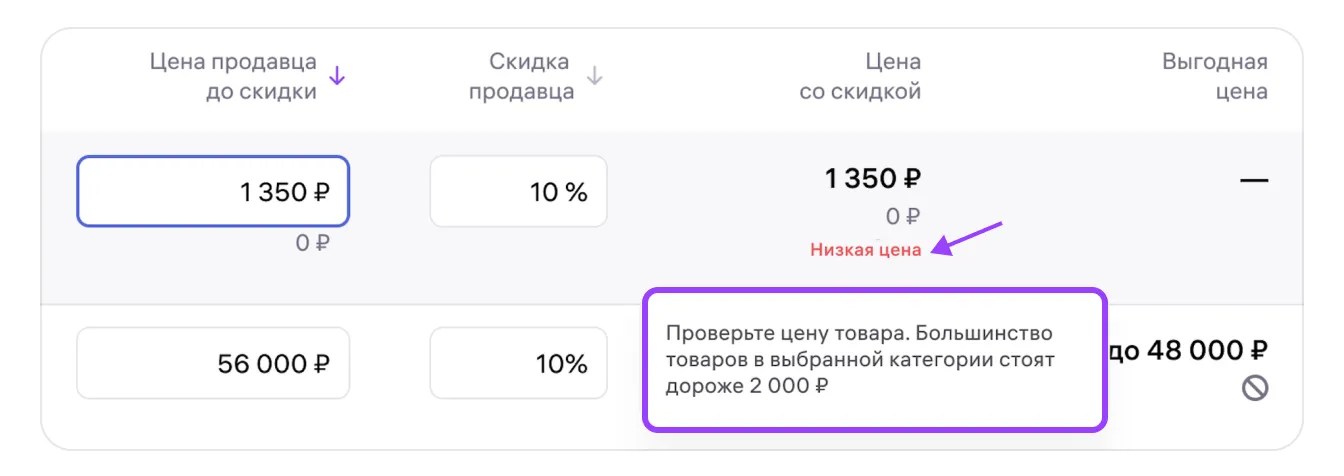
Вы можете оставить цену без изменений. Мы просто предупреждаем, что товар могут раскупить по слишком низкой цене.
Это предупреждение также появится, если вы установите низкую цену:
- в разделе «Цены и скидки» на странице редактирования в приложении,
- в окне управления ценой товара,
- в столбце с ошибками в Excel-файле
Как установить и редактировать цены и скидки
Вручную
- Нажмите кнопку «Редактировать».
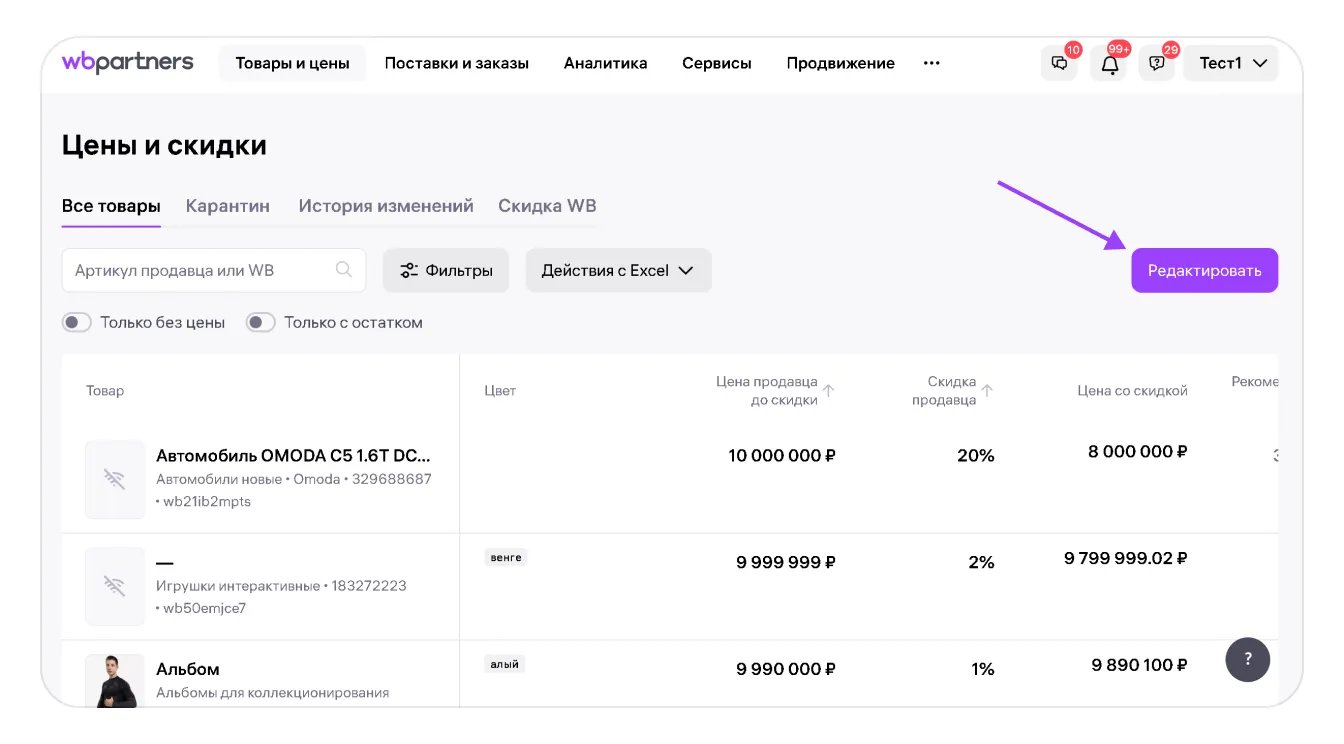
В таблице появится возможность редактировать столбцы «Цена продавца до скидки» и «Скидка продавца». Данные в столбце «Цена со скидкой» будут пересчитываться автоматически.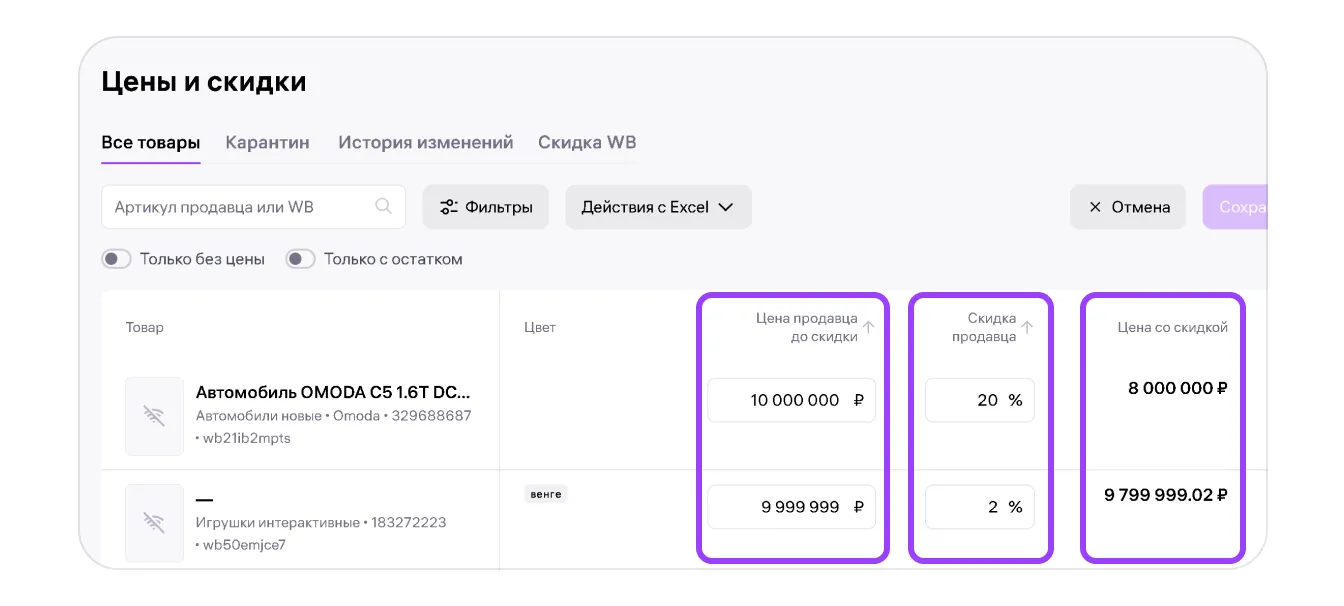
Также в столбце «Цена для участия в акции» вы можете увидеть акционную цену товара, актуальный статус его участия в акции и статус автоакции, а также сразу добавить товар в акцию. Подробнее читайте в инструкции об акциях.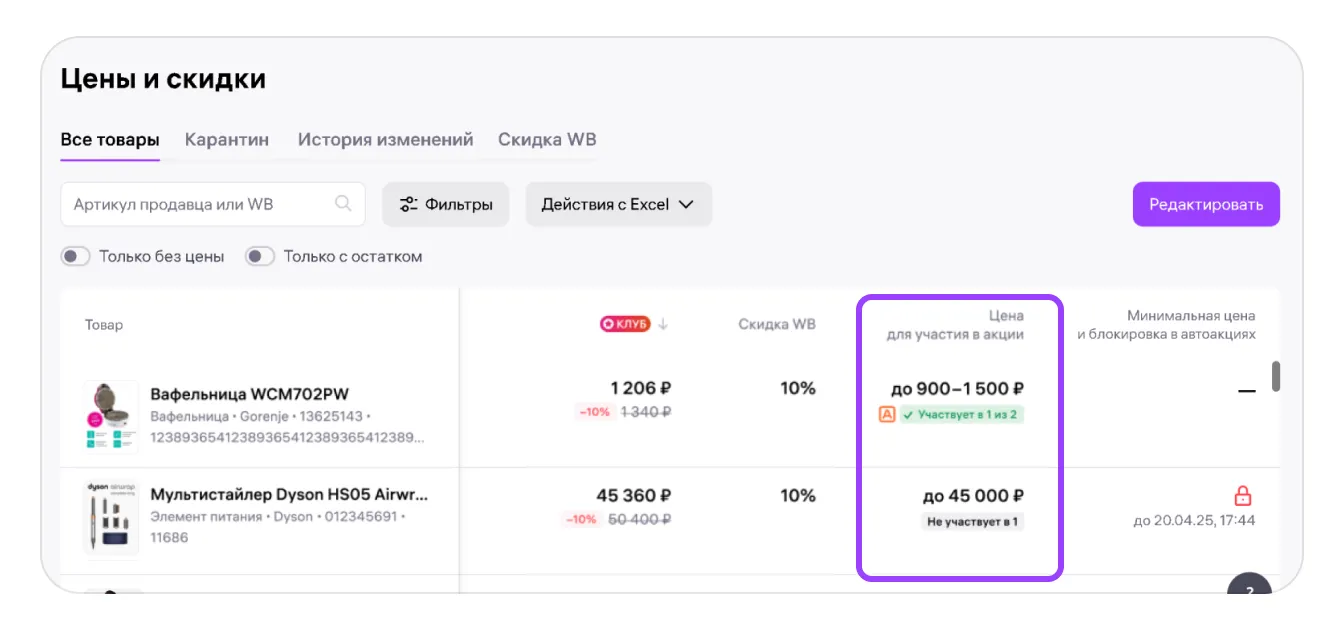
- Для нужных товаров введите новые цены и скидки.
- Нажмите кнопку «Сохранить» в правом верхнем углу экрана.
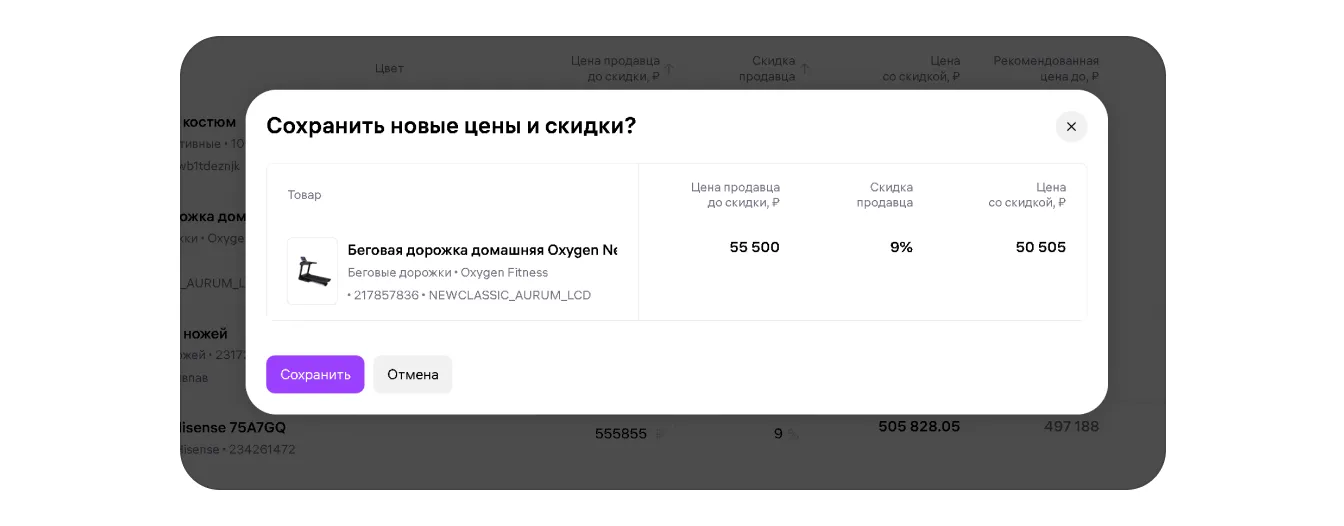
- В открывшемся окне проверьте, что указали всё правильно, и нажмите «Сохранить».
С помощью фильтров вы можете найти товары:
- без цены — такие товары не увидят покупатели, даже если у товаров есть остатки;
- с остатком — например, чтобы проверить у них цены;
- каких-то категорий или брендов. Например, чтобы задать на них сезонные скидки
С помощью XLSX-шаблона
Этим способом можно обновить цены, только если у вас не больше 1 000 000 товаров (разных артикулов). Если товаров больше, обновляйте цены с помощью API — используйте методы из раздела «Цены и скидки».
Если у вас больше 1 000 000 товаров, и вы хотите обновить только часть из них, сделать это всё равно не получтся — в шаблон автоматически добавляются все товары
Чтобы обновить цены и скидки:
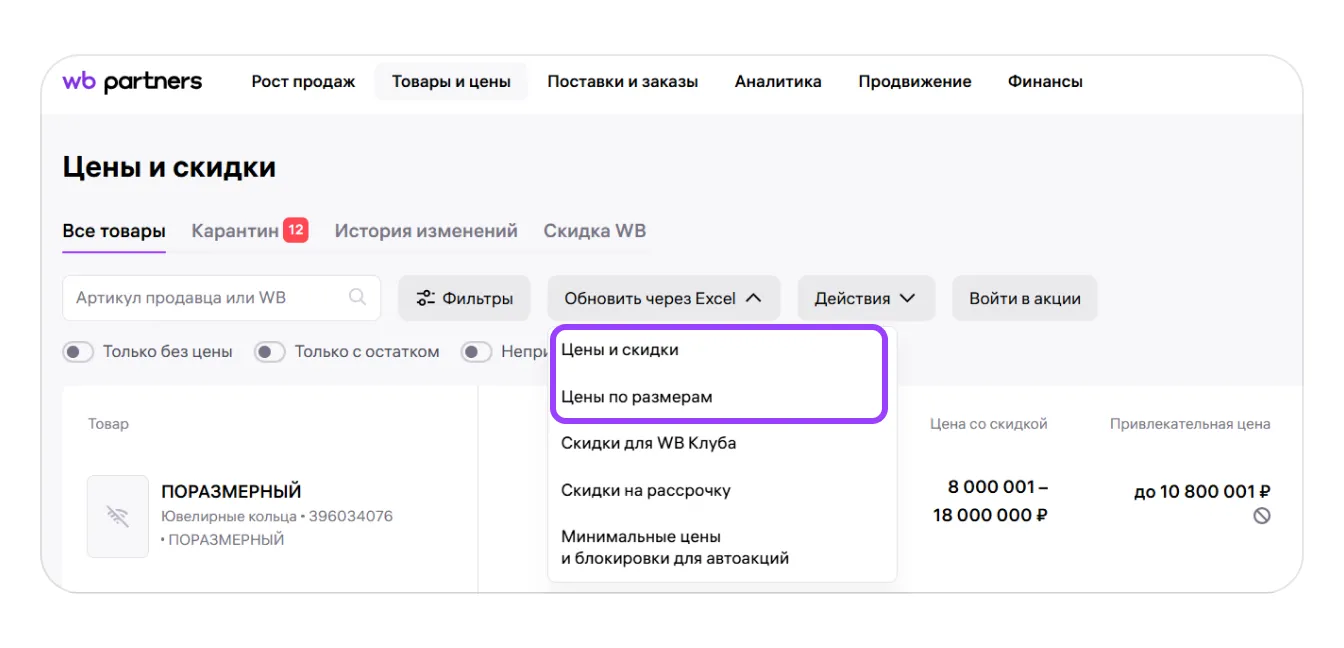
- Нажмите «Обновить через Excel» и выберите «Цены или скидки» или «Цены по размерам».
- В открывшемся окне нажмите «Сформировать шаблон», а затем «Скачать шаблон».
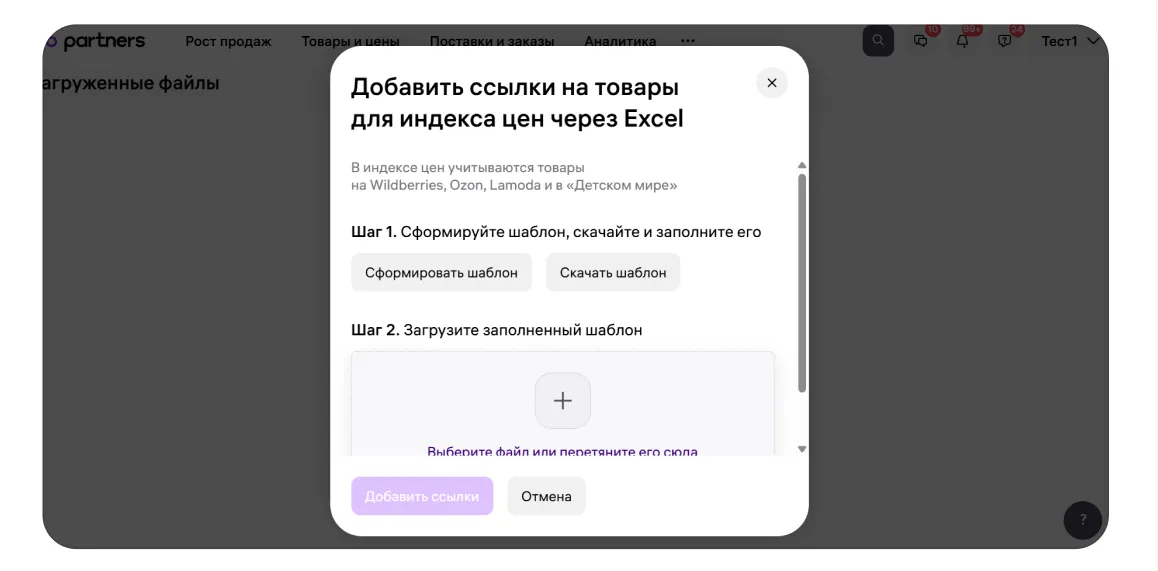
На компьютер скачается файл со всеми вашими товарами. - Заполните столбцы «Новая цена» и «Новая скидка». Вы можете указать только цену или только скидку. Чтобы не менять цену или скидку для каких-то товаров, оставьте для них поля пустыми.
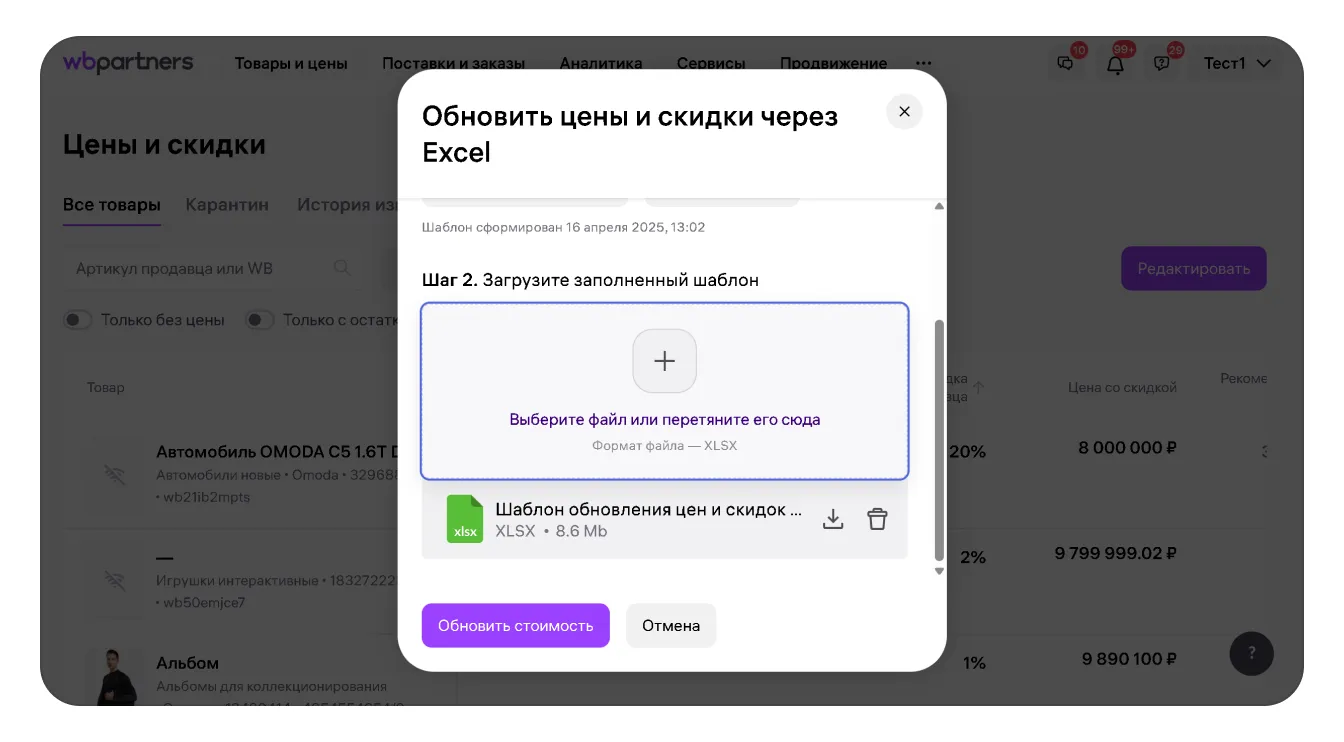
- Загрузите заполненный шаблон и нажмите «Обновить стоимость»:
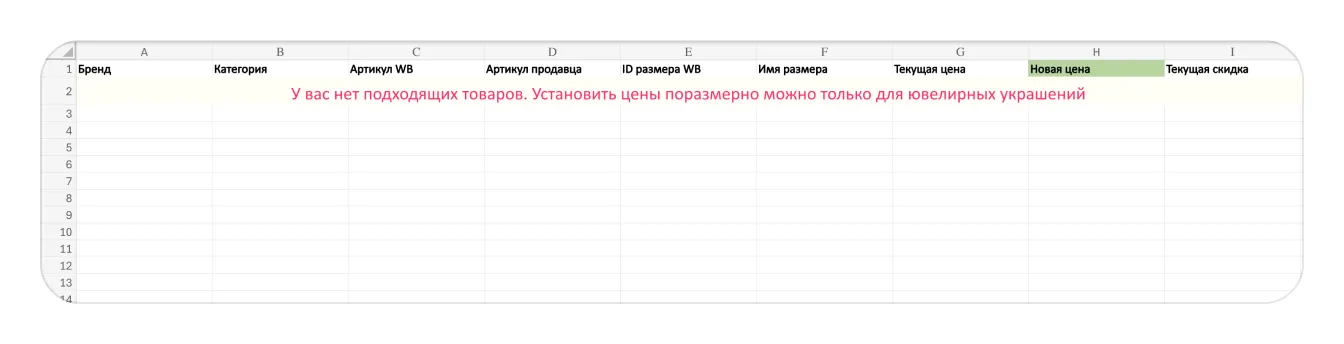
Только для ювелирных украшений можно установить разные цены на разные размеры товара. Для этого выберите Действия с Excel → Обновить цены поразмерно. Далее проделайте те же шаги, что описаны выше — разница будет только в наличии столбцов «ID размера WB» и «Имя размера» в шаблоне.
Если у вас нет таких товаров в ассортименте, в шаблоне вы увидите предупреждение об этом
С помощью API
Как добавить товары в акцию
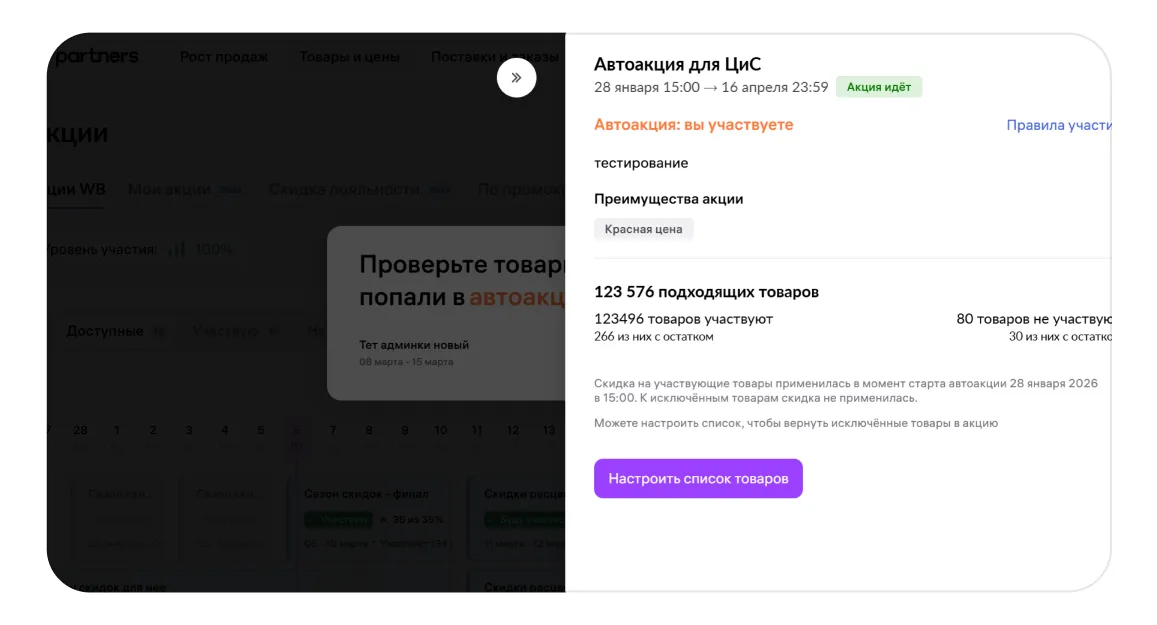
На странице цен и скидок есть дополнительный способ добавить товары в акции по одному или массово. В процессе работы над ценами вы можете быстро решить, участвовать ли в предложенных акциях, ознакомиться с их условиями, не переходя в календарь акций, и добавить товары в акции.
Подробнее о том, какие акции есть на маркетплейсе, читайте в инструкции
Через кнопку «Войти в акции»
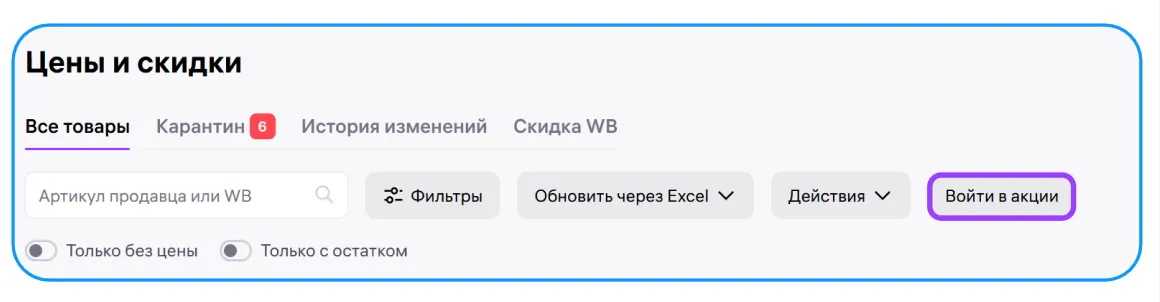
1. Чтобы посмотреть список доступных акций, нажмите «Войти в акции».
2. В открывшемся окне выберите подходящие акции — одну или несколько — и нажмите «К добавлению».
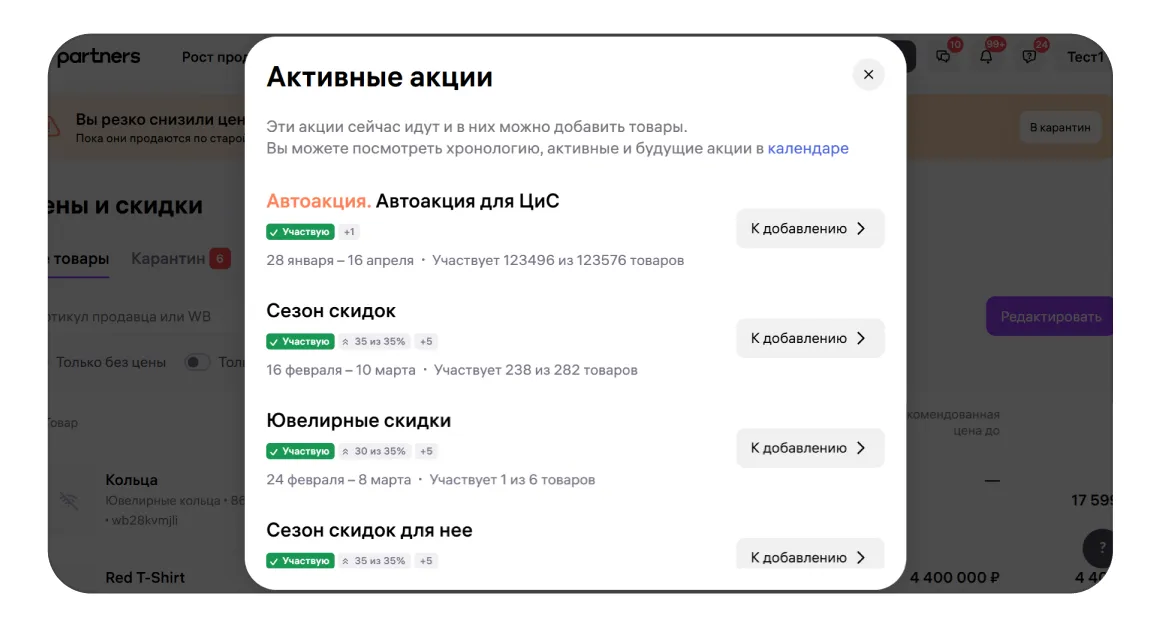
3. Вы будете перенаправлены на страницу акции, где можно ознакомиться с её условиями и настроить список товаров для участия.
Через столбец с ценами
Можно добавить товары в акцию и через цену в столбце «Цена для участия в акции». В этом столбце вы можете увидеть акционную цену товара, актуальный статус его участия в акции и статус автоакции.
1. Наведите курсор на цену, указанную в столбце, — во всплывающем окне откроется список всех акций, в которых товар может участвовать и уже участвует.
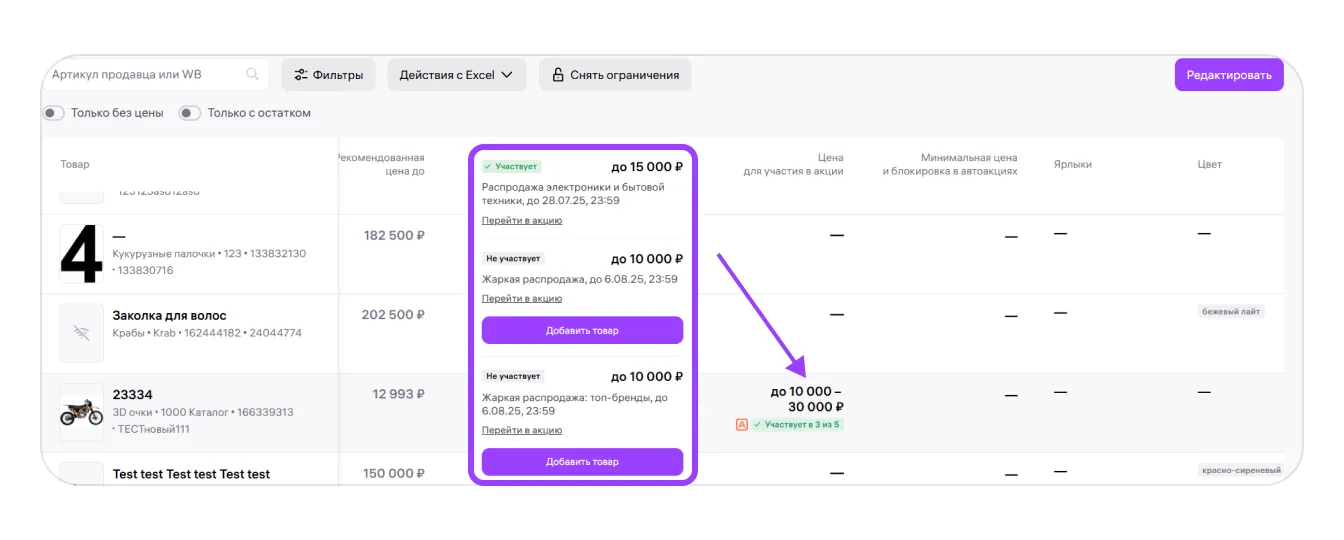
2. Если товар уже участвует в акции, вы можете нажать «Перейти в акцию», чтобы уточнить условия или добавить товары.
3. Если товар пока не участвует в подходящей акции, нажмите «Добавить товар», а затем подтвердите действие во всплывающем окне.
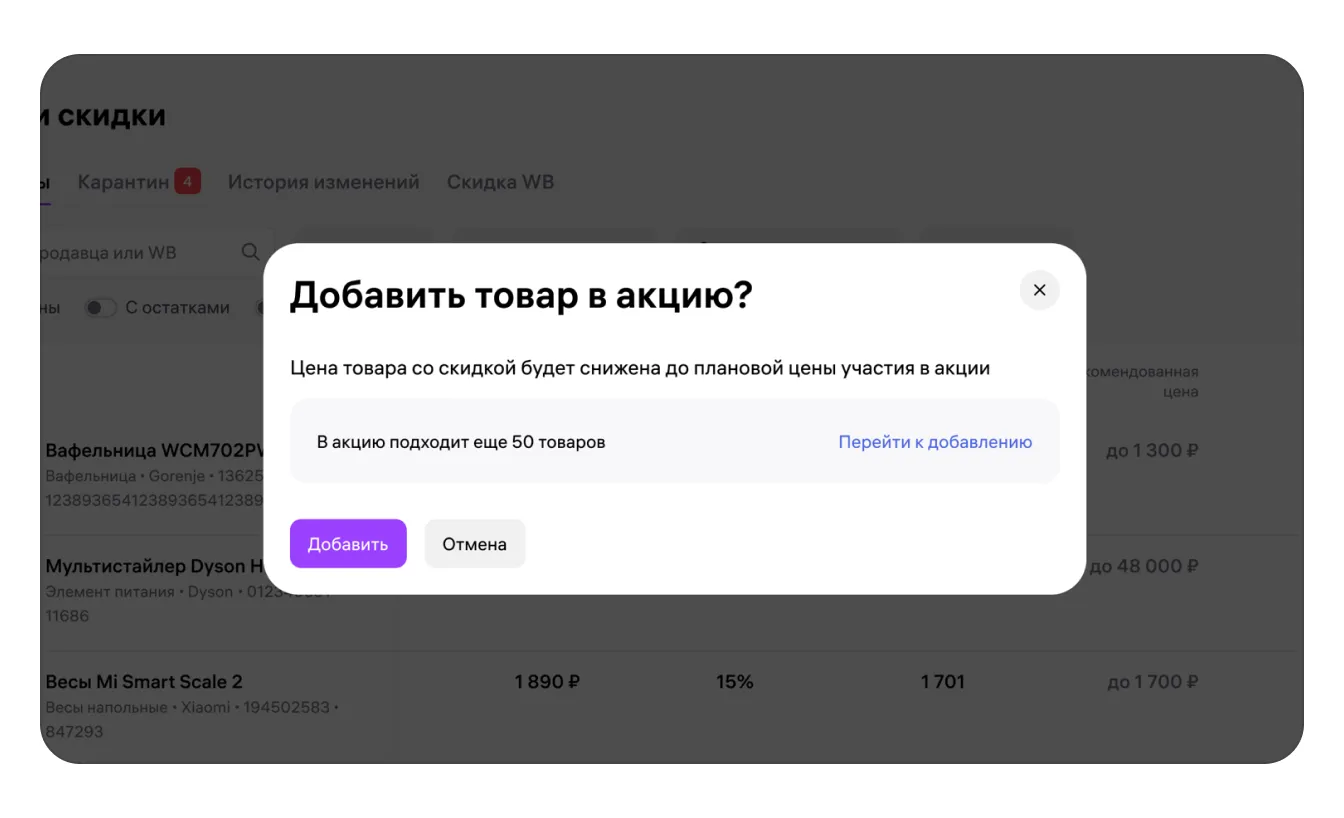
4. Если у вас есть ещё подходящие для этой акции товары, вы увидите сообщение об этом. Нажмите «Перейти к добавлению» — вы будете перенаправлены на страницу акции, чтобы выбрать и добавить товары.
Как формируются цены, которые покупатель видит в карточке товара
Цену и скидку на товар вы устанавливаете в разделе «Цены и скидки» на портале WB Partners, но в интернет-магазине и приложении Wildberries покупатели видят другие цены.
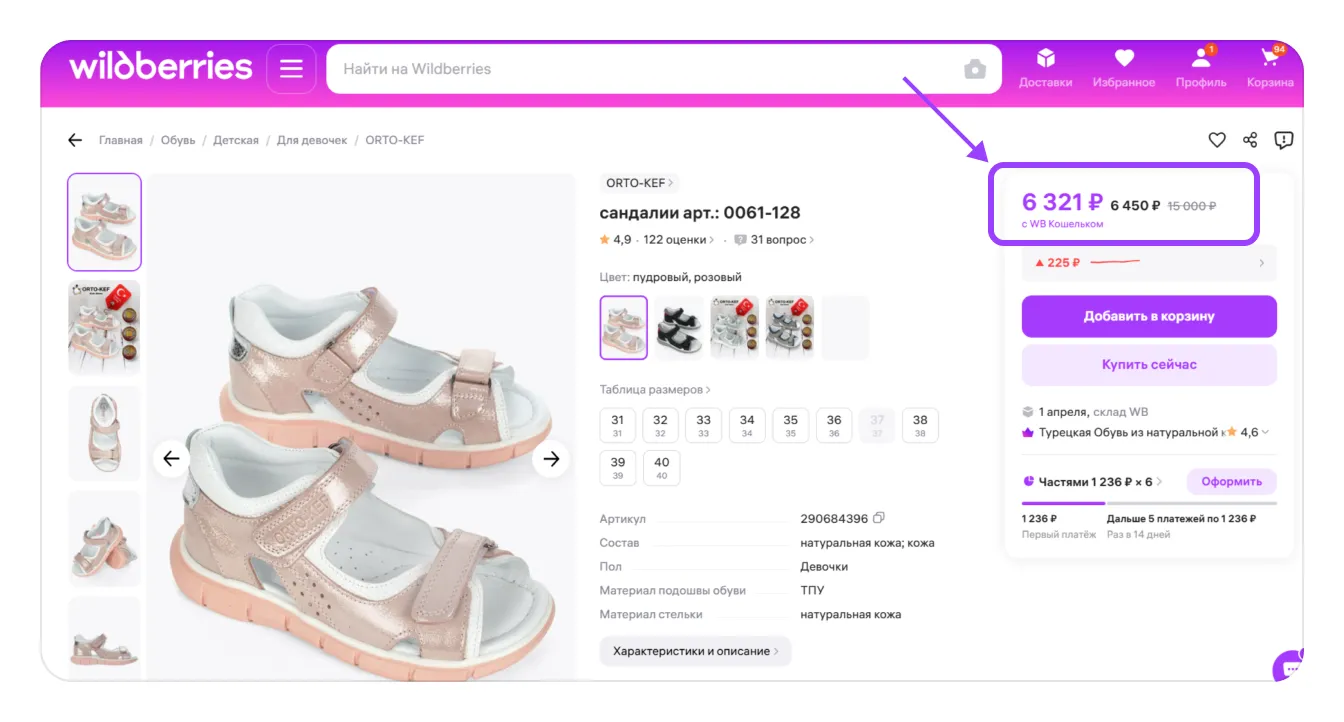
Цены, которые видит покупатель, могут зависеть от следующих факторов:
- скидка для WB Клуба. Дополнительная скидка, которую вы можете установить на товар только для покупателей-подписчиков WB Клуба. Подробнее о скидке для WB Клуба можно прочитать в инструкции;
- скидка WB. Она же — скидка постоянного покупателя (СПП). Эту скидку Wildberries предоставляет покупателям за свой счёт;
- скидка при оплате WB Кошельком. Она индивидуальна для разных покупателей и зависит от статуса кошелька, который покупатель видит в приложении Wildberries.
Проверить обновление цен и скидок
Если с ценами и скидками всё в порядке, обычно они обновляются за несколько минут. Но если в новых ценах или скидках есть ошибки, то они не изменятся. Всю информацию можно найти на вкладке «История изменений».
Подробнее о том, как проверить обновления цен и скидок, читайте в отдельной инструкции
Также вам могут пригодиться инструкции:
Как следить за индексом цен в таблице «Цены и скидки»
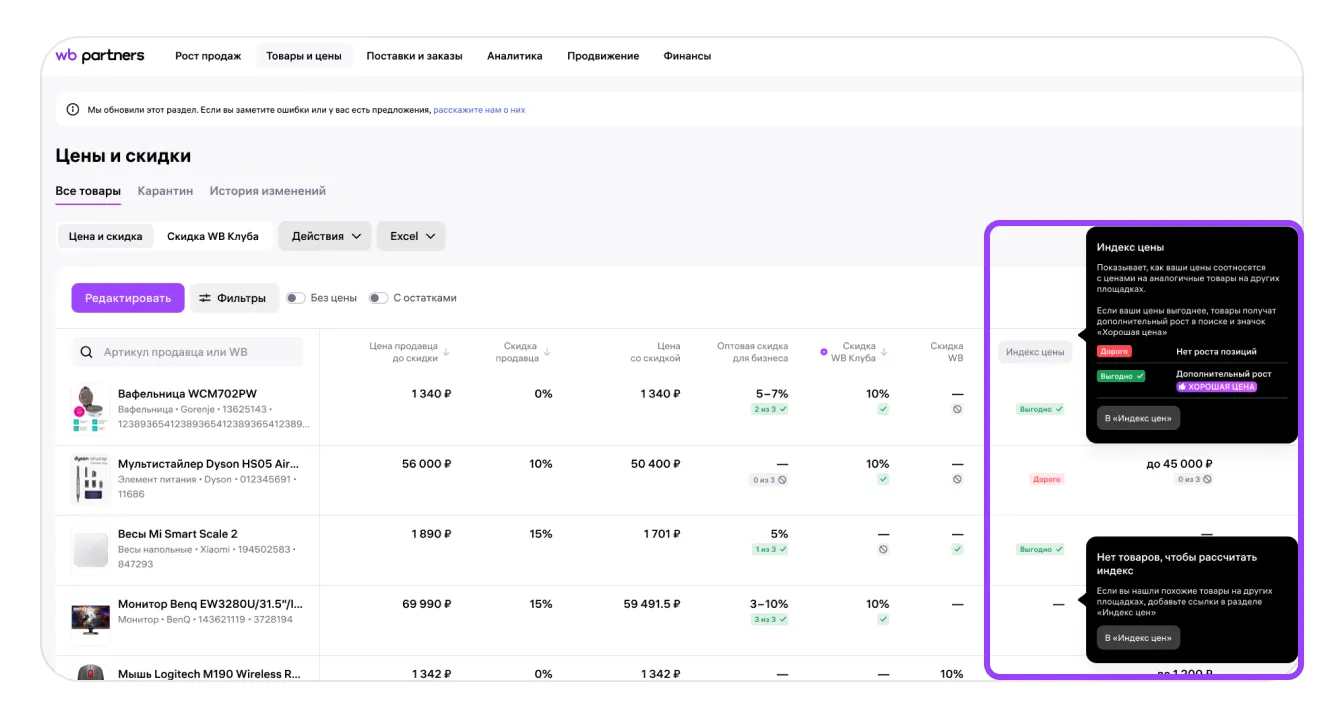
В таблице «Цены и скидки» есть инструмент «Индекс цен». Он сопоставляет стоимость ваших товаров с ценой таких же товаров у других продавцов на Wildberries, Ozon, GoldApple, DNS, Citilink и Lamoda. С помощью него можно отслеживать, насколько ваша цена выгодна.
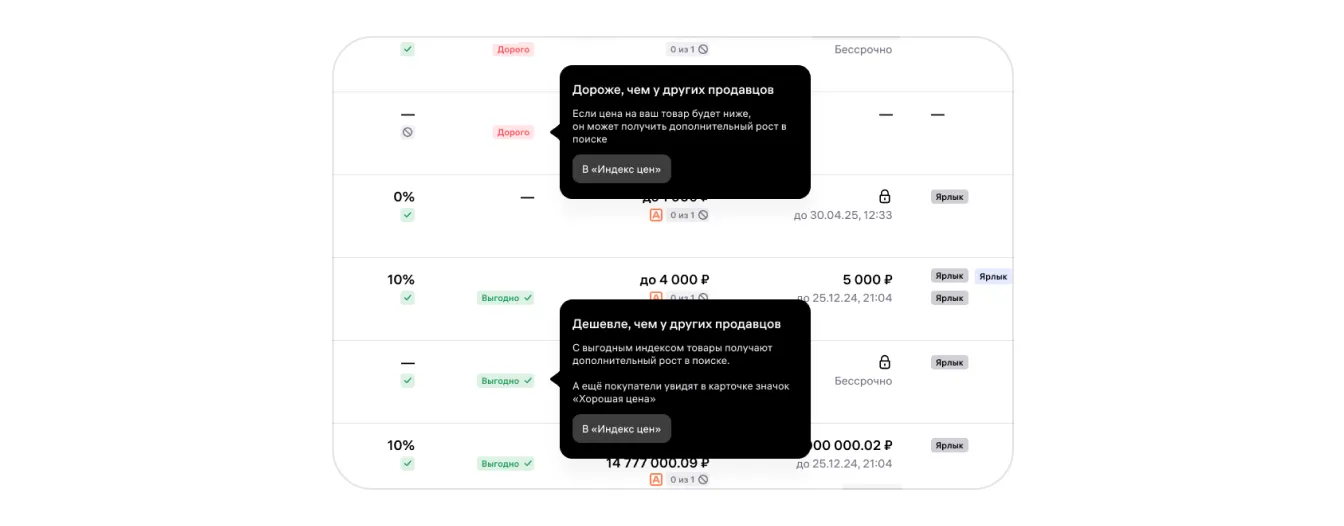
Ваш товар может получить один из двух значений индексов — «Выгодно» или «Дорого».
Индекс | Соотношение цен | Что получают товары |
|---|---|---|
Выгодно | Цена товара такая же, как у других продавцов, или ниже |
|
Дорого | Цена товара выше, чем у других продавцов | Штрафов и блокировок за это нет. Такие товары не опустятся в поисковой выдаче, но и не получат дополнительного продвижения |
Индекс цен помогает:
- вовремя снизить цену на слишком дорогой товар,
- скорректировать ценовую политику,
- увеличить продажи за счёт выгодной цены.
Сейчас индекс цен есть только у продавцов из России. Он обновляется раз в сутки
Чтобы посмотреть значение индекса цен у конкретного товара в таблице «Цены и скидки», перейдите:
- В раздел Товары и цены → Управление ценами → Цены и скидки.
- Листайте таблицу вправо до колонки «Индекс цены».
- Напротив каждого товара вы увидите значение индекса: «Выгодно», «Дорого» или прочерк — это значит, что для товара не рассчитан индекс.
Если у товара нет индекса цен — это значит, что мы не нашли похожие товары для сравнения. Укажите ссылки на них в разделе «Индекс цен». Подробнее о том, как добавить похожие товары в «Индекс цен», читайте в этой инструкции
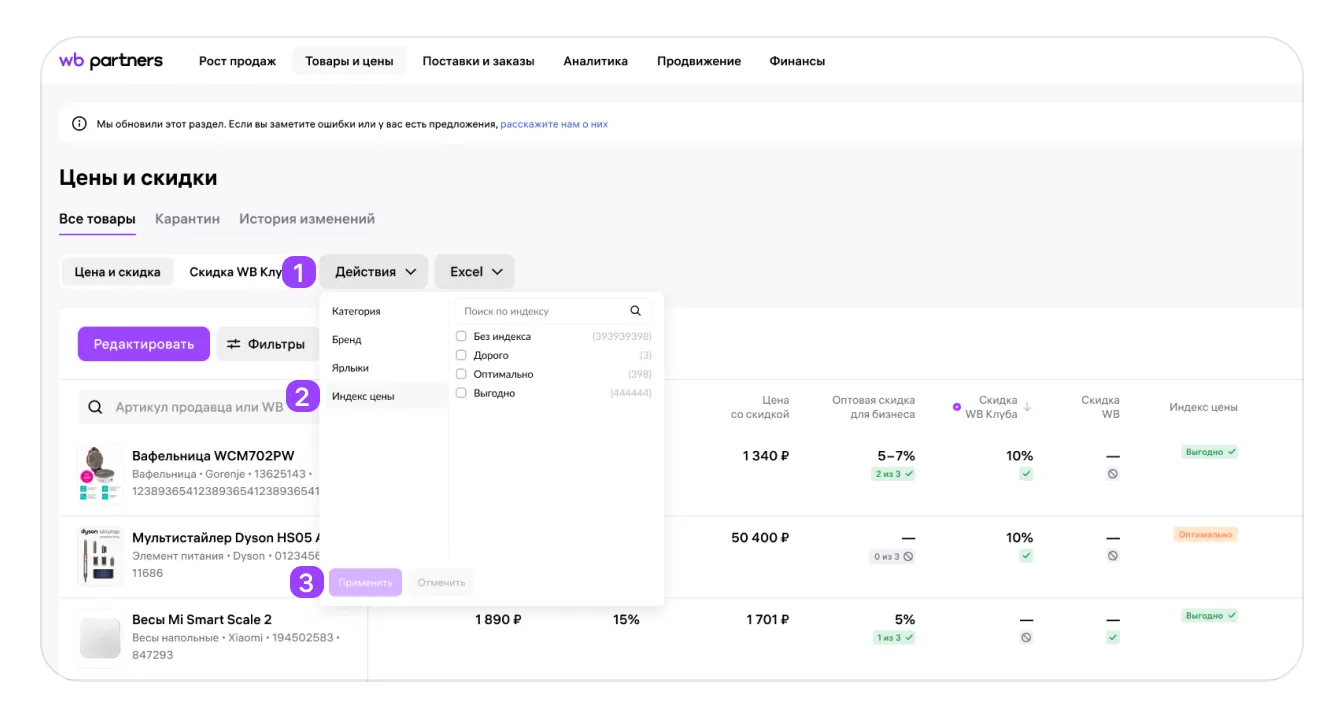
4. Вы можете отфильтровать товары по значению индекса. Например, найти все позиции с индексом «Дорого». Для этого кликните на «Фильтры», затем на «Индекс цены» и отметьте нужные значения индекса галочками. Нажмите «Применить».
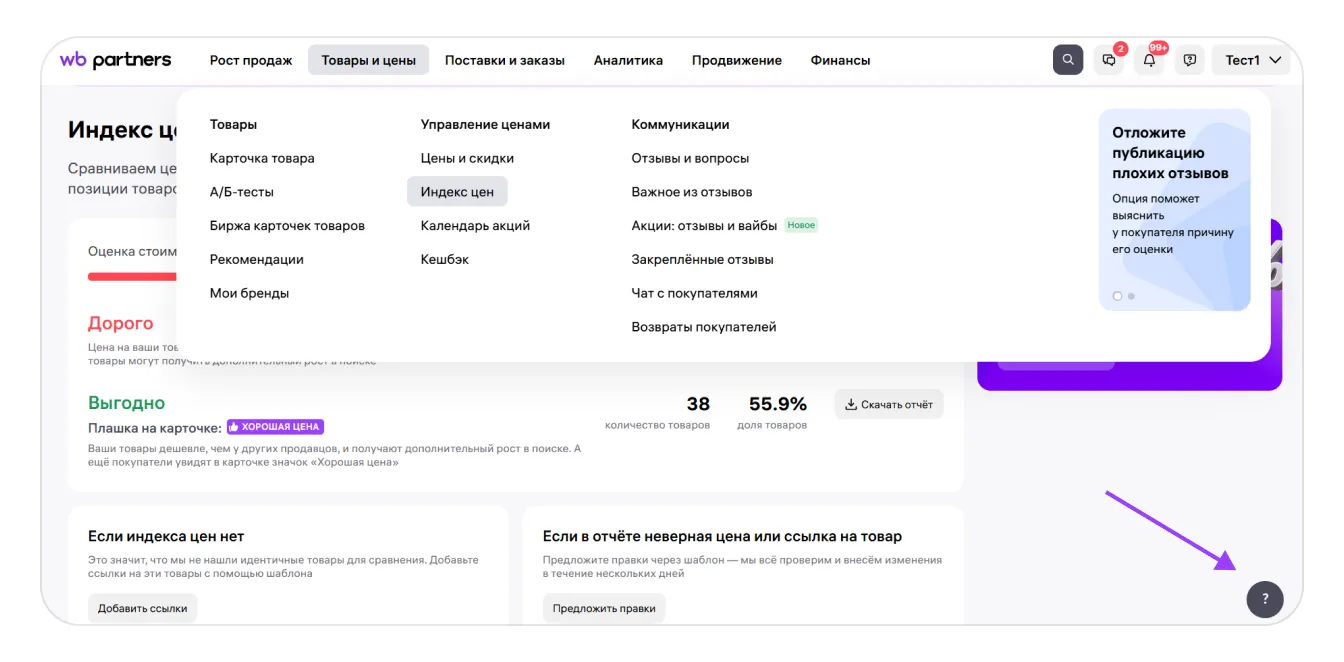
Чтобы узнать, сколько стоят похожие товары, скачайте отчёты в разделе «Индекс цен». О работе с отчётами мы рассказываем в отдельной инструкции, которая доступна в разделе Товары и цены → Индекс цен. Чтобы открыть окно с инструкциями, нажмите на кружок со знаком вопроса в правом нижнем углу страницы: