Обновлено 16.06.2026
Как установить минимальную цену и блокировку в автоакциях
Чтобы гибко управлять ценами на товары во время автоакций, можно установить минимальную цену и блокировку скидок. Эти инструменты работают только для автоакций и не влияют на обычные акции.
Минимальная цена — это нижняя граница стоимости. Товар не будет стоить меньше этой суммы во время автоакции, только если вы сами не снизите цену.
Блокировка автоматических скидок — позволяет заблокировать применение скидок на товары в автоакциях. Можно выбрать товары, к которым не будет применяться акционная скидка.
Установка минимальной цены и блокировки не значит, что товар не будет участвовать в акции. Эти меры исключают только автоматическое применение скидок.
Если текущая цена товара будет соответствовать акционной цене, товар попадёт в акцию, чтобы получить все преимущества участия в ней без дополнительного снижения цены
Как работают минимальные цены и блокировки в разных ситуациях: пример
Автоакция «Одежда и обувь». Под эти категории из ваших товаров попадает платье. Текущая цена на ваше платье в разделе Цены и скидки — 2 000 ₽. Плановая цена на платье по акции — 1 800 ₽.
1. Вы установили минимальную цену 1 900 ₽ и поставили блокировку на это платье.
Товар в акцию не попадёт, потому что текущая и минимальная цены выше плановой. Блокировка в этом случае не играет роли. Товар не будет продаваться ниже минимальной цены, если его текущая цена в разделе «Цены и скидки» выше или равна минимальной.
Товар в акцию не попадёт, потому что текущая и минимальная цены выше плановой. Блокировка в этом случае не играет роли. Товар не будет продаваться ниже минимальной цены, если его текущая цена в разделе «Цены и скидки» выше или равна минимальной.
2. Вы установили минимальную цену 1 800 ₽ и поставили блокировку на это платье.
Хотя минимальная цена и равна плановой по акции, товар в неё не попадёт. В разделе «Цены и скидки» платье стоит 2 000 ₽, и скидка к нему примениться не может, потому что вы установили блокировку.
Хотя минимальная цена и равна плановой по акции, товар в неё не попадёт. В разделе «Цены и скидки» платье стоит 2 000 ₽, и скидка к нему примениться не может, потому что вы установили блокировку.
3. Вы установили минимальную цену 1 800 ₽ и не поставили блокировку.
Минимальная цена равна плановой по акции, а блокировка применения скидок не стоит. Поэтому к товару применится скидка, он попадёт в акцию и будет продаваться за 1 800 ₽.
Минимальная цена равна плановой по акции, а блокировка применения скидок не стоит. Поэтому к товару применится скидка, он попадёт в акцию и будет продаваться за 1 800 ₽.
4. Минимальную цену вы не установили, но поставили блокировку.
Текущая цена на платье в разделе «Цены и скидки» — 2 000 ₽, это не соответствует плановой по акции. Хотя минимальная цена и не установлена, скидка к товару примениться не может, потому что вы установили блокировку. Товар не попадёт в акцию.
Текущая цена на платье в разделе «Цены и скидки» — 2 000 ₽, это не соответствует плановой по акции. Хотя минимальная цена и не установлена, скидка к товару примениться не может, потому что вы установили блокировку. Товар не попадёт в акцию.
5. Вы снизили текущую стоимость товара до 1 700 ₽, поставили блокировку применения скидок и установили минимальную цену 1 800 ₽.
Минимальная цена и блокировка влияют только на применение скидок в автоакциях. Если текущая стоимость ниже минимальной цены, товар будет продаваться именно по текущей стоимости.
Минимальная цена и блокировка влияют только на применение скидок в автоакциях. Если текущая стоимость ниже минимальной цены, товар будет продаваться именно по текущей стоимости.
Поскольку в этом примере текущая цена — 1 700 ₽ — ниже плановой, товар подходит под условия участия в автоакции. Платье попадёт в акцию и будет продаваться за 1 700 ₽.
Если установить текущую цену равной плановой, платье тоже попадёт в акцию и будет продаваться за 1 800 ₽.
6. Минимальную цену и блокировку вы не установили.
Товар попадёт в акцию и будет продаваться за 1 800 ₽
Товар попадёт в акцию и будет продаваться за 1 800 ₽
Отображение на портале
- если на товар установлена только минимальная цена — в таблице будет её значение, а также дата и время, до которого действует минимальная цена, по вашему часовому поясу;
- если на товар установлена только блокировка — в таблице будет значок замка, а также дата и время, до которого действует блокировка, по вашему часовому поясу;
- если на товар установлена и минимальная цена, и блокировка применения скидок — в таблице отобразим только значок замка и время действия.
Особенности для поразмерных товаров
Если у товара есть несколько размеров с разными ценами, он не попадёт в акцию автоматически — ни в обычную, ни в автоакцию. Скидки также не будут установлены автоматически в момент старта распродажи — даже если у вас нет блокировки участия в автоакциях или не установлена минимальная цена.
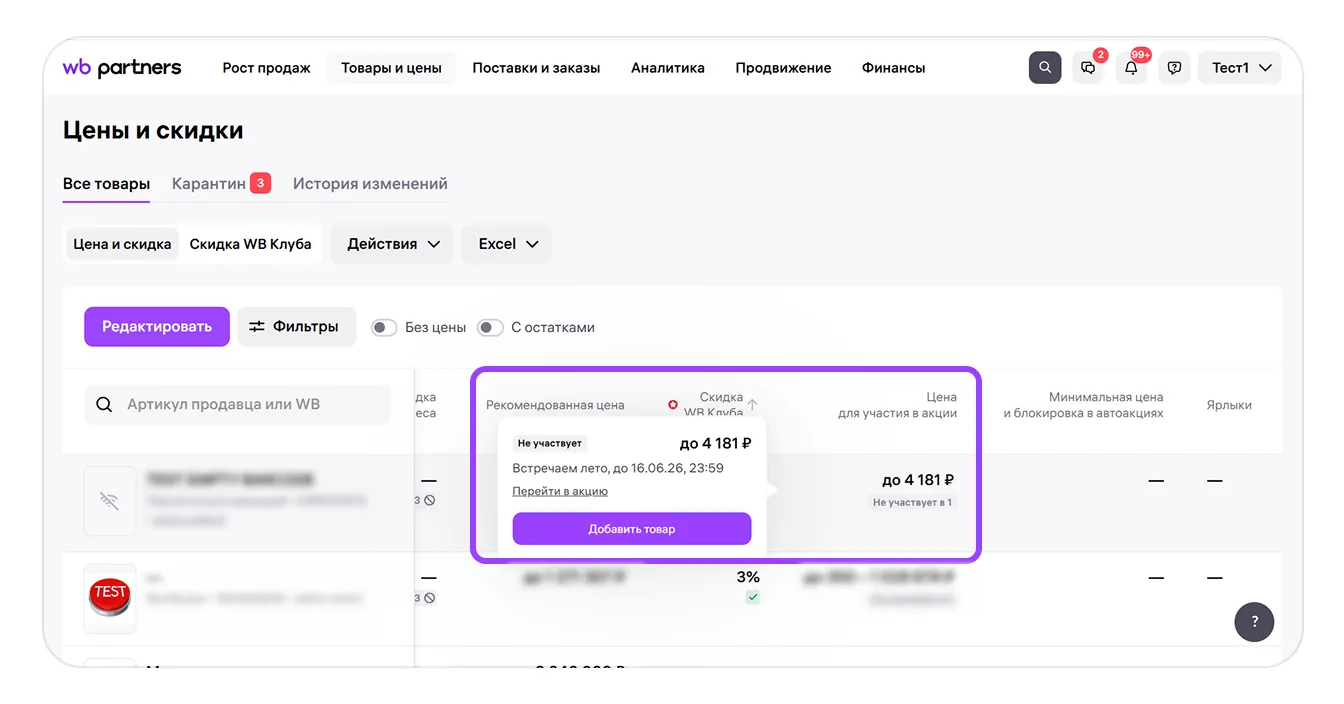
Добавить такой товар в акцию можно только после её старта. Откройте Товары и цены → Цены и скидки и добавьте товар одним из двух способов:
- Вручную: установите цену так, чтобы она отвечала условиям акции.
- По кнопке «Добавить товар»: наведите курсор на значение в столбце «Цена для участия в акции» и нажмите «Добавить товар». Подтвердите действие — цена снизится автоматически, и он попадёт в акцию.
Установка минимальной цены и блокировки скидок
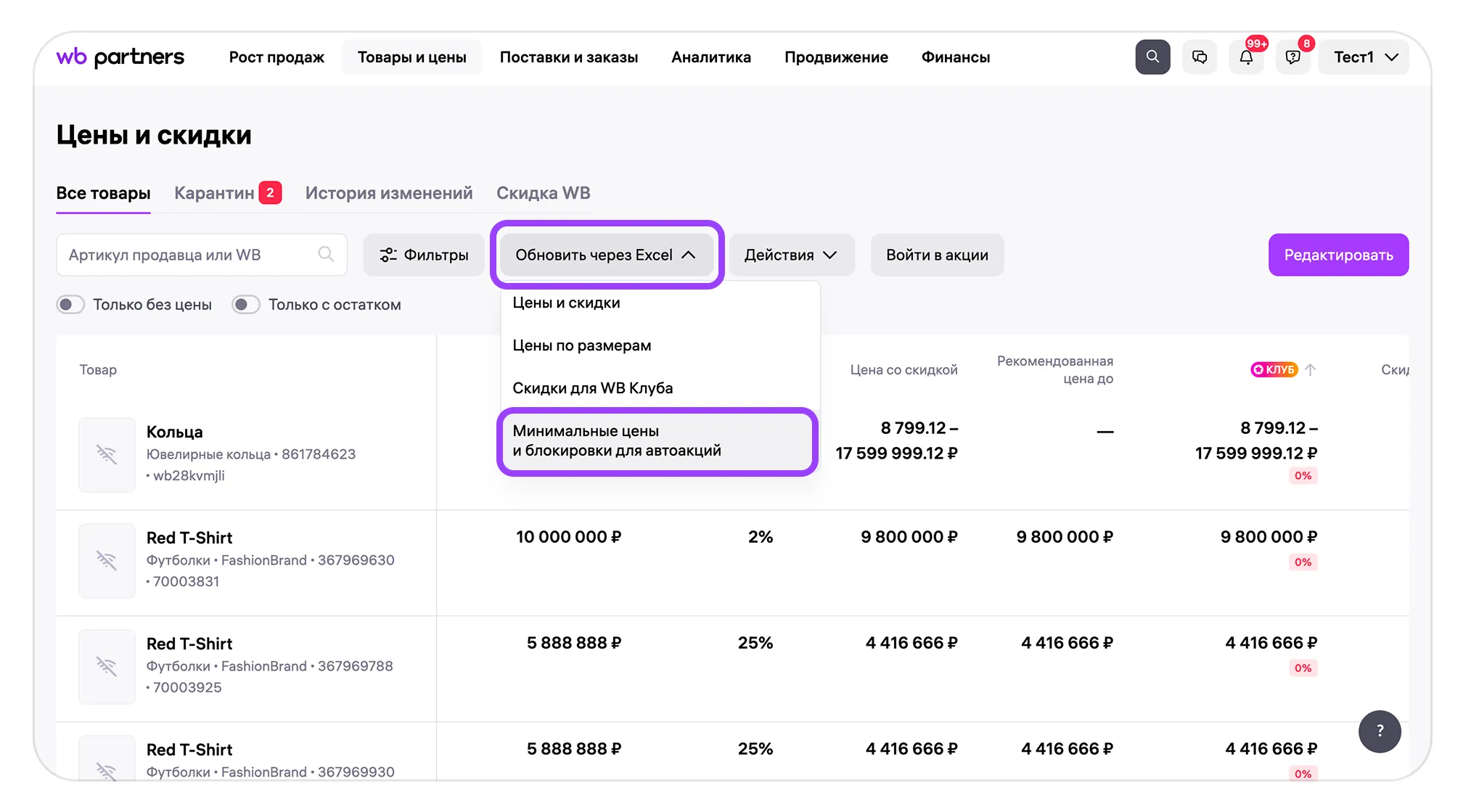
1. Чтобы установить минимальную цену и блокировку скидок, в разделе «Цены и скидки» нажмите «Обновить через Excel» и выберите «Минимальные цены и блокировки для автоакций».
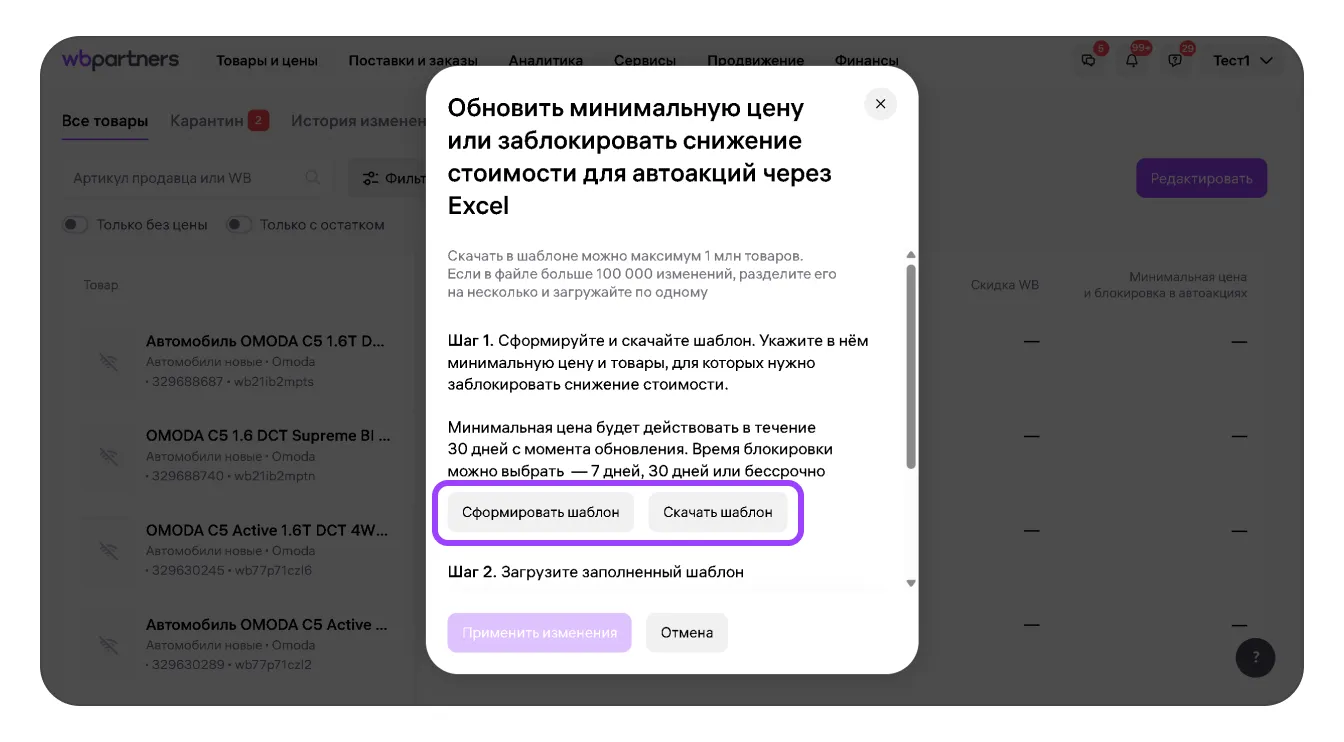
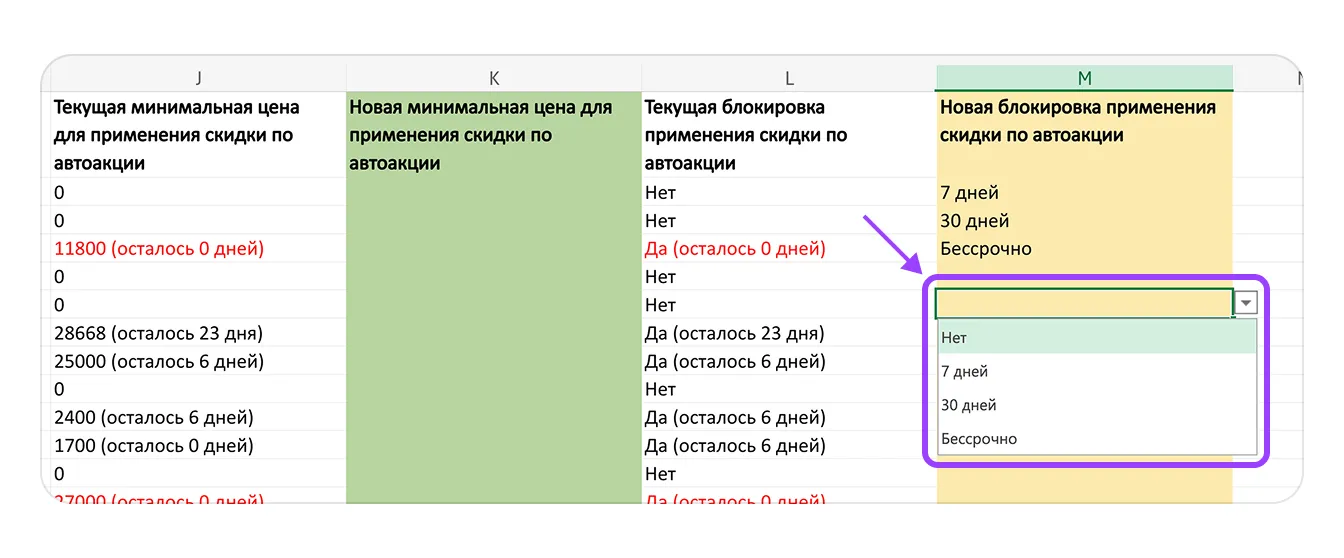
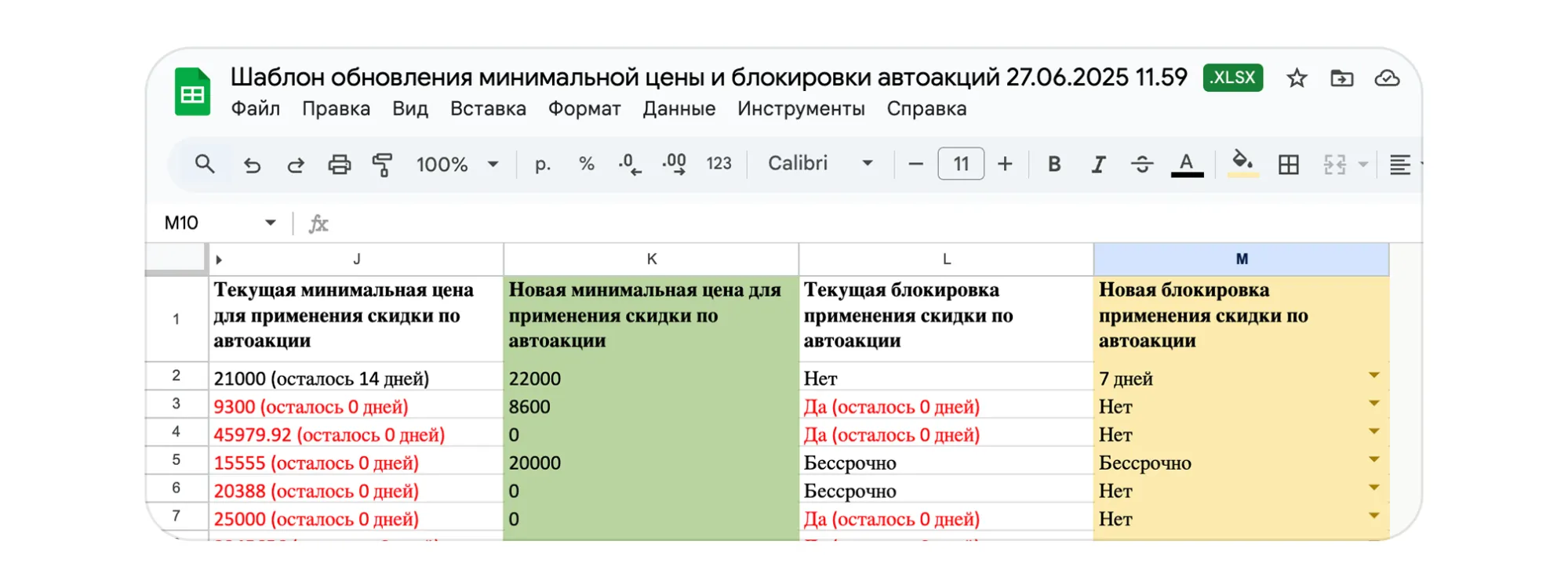
3. Проставьте в файле минимальную цену и отметьте товары, которые нужно заблокировать для применения скидок по автоакциям, в столбцах «Новая минимальная цена для применения скидки по автоакции» и «Новая блокировка применения скидки по автоакции».
Как заполнить шаблон:
- минимальная цена должна быть целым числом без запятой и других знаков;
- минимальная цена не может быть меньше нуля. Может равняться нулю и быть больше;
Да: 0, 1200, 5000, 8450.
Нет: 3990.99, 8499,50
- если минимальная цена не нужна, поставьте в поле 0 или оставьте его пустым;
- чтобы отключить прежде установленную минимальную цену, поставьте в поле «0» или оставьте его пустым;
- в поле «Блокировка применения скидки по автоакции» выберите срок блокировки — 7 или 30 дней или бессрочно. Если блокировка не нужна, оставьте поле пустым.
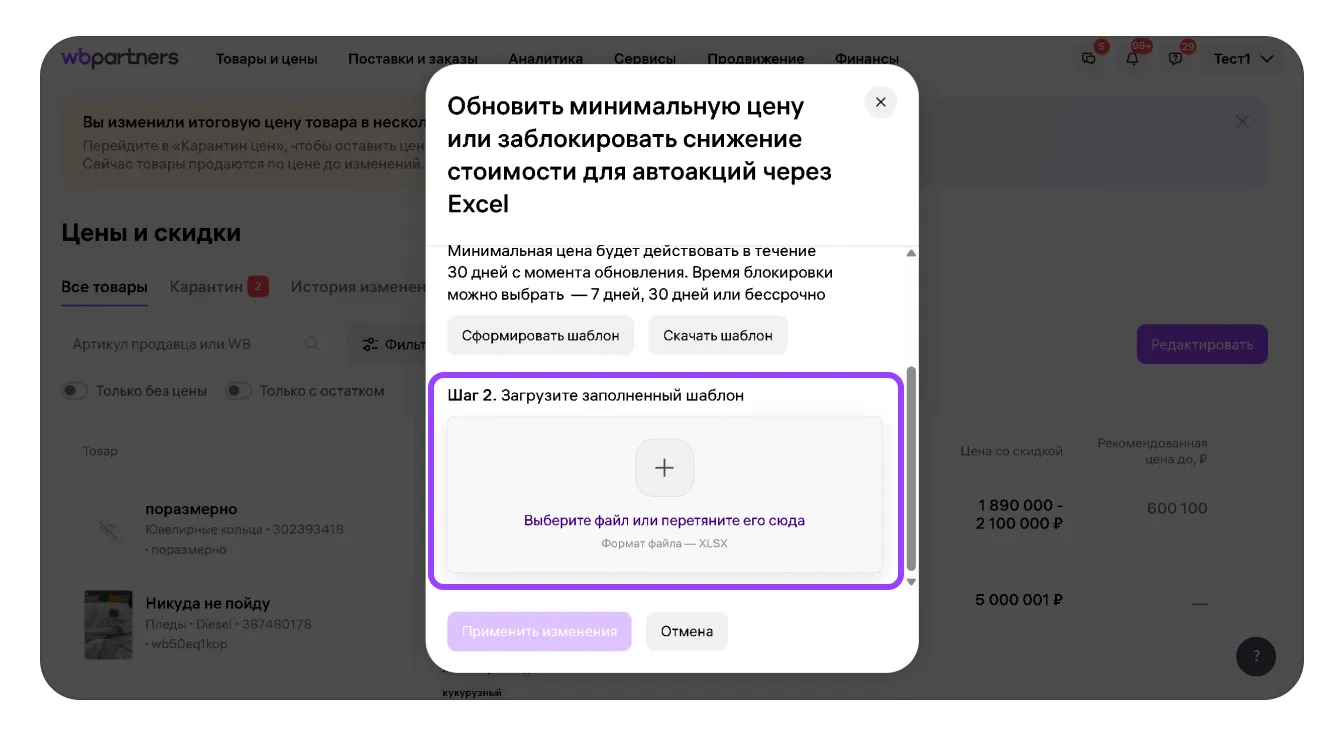
4. Загрузите готовый шаблон и нажмите кнопку «Применить изменения».
Как отменить блокировку и минимальные цены
Для всех товаров
Чтобы к вашим товарам снова автоматически применялись акционные скидки, отмените блокировку автоакций и минимальные цены на товары. Сделать это можно двумя способами:
Через шаблон — подходит, если снять блокировку и минимальные цены нужно для некоторых товаров.
- Сформируйте новый шаблон.
- Для товаров, с которых хотите снять блокировку, в поле «Новая блокировка применения скидки по автоакции» выберите значение «Нет», а в поле «Новая минимальная цена для применения скидки по автоакции» проставьте «0».
3. Загрузите шаблон и нажмите «Применить изменения».
Через кнопку «Снять ограничения» — удобно, чтобы снять блокировку и минимальные цены для всех товаров сразу.
- Зайдите Товары и цены → Цены и скидки.
- Нажмите на кнопку «Действия» и выберите «Снять ограничения».
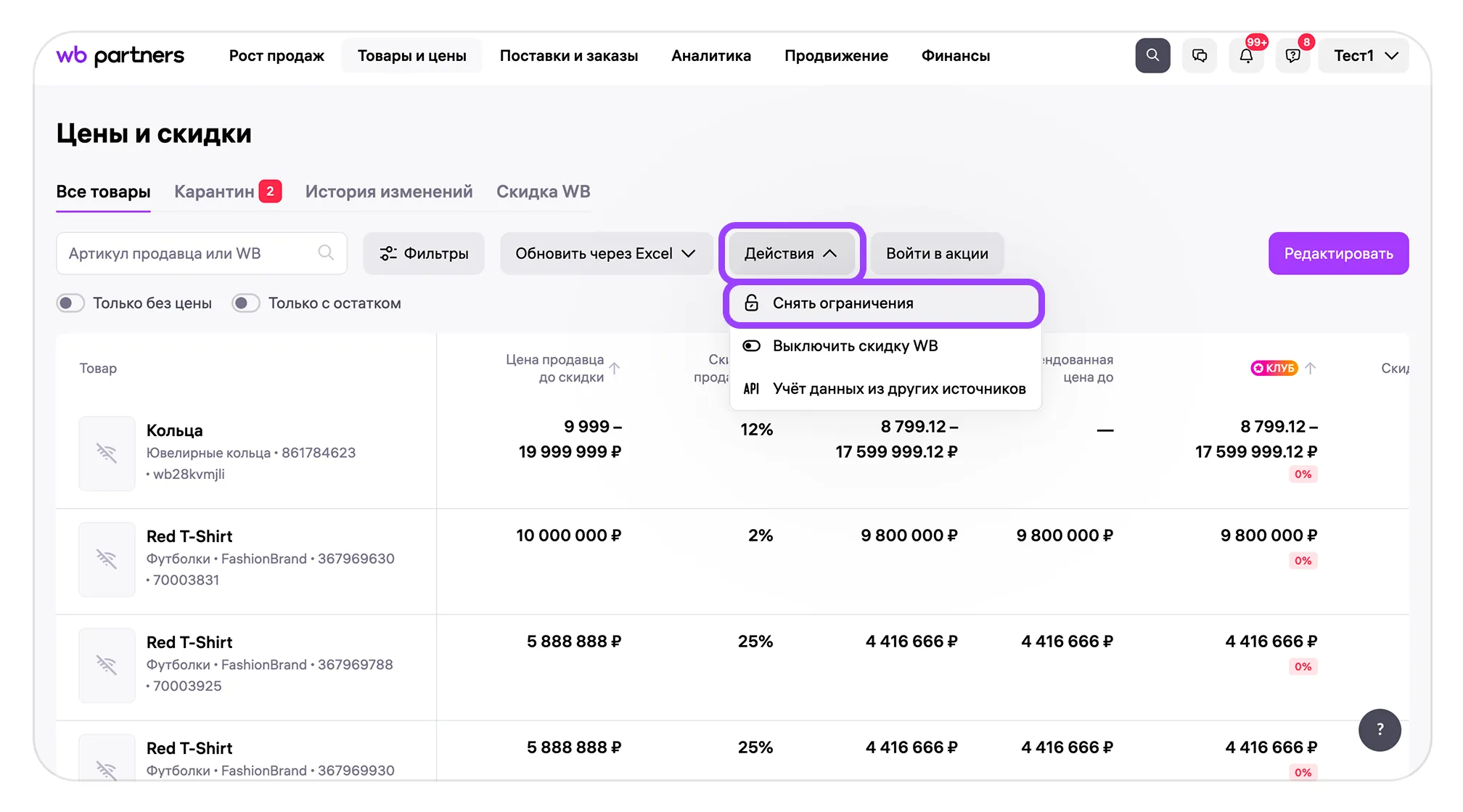
3. Подтвердите действие и дождитесь завершения. Минимальные цены и блокировка применения скидок в автоакциях автоматически отменятся для всех ваших товаров.
Для одного или нескольких товаров
Вы можете разблокировать для автоакций только один конкретный товар — или несколько. Для этого:
2. Выберите нужный товар.
3. В ячейке нужного товара в столбце «Минимальная цена и блокировка в автоакциях» нажмите «Снять ограничения».
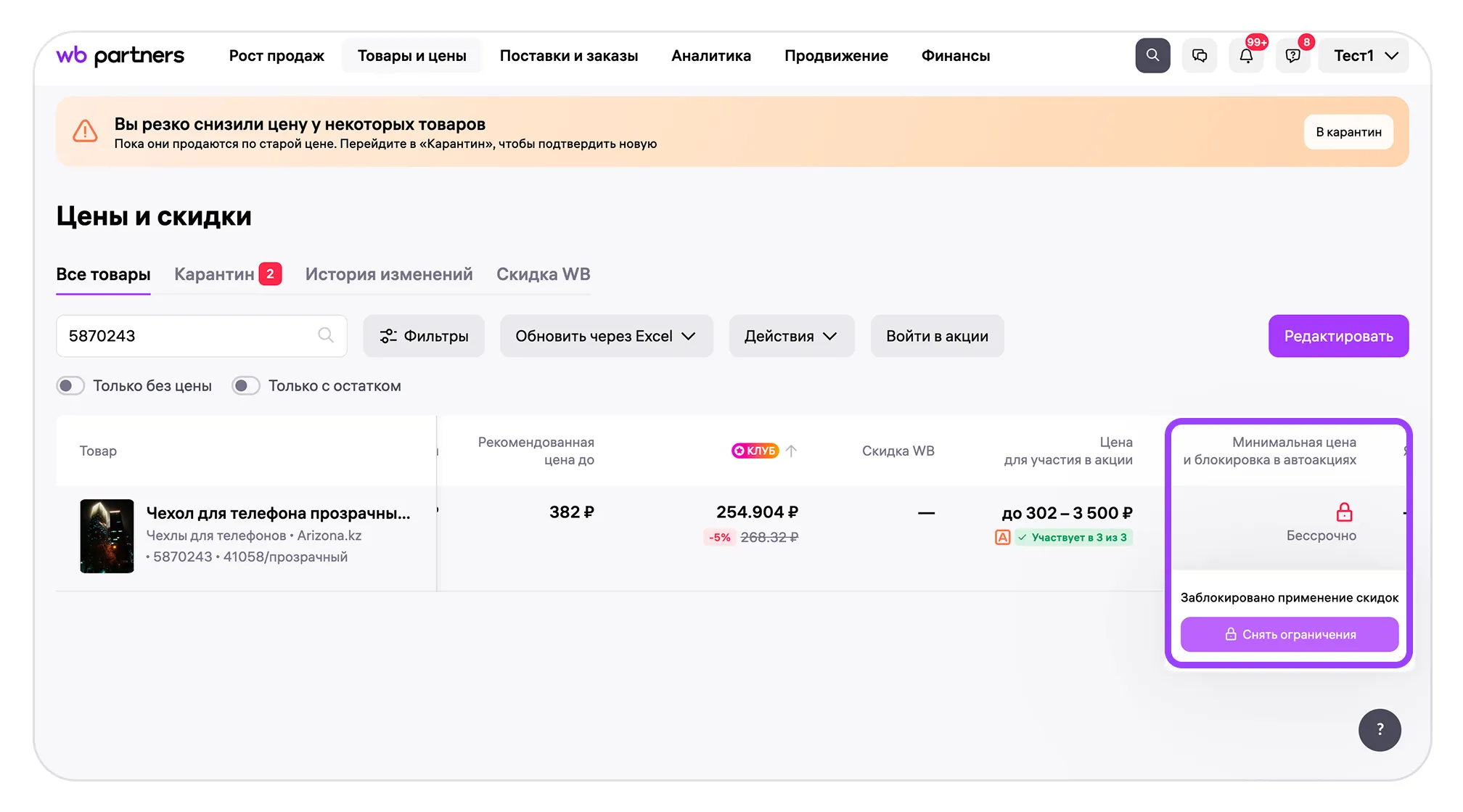
4. Подтвердите изменения во всплывающем окне.
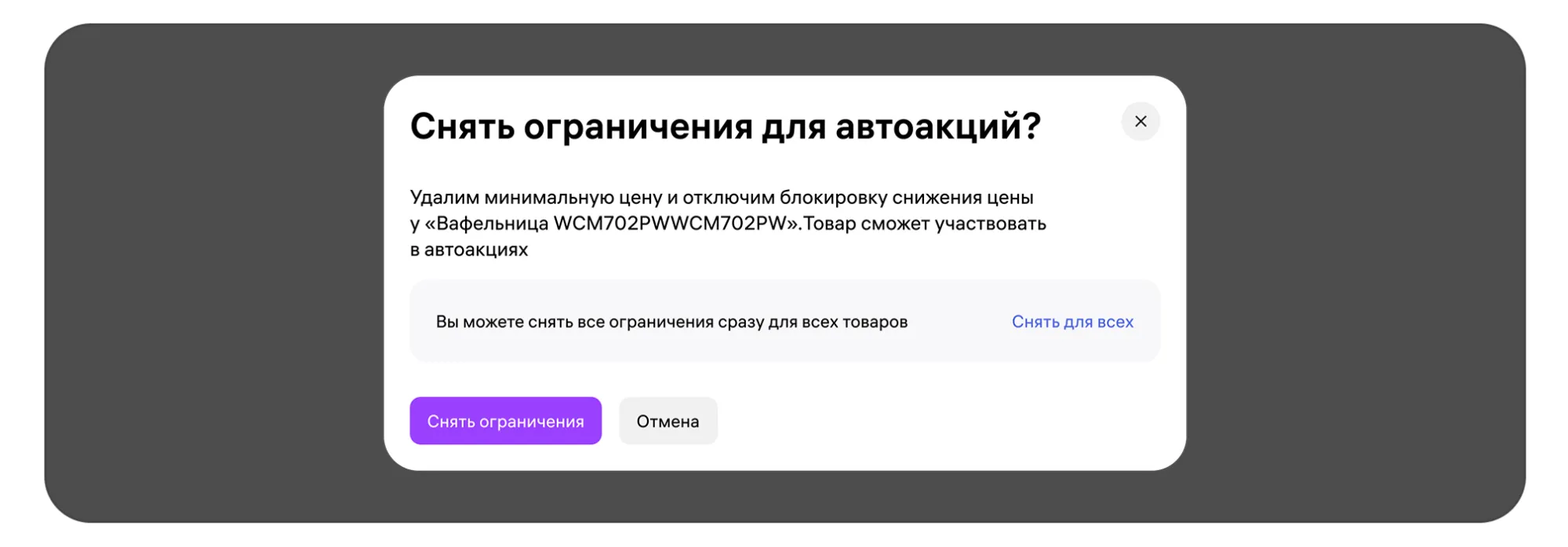
В результате для товара отменятся:
- блокировка снижения цены,
- минимальная цена — если вы её устанавливали раньше.
Настройки ограничений обновятся в течение нескольких минут — статус можно увидеть в истории изменений.
Статьи по теме
