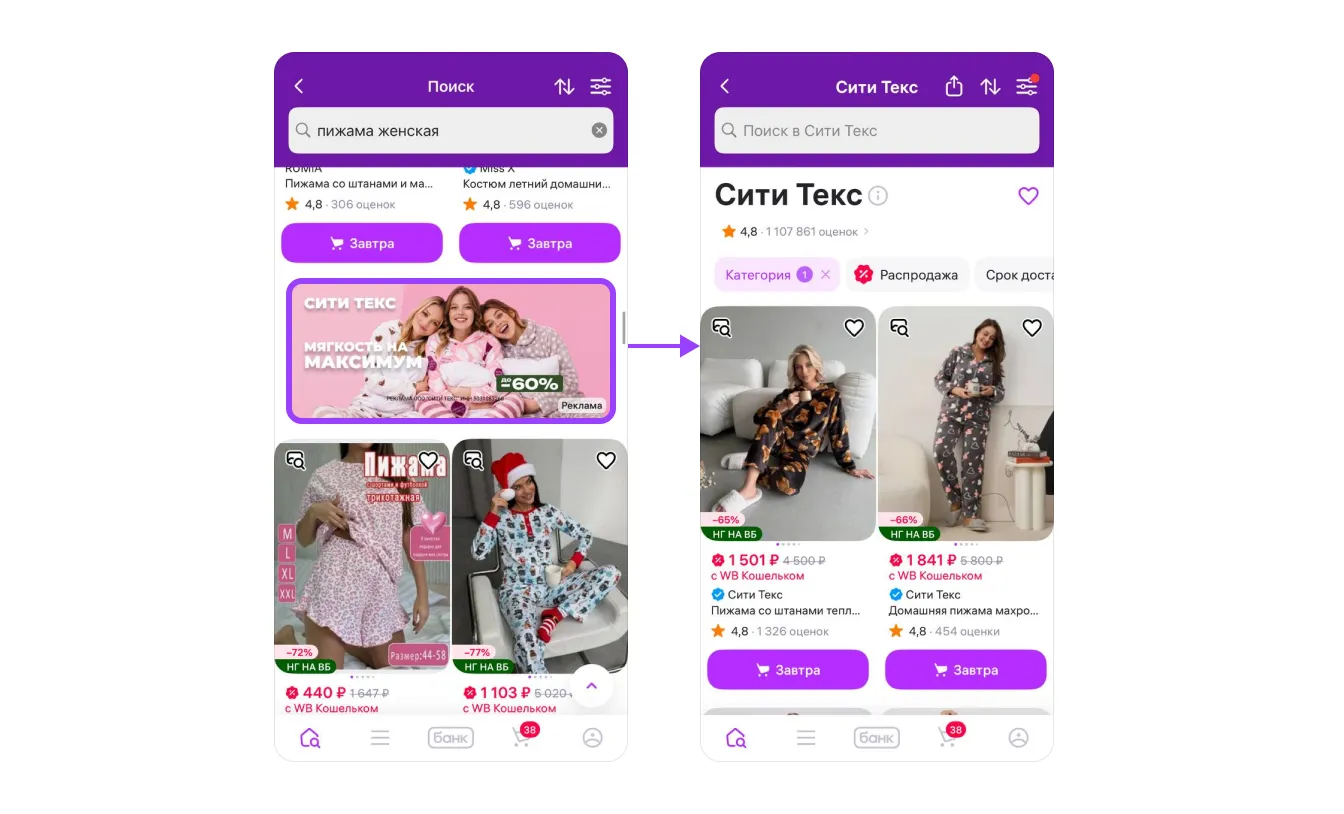
Контекстный баннер— рекламный инструмент. Он подбирается под запрос покупателя. Баннер можно разместить в поисковой выдаче на сайте и в мобильном приложении Wildberries.
По клику на баннер покупатель попадает на страницу с подборкой ваших товаров. Вы можете создать подборку вручную, или она автоматически сформируется на основе брендов и категорий, которые вы указали.
Контекстный баннер оплачивается по показам. Подробнее о моделях оплаты рассказали в инструкции
Если категории и бренды точно соответствуют запросу покупателя, баннер занимает более высокую позицию в выдаче. Первый баннер в поиске появляется на 6-й строке выдачи, остальные ниже — через каждые 4 строки.
У контекстного баннера общие места с брендовой полкой — из всех подходящих вариантов покажем покупателю тот, который лучше всего соответствует его запросу. Если под запрос подходят несколько вариантов — выберем тот, у которого выше ставка
Как запустить контекстный баннер
Шаг 1. Создайте кампанию
На портале WB Partners откройте Продвижение → WB Медиа. Нажмите «Создать новую» и выберите тип кампании «Контекстный баннер».
Шаг 2. Назовите кампанию
В поле «Название кампании» введите название. Его увидите только вы.
Шаг 3. Установите бюджет и отметьте источник пополнения
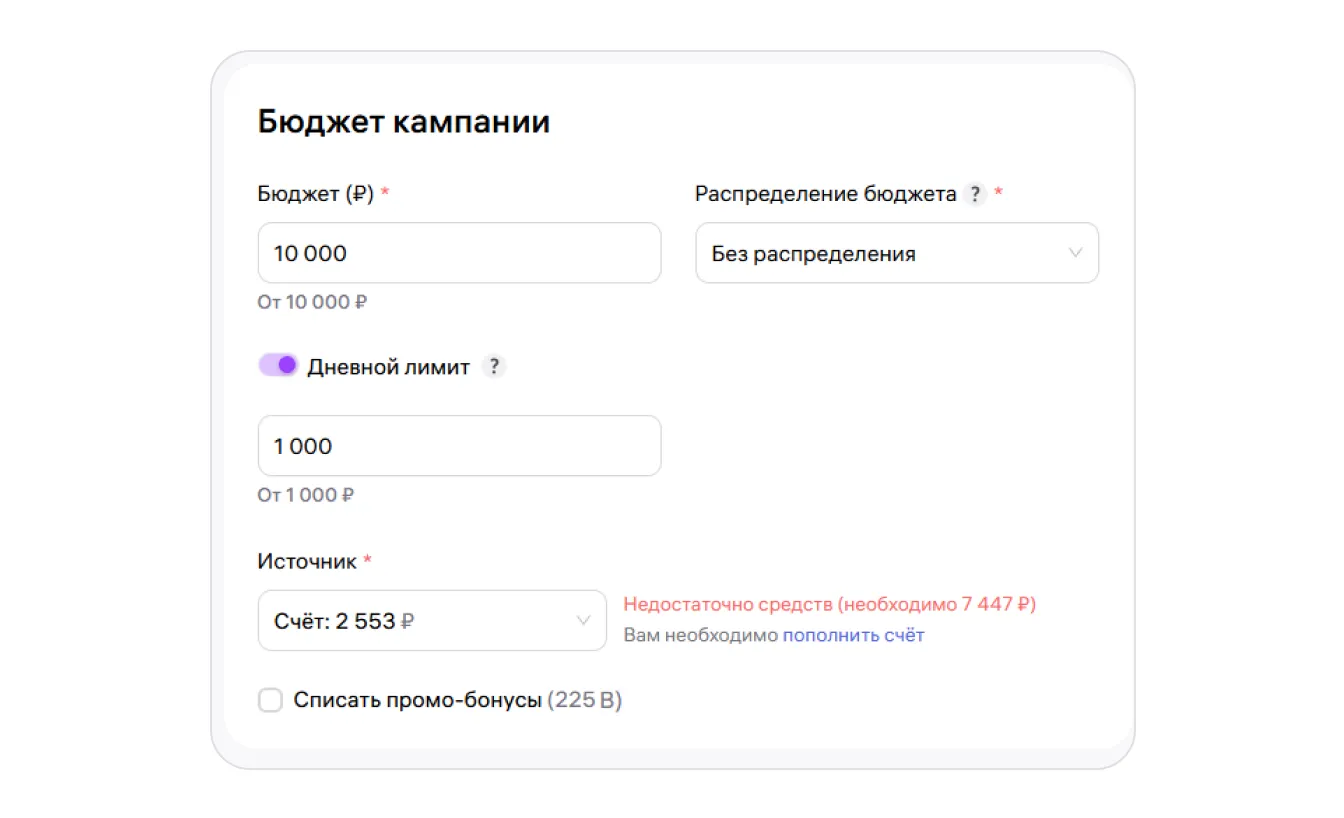
Укажите сумму, которую готовы потратить на рекламу.
Минимальный бюджет — 10 000 ₽
Если хотите равномерно распределить бюджет на все дни, в поле «Распределение бюджета» выберите «На весь период размещения». Алгоритм равномерно распределит показы в течение каждого дня.
Если хотите набрать максимум показов за день в рамках лимита, оставьте «Без распределения». В этом случае вы сможете указать дневной лимит — максимальную сумму из бюджета, которую готовы потратить на рекламу в день.
Оплатить кампанию можно: с баланса, со счёта или промобонусами.
Источники пополнения в кабинете WB Медиа работают так же, как в кабинете WB Продвижение. Подробнее о них рассказали в инструкции.
Шаг 4. Определите период размещения
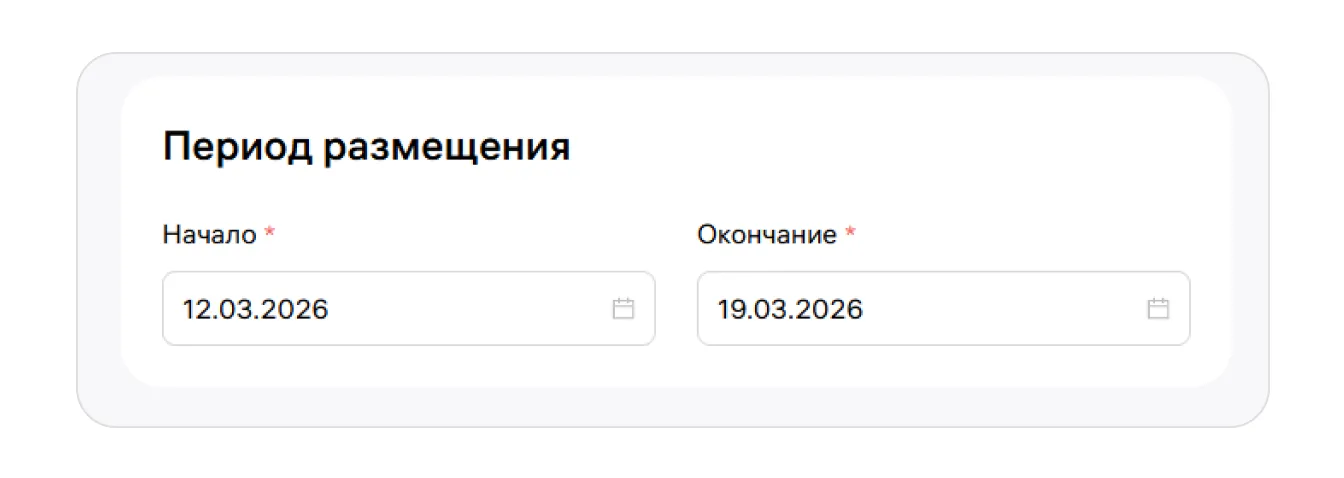
Укажите дату начала и окончания показов рекламы, нажмите «Продолжить».
Если на прошлом шаге в блоке «Распределение бюджета» вы выбрали «Без распределения», то дату окончания кампании можно не указывать. Она будет работать, пока в ней есть бюджет. Вы можете установить дневной лимит и выбрать сегменты аудитории, чтобы контролировать расходы
Шаг 5.Выберите сегменты аудитории
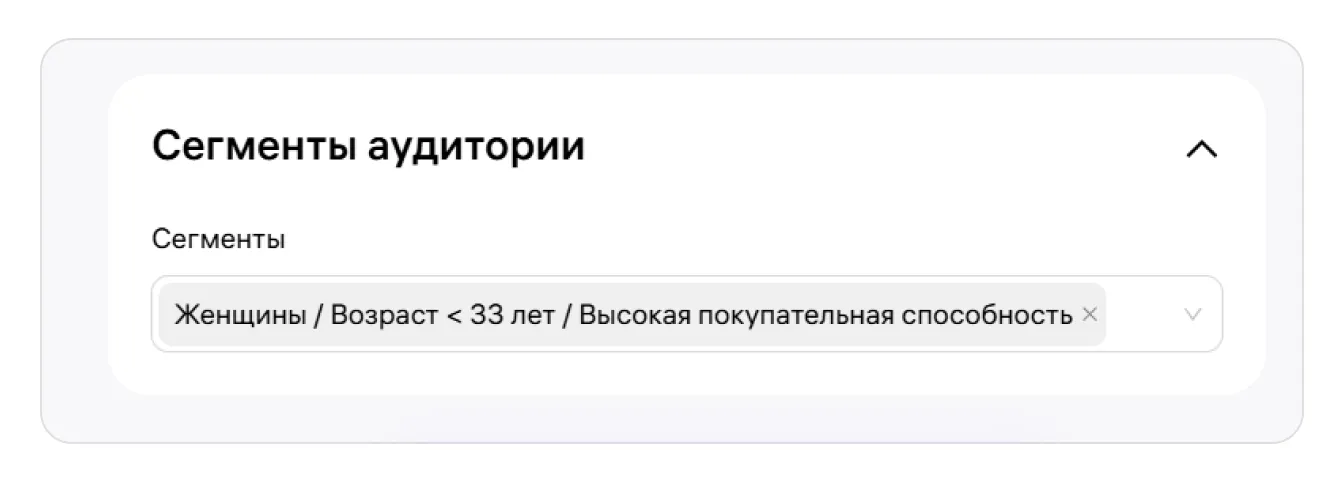
Вы можете настроить сегменты аудитории по предполагаемым полу, возрасту и покупательной способности.
Например, вы можете показывать рекламу только женщинам младше 33 лет с высокой покупательной способностью
По умолчанию в поле «Сегменты» указано значение «Все». Если вы не хотите настраивать сегменты аудитории, оставьте поле без изменений
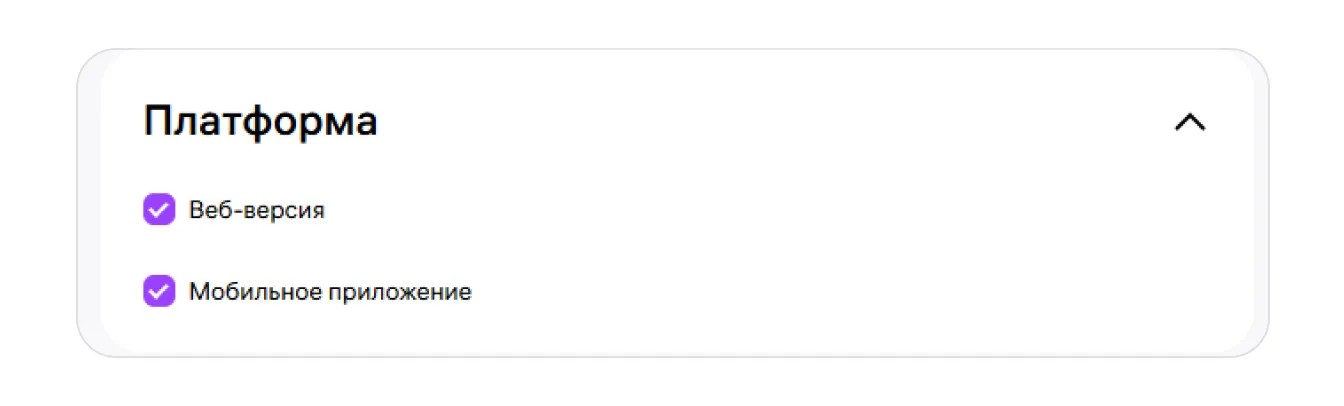
Шаг 6. Укажите платформу, на которой хотите разместить баннер
Баннер можно показывать в веб-версии и в мобильном приложении.
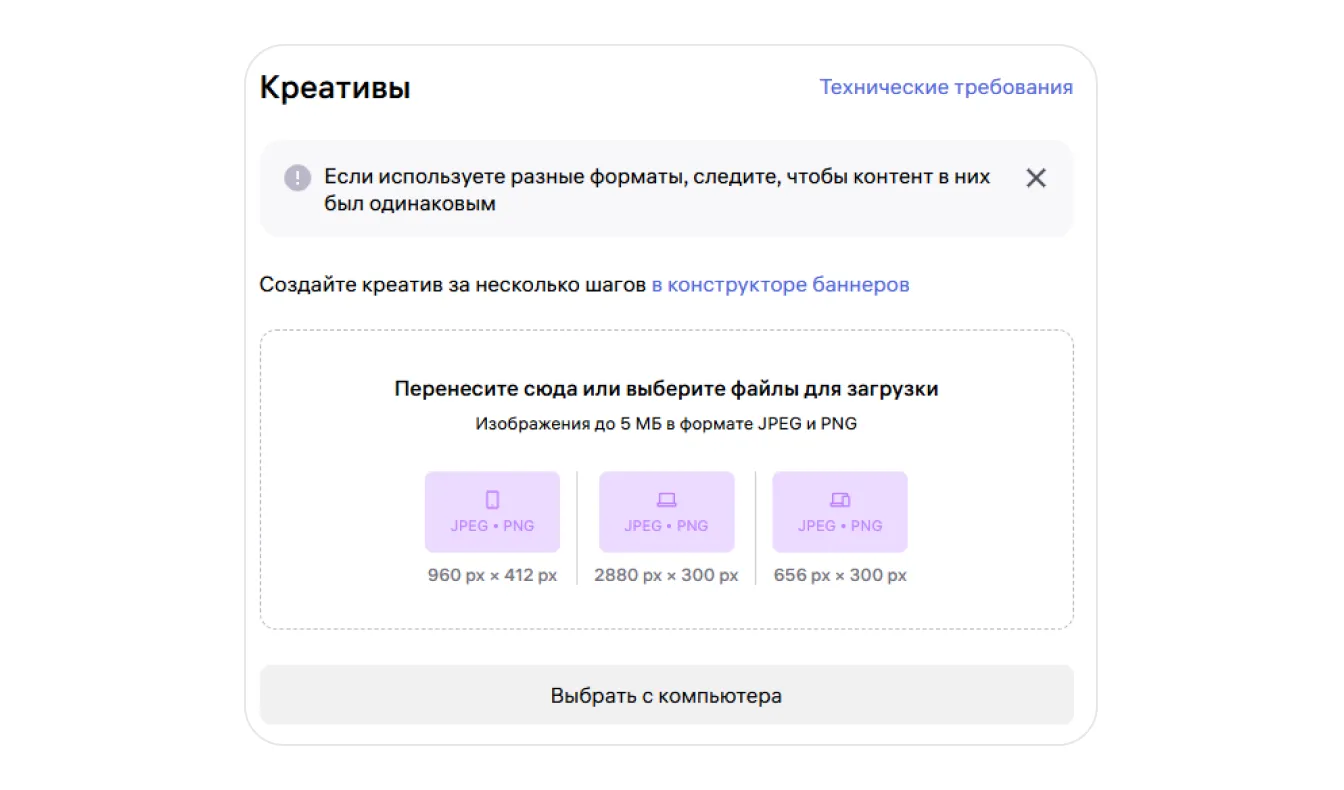
Если ваши бренды на латинице зарегистрированы как товарные знаки, то вы можете указывать их без перевода. Если бренд на латинице не зарегистрирован как товарный знак, то нужно добавить перевод или продублировать название бренда на русском языке. В остальном креативе также используйте только слова на русском
Если вы запускаете баннеры для мобильного приложения и веб-версии, они должны быть оформлены одинаково, но отличаться по размеру. Небольшие отличия в контенте допускаются, но рекомендуем делать баннеры максимально похожими.
Шаг 9. Сформируйте ссылку на товары или добавьте подборку
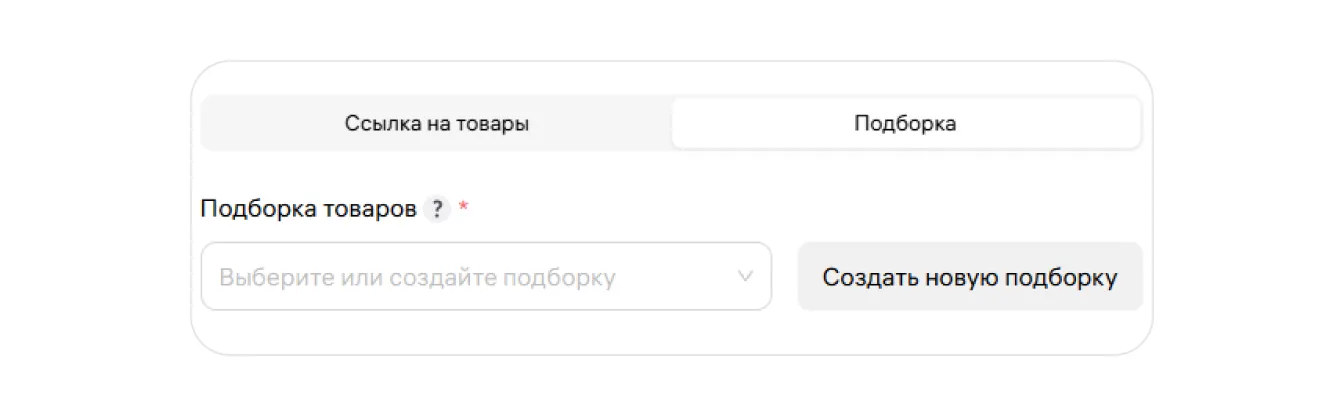
Создайте подборку вручную или укажите бренды и категории, на основе которых она сформируется автоматически.
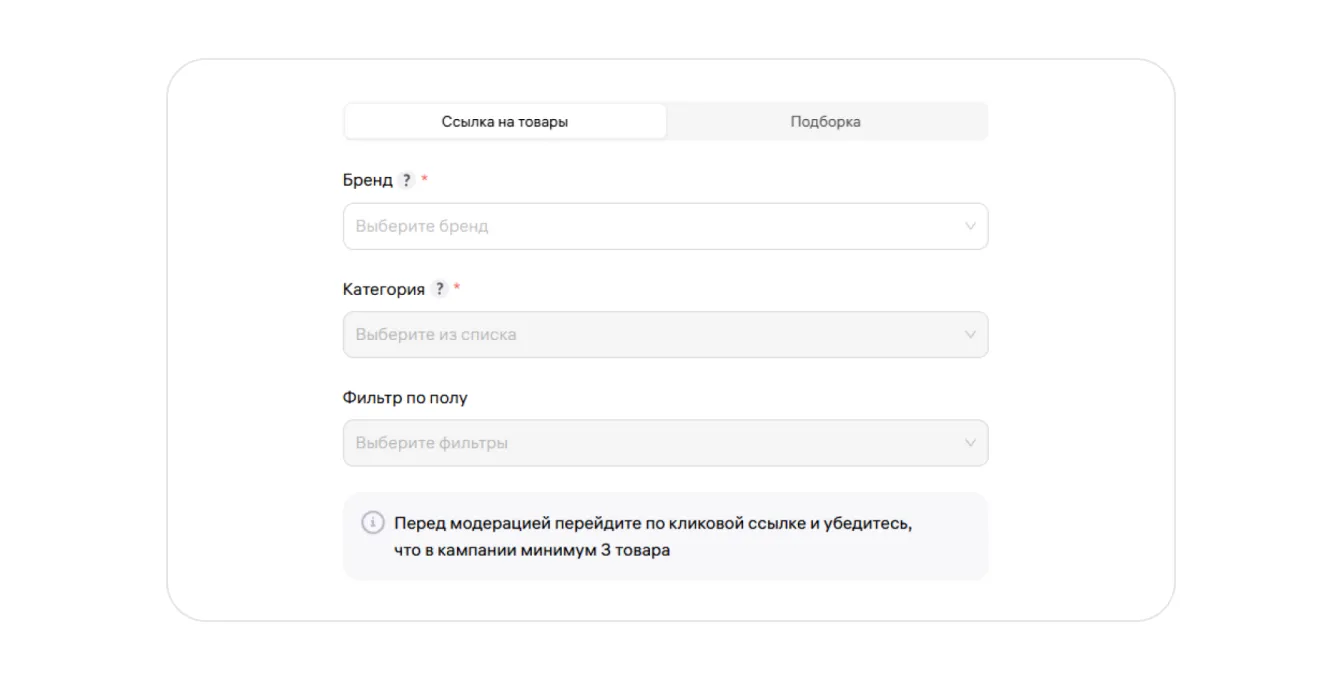
Ссылка на товары. Выберите бренд и категорию товара. Система автоматически сформирует кликовую ссылку, которая будет вести покупателя с баннера на страницу с товарами.
Можно добавить до 3 брендов и 5 категорий товаров. Рекомендуем выбирать смежные категории, чтобы получать больше показов по похожим поисковым запросам
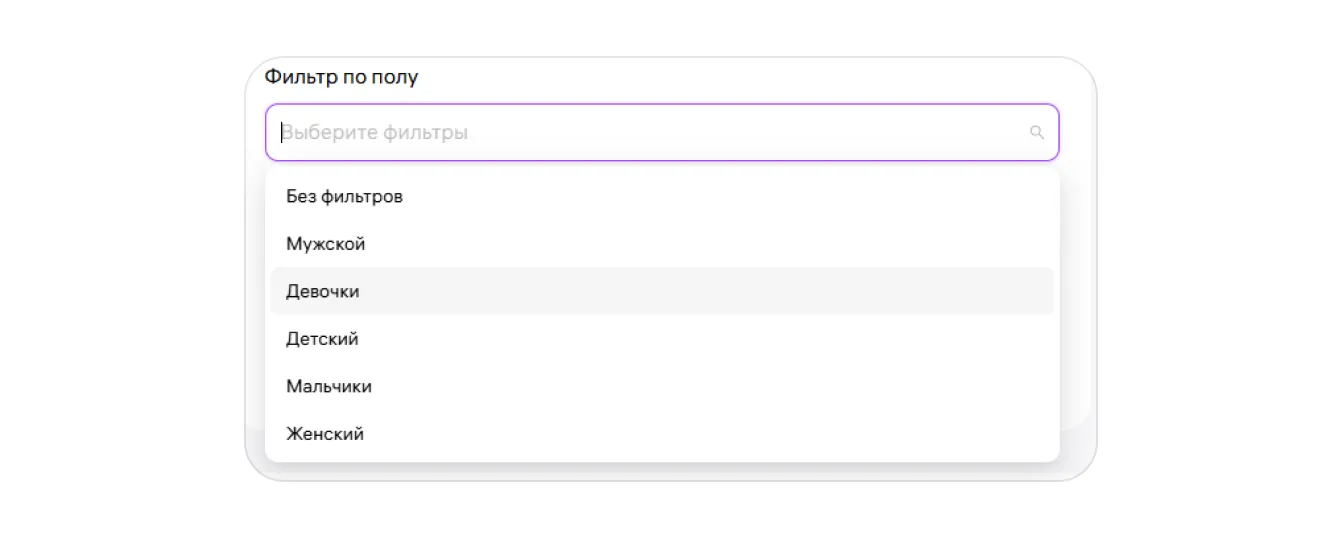
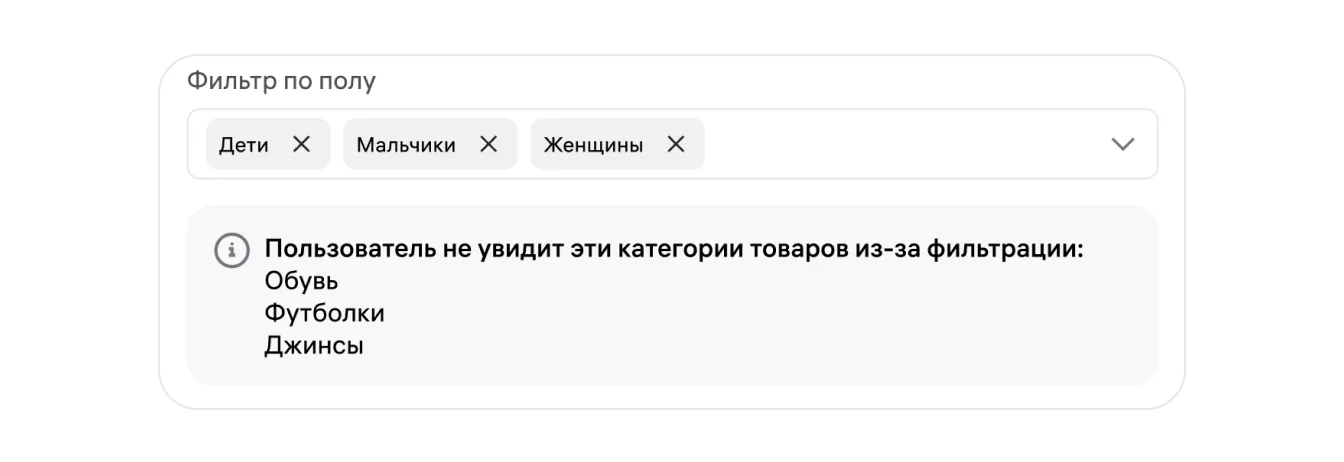
Для страницы с товарами можно настроить фильтр по полу. Он доступен не для всех категорий. Его можно настроить, если хотя бы одну выбранную категорию можно отфильтровать по полу. Когда настроите фильтр, перейдите по ссылке и убедитесь, что на странице есть минимум 3 товара. Если их будет меньше, кампания не пройдёт модерацию.
Если из-за фильтров какие-то категории не будут отображаться на странице с товарами — укажем их под фильтром.
Подборка. Это список товаров, которые вы выбрали для рекламы. Её можно создать в кабинете WB Медиа в разделе «Подборки». В контекстный баннер можно добавить подборку, в которой не больше 5 категорий товаров.
Если подходящей подборки нет в списке, нажмите «Создать новую подборку».
Шаг 10. Укажите информацию для оператора рекламных данных (ОРД)
Контекстный баннер — рекламный инструмент, поэтому для него требуется маркировка.
Добавьте описание баннера и выберите классификатор. После запуска данные автоматически поступят в ОРД.
Шаг 11. Отправьте кампанию на модерацию
Когда модератор одобрит кампанию, показы начнутся автоматически в дату, которую вы указали.
Если кампания не пройдёт модерацию, она перейдёт в статус «Отклонена». Вы увидите причину отказа. Отредактируйте кампанию и отправьте её на модерацию снова.
Как отредактировать кампанию
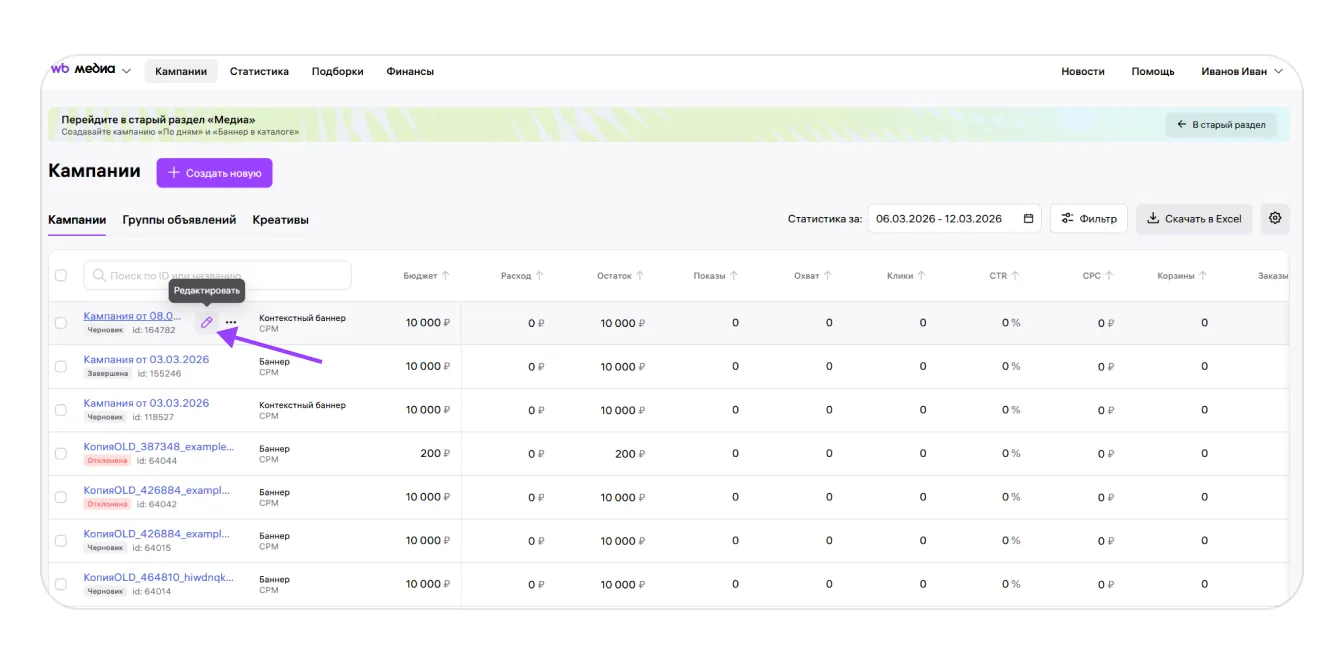
Чтобы изменить настройки кампании, нажмите на карандаш рядом с её названием.
Если вы измените место размещения или креатив, кампания отправится на повторную модерацию. При редактировании других настроек дополнительной модерации не будет.
Статистика
Чтобы оценить, насколько эффективно работает рекламная кампания, анализируйте статистику в кабинете WB Медиа.
Как управлять статистикой и повысить эффективность рекламы, рассказали в инструкции
Когда кампания успешно пройдёт модерацию, на счёте или балансе зарезервируется сумма, которую вы указали в бюджете. Деньги спишутся в день окончания рекламной кампании или на следующий день после выставления универсального передаточного документа (УПД). Он отобразится в разделе «Документы» на портале WB Partners. УПД выставляется каждую неделю.
Если вы выбрали оплату по cчёту — получите УПД и счёт. Повторно оплачивать счёт не нужно. Если выбрали оплату с баланса — УПД и акт. На оплату промобонусами закрывающие документы не выставляем