Обновлено 08.06.2026
Баннеры на Wildberries
В кабинете WB Медиа есть 2 раздела «Медиа» — новый и старый. В них различается интерфейс и типы кампаний, которые можно запустить.
Чтобы переключаться между разделами, следуйте подсказкам в кабинете.
Новый раздел постепенно заменяет старый, и скоро останется только он
Виды баннеров
В этой статье рассказываем о баннерах, которые доступны в новом разделе «Медиа»:
- видеоформат и статичные баннеры на слайдере главной страницы,
- баннер в профиле покупателя,
- баннер в разделе «Заказы»,
- тизер на главной странице.
Видеоформат и статичные баннеры на главной странице
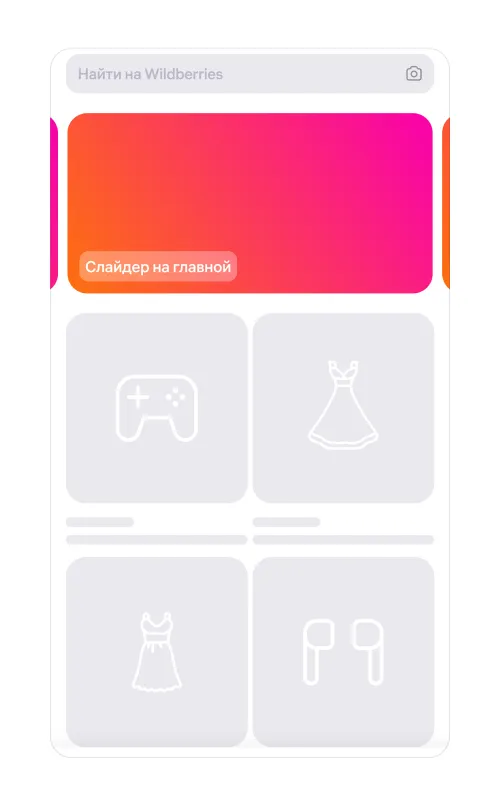
Где работает
На главной странице в слайдере.
Видеоформат доступен только
в приложении Wildberries, а статичные баннеры — как на сайте, так и в приложении.
в приложении Wildberries, а статичные баннеры — как на сайте, так и в приложении.
Какую задачу решает
Баннеры на главной помогут познакомить покупателей с брендом и привлечь внимание к товарам.
Баннер в профиле покупателя

Где работает
В профиле покупателя: на сайте и в приложении Wildberries.
Какую задачу решает
Баннер в профиле поможет привлечь внимание к вашему бренду и товарам на странице, которую часто посещают покупатели.
Баннер в заказах

Где работает
В разделе «Заказы»: на сайте и в мобильном приложении Wildberries.
Какую задачу решает
Баннер в заказах помогает увеличить охват
и взаимодействие покупателей
с брендом.
Тизер на главной странице

Где работает
На главной странице в слайдере только в мобильном приложении Wildberries.
Какую задачу решает
Тизеры — это баннеры внутри рекомендаций на главной, которые заметны для покупателей. Основная цель — показать товар или бренд большому числу покупателей.
Рекомендуем тестировать разные места размещения, чтобы понять, какой тип баннера лучше всего работает для ваших товаров
Настройки кампаний
Если вы хотите запустить видеорекламу, перейдите WB Медиа → Создать новую → Видео
Назовите кампанию и укажите объект рекламы, на который будет вести баннер. Это может быть ссылка на страницу вашего бренда или подборка товаров.
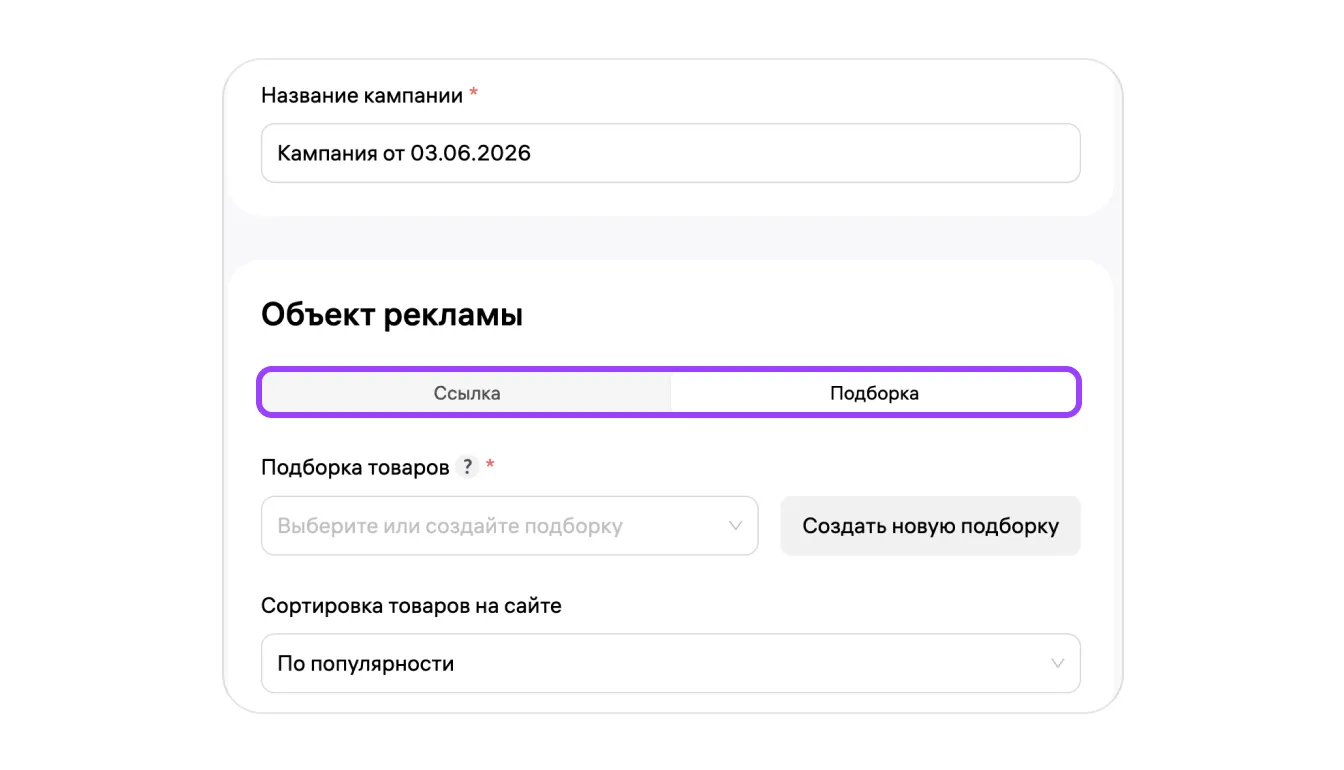
Подборка — это список товаров, которые вы выбрали для рекламы. Её можно создать в разделе «Подборки» кабинета WB Медиа. В одной подборке должно быть не меньше 3 товаров одного бренда.
Если подходящей подборки нет в списке, нажмите «Создать новую подборку».
Товары в подборке можно отсортировать:
- по популярности,
- по рейтингу,
- по возрастанию цены,
- по убыванию цены,
- по новинкам,
- сначала выгодные.
Бюджет кампании
Минимальный бюджет — 10 000 ₽. Вы можете оплатить кампанию с единого счёта или промобонусами.
Подробнее об источниках пополнения читайте в инструкции
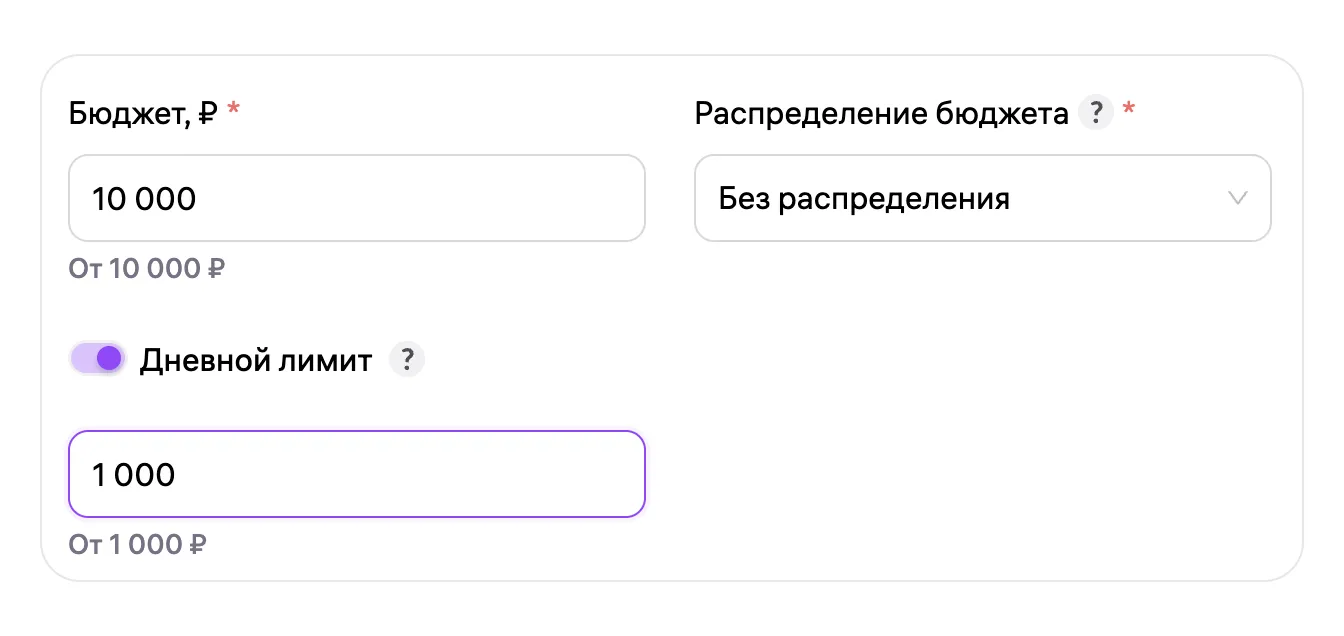
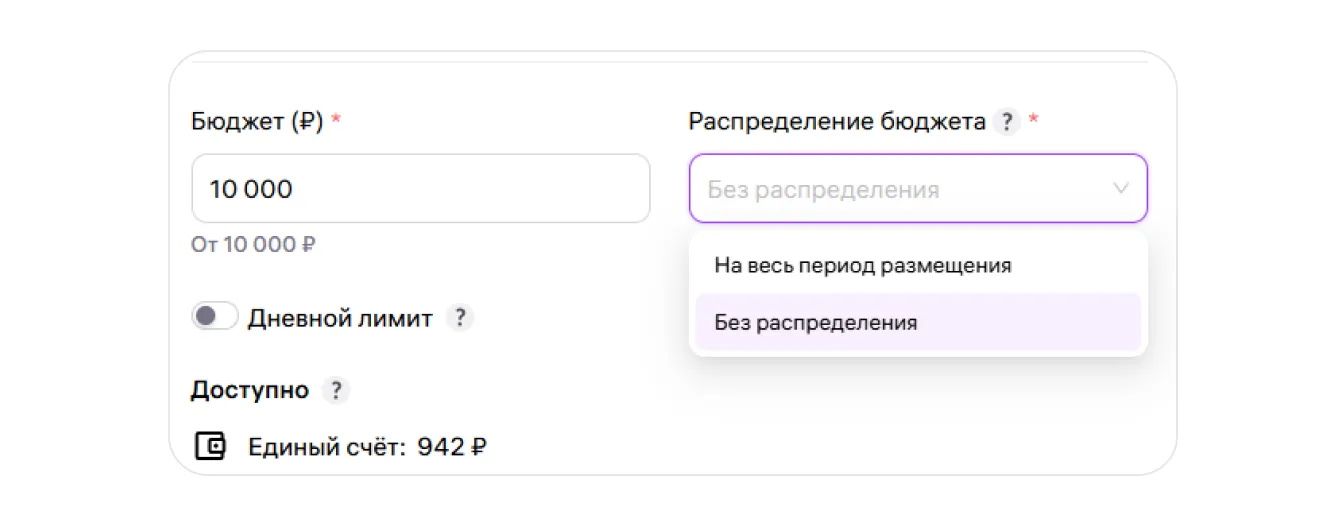
Распределение бюджета — это функция, в которой вы выбираете, как потратить бюджет: распределить его равномерно на всё время работы кампании, или же расходовать так, чтобы получать максимум показов.
Если хотите равномерно распределить бюджет по дням кампании, выберите «На весь период размещения». Алгоритм равномерно распределит показы не только на весь период, но и в течение каждого дня.
Если вам нужно максимум показов за день в рамках бюджета или дневного лимита, оставьте «Без распределения»
Если выберете «Без распределения», то можете установить дневной лимит, чтобы не тратить из бюджета больше определённой суммы в день.
Период размещения
Укажите дату начала показов. Даже если кампания пройдёт модерацию заранее, показы не начнутся раньше этой даты.
Дата окончания зависит от настроек в блоке «Распределение бюджета». Если вы указали:
- «Без распределения» — дату окончания можно не указывать. Кампания будет работать, пока в ней есть бюджет. Вы можете установить дневной лимит и настроить таргетинг, чтобы контролировать расходы;
- «На весь период размещения» — дату окончания нужно обязательно заполнить. Без неё перейти к настройкам группы не получится. Система равномерно распределит бюджет на период, который указали.
У подборки товаров тоже есть срок действия — она работает 4 недели после создания. При этом вы не сможете указать дату окончания кампании, которая будет позже срока действия подборки.
Если дата окончания не указана, кампания автоматически перейдёт в статус «Отклонена», как только подборка завершится.
Настройки группы
В кампании вы можете добавить несколько групп объявлений. У каждой группы свои настройки: зоны показов, ставки и таргетинг.
Например, если ваша целевая аудитория — люди разных возрастов, вы можете создать отдельные группы для каждой возрастной группы. Это позволит вам точнее настроить рекламу, учитывая интересы и потребности каждой возрастной категории.
По умолчанию в кампании создаётся 1 группа, если хотите добавить ещё — на панели слева нажмите «Добавить группу»
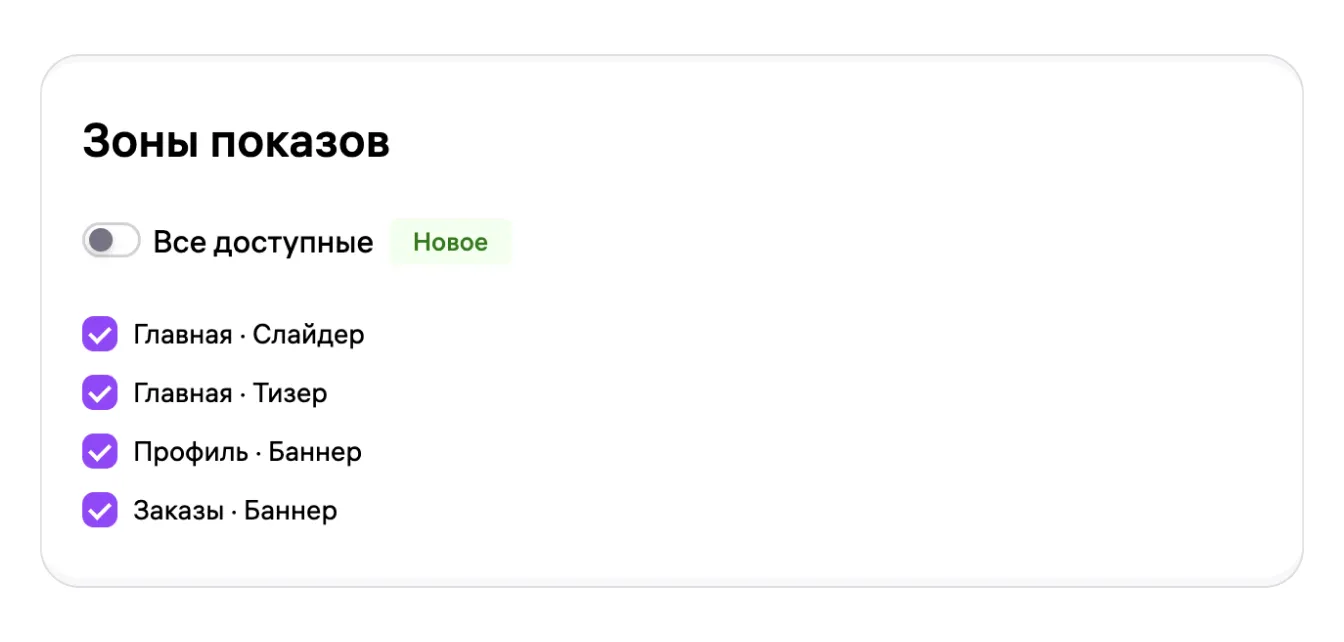
Укажите название группы и выберите зоны показов, в которых хотите разместить рекламу. Для каждой зоны нужно будет загрузить подходящий креатив.
По умолчанию указаны все доступные зоны показов
Управление ставками
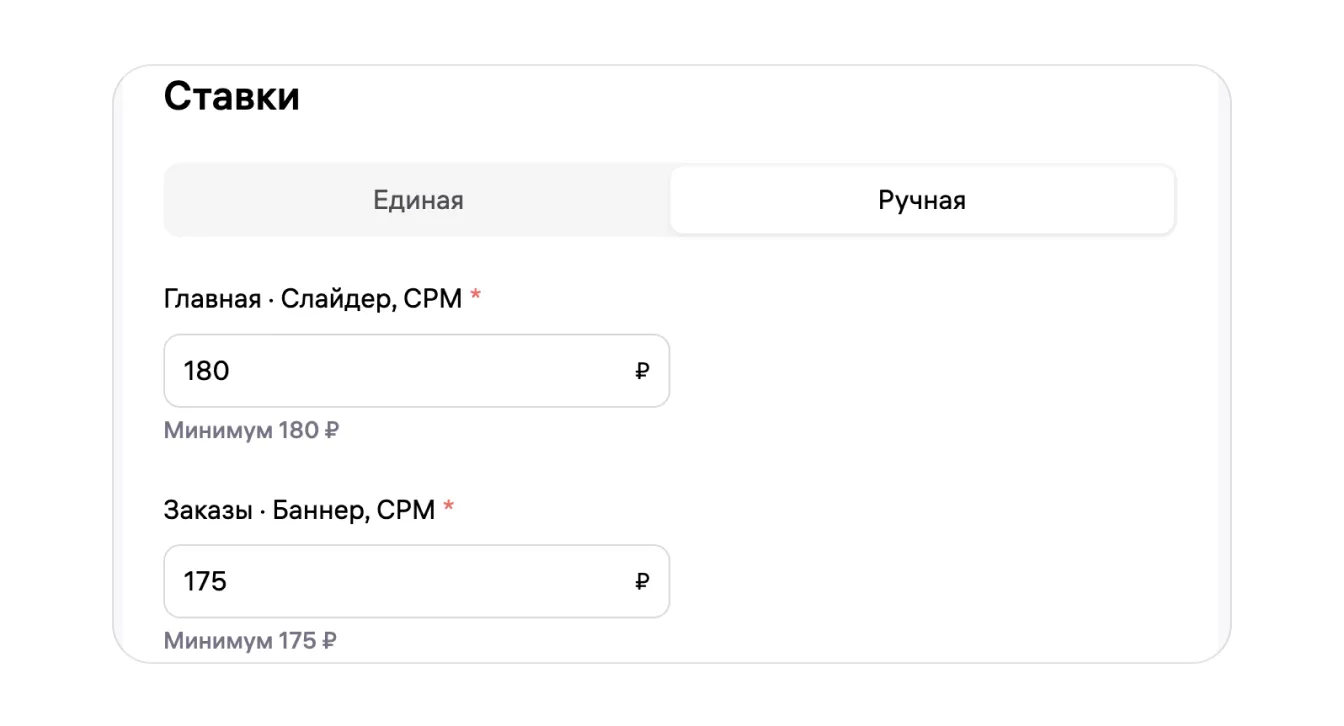
Ставка — это стоимость 1 000 показов баннера. По умолчанию будет стоять минимальная ставка — можете оставить её или указать выше.
Если не знаете, какую ставку выбрать, попробуйте оставить минимальную и понаблюдать за показами. Если показов мало — повышайте ставку
Вы можете выбрать единую или ручную ставку:
- единая — ставка сразу для всех зон показов, которые выбрали;
- ручная — отдельная ставка для каждой зоны показов.
Таргетинг
География показов
Вы можете указать как федеральные округа, так и отдельные области и города.
Баннер увидят только покупатели, которые заказывают товары в выбранных регионах. Если хотите, чтобы вашу рекламу увидело как можно больше людей, оставьте вариант «Вся Россия».

Демографические параметры
Выберите предполагаемые пол и возраст аудитории, которая увидит рекламу. Если необходимо, добавьте возрастную маркировку.
Если хотите показывать рекламу покупателям независимо от пола и возраста, пропустите этот блок и оставьте параметры по умолчанию

Интересы аудитории
Баннер увидят только покупатели, которые интересуются определёнными категориями товаров на Wildberries. Можно указать несколько категорий.

Частота и время показов
Включите эту опцию, если хотите задать лимит показов одному покупателю. Укажите максимальное число показов и период — например, «Не более 3 раз за 7 дней».
Если хотите, чтобы вашу рекламу видели в определённое время, нажмите переключатель «Своё время показов» и настройте часы показов в календаре.

Платформа
Укажите, покупателям каких платформ показывать рекламу. Чтобы охватить как можно больше людей, оставьте оба варианта: веб-версия и мобильное приложение.
Если баннер работает только в приложении, он будет показываться только там, независимо от того, какую платформу вы отметите.
Вы также увидите, какая платформа доступна для вашего типа баннера, когда выберете место размещения. В правой части страницы появится пример расположения баннера. Здесь вы сможете переключаться между платформами: веб-версией и мобильным приложением. Если платформа недоступна, вы не сможете её выбрать.

Сегменты аудитории
Сегменты аудитории — это группы покупателей, которые взаимодействовали с товарами из определённой категории: покупали, искали, добавляли в корзину и избранное.
Настройка сегментов помогает нацелить рекламу на аудиторию, которая больше заинтересована в вашем товаре.
Например, вы можете показывать рекламу велосипедных шлемов только той группе покупателей, которые купили велосипеды в прошлом месяце
Вы можете настроить разные сегменты и сохранить их для будущих кампаний. Для этого нажмите «Создать новый набор» и задайте условия показа: выберите действия покупателей, категорию товара и период, за который хотите учитывать эти действия. Вы сможете использовать созданные сегменты и в других кампаниях.

Условия сегментов могут быть утвердительными или отрицательными, например «Покупал товар из категории 1» и «Не покупал товар из категории 2». Чтобы создать отрицательное условие, переключите тумблер «Не» рядом со строкой.

Для более точной настройки также используйте логические операторы «И», «ИЛИ».
Рекомендуем добавлять не более 3 условий, чтобы получить оптимальное количество показов
Креативы
Креатив — это то, что увидят покупатели на баннере. Все креативы проходят модерацию, поэтому они должны соответствовать правилам площадки и техническим требованиям.
Технические требования к креативам можно посмотреть прямо в настройках кампании. Для этого нажмите на ссылку «Технические требования» в блоке с креативами
Тестируйте сразу несколько креативов на одном месте размещения
Если запустите несколько похожих креативов — все они будут работать. При этом покупатель за раз увидит только один из баннеров.
Какой из баннеров покажется покупателю
Если у вас есть несколько похожих креативов на одном месте размещения, покупатель увидит тот баннер, у которого выше ставка. Если ставки одинаковые, система случайным образом выберет один из креативов и покажет его покупателю. Каждый раз креативы будут меняться, поэтому все они получат свою долю просмотров.
При этом мы учитываем таргетинг — покупатели увидят рекламу только в том случае, если входят в вашу целевую аудиторию
Конструктор баннеров
Для статичных баннеров есть готовые шаблоны, с помощью которых вы можете самостоятельно создавать креативы всего за несколько шагов.
В них можно:
- выбрать фон,
- настроить заголовок и текст,
- добавить фото товара, логотип, данные о рекламодателе,
- указать возрастную маркировку и акции.

- Перейдите в новый раздел WB Медиа. В настройках кампании в блоке «Креативы» нажмите на слова «в конструкторе баннеров».
- Нажмите кнопку «Скачать». Файл с конструктором в формате FIG сохранится на ваш компьютер.
- Откройте редактор Figma — его можно бесплатно использовать после регистрации.
- Загрузите файл в Figma. Нажмите на иконку импорта в правом верхнем углу → Import from computer.
- Откройте файл и создайте свой первый баннер. Для каждого шага будет шаблон с подсказками. На последнем шаге можно изменить размеры, цвета и расположение элементов на баннере.
- Скачайте готовый креатив и загрузите его в кампанию.
Данные для ОРД и подтверждающие документы
Баннер — рекламный инструмент, поэтому для него требуется маркировка. Укажите информацию для оператора рекламных данных (ОРД). Добавьте описание баннера и выберите классификатор. После запуска данные автоматически поступят в ОРД.
Если для рекламы ваших товаров нужны подтверждающие документы, у вас появится блок, чтобы загрузить их. Добавьте документы, если необходимо, и отправьте кампанию на модерацию.
Модерация
После того, как вы укажете все настройки кампании, она отправится на модерацию.
Чтобы кампания прошла проверку, баннеры должны соответствовать техническим требованиям и правилам площадки. Вот основные из них:
- рабочая область креатива не должна быть нарушена,
- текст и логотипы должны легко читаться,
- для некоторых категорий товаров, таких как биологически активные добавки или медицинские изделия, требуются специальные дисклеймеры — такие категории указаны в правилах рекламы в блоке «Реклама, разрешенная при соблюдении дополнительных требований».
Показы начнутся в выбранную дату, после того как модератор проверит кампанию.
Если кампания не пройдёт модерацию, она перейдёт в статус «Отклонена». Вы можете отфильтровать такие кампании в списке, отредактировать их и отправить на модерацию повторно.
Как оценить результаты рекламы
Чтобы оценить, насколько эффективно работает рекламная кампания, анализируйте статистику в кабинете WB Медиа.
Как управлять статистикой и повысить эффективность рекламы, рассказали в инструкции
Статьи по теме
