Обновлено 30.06.2026
Возврат товара со склада Wildberries продавцу
Когда товары попадают на склад
Помимо моментов, когда вы привозите и отгружаете поставку, товары хранятся на складах в 3 случаях.
1. Покупатель отказался от товара при получении. Товар вернётся на склад, если у вас не настроен автовозврат.
2. Покупатель оформил возврат товара, и брак не выявлен. Товар вернётся на склад.
3. На складе во время сортировки обнаружили, что нет нужной маркировки. Для модели «Склад WB» (FBW) — нет ШК товара, для модели «Маркетплейс» (FBS) — нет стикера заказа. Такой товар останется на складе, мы попытаемся его опознать по баркоду и связать с продавцом. К покупателю такой товар не поедет.
Вернуть товар со склада можно двумя способами:
- в разделе «Управление остатками» — товар привезут в любой удобный пункт выдачи. Если в одном ПВЗ будет недостаточно места, чтобы разместить весь возврат, можно выбрать несколько ПВЗ,
- в разделе «Возвраты со склада» — этот способ не так удобен, но пока работает. Товары привезут в один из 5 пунктов выдачи, которые вы указали при регистрации. Поменять ПВЗ на этапе оформления возврата не получится.
При регистрации на Wildberries вы выбираете 5 пунктов выдачи для возврата товара: 1 основной и 4 дополнительных. По умолчанию товары возвращаются в основной ПВЗ. Если там недостаточно места, — в дополнительный.
Поменять ПВЗ может только владелец личного кабинета на портале WB Partners в разделе «Возвраты товаров покупателями».
Если хотите, чтобы товары привезли в другой ПВЗ, оформите возврат через раздел «Управление остатками»
В будущем планируем убрать раздел «Возвраты со склада». Вернуть товары можно будет только одним способом — в разделе «Управление остатками». Об изменениях расскажем в новостях.
Стоимость возврата зависит от склада. Чтобы посмотреть тарифы, на портале откройте Поставки и заказы → Тарифы → Стоимость возврата товара продавцу.
Как оформить возврат в разделе «Управление остатками»
Сервис возврата товаров со складов един для разных моделей поставок
Шаг 2. Выберите товары, которые хотите вернуть. Вы можете найти их по баркоду или артикулу, а также отфильтровать товары по предмету, бренду или складу, на котором они хранятся, посмотреть товары без КИЗ или с рекомендацией по лимиту реализации. Для этого нажмите кнопку «Фильтры» и отметьте все нужные параметры:
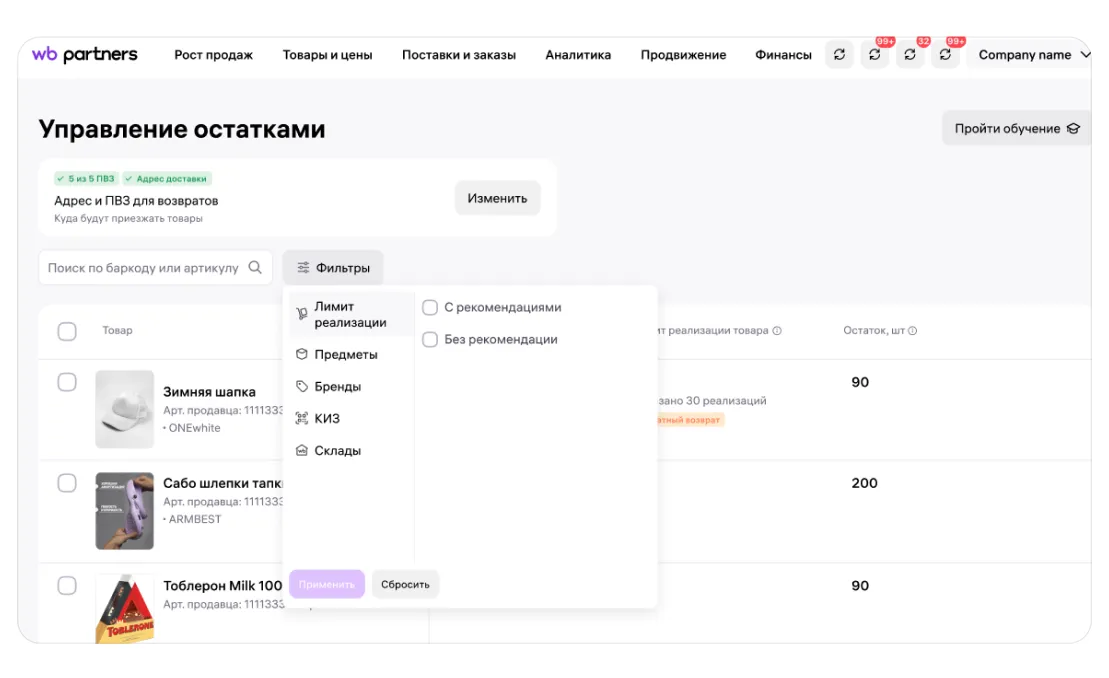
Нажмите кнопку «Применить».
Шаг 3. Отметьте галочками товары, которые хотите вернуть, и нажмите кнопку «Действия с товарами»:
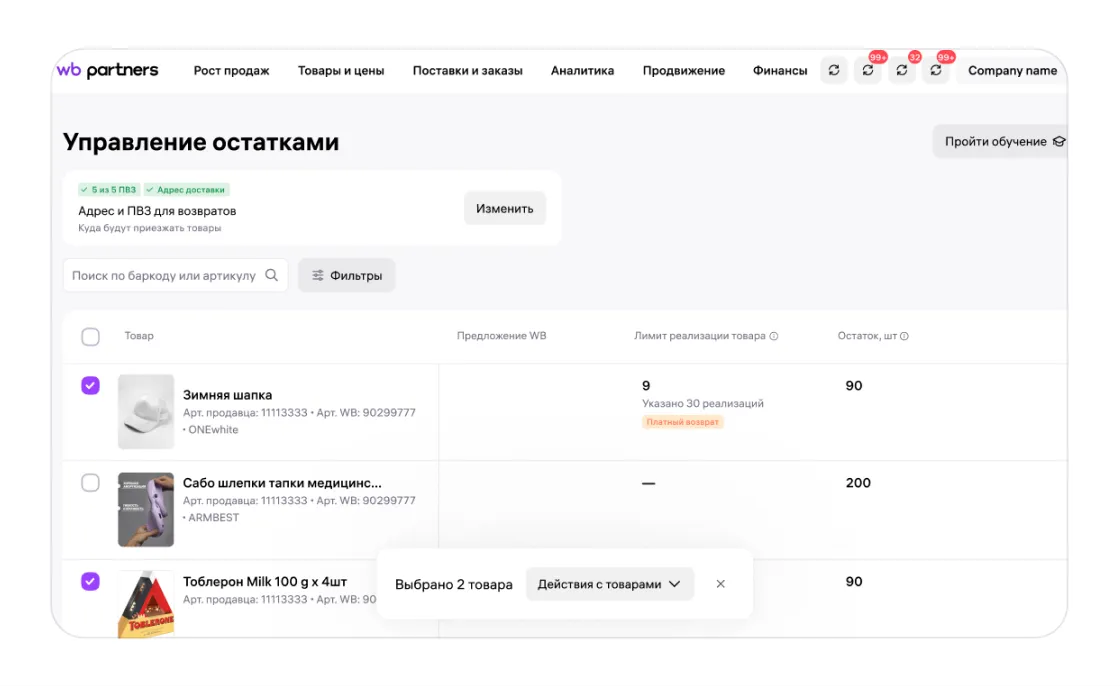
Откроется выпадающий список — выберите «Оформить возврат».
Шаг 4. Для каждой номенклатуры выберите, с какого склада хотите вернуть товары. Укажите количество или нажмите кнопку «Вернуть все».
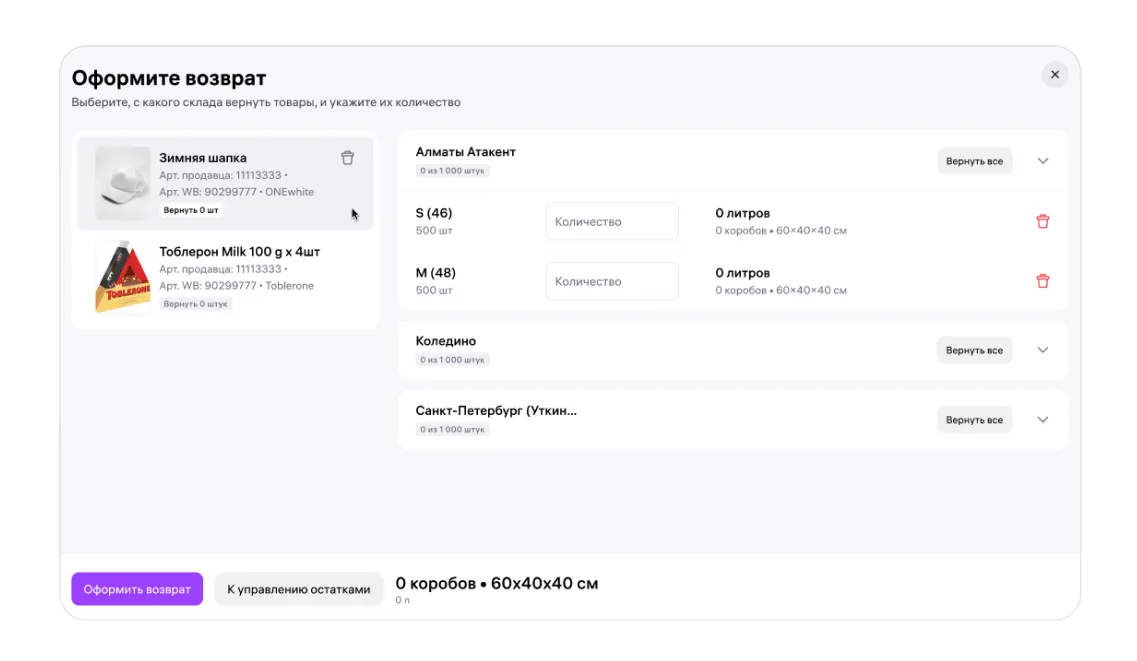
Когда всё заполните — нажмите кнопку «Оформить возврат». Если хотите вернуться на шаг назад, нажмите «К управлению остатками».
Шаг 5. Выберите ПВЗ, в котором вам будет удобно забрать возврат. Мы покажем, сколько товаров может принять тот или иной пункт выдачи:
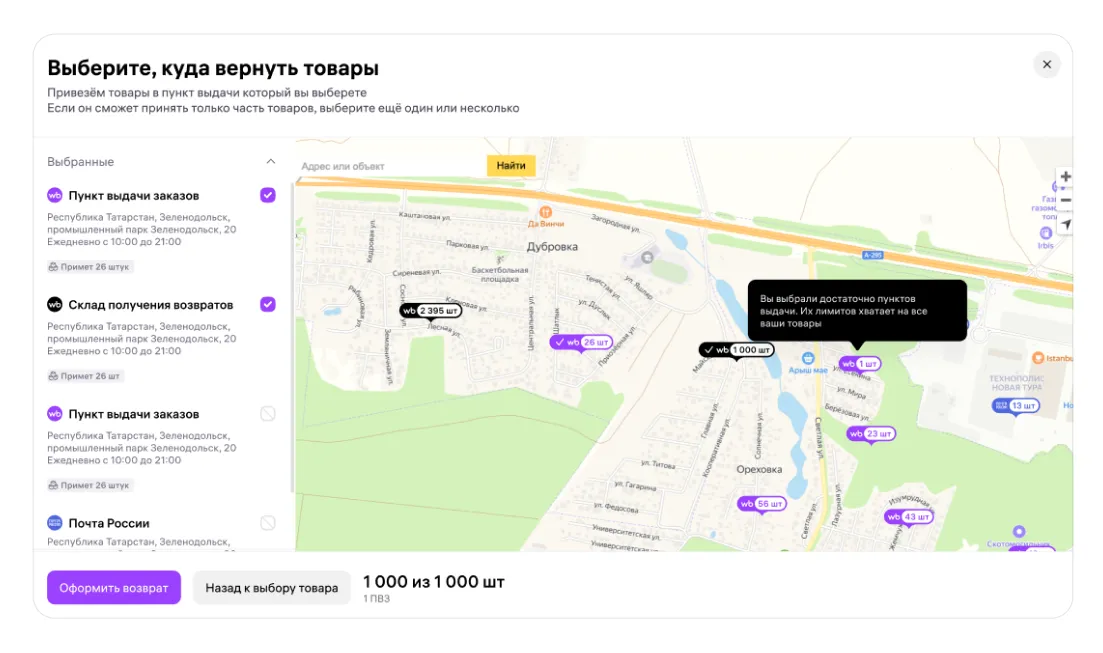
Если в одном ПВЗ недостаточно места, чтобы разместить все товары, можно выбрать несколько. Мы учтём количество свободных мест в каждом пункте выдачи и распределим товары между ними, отдавая приоритет наименее загруженным.
На этом этапе можно выбрать любые ПВЗ — не только те, которые вы указали при регистрации
Если хотите вернуться на предыдущий шаг, нажмите кнопку «Назад к выбору товара». Если уверены, нажмите «Оформить возврат».
Шаг 6. Появится окошко с просьбой подтвердить возврат. Если всё верно, нажмите кнопку «Подтвердить». Чтобы вернуться на предыдущий шаг, нажмите «Изменить количество товаров».
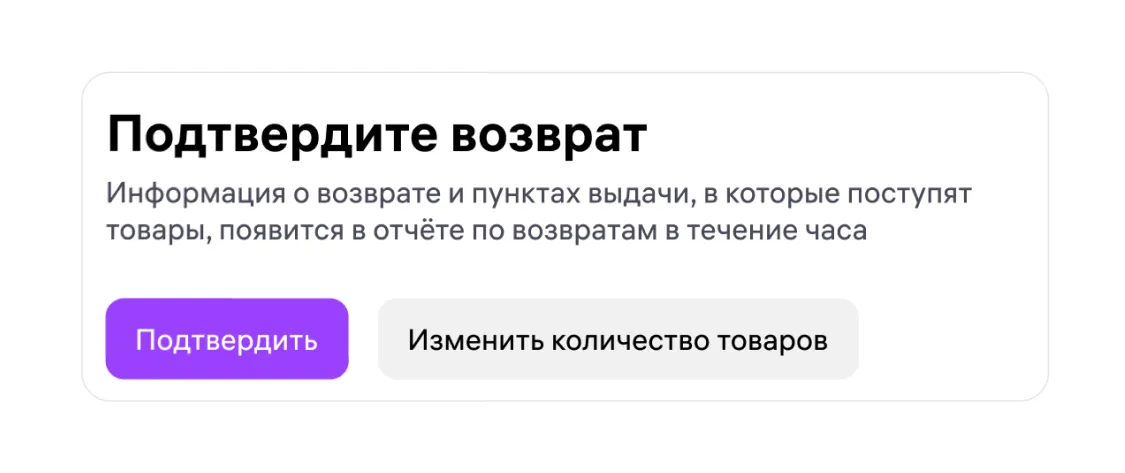
Шаг 7. Готово — вы оформили заявку на возврат. На ваш компьютер автоматически скачается XLSX-файл с результатами. В нём отразим, получилось ли оформить возврат той или иной номенклатуры. Если не получилось или получилось частично — расскажем что пошло не так.
Как оформить возврат в разделе «Возвраты со склада»
Создать заявку на возврат в разделе «Возвраты со склада» или поменять пункт выдачи может только владелец личного кабинета на портале WB Partners
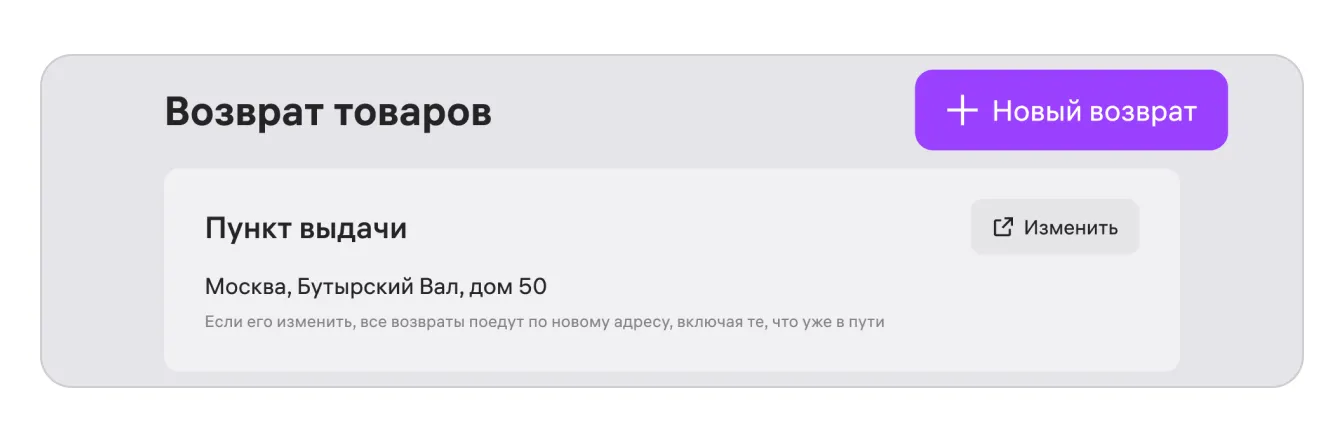
Шаг 2. Выберите пункт выдачи, в котором хотите получить товары, которые вернулись со склада.
Шаг 3. Нажмите «Новый возврат».
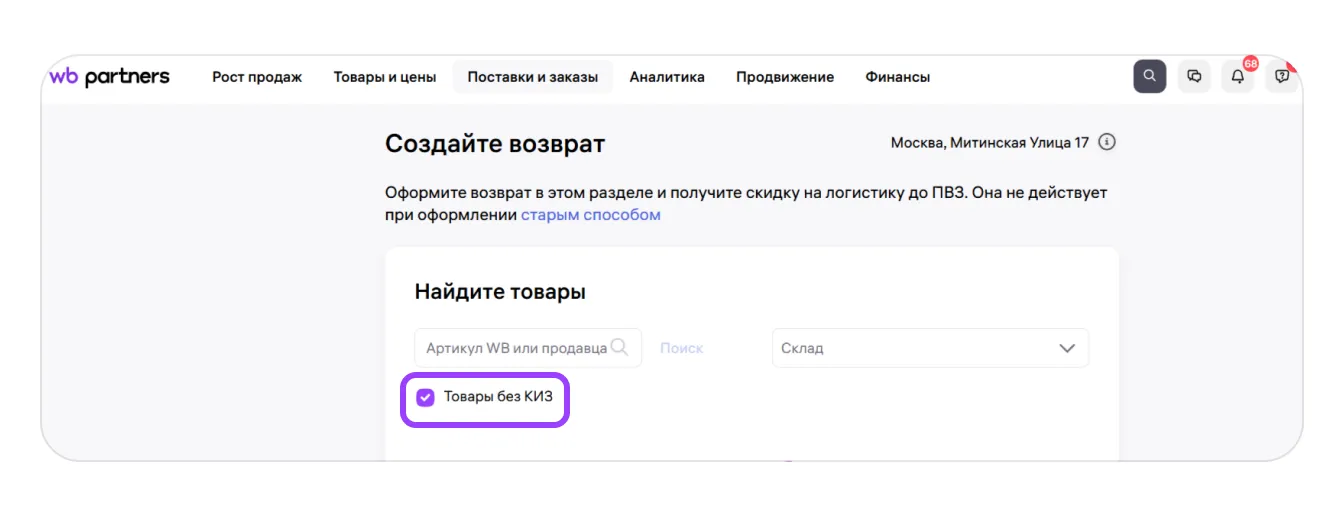
Шаг 4. Найдите товар по артикулу WB или установите фильтр по складу.
С поиском по артикулу вы увидите все склады, на которых хранится ваш товар.
С фильтром по складу — все свои товары на складе.
С фильтром по складу — все свои товары на складе.
Вы также можете найти все свои товары без маркировки КИЗ. Чтобы это сделать, поставьте галочку «Товары без КИЗ».
Шаг 5. Выберите товар и нажмите «Добавить к возврату».
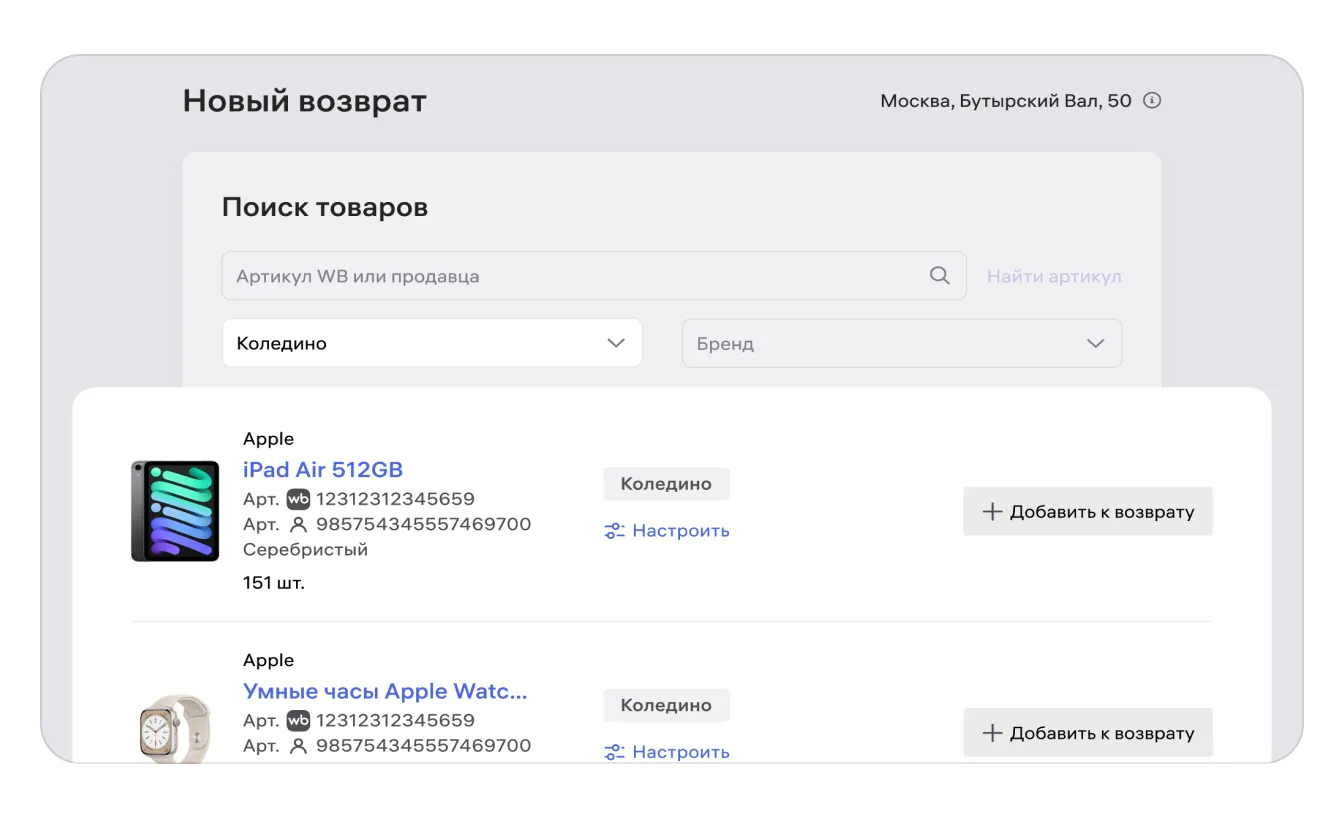
Вы можете вернуть все товары со склада или выбрать для возврата несколько штук определённого размера. Чтобы вернуть только некоторые варианты товара, для нужных артикулов нажмите «Указать, сколько вернуть».
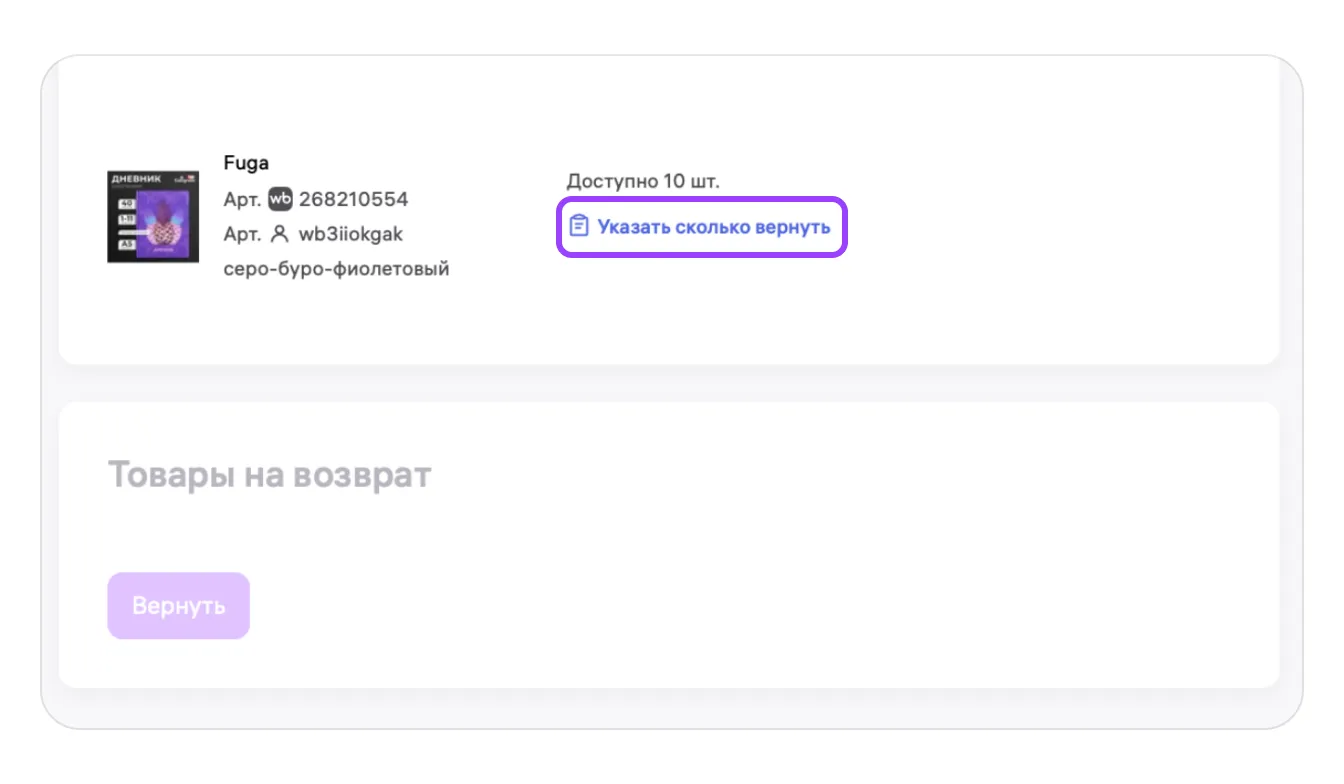
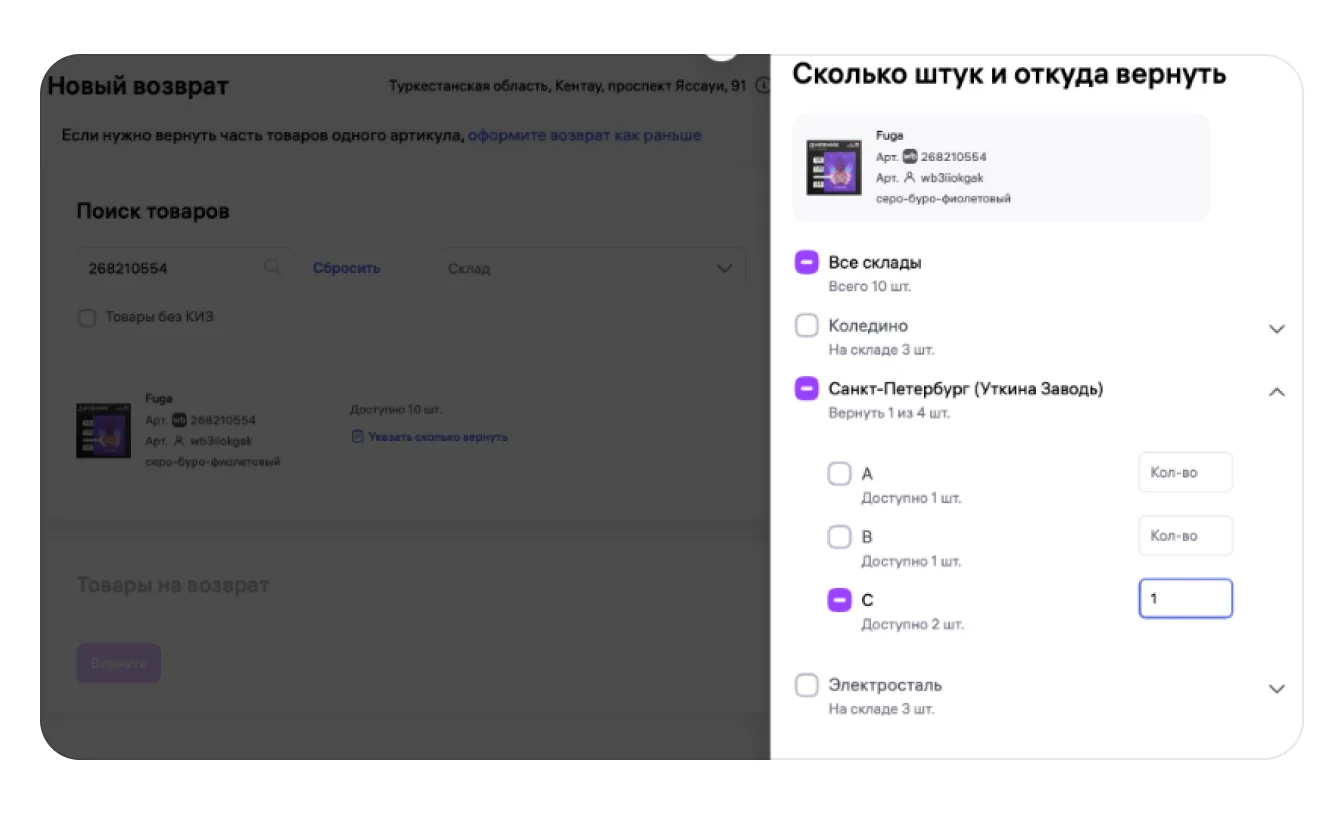
Справа откроется вкладка, на которой будет показано, сколько вариантов товара и на каких складах находится сейчас. Выберите склад и укажите цифрами нужное количество для возврата.
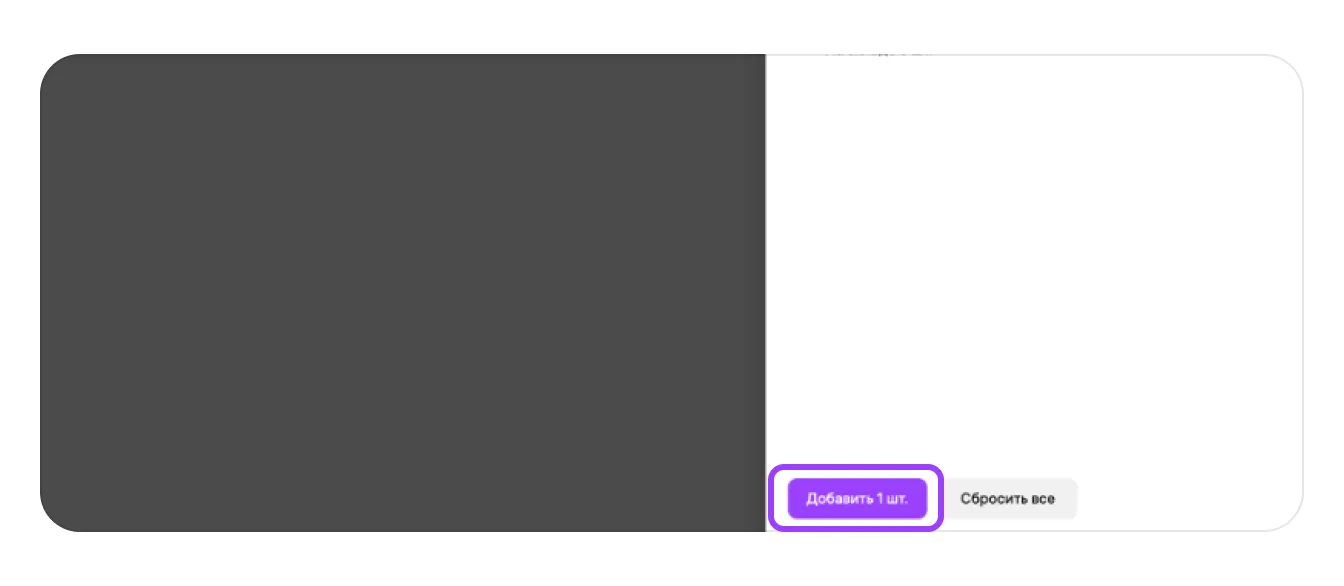
Если всё верно, нажмите «Добавить» — варианты товара добавятся к возврату.
Чтобы добавить к возврату другие товары или их варианты, повторите шаги выше.
Шаг 6. Когда добавите все товары и настроите параметры возврата, нажмите «Вернуть».
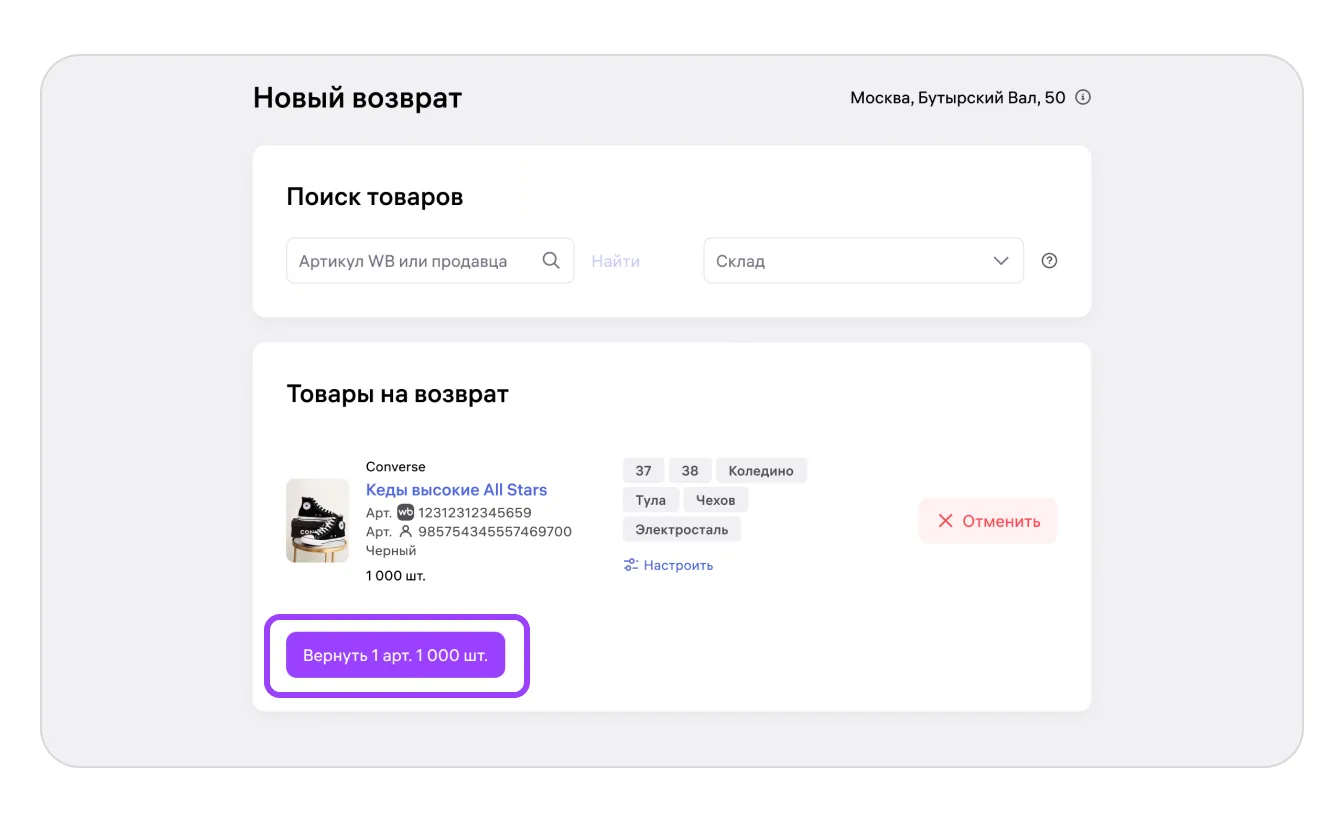
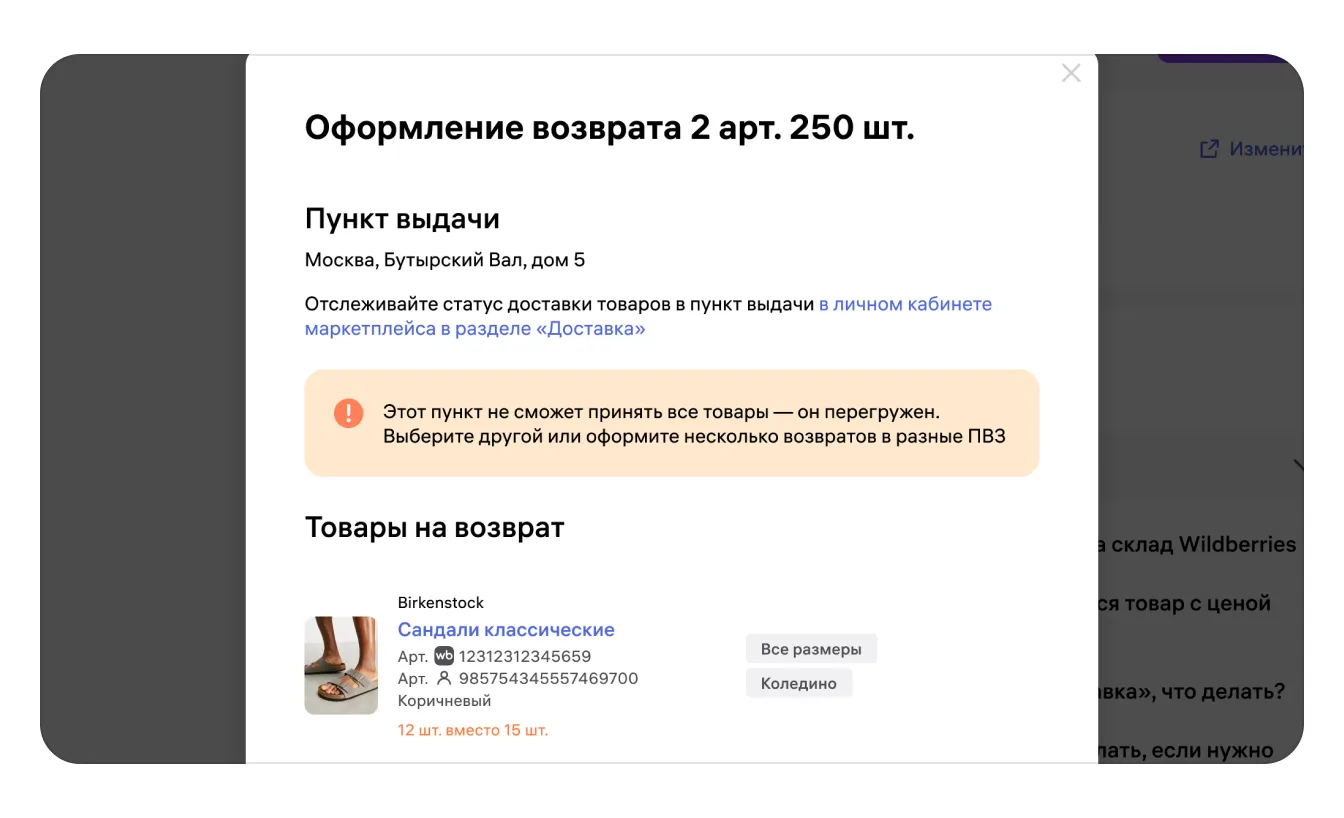
Если в ПВЗ недостаточно места для хранения, чтобы разместить весь ваш возврат, то после нажатия на кнопку «Вернуть» количество товаров для возврата автоматически уменьшится. В этом случае оформите несколько возвратов в разные ПВЗ или выберите другой пункт для оформления возврата целиком.
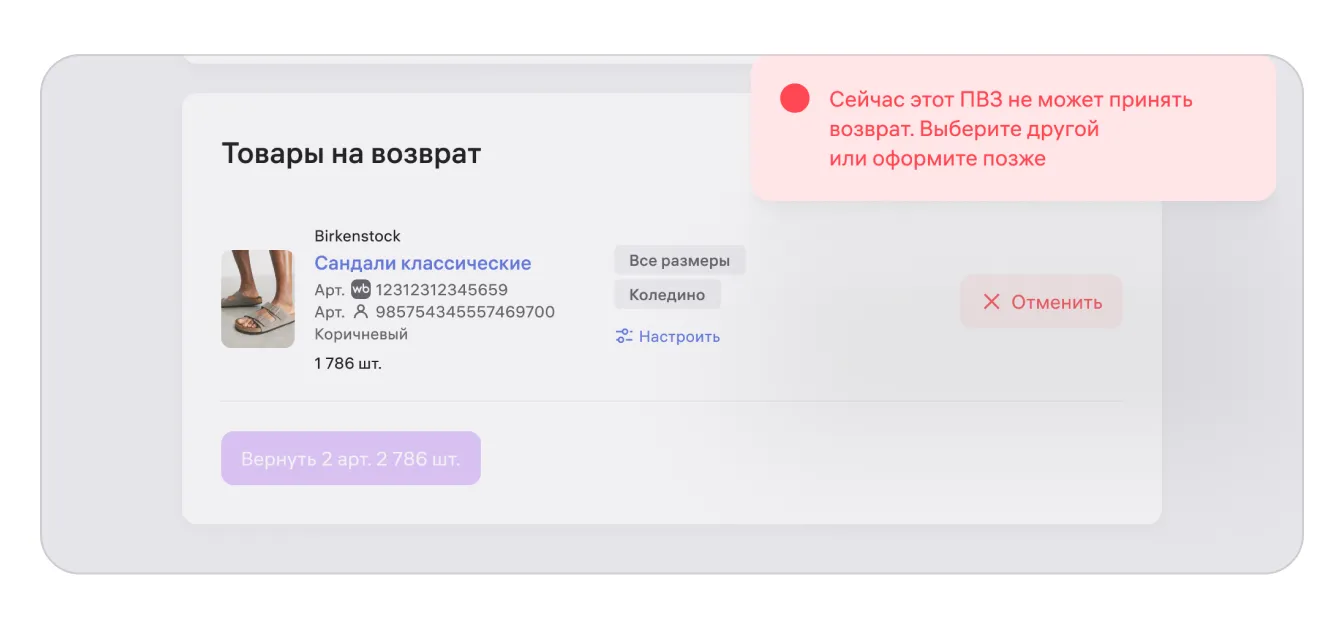
Иногда в пункте выдачи совсем нет мест для хранения. Тогда вы не сможете оформить возврат в этот ПВЗ. Попробуйте сделать это позже или выберите другой пункт выдачи.
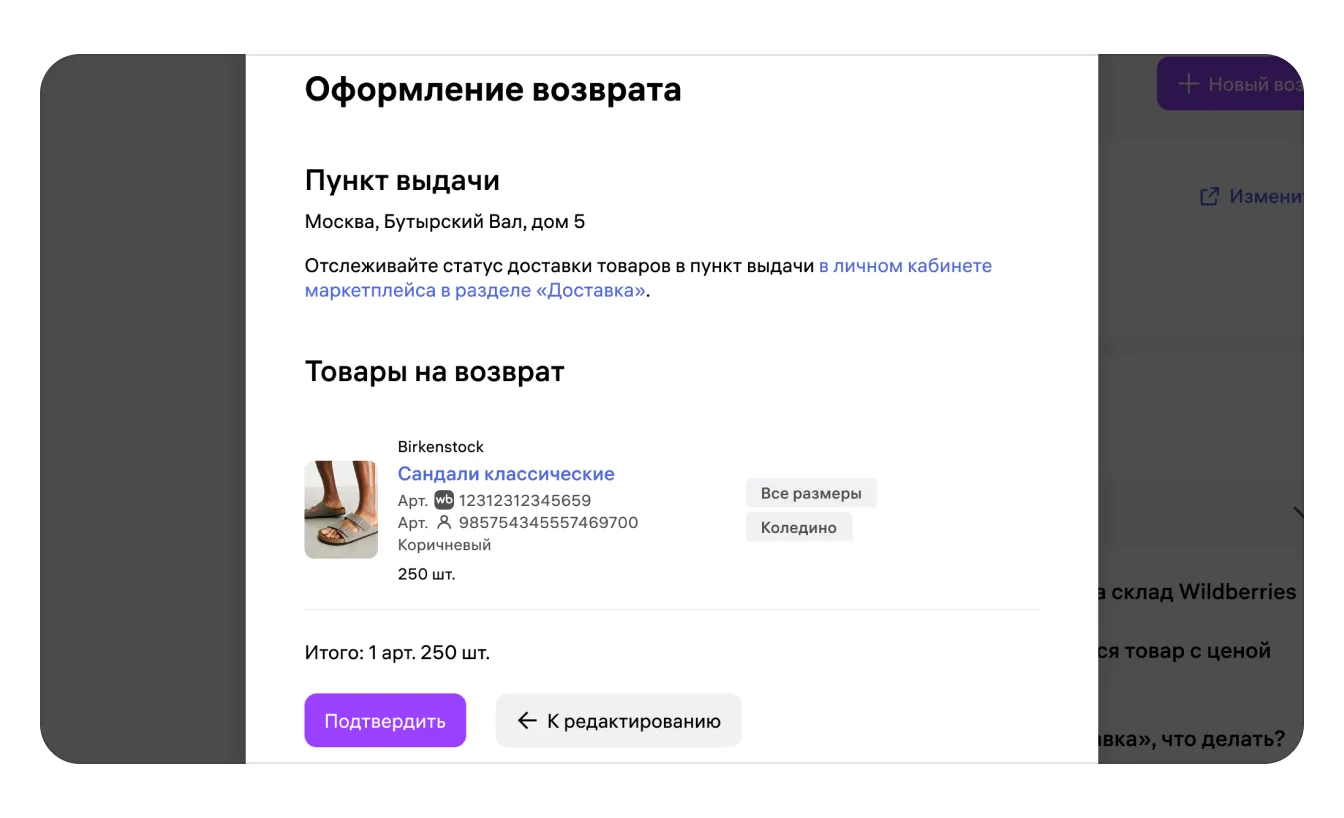
Шаг 7. Проверьте данные и нажмите «Подтвердить».
Готово — заявка на возврат создана.
Уведомления о возвратах
Чтобы вы не пропустили возврат товара, о новых возвратах и изменении их статусов можно узнать из уведомлений в приложении WB Partners и в «колокольчике» в личном кабинете. Их могут получать все пользователи, подключённые к личному кабинету продавца.
Уведомления отправляются:
- после оформления возврата;
- когда товар поступит в ПВЗ и будет готов к выдаче;
- на 3-й и 5-й дни хранения в ПВЗ — чтобы продавец успел забрать товар до начала платного хранения или утилизации.
При необходимости можно отключить уведомления в настройках приложения. Подробнее об этом в инструкции
Причину возврата и адрес ПВЗ в уведомлении не указываем, их можно посмотреть в отчёте по возвратам и перемещению товаров.
Как узнать статус возврата
Посмотреть статус возврата можно 3 способами:
- на портале WB Partners: в отчёте по возвратам и перемещению товаров,
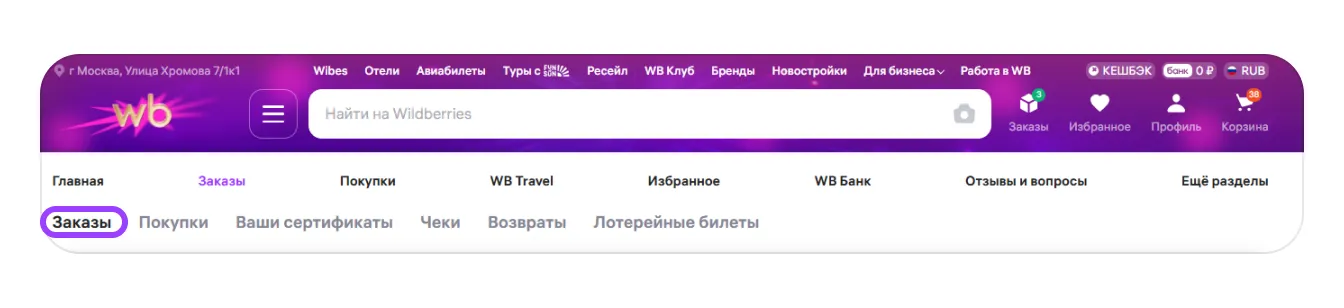
- на сайте Wildberries.ru → Заказы,
- в приложении Wildberries → Заказы.
Профиль на сайте и в приложении для покупателей должен быть оформлен на владельца кабинета на портале WB Partners.
Когда товары автоматически возвращаются в ПВЗ
Некоторые товары автоматически возвращаются со склада в пункт выдачи заказов (ПВЗ). Дополнительно оформлять заявку на возврат не нужно.
ПВЗ для возвратов отображается в разделах «Возвраты покупателей» и «Управление остатками». Если вы не выбрали пункты выдачи, мы не сможем вернуть вам товары
Частые причины для автовозвратов товаров в ПВЗ:
- неопознанный (обезличенный) товар,
- товар с недостатками,
- неверное вложение: когда вместо одного товара — другой,
- товар, карточка которого заблокирована,
- товар с КИЗ, если КИЗ не удалось считать на складе.
Возврат неверных вложений рассчитываем как возврат неопознанного товара.
Также для модели «Маркетплейс» (FBS) можно отдельно самостоятельно настроить автовозврат товаров.
Подробнее об автовозврате для модели «Маркетплейс» (FBS) рассказали в инструкции
Возврат товара, карточка которого заблокирована
Если карточка товара заблокирована, потому что товар находится в списке запрещённых офертой и опасен для хранения, мы постараемся вернуть его в ПВЗ через 1 день.
1 день — это срок, по истечении которого мы можем отправить товары продавцу в ПВЗ. Как быстро они приедут в пункт выдачи, зависит от многих факторов
Также, согласно пункту 9.10.5 оферты, мы можем отправить такие товары на утилизацию.
Перед планированием поставок внимательно сверяйтесь со списком запрещённых товаров в инструкции
Как оспорить обезличенный (неопознанный) товар
Обезличенный товар (обезличка) — это товар, который не смогли распознать на складе при приёмке. В документах он называется «неопознанный товар».
Посмотреть, есть ли у вас такой товар, можно в разделе Поставки и заказы → Поставки (FBW). Откройте нужную поставку — в окне будет указано, был ли в ней обезличенный товар и в каком количестве.
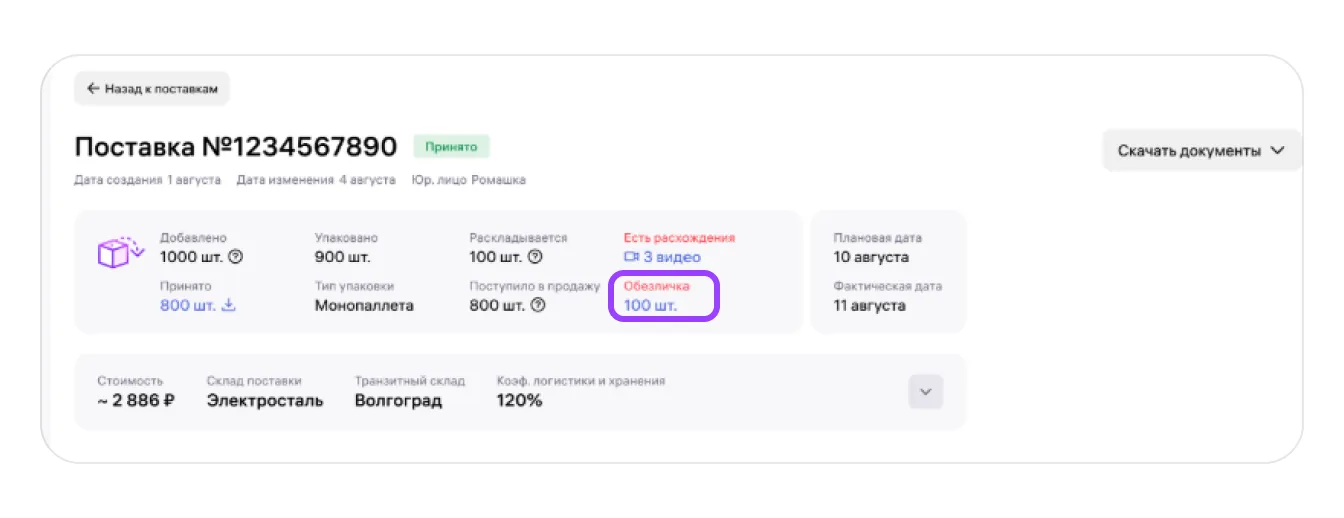
В акте приёмки это будет «неопознанный товар». Скачать акт можно в поставке со статусом «Принято» через кнопку «Скачать документы» → «Акт приёмки» либо в разделе Документы.
Весь обезличенный товар автоматически возвращается в выбранный вами ПВЗ для автовозврата. Если вы хотите оспорить обезличивание, начните снимать фото или видео сразу при получении товара в ПВЗ — до проверки и распаковки. Это поможет подтвердить, что на видео именно тот товар, который вернулся как обезличенный.
Проверьте каждую единицу обезличенного товара прямо в ПВЗ. Если товар был обезличен ошибочно, создайте обращение в поддержку с темой «Не смогли определить товар при приёмке — обезличка» и обязательно приложите к нему фото или видео по каждой единице товара. На видео должны быть видны упаковка, сам товар и ШК Wildberries.
Без фото или видео, снятых при получении товара в ПВЗ, мы не сможем рассмотреть обращение.
Собрали основные причины обезличивания, их описание и рекомендации, которые помогут вам оспорить решение:
Причина обезличивания | Что это значит | Что приложить к обращению |
|---|---|---|
Нет баркода в базе | Штрихкода товара нет в нашей базе данных | Видео товара с чётко видимым штрихкодом и фото этикетки крупным планом |
Не сканируется баркод | Штрихкод товара повреждён, загрязнён или плохо напечатан | Видео с попыткой сканирования штрихкода |
Неправильный баркод | Штрихкод не совпадает с данными карточки товара | Видео последовательного сканирования и фото баркода/этикетки |
КИЗ невалиден | Код маркировки повреждён, нечитаем или не проходит проверку | Файл с КИЗами (.xlsx), видео товара и КИЗ, фото КИЗ |
КИЗ дублирован | Код уже использовался на другом товаре | Файл с КИЗами (.xlsx) из поставки и видео проблемного КИЗ |
Нет баркода или КИЗа на вещи | Маркировка отсутствует на товаре | Видео полного осмотра товара |
Цвет или размер не совпадает | Параметры товара не совпадают с карточкой | Видео полного осмотра товара и фото маркировки |
Разнопарка | В комплекте товары разных размеров | Видео полного осмотра комплекта с видимой маркировкой и размером |
Недокомплект | В комплекте отсутствуют части товара | Видео всей имеющейся комплектации |
Фиксируйте получение и распаковку товара в ПВЗ — так будет проще подтвердить, что проверяется именно тот товар, который вернулся как обезличенный.
Требования к фото- и видеодоказательствам:
- видео должно быть непрерывным, без монтажа и склеек. Однако если обезличенный товар вернулся частями и в разные дни, можно приложить несколько видео, снятых по мере получения товара в ПВЗ;
- длительность — не менее 1–2 минут;
- на видео должна быть хорошо видна проблемная зона;
- на фото и видео должен быть виден ШК Wildberries, присвоенный товару;
- фото должны быть чёткими и неразмытыми.
В работе и для проверки сканирования рекомендуем использовать сканер Zebra DS8178 — такой тип сканеров применяется на складах Wildberries. Видео со сканированием на других моделях сканеров может не подойти для проверки. Сканирование через камеру телефона не принимается в качестве доказательства
Без фото или видео, снятых в ПВЗ при получении обезличенных товаров, оспорить обезличивание не получится.
Как забрать возврат в ПВЗ
Когда товар приедет в ПВЗ, пришлём уведомление в профиль на Wildberries.ru. Отслеживать поступление можно в разделе «Заказы» в мобильном приложении или на сайте. Получать товары можно по мере поступления, ждать возврата всех товаров не нужно.
Хранение в ПВЗ
После возврата товары хранятся в ПВЗ 7 дней. Первые 3 дня храним бесплатно, потом — 10 ₽ в день за единицу товара.
Если вы не заберёте возврат, на 8-ой день товары отвезём на склад, а оттуда — отправим на утилизацию. Это нужно, чтобы снизить нагрузку на пункты выдачи. ПВЗ не могут долго хранить товары, в них мало места.
Подробнее об утилизации — в инструкции
Товары из категорий «Зоотовары», «Питание», «Красота» и «Бытовая химия», у которых истёк срок годности или ими невозможно пользоваться дальше по любой причине, в ПВЗ вернуть не получится — отправим их на утилизацию прямо со склада.
Стоимость организации услуг утилизации — 38 ₽ за единицу товара
Когда возврат приедет в ПВЗ, получите товары по QR-коду из приложения для покупателей.
Как отказаться от возврата в ПВЗ
Если вы оформили возврат по своей инициативе, то сможете отказаться от товара в ПВЗ.
Если вам вернулся обезличенный товар, вы также можете отказаться от него в ПВЗ или сдать в течение 2 недель с момента получения возврата.
Если вы получили КГТ или автоматический возврат по модели FBS, то отказаться от товара в ПВЗ не получится. Распакуйте товар в пункте выдачи, фиксируя весь процесс распаковки на видео. Это поможет, если возникнут спорные ситуации — например, если вернулся не тот товар при создании заявки на проверку.
Если вы обнаружили подмену или брак для КГТ по модели FBS или для автовозврата, оформите заявку на возврат. Для этого откройте сайт Wildberries.ru → раздел «Профиль» → Возврат товара, нажмите «Вернуть товар», выберите нужный товар и отметьте причину возврата: «Брак» или «Пришло не то или не всё». Приложите к заявке фото и видео. Заберите товар и дождитесь рассмотрения заявки
Ограничение возврата
Возможность оформить возврат со склада может быть ограничена для продавцов, у которых есть непогашенная дебиторская задолженность за 2 месяца и более. Исключение — сезонные продавцы, те, у кого стоимость остатка превышает сумму долга, а также те, чьи товары распродаются в соответствии с пунктом 20.2 оферты.
Если у вас есть задолженность и возвраты на портале WB Partners недоступны, это означает, что Wildberries временно удерживает остатки товаров до погашения долга. При этом ограничений на продажи и новые поставки нет — вы по-прежнему можете продавать свои товары на Wildberries.
Этапы ограничения
Мы не сразу ограничиваем опцию возврата товара, а сначала информируем продавца о задолженности и даём время на погашение. Ограничение возврата — крайняя мера, к которой мы прибегаем, если долг не закрывается долгое время.
1. Сначала продавец получит уведомление об образовавшейся задолженности и рекомендации по её погашению, например, через скидки и распродажи.
2. Если задолженность остаётся, через 2 недели мы отправим второе предупреждение.
3. Ещё через 2 недели, если долг всё ещё не погашен и продавец по-прежнему соответствует условиям ограничения, опция возврата товара со склада становится для него недоступной.
Как только продавец погасит задолженность перед Wildberries, возможность оформления возврата со склада будет восстановлена.
Подробнее о том, как оплатить долг, рассказали в инструкции
