Обновлено 18.05.2026
Пользователи и доступы
Только владелец личного кабинета может добавлять и удалять других пользователей — например, менеджеров. И только владелец может ограничивать или предоставлять им доступ к некоторым разделам портала.

Если в своём личном кабинете вы не видите или не имеете доступа к функциям, которые здесь описаны, скорее всего, вы не являетесь владельцем
Как добавить нового пользователя
Чтобы добавить нового пользователя, владельцу личного кабинета нужно создать ссылку-приглашение и передать её тому, кого он хочет добавить.
Создайте ссылку-приглашение
- Откройте окно профиля, нажав на название организации в правом верхнем углу, и выберите « Настройки ».
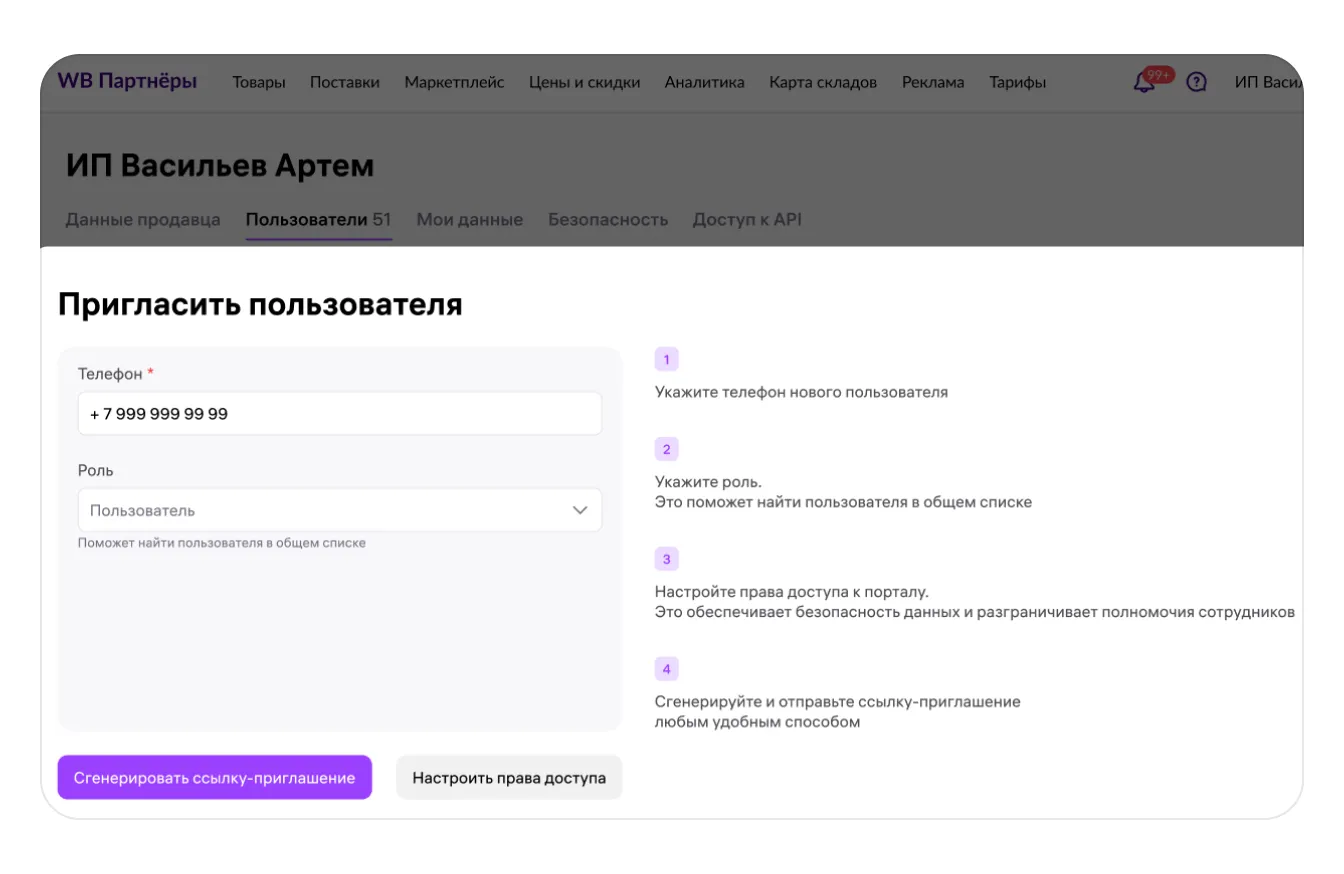
- Перейдите на вкладку « Пользователи » и нажмите «Пригласить пользователя».
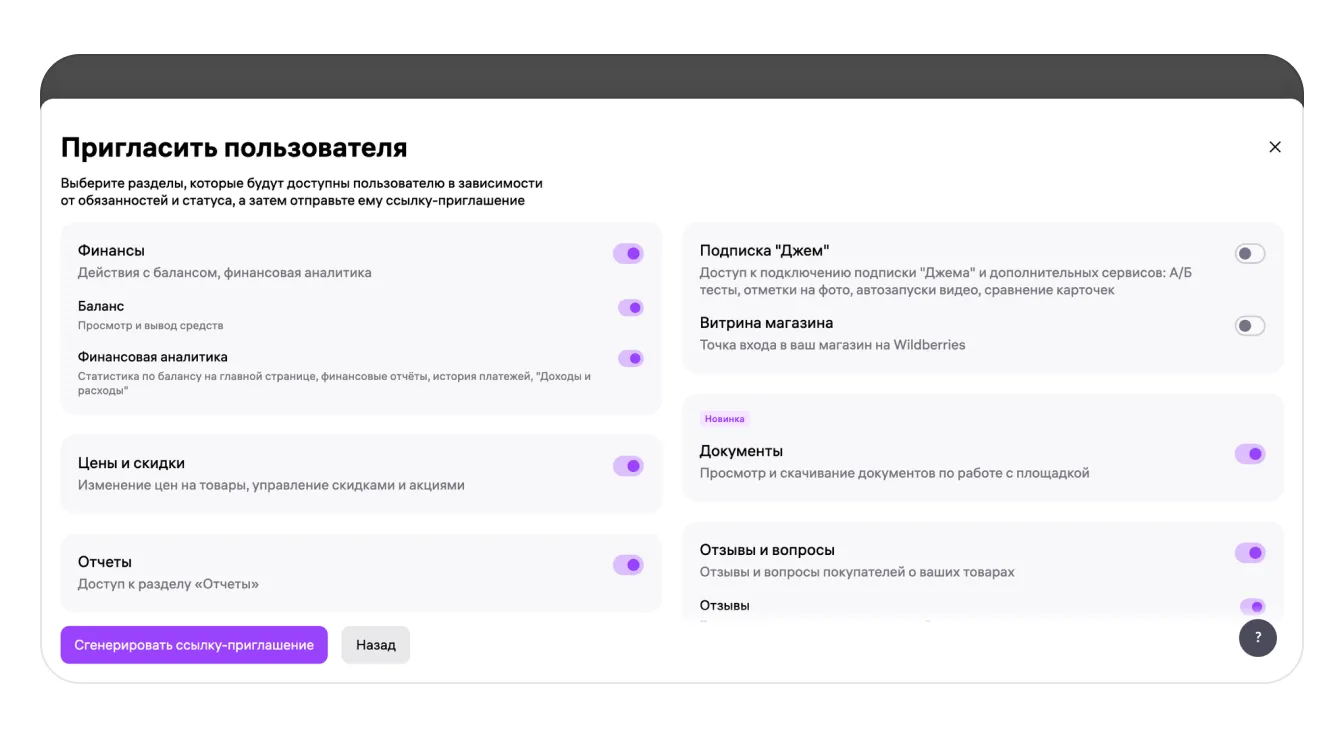
- В открывшемся окне укажите телефон нового пользователя. По желанию укажите роль пользователя — так будет проще потом найти его в общем списке. Роль не влияет на права доступа, это просто пометка для владельца кабинета. На этом этапе можно задать права доступа для пользователя: например, ограничить для него действия с разделами личного кабинета или доступ к финансовой информации. Для этого нажмите «Настроить права доступа» — откроется список возможных прав для пользователя. Выберите нужные.
- Нажмите «Сгенерировать ссылку-приглашение», а затем — кнопку «Скопировать ссылку». Ссылка скопируется в буфер обмена.
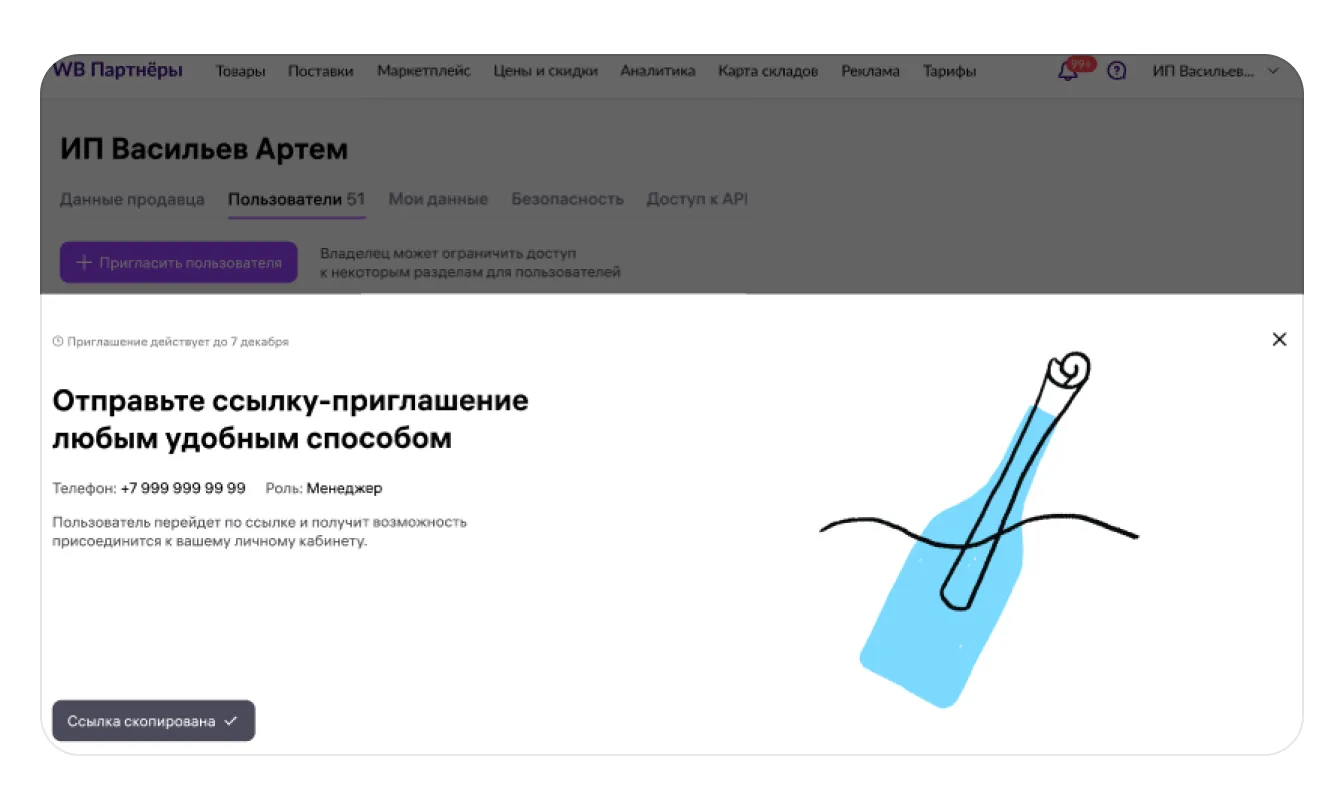

Ссылка будет действовать 5 дней с момента её создания
Отправьте ссылку-приглашение
Отправьте ссылку пользователю любым удобным способом — например, почтой или через мессенджер.
Чтобы вставить ссылку из буфера в письмо или сообщение, нажмите правую кнопку мыши и выберите «Вставить» или комбинацию клавиш «Ctrl + v»
Все приглашения, которые вы создали, сохраняются в настройках профиля на вкладке «Пользователи». Там можно посмотреть их статус, отозвать или создать новое, если срок действия ссылки истёк.
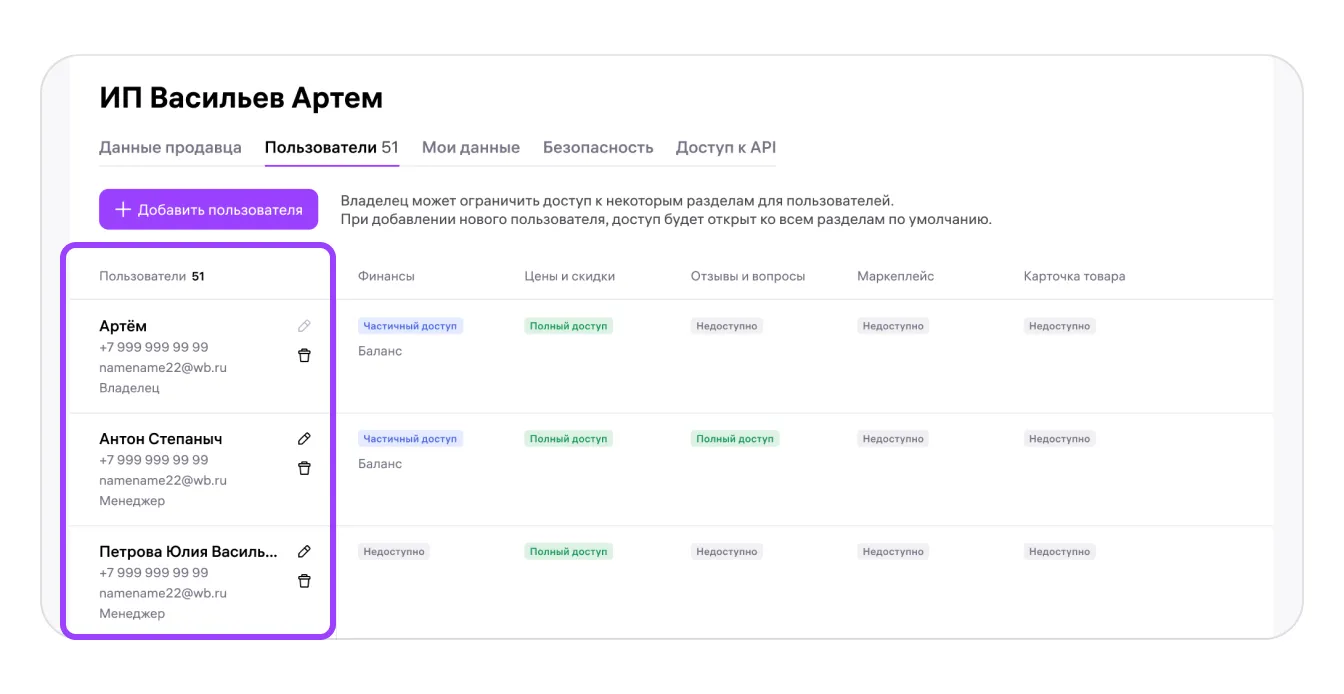
Вы можете создать не больше 50 приглашений в день
Чтобы отозвать приглашение, которое вы уже отправили, нажмите иконку  напротив него.
Как пользователю принять приглашение
Открыв ссылку-приглашение, пользователь попадает на сайт seller.wildberries.ru, входит в свой профиль и видит предложение присоединиться к вашему личному кабинету.
Если он ещё не зарегистрирован на площадке, система предложит это сделать.

Важно, что при регистрации пользователь должен указать тот же номер телефона, который вы указали в приглашении
В окне приглашения пользователь соглашается на обработку персональных данных и нажимает «Принять приглашение».
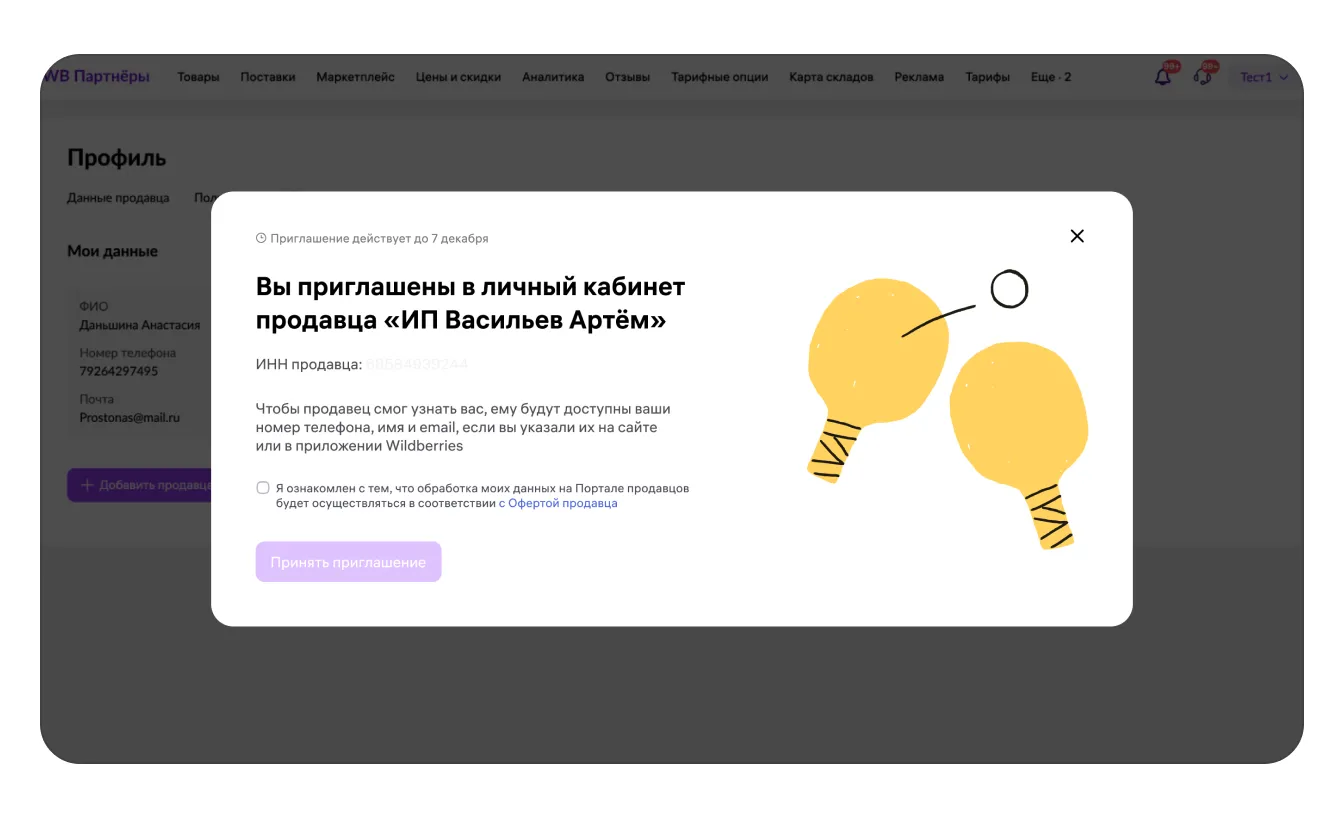
Если номер телефона пользователя совпадает с тем, что вы указали в приглашении, он получает доступ в ваш личный кабинет.
После того, как пользователь присоединится к вашему личному кабинету, ссылка-приглашение станет недействительной
Как ограничить доступ пользователя к разделам портала
Если при добавлении пользователя вы не задали для него права доступа, это можно сделать позже.
Ограничить или выдать ему доступ можно к разделам портала:
Финансы — можно ограничить доступ к разделу целиком или отдельно для:
- баланса — будет недоступен вывод денег и просмотр суммы к выводу,
- финансовой аналитики — не будут видны статистика по балансу на главной странице, финансовые отчёты, отчёт «Доходы и расходы» и история платежей.
Цены и скидки — управление ценами на товары.
Отчёты — просмотр и скачивание данных в разделе «Отчёты».
Бренды — управление товарными знаками в разделе «Бренды».
Мои бренды — просмотр и редактирование брендов, которые вы создали. Возможность отправить заявку на создание нового бренда.
Свой склад — работа с заказами, пропусками и управление остатками по моделям «Маркетплейс» (FBS), «Курьером WB» (DBW), «Витрина» (DBS), «Витрина экспресс» (EDBS) и «Самовывоз из магазина продавца» (С&C).
Поставки — работа с поставками, возможность просматривать информационные блоки «Поставки», «Загрузка складов», «Ожидание на складе» на главной странице портала.
Чат с покупателями — возможность переписки с покупателями в чатах.
Подписка «Джем» — возможность покупать подписку «Джем» и управлять сервисами подписки.
Витрина магазина — управление внешним видом страницы вашего магазина.
Документы — раздел, в котором собраны все документы, которые сопровождают работу вашего магазина на площадке: УПД, накладные, акты, отчёты. Отсюда же любой документ можно скачать на устройство.
Обращения правообладателей — просмотр, создание и ответы на обращения, возможность оспорить их.
Досудебные претензии — общение по претензиям, создание новых претензий.
Отзывы и вопросы — работа с отзывами на товары и ответы на них. Можно ограничить доступ к разделу целиком или отдельно для:
- отзывов — просмотр и ответы на отзывы покупателей,
- вопросов — просмотр и ответы на вопросы покупателей,
- баллов за отзывы — создание и управление акциями «Баллы за отзывы»,
- закреплённых отзывов — возможность закреплять и откреплять отзывы
На портале продавца
Выберите пользователя в списке на вкладке «Пользователи» и нажмите иконку редактирования. В открывшемся окне нажмите на переключатели напротив тех разделов, к которым вы хотите ограничить ему доступ.
По умолчанию у нового пользователя открыт доступ ко всем разделам портала, кроме подписки «Джем» и витрины магазина
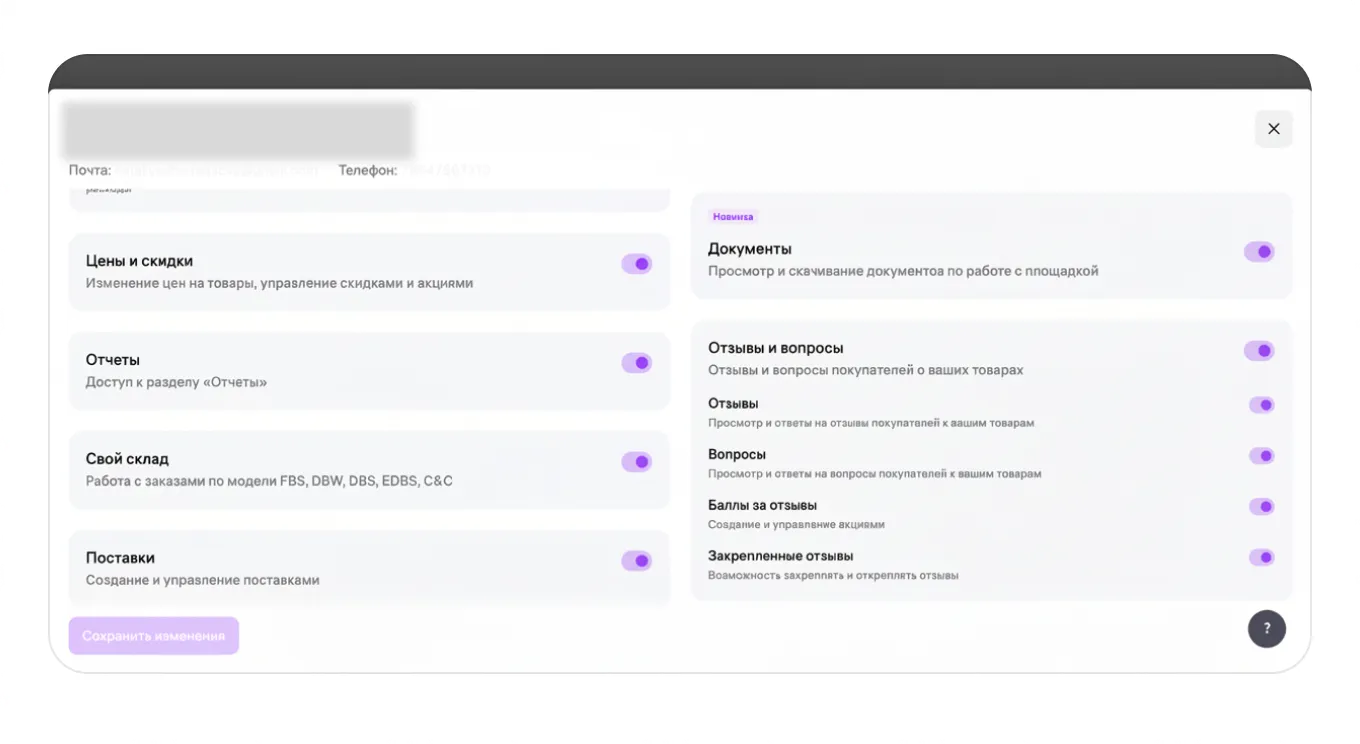
Нажмите кнопку «Сохранить изменения».
В мобильном приложении WB Partners
- В нижнем меню нажмите 3 точки, затем Профиль → Пользователи.
- Напротив нужного пользователя нажмите «Редактировать пользователя»
- Выберите, к каким разделам у него не будет доступа, и нажмите «Сохранить».
Как удалить пользователя
На портале продавца
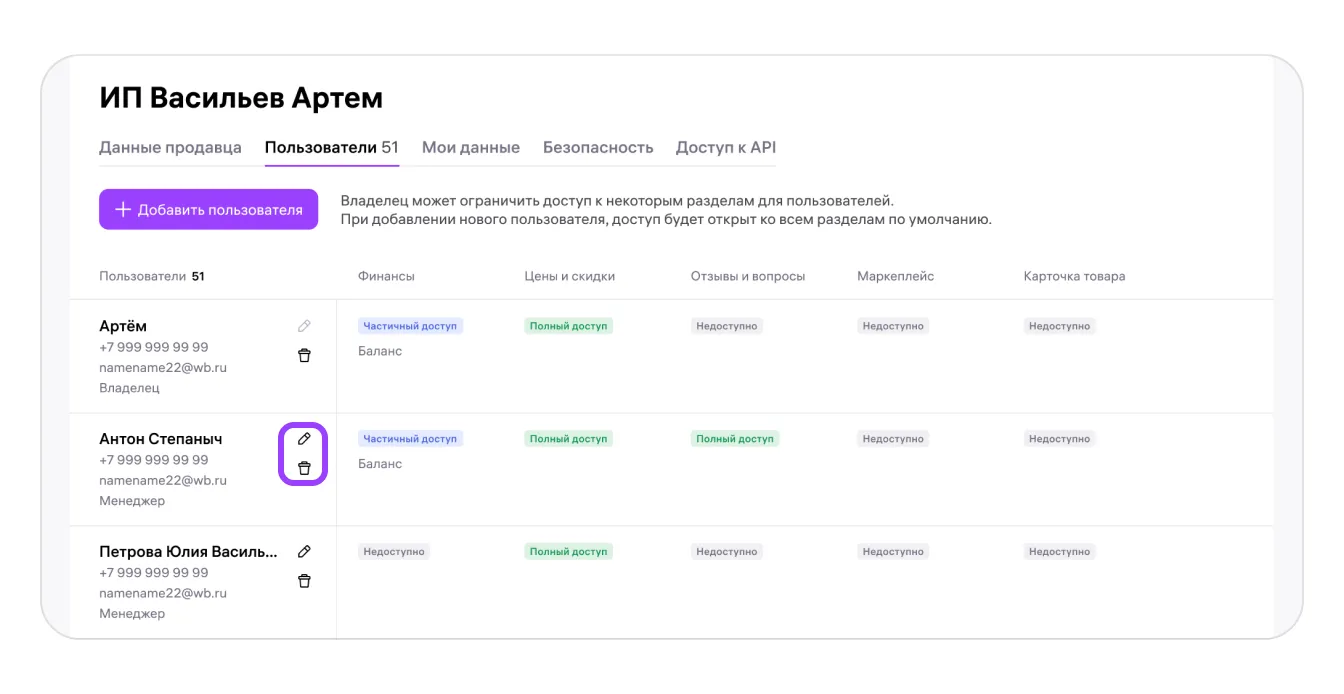
- Откройте Профиль→ Настройки → вкладка « Пользователи », наведите на нужного пользователя и нажмите значок корзины:
В мобильном приложении WB Partners
- В нижнем меню нажмите 3 точки, затем Профиль → Пользователи.
- У нужного пользователя нажмите «Удалить пользователя».
Удалённый пользователь больше не сможет войти в ваш личный кабинет.
Передать права владельца другому пользователю
Чтобы защитить ваш личный кабинет от несанкционированного доступа, передача прав владельца через смену номера телефона происходит строго по установленной процедуре:
- Добавьте новый номер пользователя в личный кабинет. Пошагово этот процесс описан здесь.
- Переведите сервисный платёж 7,77 ₽ с расчётного счета организации или ИП, который указан в профиле. В назначении платежа напишите: «В личном кабинете с ИНН <ваш номер ИНН> и ID <ID личного кабинета> установить новый номер телефона владельца <новый номер телефона в формате 7XXXXXXXXXX>». Это позволит подтвердить, что смену номера инициирует сам продавец.
- В разделе «Восстановление доступа» оформите заявку с указанием нового номера владельца.
После авторизации для нового владельца личного кабинета запустится 5-дневный карантин — дополнительная мера защиты от мошеннических действий. В течение этого времени новый владелец не сможет:
- изменить данные продавца в настройках профиля;
- подключить или отключить опции или пакеты конструктора тарифов;
- оформить возврат товара или изменить адрес ПВЗ для возврата;
- создать или изменить карточку товара;
- удалить пользователя или добавить нового.
Сами пользователи, включая нового владельца, также не смогут удалить себя из личного кабинета во время карантина.
Если вы владелец личного кабинета и не передаёте профиль другому человеку, а хотите обновить свой личный номер телефона в профиле, порядок остаётся тем же.
Обратите внимание: можно только передать права владельца личного кабинета другому пользователю. Передать свой магазин другому юрлицу нельзя, поскольку он закрепляется за определённым ИНН
