Обновлено 10.07.2026
Управление остатками по моделям «Витрина» (DBS) и «Витрина экспресс» (EDBS)
Эта статья — для продавцов из Узбекистана 🇺🇿
Подробнее о моделях продаж «Витрина» (DBS) и «Витрина экспресс» (EDBS) читайте в отдельных инструкциях
После того как вы создали карточки товаров и склад, нужно указать информацию об остатках — то есть количестве товаров, которое есть у вас в наличии.
Некоторые товары запрещены к продаже
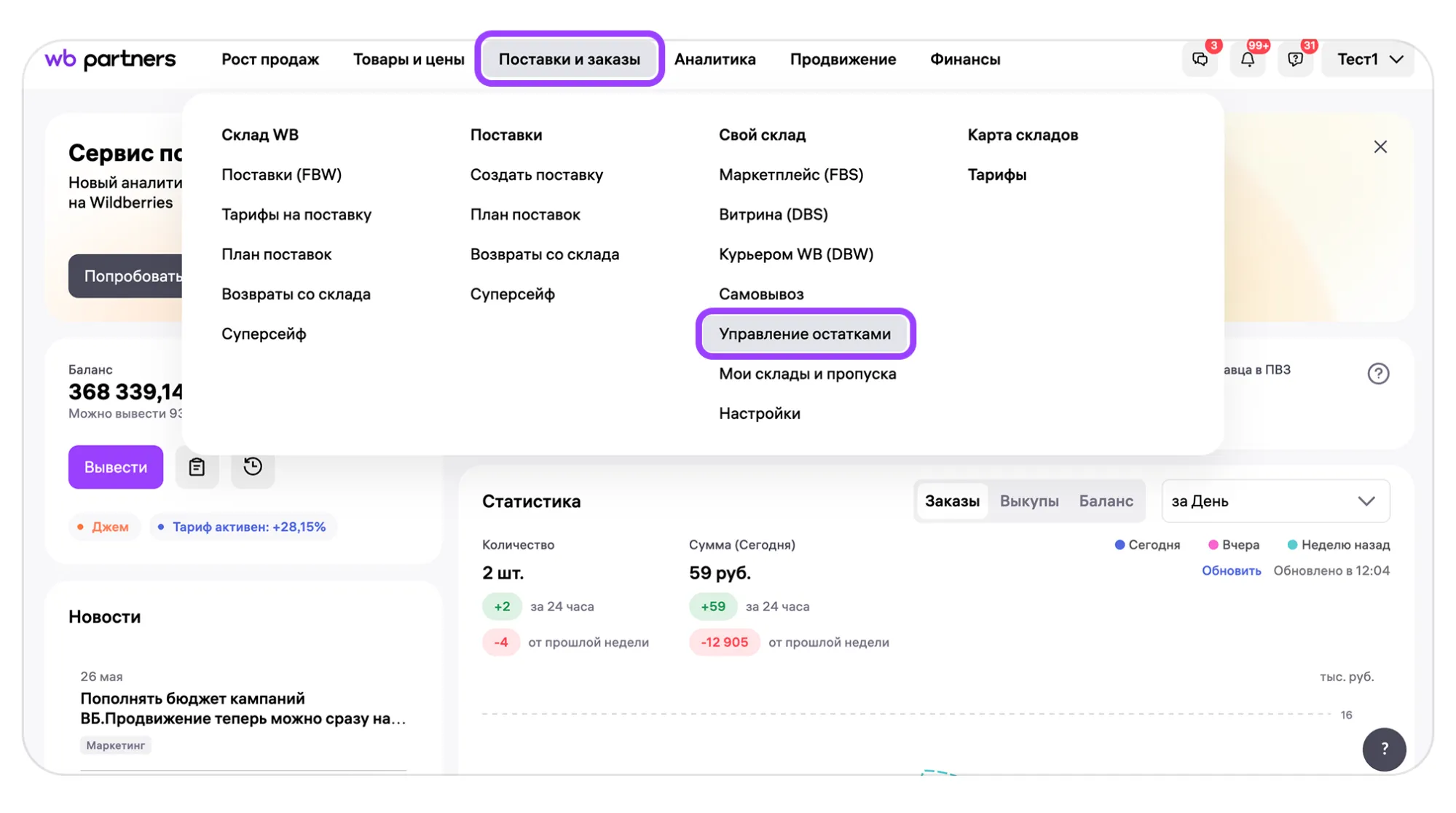
Управлять остатками можно в разделе Поставки и заказы → Свой склад → Управление остатками. Здесь же можно отслеживать и редактировать информацию об уже загруженных остатках.
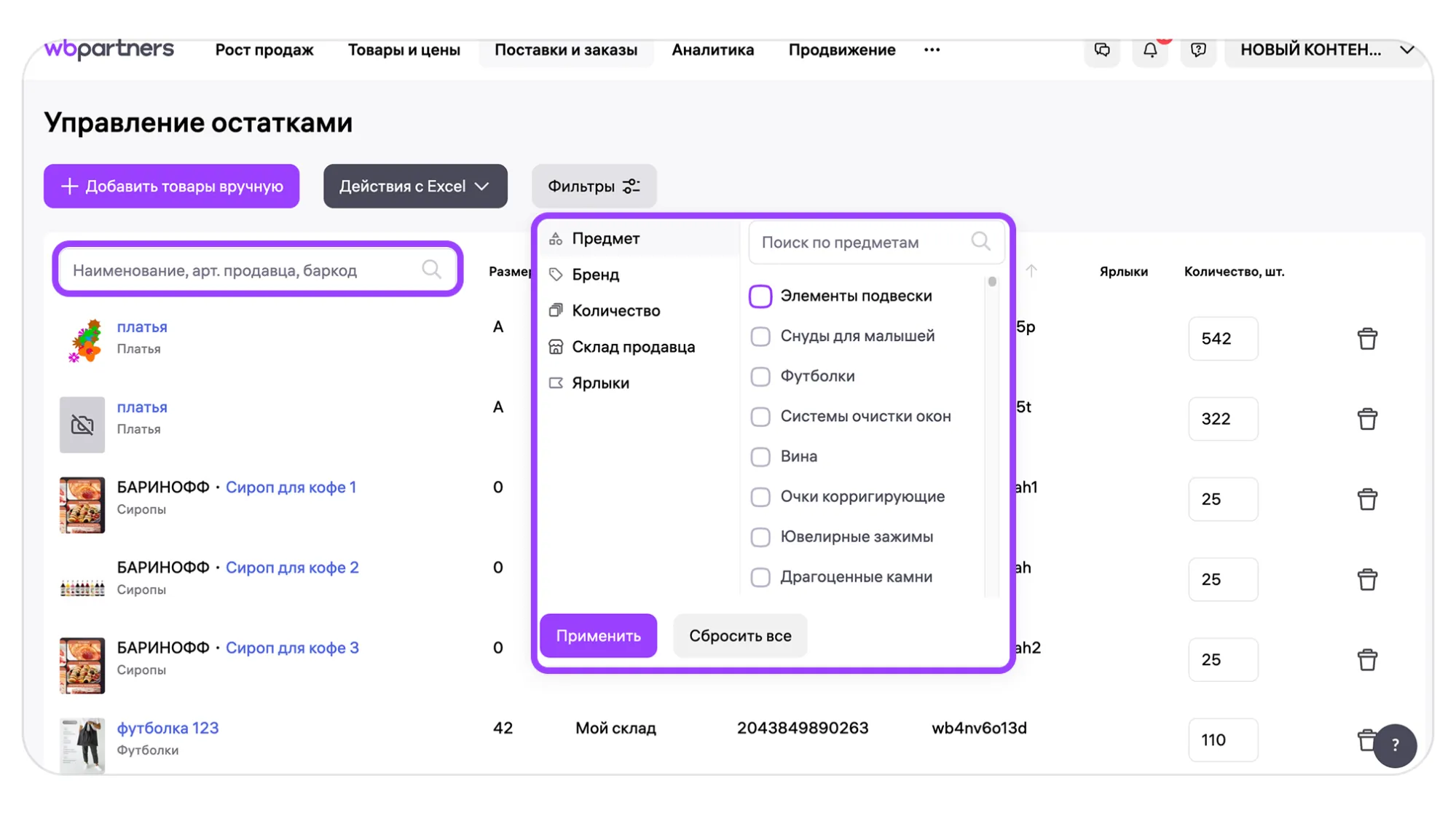
На этой странице через строку поиска можно найти товар по наименованию, артикулу продавца или баркоду. Также вы можете отфильтровать товары по предмету, бренду, количеству, складу или ярлыку:
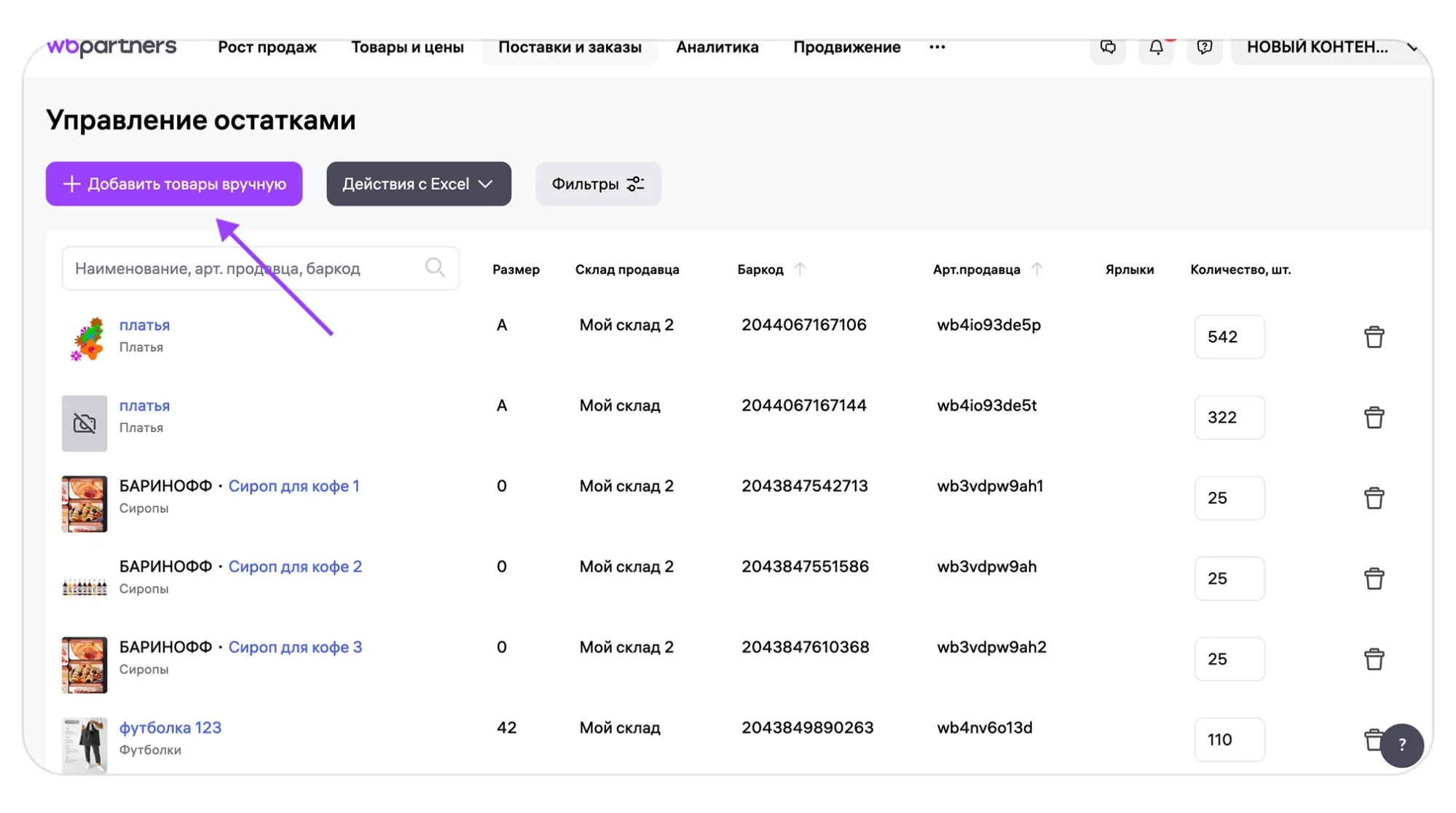
Есть три способа управлять остатками:
- вручную — удобно, если нужно добавить немного товаров,
- через XLSX-шаблон — для большого количества товаров.
- по API — выбирайте этот способ, если наименований более 25 000. Подробнее о WB API читайте в статье «Что такое WB API и как с ним работать».
Загрузить остатки вручную
- Зайдите в раздел «Управление остатками» и нажмите кнопку «Добавить товары вручную».
- В списке слева выберите склад, который создали. Он должен соответствовать вашей модели продаж: «Витрина» (DBS) или «Витрина экспресс» (EDBS).
- Проставьте галочки рядом с товарами, которые хотите добавить. Товары можно найти по наименованию, артикулу продавца, баркоду или фильтрам по предмету, бренду и ярлыку.
- В колонке справа укажите количество.
- Нажмите «Добавить» в правом верхнем углу.
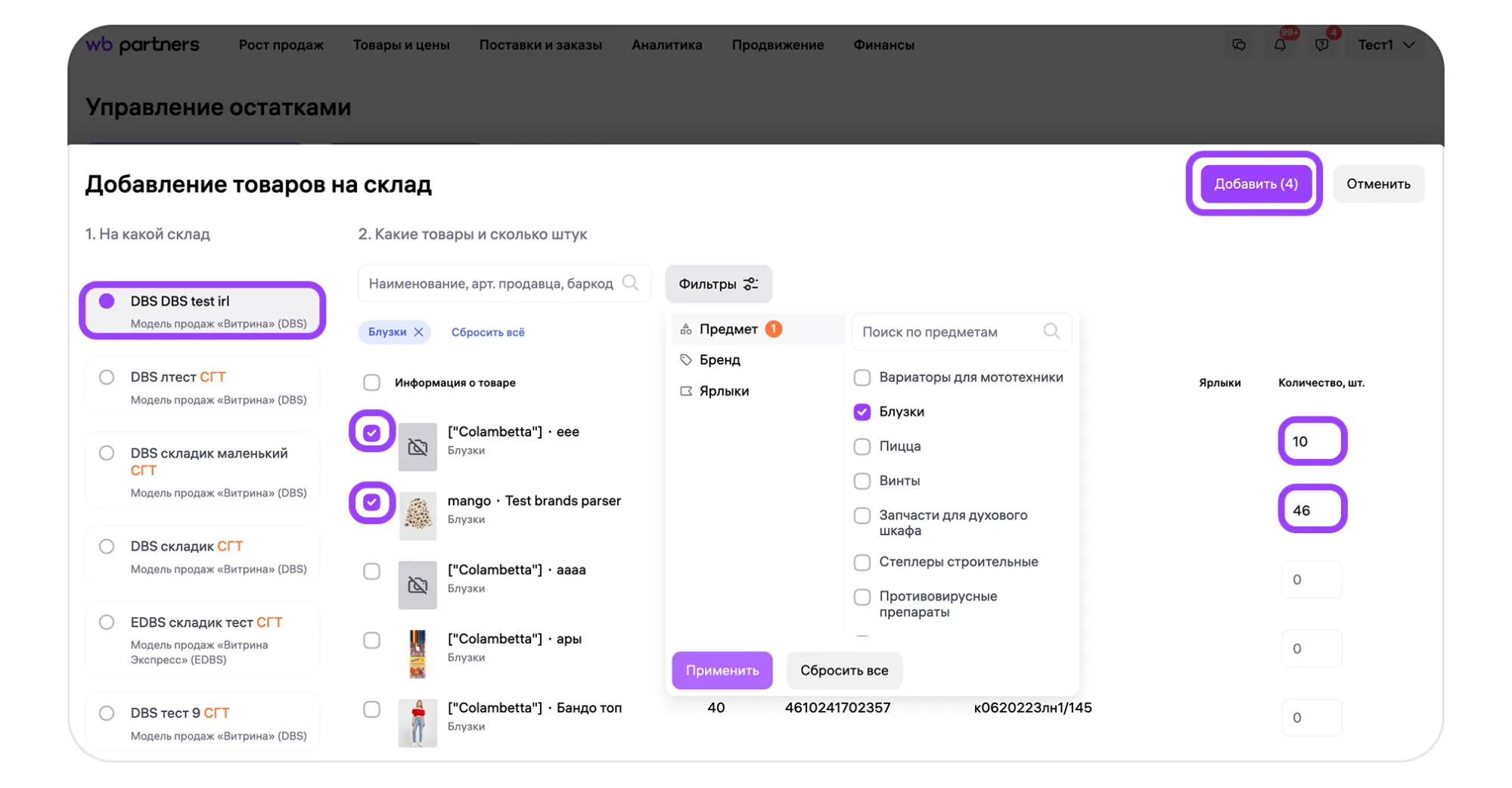
Заказы поступают на каждый склад в соответствии с остатками, которые вы указали для него. Будьте внимательны при загрузке остатков на конкретный склад. Если товара не будет в наличии и вы не сможете отправить его покупателю, начислим штраф за невыполненные заказы
Загрузить остатки через XLSX-шаблон
- В разделе «Управление остатками» нажмите кнопку «Действия с Excel». В выпадающем списке выберите «Скачать шаблон».
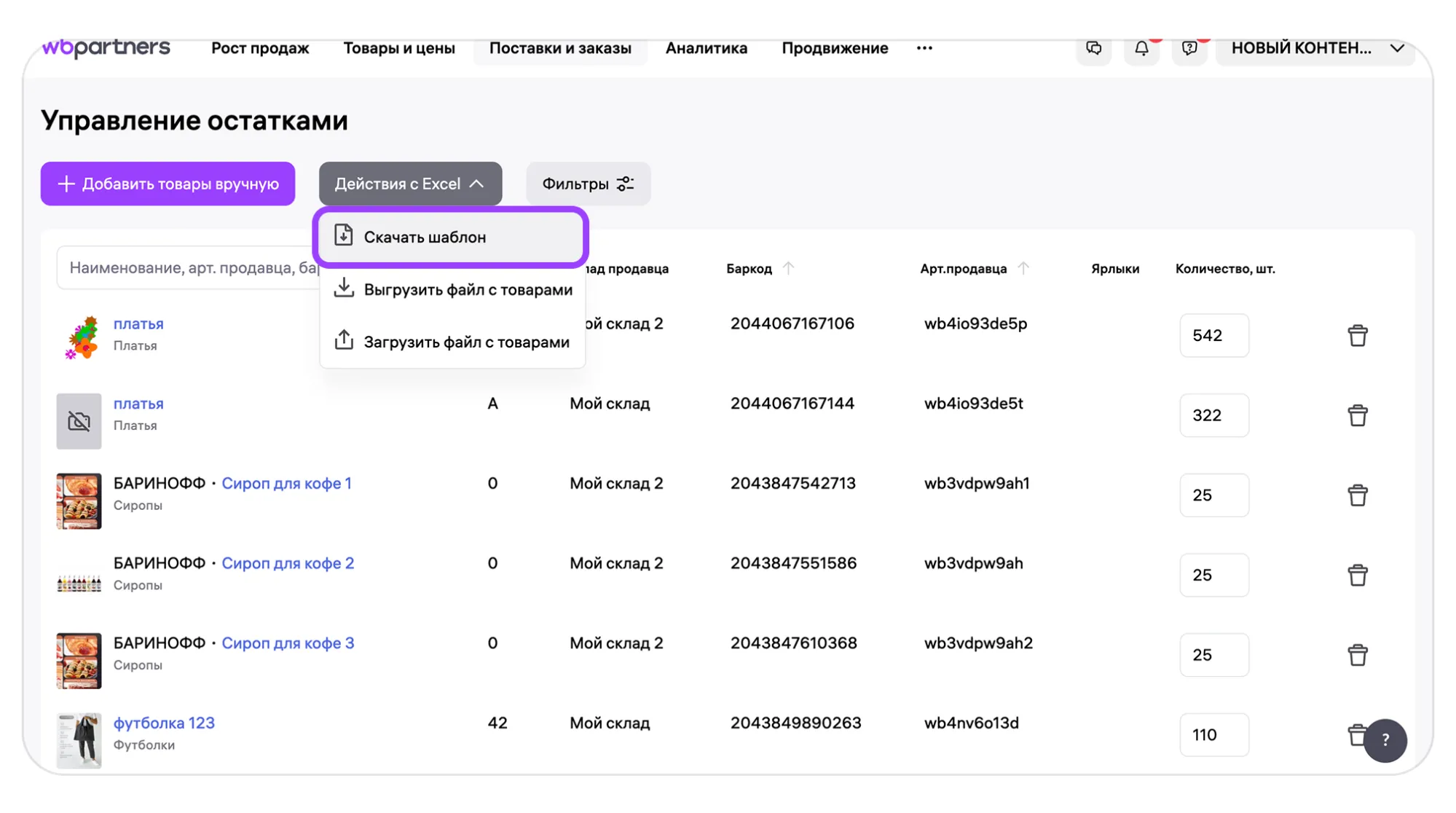
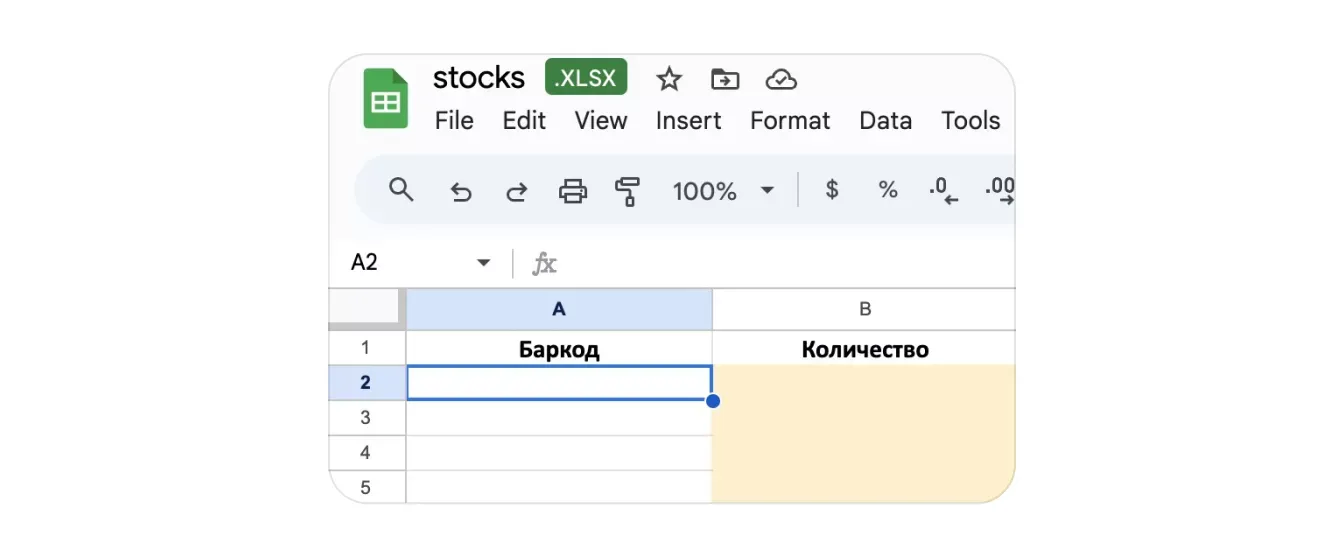
Шаблон — это таблица из двух колонок: «Баркод» и «Количество».
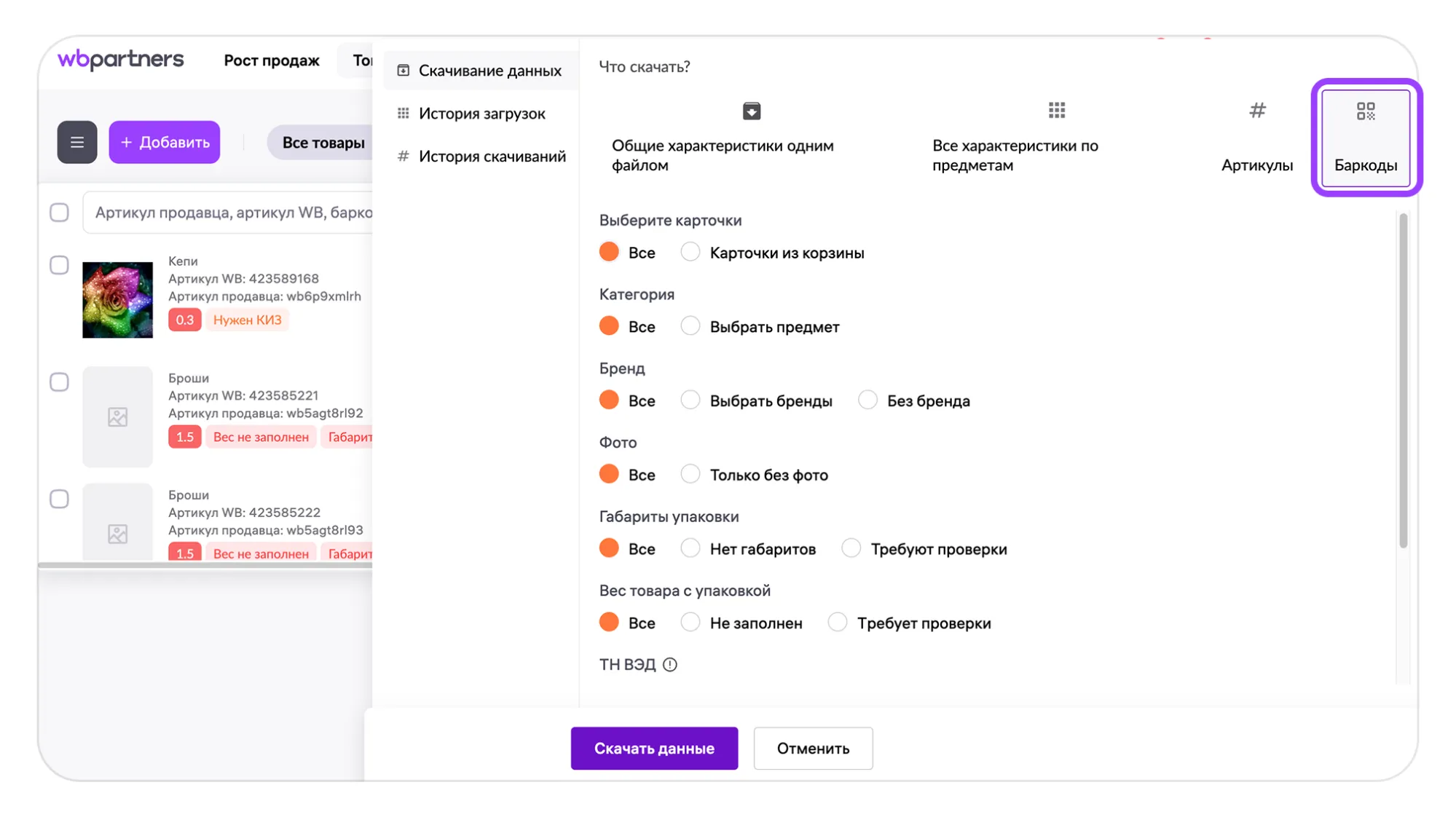
Скачать информацию о баркодах можно в разделе Товары и цены → Карточка товара. Нажмите на «Загрузки» в верхнем меню:
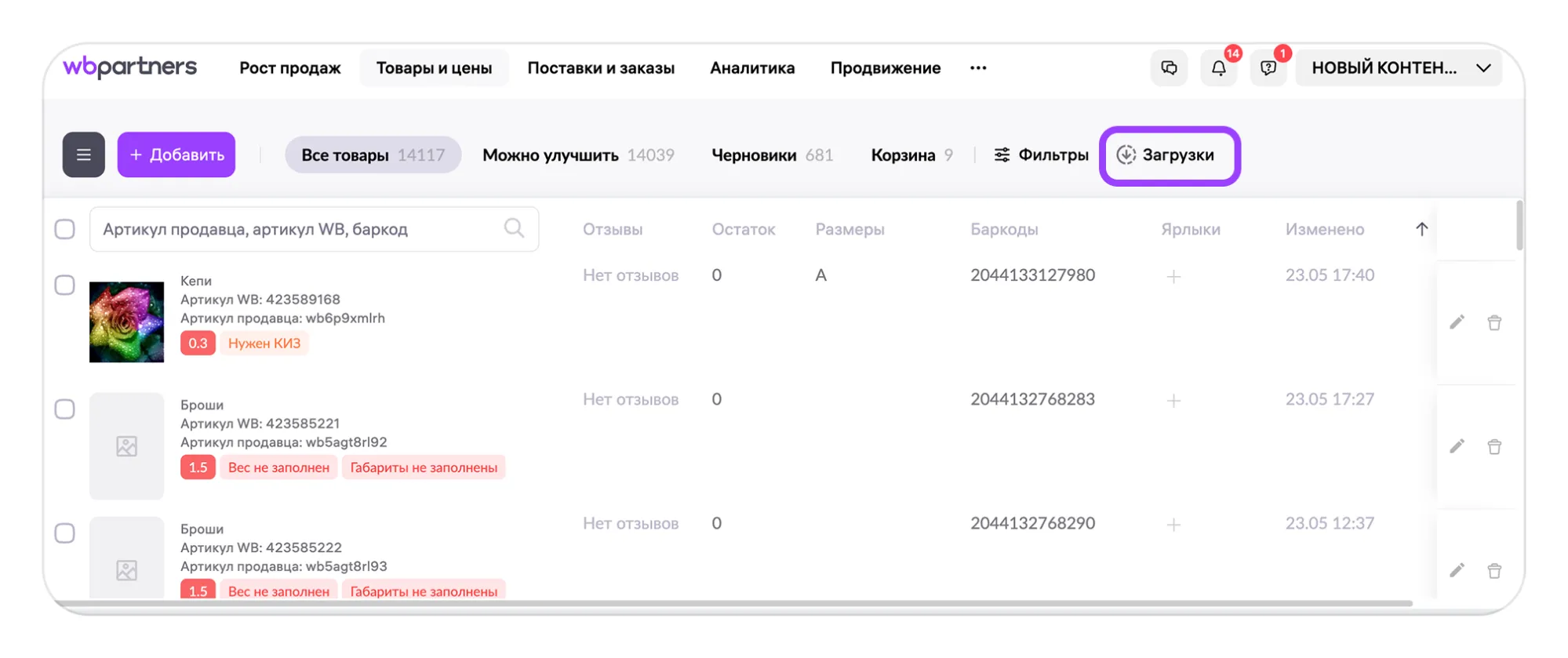
В правом верхнем углу выберите «Баркоды». Отфильтруйте товары, баркоды которых вы хотите загрузить, и нажмите «Скачать данные».
- Введите данные в шаблон: укажите каждый баркод и количество товара по нему в отдельной строке. Сохраните заполненную таблицу.
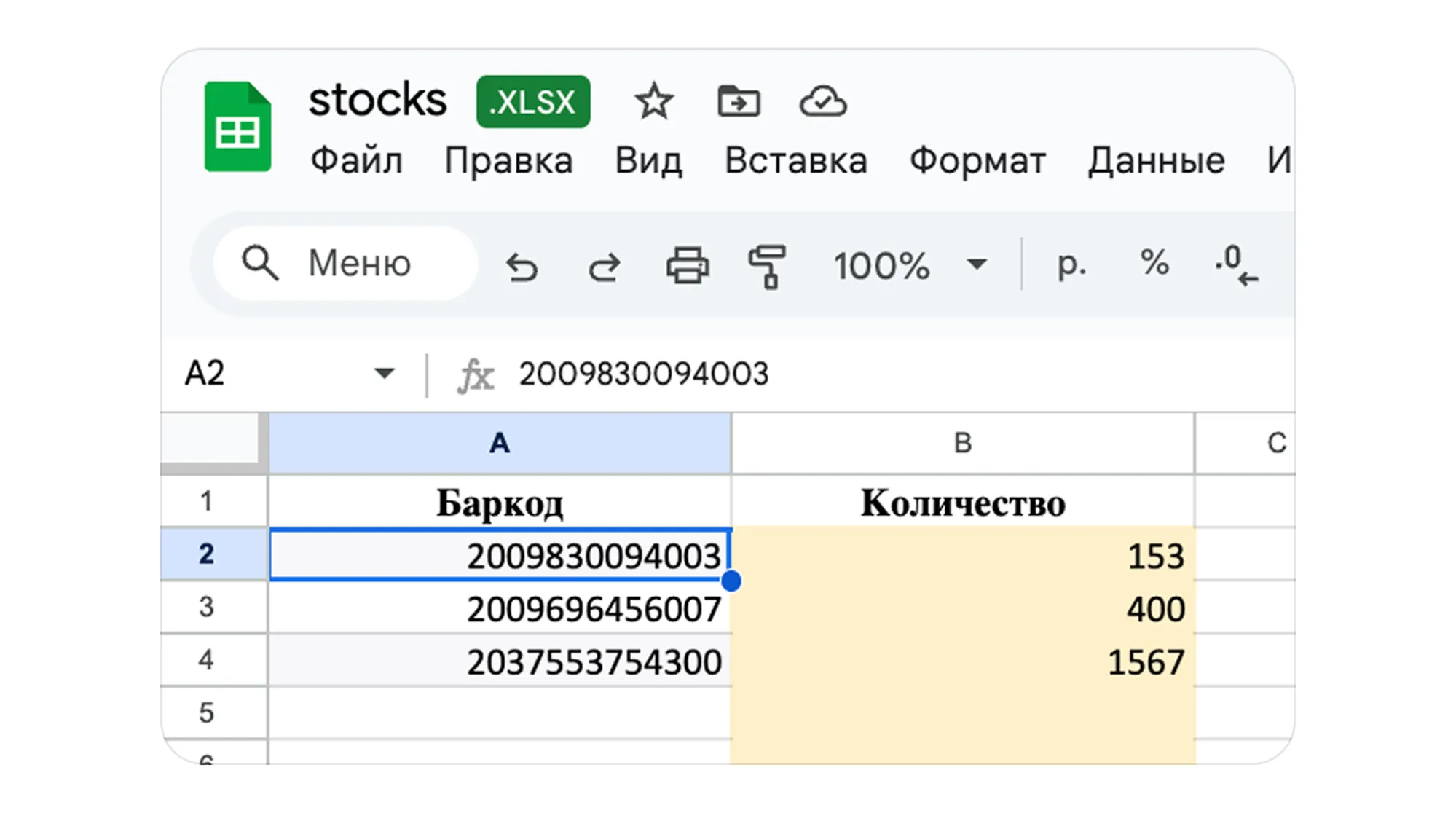
Для правильной работы шаблона не меняйте таблицу. Вводите только нужные числовые данные без пробелов и других знаков
- Нажмите на кнопку «Действия с Excel» и выберите «Загрузить файл с товарами».
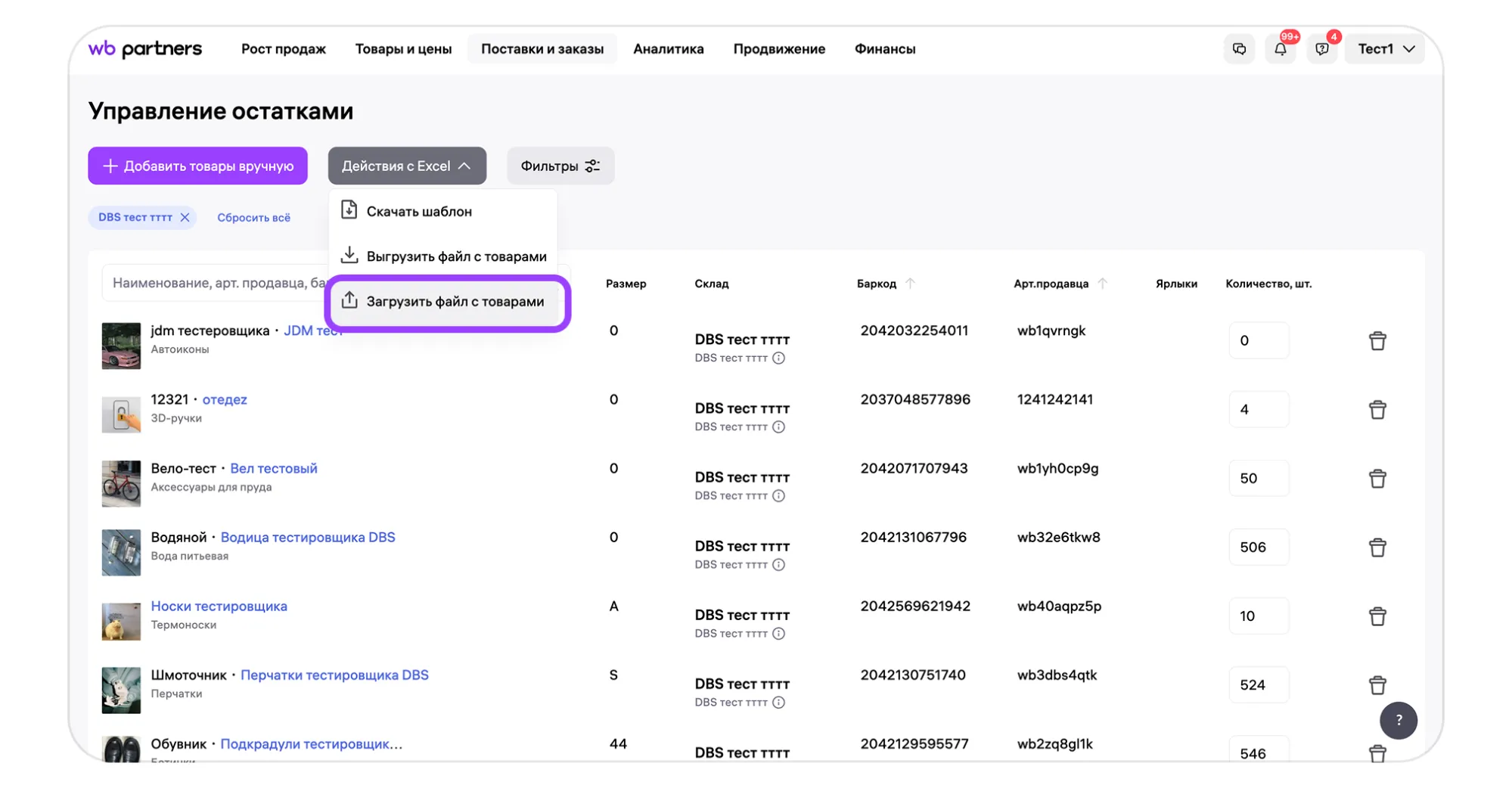
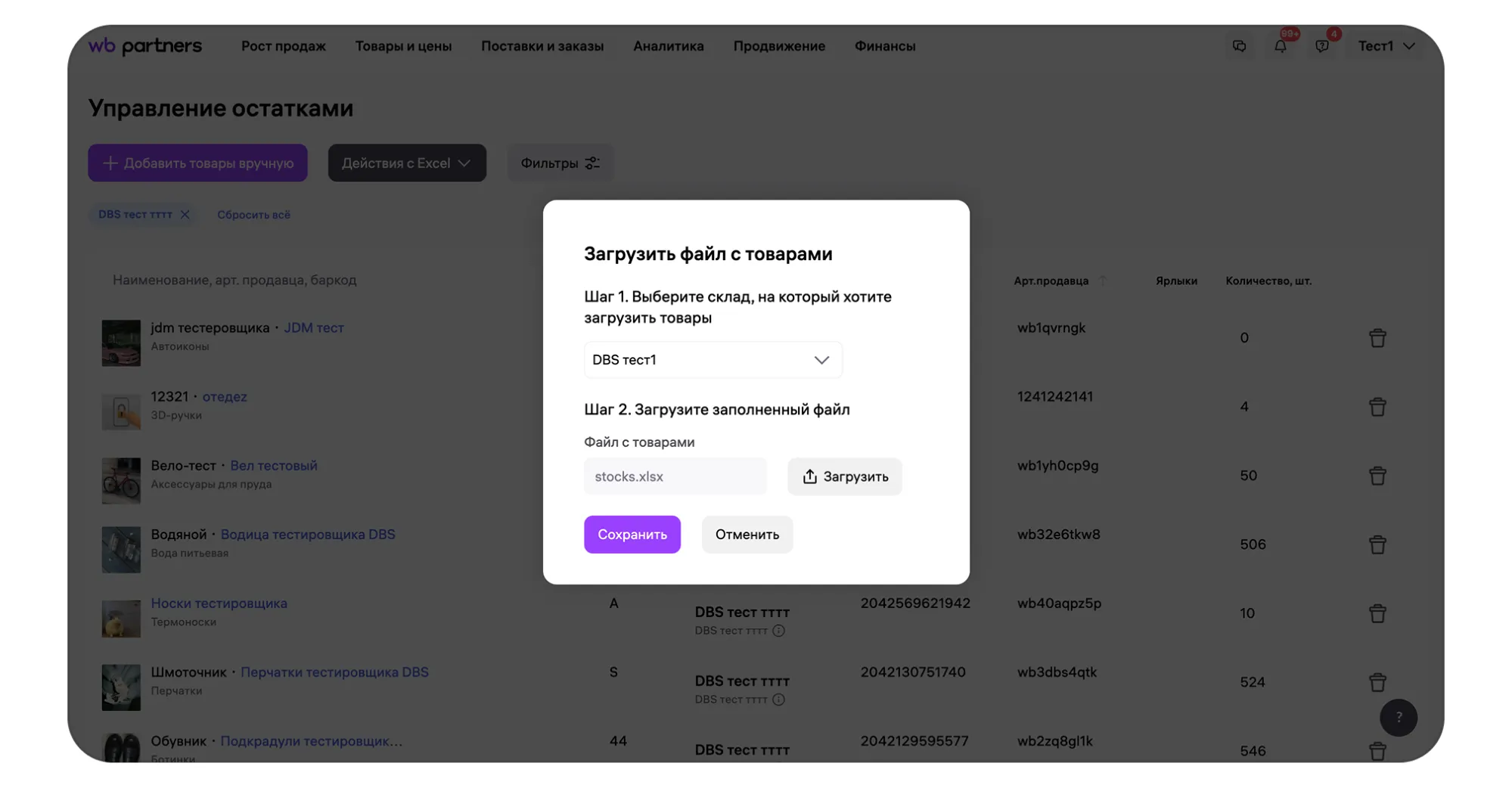
- В появившемся окне выберите склад, который создали. Он должен соответствовать вашей модели продаж: «Витрина» (DBS) или «Витрина экспресс» (EDBS).
- Загрузите файл и нажмите «Сохранить».В появившемся окне выберите склад, который работает по модели DBS, и загрузите файл. Затем нажмите «Сохранить».
В XLSX-шаблоне нельзя указывать остатки с нулевым количеством — только больше 0. Если хотите указать, что товара на складе не осталось, измените остаток вручную
Информация на сайте и в приложении для покупателей обновляется в течение 15 минут с момента загрузки изменений. Когда покупатель закажет ваш товар, остатки уменьшатся автоматически.
Если покупатель отменил заказ до отправки товара на сборку, остаток не увеличится автоматически — это необходимо будет сделать вручную. Заказы, которые покупатели отменили, появляются в разделе Поставки и заказы → Свой склад → Витрина (DBS) → Отменённые:
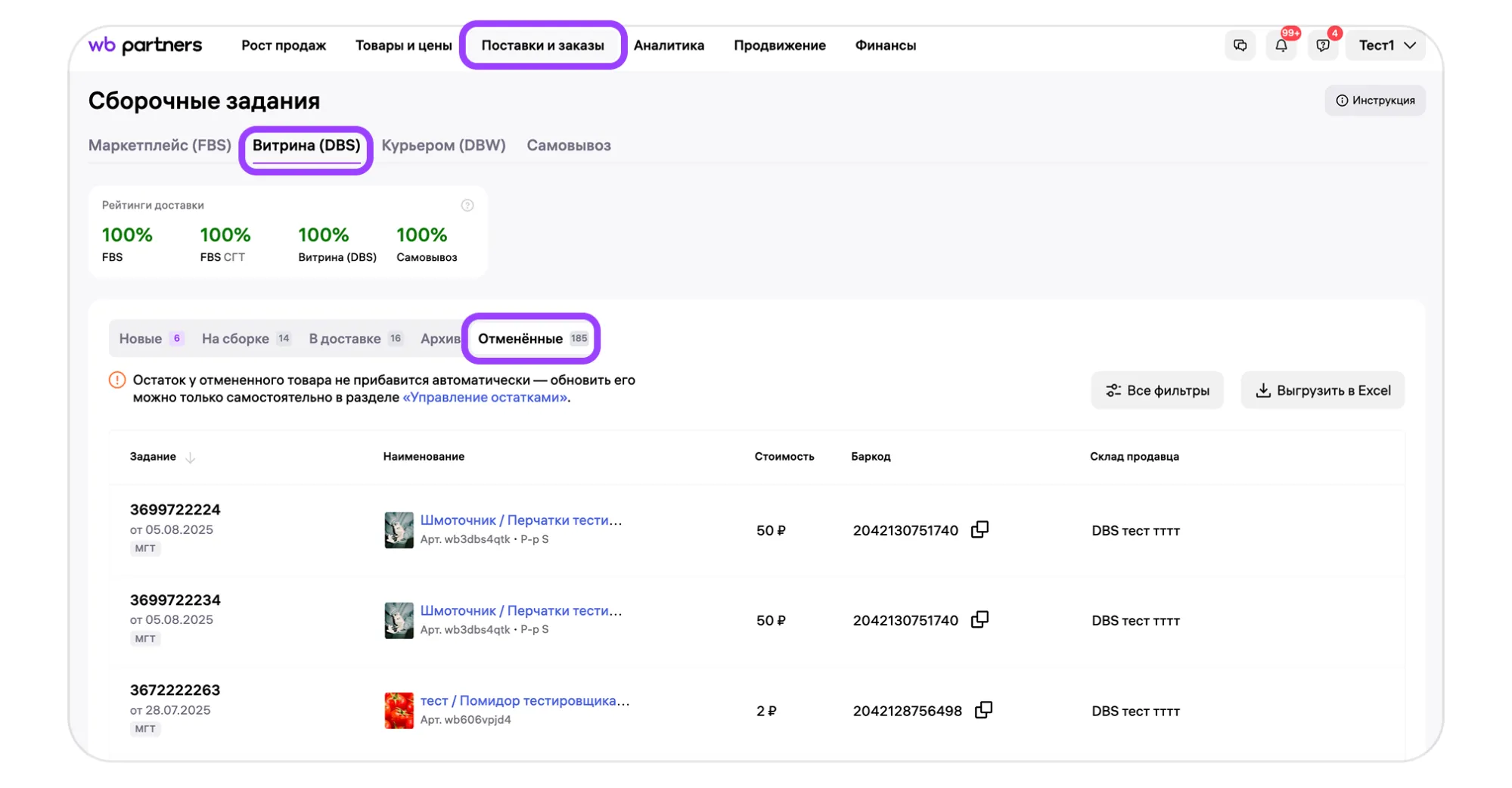
Редактировать остатки
Загруженные остатки можно отредактировать в любой момент. Чтобы сделать это вручную, нажмите «Фильтры» → «Склад» и выберите склад по модели «Витрина» (DBS) или «Витрина экспресс» (EDBS). Найдите нужный товар, поменяйте значение в колонке «Количество товаров» и нажмите на галочку.
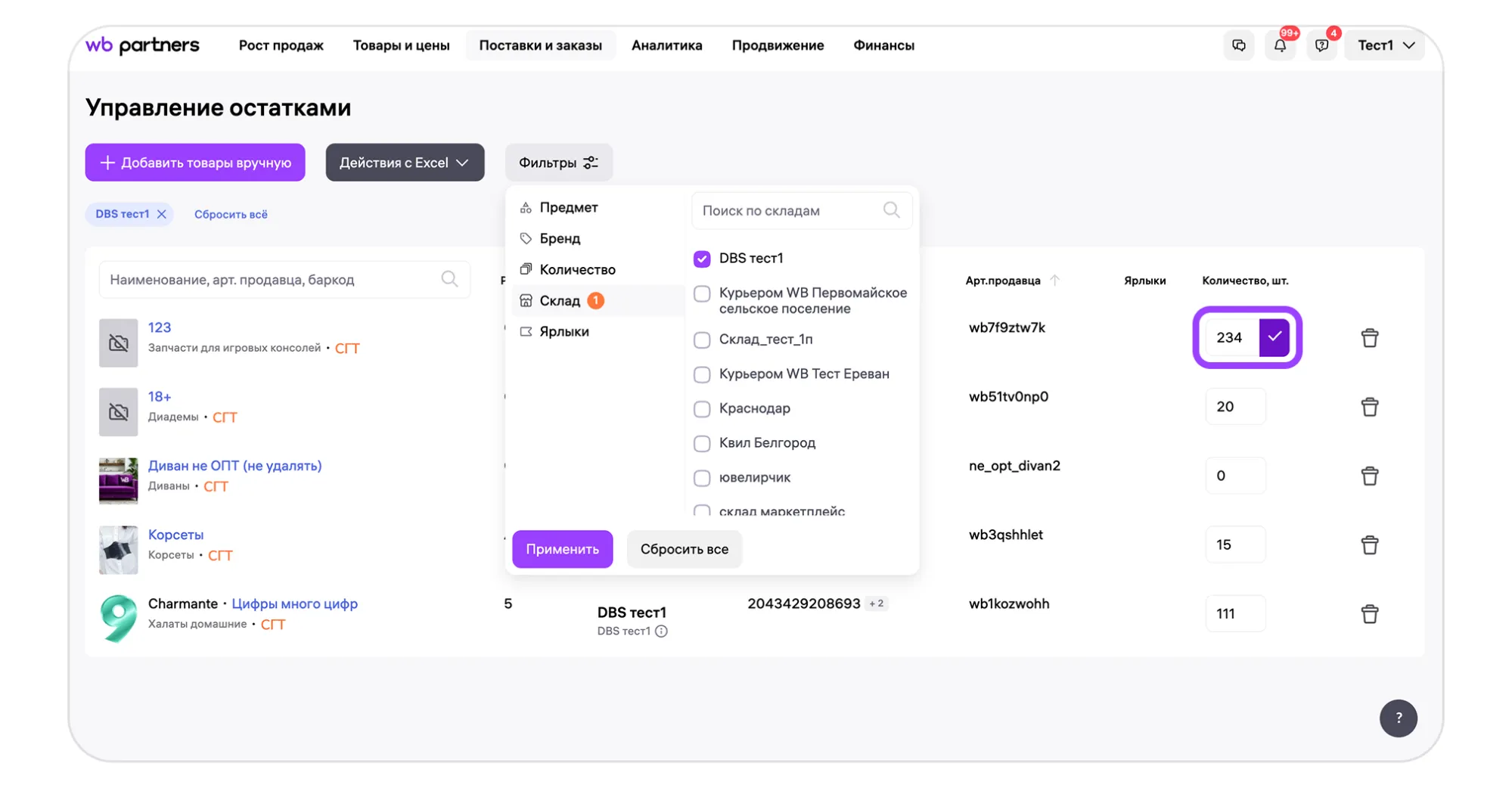
Также можно загрузить обновлённый XLSX-файл, как описано выше в разделе «Загрузить остатки через XLSX-шаблон».
Выгрузить остатки в XLSX-файл
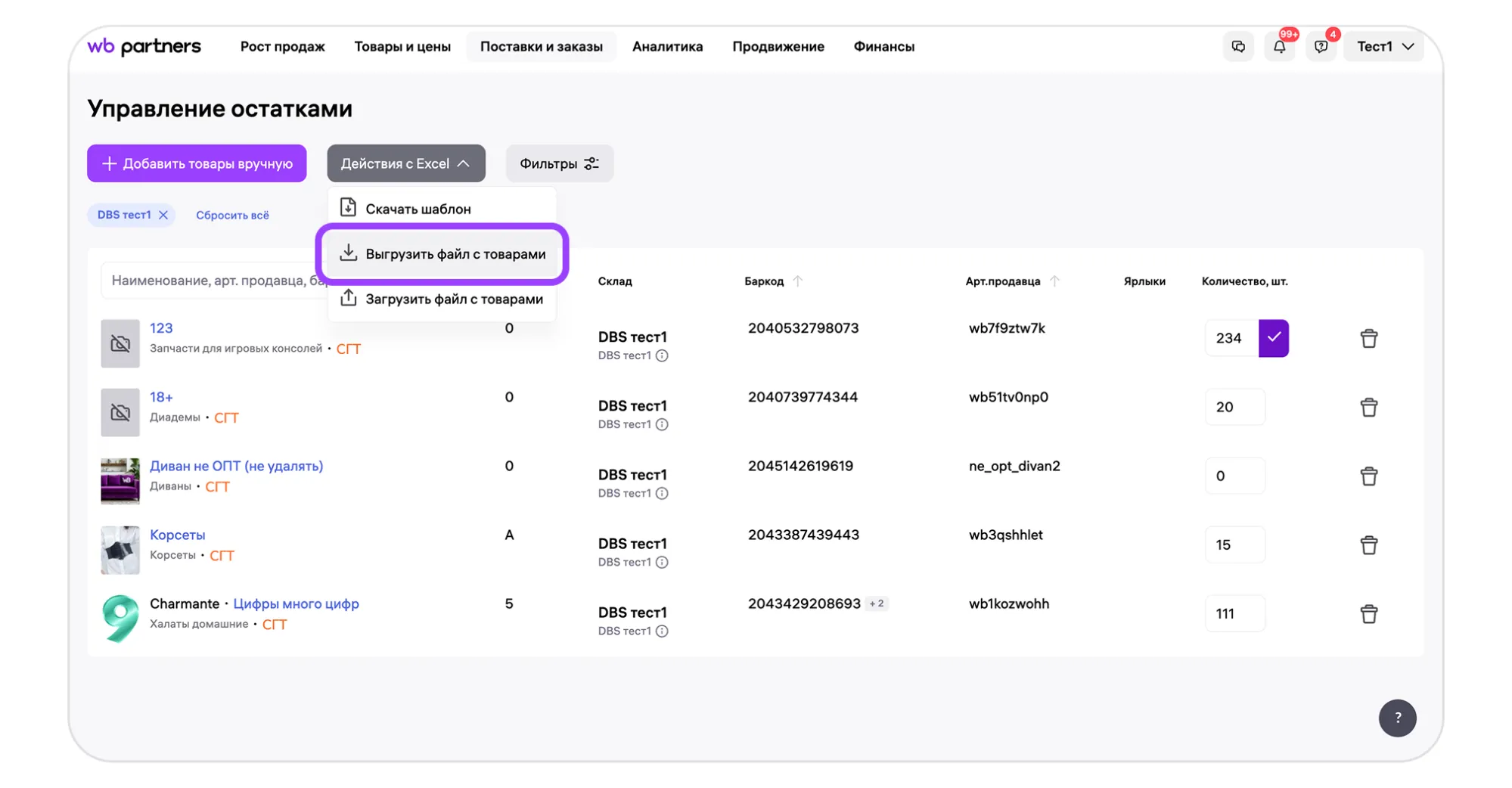
Чтобы выгрузить остатки по одному из складов, нажмите «Действия с Excel» → «Выгрузить файл с товарами».
В открывшемся окне выберите склад и нажмите «Скачать Excel».
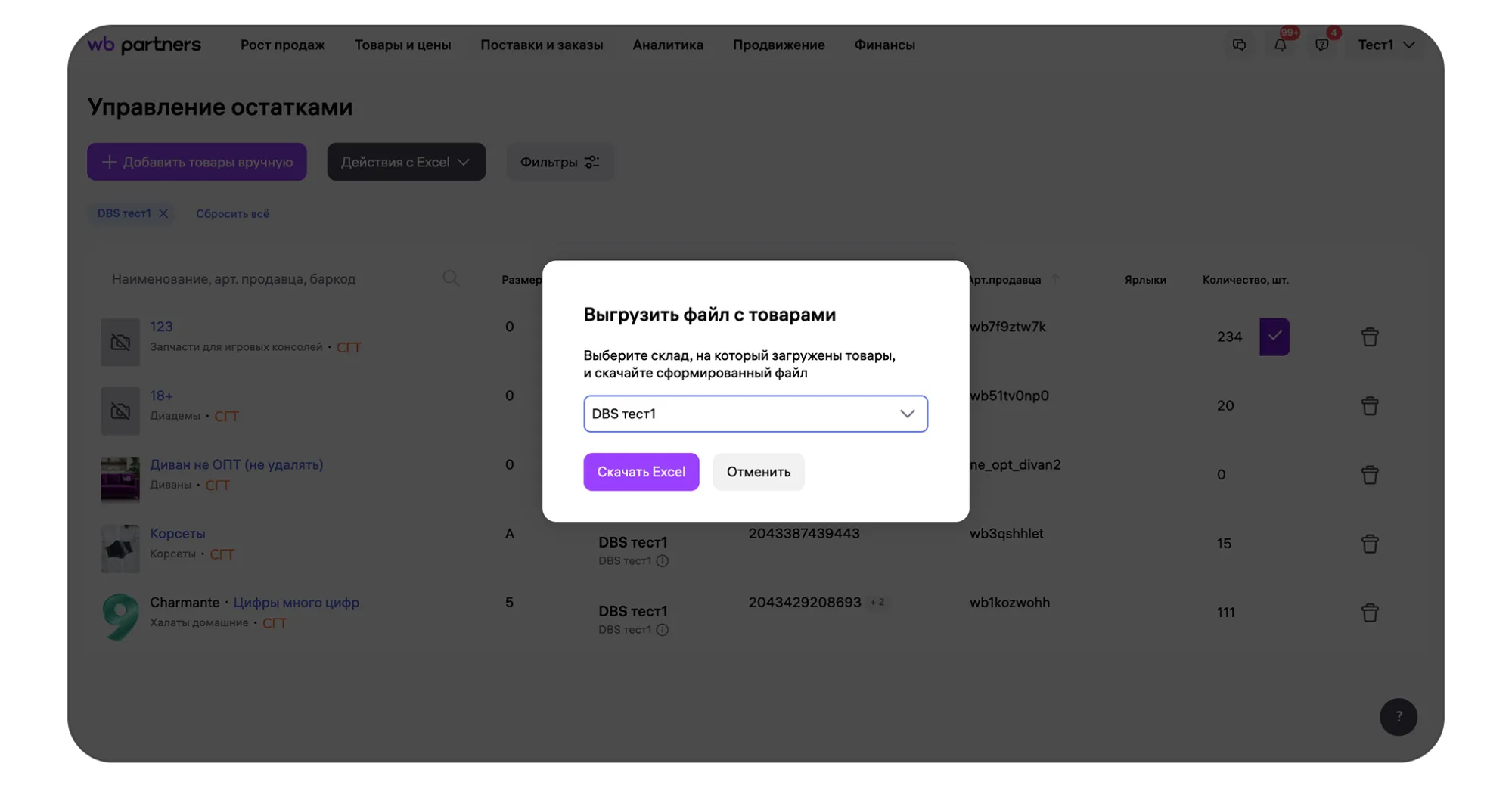
В XLSX-выгрузке доступно не более 25 000 строк. Если у вас больше наименований товаров, используйте API
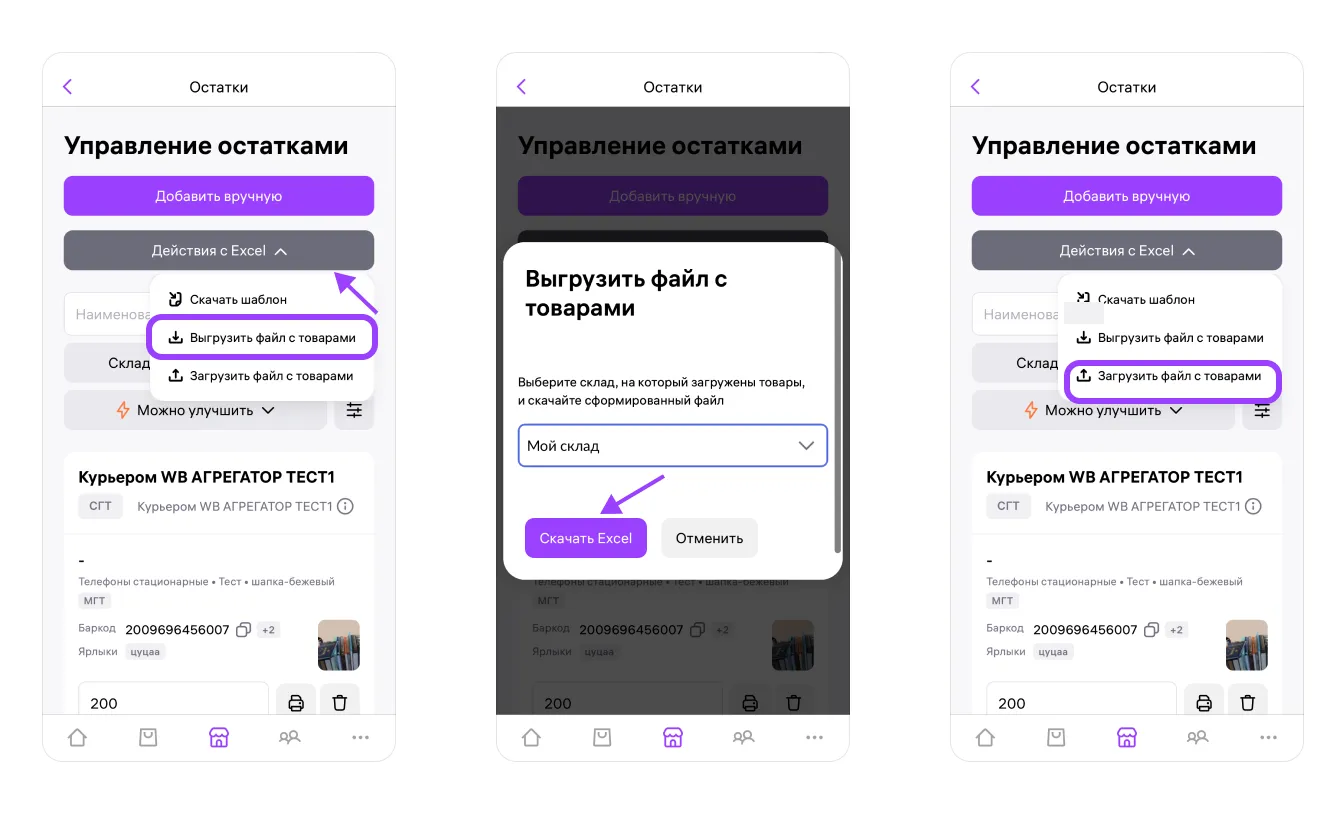
Как управлять остатками в мобильном приложении WB Partners
нажмите, чтобы развернуть
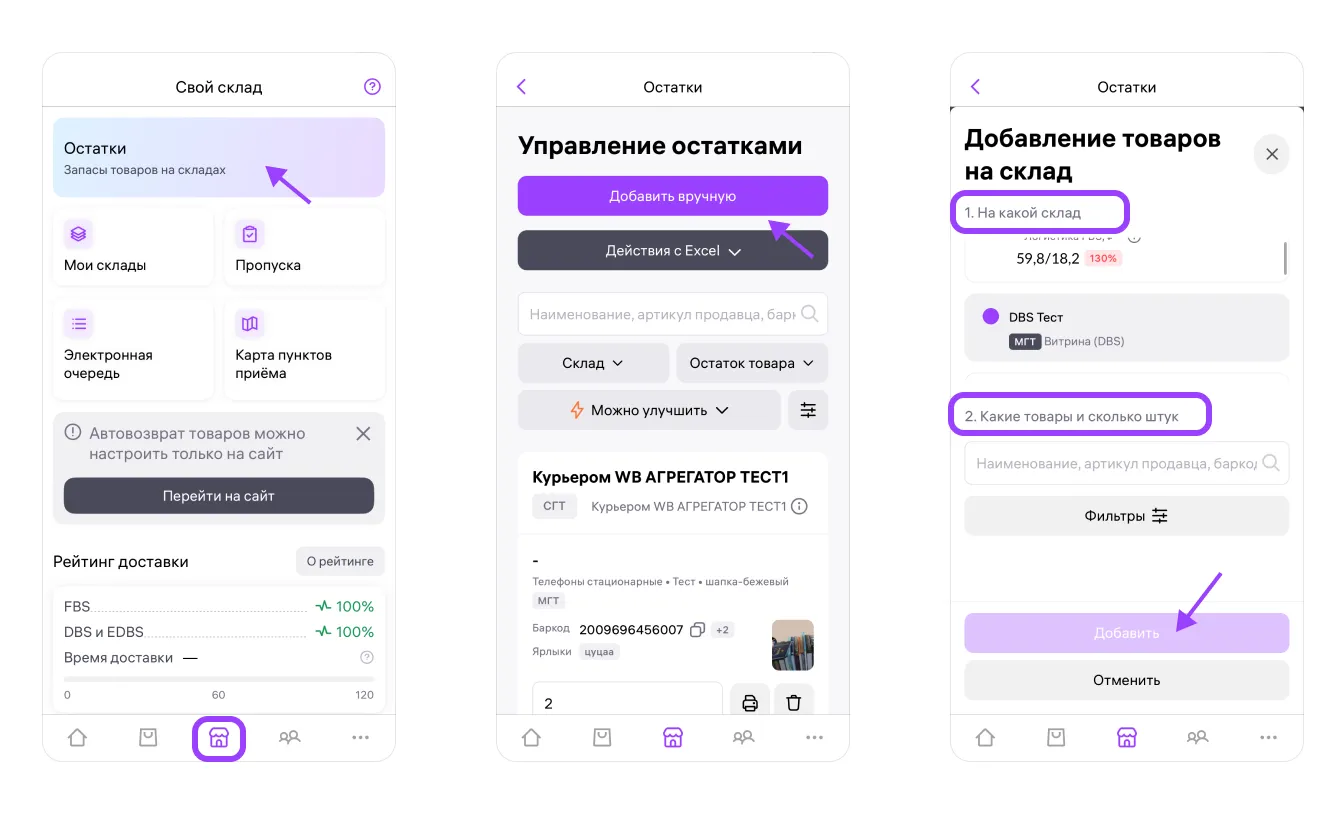
Перейдите в раздел «Свой склад» и нажмите на виджет «Остатки».
Чтобы добавить товары вручную:
- Нажмите кнопку «Добавить вручную».
- Выберите склад по модели DBS или EDBS.
- Найдите нужные товары, укажите их количество и нажмите «Добавить».
Чтобы изменить остатки через Excel:
- Нажмите «Действия с Excel».
- Скачайте и заполните шаблон, если требуется.
- Выберите «Выгрузить файл с товарами».
- Выберите нужный склад, загрузите заполненный файл со своего устройства и нажмите «Загрузить файл с товарами».