Обновлено 05.06.2026
Отчёт «Календарь событий»
В отчёте показаны события, которые происходят с карточками товаров в вашем магазине, например изменения цены или фото, и то, как всё это влияет на этапы воронки продаж и другие бизнес-метрики. Свой календарь событий есть у каждой карточки, кроме удалённых.

Отчёт доступен в тарифах «Стандартный», «Продвинутый» и «Премиальный» подписки «Джем»
Для чего нужен календарь событий
С помощью этого отчёта можно:
- отслеживать изменения в карточке товара за разные периоды;
- контролировать эффективность карточек;
- добавлять свои события, прошедшие и будущие, и работать с ними;
- изучать историю изменений и анализировать их влияние на метрики.
Как посмотреть календарь событий
Свой календарь событий есть у каждой вашей карточки товара, кроме удалённых. Открыть его можно несколькими способами.
Из главного меню
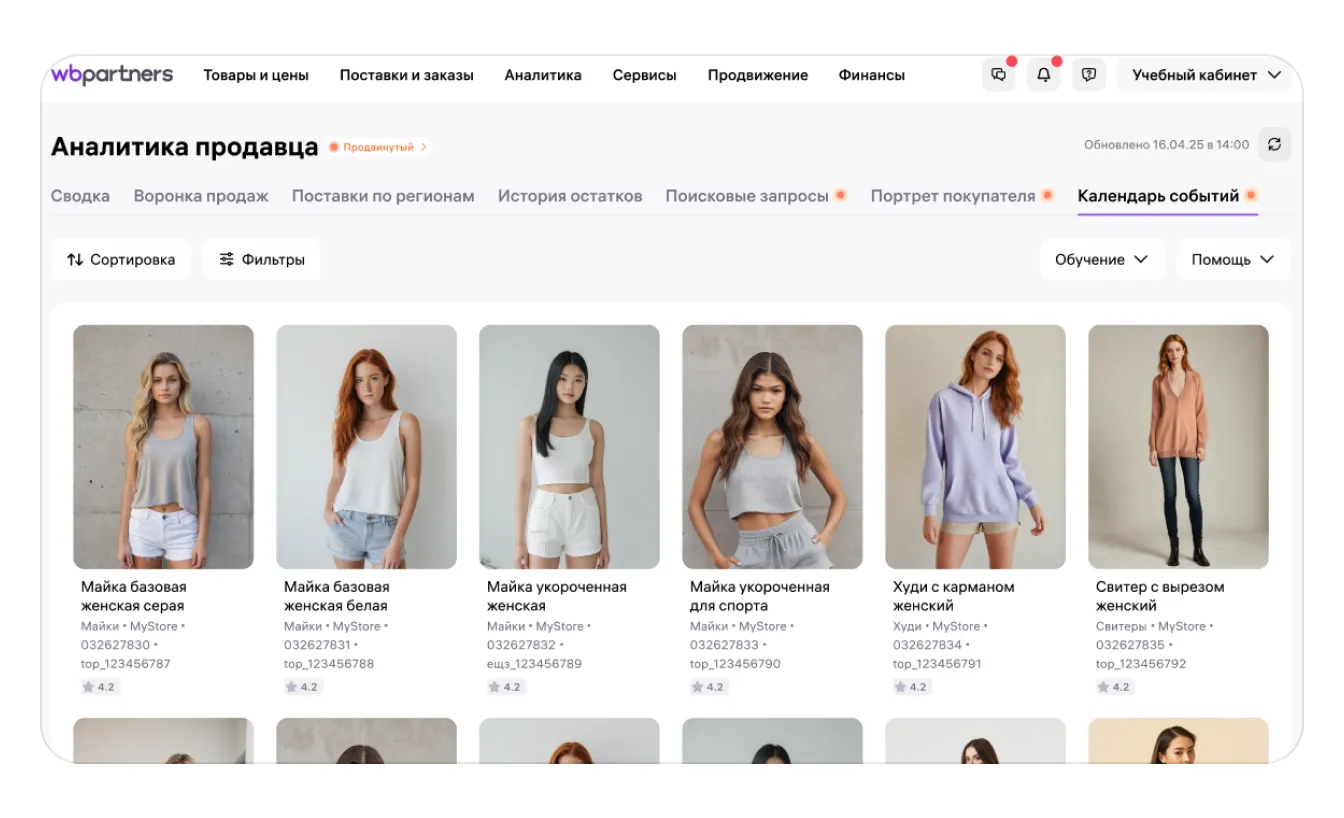
На странице отчёта вы увидите все ваши карточки товаров. Кликните по нужной — календарь событий по ней откроется в соседней вкладке.
Можно отсортировать из общего списка карточек только нужные вам — по названию, дате создания и дате последнего изменения. Для этого нажмите «Сортировка» в левом верхнем углу отчёта.
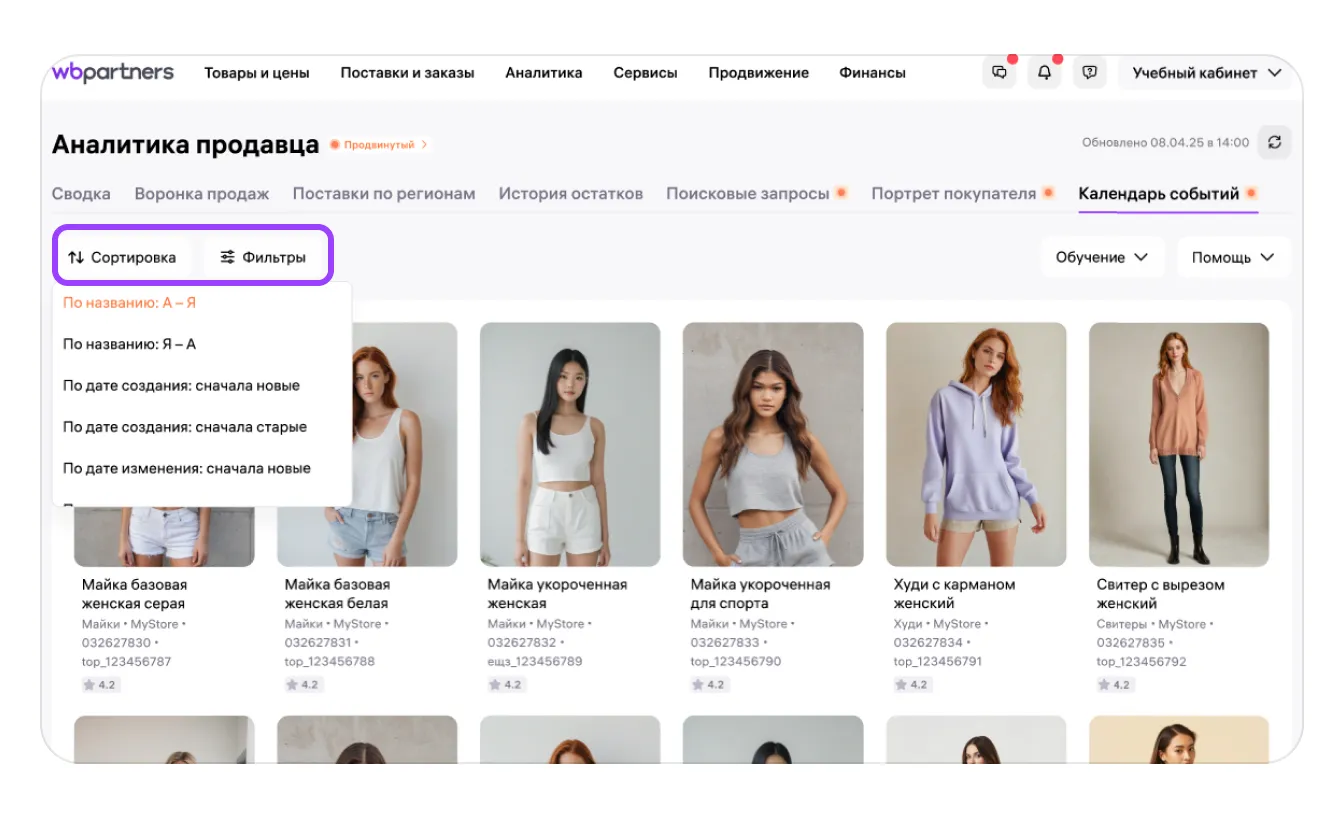
Рядом — кнопка «Фильтры», с помощью которых также можно отсортировать карточки по предметам, брендам, артикулам и ярлыкам.
Из отчёта «Воронка продаж»
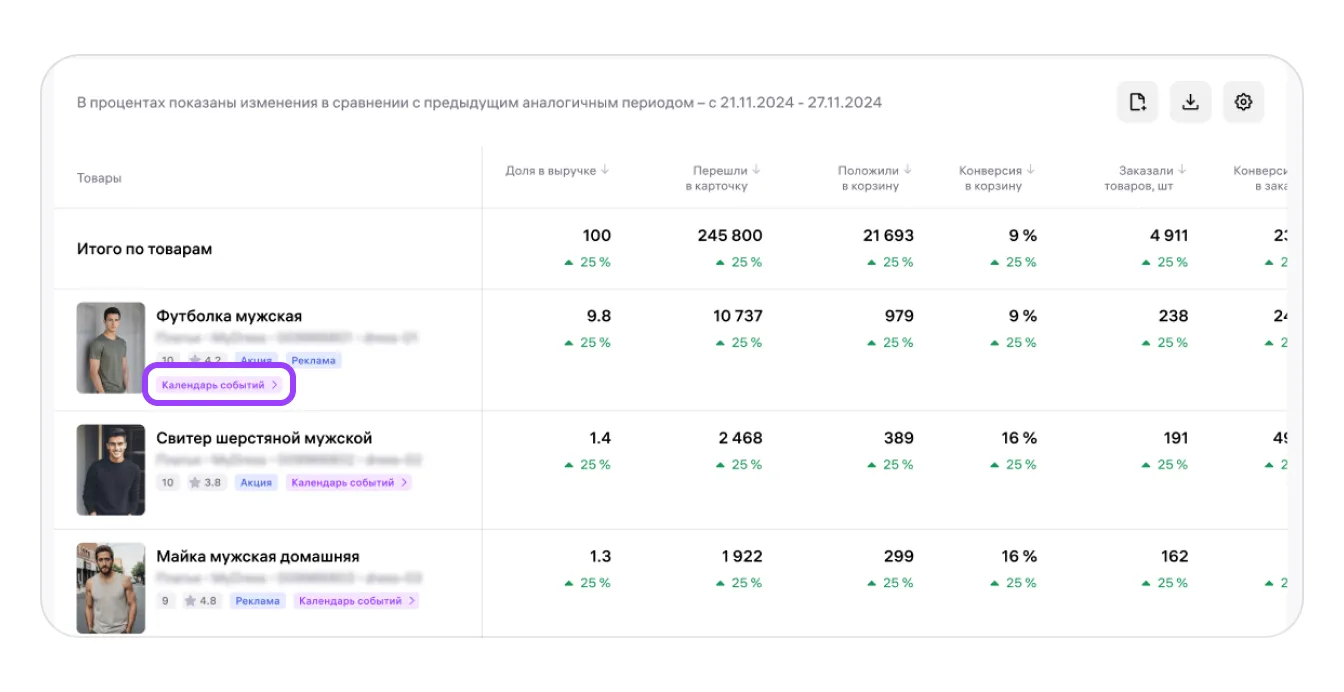
Откройте вкладку Аналитика продавца → Воронка продаж. Сравнить с периодом. Спуститесь к таблице, выберите нужную карточку товара и нажмите «Календарь событий».
Через карточку товара
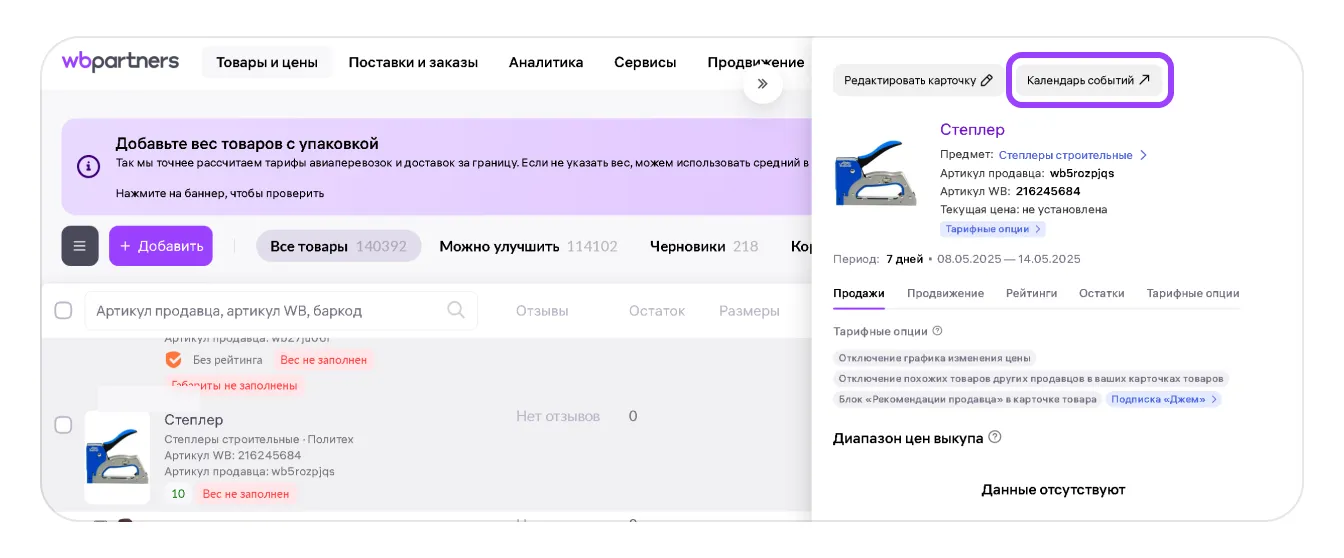
Также в календарь можно перейти из краткой аналитики в карточках товара. Для этого зайдите на вкладку Товары и цены → Карточка товара. Нажмите в таблице на нужную карточку. Справа откроется мини-отчёт. В верхней его части будет ссылка для перехода в календарь событий.
Как работать с отчётом
Настройка временного периода
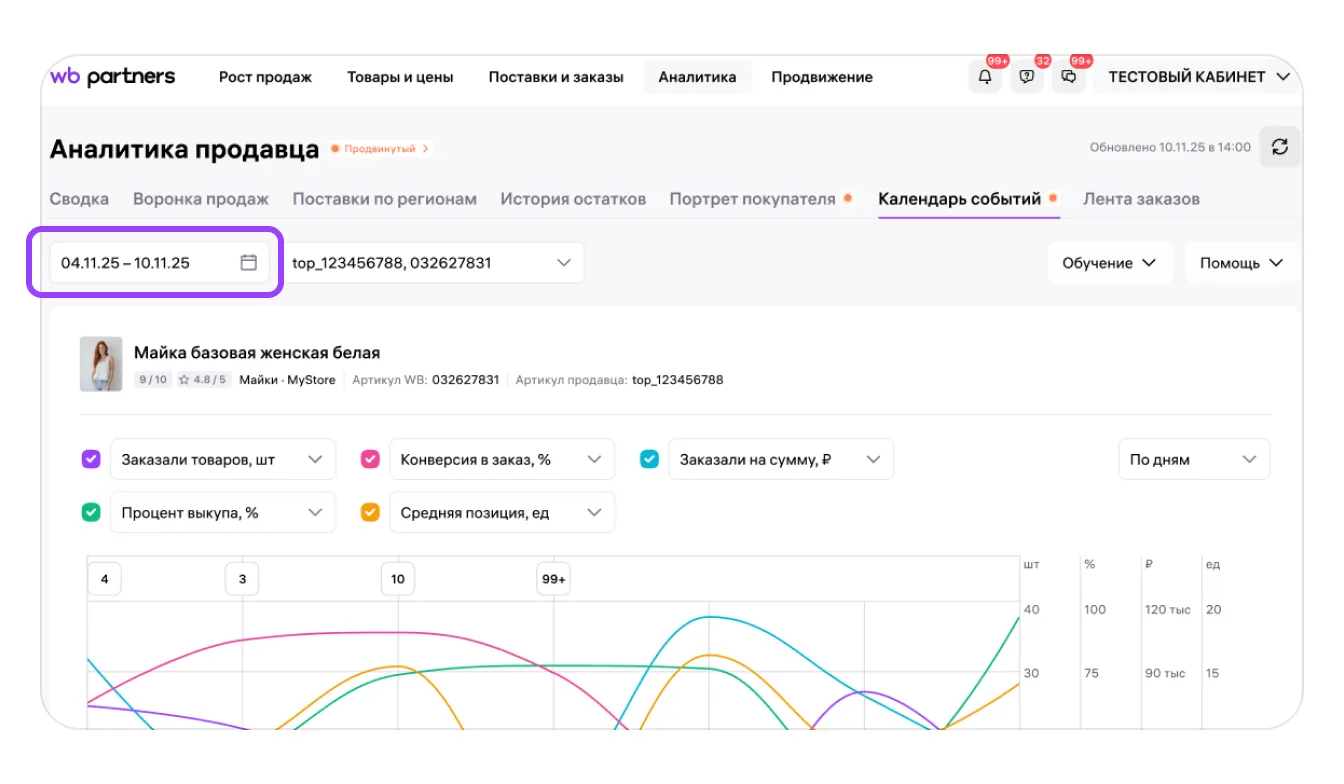
Данные можно просматривать за разные периоды. Нужный временной период настройте в окне в левом верхнем углу.
Переход в календарь событий другой карточки
С помощью кнопки «Другая карточка» можно быстро открывать календари других карточек товара, например, чтобы сравнить их показатели.
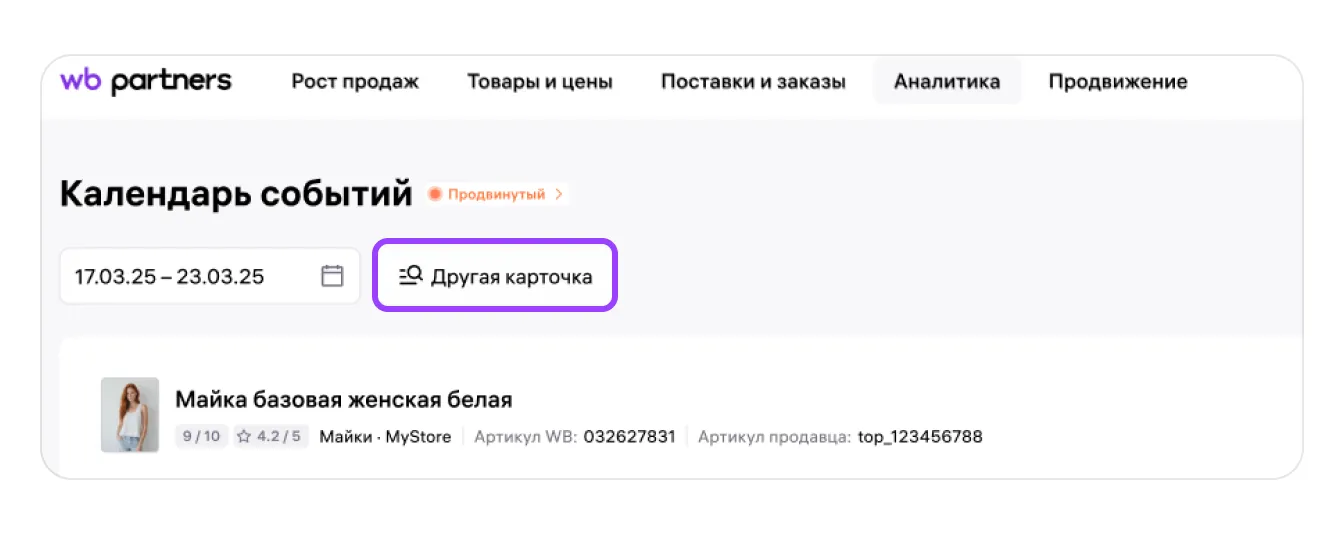
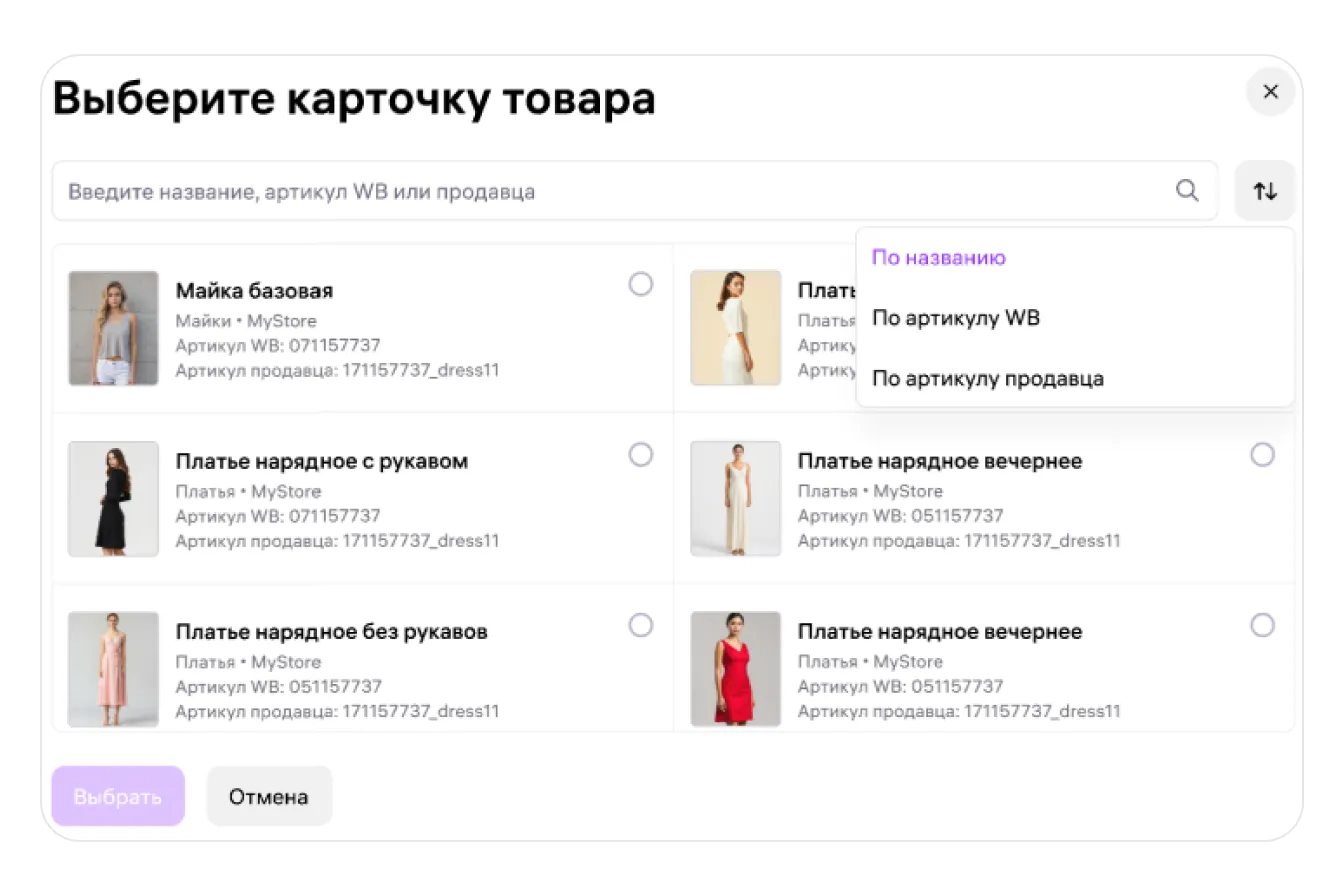
Нажмите «Другая карточка» — откроется окно со всеми вашими карточками товаров. Нажмите на карточку, и её календарь событий откроется в соседней вкладке. Если карточек много, найти нужную в строке поиска можно по названию, артикулу WB или артикулу продавца.
Рейтинги
Рядом с фото товара показаны рейтинг заполнения карточки и рейтинг по отзывам, а также артикул Wildberries и артикул продавца.
Подробнее о том, как рассчитывается рейтинг заполнения карточки, читайте в этой инструкции
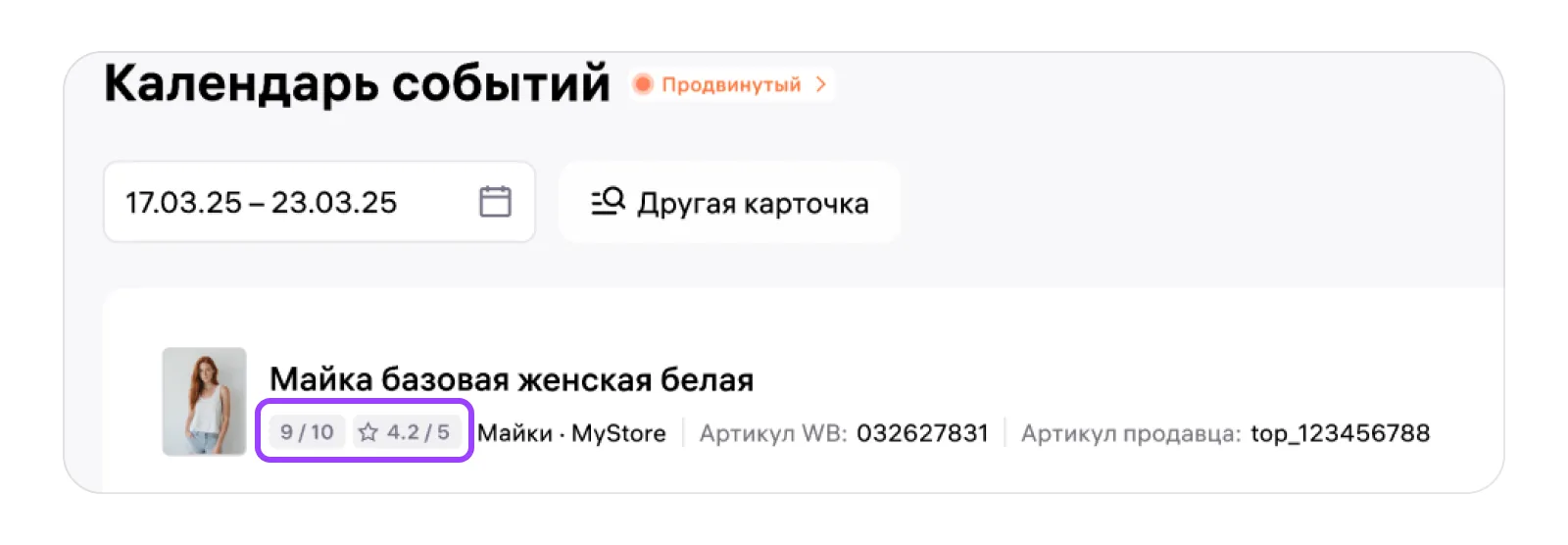
Если для товара рейтинг не рассчитывается, здесь будет показатель «Без рейтинга»
Рейтинг по отзывам рассчитывается как среднее значение по оценкам, которые поставили покупатели каждому артикулу за последние два года. Новые оценки сильнее влияют на показатель.
График
Под фото товара — график сравнения показателей в динамике. Одновременно можно сравнивать до пяти показателей. Например, вы можете сравнить изменения в цене с позицией в поиске за неделю или месяц и с количеством заказов.
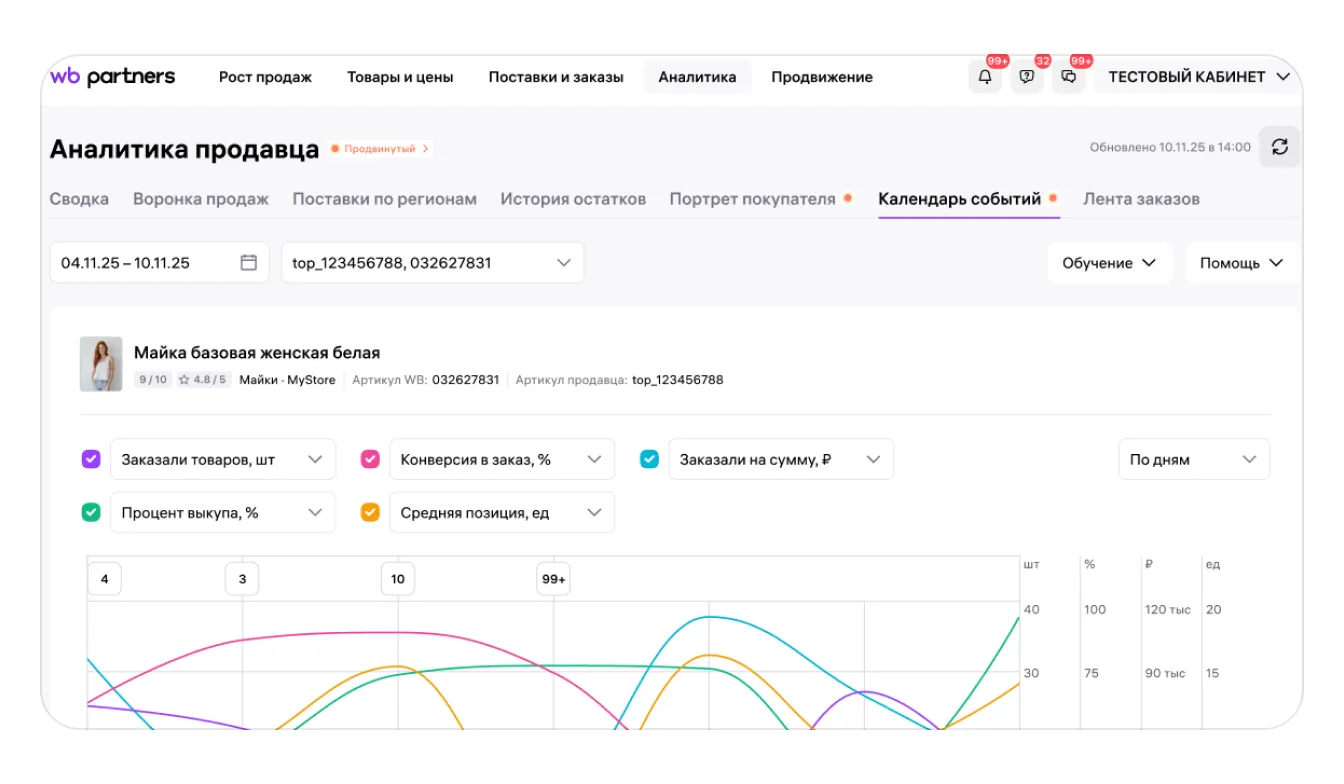
Показатели во всех столбцах с выпадающими списками одинаковые. Выбирайте нужные и сравнивайте динамику по дням, неделям и месяцам. Выбрать один показатель несколько раз не получится. Чтобы посмотреть только одну конкретную метрику или сравнить две или три, уберите галочки с остальных столбцов.
При наведении курсора на график будут показаны события, которые произошли с карточкой в конкретный день, и сравнение показателей с днём ранее.
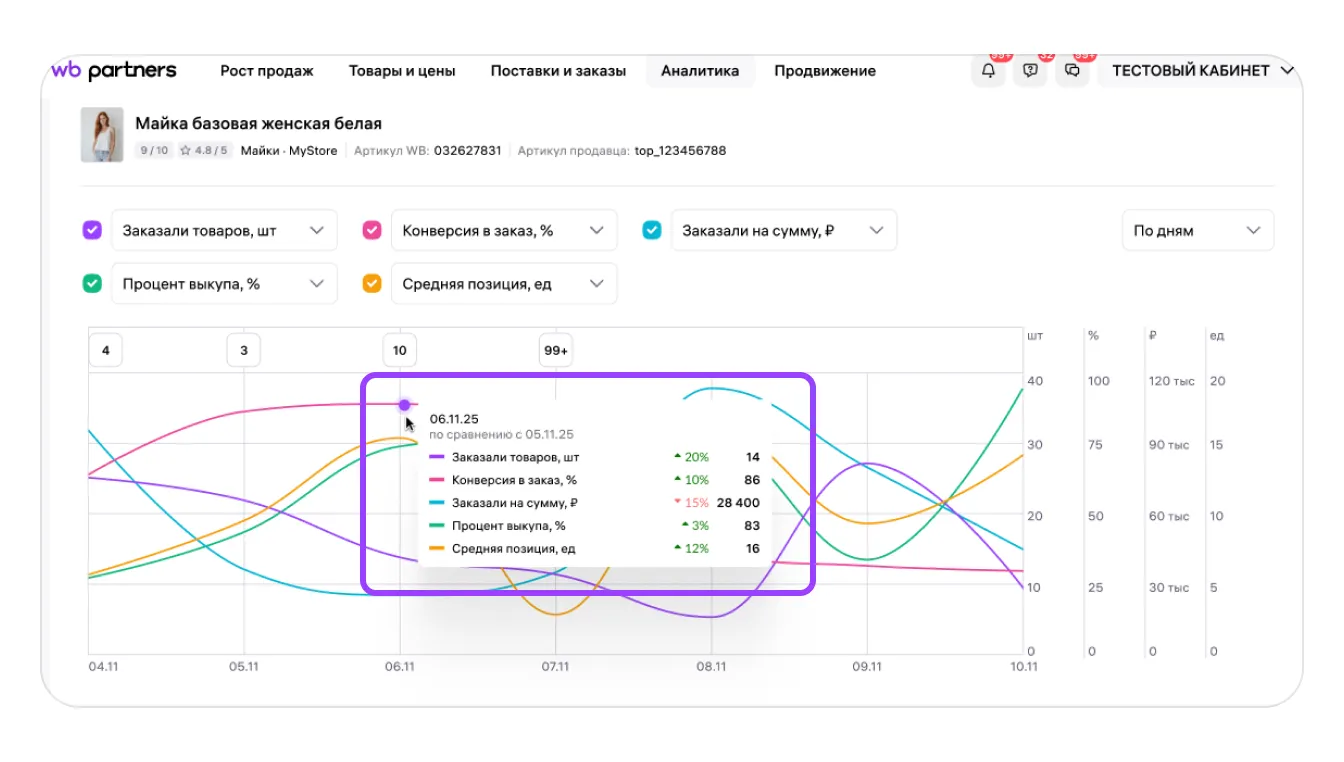
Все показатели графика:
- сколько товаров заказали;
- сколько человек перешли в карточку и сколько — положили в корзину;
- конверсия в корзину — делим количество добавлений в корзину на количество переходов в карточку, умножаем результат на 100;
- конверсия в заказ — делим количество заказов на количество добавлений в корзину, а затем умножаем на 100;
- заказали товаров на сумму;
- сколько и на какую сумму выкупили;
- процент выкупа;
- средняя позиция — среднее арифметическое позиций товара в поиске. Учитываем только позиции в поиске, с которых пользователи добавляли товар в корзину или переходили в карточку;
- рейтинг по отзывам;
- цена покупателя — сколько покупатель заплатил за товар с учётом скидок маркетплейса и скидки WB кошелька. Тремя линиями показаны максимальная, минимальная и медианная цены, по которым товар покупали в течение дня
Медиана — это серединная цена, выше и ниже которой одинаковое количество цен
Таблица
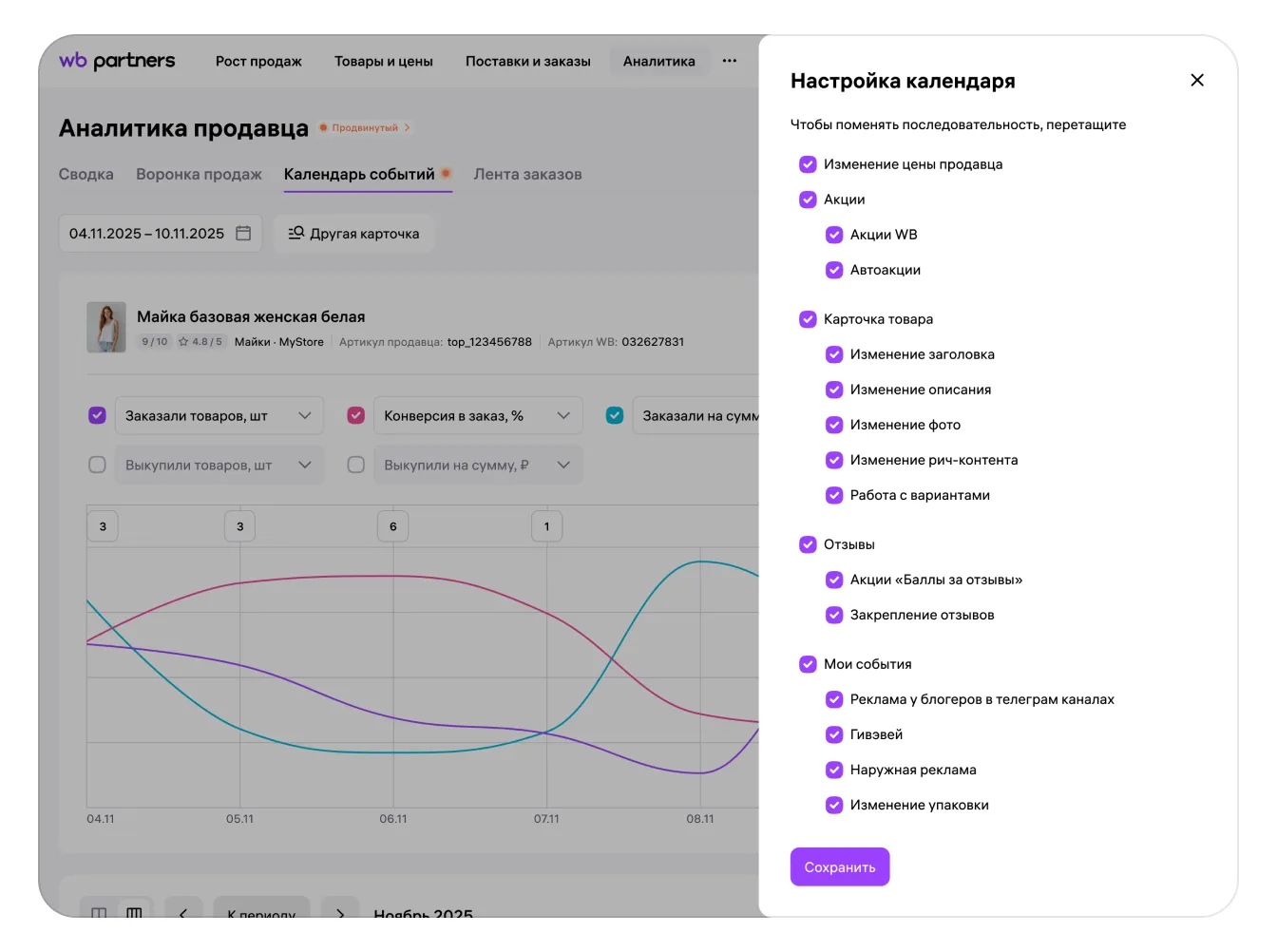
В таблице показан список событий за выбранный период, которые произошли с карточкой товара. Все эти события собраны в смысловые группы: события, которые относятся к карточке товара, к акциям и так далее. Эти группы событий можно настраивать: скрывать или показывать в настройках и менять порядок событий внутри них. Однако переносить события между группами или создавать собственные группы нельзя.
События могут длиться от одного дня до года непрерывно.
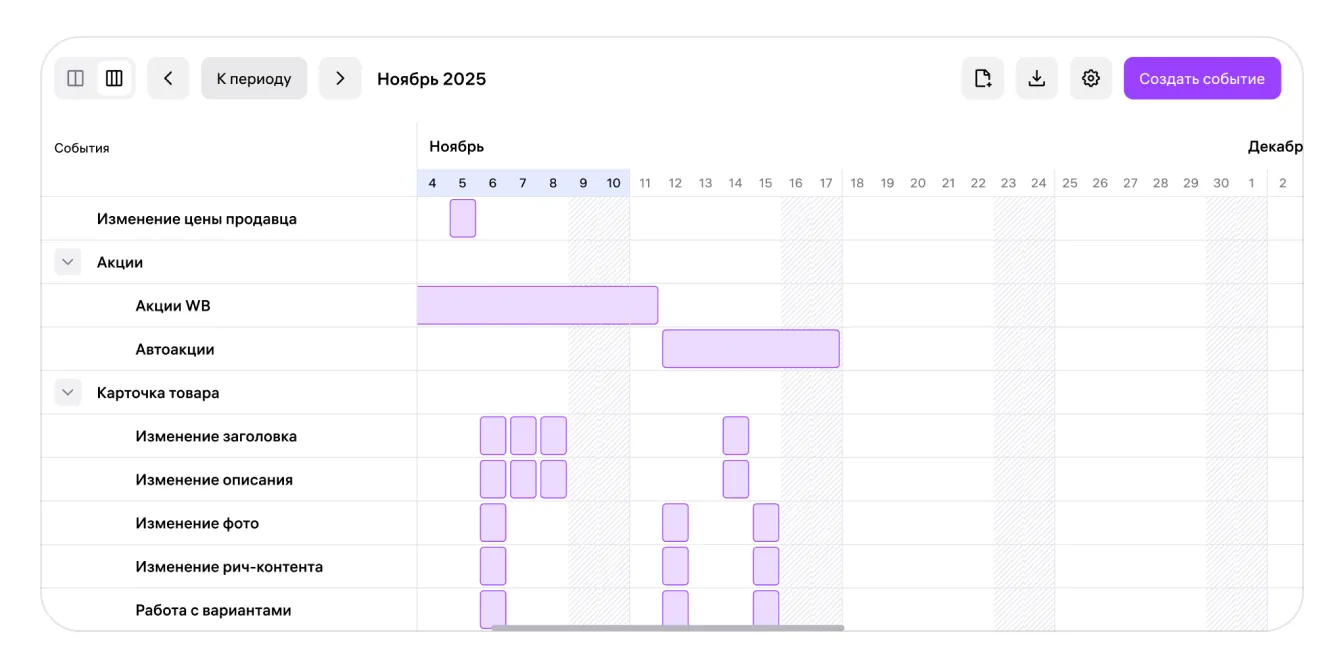
Тип события обозначен в строке, например «реклама у блогера», а само событие — дата или временной отрезок в календаре, отмеченный цветом, например «5 декабря — реклама у блогера N». Поэтому событий одного типа может быть несколько
Можно оценить влияние таких событий:
- изменение цены продавца;
- действия с карточкой товара: изменение заголовка, описания или фото, изменения рич-контента, объединение и разъединение вариантов товара;
- участие в акциях и автоакциях;
- участие в акции «Баллы за отзывы»;
- закрепление и открепление отзыва;
- мои события: для своих карточек вы можете создать 10 любых типов событий, редактировать и удалять их.
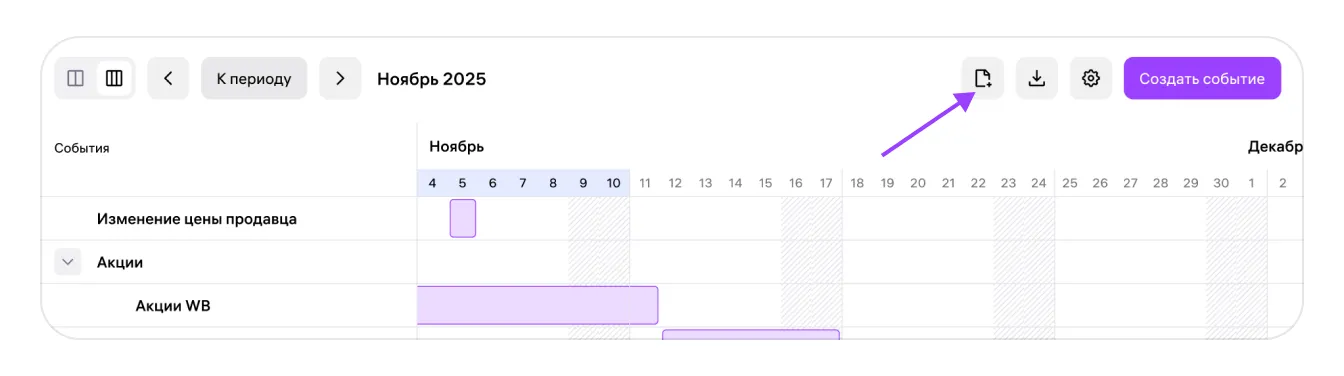
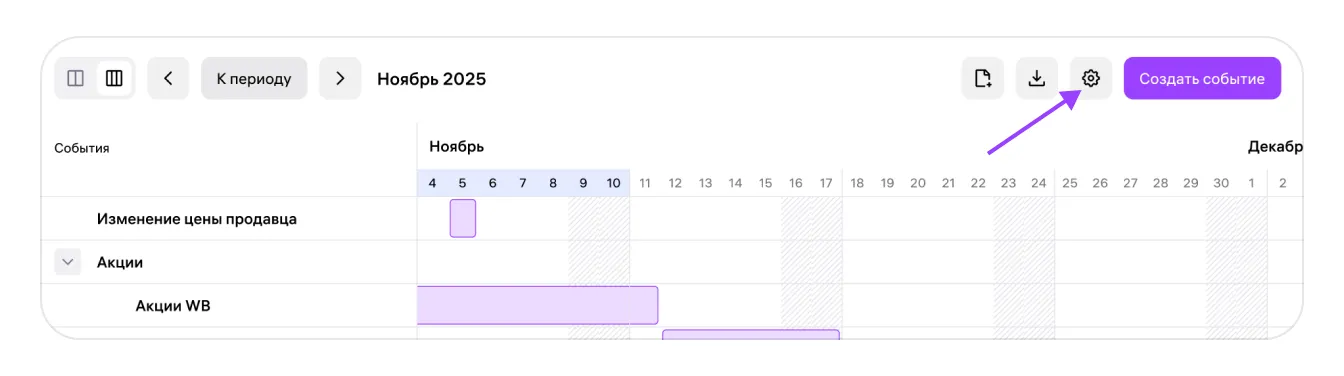
Выбранный временной период в календаре подсвечен синим. С помощью скролла по таблице можно перемещаться назад и вперёд от выбранного периода в рамках трёх месяцев. Если нужны данные за другие периоды, до года назад или вперёд от сегодняшней даты, используйте стрелки:
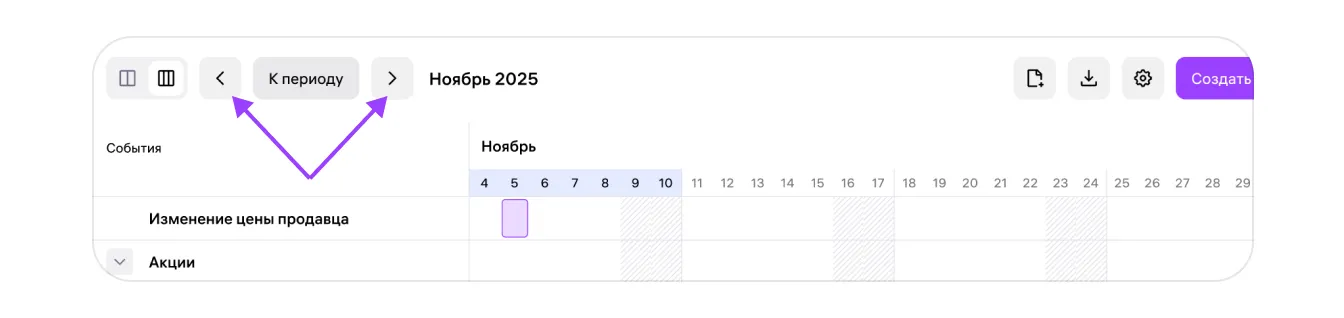
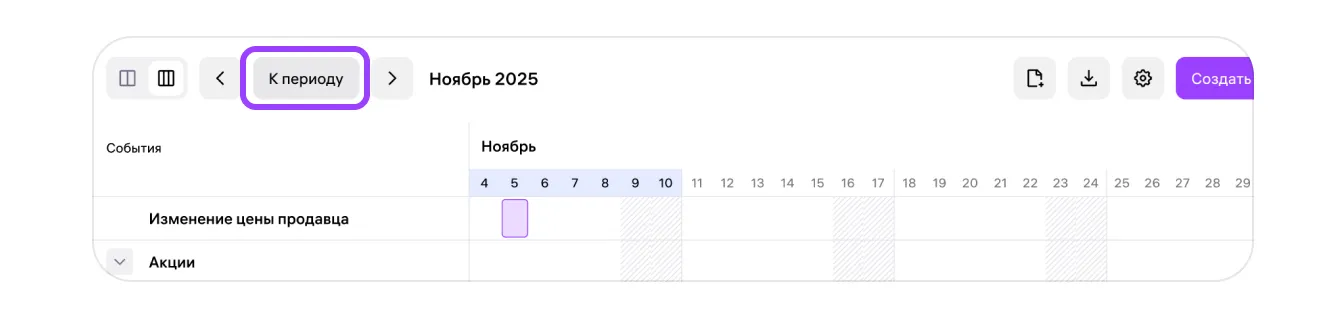
Чтобы вернуться к началу периода, выбранного во временном фильтре, нажмите «К периоду»:
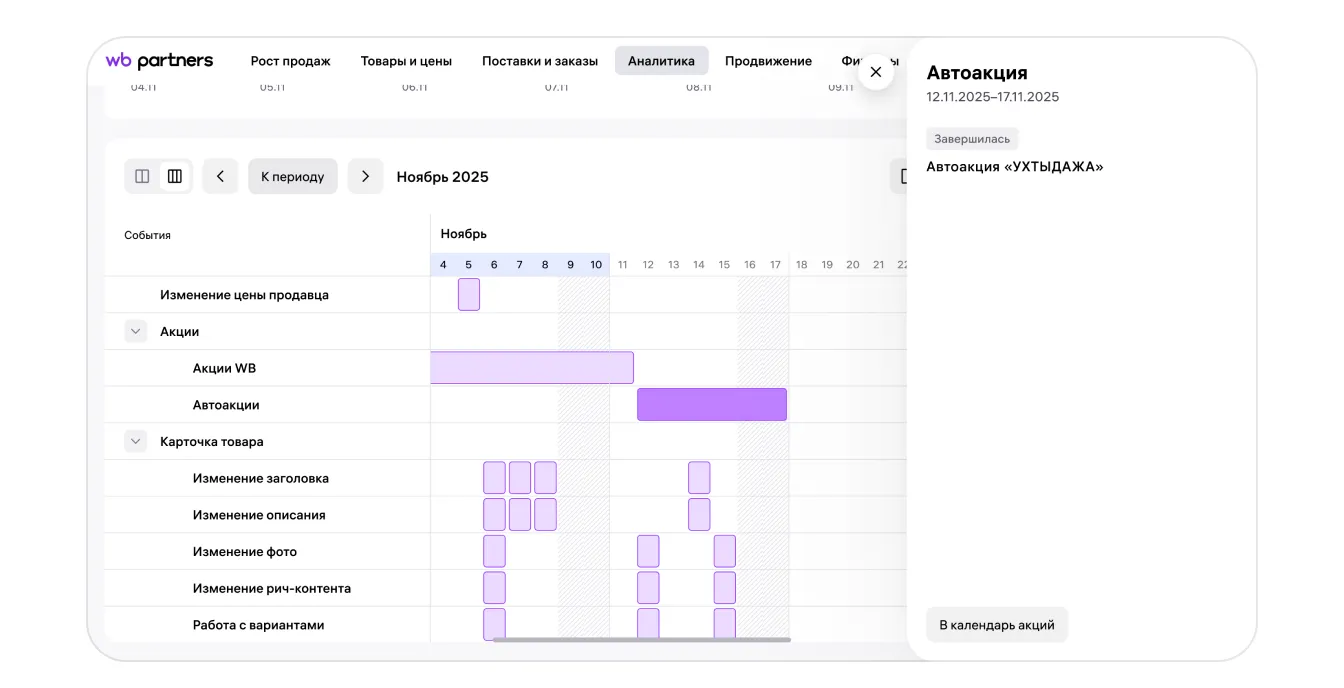
Чтобы узнать о событии подробнее, нажмите на цветную ячейку в таблице:
Как добавить своё событие
Вы можете добавлять в таблицу свои события, если они не вошли в статистику Wildberries, — например, изменения упаковки, подарки покупателям за покупку товара или рекламные кампании. Данные будут добавлены в отчёт.
Например, если вы запланировали рекламную кампанию с блогерами, можно создать такое событие, а потом отслеживать его влияние на бизнес-метрики и корректировать стратегию.
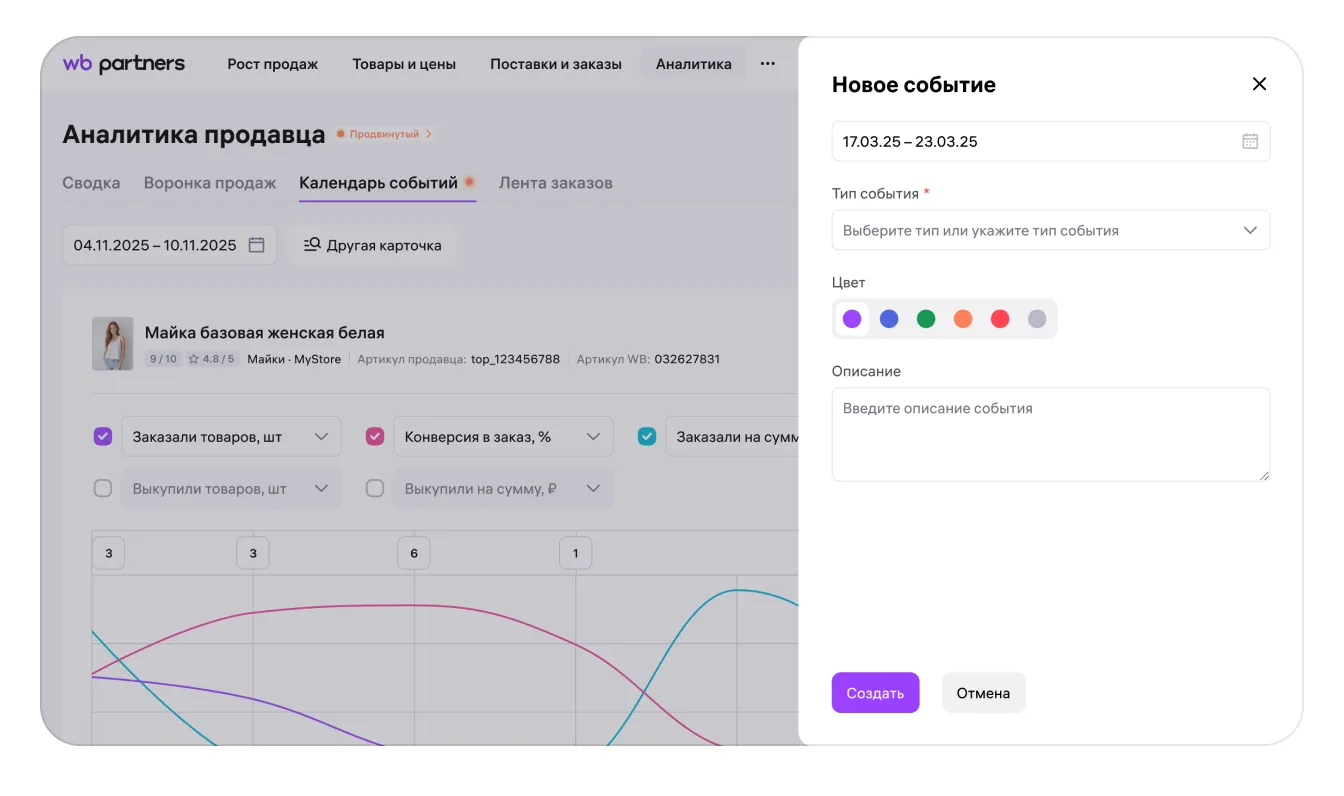
Нажмите «Создать событие»:
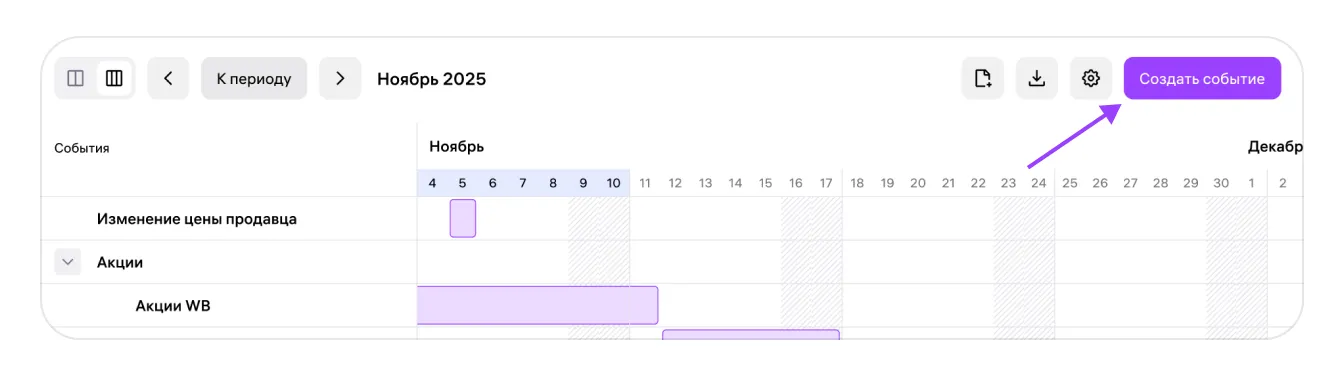
Появится окно нового события. Выберите тип события или добавьте новый, укажите дату и краткое описание. Затем нажмите «Создать» — событие сохранится и появится в таблице.
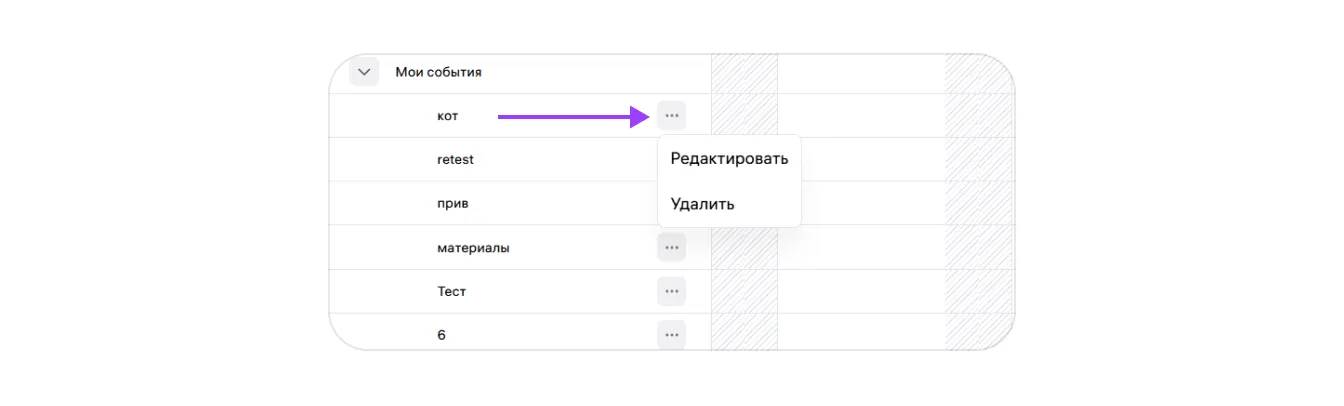
Созданное событие можно отредактировать или удалить. Для этого в списке «Мои события» нажмите на три точки напротив события:
Таблицу с событиями можно настраивать: менять местами или полностью скрывать их. Для этого перейдите в настройки:
Появится панель настроек. Выберите нужные вам группы событий, настройте их расположение, а затем нажмите «Сохранить»:
Полный отчёт по событиям и график показателей можно скачать в формате Excel. Для этого нажмите «Создать Excel».