Обновлено 18.05.2026
Контент-платформа Wibes
Wibes — это платформа для видеошопинга с возможностями привычных соцсетей. Здесь можно смотреть короткие ролики, читать статьи и сразу же добавлять товары в корзину на Wildberries, не выходя из приложения. Любой желающий может создавать контент и вести полноценный блог с видео, фото и статьями.
Сейчас Wibes работает только в странах присутствия Wildberries — Россия, Беларусь, Казахстан, Армения, Кыргызстан, Узбекистан, Грузия и Таджикистан. Зарегистрироваться и загружать видео может любой пользователь, создать профиль продавца в Wibes могут только продавцы Wildberries из России.
Как работает Wibes
Пользователь скачивает приложение Wibes, регистрируется на платформе. После этого сразу можно смотреть и самому загружать короткие — до 90 секунд — видеоролики с полезным и креативным контентом о товарах. В приложении эти видео называются вайбами.
Также Wibes создает персонализированную ленту на основе подписок пользователя, понравившихся ему роликов и покупок на Wildberries. Товары из видео, которые пользователь добавляет в корзину в Wibes, сразу же отображаются в приложении и на сайте Wildberries.
Чем Wibes полезна для продавцов
Контент-платформа может быть полезным инструментом продвижения. Публикуя ролики и статьи о своих товарах, можно:
- увеличивать охваты и узнаваемость бренда,
- повышать лояльность покупателей,
- получать дополнительные продажи через вайбы.
Существует также специальная партнёрская программа для продвижения товаров продавцов через авторов в Wibes — WB Инфлюенс. Подробнее о том, как она работает, в этой инструкции.
Если вы публикуете ролики в Wibes с товарами, которые продаёте, это является информацией о вашей деятельности, поэтому маркировать такой контент не надо. Но если ролик, который вы загружаете, рекламный и не относится к вашим товарам, его надо промаркировать самостоятельно — добавьте рекламный токен в описание вайба
Как продавцу зарегистрироваться в Wibes
1. Скачайте и установите приложение Wibes по этим ссылкам: Google Play, App Store, RuStore. Или зайдите на сайт https://wibes.ru/ и начните регистрацию там.
2. Перед регистрацией убедитесь, что у вас установлено мобильное приложение Wildberries. Далее пройдите верификацию:
- запустите приложение Wibes и укажите номер телефона, который использовался при регистрации вашего магазина на Wildberries;
- получите код в уведомлении приложения Wildberries и введите его в нужное поле в приложении Wibes.
3. Когда верификация пройдена, выберите ваш магазин из предложенного списка. После входа заполните профиль: укажите название магазина, описание, установите аватар и сохраните информацию.
Обратите внимание, если в профиле вашего магазина на Wildberries добавлены сотрудники, они тоже смогут зайти в профиль магазина в Wibes по своему номеру телефона
Как подтвердить профиль и получить галочку
Чтобы повысить доверие аудитории, можно получить галочку подтверждённого профиля. Для этого нужно:
1. Загрузить не меньше 10 вайбов про товары вашего бренда.
3. Запросить подтверждённый профиль, приложить к запросу ID и скриншот профиля на портале WB Partners.
После того как мы всё проверим, в аккаунте появится галочка подтверждённого профиля.
Как загружать контент и прикреплять ссылки на товары
Вы можете загружать в Wibes фото и видео, а также создавать статьи. Форматы видео, которые поддерживаются: avi, mov, mp4, mpg. Максимальная длина видео — 90 секунд. Максимальный вес файла — 1 ГБ.
Перед публикацией весь контент проверяется. Модерацию не пройдут материалы, которые содержат ссылки на сторонние ресурсы, контент 18+ или относятся к нежелательным темам:
- политика,
- пропаганда нездорового образа жизни,
- дискриминация,
- насилие,
- порнография
Загрузка через сайт
1. В верхнем меню, рядом со строкой поиска нажмите на кнопку «+ Создать» и выберите, что хотите загрузить.
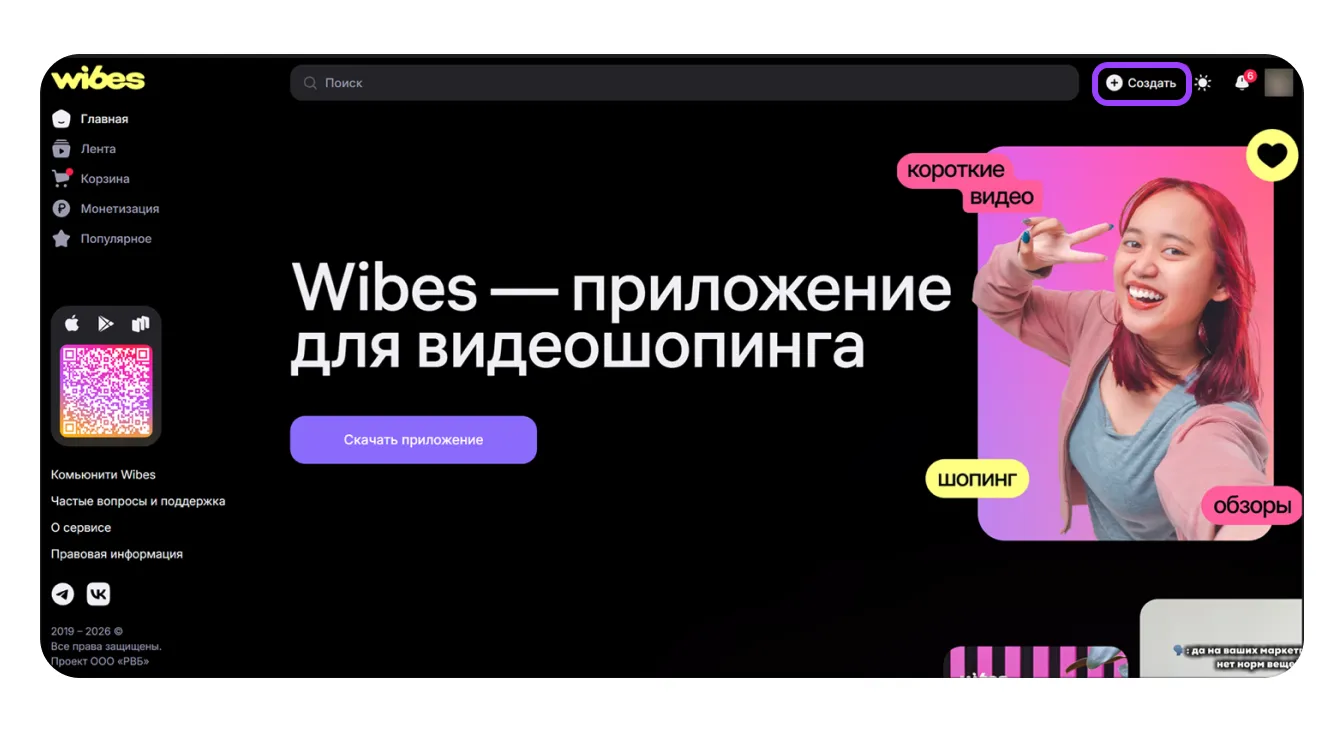
2. Для вайбов: нажмите «Создать вайб», добавьте видеофайл и заполните описание. Если в видео есть товары с Wildberries, можно указать артикул.
Для статей: нажмите «Создать статью», укажите заголовок, текст и подберите обложку — оптимальный формат 4:3 . Прикрепление товаров — на ваше усмотрение.
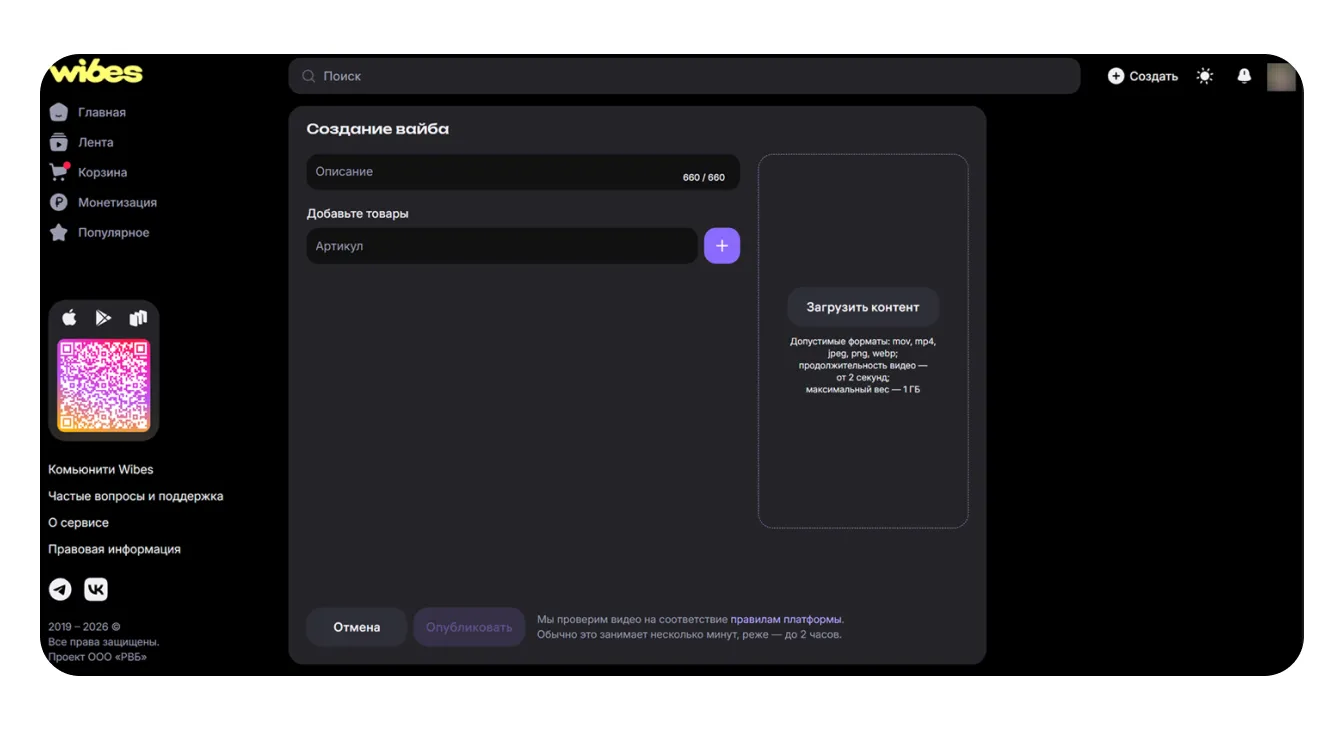
3. Чтобы прикрепить ссылки на товары, в поле «Добавить товары» введите артикул WB, нажмите «Выбрать» и «Добавить». К одному видео или статье можно прикрепить до 20 артикулов. Товары 18+ добавить не получится.
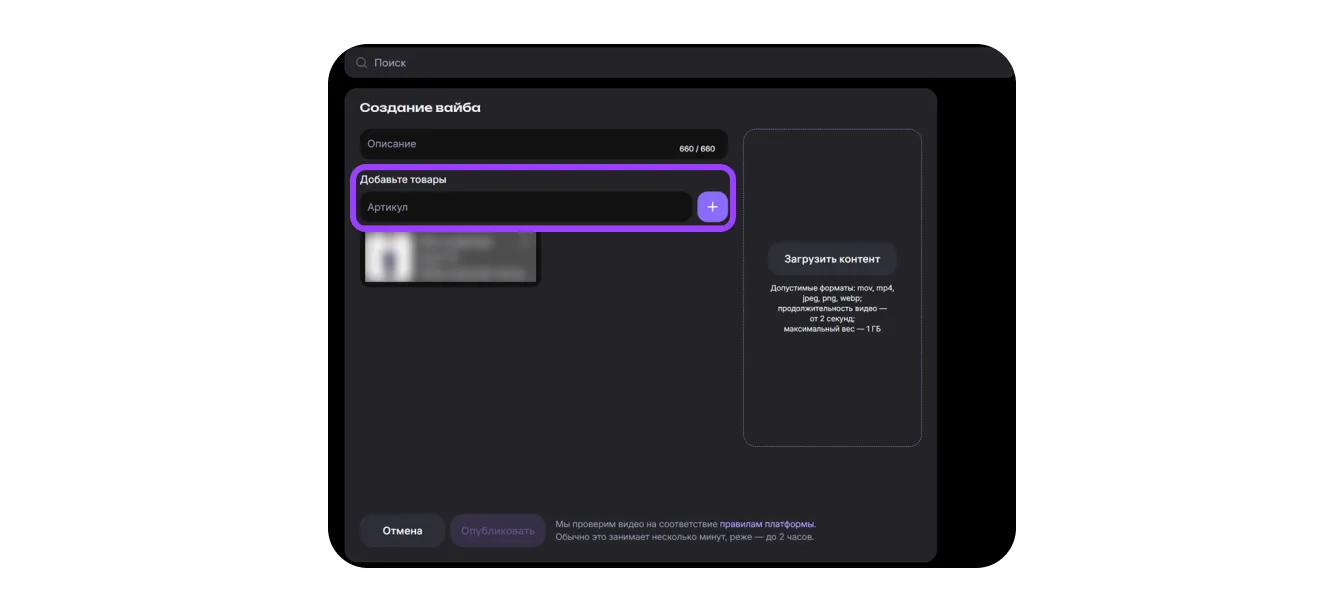
4. После добавления всех данных нажмите «Опубликовать» — система отправит публикацию на модерацию. Обычно это занимает несколько минут, при большой загрузке сервиса — до 2 часов.
Если публикация не пройдёт модерацию, она пропадёт из профиля и попадёт в раздел «Отклонено». Если вы уверены, что нарушений не было, обратитесь в поддержку Wibes — после повторной проверки мы опубликуем ролик или статью.
Загрузка через приложение
Чтобы загрузить видео, фото или статью, нажмите на + в главном меню приложения внизу экрана.
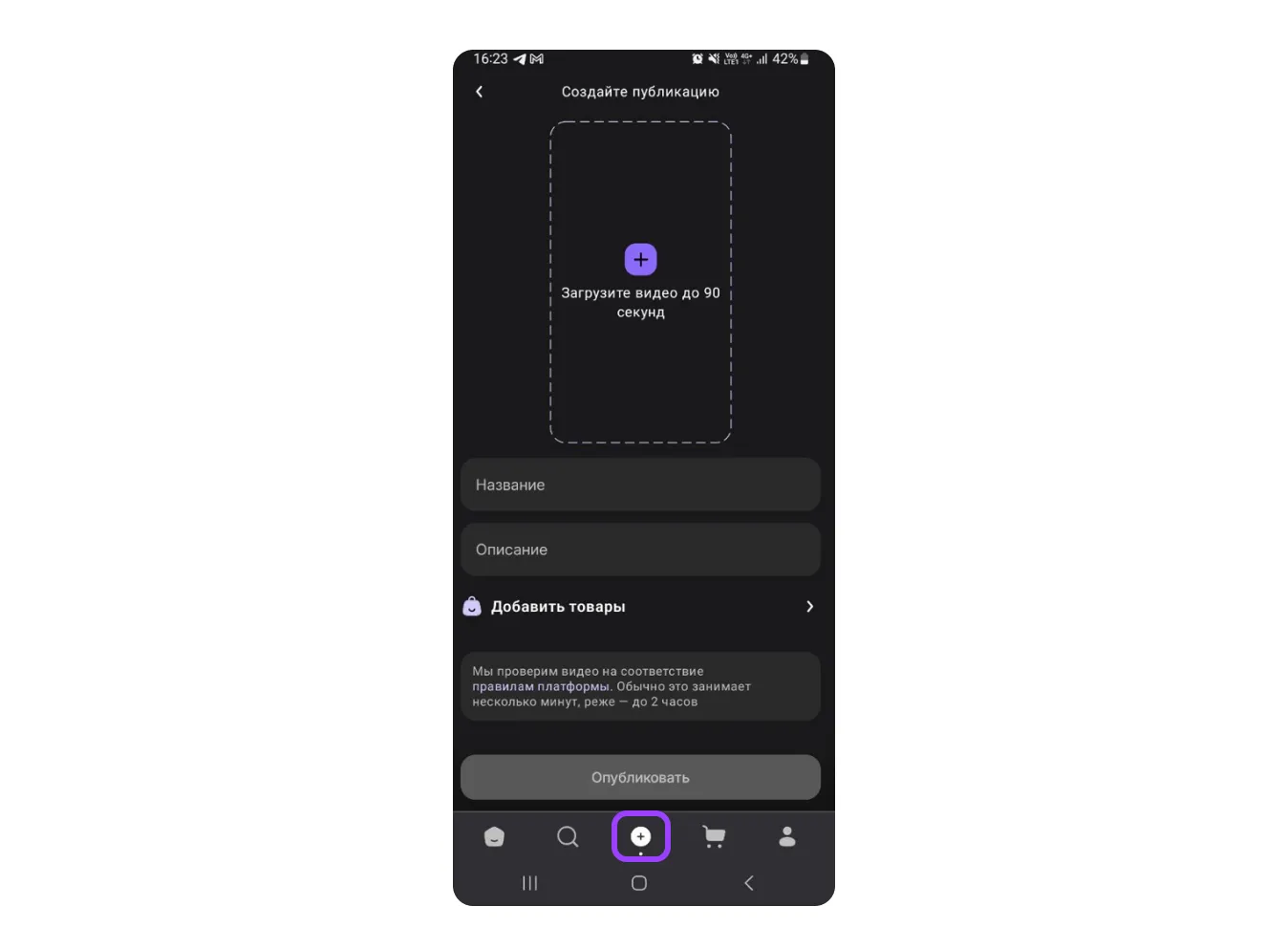
На странице загрузки выполните те же действия, что и при загрузке через сайт.
Перенос видео с других платформ
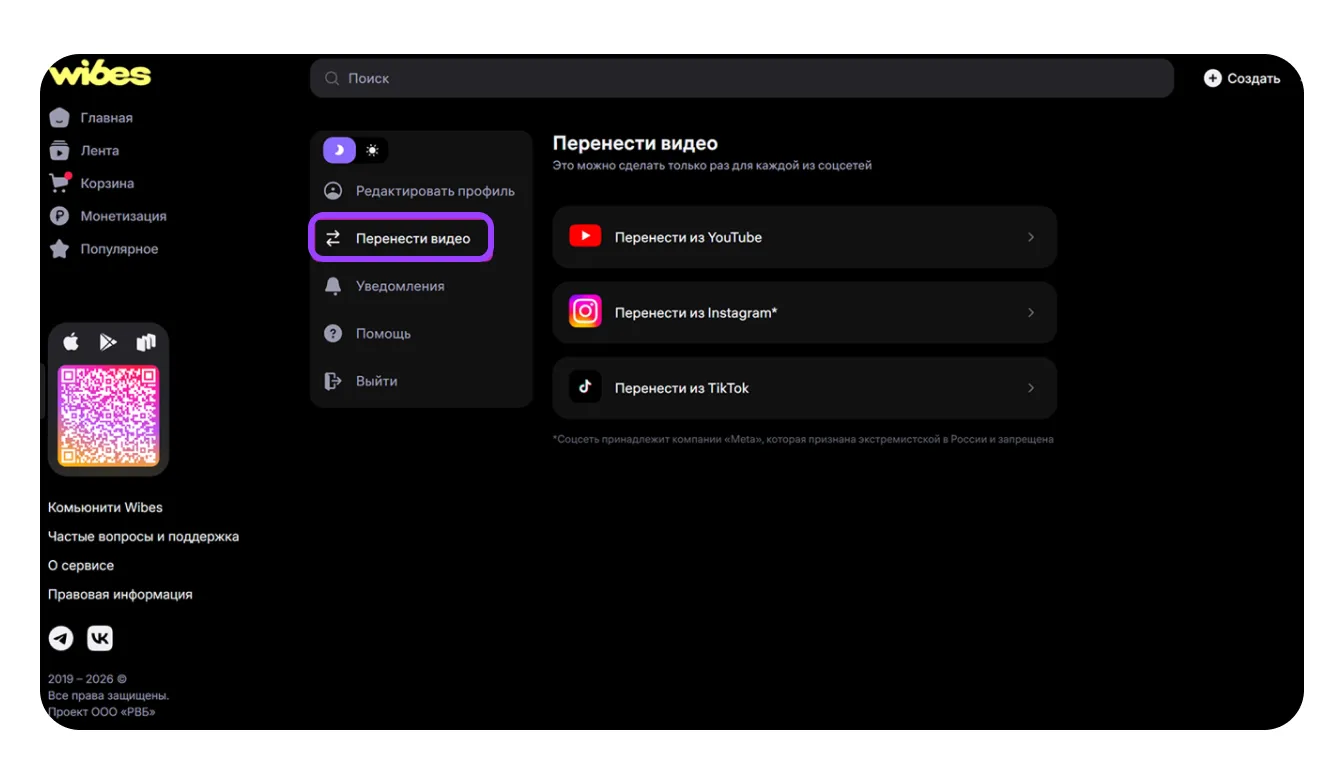
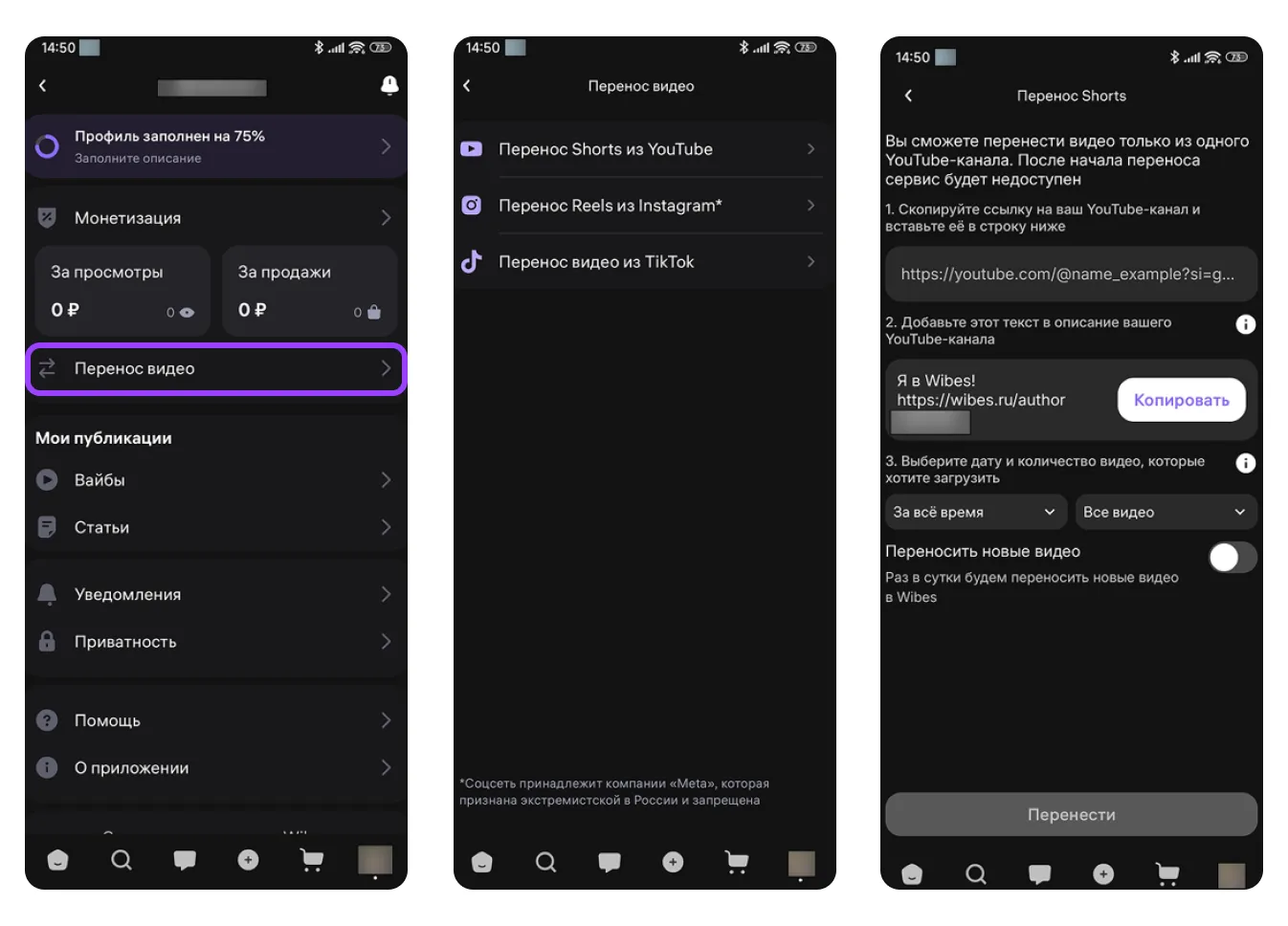
Вы можете перенести в Wibes свои видео из YouTube, TikTok и Instagram*. Можно выбрать, сколько контента перенести и за какой период — например, все видео или только те, что опубликованы с определённой даты.
Чтобы начать перенос, зайдите в профиль. На сайте это раздел «Перенос видео» — сейчас там доступен перенос из YouTube и Instagram, возможность переноса из TikTok появится позже.
В приложении на главной странице профиля будут три баннера: «Перенести Shorts с YouTube», «Перенести видео из TikTok» и «Перенести Reels из Instagram*». Нажмите на нужный баннер, следуйте инструкции и подтвердите перенос. Здесь же появилась новая функция — кросспостинг. Она позволяет автоматически переносить ролики с других платформ: YouTube, Instagram и TikTok. Достаточно включить ползунок «Переносить новые видео» — новые ролики будут загружаться в Wibes автоматически, без необходимости делать это вручную.
* Instagram принадлежит компании Meta, чья деятельность признана экстремистской и запрещена в России.
* Instagram принадлежит компании Meta, чья деятельность признана экстремистской и запрещена в России.
После завершения процесса видео, которые вы перенесли, можно отредактировать. Если в описании видео есть артикул, мы автоматически прикрепим карточку товара к ролику.
Как отредактировать свою публикацию
Вы можете изменить название, описание загруженного видео, удалить или добавить товары. Если у вас приложение на Android, также можно поменять обложку. Обратите внимание, что после всех изменений публикация ещё раз проходит модерацию.
1. Зайдите в свой профиль.
2. Выберите нужную публикацию.
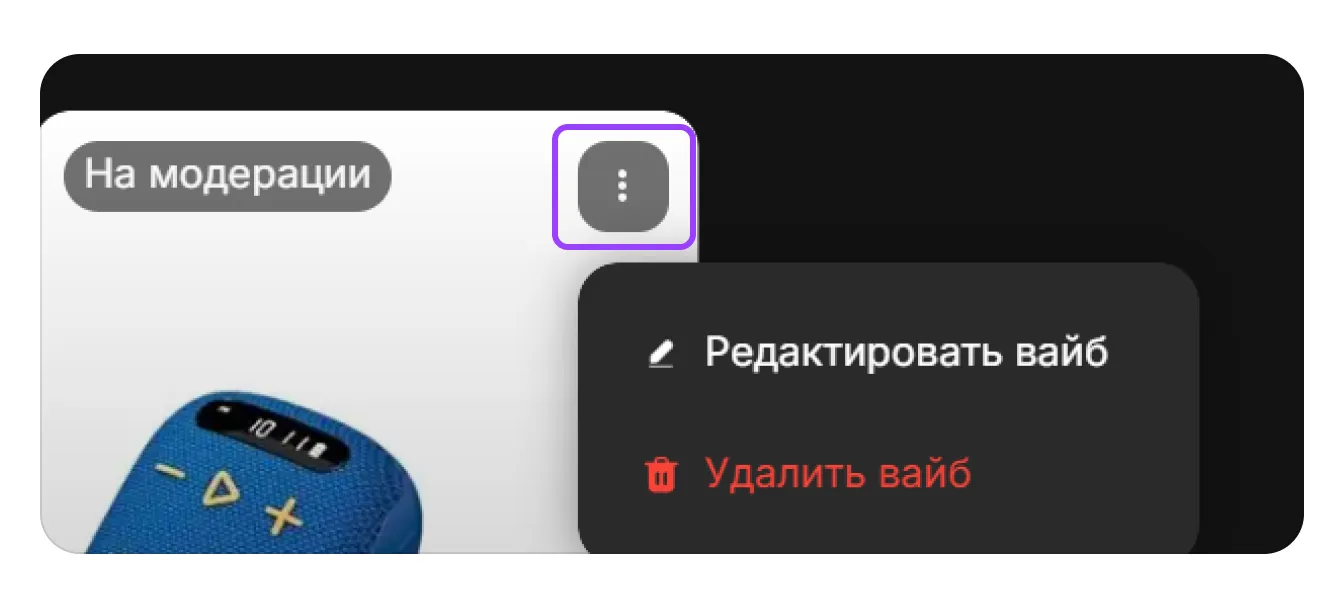
3. Нажмите на три точки в правом верхнем углу и выберите один из вариантов — «Редактировать» или «Удалить».
Также вы можете посмотреть материалы по продвижению на Wibes в нашем центре поддержки предпринимателей PRO WB
