Обновлено 18.05.2026Примерка на фото для покупателей
С помощью сервиса «Примерка на фото» покупатели в мобильном приложении Wildberries смогут «примерить» товар из вашей карточки: сервис наложит фото товара на фото покупателя на его устройстве. По получившемуся изображению можно примерно представить, как одежда будет сидеть. Это делает выбор товара проще и повышает вероятность покупки.

Сервис работает только для категорий «Одежда» и «Спортивная одежда». Подключить его могут только продавцы из России
Как это работает
Вы подключаете сервис к своим карточкам товаров. У таких карточек в приложении Wildberries появляется кнопка «Посмотреть вещь на себе».
Покупатель открывает карточку, нажимает эту кнопку, загружает своё фото, а сервис с помощью искусственного интеллекта «примеряет» выбранную вещь на его фигуру. Так покупатель может до заказа оценить, как будет выглядеть одежда на нём, и принять более обоснованное решение о покупке.
Условия подключения
Виртуальную примерку продавцы из России могут бесплатно подключить к 10 карточкам товаров.
Если у вас есть активная подписка «Джем» (любой тариф, а также «Джем» как опция конструктора тарифов), дополнительно вам становится доступна примерка ещё для 20 карточек — то есть всего для 30 товаров одновременно.
Если лимит исчерпан, кнопка «Примерка на фото» станет неактивной. Докупать лимиты по одному нельзя. Чтобы подключить примерку для нового товара, вам нужно будет сначала отключить её у одной из текущих позиций.
Как подключить примерку на фото

Для вещей с отметкой 18+ сервис примерки на фото недоступен
Включить примерку на фото можно в уже созданных и опубликованных карточках. Если вы создаете карточку впервые, сначала заполните все поля и нажмите «Создать и завершить», а затем откройте снова — в карточке появится кнопка «Примерка на фото», и вы сможете настроить виртуальную примерку для этого товара.
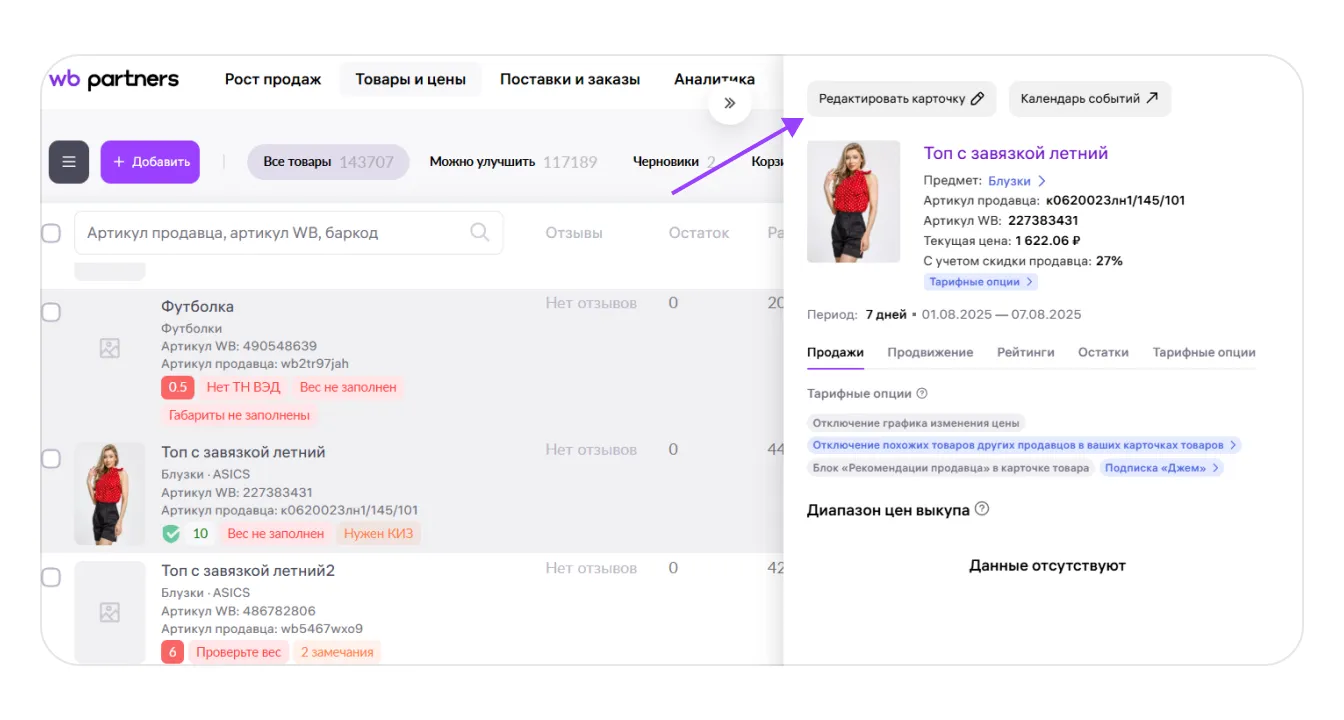
- Перейдите в главном меню: Товары и цены → Карточка товара.
- Выберите нужную карточку и нажмите на ✏️ или на строку карточки — справа откроется панель с аналитическими данными. Выберите на ней «Редактировать карточку».
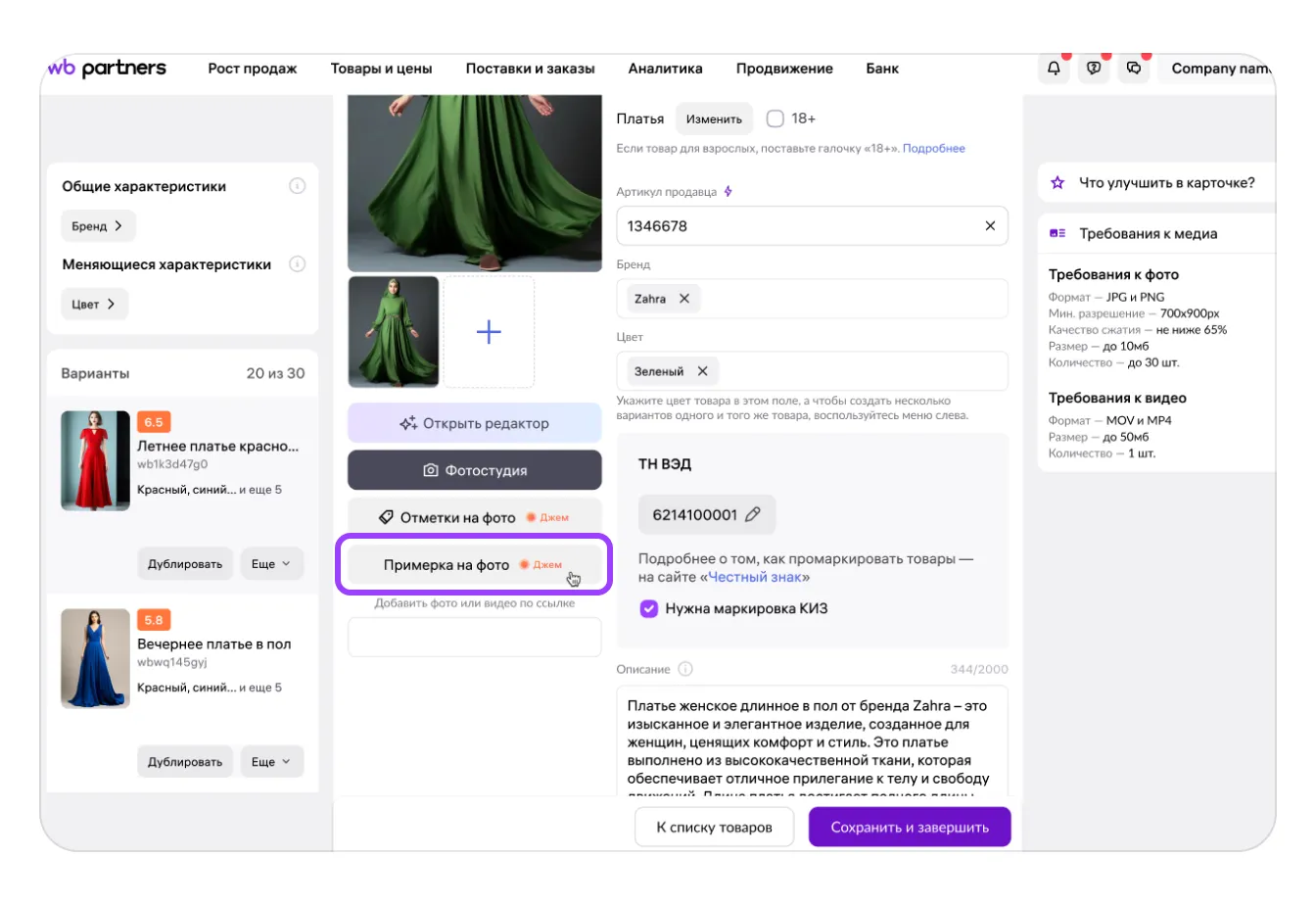
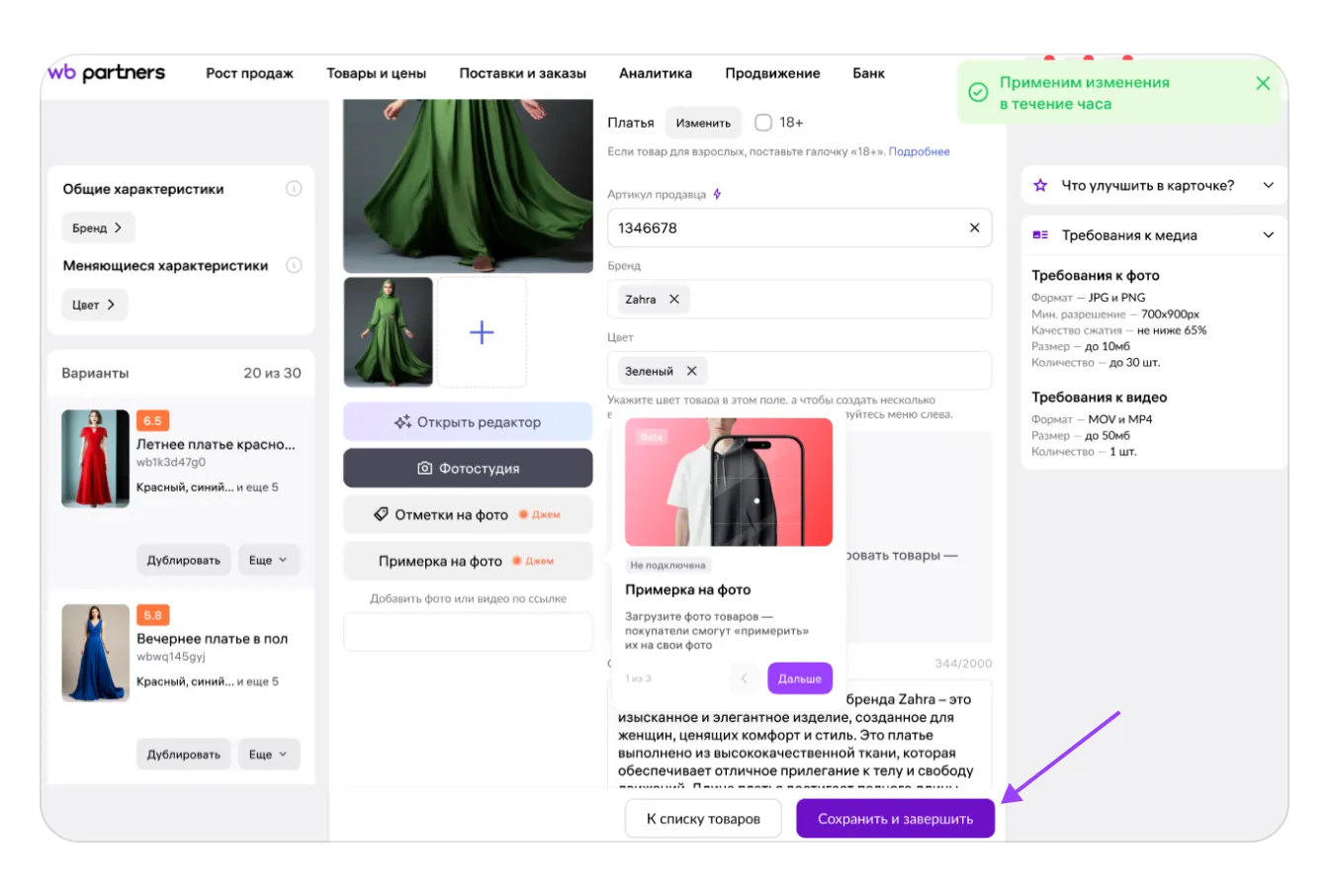
3. Откроется карточка товара. Под блоком с фото товара нажмите «Примерка на фото».
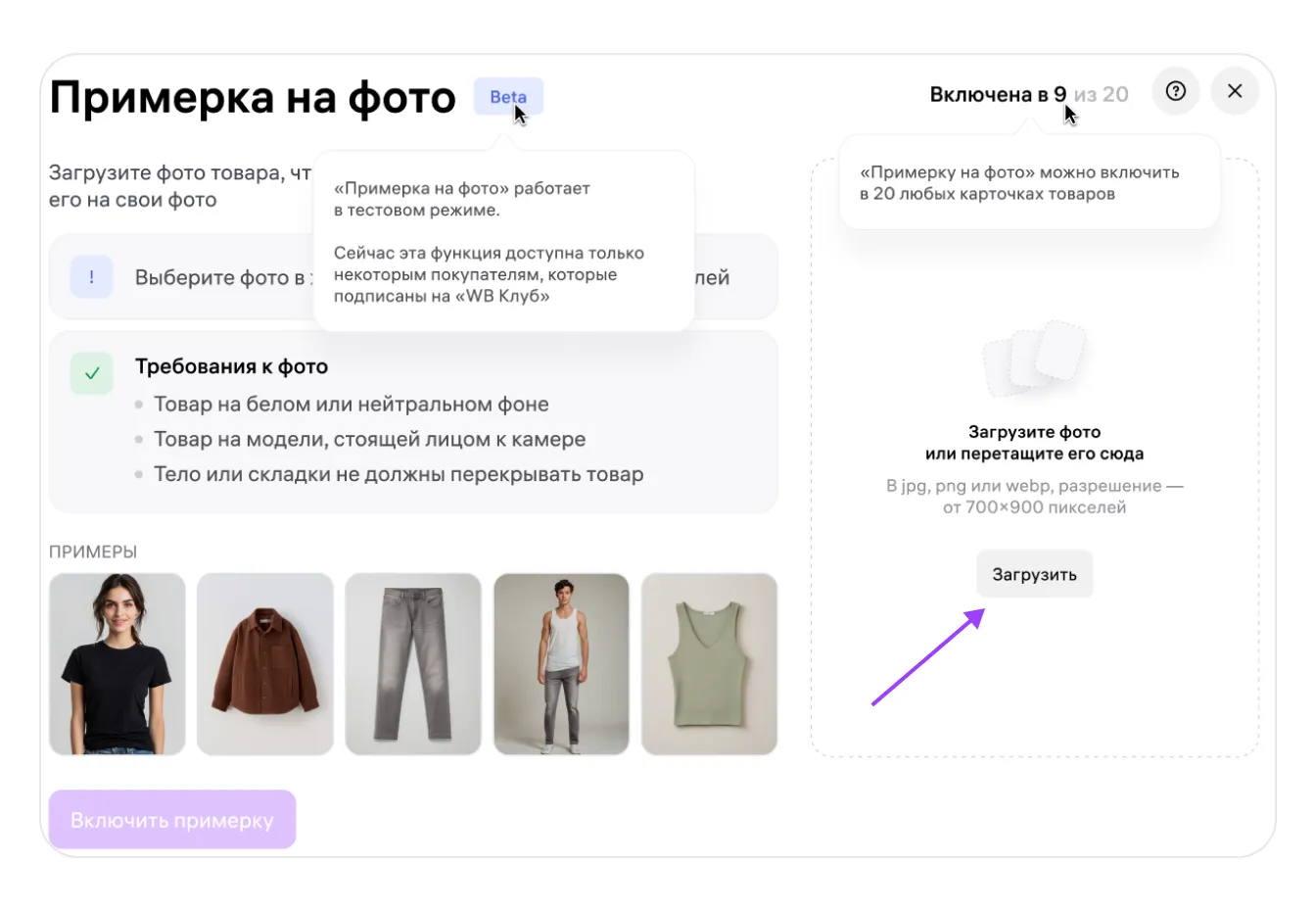
4. В открывшемся окне загрузите одно фото товара, которое будет использоваться для сервиса виртуальной примерки. О требованиях к фото подробно расскажем далее.
5. Если фото успешно загрузилось, кнопка «Включить примерку» станет активной. Нажмите на неё.
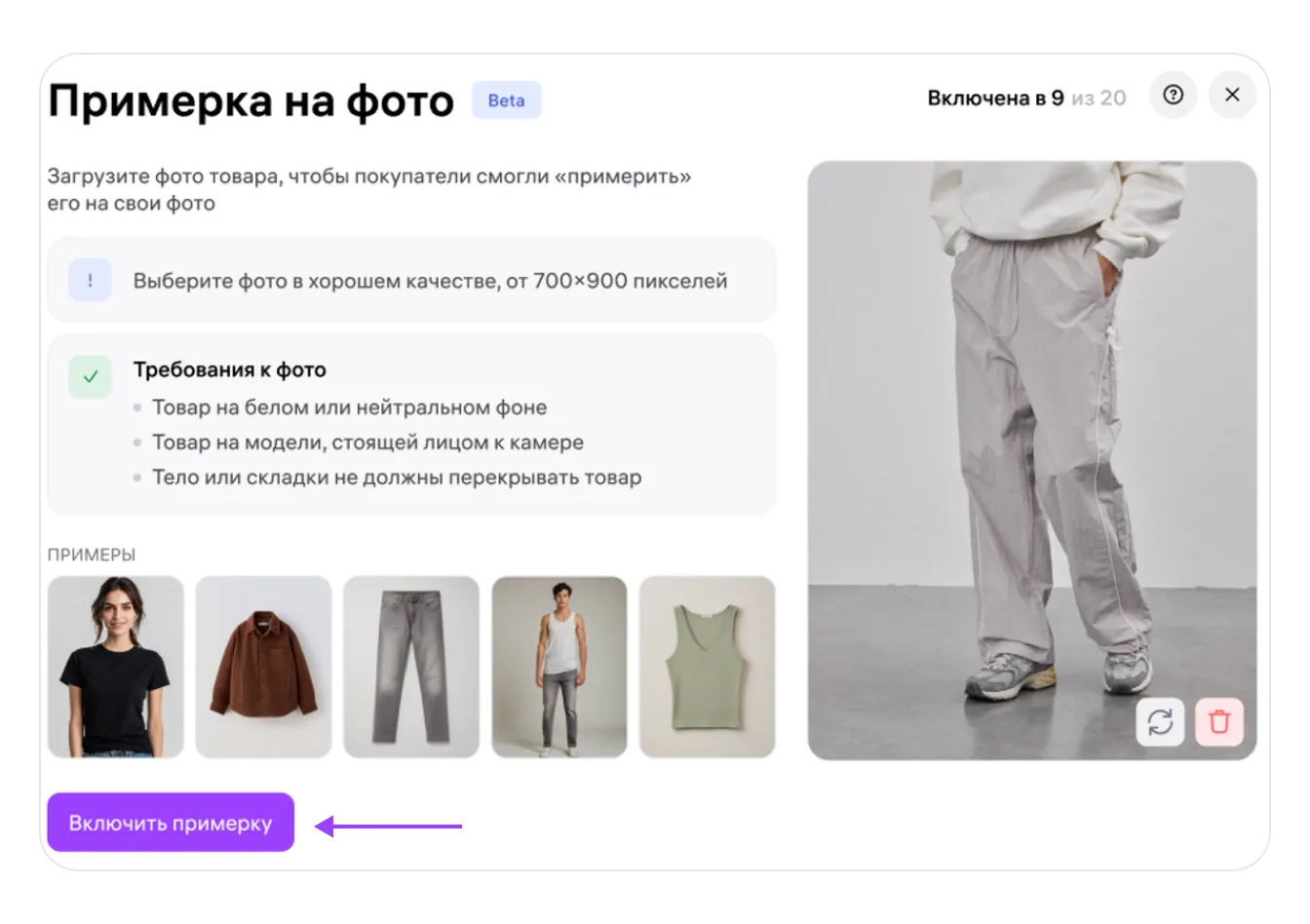
6. Когда окно закроется, в карточке нажмите «Сохранить и завершить». В течение часа после подключения в мобильном приложении Wildberries в карточке этого товара появится кнопка «Посмотреть вещь на себе».
Требования к фото
От качества загруженного изображения напрямую зависит, насколько реалистично и корректно будет отображаться вещь при примерке у покупателя.
Убедитесь, что ваше фото товара качественное и подходит под эти требования:
- разрешение — от 700×900 пикселей;
- формат — JPG, PNG или WEBP;
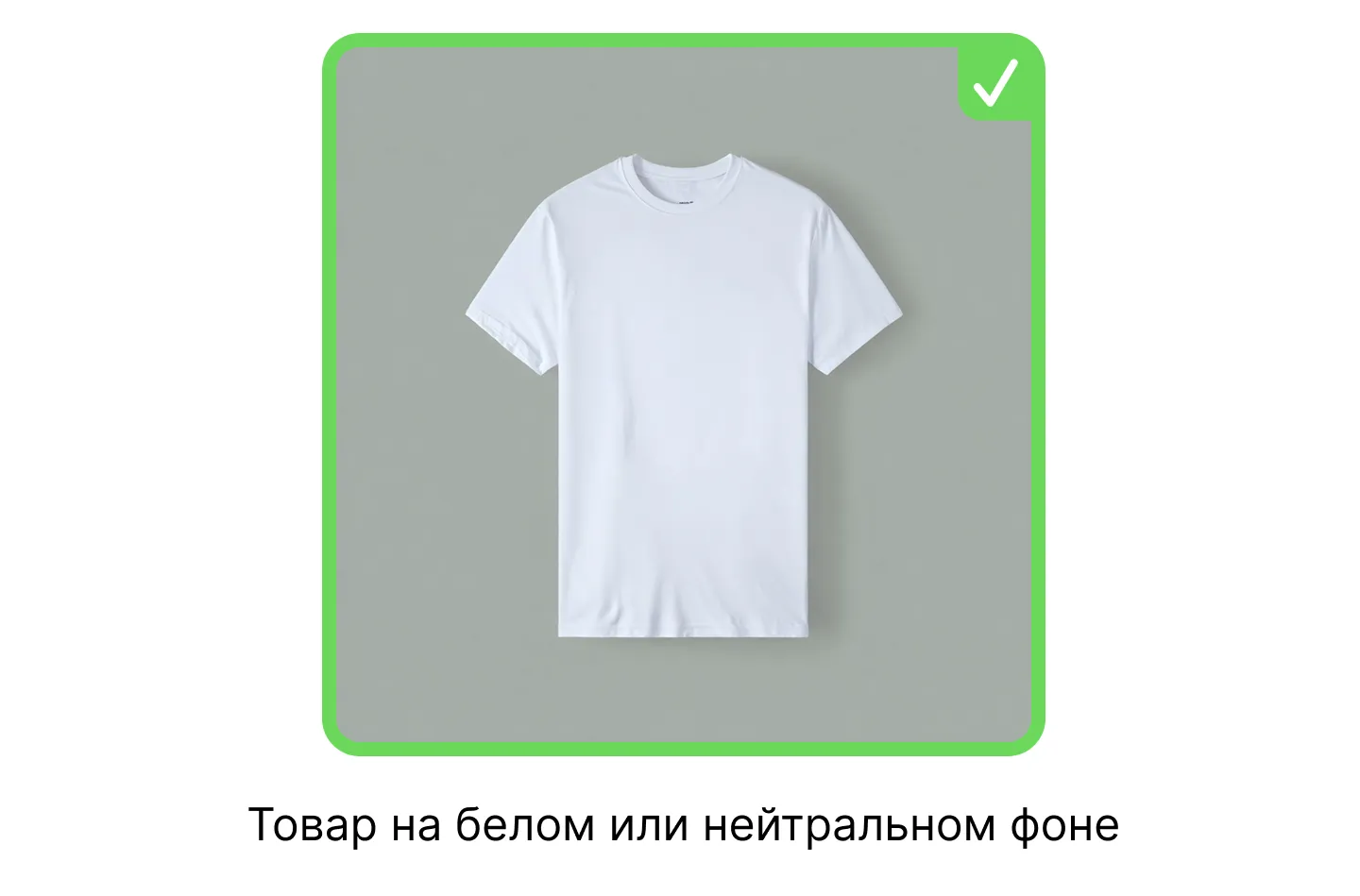
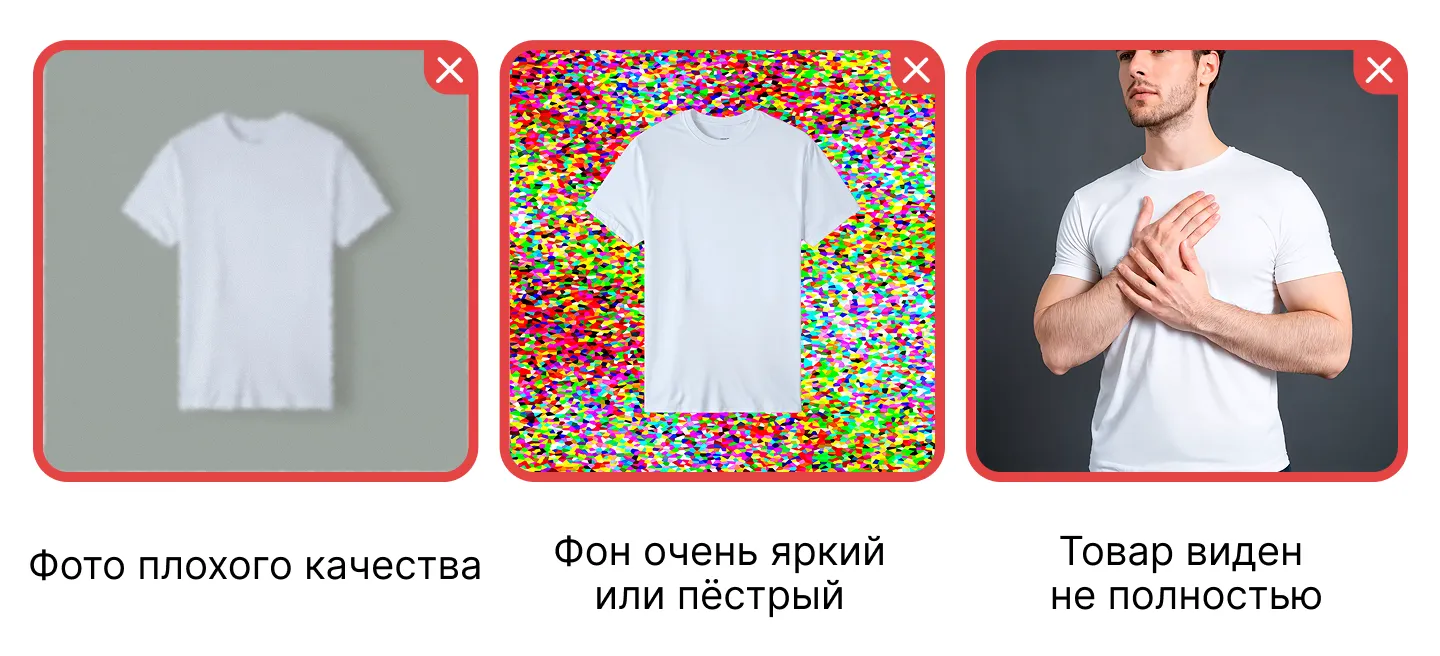
- вещь разложена на белом или нейтральном фоне без лишних деталей;
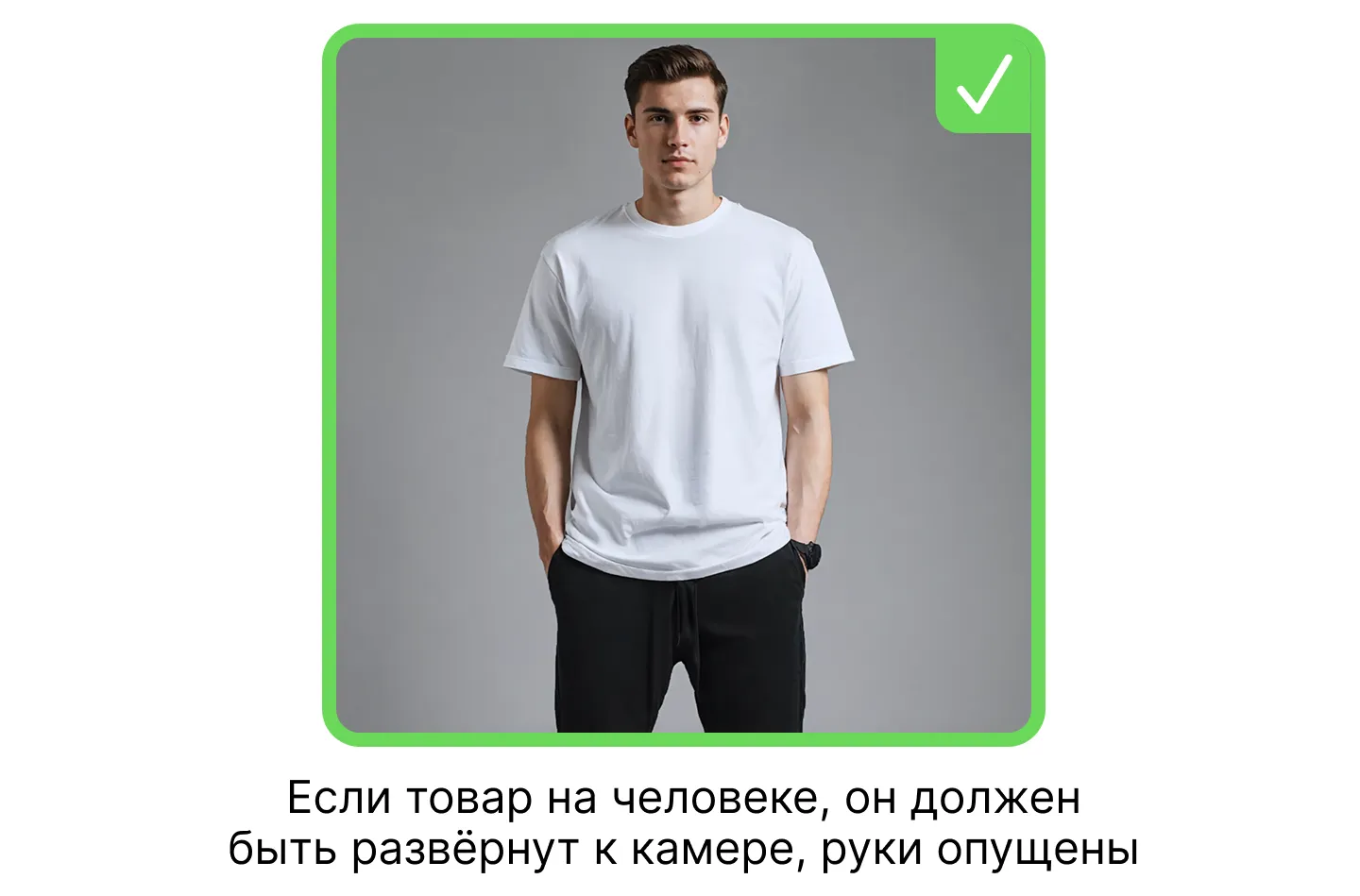
- если вещь представлена на модели, она должна стоять лицом и торсом к камере. Важно, чтобы вещь на фото была видна целиком, но при этом необязательно, чтобы модель была представлена в полный рост;
- руки модели не должны перекрывать одежду.
Примеры подходящих фото
Примеры неподходящих фото
Что видит покупатель в приложении
В мобильном приложении Wildberries покупатель откроет вашу карточку товара и увидит под вариантами товара кнопку «Посмотреть вещь на себе».
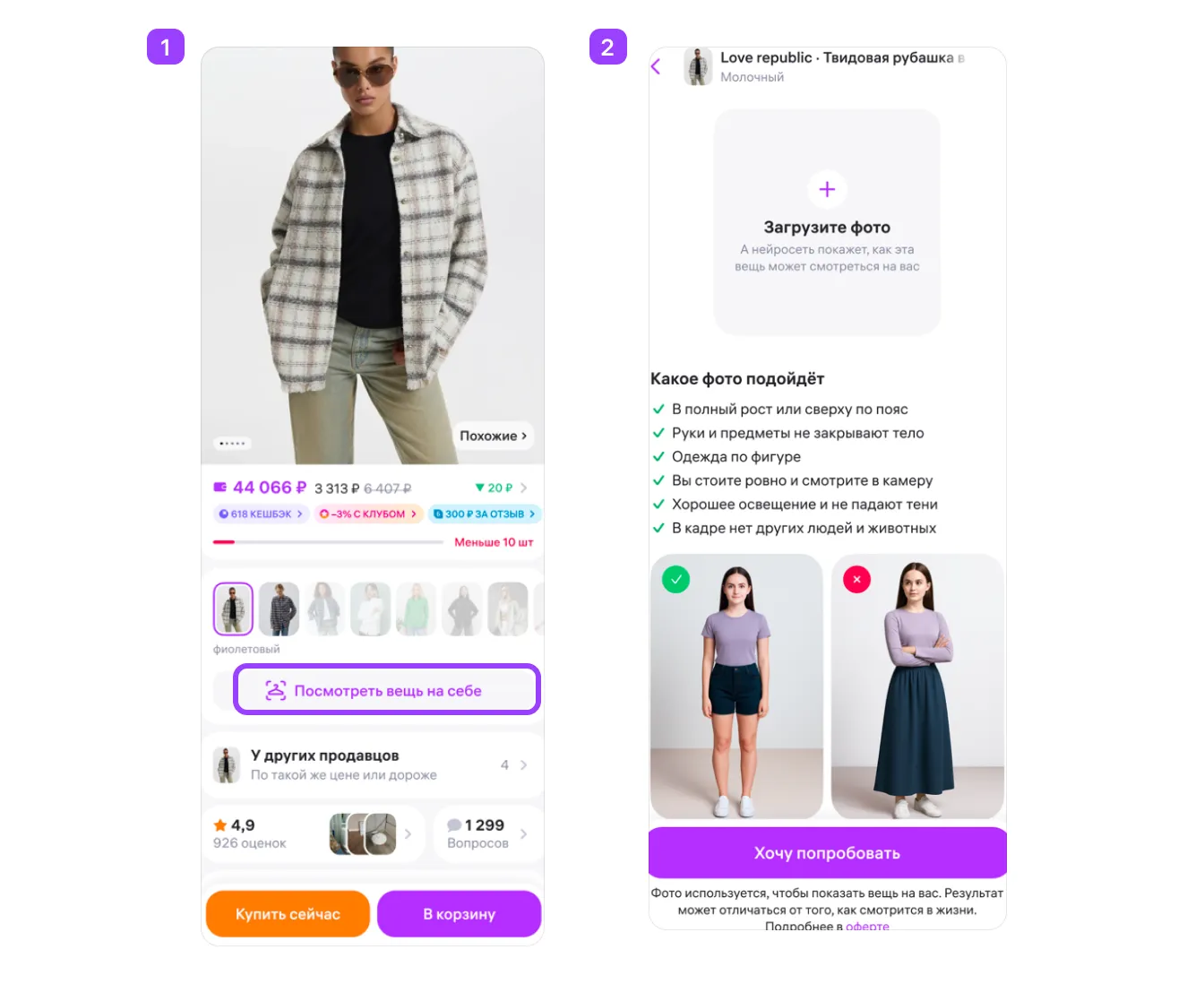
Нажав на неё, он загрузит своё фото.
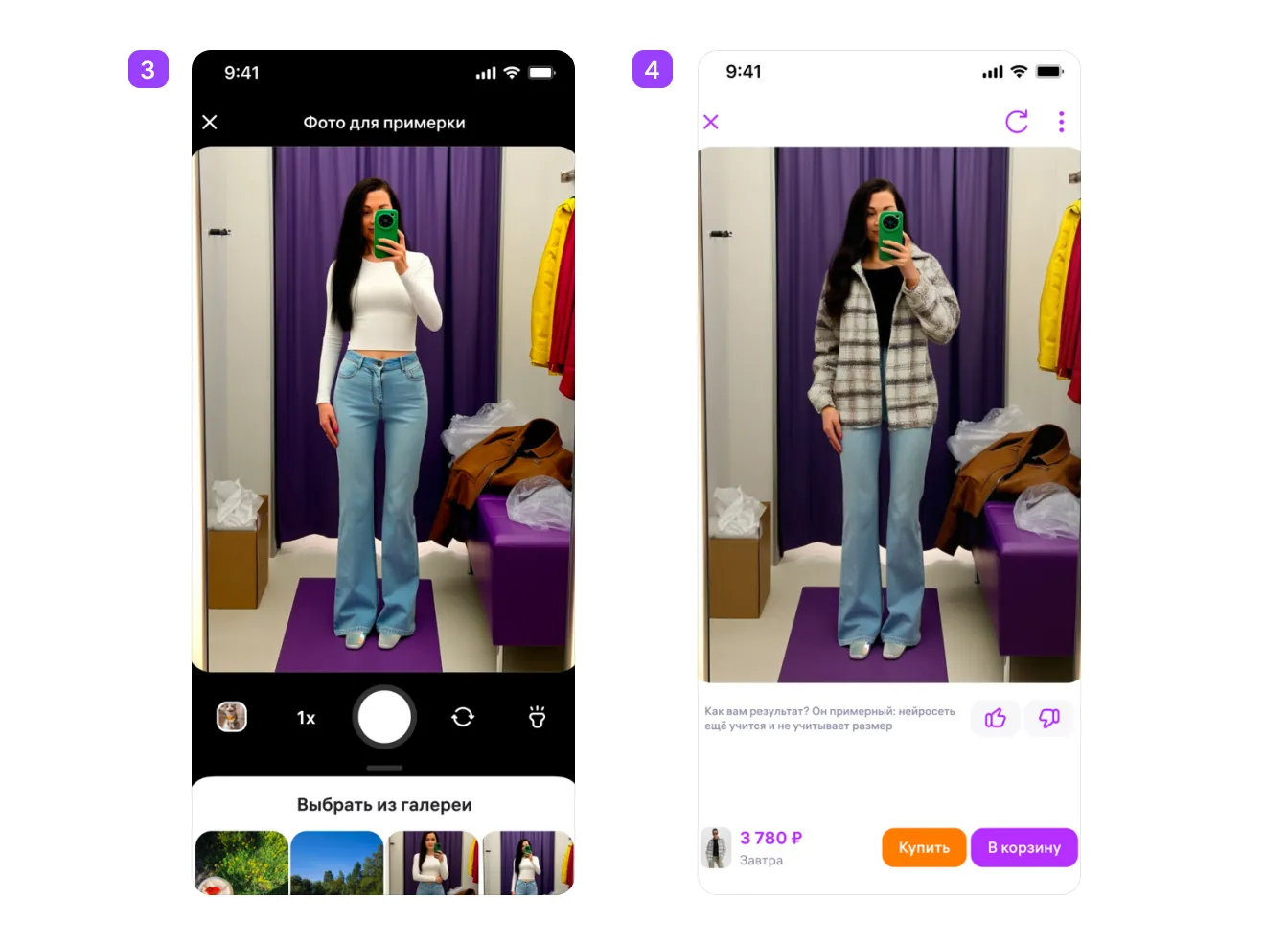
Сервис автоматически «примерит» на покупателя предмет одежды и покажет итоговый результат на экране устройства. Здесь же можно положить товар в корзину или сразу перейти к оформлению заказа.
Как поменять фото для виртуальной примерки
Если вы хотите загрузить новое фото товара в карточку с уже подключённой активной примеркой:
- Откройте нужную карточку товара и нажмите «Примерка на фото» — откроется окно загрузки.
- В правой части показано текущее изображение для примерки.
- Нажмите кнопку 🔄 — откроется окно загрузки. Загрузите новое фото.
4. После загрузки кнопка «Применить» станет активна, нажмите её.
5. Когда окно закроется, в карточке нажмите «Сохранить и завершить».
Как отключить примерку на фото в карточке
Если вы хотите временно убрать возможность виртуальной примерки или освободить слот для другого товара:
- Откройте карточку товара с активной примеркой.
- Нажмите «Примерка на фото».
- В окне настройки нажмите розовую кнопку «Отключить примерку».
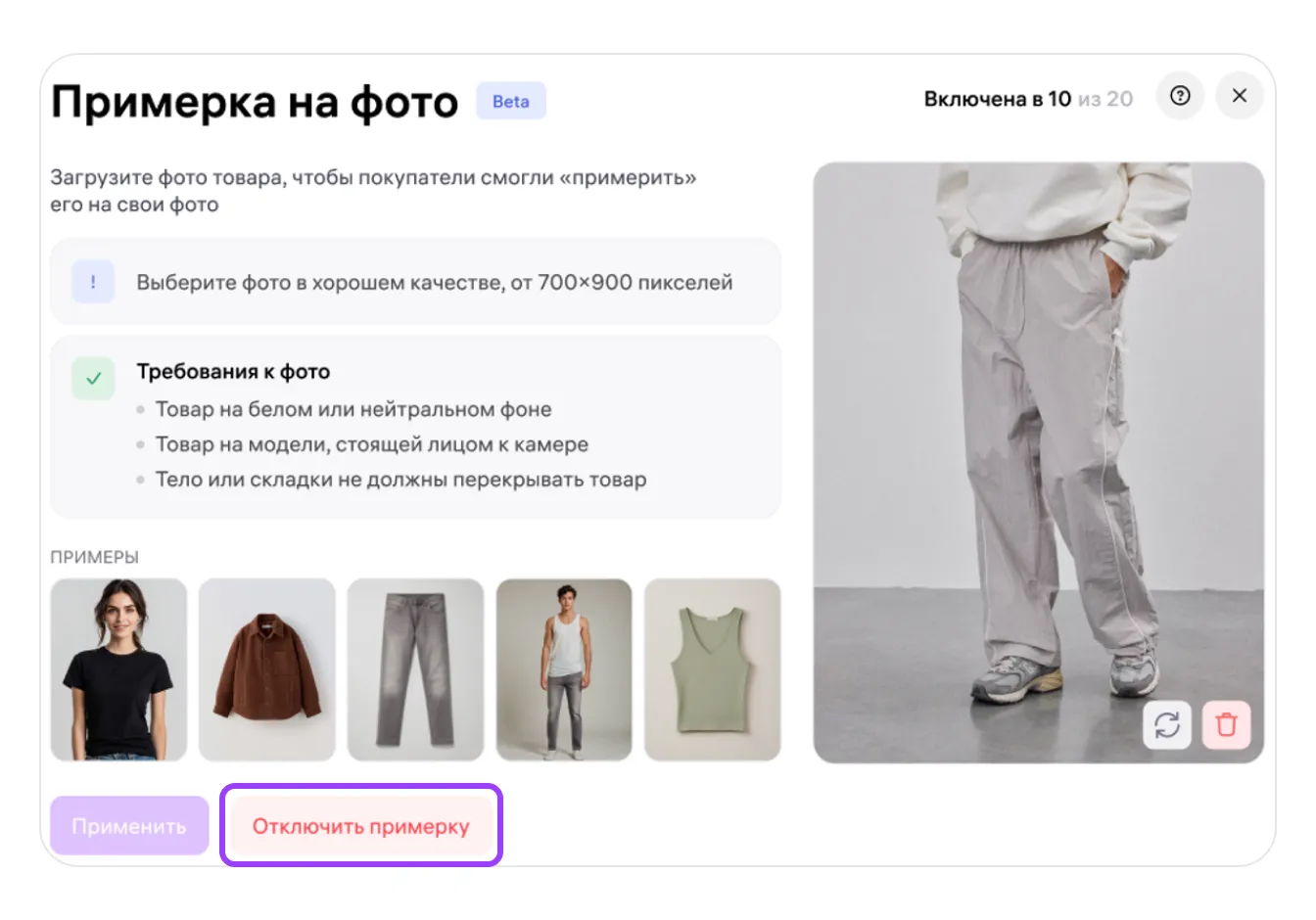
4. Сохраните изменения через «Сохранить и завершить». Кнопка примерки исчезнет у покупателей из мобильного приложения Wildberries примерно через час.
Если нужно заменить все товары с активной примеркой на другие, отключайте примерку поочерёдно в каждой карточке. После этого слоты освободятся, и можно подключить примерку к новым позициям.
