Обновлено 15.07.2026
Этап 1. Обработка нового заказа по модели «Маркетплейс» (FBS)
Когда покупатель оформляет заказ на ваш товар, на портале WB Partners автоматически появляется сборочное задание. В нём вы увидите, какой товар нужно упаковать и отгрузить, а также сколько времени прошло с момента поступления заказа.
Ниже будет пошаговый алгоритм, как правильно собрать и отправить поставку.
Шаг 1. Ознакомьтесь с правилами обработки заказов
1. Новое сборочное задание нужно обработать и отгрузить на склад или в ПВЗ в течение 5 дней, или 120 часов. Если вы не уложитесь, заказ автоматически отменится. Тогда начислим штраф — подробнее о нём читайте здесь.
2. Рекомендуем отгружать заказы в течение 13 часов — в этом случае коэффициент при продажах со склада продавца (кС) будет равен -1,5%, и комиссия снизится. Если будете отгружать в течение 18 часов, кС будет базовым, комиссия не изменится. Затем за каждый дополнительный час он увеличивается. Подробнее — в пункте 12.7.1. оферты.
3. В одну поставку можно добавить заказы только с одного склада. Добавлять заказы с разных складов в одну поставку нельзя.
4. В поставке могут быть заказы только от физлиц или только от юрлиц. Объединить разные типы заказов в одну поставку не получится.
5. Если во время сборки вы обнаружите, что товара нет в наличии, есть какие-то дефекты или несоответствия карточке, которые не позволяют отгрузить товар, задание можно отменить. Однако в таком случае начислим штраф. Чтобы отменить заказ, нажмите три точки справа и выберите «Отменить задание».
Шаг 2. Откройте список сборочных заданий
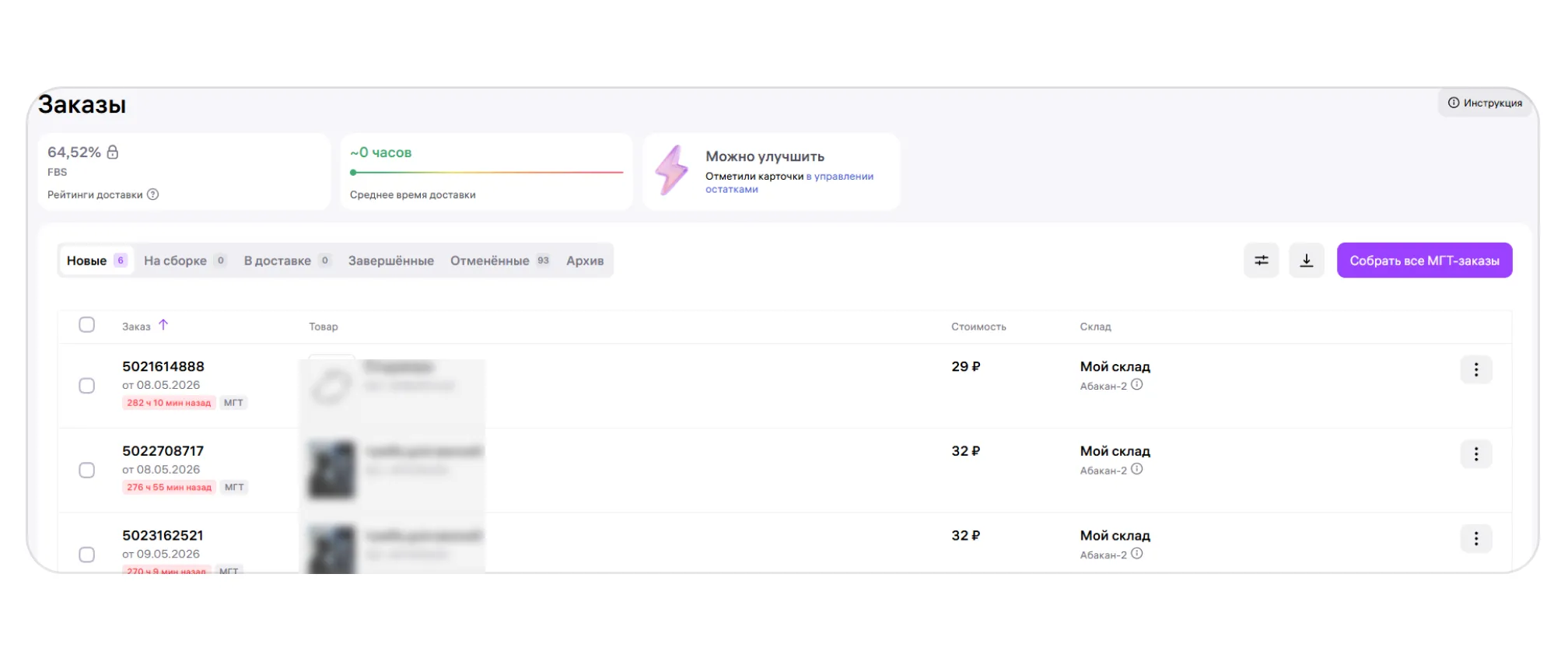
- «Задание»: номер и дата заказа. Под датой есть таймер, который отображает, сколько часов назад сделан заказ. Заказы от юридических лиц отмечены плашкой «Юрлицо». Их нужно собирать в отдельную поставку — добавлять к ним заказы от физлиц нельзя. Справа — пометка, какой тип товара заказали: малогабаритный, сверхгабаритный или крупногабаритный.
- «Товар». Кликните на ссылку, чтобы перейти в карточку товара в каталоге для покупателей.
- «Стоимость». Здесь отображается та цена, по которой товар заказал покупатель.
- «Склад». Здесь указано название вашего виртуального склада, на который поступил заказ, и название физического склада.
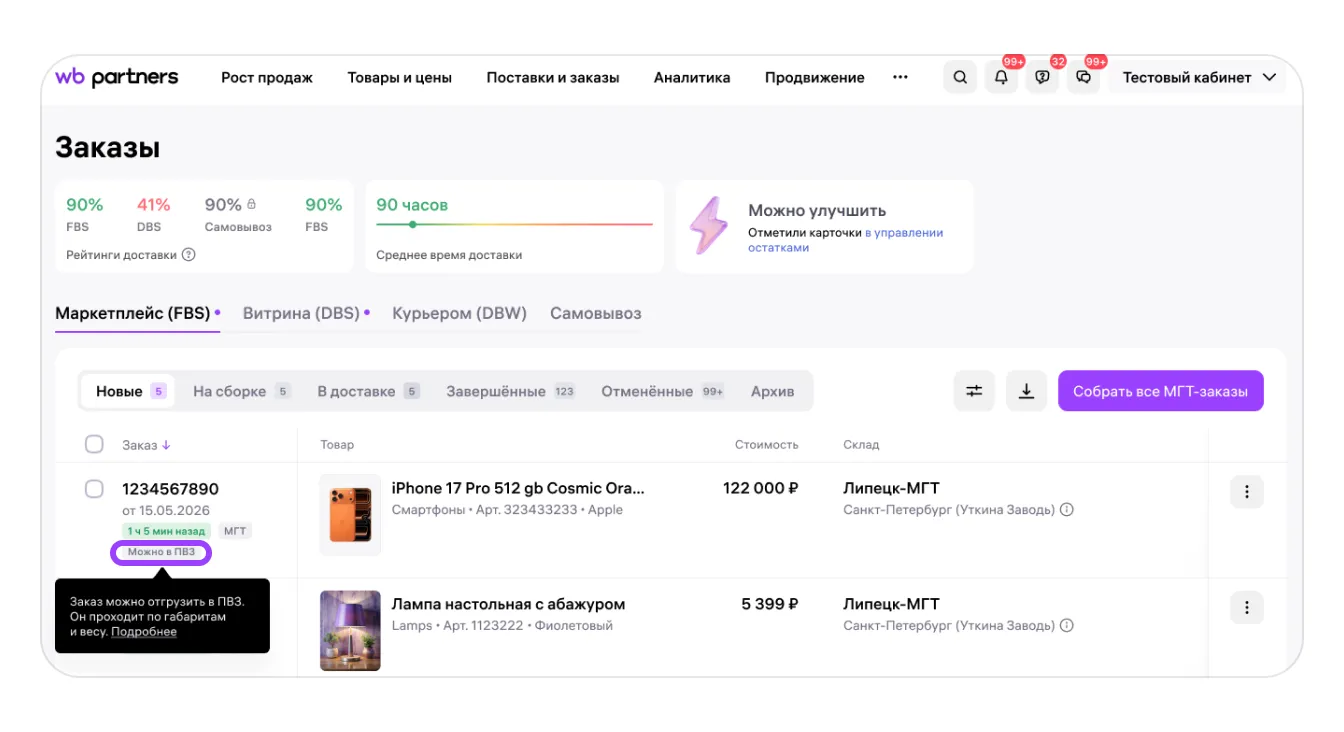
Обратите внимание на значок «Можно в ПВЗ» — им отмечены заказы и поставки, которые подходят по весу и габаритам для отгрузки через пункт выдачи. Заказы и поставки без этого значка можно отгружать только на склад или в сортировочный центр (СЦ). В ПВЗ их не примут.
Над сборочными заданиями справа есть фильтры: можно отфильтровать заказы по складу продавца, типу товара (МГТ, КГТ+, СГТ) или статусу покупателя (физлицо либо юрлицо). По умолчанию в фильтрах выбраны «все товары», «все склады» и «все типы», но при необходимости можно работать с только с выбранной в фильтре группой заказов. Также вы можете отфильтровать заказы, доступные для сдачи через ПВЗ, и те, которые принимают только на складе или в СЦ.
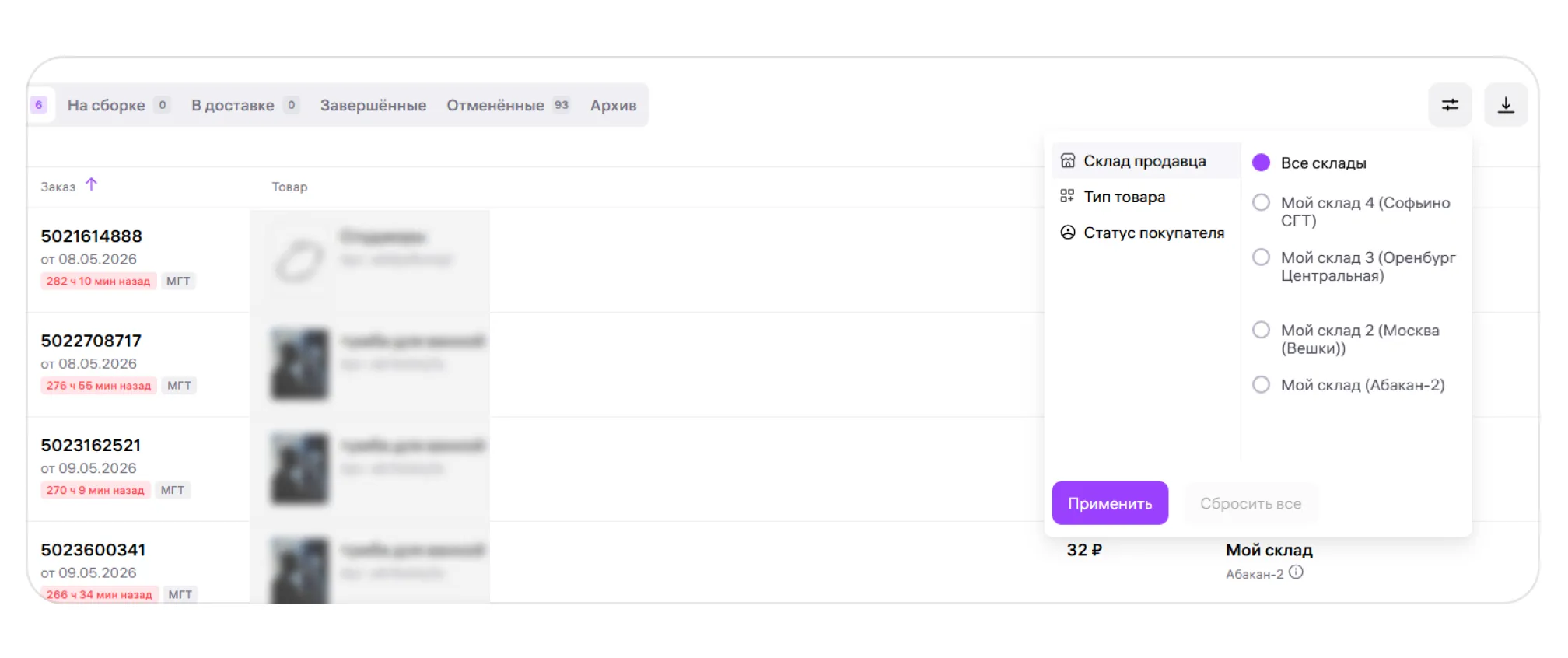
Также можно скачать список всех поставок в Excel — кнопка выгрузки рядом с фильтрами.
Если у вас есть важные проблемы с карточками товаров, например в карточке нет фото или указана аномально низкая цена, система покажет это в виджете «Можно улучшить».
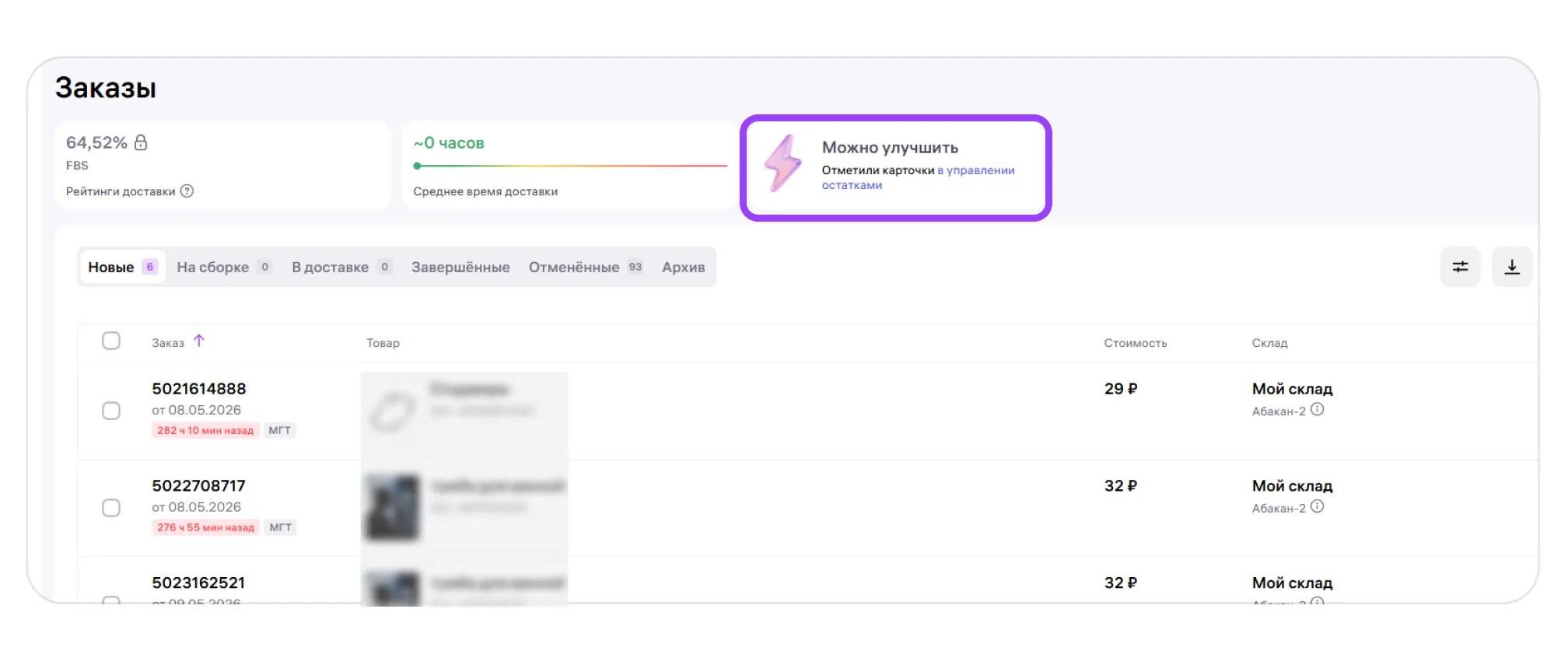
Кликните на него, чтобы перейти в Управление остатками. Там в общем списке карточки с проблемами отмечены красными статусами-подсказками. Чтобы исправить ошибки, кликайте на статусы — справа откроется панель со ссылками на разделы портала. Перейдите туда, чтобы добавить фото в карточку или установить правильную цену.
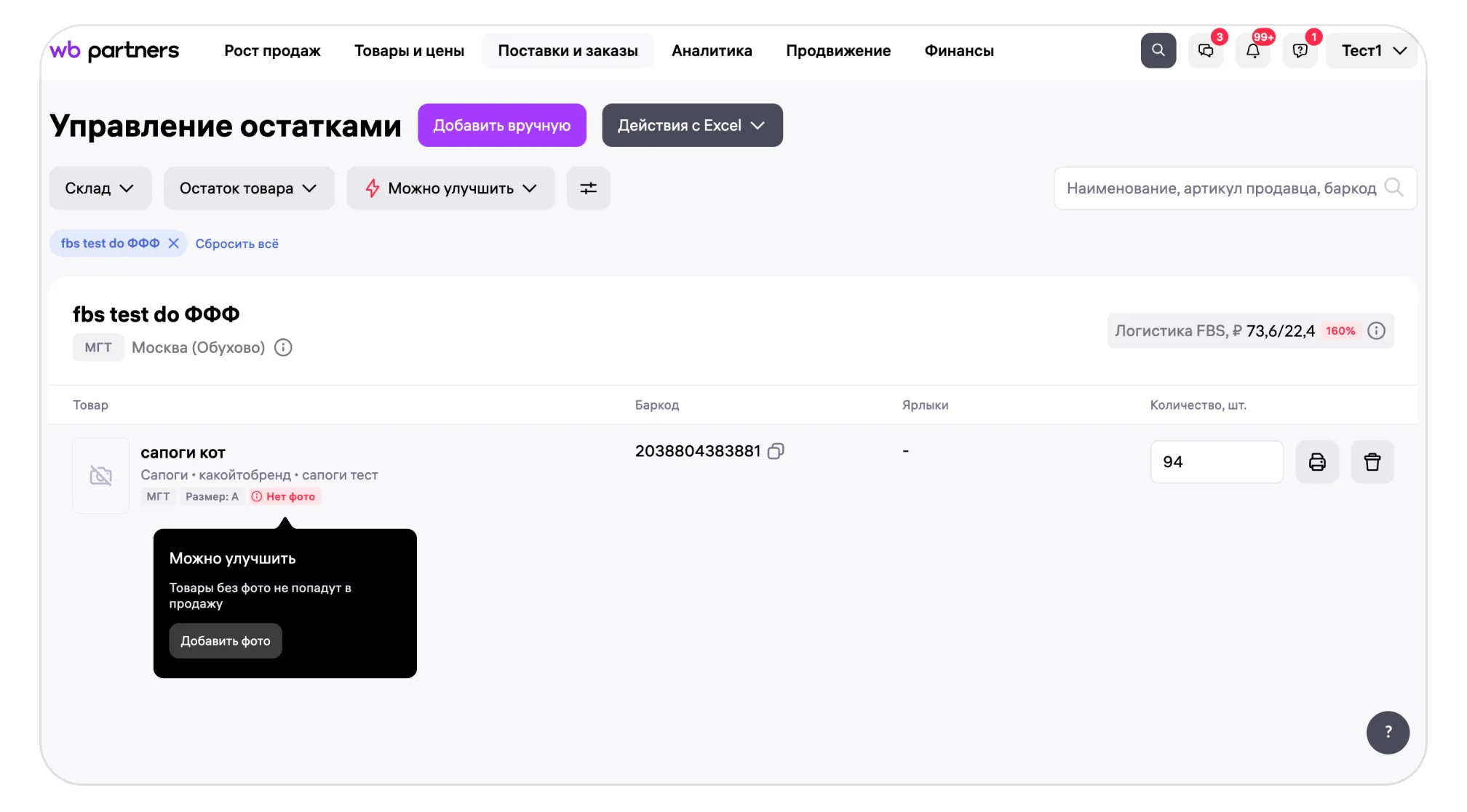
Лучше сделать это как можно быстрее — из-за проблем с карточками товары могут быть скрыты от покупателей, и заказы не будут поступать
Если в виджете нет красной надписи — проблем с карточками нет, этот шаг можно пропустить.
Шаг 3. Создайте поставку
Поставка — это один или несколько заказов, которые вы объедините и повезёте на склад, в сортировочный центр или ПВЗ. Чтобы создать поставку:
- Выберите новый заказ, который хотите обработать. Нажмите три точки справа или поставьте галочку слева.
- Нажмите «Создать поставку» или «+ Новая поставка».
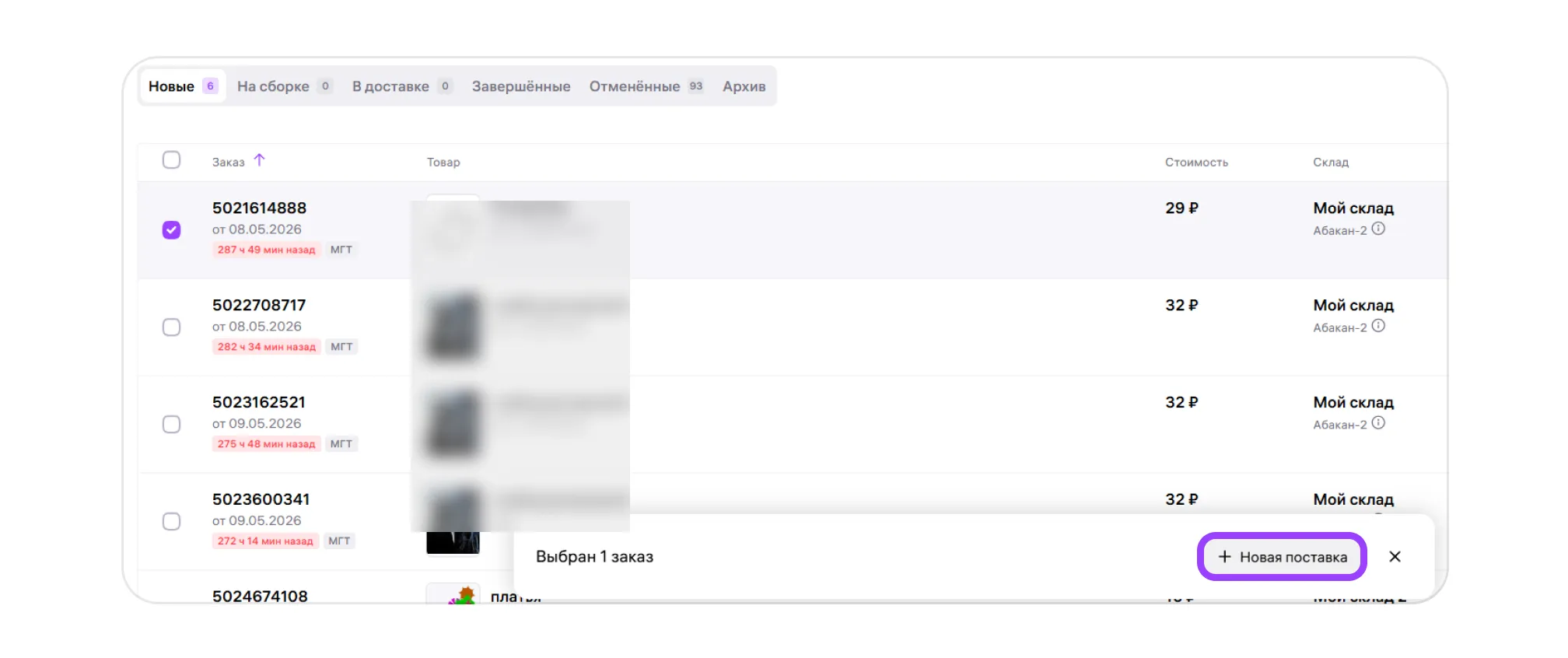
Чтобы объединить сразу несколько заказов в одну поставку, выделите галочками нужные заказы и нажмите «+ Новая поставка».
Добавлять заказы с разных складов в одну поставку нельзя, поэтому в этом случае кнопки формирования поставки внизу экрана будут неактивны
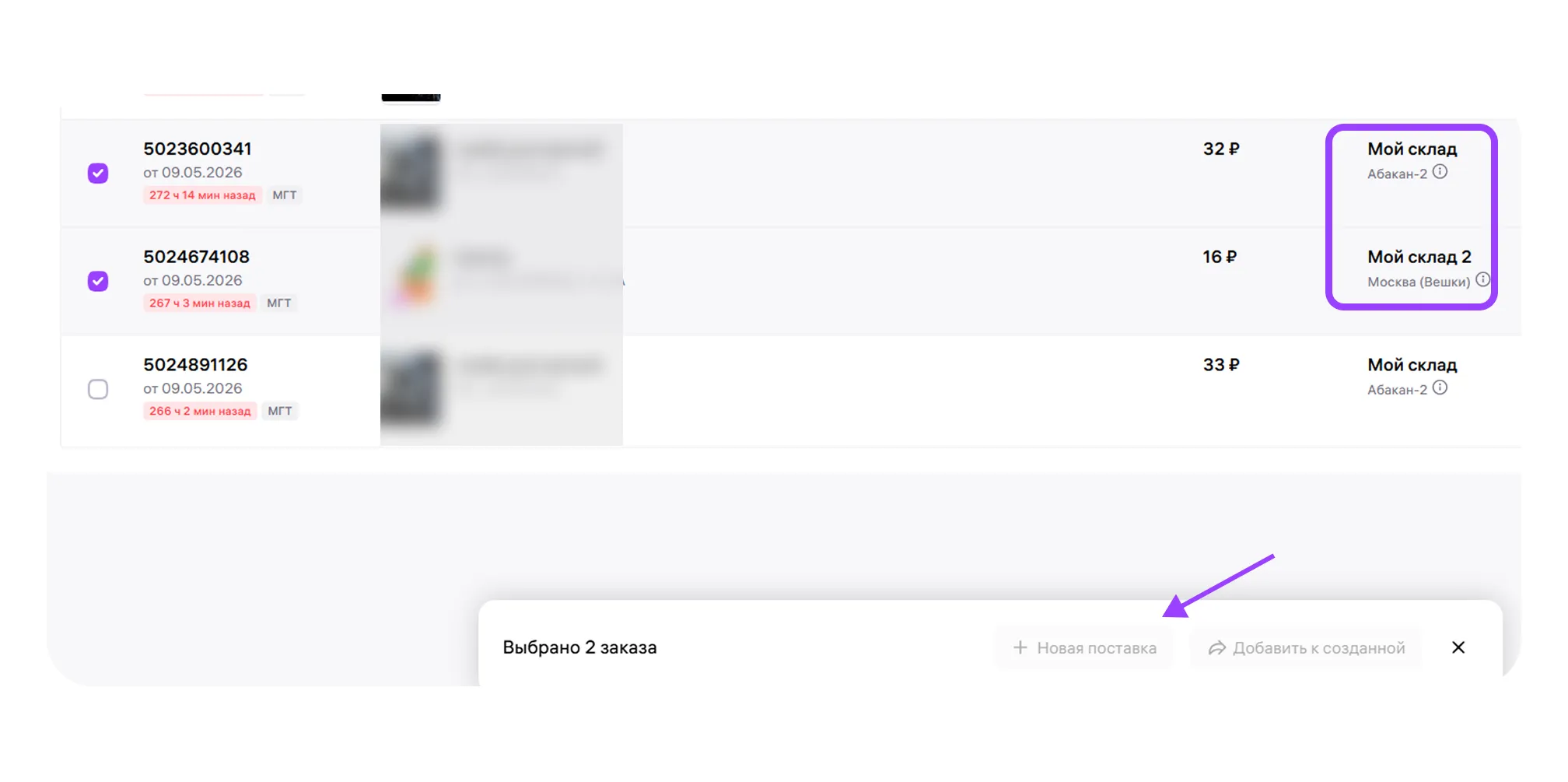
- Назовите поставку так, как вам удобно, и нажмите «Создать».
Массовое добавление МГТ в поставку
Одним кликом можно добавить только заказы МГТ. Не получится добавить в поставку одним кликом заказы:
- от юрлиц и ИП,
- КГТ+
- СГТ
Для этого нажмите «Собрать все МГТ-заказы»:
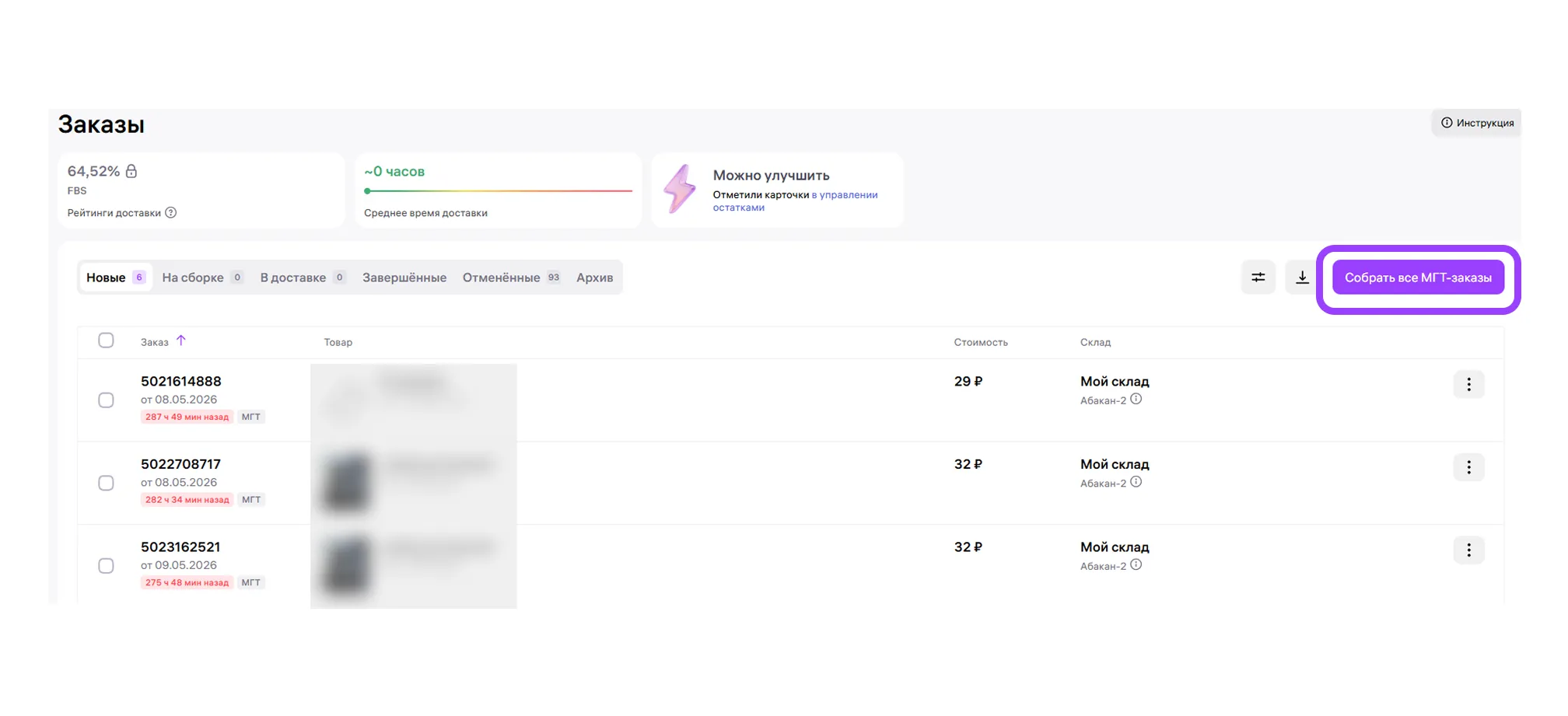
Если вы уже создали поставку, в уведомлении вы увидите, сколько в неё добавлено заказов. Если создано две или больше поставок, можно выбрать, в какую добавить МГТ:
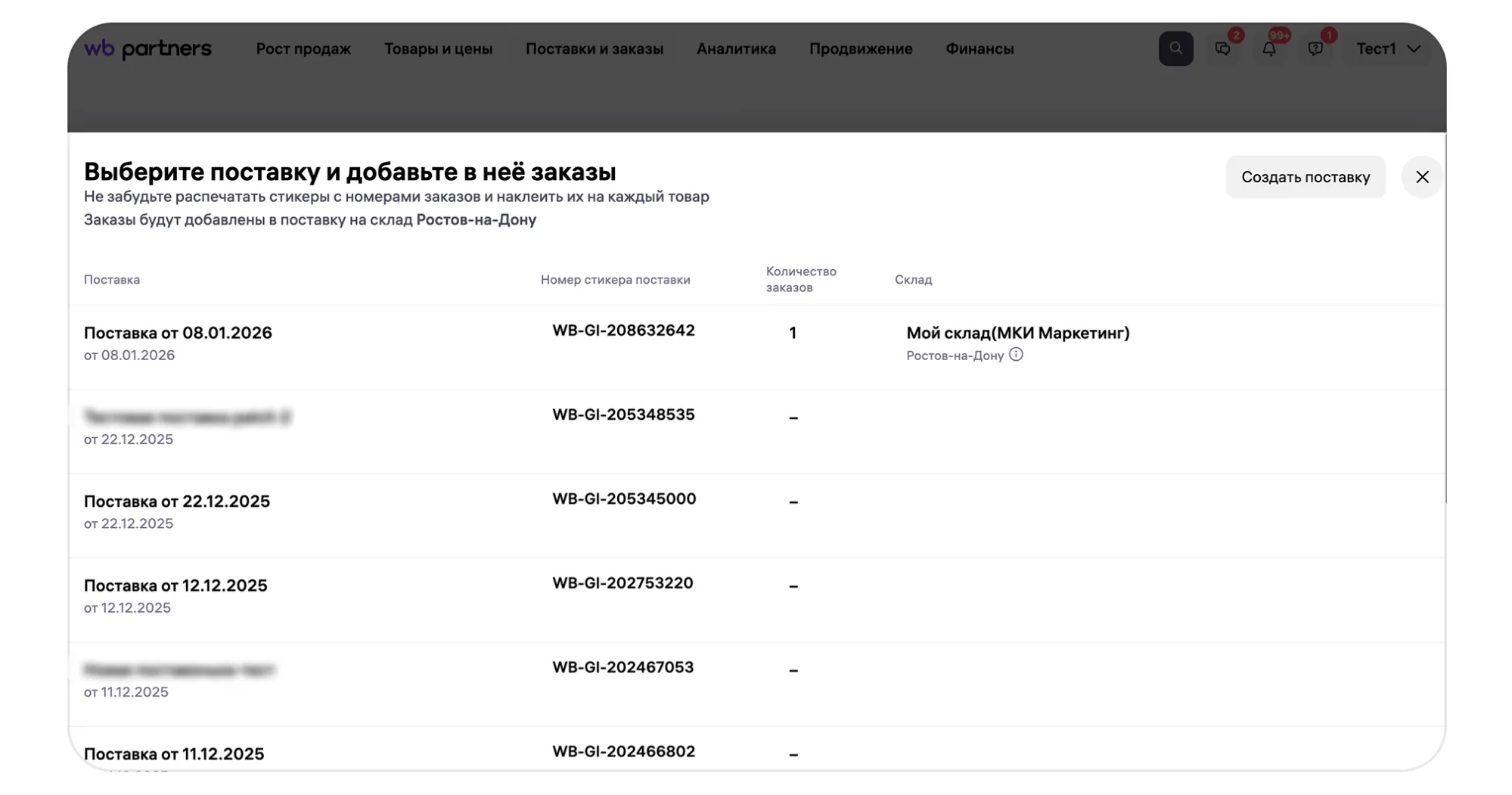
Если вы ещё не успели создать поставку, система создаст её автоматически.
МГТ-заказы с нулевыми остатками таким способом в поставку добавить не получится
Шаг 4. Приступайте к сборке
- Чтобы посмотреть поставки, которые вы создали, перейдите на вкладку «На сборке».
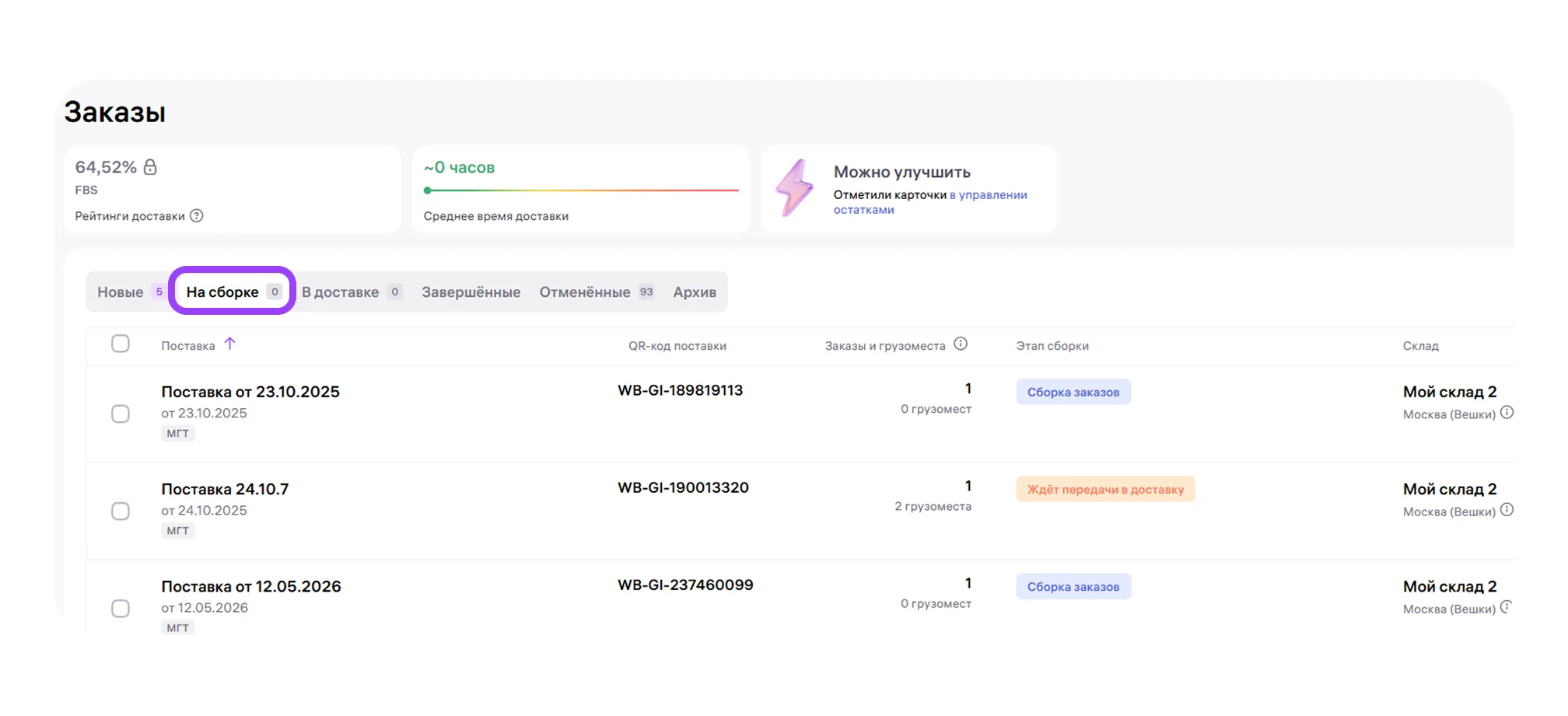
Здесь вы увидите столбцы:
- поставка: название поставки, дата создания поставки и тип товара в поставке — МГТ, КГТ, СГТ; если поставка с заказами от юрлиц, это будет отмечено плашкой;
- QR-код поставки: уникальный код, который нужен для отгрузки поставки в СЦ или на склад; по нему можно отслеживать поставки на разных этапах;
- заказы и грузоместа: количество товаров в поставке и количество грузомест, которые вы создали;
- этап сборки: «сборка заказов», «создание грузомест» или «ждёт передачи в доставку»;
- склад: здесь указано название вашего виртуального склада, на который поступил заказ, и название физического склада.
Вы можете создать новую пустую поставку. Например, если хотите собрать определённую категорию товаров или предпочитаете контролировать группировку заказов вручную. Нажмите «Создать пустую поставку» в правом верхнем углу. Введите название или оставьте предложенное системой. Вы сможете добавить в неё нужные заказы
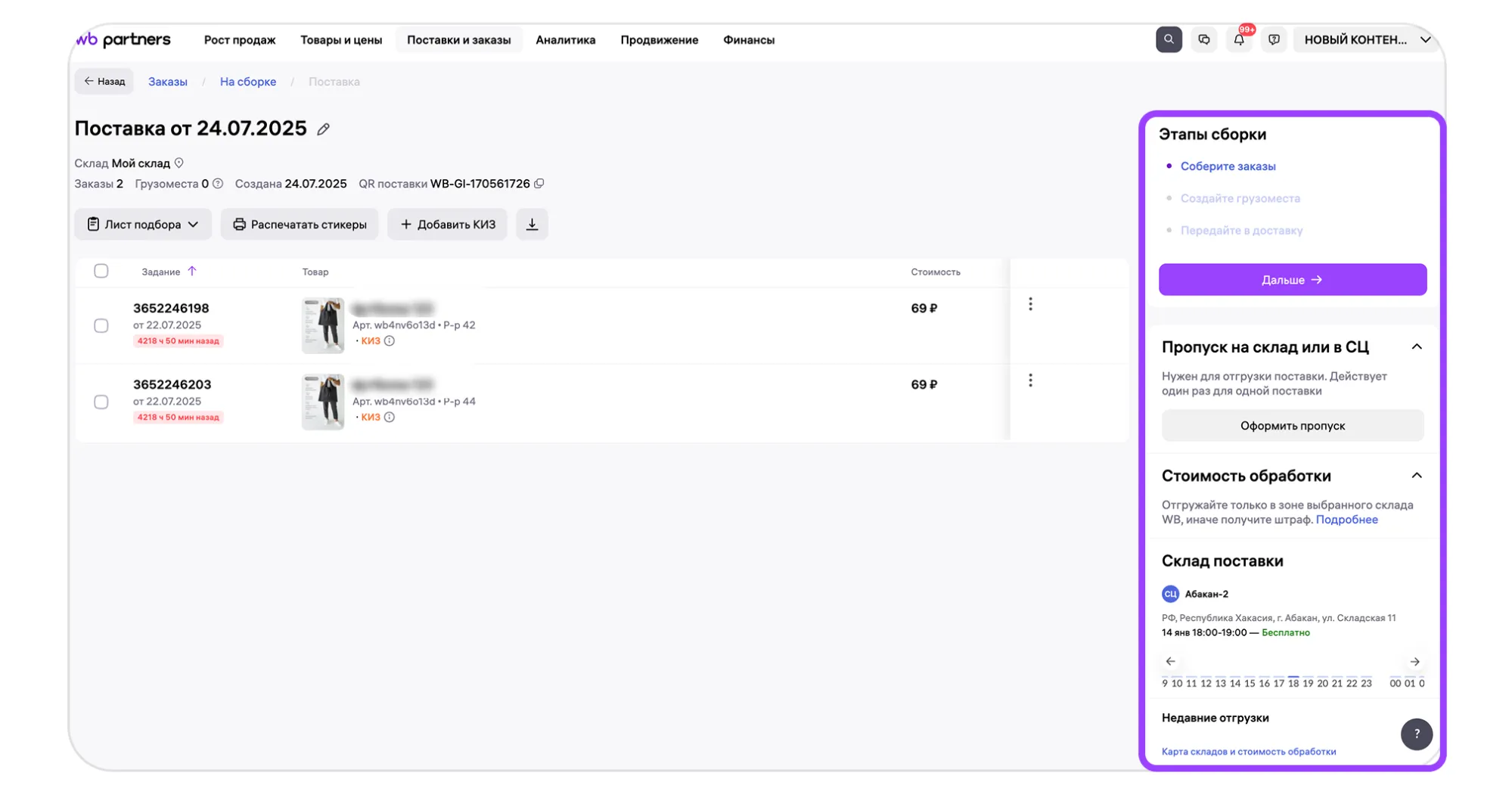
- Выберите поставку, которую хотите собрать. Нажмите на неё. Справа вы увидите виджеты:
Этапы сборки — показывает, на каком этапе сейчас заказ: сборка, создание грузомест или передача в доставку.
Пропуск на склад или в СЦ — нажмите «Оформить пропуск», чтобы перейти к созданию пропуска.
Стоимость обработки включает два раздела:
- склад поставки — календарь со стоимостью приёмки на физическом складе, к которому привязан виртуальный склад, на который поступил заказ;
- недавние отгрузки — стоимость отгрузки на двух последних складах или в СЦ, куда вы отправляли товар.
Если в поставке есть отменённые заказы, на строке «Соберите заказы» появится предупреждение «Есть отменённые заказы». В списке заказов они отмечены плашкой «Отменён». Таймер для них остановится и станет серым. Вы можете сразу удалить такие заказы, нажав на значок 🗑️ Они переместятся во вкладку «Завершённые».
Если отменены все заказы в поставке, их можно будет удалить одной кнопкой.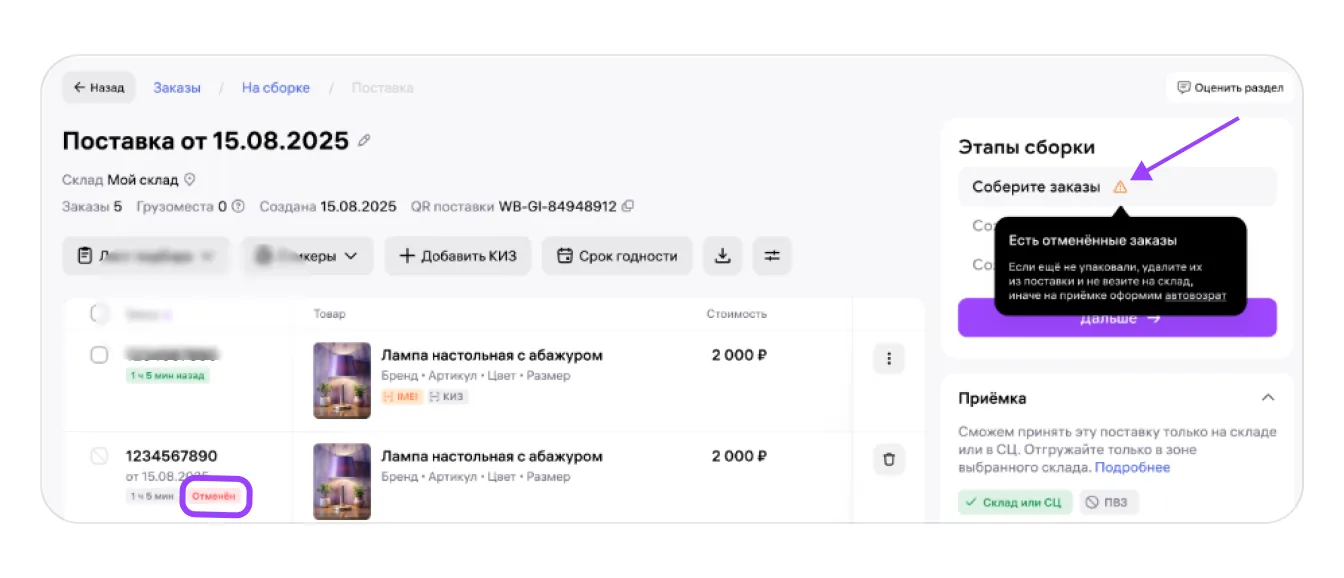
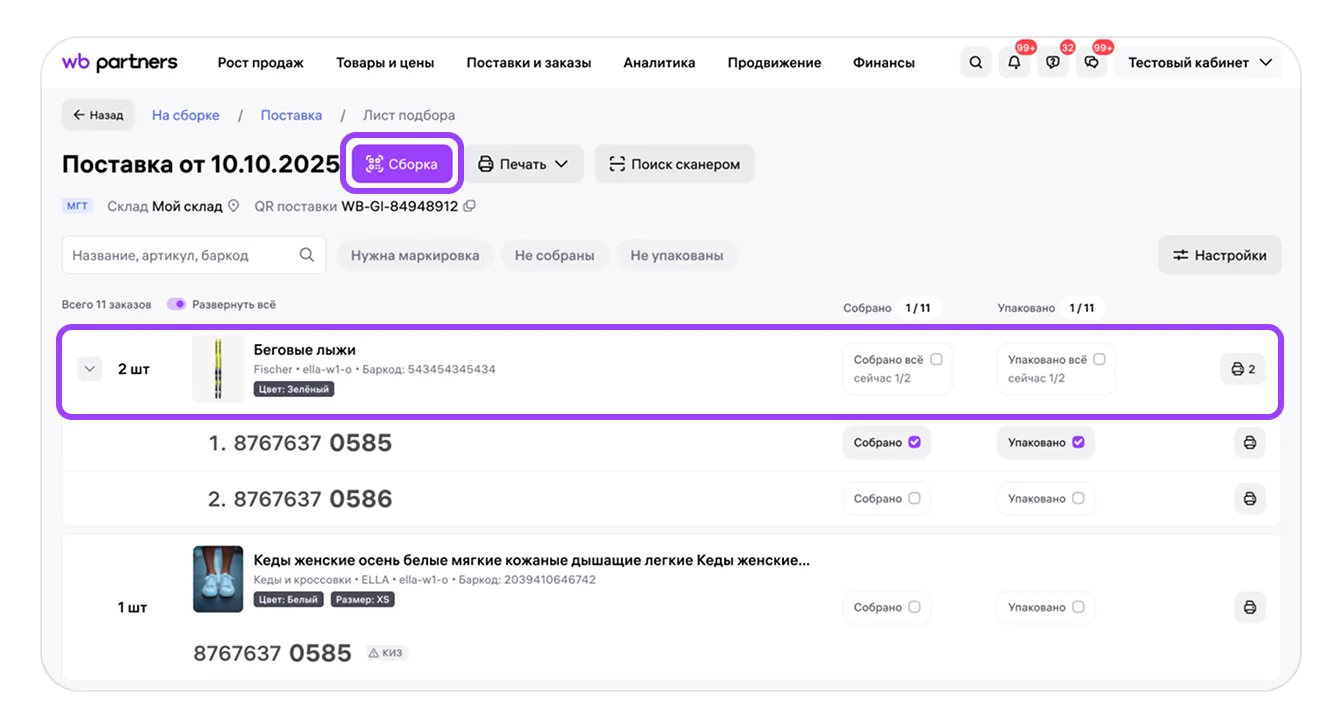
- Откройте лист подбора.
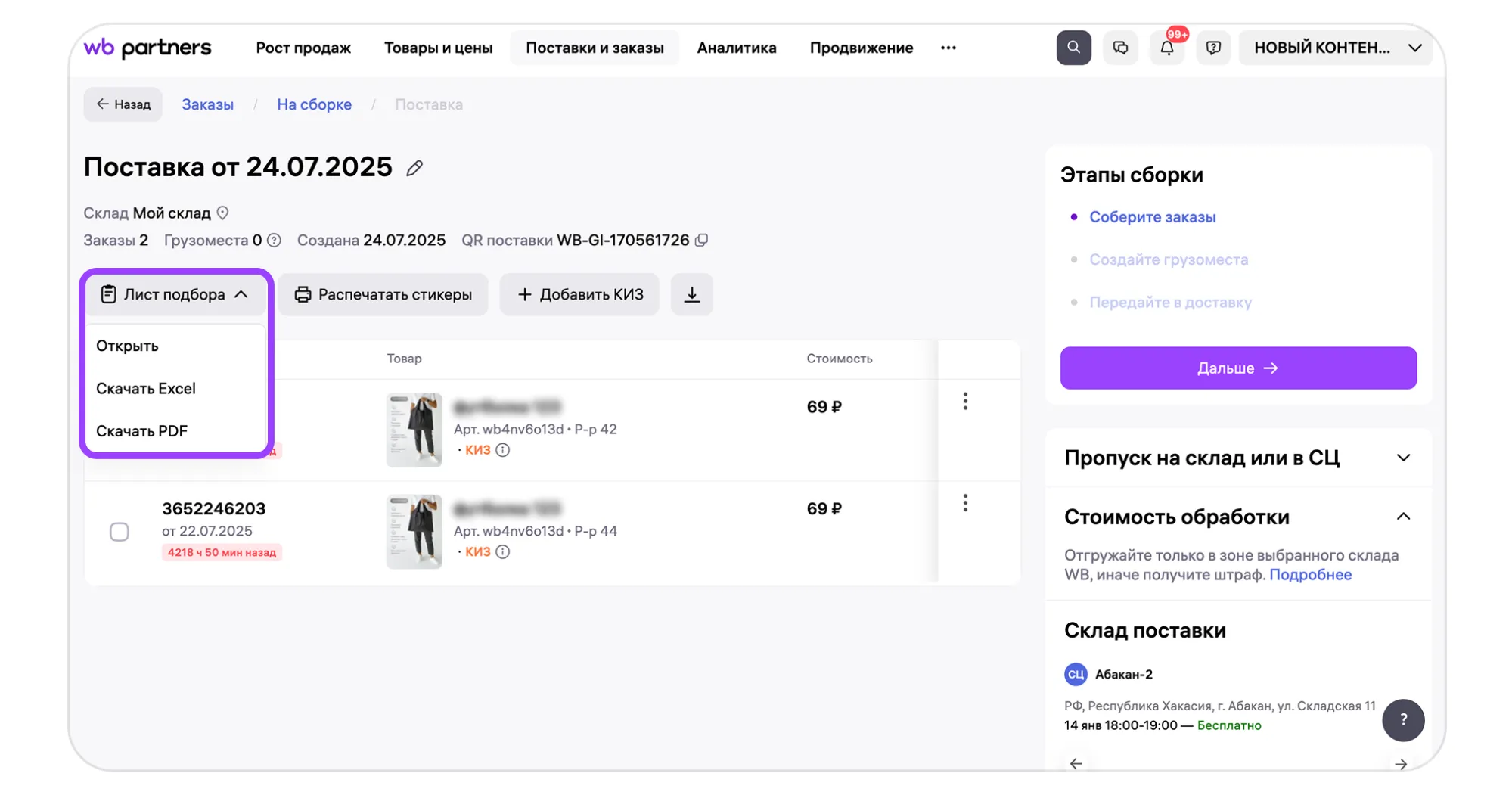
Зачем нужен лист подбора
Лист подбора — это список заказов, которые включены в поставку, со всей необходимой информацией о них: наименованием, размером, цветом, количеством, артикулом, баркодом, стикерами. У каждой поставки — свой лист подбора, который формируется автоматически, как только вы добавляете заказы в поставку.
Лист подбора на портале WB Partners доступен в 3 форматах:
- интерактивный лист подбора в браузере,
- таблица XLSX,
- файл PDF.
Во всех форматах лист подбора содержит одинаковую информацию. Мы рекомендуем использовать интерактивный лист подбора в браузере. В нем, кроме основной информации, есть возможность скачивать стикеры для каждого товара в поставке одной кнопкой, а также проставлять отметки о сборке и упаковке.
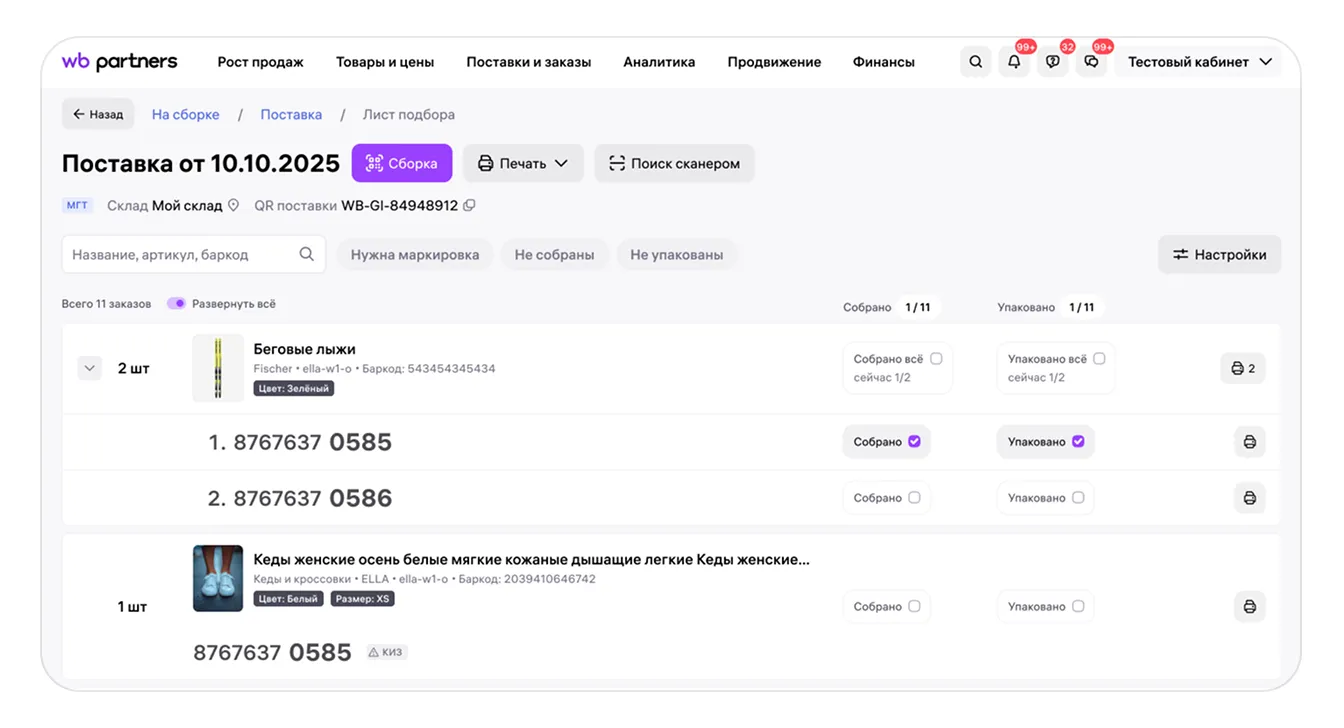
Лист в таком виде можно распечатать, а можно работать совместно прямо в браузере — для этого перешлите ссылку на лист сотрудникам. Это ускорит работу, особенно если над заказами работает команда: несколько сотрудников могут одновременно отмечать, что товары собраны и упакованы. Данные будут сохраняться автоматически. Подробно о том, как работать с интерактивным листом подбора, в этой инструкции.
- Соберите нужные товары. Для этого нажмите на строку заказа, который хотите собрать. Или нажмите на кнопку «Сборка» — тогда вы перейдёте к сборке первого несобранного заказа в списке.
Редактирование поставок
Поставку можно отредактировать только до передачи её в доставку — на этапе «На сборке». Вы можете:
- Добавить ещё заказы в созданную поставку. На вкладке «Новые» выделите нужные заказы галочкой и нажмите «Добавить к созданной» внизу экрана.
- Переименовать поставку. Сделать это можно двумя способами:
- через меню с тремя точками рядом с поставкой в списке. Здесь же можно удалить пустую поставку, если она не пригодилась;
- внутри самой поставки — нажмите на иконку ✏️ рядом с названием поставки.
- Перенести заказы из одной поставки в другую. Выберите нужные заказы галочкой и нажмите «Перенести в другую поставку». Затем выберите поставку, в которую хотите перенести задание.
- Отменить заказ. Если вы не можете отгрузить товар — например, его нет в наличии, есть дефекты или он не соответствует карточке, — заказ можно отменить. В этом случае начислим штраф согласно пункту 14 перечня штрафов. Чтобы отменить заказ, нажмите три точки справа от него и выберите «Отменить задание». Подробнее об отмене заказа читайте в инструкции.
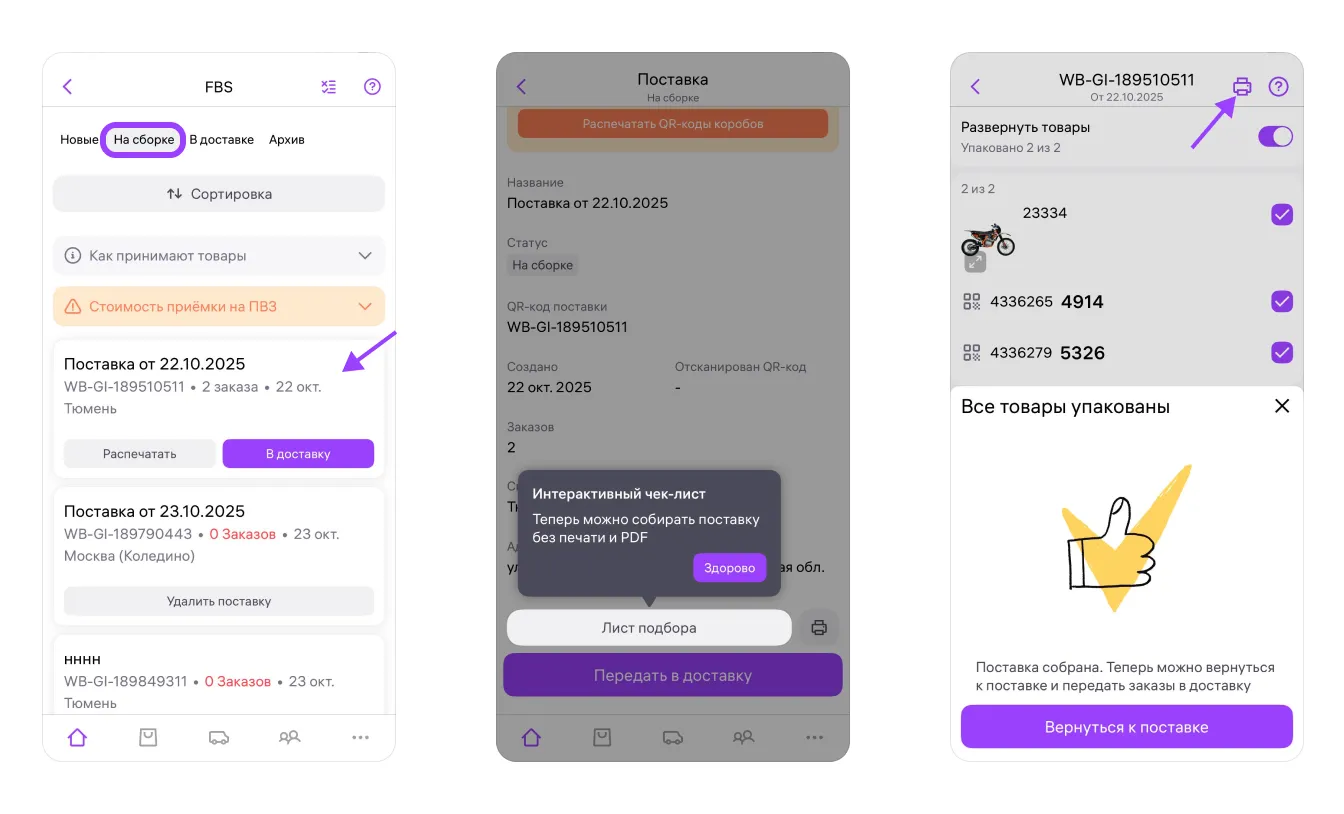
Как обработать новый заказ по модели FBS в приложении WB Partners
нажмите, чтобы развернуть
Шаг 1. Откройте список сборочных заданий и добавьте товар в поставку.
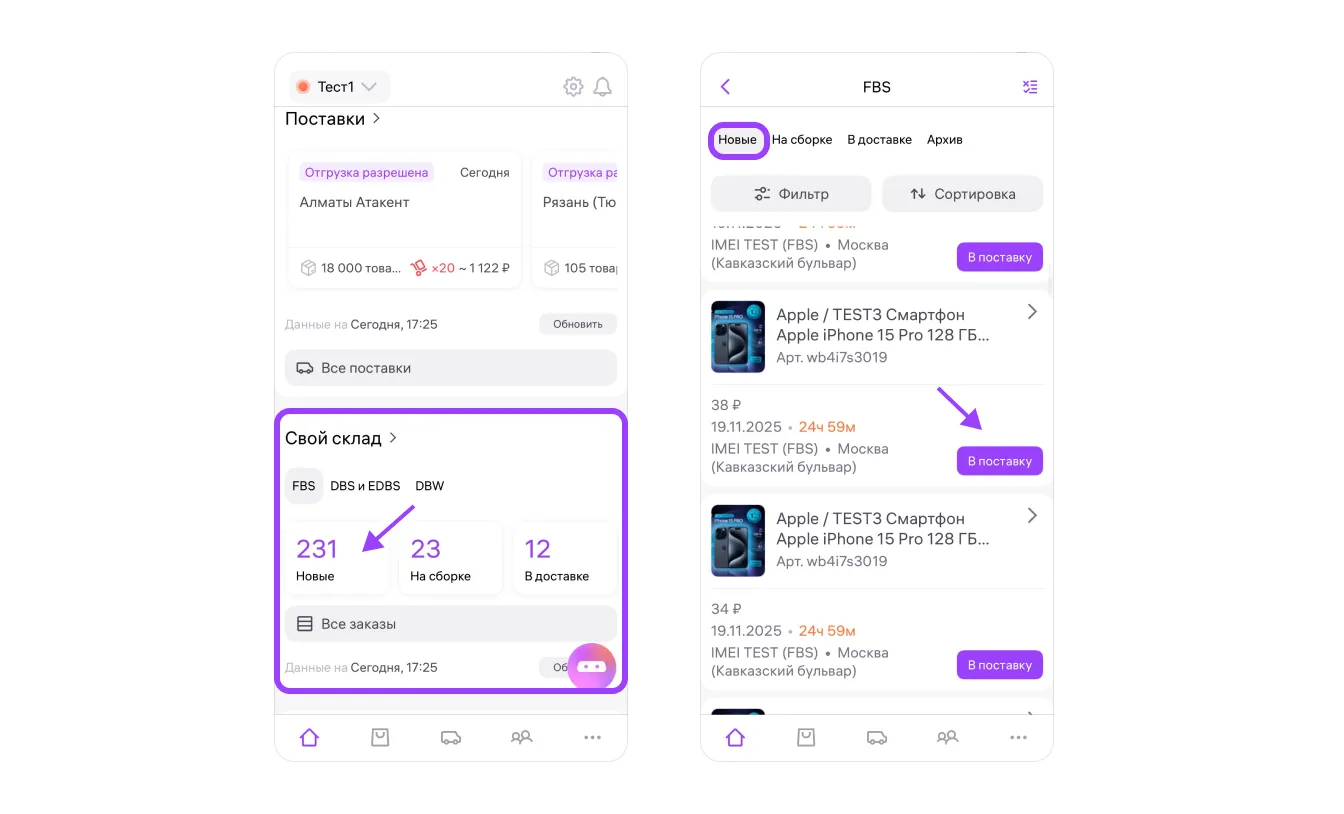
Вы можете добавить сразу несколько товаров в поставку.

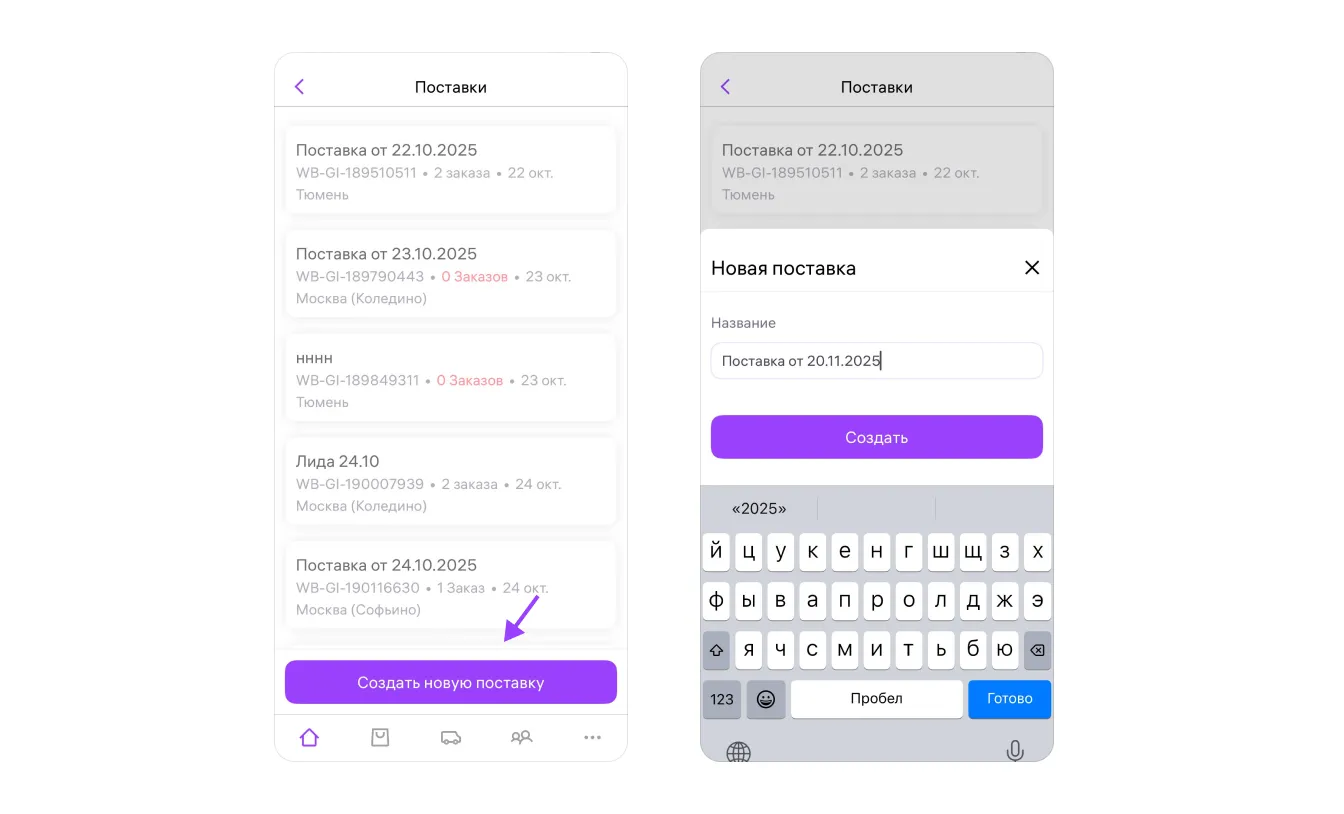
Завершите создание поставки.
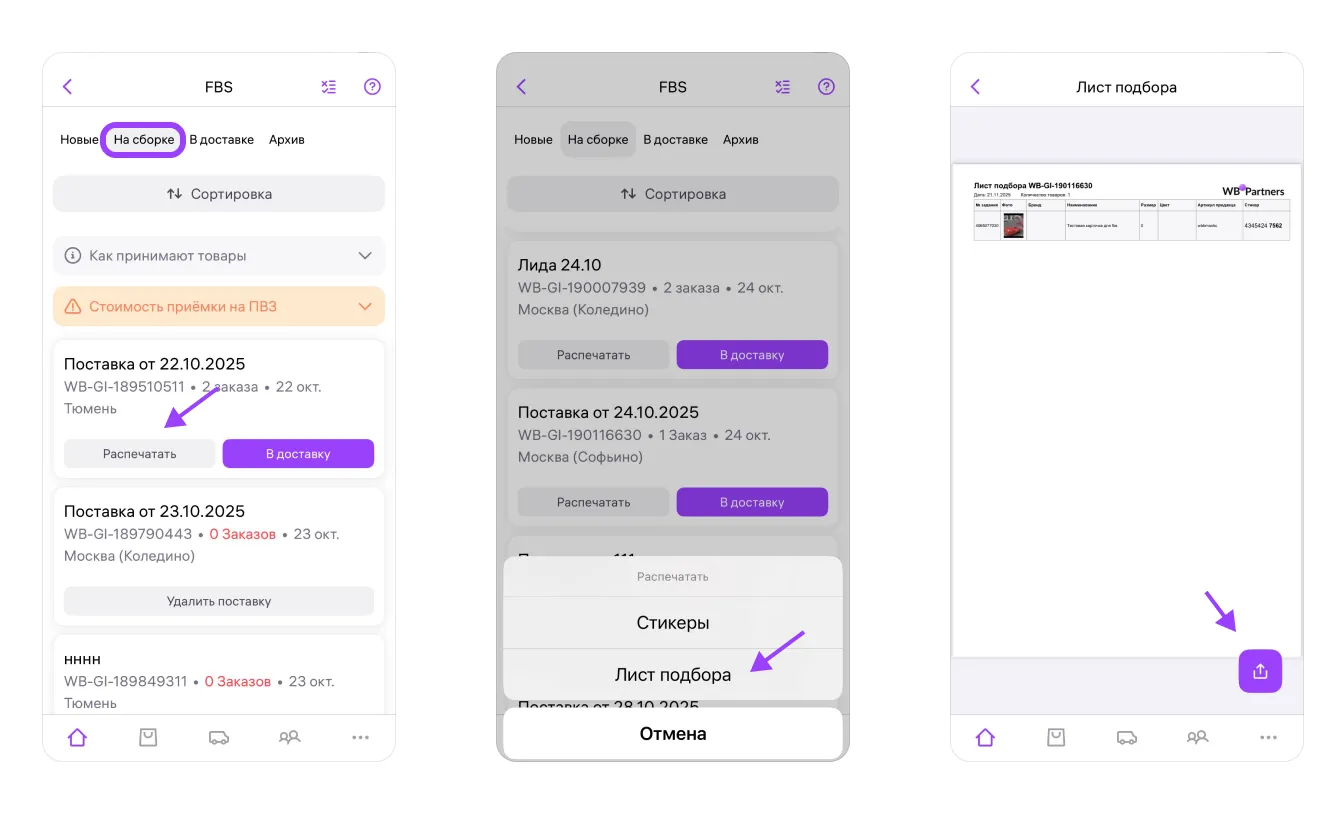
Шаг 2. Приступайте к сборке. Рекомендуем использовать лист подбора. Вы можете открыть, скачать или распечатать его.