Обновлено 15.07.2026
Как работать с интерактивным листом подбора
Видеоинструкция
Лист подбора поможет вам быстрее собирать заказы по модели FBS. Информация обо всех товарах в поставке показана на интерактивном листе в удобном для сборки виде.
Отображение листа можно настроить под свои задачи: скрыть ненужные поля, оставить только используемые и изменить масштаб отображения данных.
Отображение листа можно настроить под свои задачи: скрыть ненужные поля, оставить только используемые и изменить масштаб отображения данных.
С интерактивным листом подбора можно работать в браузере на вашем устройстве: одновременно просматривать и вносить в лист данные могут несколько сотрудников. Ссылка на лист откроется только у авторизованных в вашем личном кабинете пользователей. Все вносимые данные сохраняются автоматически.
Если лист открыт у нескольких сотрудников на разных устройствах, изменения отображаются не сразу. Чтобы обновить данные, нажмите F5 или перезагрузите страницу
Также можно распечатать лист подбора и вносить изменения вручную.
Как открыть интерактивный лист подбора
В браузере его можно открыть несколькими способами.
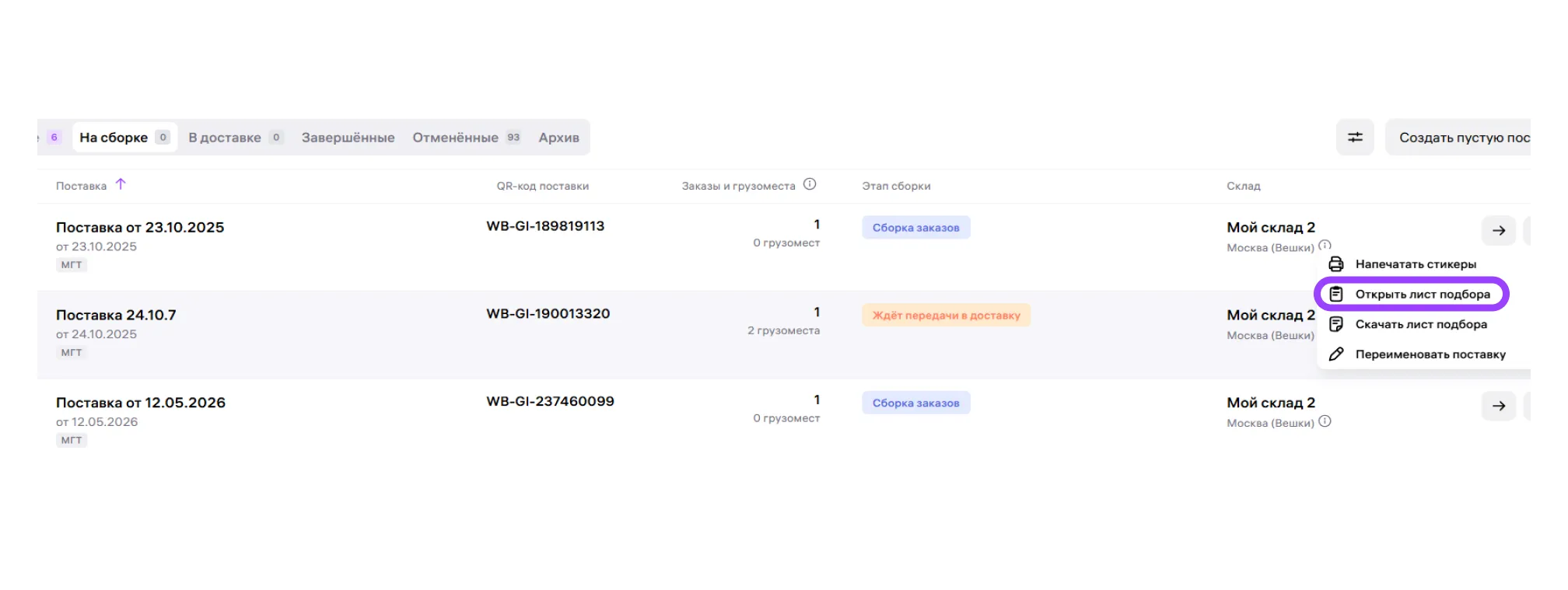
1. На вкладке «На сборке» нажать на три точки напротив выбранной поставки, затем выбрать «Открыть лист подбора».
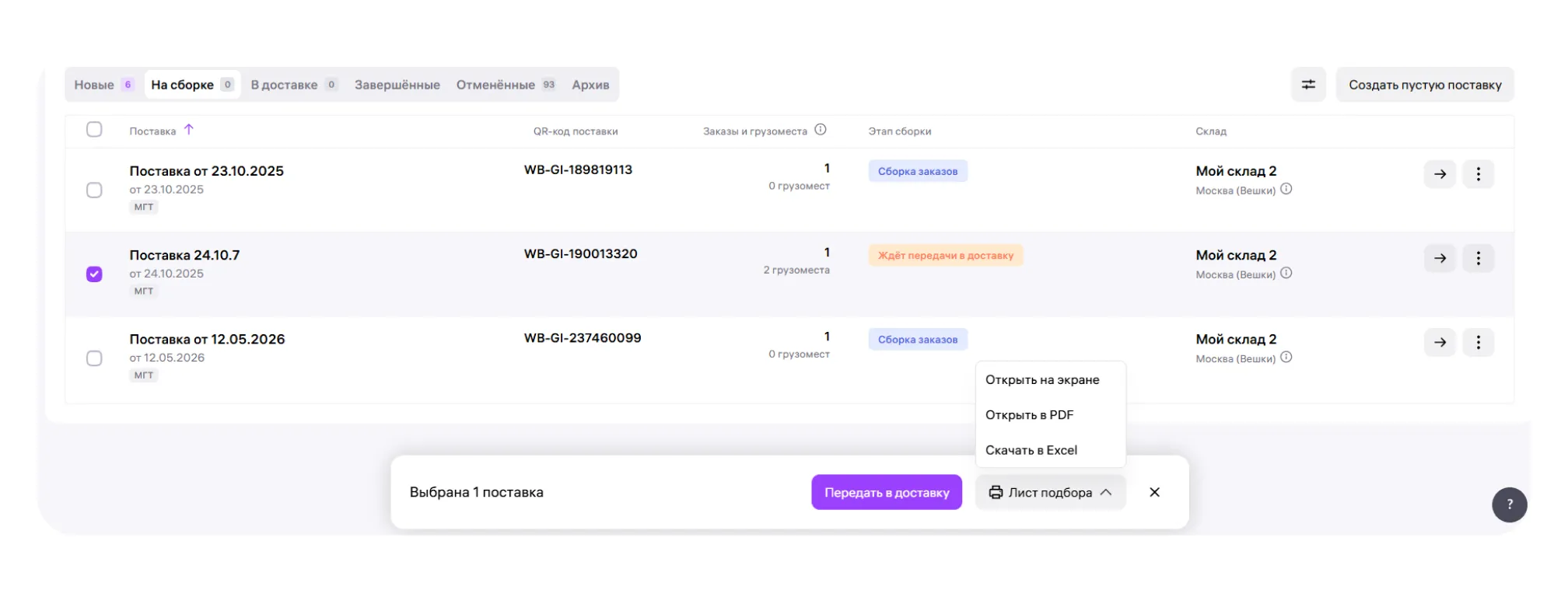
2. На вкладке «На сборке» отметить галочкой нужную поставку, в нижнем меню выбрать «Лист подбора».
Данные в листе подбора
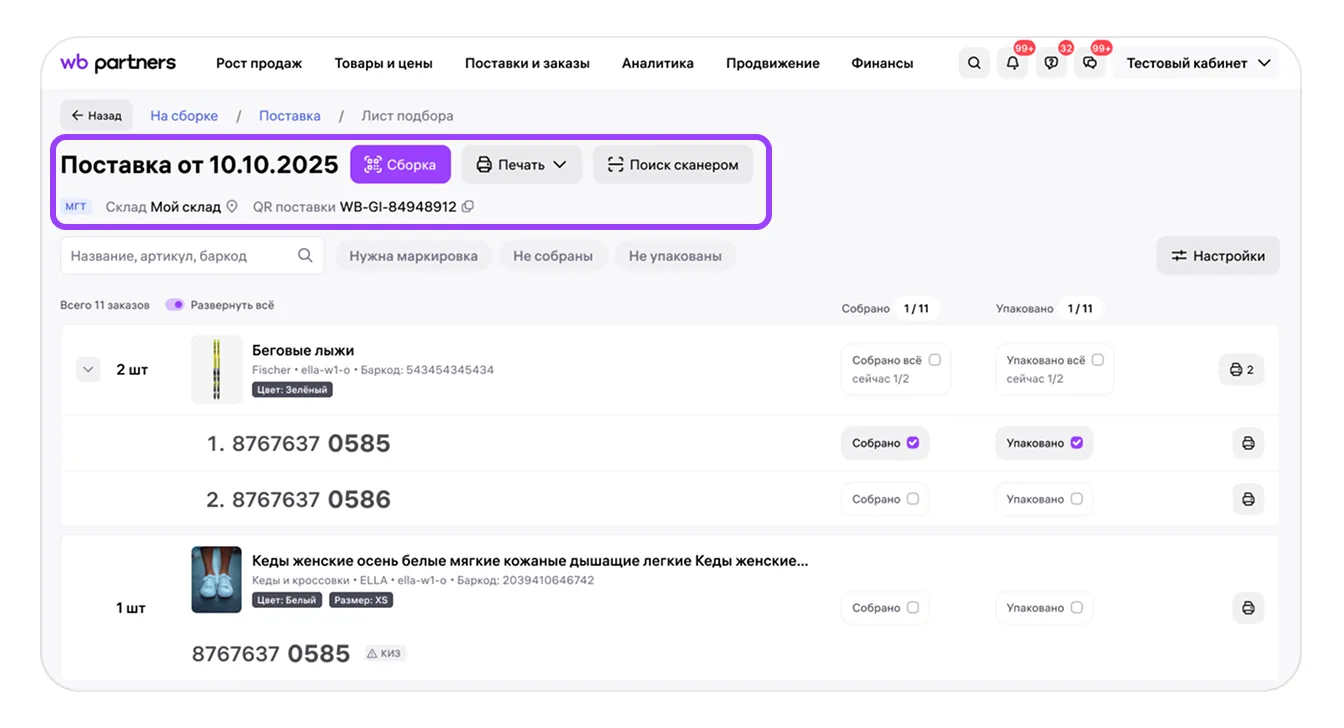
В левом верхнем углу листа отображаются дата поставки, тип товаров в поставке — МГТ, КГТ+, СГТ, QR поставки, информация о складе, кнопки перехода к сборке, печати листа подбора и поиска сканером.
Поиск и фильтры
Под номером поставки и информацией о складе расположены поисковая строка и фильтры, которые помогают быстро находить нужные товары в общем списке и контролировать этапы работы.
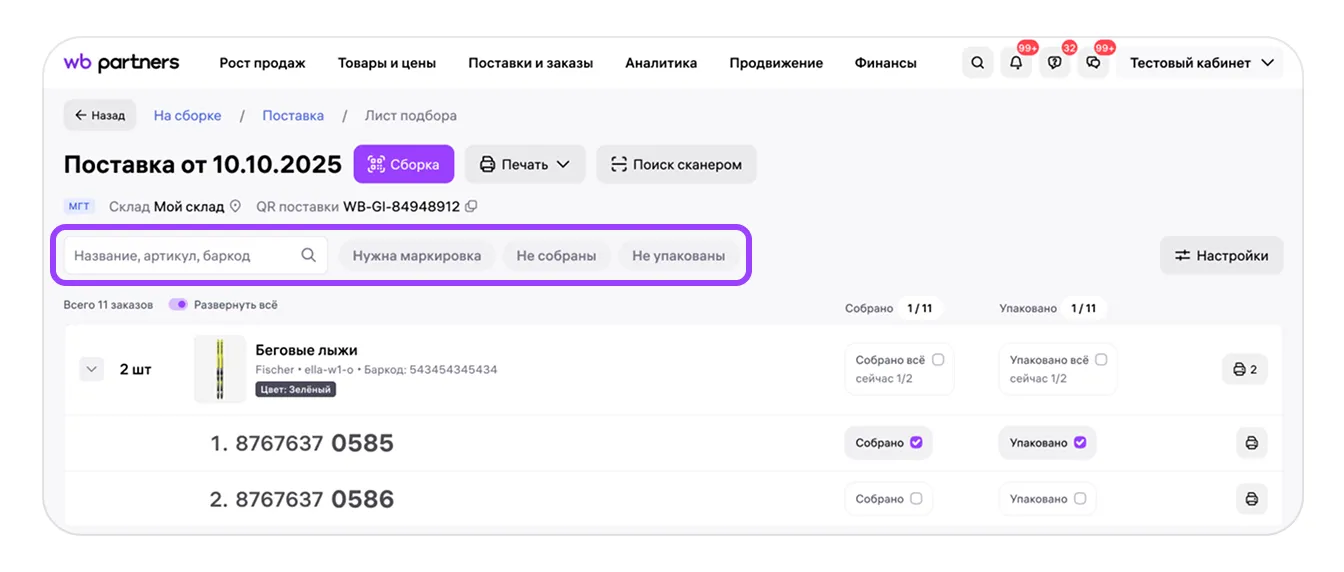
Можно выбрать один или несколько фильтров:
- Не собраны — на листе будут показаны товары без отметки «Собрал»;
- Не упакованы — отобразятся товары без отметки «Упаковал»;
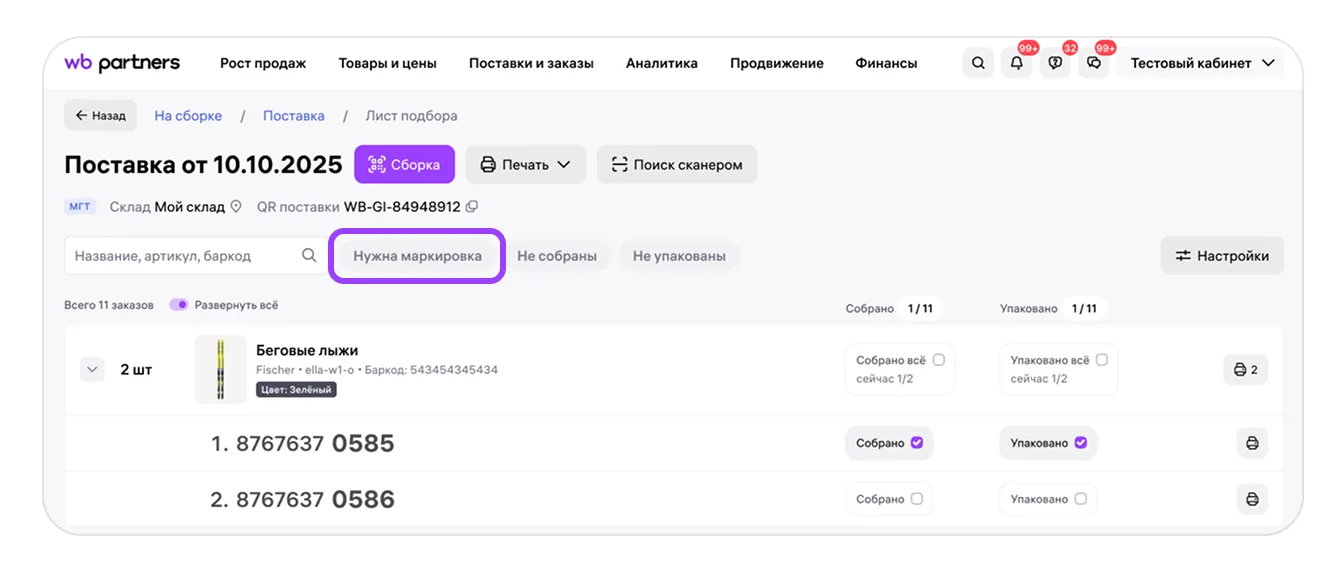
- Нужна маркировка — выводятся товары, для которых нужно указать идентификаторы (КИЗ, УИН, IMEI, GTIN) или срок годности — в зависимости от типа продукции;
- Отменены — покажем только заказы, которые отменили покупатели;
Если заказ отменят, он останется в веб-версии листа подбора с отметкой об отмене. В PDF-версии такие заказы не отображаются
- Ошибка маркировки — заказы, в которых при проверке маркировки возникла ошибка.
Мы автоматически проверяем в Едином внутреннем сервисе обязательную маркировку товаров. Подробнее — в этой инструкции
Список заказов
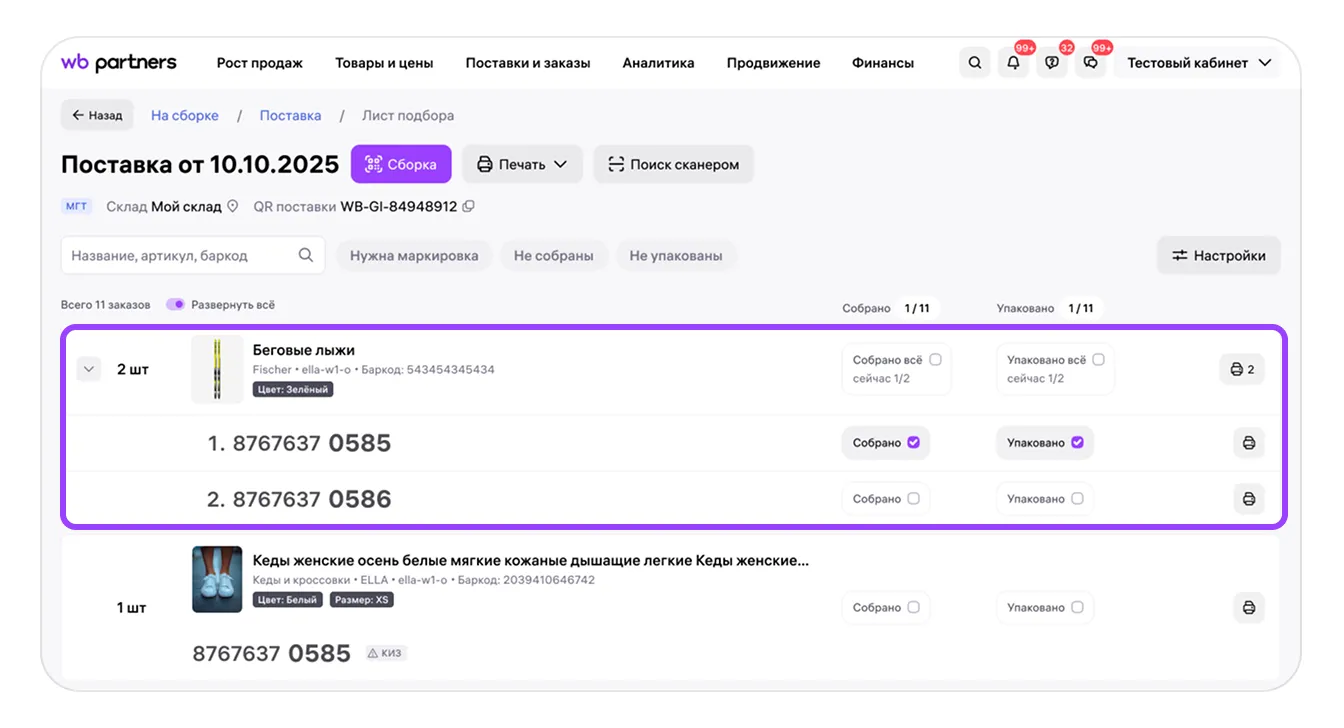
Далее, под фильтрами, — список всех заказанных товаров в этой поставке. Если в поставке несколько заказов одного и того же артикула и размера, они будут сгруппированы на листе, чтобы собирать их было удобнее. Товары автоматически группируются по основным характеристикам — категории, бренду, названию, цвету, размеру и артикулу.
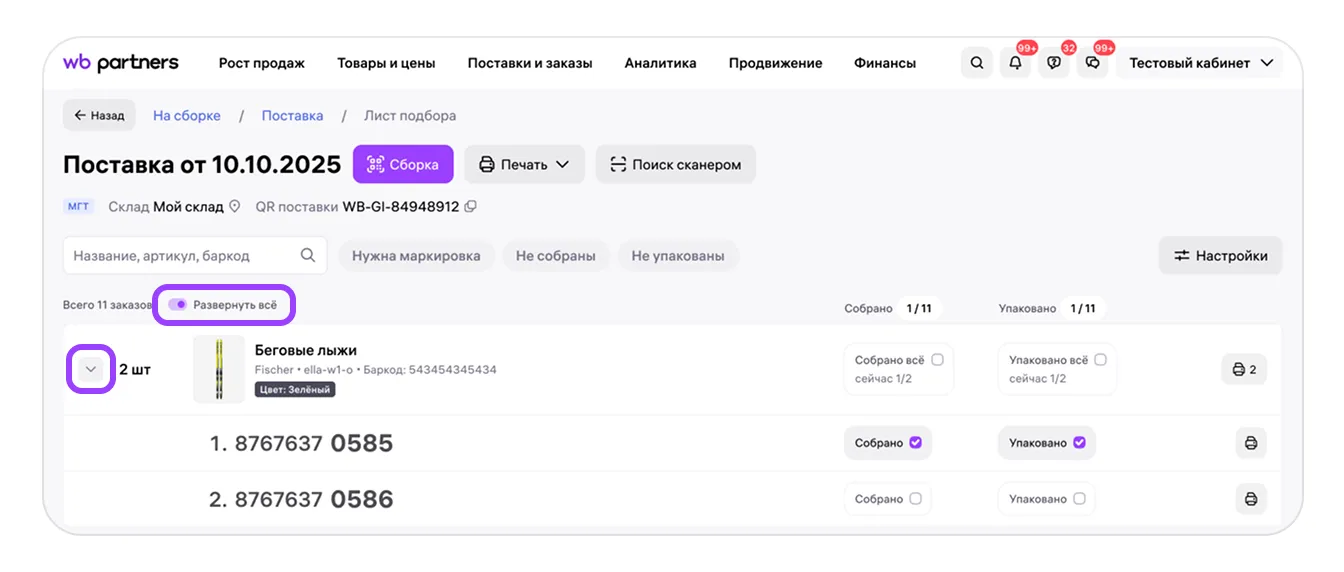
Над списком товаров есть переключатель, с помощью которого можно свернуть или развернуть сразу все товары в поставке. У каждой группы товаров также есть переключатель, с помощью которого можно свернуть или развернуть все товары только этого артикула в поставке.
Отметки о сборке и упаковке
Напротив каждого товара в листе подбора есть отметки «Собрал» и «Упаковал». Их удобно использовать на разных этапах работы: один сотрудник может отмечать галочкой сборку, другой — упаковку. Это помогает контролировать процесс. Если лист распечатан, отметки можно проставлять вручную.
В верхней части листа — счётчики собранных и упакованных товаров. Они обновляются по мере проставления галочек и учитывают выбранные фильтры.
Например, при включённом фильтре «Не собраны» счётчик показывает прогресс только по тем товарам, которые ещё не были собраны
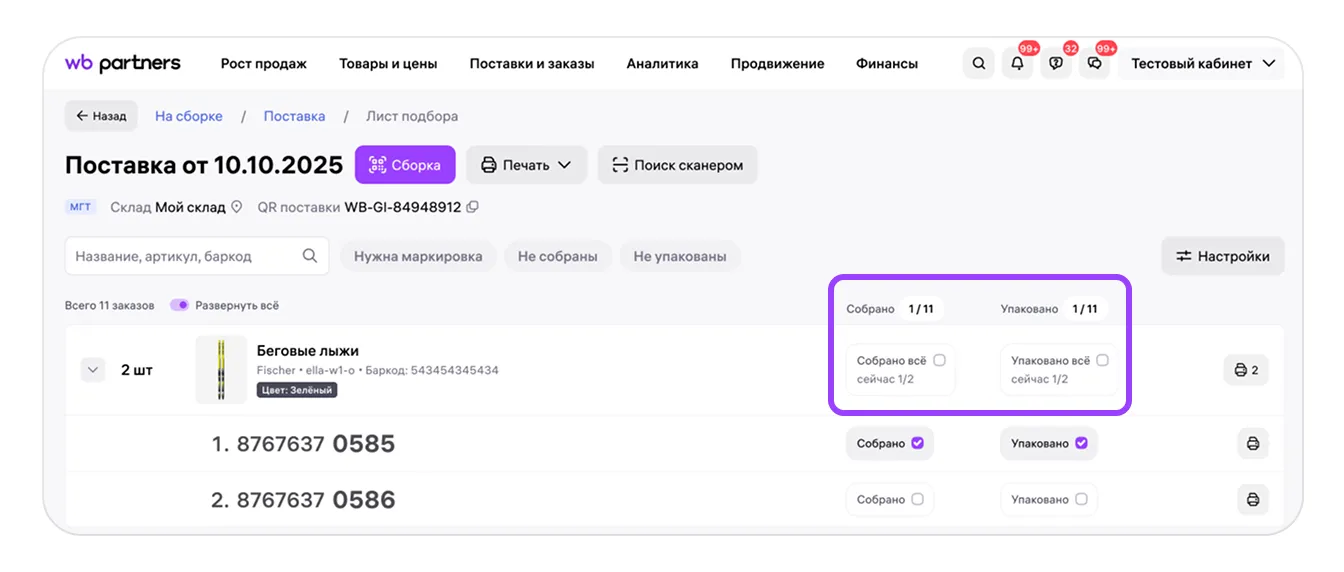
При наведении курсора на название товара вы увидите его полностью. Также название кликабельно: по клику на него откроется карточка товара.
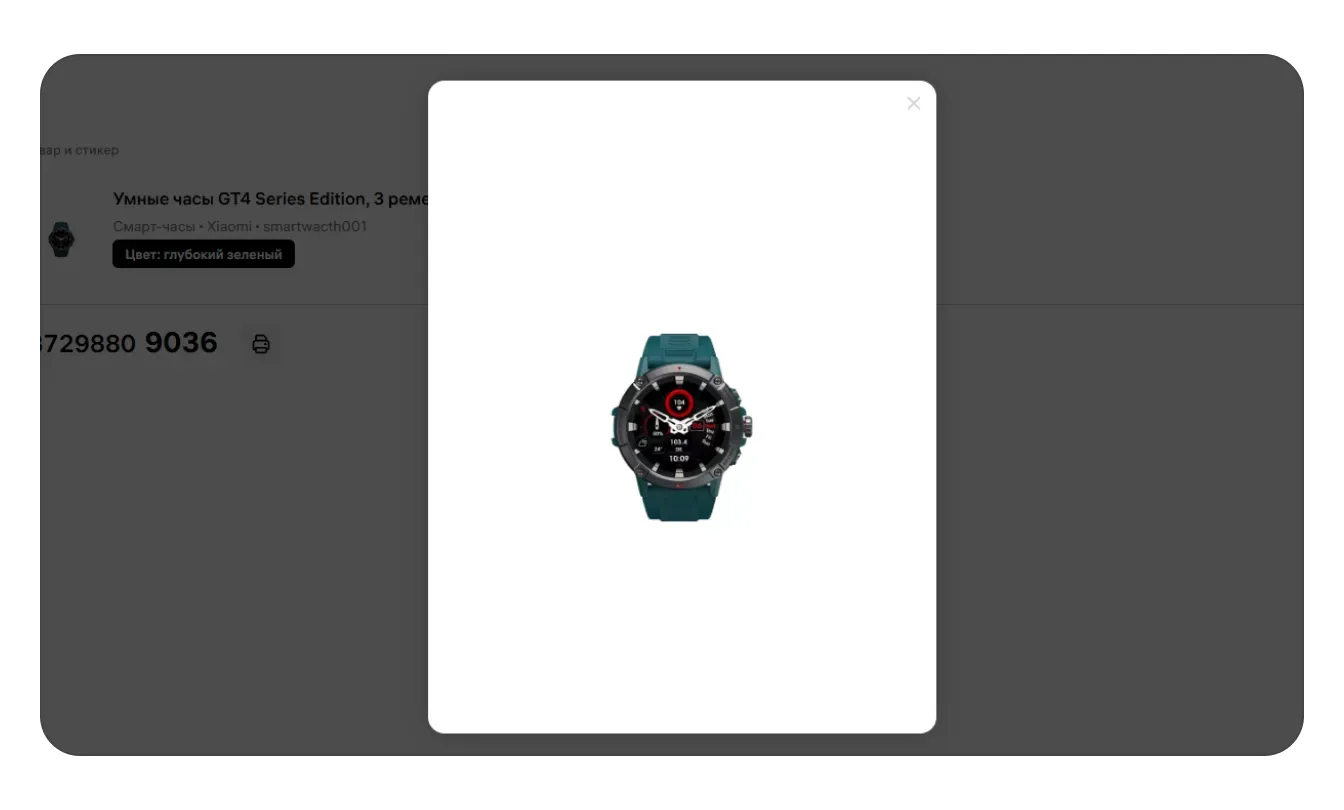
Фото на строке тоже кликабельно: по клику открывается увеличенное изображение товара:
Добавление маркировки и сроков годности
Через лист подбора вы можете добавлять коды маркировки прямо во время сборки заказов, а также вносить информацию о сроках годности для товаров в поставке.
Перед началом работы со сканером убедитесь, что он правильно настроен и может передавать скрытые символы-разделители в коде КИЗ. Подробнее в этой инструкции
Как добавить маркировку к товарам
Необходимую маркировку — КИЗ, УИН, IMEI, GTIN — для товаров в поставке можно добавить при помощи сканера, без необходимости вводить цифры вручную. Для этого подойдёт любой сканер, который считывает 1D- и 2D-коды, включая DataMatrix.
1. Распечатайте и наклейте стикеры WB на заказы.
2. Нажмите «Поиск сканером» рядом с датой поставки и отсканируйте стикер WB на товаре.
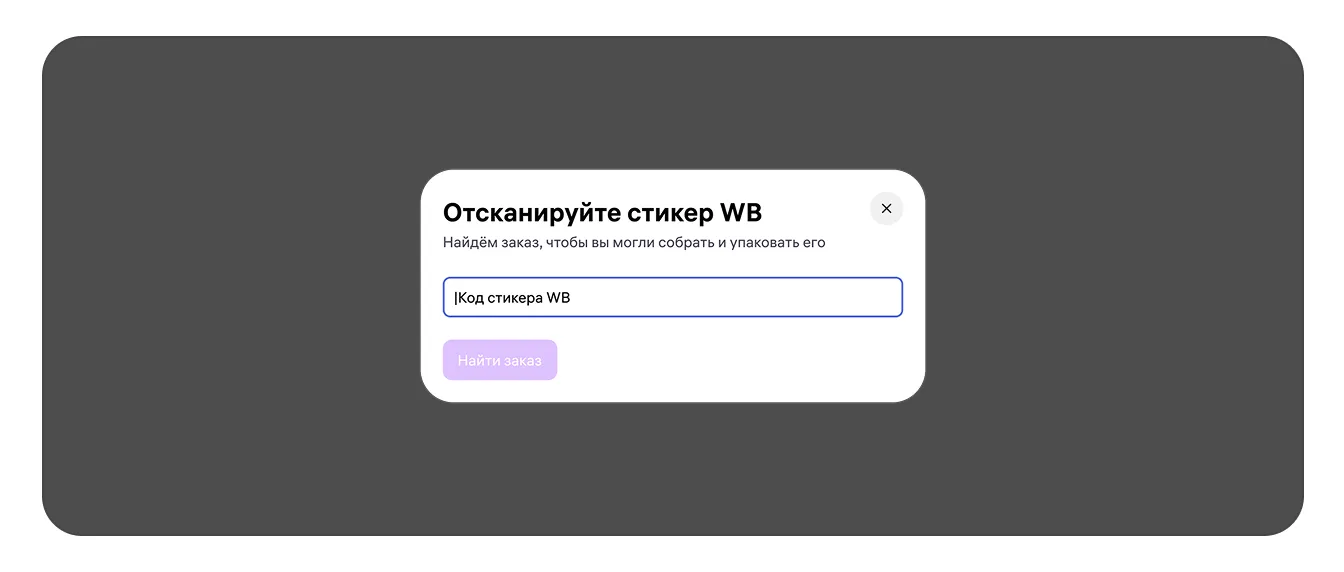
Также можно найти нужный товар в списке заказов вручную. Выберите фильтр «Нужна маркировка» под названием поставки — так в списке товаров останутся только те, которые нужно промаркировать.
3. Нажмите на строку товара. Или нажмите на кнопку «Сборка» — тогда вы перейдёте к сборке первого несобранного товара в списке.
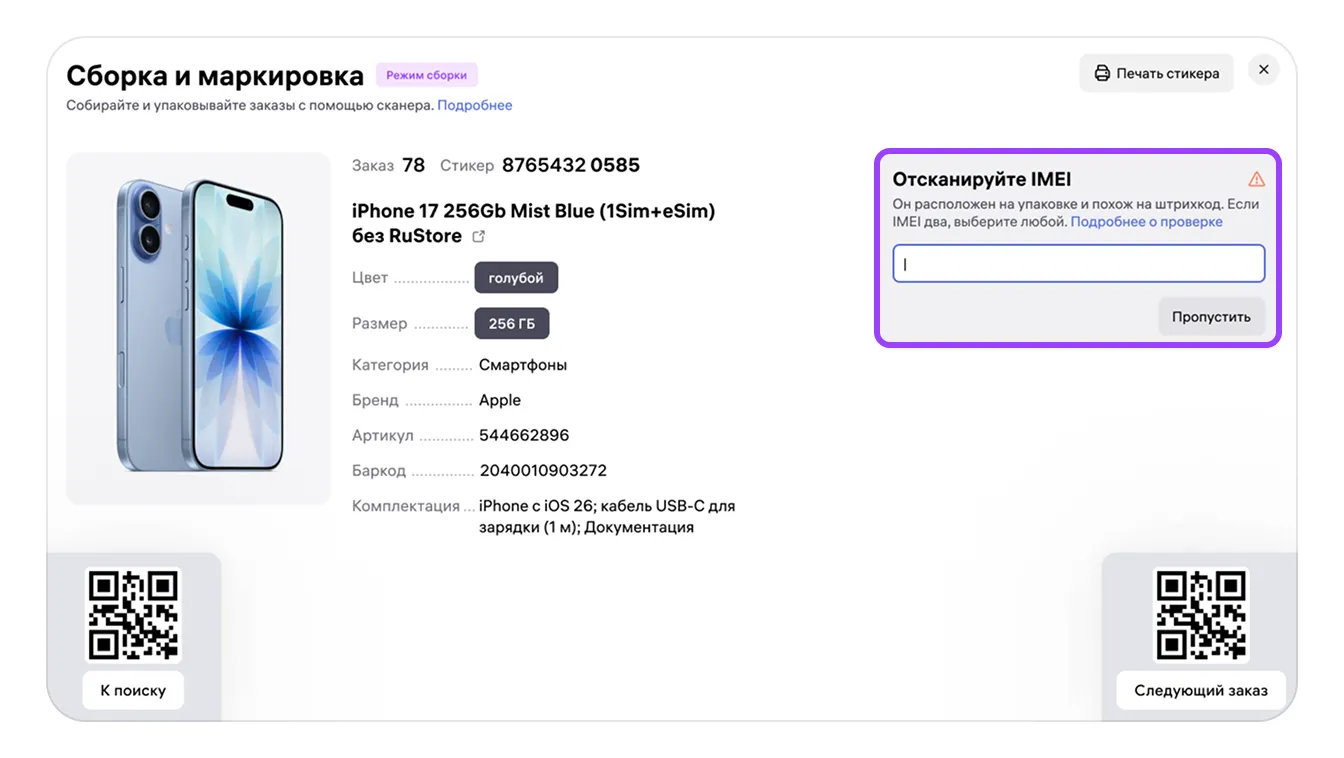
4. Откроется окно с информацией о товаре и полями для добавления кодов.
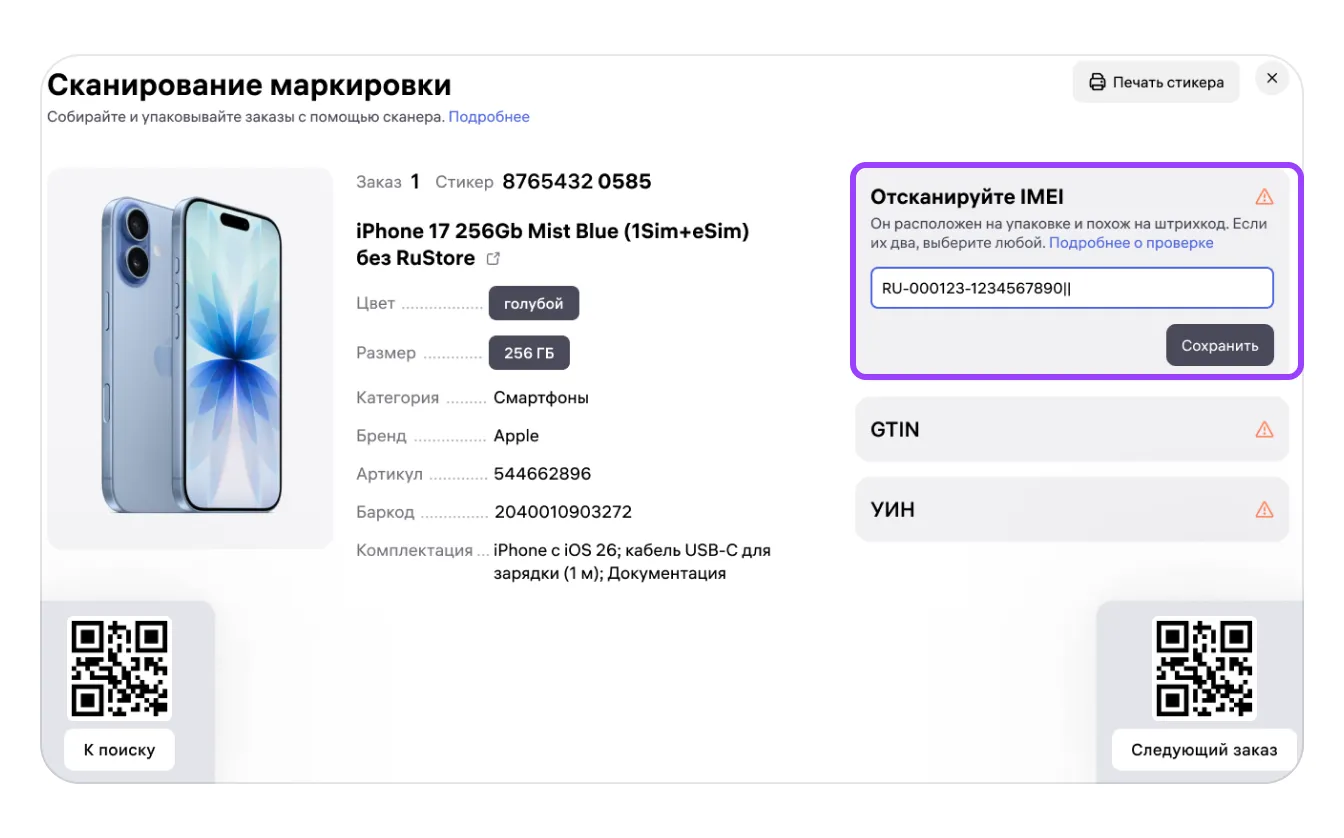
Здесь же есть сервисные QR-коды «Поиск» и «Следующий заказ». Их удобно использовать для навигации, когда вы уже внесли маркировку для текущего товара:
- При сканировании QR «Следующий заказ» откроется следующий товар в поставке; если вы выставили в листе фильтры, например, «Нужна маркировка», то с учётом применённых фильтров.
- При сканировании QR «К поиску» откроется окно сканирования стикера WB, чтобы быстро перейти к любому нужному товару.
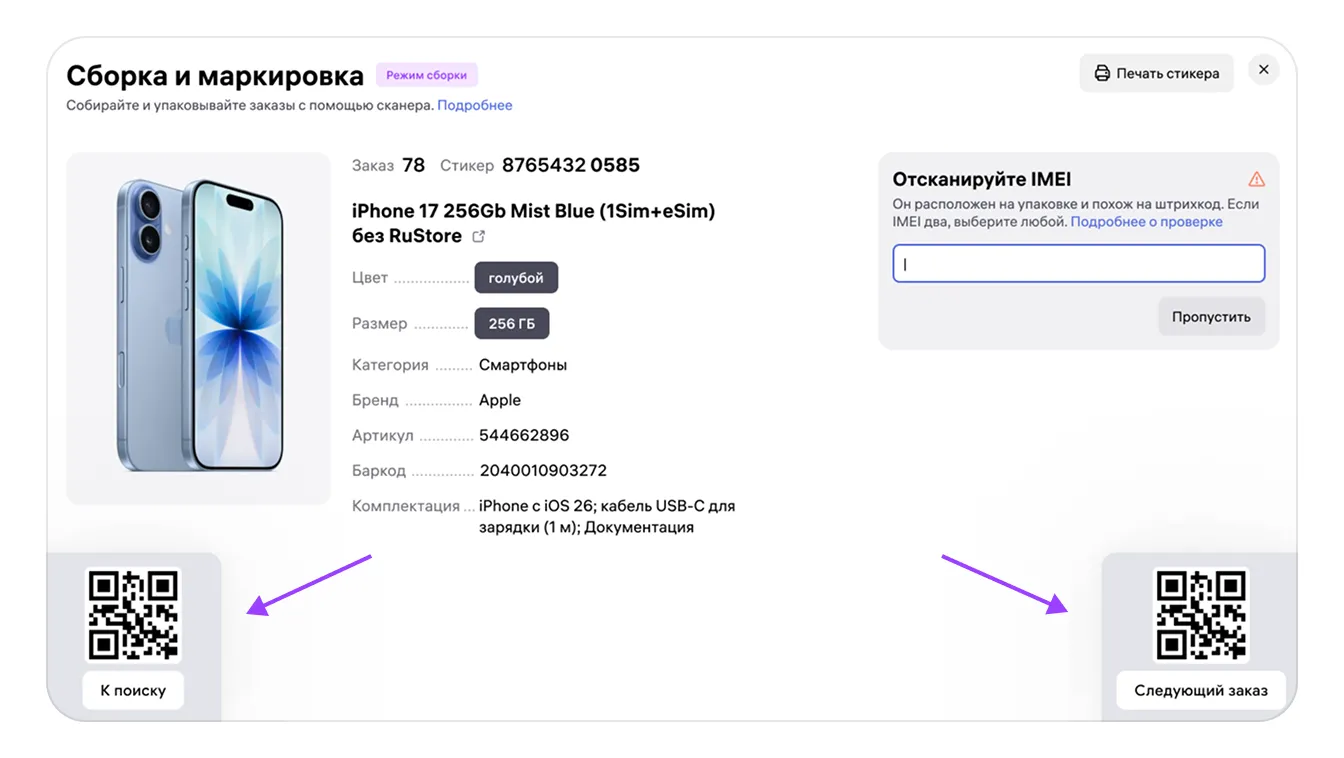
5. Отсканируйте необходимую маркировку на товаре — система сохранит её автоматически.
Обратите внимание, маркировку, которую вы добавили через лист подбора, система автоматически отправляет на проверку. Подробнее об этом процессе — в инструкции.
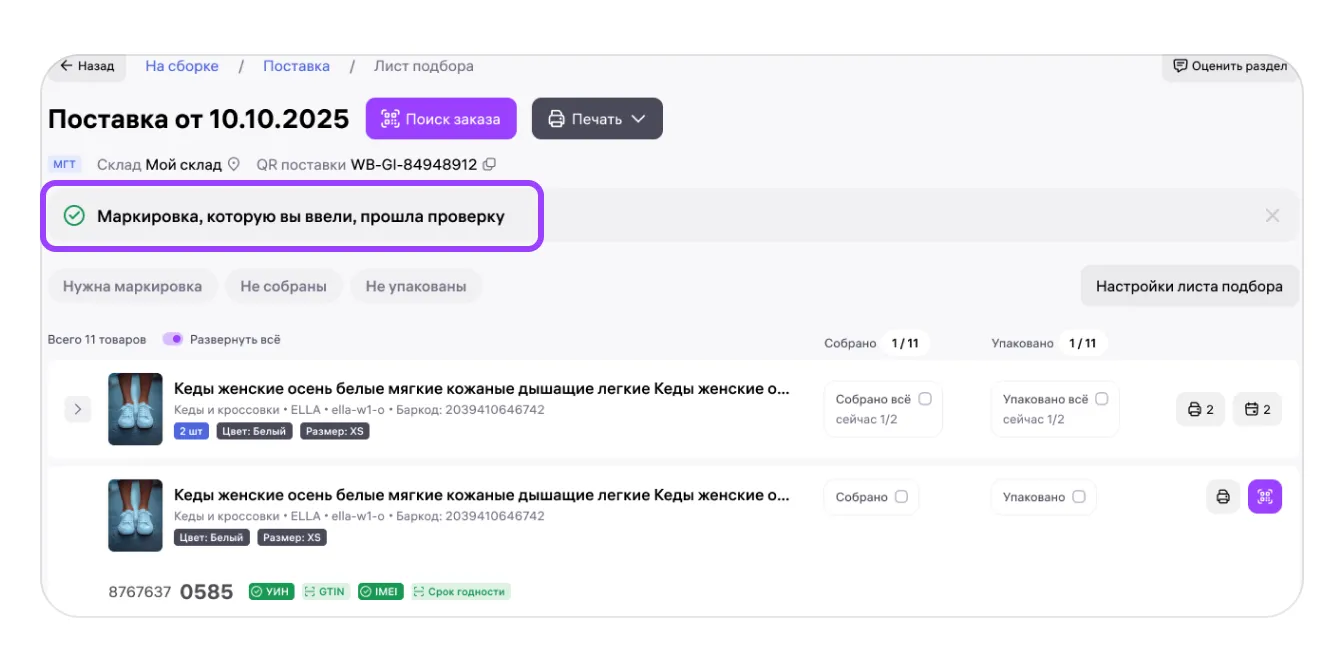
Если всё хорошо, и маркировка успешно прошла проверку, вы увидите сообщение об этом, а все значки маркировки будут зелёными:
Если после добавления маркировки и проверки вы видите такой баннер в листе подбора, это значит, что какие-то из внесённых идентификаторов не прошли проверку. Такую поставку не получится передать в доставку.
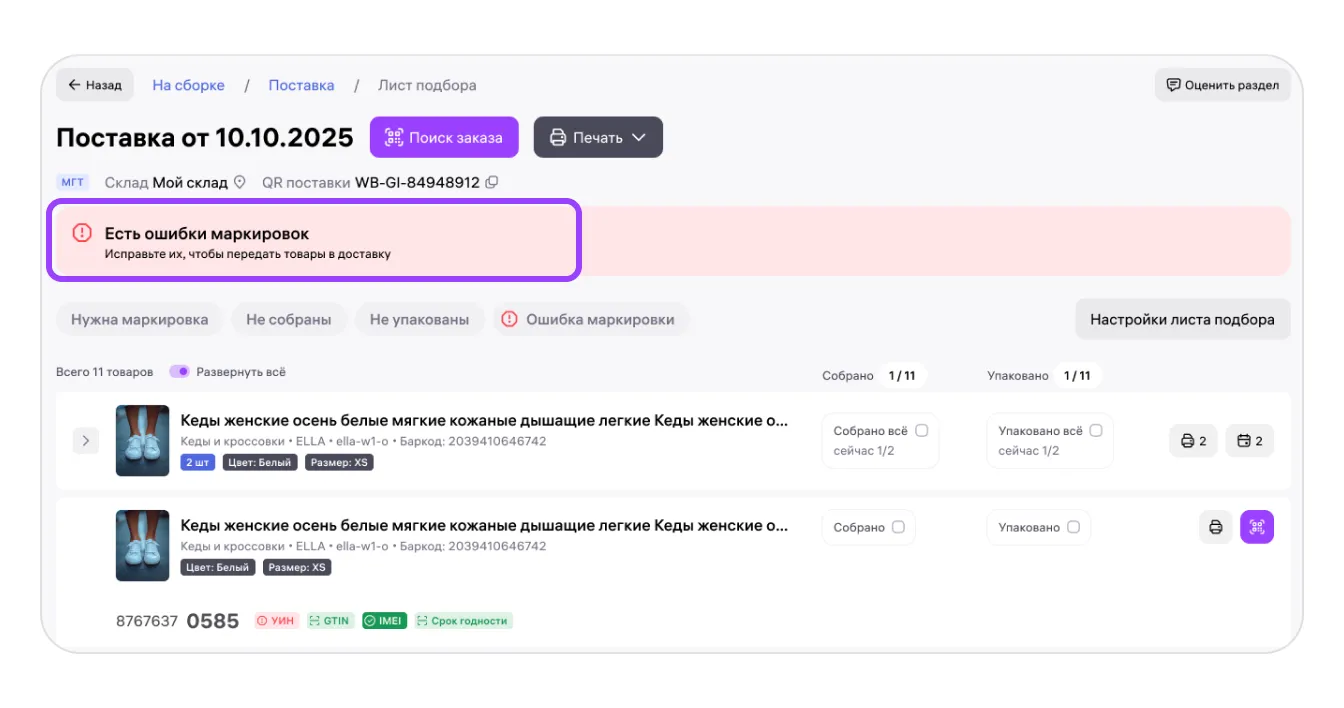
Чтобы исправить ошибки, воспользуйтесь фильтром «Ошибка маркировки» — по клику на него отобразим в поставке только те товары, маркировка которых не прошла проверку.
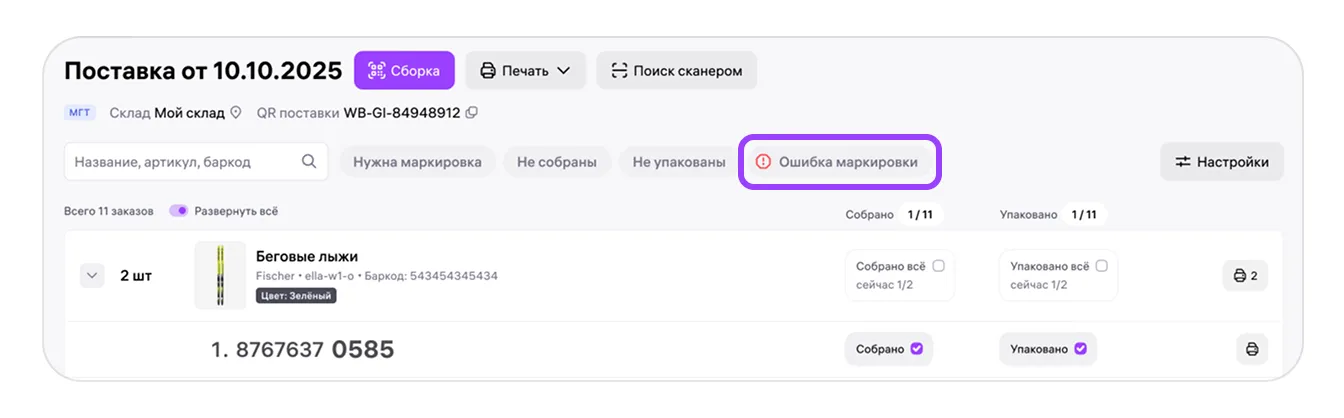
После того как вы исправите ошибки в обязательной маркировке, её нужно повторно передать на автоматическую проверку.
Через лист подбора можно добавить только один КИЗ для артикула. Если КИЗ уже добавлен, изменить его или добавить новые через лист подбора нельзя. Внести изменения в маркировку вы можете на этапе «На сборке», в детализации поставки
Здесь же можно добавить срок годности в нужное поле — введите его с клавиатуры вручную.
Подтверждение сборки
У товаров, которым не нужна маркировка, в этом окне вместо полей для маркировки появится QR-код. Отсканируйте его, когда упакуете товар, — система автоматически проставит галочки «Собрал» и «Упаковал» в сборочном листе.
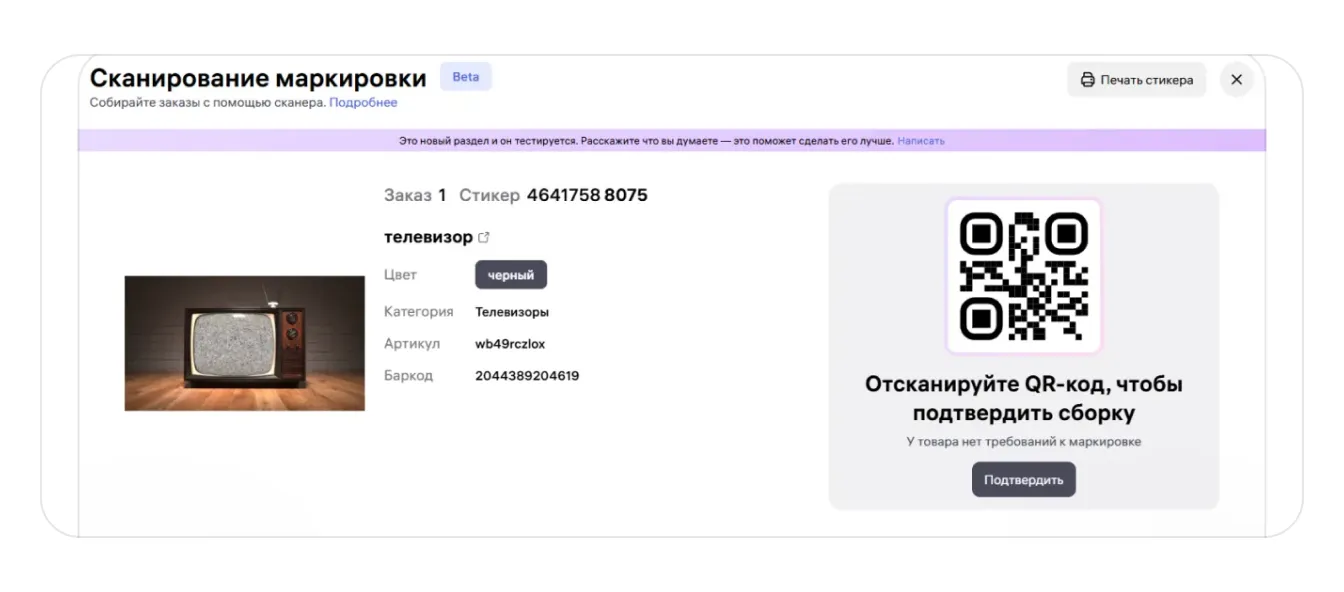
Если маркировка нужна, сначала внесите коды и сроки годности, а затем поставьте отметки о сборке вручную.
Массовое добавление сроков годности
Вы можете добавить срок годности только для одного товара или указать его массово, сразу для всех заказов этого артикула в сборочном листе. Для этого нажмите на иконку календаря напротив товара.
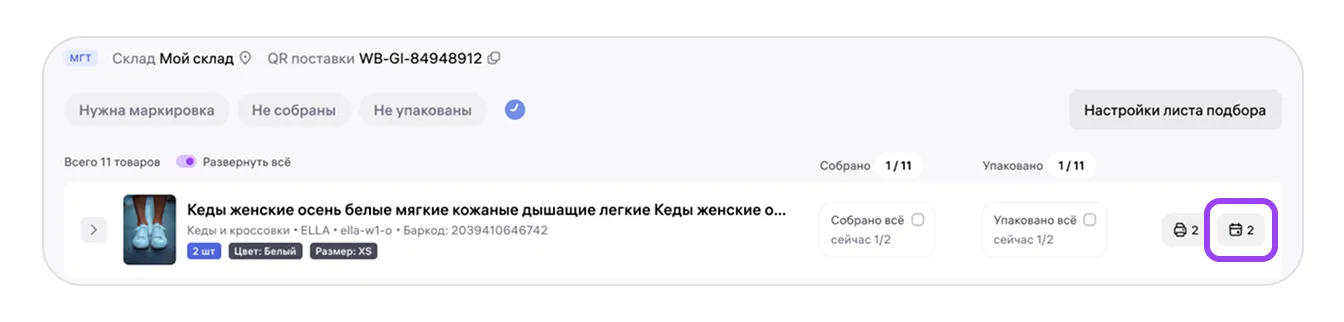
Откроется поле для указания срока годности.
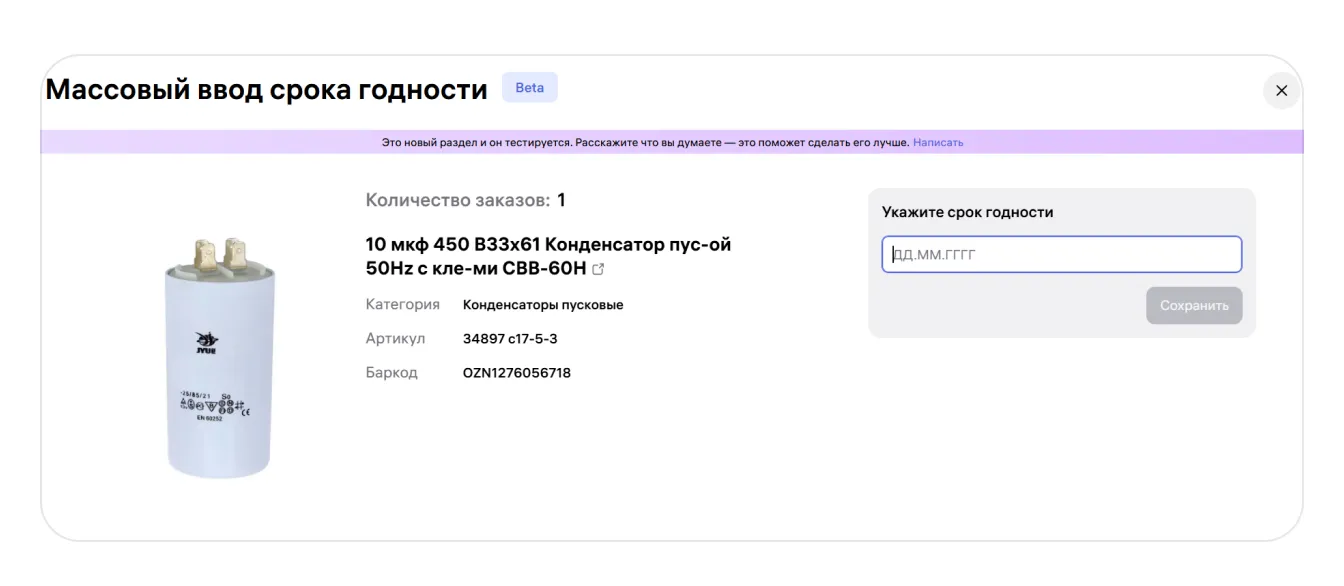
Внесите данные и нажмите «Сохранить» — сроки годности сохранятся в системе для всех товаров этого артикула в поставке.
При добавлении маркировки и сроков годности система озвучивает успешные действия и ошибки — это помогает быстрее работать и не пропускать важные шаги
Стикеры
Для каждого заказа в поставке уже сгенерирован свой стикер:
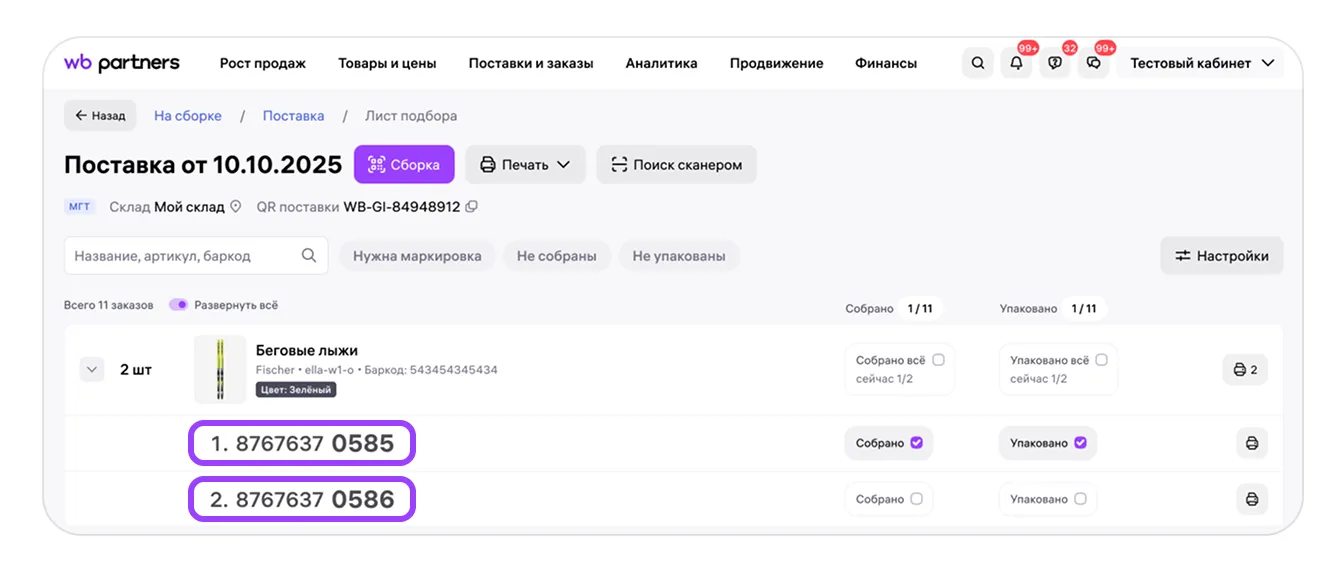
Его можно сразу распечатать, нажав на иконку принтера на строке, — в этом случае стикер распечатается отдельно.
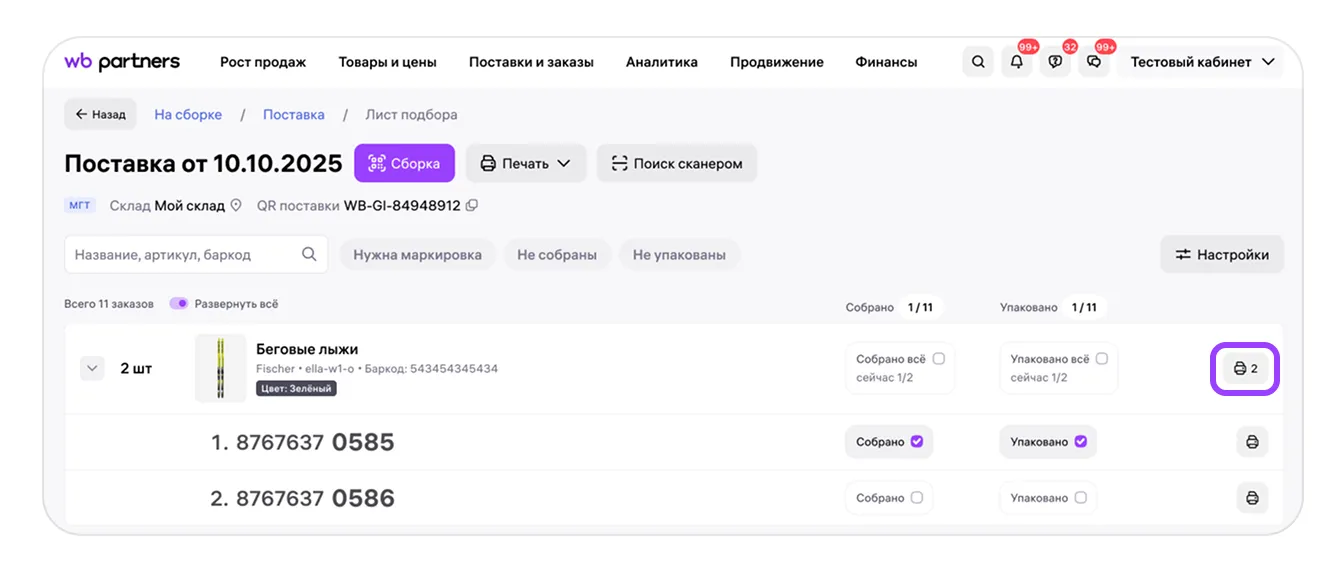
Также можно распечатать все стикеры заказов одного товара. Для этого нажмите иконку принтера со счётчиком заказов.
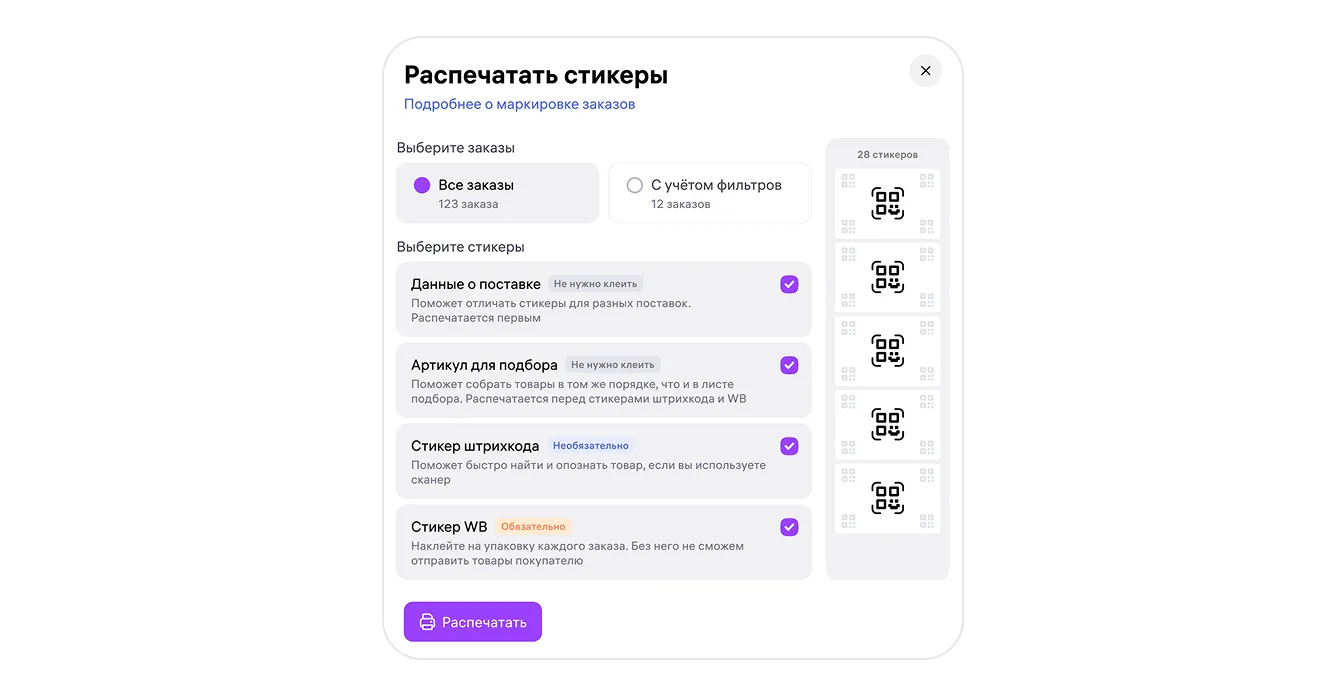
Если хотите распечатать все стикеры для товаров в поставке разом, рядом с датой поставки нажмите «Печать» и выберите «Стикеров».
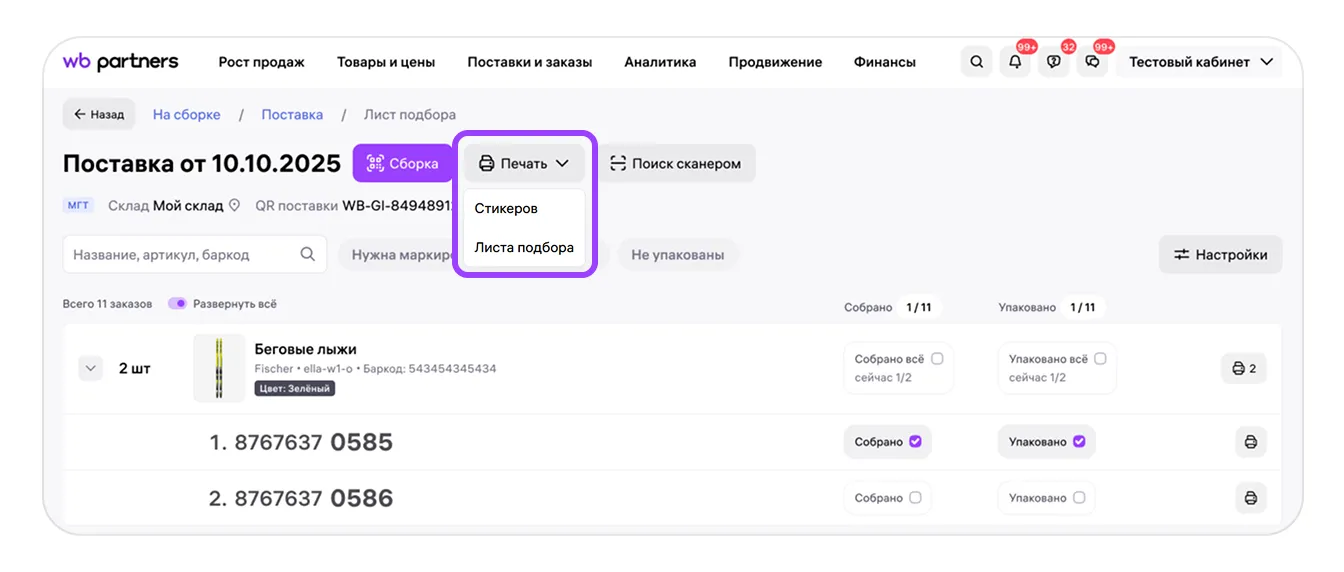
Система предложит вам распечатать стикеры для маркировки заказа. Подробнее о том, какая вообще нужно маркировка для FBS-заказов, читайте в этой инструкции.
Стикеры можно напечатать для всех заказов или отдельно для товаров, которые в листе подбора к поставке отфильтрованы. Например, если в листе подбора применены фильтры «Нужна маркировка», «Не собраны», «Не упакованы» или «Ошибка маркировки», для печати можно выбрать товары, не попавшие в эти фильтры. А позже допечатать стикеры для оставшихся заказов.
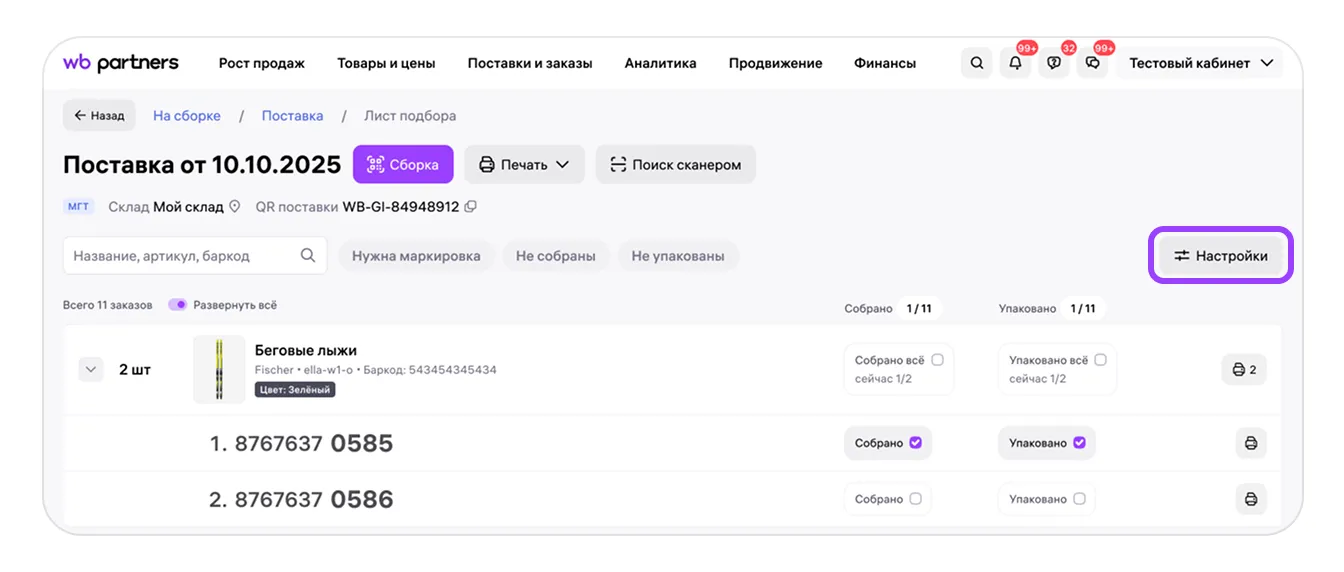
Настройка листа подбора
Вы можете менять вид листа — выбрать, какие поля отображать, а какие скрыть, а также подключить кнопки управления масштабом отображения данных на листе, чтобы делать их крупнее или мельче. Для этого нажмите «Настройки » в правом верхнем углу.
Масштаб отображения данных
Если поставите галочки напротив «Показывать кнопки управления масштабом», на листе появится вот такой блок:
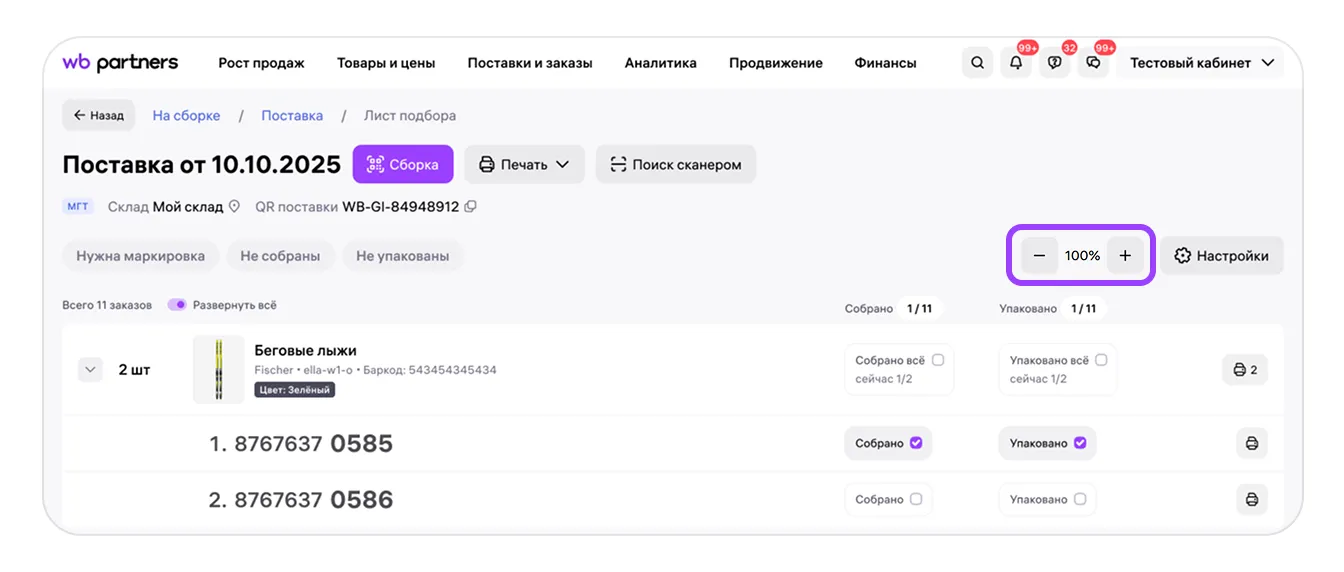
С помощью кнопок + и – вы можете настроить масштаб отображения листа на экране.
Обратите внимание: при обновлении страницы масштаб всегда сбрасывается к 100%. Если вы измените масштаб, например сделаете 120%, это значение будет действовать только до перезагрузки страницы и не сохранится, после обновления страницы масштаб будет 100%
Печать
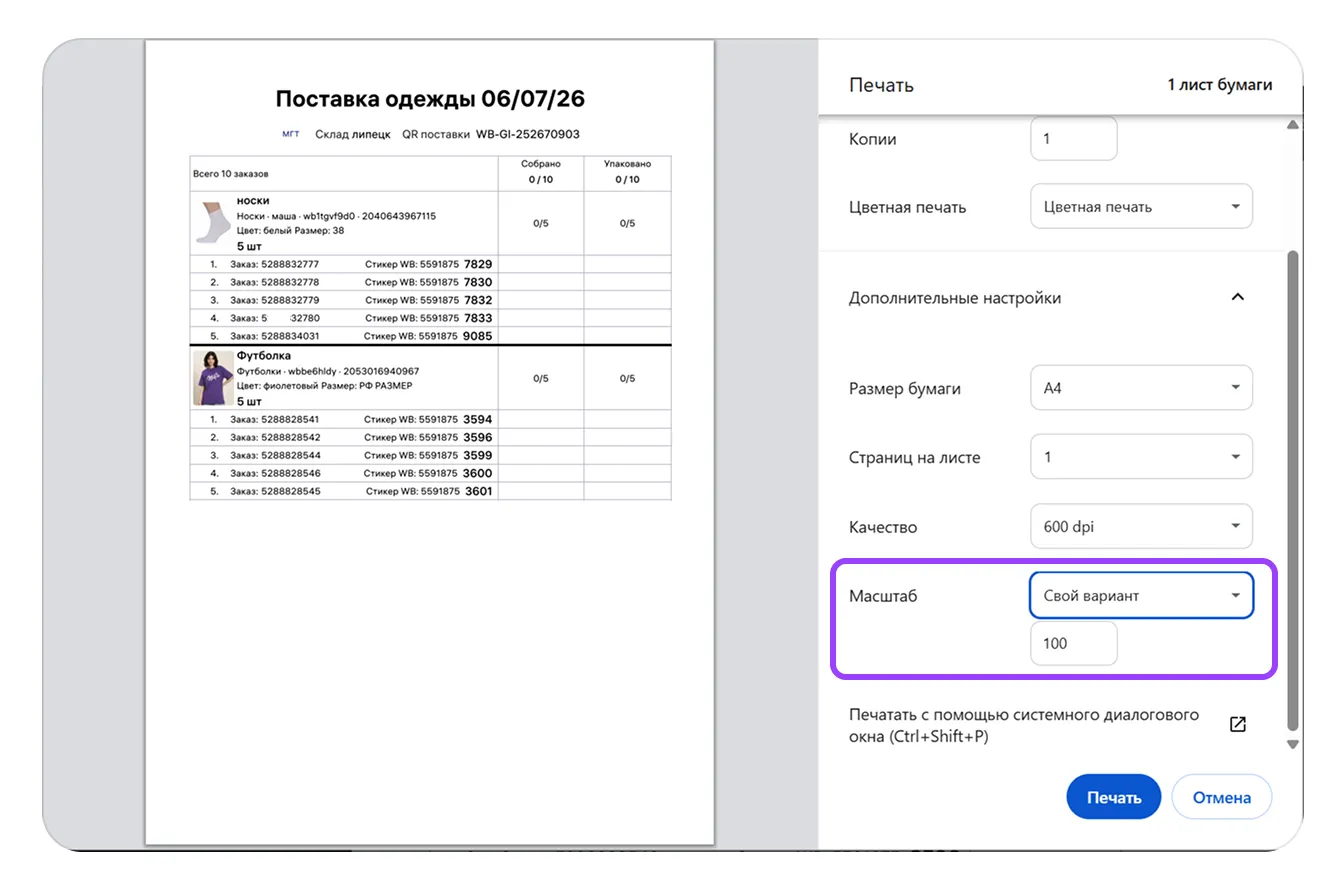
Интерактивный лист можно сохранить в формате PDF, а затем распечатать. Для этого нажмите «Печать» и выберите «Лист подбора».
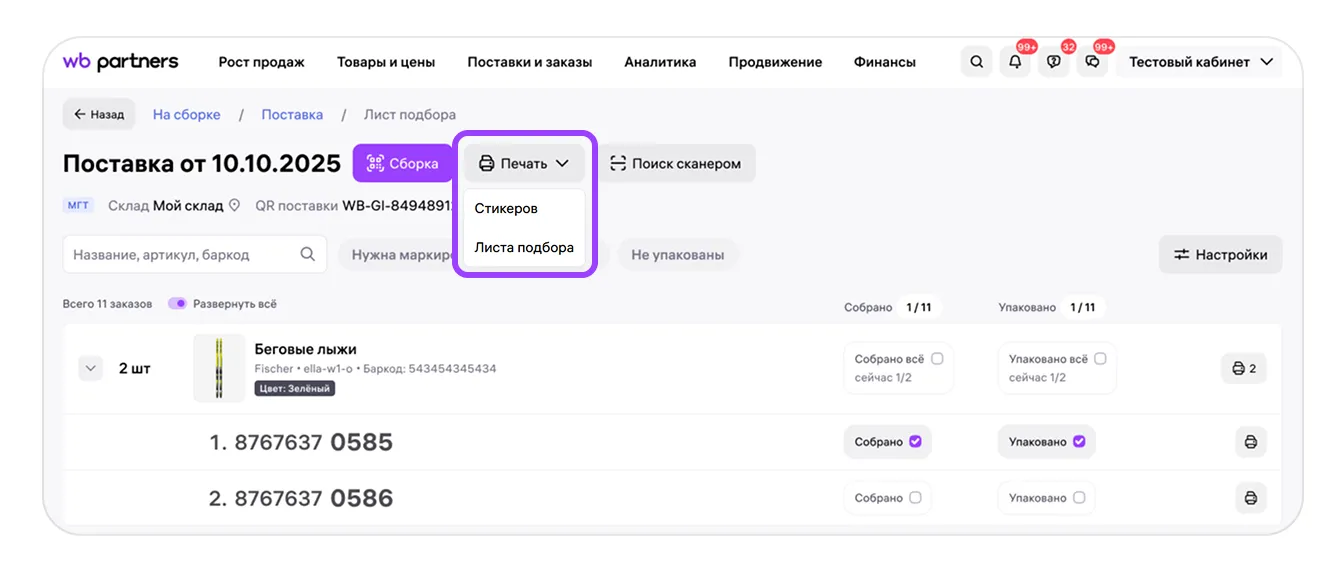
Перед отправкой листа на печать вы можете изменить масштаб, чтобы увеличить или уменьшить размер текста и элементов на листе. Для этого выберите «Дополнительные настройки» и установите необходимый масштаб. Далее нажмите «Печать».
Дополнительно: чек-лист сборщика для работы с поставкой по интерактивному листу
Перед началом работы:
- Откройте лист подбора в браузере на своём устройстве. Если работаете в команде — убедитесь, что у всех есть доступ к листу.
- Ознакомьтесь со списком товаров в поставке: они отсортированы по категории, бренду, названию, цвету и размеру.
- Если товаров в поставке много и лист получился очень длинный, для удобства можно отключить переключатель «Развернуть товары» над списком товаров. Так вы будете видеть только нужные карточки товаров и количество каждого товара, который нужно собрать. Это ускорит работу.
Сборка:
- Собирайте товары по сгруппированным карточкам — сначала один вид товара, потом следующий. Начинайте с первой карточки в списке: разверните товары под карточкой и собирайте их последовательно. Как только закончите, можно свернуть все товары в этой карточке и переходить к следующей.
- При необходимости сверяйтесь с карточкой товара: кликайте на фото, чтобы увеличить изображение.
- Если товару нужна маркировка, внесите её при помощи сканера.
- Отмечайте галочкой в колонке «Собрал» каждый товар, который подготовили к упаковке. Если работаете с бумажной версией листа — галочки можно проставлять вручную.
- Распечатайте стикеры к товарам — все сразу или по одному.
Упаковка:
- Когда все товары из поставки собраны, переходите к упаковке. Или передайте их упаковщику.
- Упакуйте товары в соответствии с правилами, наклейте стикеры. Если в поставке есть стикеры, отмеченные чёрным цветом, будьте особенно внимательны, когда наклеиваете их на товар, — у таких стикеров совпадают 4 последние цифры, и нужно ориентироваться не на них, а на первые 7.
- Отмечайте галочкой «Упаковал» по мере завершения упаковки каждого товара.
- Сверните карточку собранного и упакованного товара, чтобы не мешал в списке.
Если работаете с листом в браузере, периодически обновляйте страницу (F5 или Ctrl+S), чтобы видеть актуальные изменения от коллег.
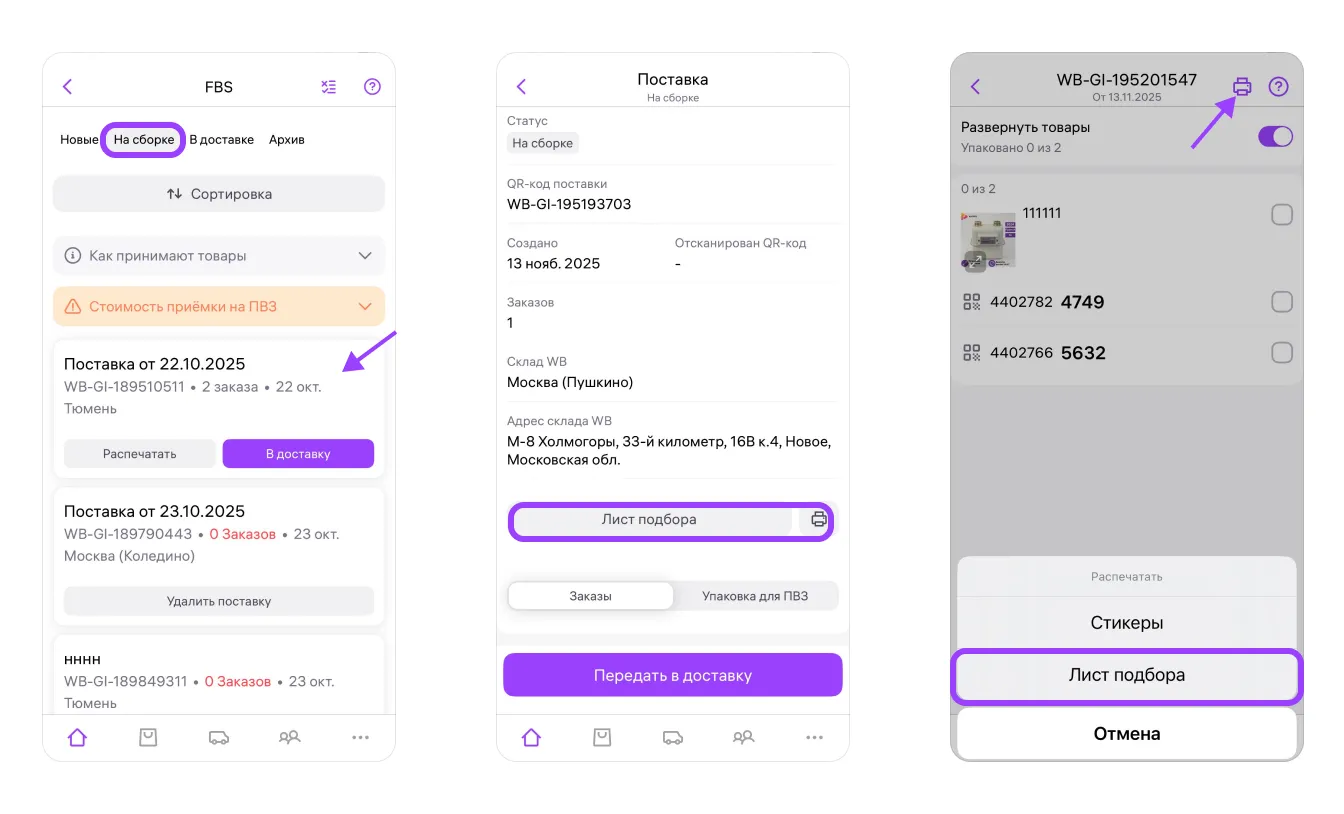
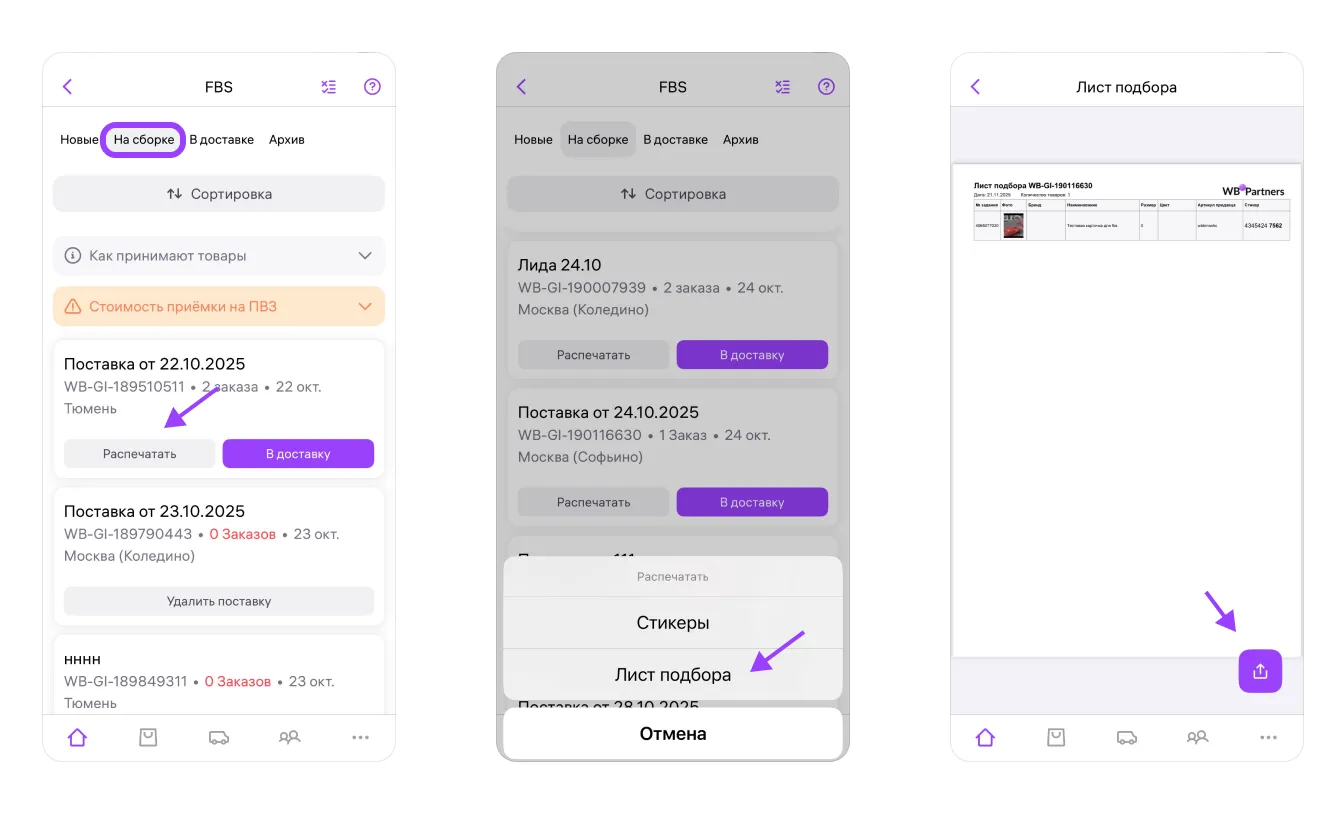
Как работать с интерактивным листом подбора в приложении WB Partners
нажмите, чтобы развернуть
Вы можете открыть, скачать или распечатать лист подбора.