Обновлено 30.07.2026
Этап 2. Маркировка и упаковка заказов для модели «Маркетплейс» (FBS)
Эта статья — для продавцов из Казахстана 
На предыдущем этапе вы добавили товары в поставку. Теперь нужно указать идентификаторы и срок годности, упаковать товары и промаркировать их.
Шаг 1. Ознакомьтесь с правилами маркировки и упаковки заказов
Перед сборкой заказов проверьте требования к маркировке и упаковке. Ошибки на этом этапе могут привести к отказу в приёмке, штрафам и дополнительным расходам.
- Если товар подлежит маркировке КИЗ, УИН, IMEI или GTIN, нужно добавить код маркировки в поставку.
- Если вы не внесли КИЗ на этапе «На сборке» и у вас не подключён автовозврат, а покупатель откажется от заказа, — товар вернём в выбранный вами ПВЗ, а не на склад. Если у товара указан КИЗ, в случае возврата мы вернём его на склад Wildberries.
- Тщательно упакуйте товары по инструкциям. Товары с неправильной упаковкой могут не принять в ПВЗ, на складе или в СЦ.
- Отгрузить поставку можно только в транспортировочном коробе. Сдать товары в мешках, пакетах или россыпью не получится.
- Без стикера заказа товар не примут ни в ПВЗ, ни на складе, ни в СЦ. Товар также не примут, если стикер не читается.
- Если вы отгружаете в ПВЗ, размер транспортировочного короба не должен превышать 60×40×40 см. Для отгрузки на склад или в СЦ ограничений нет.
- Если наклеить стикеры неправильно или оставить лишнюю маркировку на коробе, возможны недостачи — короб с 20 товарами могут принять как 1 единицу товара.
Шаг 2. Проверьте маркировку и добавьте идентификаторы
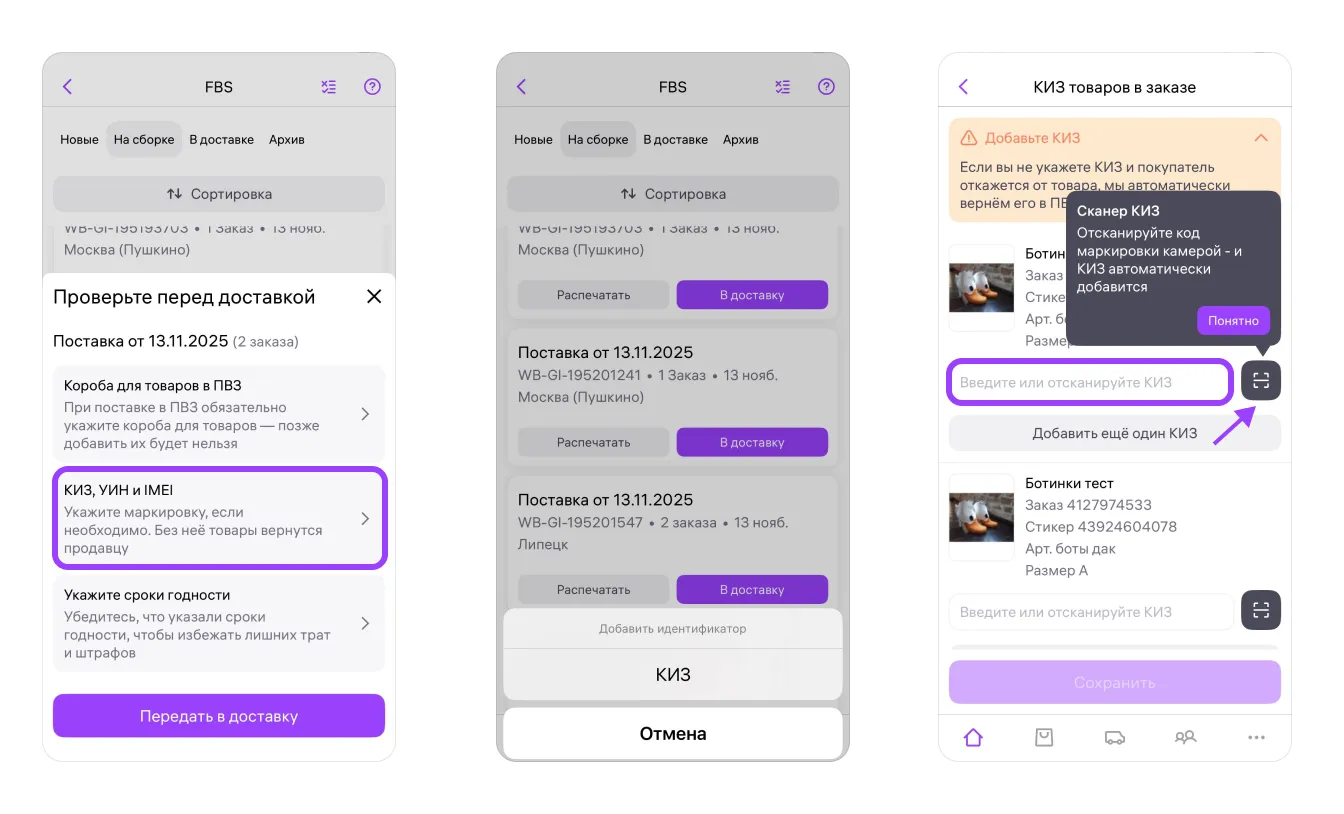
Идентификаторы — это уникальные коды товара: например, КИЗ, УИН, IMEI и GTIN.
Подробно о каждом типе маркировки читайте в разделе « Маркировка товаров и заказов по FBS»
Если для вашего товара обязательны КИЗ, УИН, IMEI или GTIN, проверьте, что они нанесены на товар и считываются камерой смартфона. Чтобы добавить идентификаторы, перейдите в Поставки и заказы → Свой склад → Маркетплейс (FBS) → На сборке.
Выберите нужную поставку и нажмите на неё. Если для вашего товара необходимы идентификаторы, вы увидите кнопку «Идентификаторы» наверху таблицы.
Если всем товарам в поставке нужно указать только один вид идентификатора, например, КИЗ, на кнопке «Идентификаторы» сразу будет его название. Например:
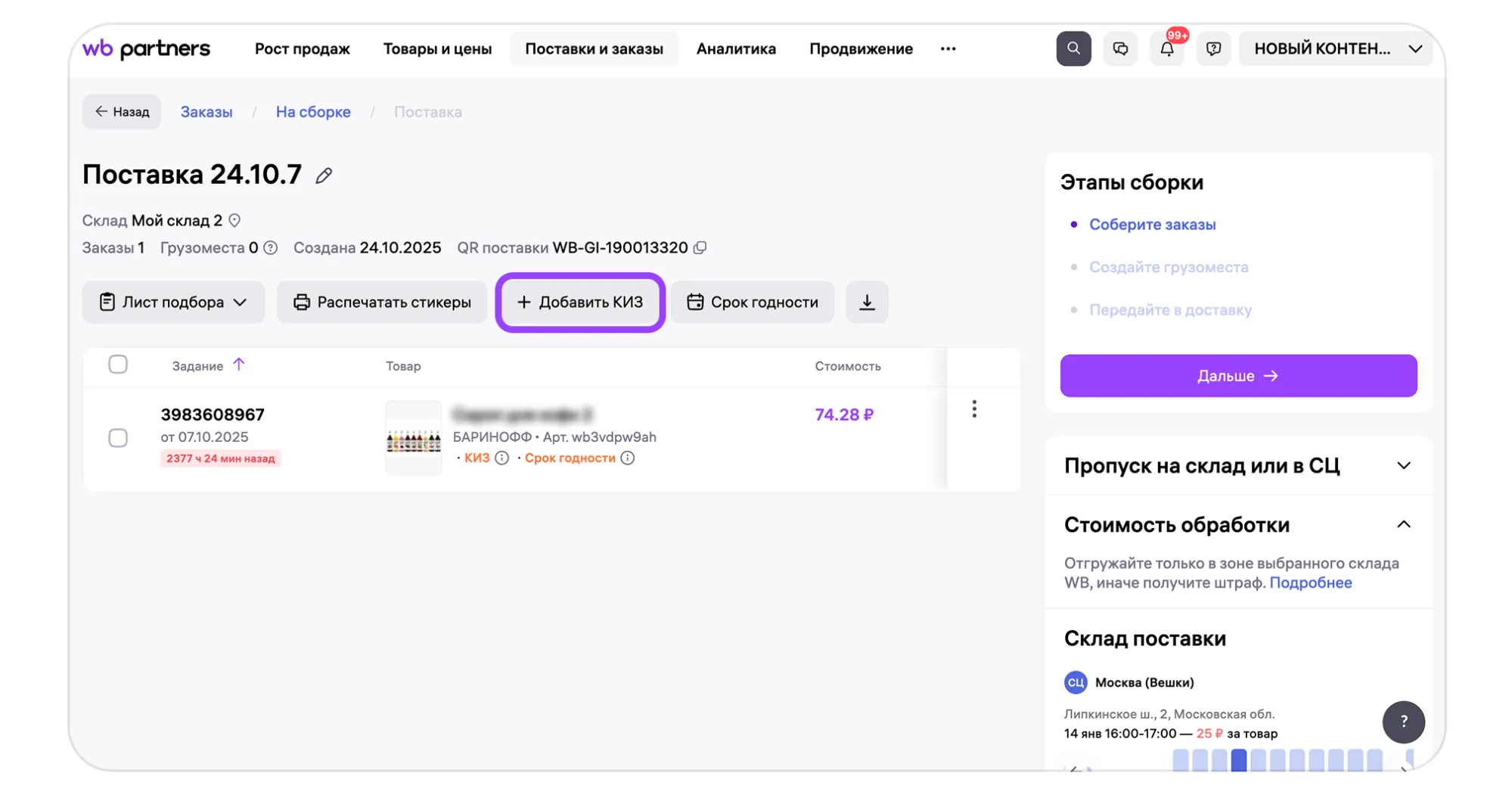
Если нужно добавить несколько идентификаторов, выберите вид из выпадающего списка:
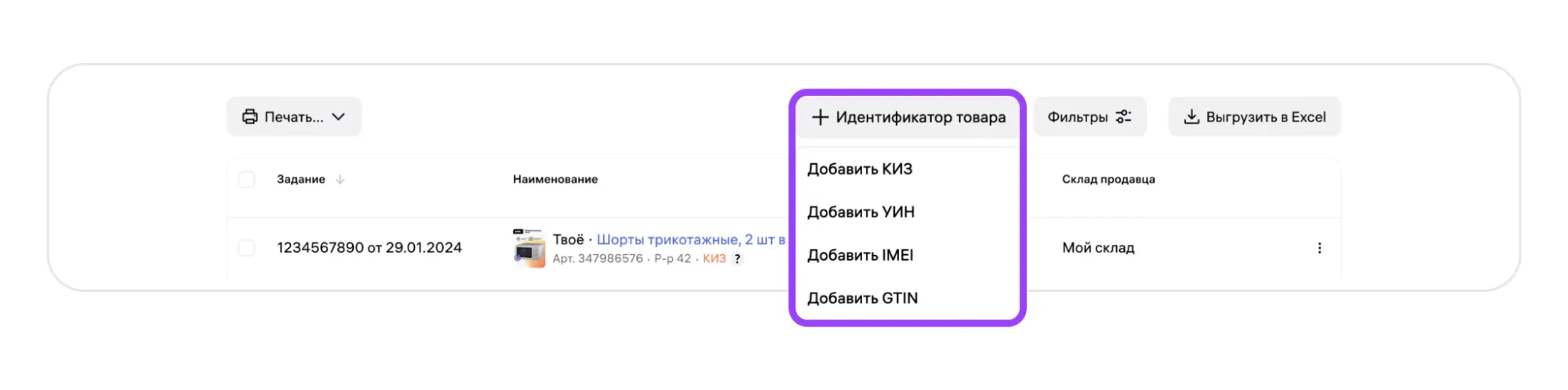
Идентификаторы можно добавить только по одному — сначала КИЗ, затем УИН и так далее
Идентификаторы можно добавить двумя способами: вручную и через шаблон.
Вручную
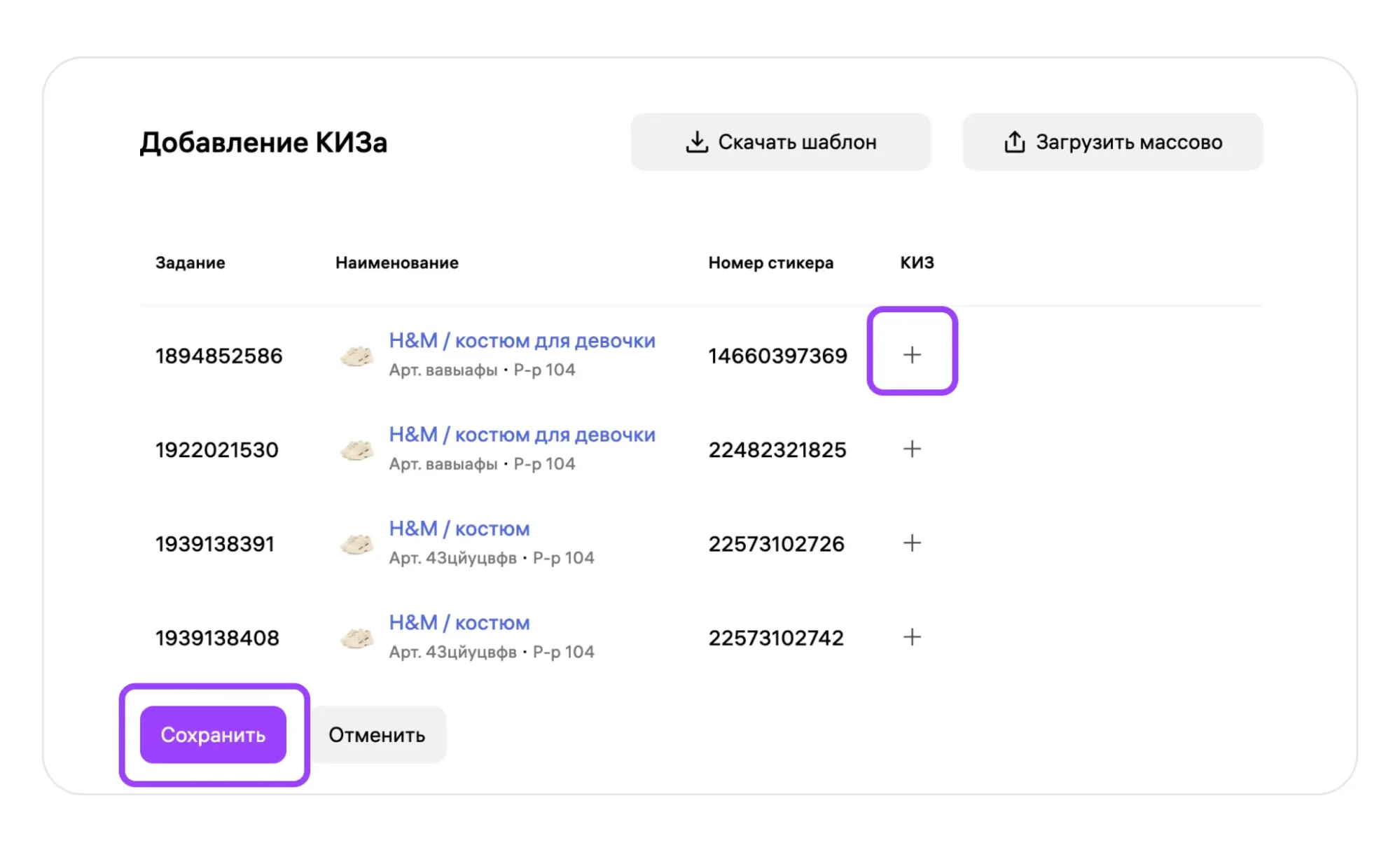
Чтобы добавить идентификатор отдельно к каждому товару, нажмите «+» в столбце с названием идентификатора — например, КИЗ, — введите значение и нажмите «Сохранить».
Через шаблон
Если в сборочном задании много товаров, проще добавлять данные по маркировке через XLSX-шаблон. Таким образом вы можете добавить КИЗ, УИН, IMEI, GTIN и сроки годности.
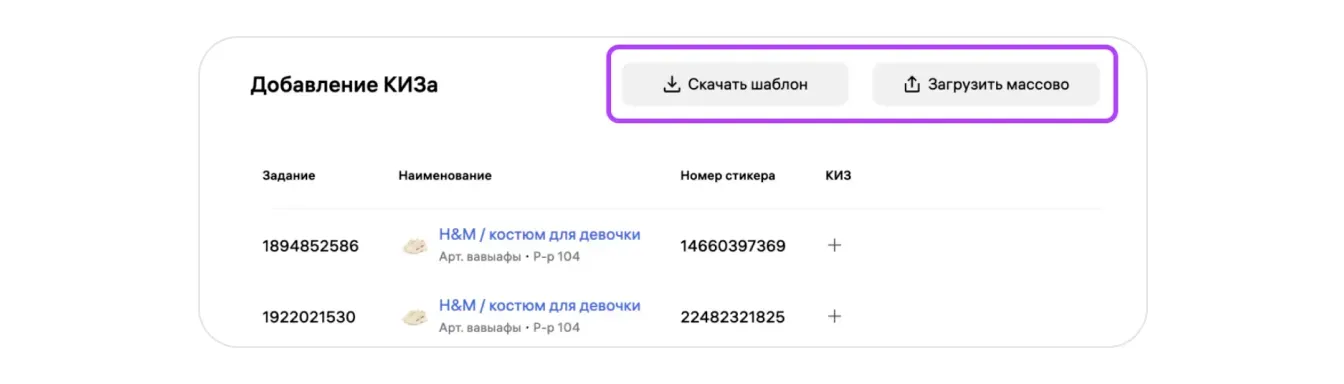
Для этого при добавлении идентификатора в сборочном задании нажмите «Скачать шаблон»:
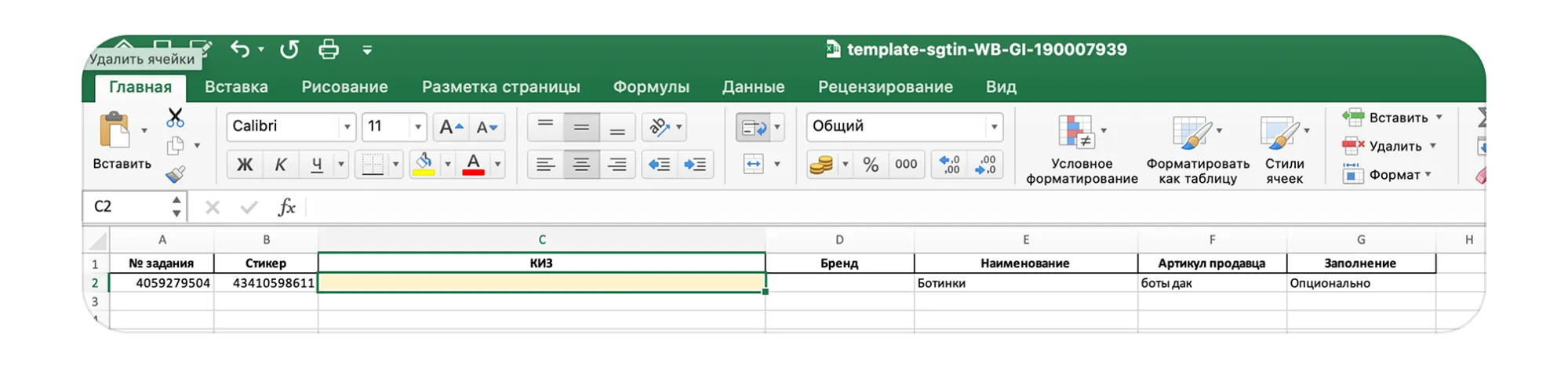
На ваш компьютер загрузится XLSX-файл — таблица, в которой будет указан номер сборочного задания, а также номера стикеров товаров, бренд, наименования и артикулы продавца.
Для вашего удобства в таблице также есть графа «Заполнение» — в ней могут отображаться 2 значения:
- «Опционально» — продавец может сам решить, добавлять или не добавлять этот идентификатор для товара. Это не повлияет на передачу поставки в доставку. Однако при возврате покупателя товар могут отправить на автовозврат в ПВЗ — например, если не добавили КИЗ или указали неверные сроки годности;
- «Обязательно» — если не добавить этот идентификатор к товару, поставку не получится передать в доставку
После того как вы заполнили шаблон, загрузите его в систему, нажав кнопку «Загрузить массово».
Идентификаторы, которые вы добавили к товарам, можно увидеть при выгрузке файла из раздела «Завершённые»: 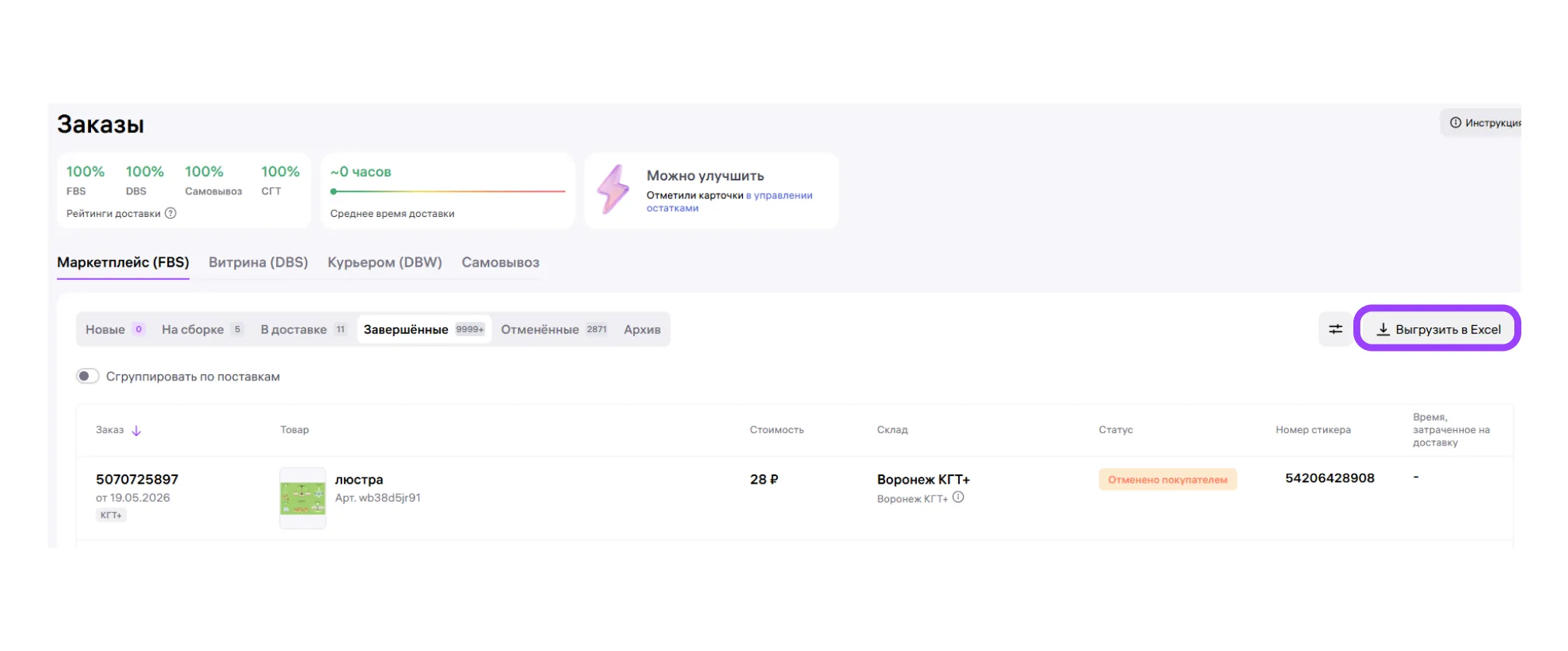
Каждый указанный идентификатор отобразится в таблице на отдельном листе. Если вы не можете найти нужный заказ с идентификатором, значит, вы его не указывали.
Покупатель отказался от товара с КИЗ
Если вы не внесли КИЗ на этапе «На сборке» и у вас не подключён автовозврат, а покупатель откажется от заказа, — товар вернём в выбранный вами ПВЗ, а не на склад.
Если у товара указан КИЗ, в случае возврата мы вернём его на склад Wildberries.
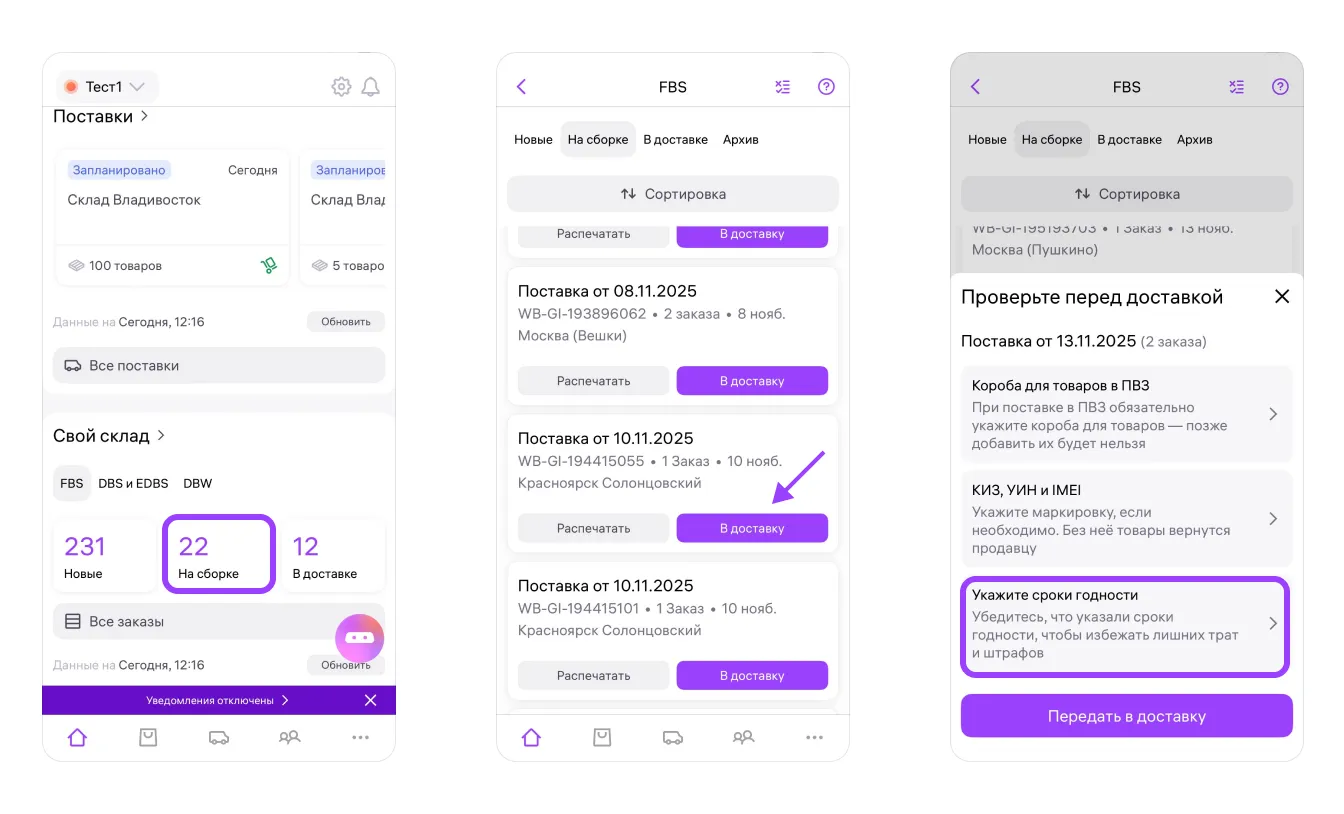
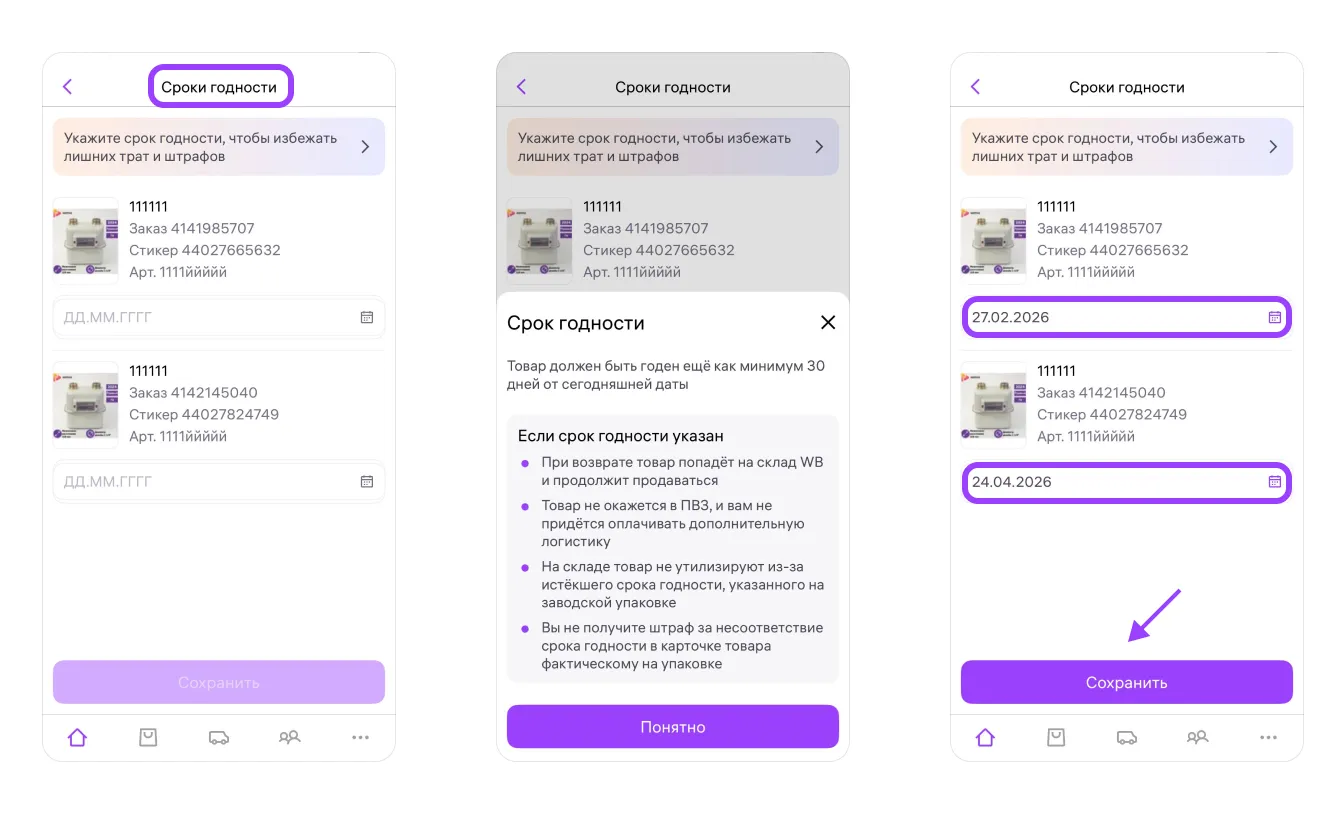
Шаг 3. Укажите срок годности
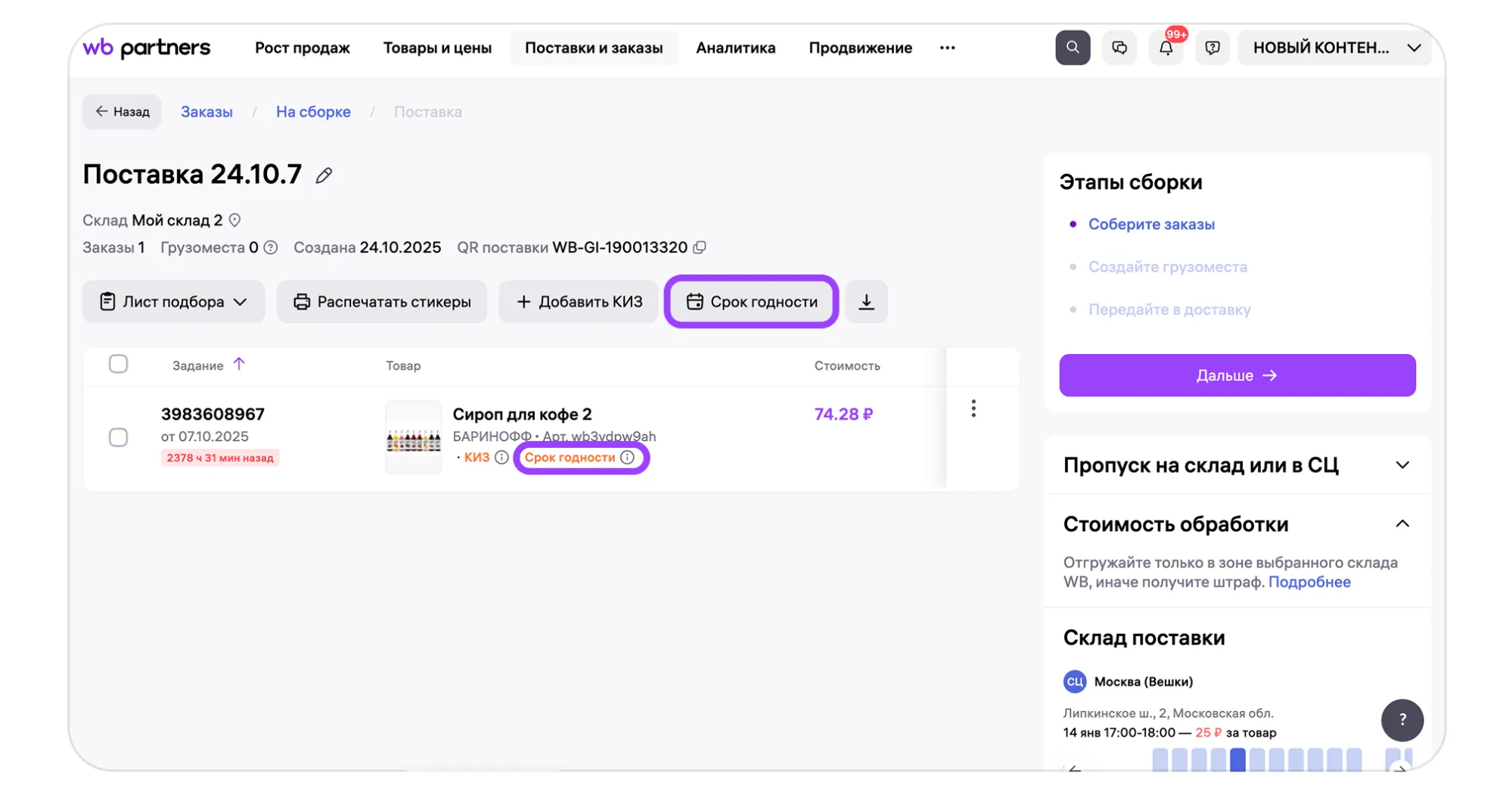
Если у вас заказали товары, у которых есть срок годности, на странице поставки появится кнопка «Срок годности». В списке у таких товаров есть пометка:
Вручную
- Нажмите кнопку «Срок годности».
- В открывшемся окне введите дату истечения срока годности, которая указана производителем на упаковке, для каждого товара.
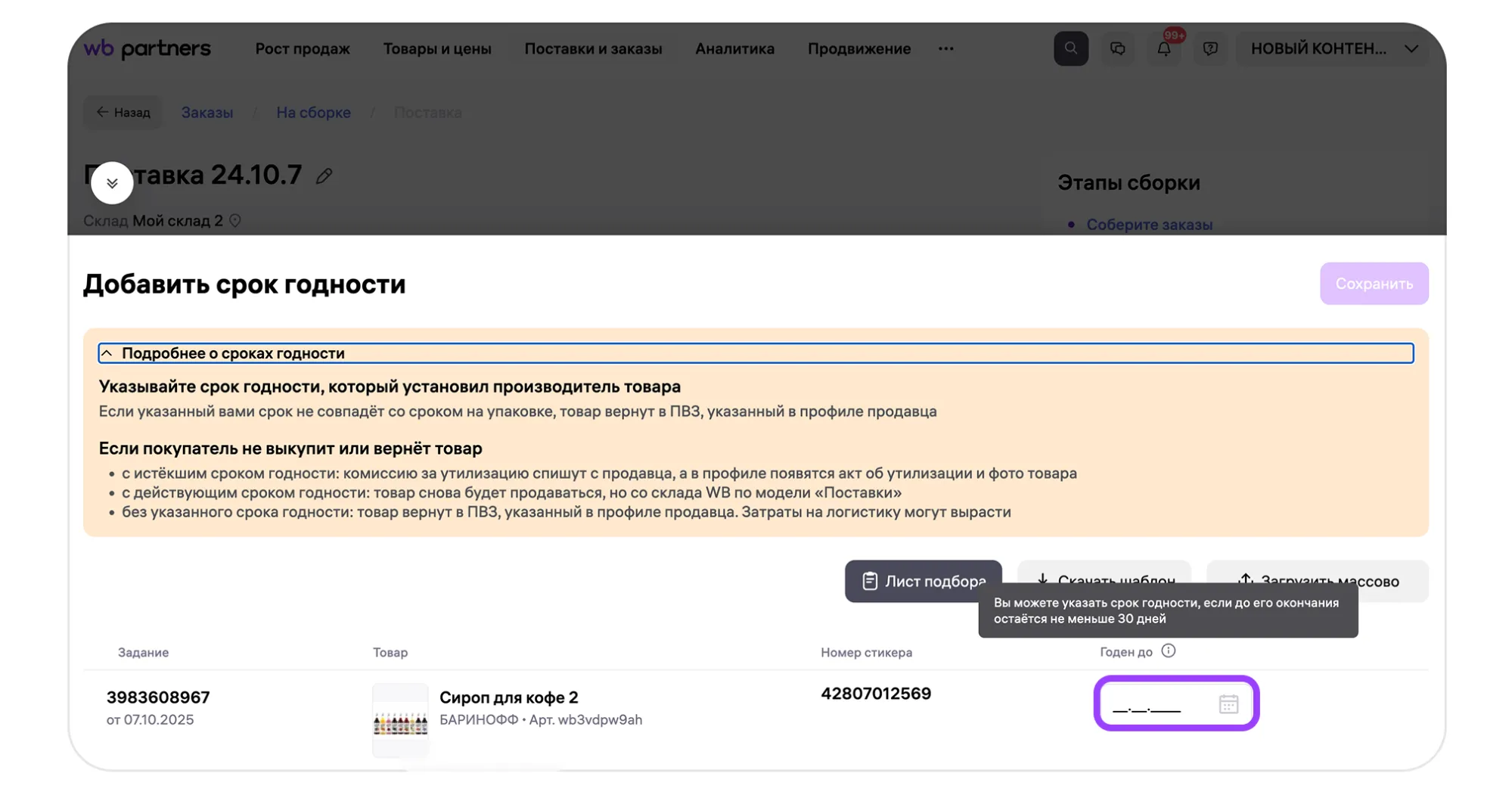
Дату можно указать, только если до окончания срока годности осталось не меньше 30 дней.
Для наборов товаров указывайте минимальный срок годности. Например, если вы продаёте чайный набор, и у разных видов чая в нём разные сроки годности, укажите в сборочном задании тот срок, который истекает раньше других.
Если в сроке годности указан только месяц и год, датой его истечения будет считаться первый день месяца. Например, если указано 06.2026, система зафиксирует это как 01.06.2026.
Подробнее о требованиях к сроку годности товаров читайте в пункте 4.8 оферты
- Нажмите «Сохранить».
Через шаблон
Срок годности, как и идентификаторы, можно добавить массово — через XLSX-шаблон. Для этого нажмите «Скачать шаблон», откройте и заполните таблицу. Следуйте подсказкам и строго соблюдайте формат даты в ячейках.
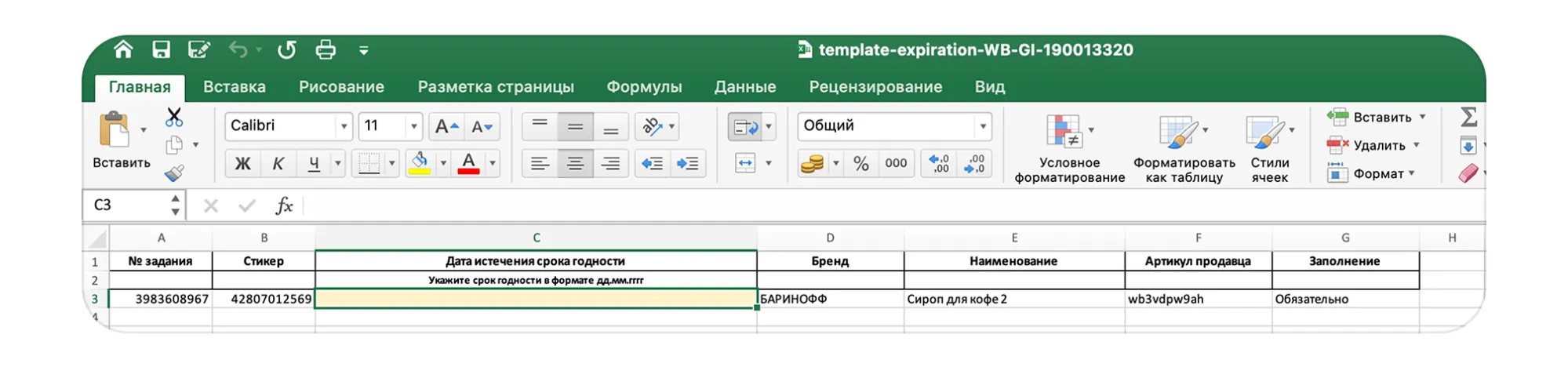
Затем загрузите файл с помощью кнопки «Загрузить массово»:
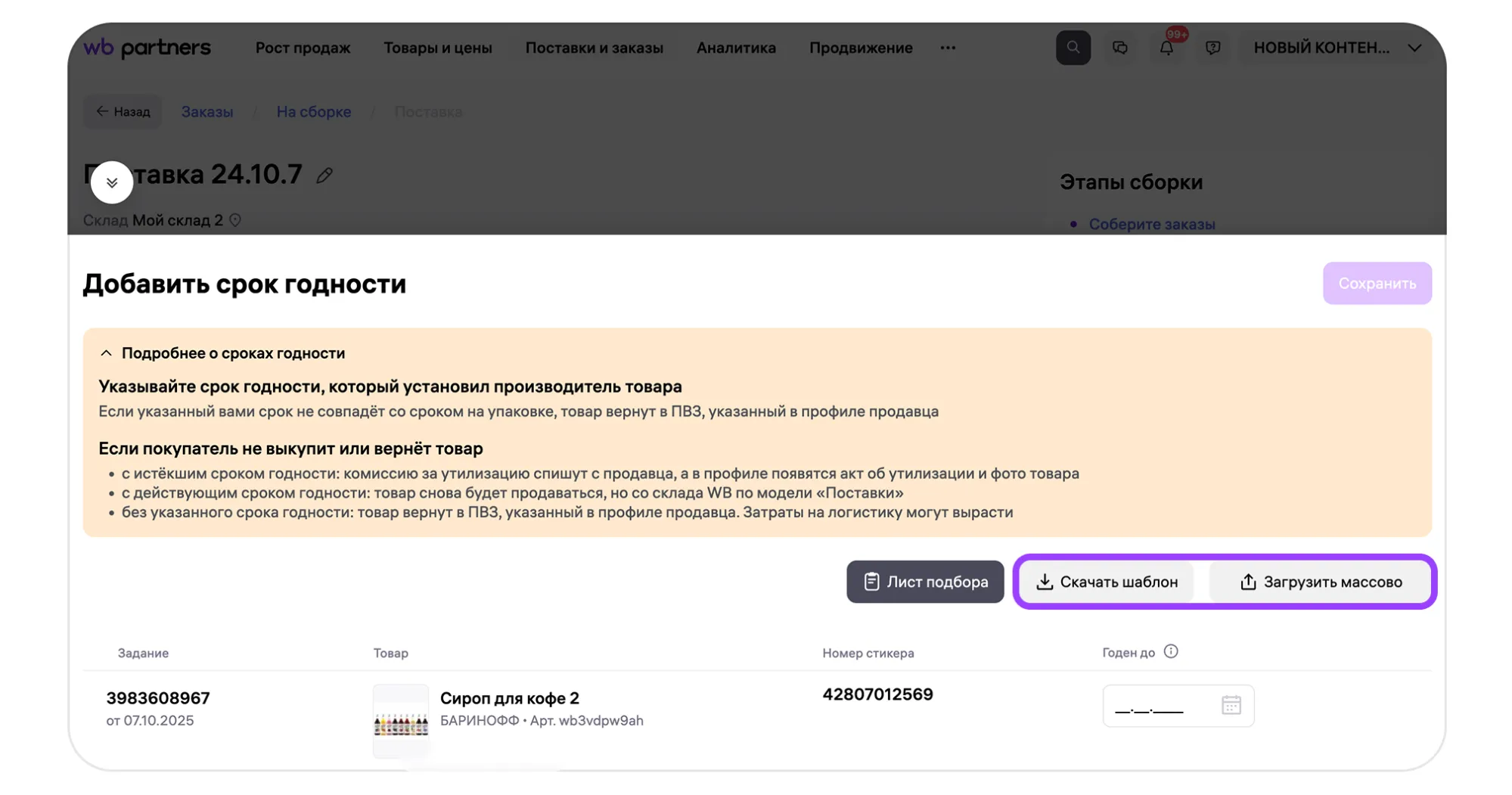
Затем нажмите кнопку «Сохранить».
Сотрудники склада проверят срок годности. Если срок, который вы указали в сборочном задании, не совпадёт с датой на упаковке товара, сотрудники склада исправят его. Если товар окажется просроченным, его утилизируют, а с вас удержат стоимость услуги утилизации по тарифу.
Указание срока годности — необязательный шаг и остаётся на усмотрение продавца
Если покупатель не выкупит товар:
- с истёкшим сроком годности — утилизируем товар; стоимость услуги утилизации можно посмотреть на портале продавца, в разделе «Документы» появится акт утилизации;
- с действующим сроком годности — товар снова поступит в продажу, но уже по модели «Склад WB» (FBW);
- без указанного срока годности — товар вернут в ПВЗ, который вы указали в разделе «Поставки и заказы» → Свой склад → Настройки. Затраты на логистику лягут на вас.
Шаг 4. Упакуйте товары
Упакуйте каждый товар в индивидуальную упаковку. Это упаковка, в которой товар получит покупатель. Например: пупырчатая плёнка, отдельная коробка или сейф-пакет.
Подробные инструкции про упаковку разных типов товаров читайте в разделе « Упаковка товаров по FBS ».
Для разных типов товаров — малогабаритных, крупногабаритных и сверхгабаритных — правила упаковки отличаются. Если вы продаёте крупногабаритные или сверхгабаритные товары, подробные инструкции по их упаковке читайте в разделе «Работа с грузовыми поставками (КГТ+ и СГТ)»
Шаг 5. Распечатайте стикеры заказов
Стикер заказа — это уникальный код каждого заказанного товара на Wildberries. По нему отслеживают все действия с каждым товаром. Он обязателен для приёмки поставки на складе, в сортировочном центре (СЦ) или ПВЗ — без него товар не примут.
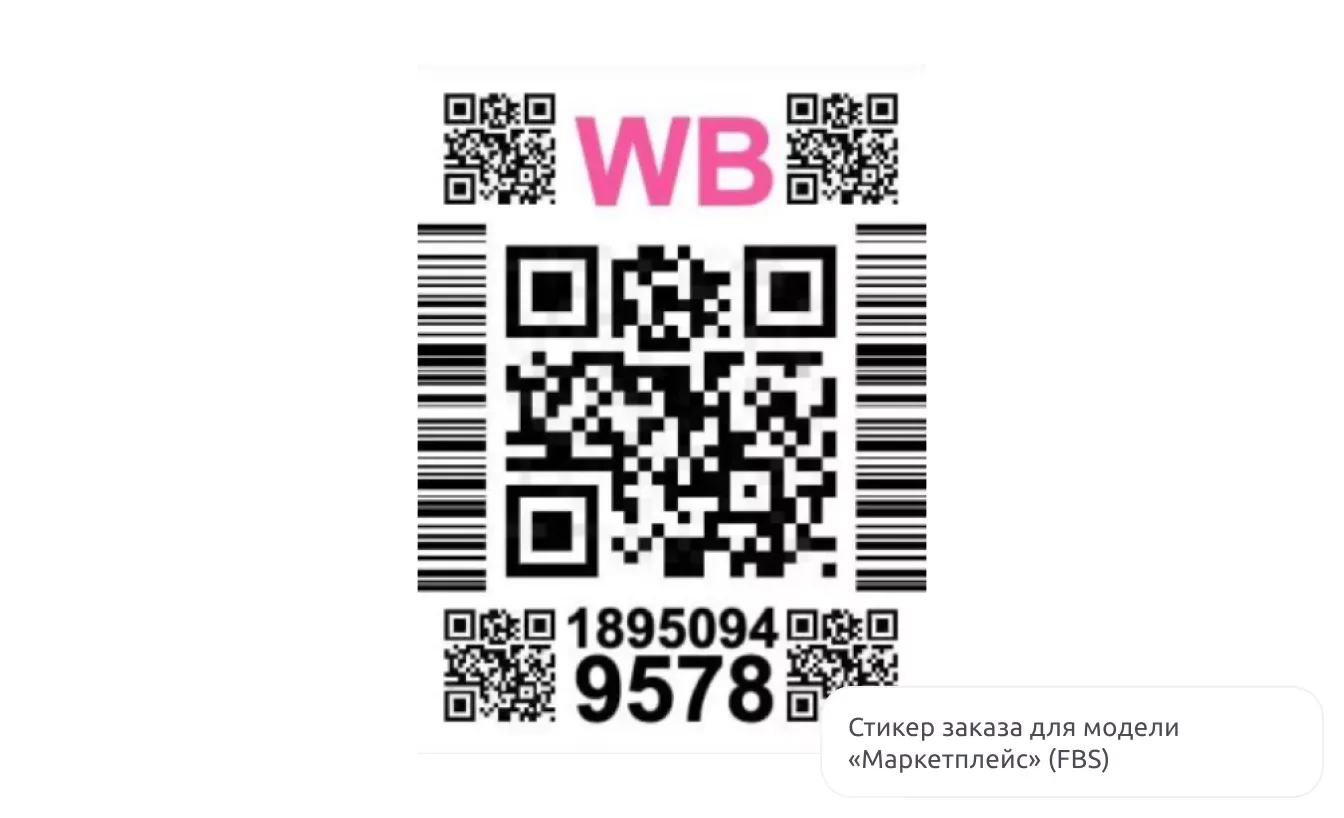
Стикер заказа нужно распечатать для каждого индивидуально упакованного товара. Сделать это можно несколькими способами.
Через интерактивный лист подбора
Лист подбора — это список всех заказанных товаров в поставке. С его помощью удобно собирать заказы: в нём товары удобно рассортированы по категории, цвету и размеру. Подробно о том, как работать с листом подбора, в этой инструкции.
В листе подбора уже сгенерированы стикеры для каждого товара в поставке. Вы можете распечатать их все сразу или по одному.
Чтобы распечатать все стикеры, зайдите в нужную поставку, откройте «Лист подбора», в меню печати выберите «Стикеров». Чтобы распечатать их по одному, нажмите на иконку принтера.
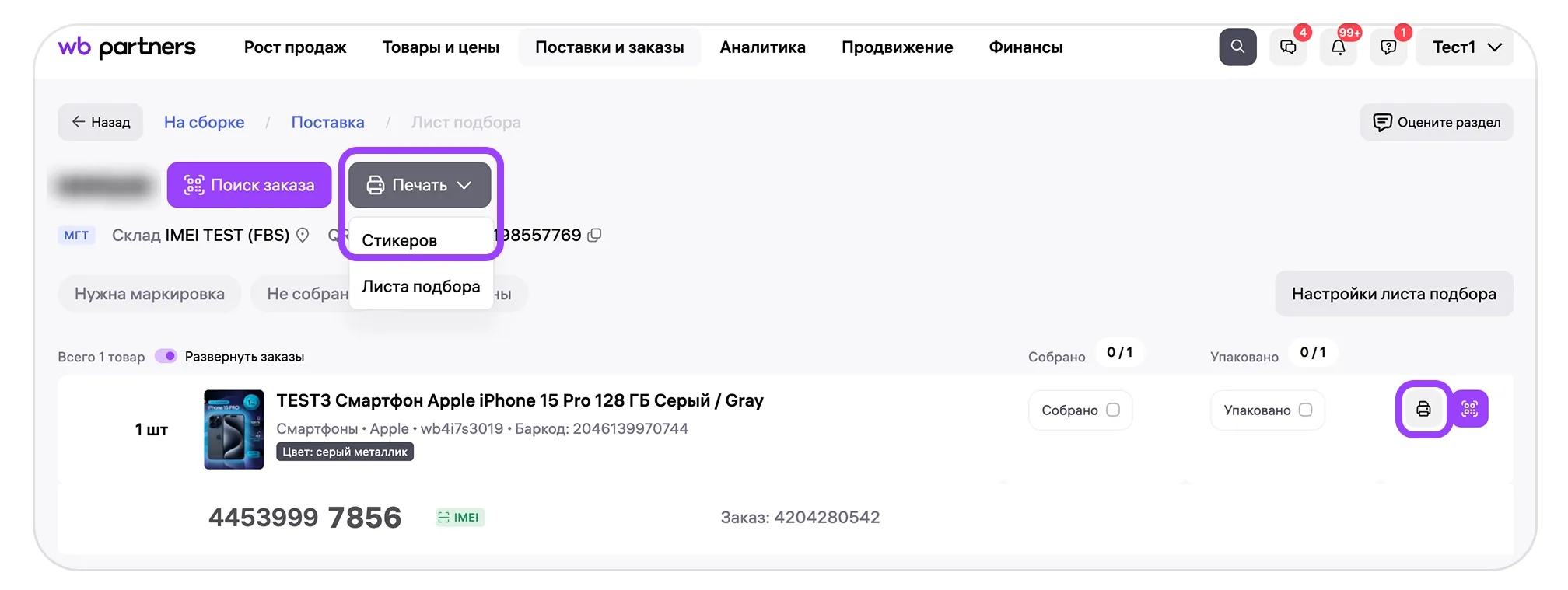
Распечатать все стикеры
1. На странице сборочных заданий «Маркетплейс (FBS)» откройте вкладку «На сборке» или «В доставке».
2. Найдите нужную поставку, нажмите три точки справа и выберите «Напечатать стикеры». 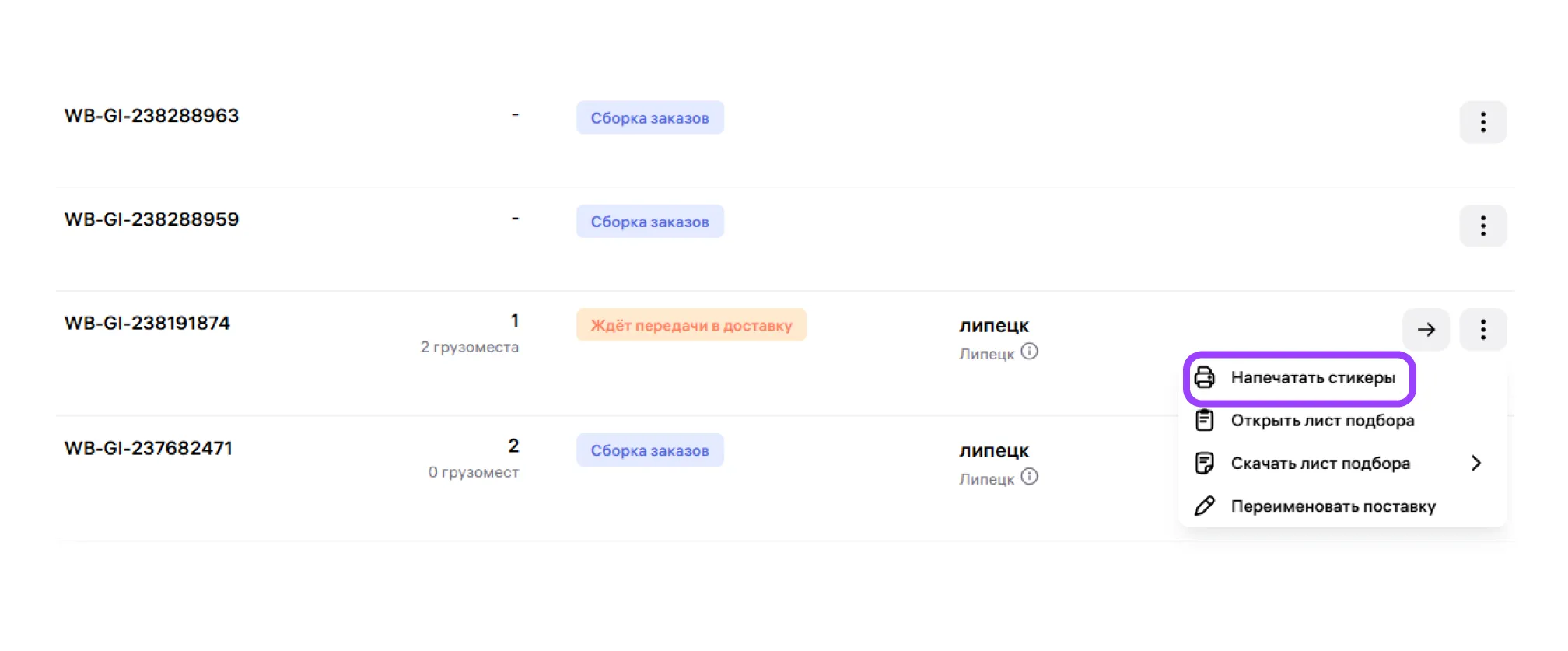
Вы также можете скачать и распечатать дополнительные стикеры для маркировки заказов по FBS.
Обязательно печатать только стикер WB, дополнительные — по желанию: они помогут собрать заказ быстрее и без ошибок. Заполнять данные вручную и пользоваться сторонними сервисами не нужно — стикеры можно сгенерировать и распечатать прямо на портале.
Подробнее о всех стикерах читайте в инструкции «Стикеры для маркировки заказов по модели «Маркетплейс» (FBS)»
3. В открывшемся окне выберите обязательный стикер WB. В правой части окна вы увидите общее количество стикеров, которое сформируется для печати.
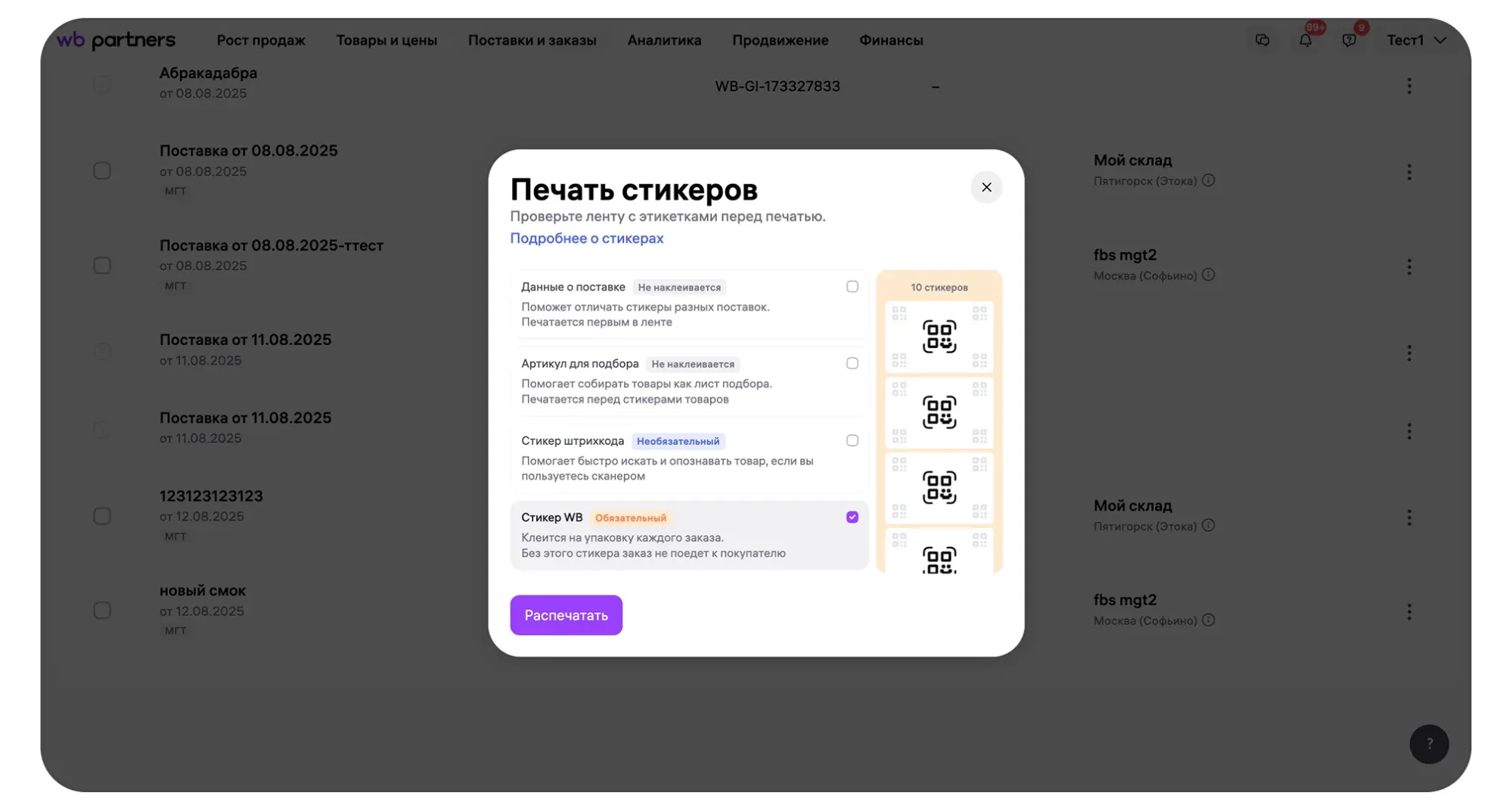
4. Нажмите «Распечатать». В новом окне откроется предпросмотр PDF-файла. Файл можно сохранить или запустить в печать сразу — документ уже готов к печати.
Каждый стикер отдельно
Можно распечатать стикеры отдельно для каждого заказа. Для этого откройте вкладку «На сборке» на странице сборочных заданий, найдите строчку с нужной поставкой и нажмите на неё.
Откроется страница с деталями поставки. Выберите на ней нужное задание, нажмите три точки справа и выберите «Печать стикера».
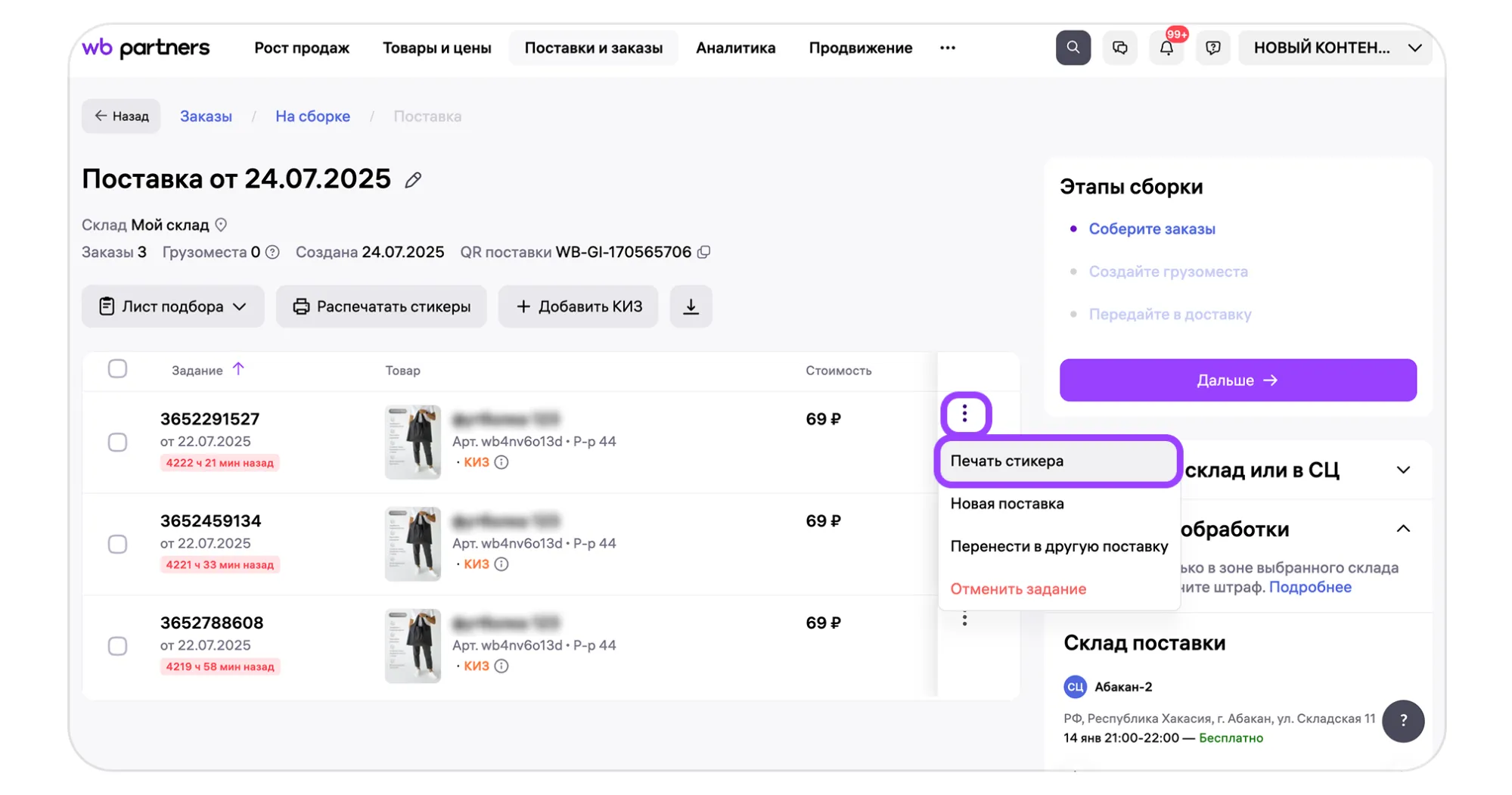
Откроется окно, где вы можете сохранить или распечатать стикер.
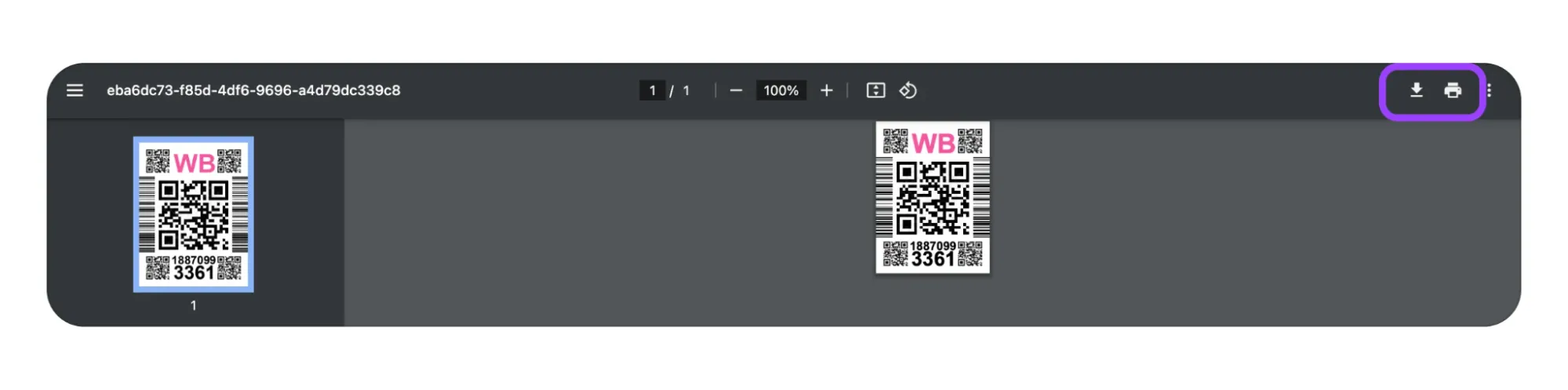
Распечатайте стикеры на любом принтере.
Проверьте перед печатью:
- масштаб 100%,
- полей нет,
- размер стикера: 40×58 мм,
- печать чёрно-белая.
Рекомендуем использовать термопринтер и самоклеящуюся бумагу — это удобнее и быстрее, кроме того, обычная бумага сильнее подвержена повреждениям при транспортировке
Шаг 6. Наклейте стикер заказа
Чтобы товар приняли, а после он не потерялся и не попал в обезличенные товары, важно правильно наклеить стикеры заказа:
- наклейте стикер заказа на верхний слой индивидуальной упаковки каждого товара;
- не клейте стикер заказа рядом с баркодом — так их сложнее будет отсканировать;
- если вы отгружаете товар в сейф-пакете, наклейте стикер на пакет. Проверьте, что клапан, которым вы запечатаете пакет, не закроет стикер, и его можно будет отсканировать.
Без стикера товар не смогут принять на складе или в ПВЗ. Поэтому важно разместить стикер так, чтобы он был хорошо заметен и легко считывался
Проверьте, считывается ли QR-код стикера заказа — для этого наведите на него камеру смартфона. Если появился текст, значит, код считался. Если QR-код не считается, товар не смогут принять.
Шаг 7. Упакуйте товары в транспортировочный короб
Промаркированные товары в индивидуальной упаковке с наклеенными стикерами заказов сложите в транспортировочный короб.
Транспортировочный короб — это упаковка для перевозки поставки. Он нужен, чтобы товары не повредились при транспортировке. Короб должен быть чистый, сухой, цельный — не собранный из нескольких частей, а товары не должны из него вываливаться.
Отгрузить поставку можно только в транспортировочном коробе. Сдать товары в мешках, пакетах или россыпью не получится
Если вы отгружаете в ПВЗ, размер транспортировочного короба не должен превышать 60×40×40 см. Для отгрузки на склад или в СЦ ограничений нет.
При отгрузке в ПВЗ к транспортировочному коробу есть дополнительные требования. Если вы повезёте товары в ПВЗ, перед упаковкой поставки прочитайте эту инструкцию. Не торопитесь переводить поставку в доставку в личном кабинете — дальше рассказываем подробно, как правильно это сделать
Не клейте на короб баркоды, стикеры товара, IMEI, серийные номера и так далее. Если на коробах есть лишняя маркировка, упакуйте товар в новый чистый короб или заклейте лишнюю маркировку так, чтобы её нельзя было считать. Лишняя маркировка на коробе может привести к большим недостачам — например, короб с 20 единицами товара могут принять как 1 единицу.
Шаг 8. Выберите, куда повезёте товары
Заранее выберите вариант отгрузки товаров: склад (СЦ) или ПВЗ.
Если хотите отгрузить товары в ПВЗ, не нужно выбирать конкретный пункт выдачи и фиксировать это в интерфейсе — просто привезите товары в ПВЗ в зоне вашего склада
При отгрузке в ПВЗ не спешите переводить поставку в доставку. Сначала создайте грузоместа. Если вы перевели поставку в доставку, но не создали грузоместа, — в ПВЗ товар не примут. Придётся отвезти его на склад или в сортировочный центр.
Как промаркировать заказы для модели FBS в приложении WB Partners
нажмите, чтобы развернуть
Распечатайте стикеры заказа.
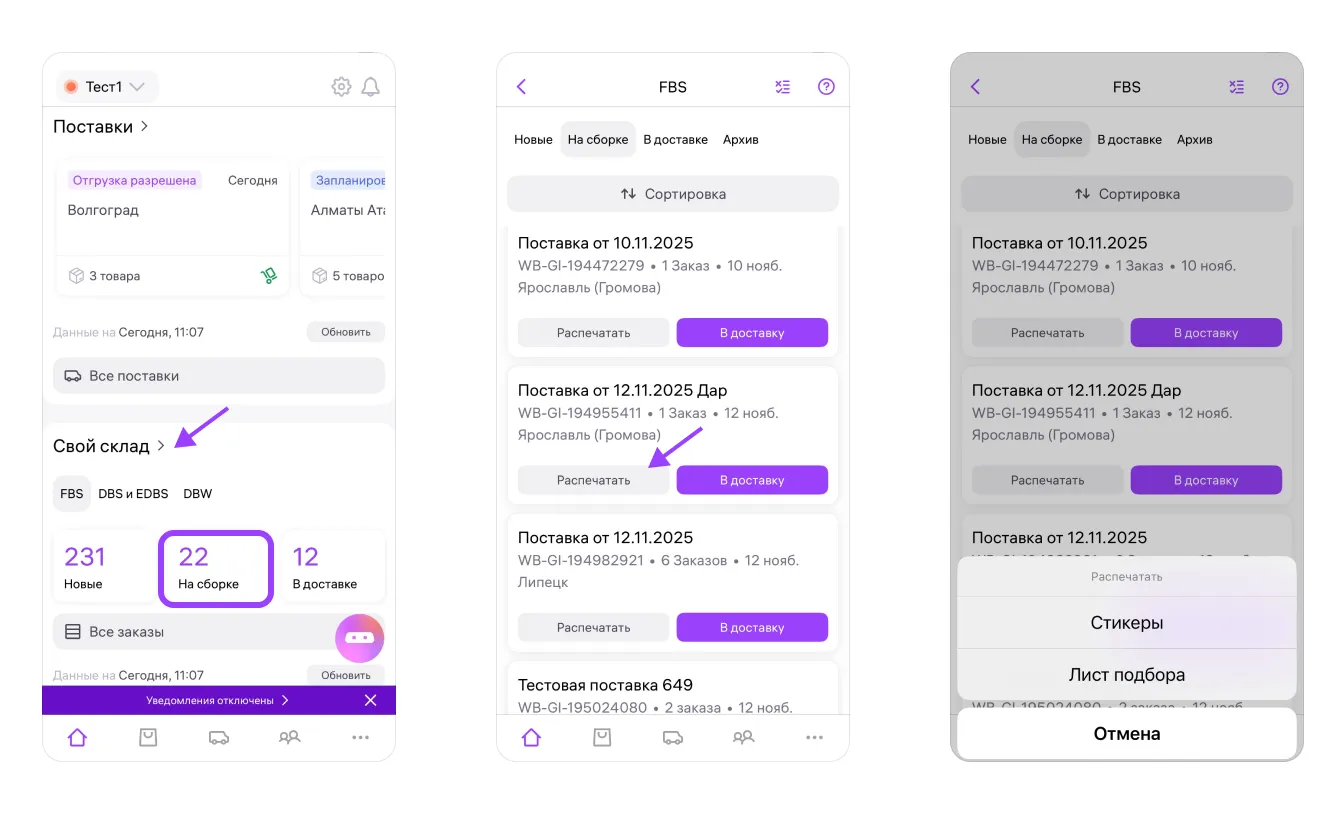
Вы можете распечатать все стикеры и использовать лист подбора.
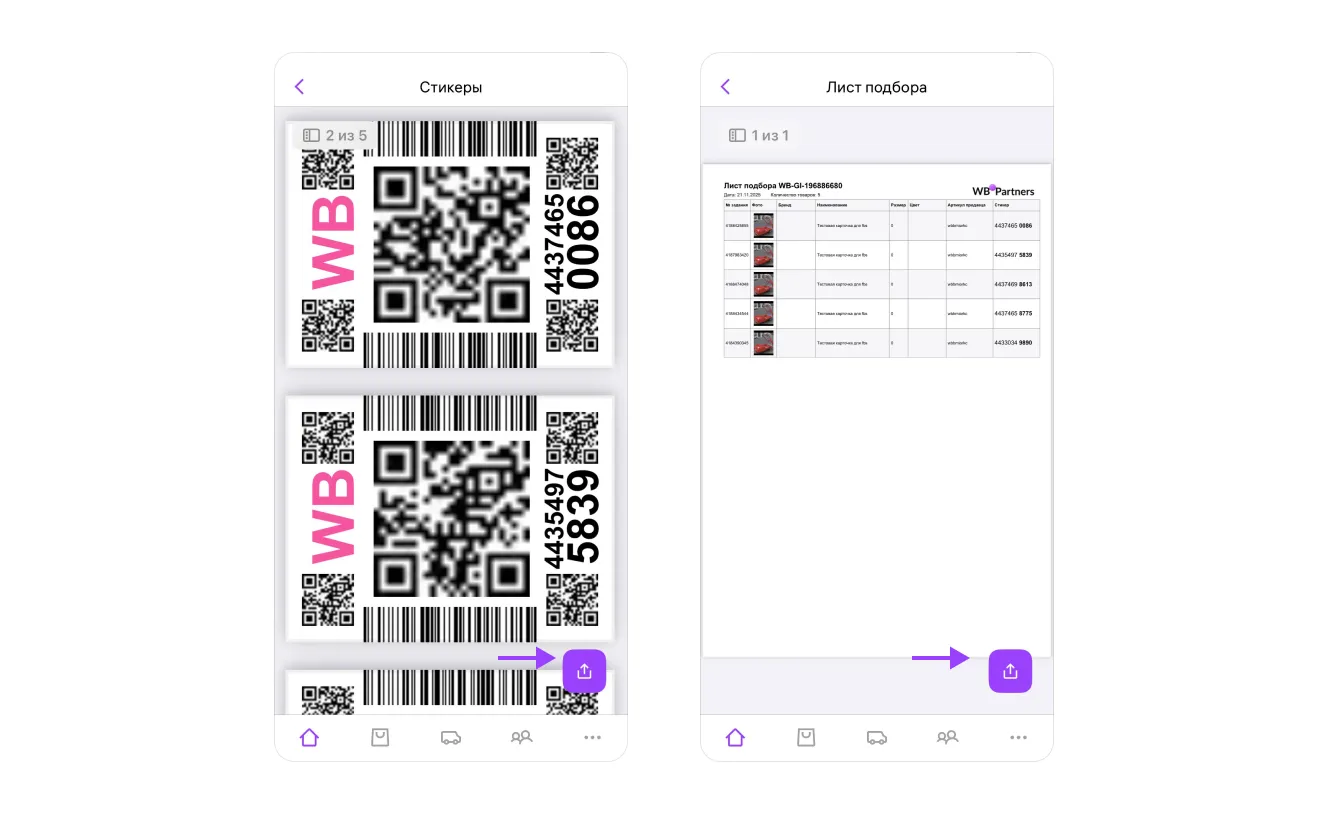
Обязательно укажите срок годности и маркировку до того, как передадите сборочное задание в доставку.