Обновлено 18.05.2026Как работать с заказами по модели «Витрина экспресс» (EDBS)
Как только покупатель оформит заказ на ваш товар, в разделе «Сборочные задания» появится новое задание для сборки и доставки товара. Чтобы попасть в него, откройте в верхнем меню портала Поставки и заказы → Витрина (DBS).
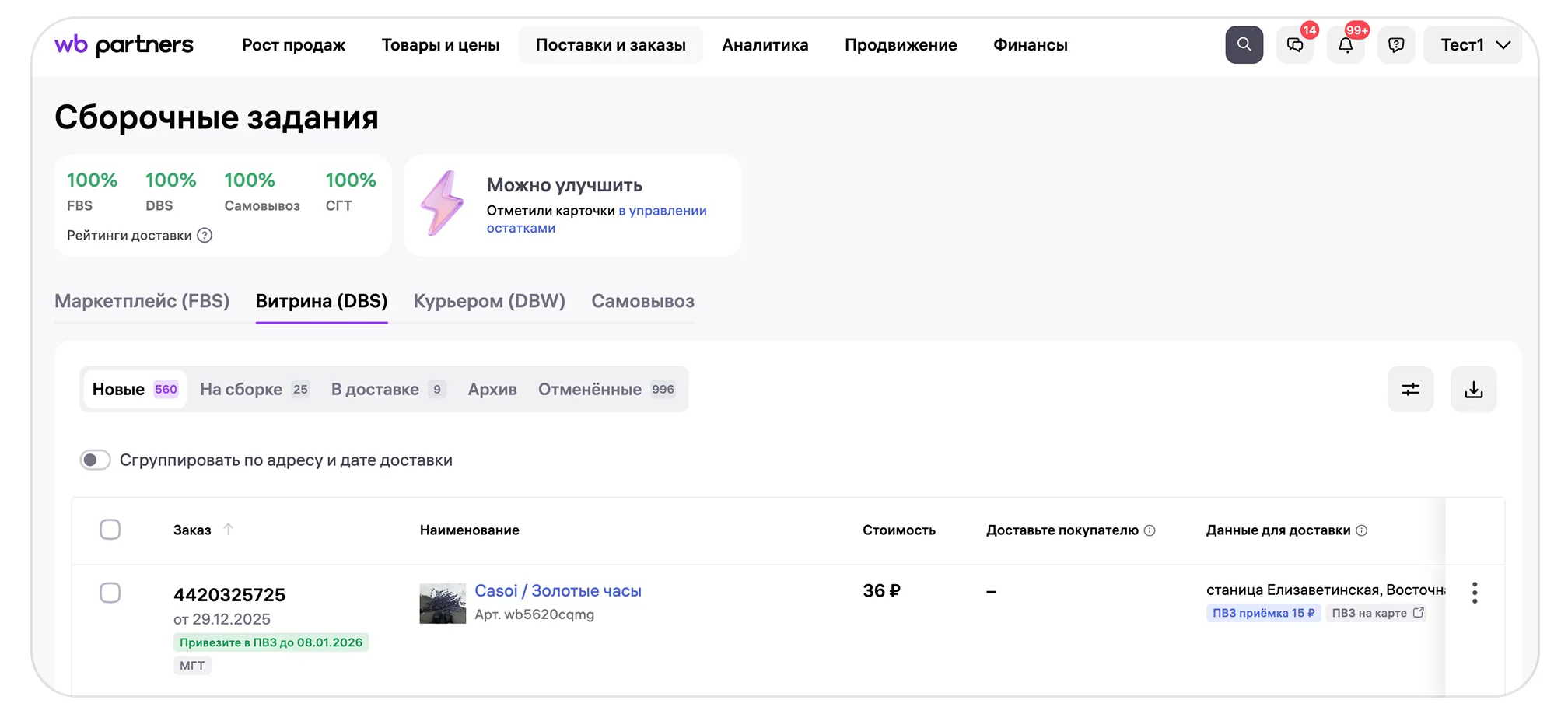
Задания поступают в режиме реального времени. Оповещения о новых сборочных заданиях можно увидеть в уведомлениях в «колокольчике».
Не забывайте следить за информацией в этом разделе
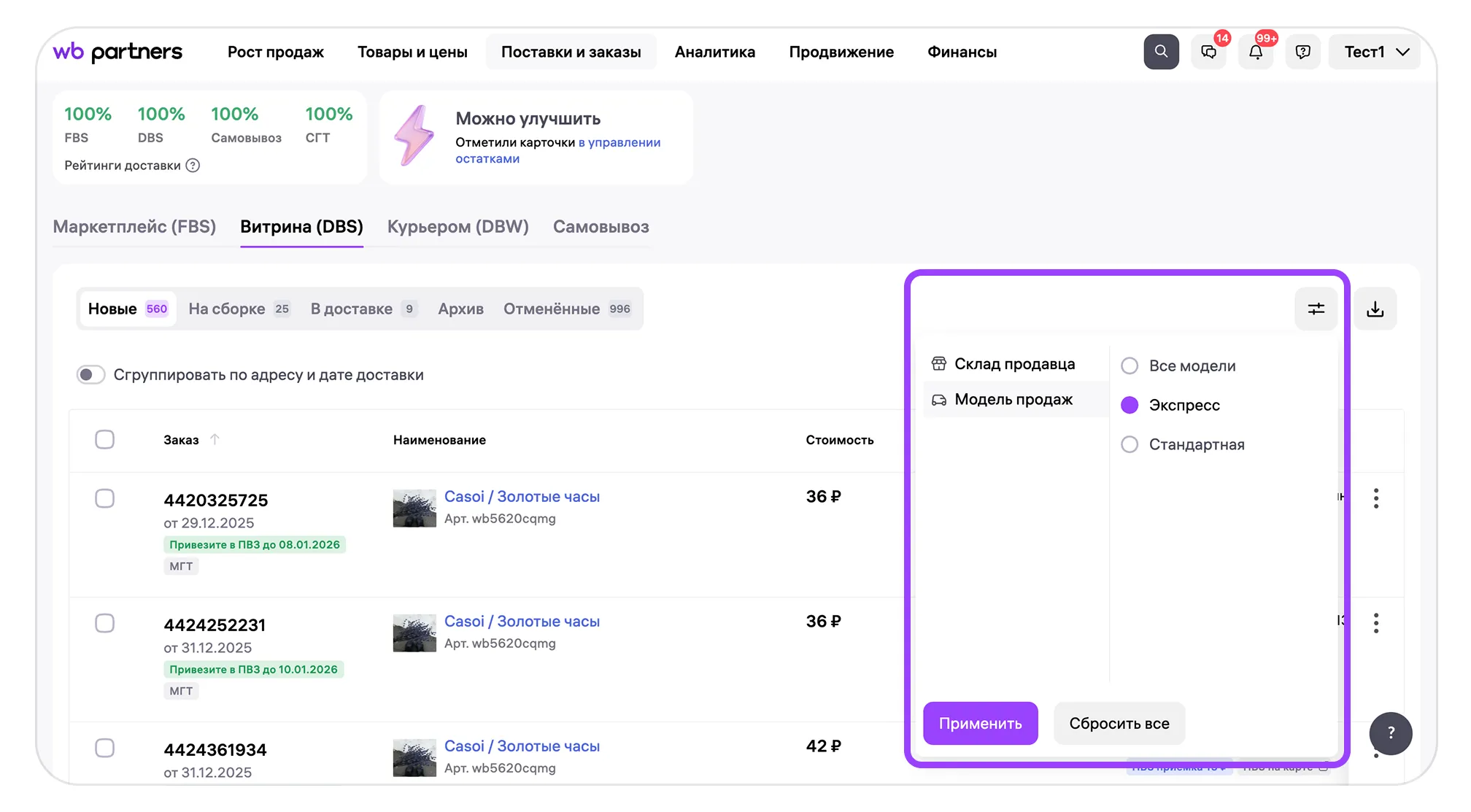
Если вы работаете одновременно по «Витрине» и «Витрине экспресс», в разделе будут отображаться заказы по обеим моделям. Чтобы увидеть заказы только по модели «Витрина экспресс», используйте фильтры в правом верхнем углу: Модель продаж → Экспресс.
Сборочные задания
Сборочные задания проходят несколько этапов: новые, на сборке, в доставке, архив, отменённые.
Новые
Как только клиент сделает заказ, во вкладке «Новые» появится сборочное задание с отметкой «Экспресс» и значком молнии. Передайте его на сборку: нажмите на 3 точки справа от сборочного задания и выберите «Передать на сборку».
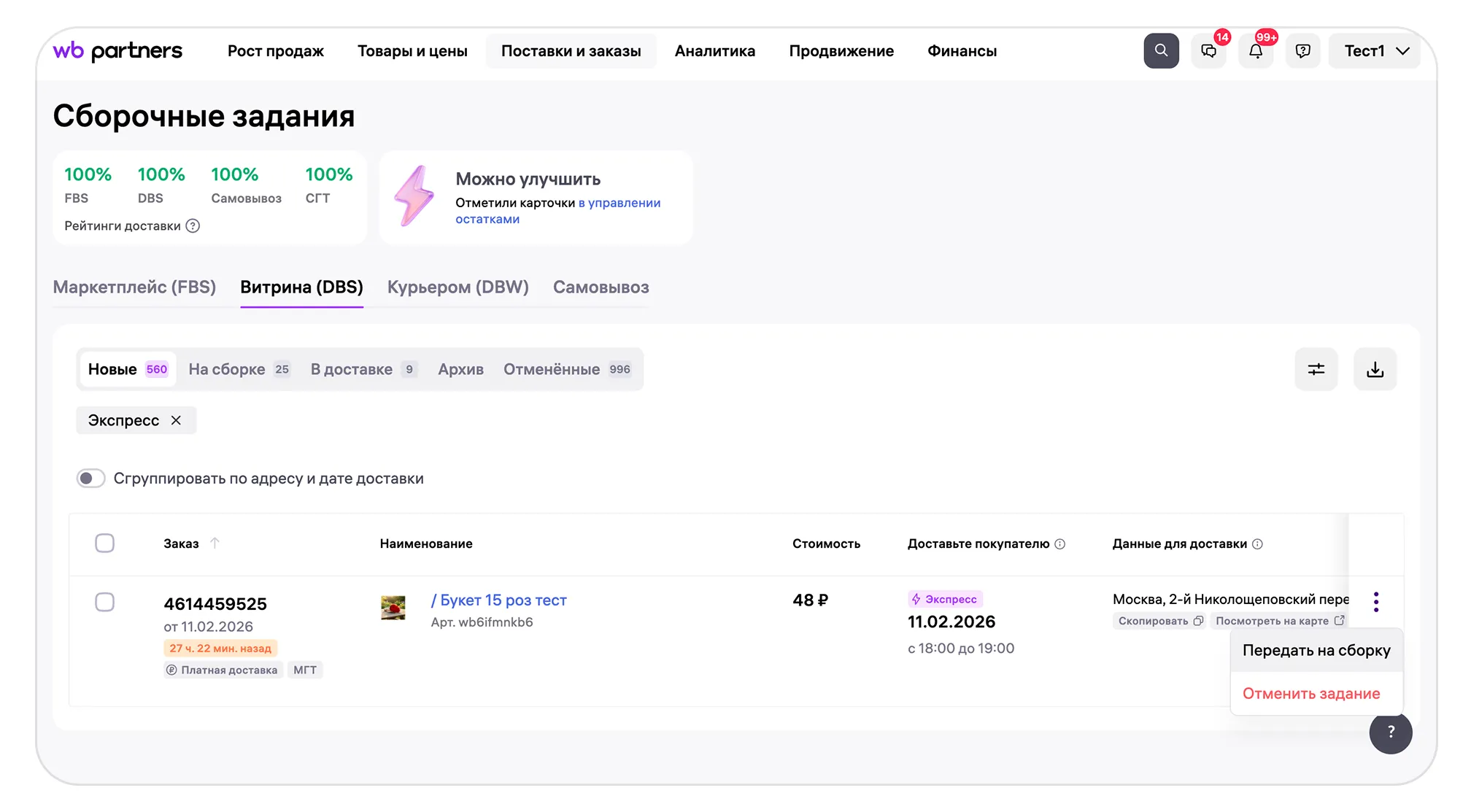
Для экспресс-доставки важно вовремя передать заказ — время загрузки в системе влияет на комиссию.
- если опоздать — +1% к комиссии Wildberries за каждый час задержки. Подробнее читайте в отдельной инструкции;
- если уложиться в час — комиссия снизится на 1%.
Исключение — «Автомобили» и «Транспортные средства»: там комиссия фиксированная, 0,5%.
На сборке
Здесь находятся все задания, которые вы перевели с этапа «Новые». На этом этапе происходит сборка заказов. Для удобства сборки рекомендуем использовать лист подбора. Чтобы скачать лист подбора, нажмите «Выгрузить в Excel».
Если заданий много, рекомендуем сгруппировать их по адресу и дате доставки. Так вы сможете в первую очередь подготовить заказы, которые нужно привезти покупателям раньше, и спланировать удобный маршрут.
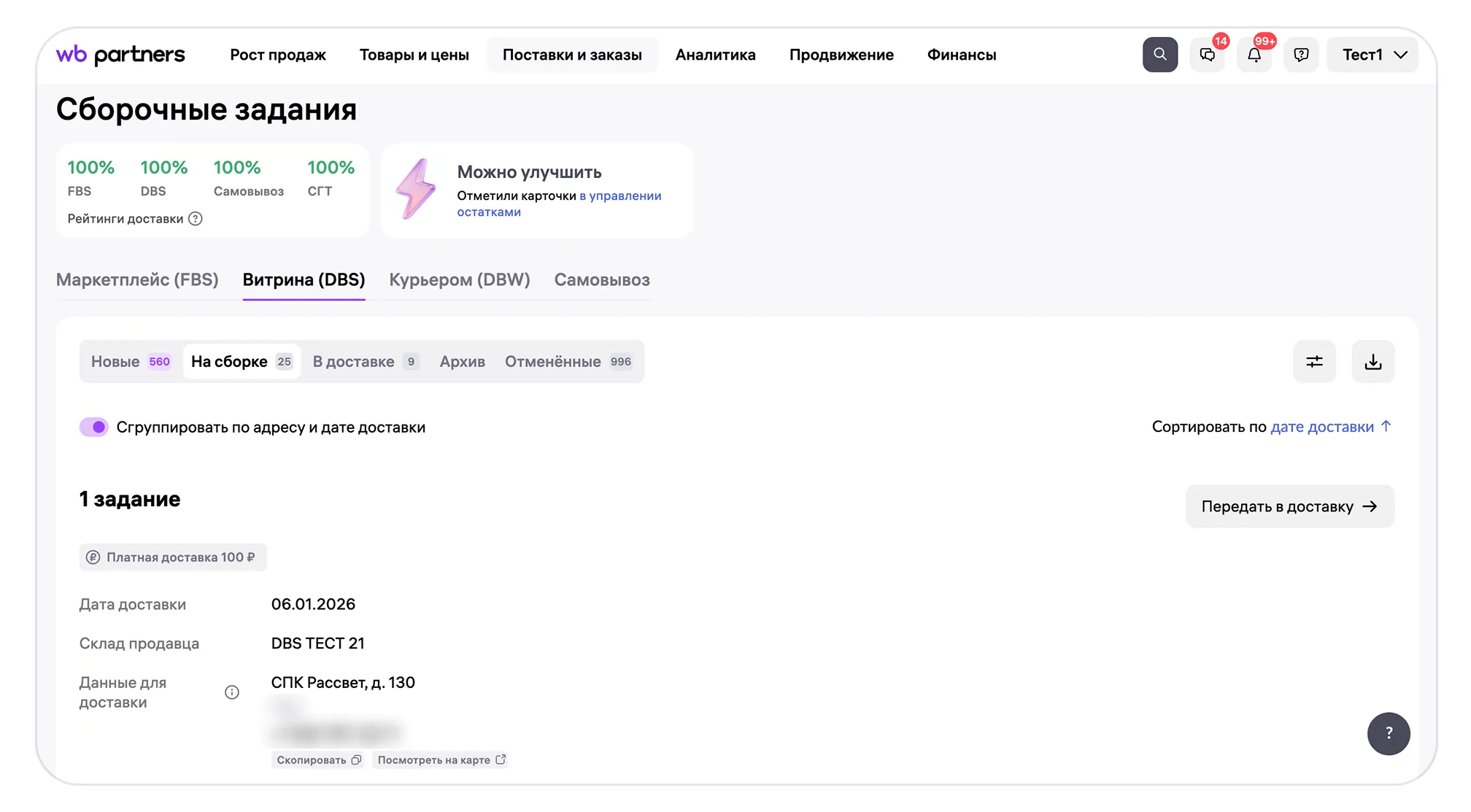
Если у вас есть вопросы по заказу, вы можете открыть чат с покупателем. Нажмите на значок «Сообщение» справа от сборочного задания.

С 1 апреля все IMEI, которые вы вносите в поставку, автоматически проверяются на дубликаты.
Для части смартфонов проверять IMEI обязательно — вы не сможете перевести заказ в доставку, пока успешно не проверите IMEI таких товаров
Если для товара нужна маркировка IMEI, в столбце «Наименование» появится соответствующий значок.
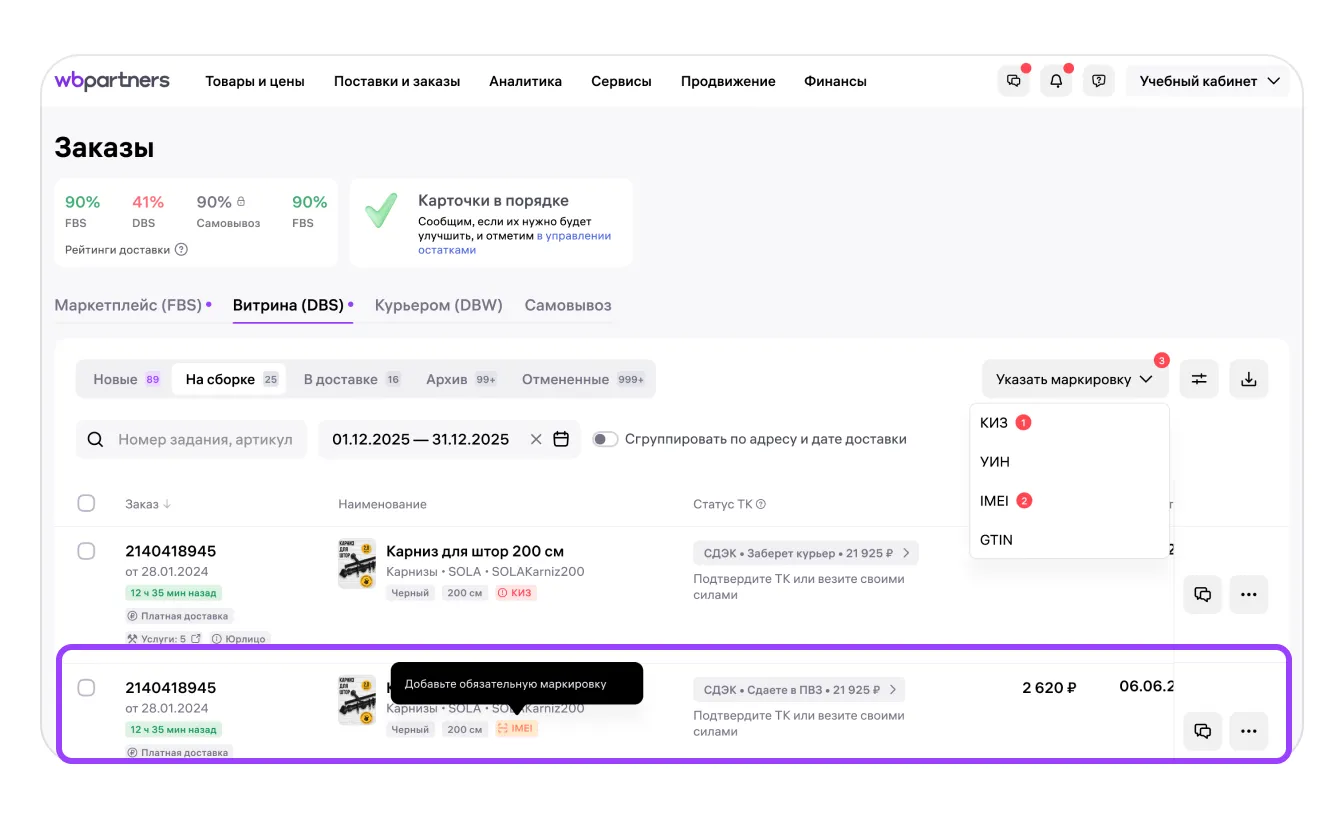
Чтобы добавить IMEI, нажмите кнопку «Указать маркировку» и в списке выберите IMEI.
Откроется страница с заказами, для которых он нужен. Введите уникальное значение в поле «IMEI». Нажмите «Сохранить».
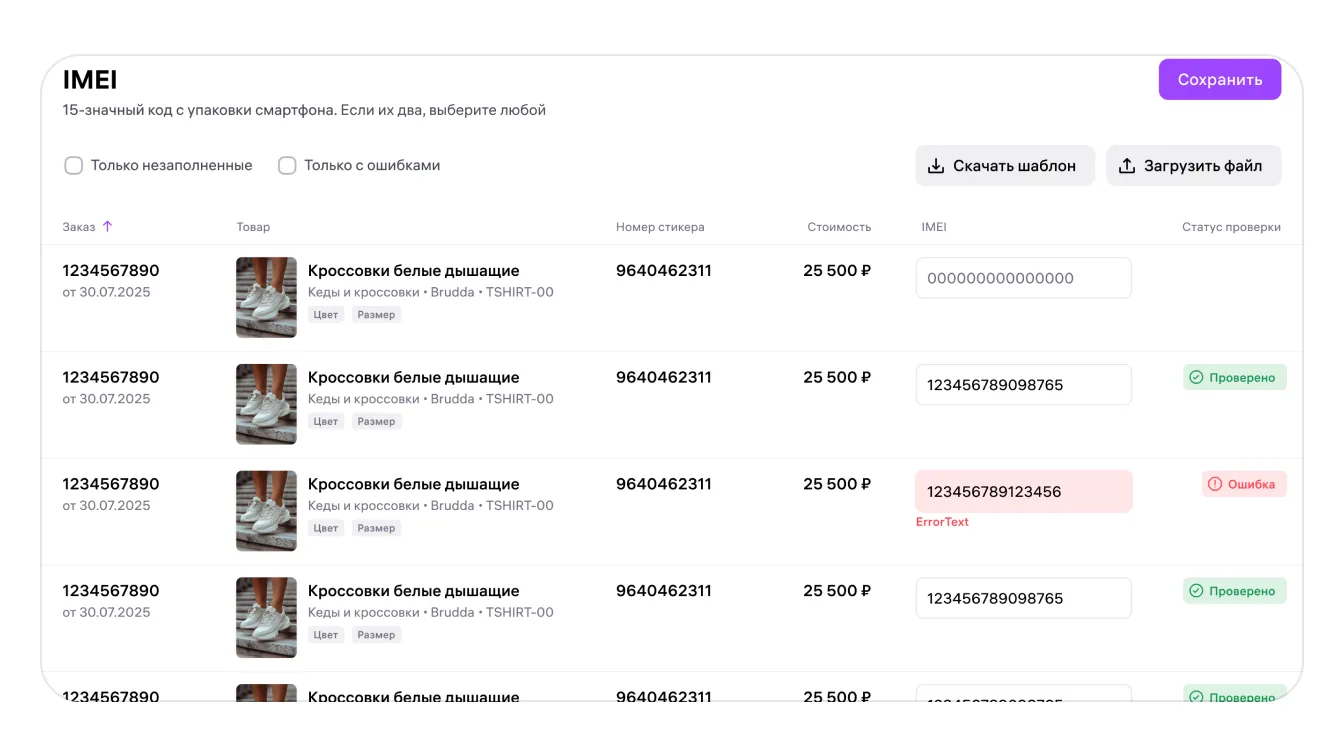
Обычно IMEI можно найти на коробке устройства, рядом со штрихкодом или под ним. У некоторых смартфонов могут быть IMEI (или IMEI1) и IMEI2. Указывайте только первый — IMEI1 или просто IMEI.
Система проверит маркировку. Если IMEI указан верно и раньше не был зарегистрирован в нашей системе, вы увидите подтверждение об успешной проверке. После этого вы сможете перевести заказ на этап «В доставке».
Когда IMEI блокируется
Система блокирует IMEI, если товар с таким же номером уже хранится на складе, едет к покупателю или продан через Wildberries. Но если от товара отказались и вернули продавцу, IMEI этого товара можно использовать повторно.
Если IMEI указан неверно или дублирует другой номер, вы увидите ошибку и не сможете перейти к следующему этапу. Это мера безопасности, которая защищает покупателей от подмен и мошенничества. В этом случае, добавьте на сборку другое устройство и введите его значение IMEI.
Подробнее о маркировке IMEI рассказали в инструкции
Подготовка к доставке
После того, как вы собрали заказ, упакуйте его. Специальных требований к упаковке товаров для продажи по этой модели нет. При желании можете воспользоваться правилами упаковки, которые описаны в инструкции «Сверхгабаритные товары (СГТ)» — для сверхгабаритных товаров, в инструкции «Как правильно упаковать разные виды товаров» — для всех остальных товаров.
После сборки и упаковки заказа свяжитесь с покупателем — номер телефона для связи отразится в «Данных для доставки». Мы используем подменные номера для переадресации звонков на номера покупателей. Подмена настоящего номера покупателя нужна для сохранения его конфиденциальности. Это никак не повлияет на возможность связаться с ним до завершения доставки.
1) Наберите номер телефона.
2) Проверьте формат номера — он должен выглядеть так: +79377755501.
В некоторых случаях подменный номер содержит добавочный код — это тоже верный формат. После окончания тестового периода все подменные номера будут отображаться без добавочного кода
3) Нажмите кнопку вызова.
Если дозвонились, подтвердите заказ.
Если не дозвонились, напишите покупателю или в службу поддержки.
Написать покупателю: найдите нужное сборочное задание в списке заданий и справа от него нажмите на значок «Перейти в чат с покупателем».
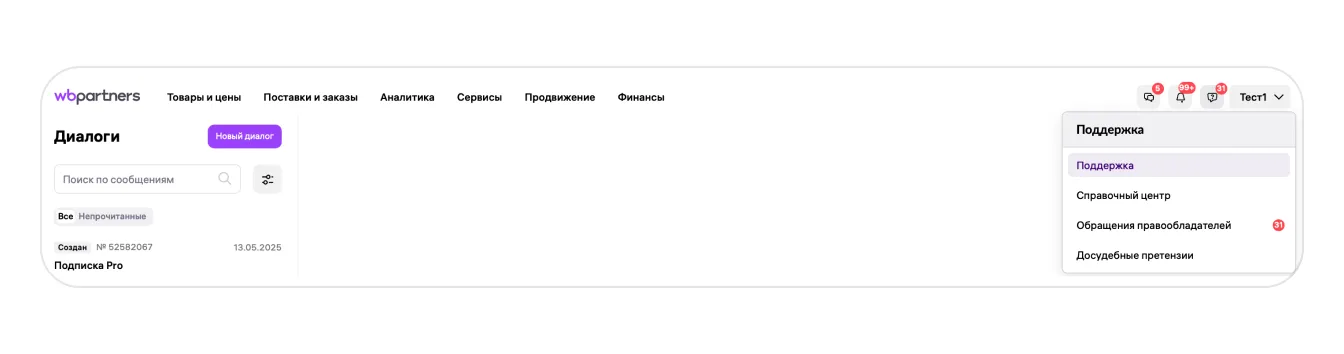
Написать в службу поддержки: нажмите на знак вопроса в правом верхнем углу. Затем нажмите «Новый диалог».
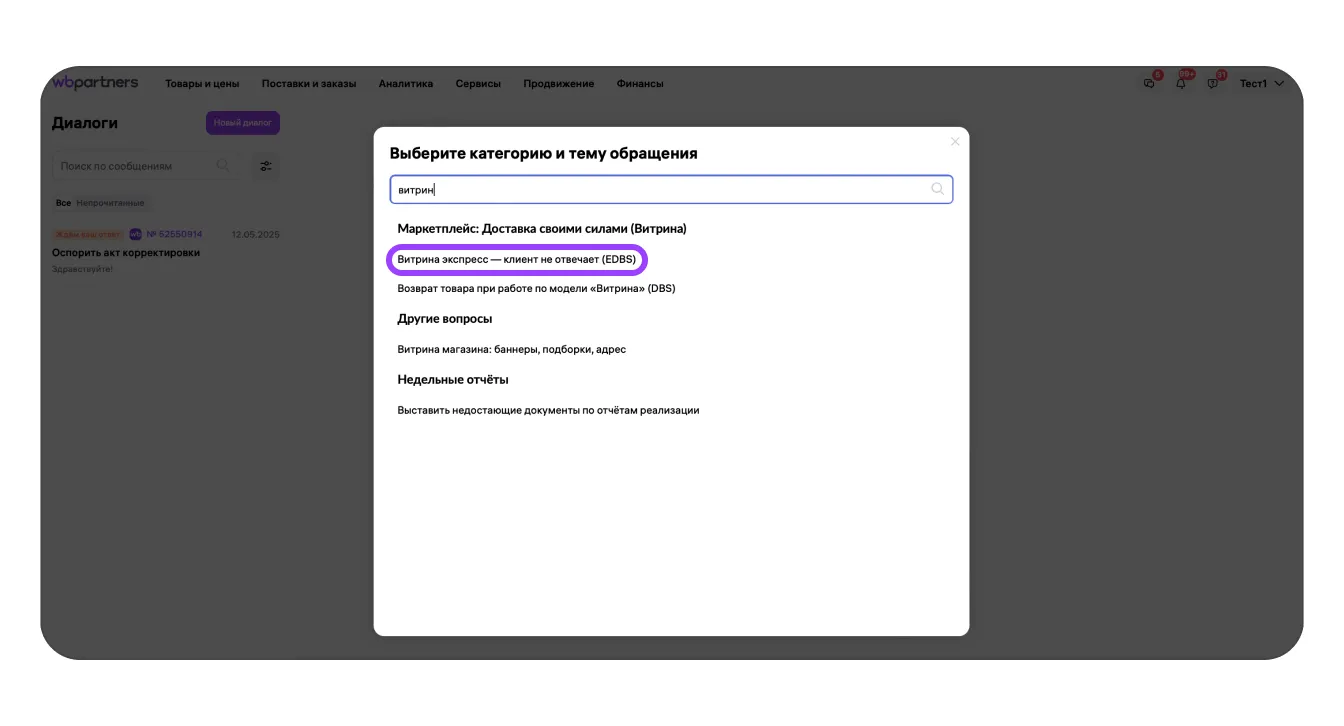
Выберите категорию «Маркетплейс: Доставка своими силами» и тему «Витрина экспресс — клиент не отвечает».
Сделайте это как можно скорее, чтобы избежать опоздания с доставкой заказа.
После сборки заказа и телефонного разговора с покупателем переведите задание на следующий этап — «В доставке».
Доставка
На этапе «В доставке» вы доставляете заказ покупателю.
Если вы доставляете заказ с помощью курьера, передайте ему список адресов с номерами сборочных заданий. Курьеру нужно будет скачать мобильное приложение WB Partners.
Заказ по «Витрине экспресс» (EDBS) нужно доставить в дату и временной слот, которые указал покупатель при оформлении заказа. Если доставка задержится на 12 часов или больше, покупатель может отменить заказ. В этом случае выставим штраф.
Рекомендуем вам или курьеру заранее связаться с покупателем — за 1 час до доставки — чтобы убедиться, что он находится по адресу доставки, и согласовать её детали. Если связаться с покупателем не получилось, нужно привезти заказ по указанному адресу без предварительного звонка
Заказ нужно доставить до двери.
Покупатель имеет право вскрыть упаковку и проверить товар на соответствие в присутствии вас или курьера. Также у него есть 20 минут на примерку. Подробнее об этом можно узнать из пункта 8.5.3 Оферты
Перед тем как отдать товары, попросите покупателя назвать код подтверждения. Код отображается у покупателя на сайте и в приложении Wildberries. Он обновляется раз в сутки, в 23:59, и действует в течение одного дня.
Введите код на портале WB Partners или в мобильном приложении WB Partners. Если не сделать этого, продажа не будет проведена.
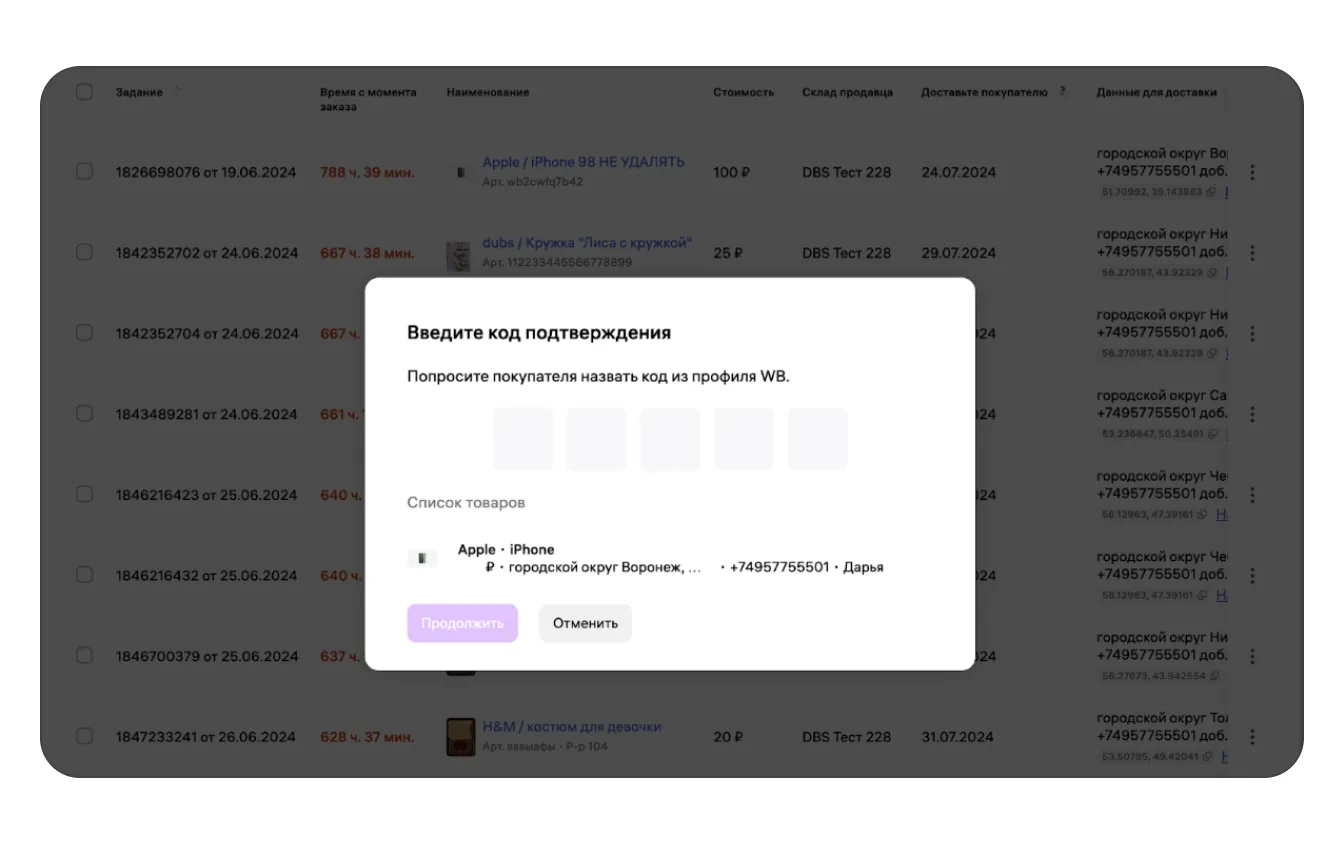
После введения кода вы сможете закрыть заказ.
Выберите:
- «Задание доставлено», если покупатель оставил заказ себе;
- «Покупатель отказался», если он вернул его вам. Сборочное задание перейдет в архив.

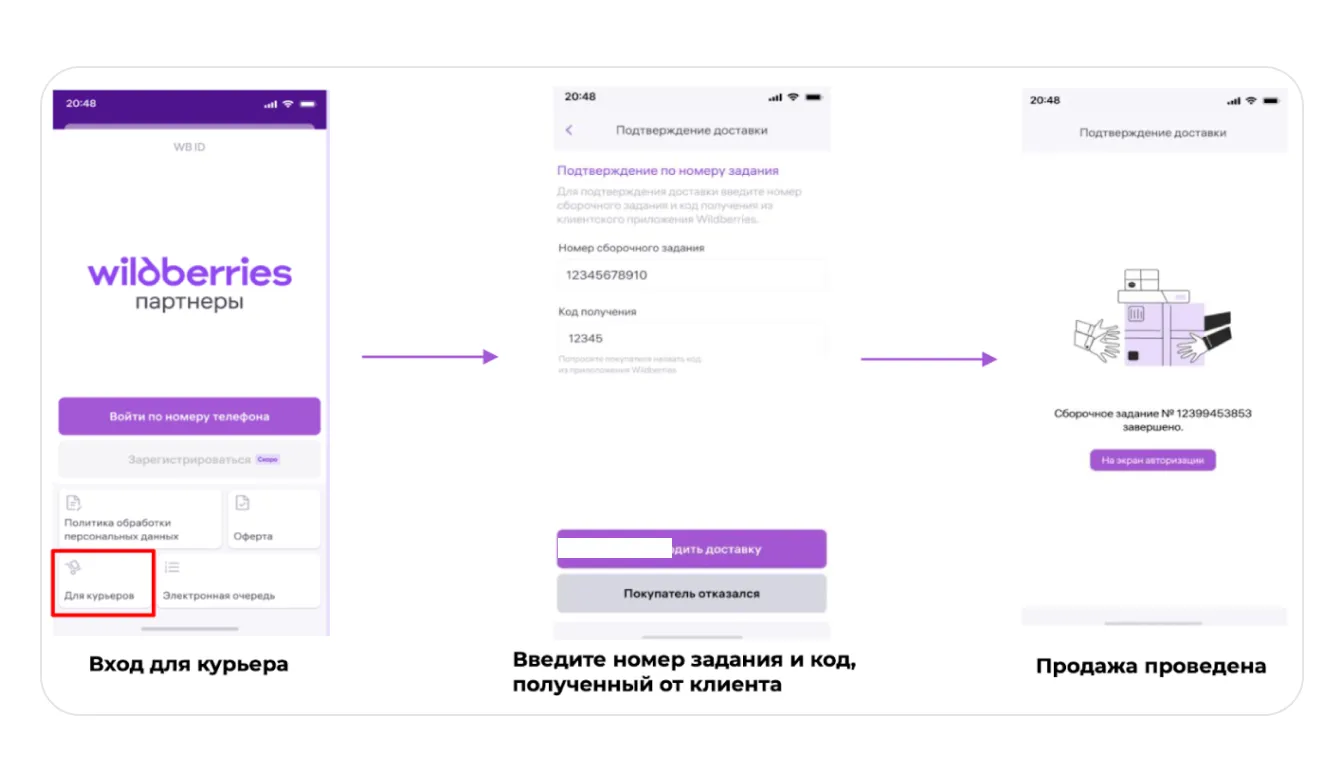
Курьеру нужно будет:
1. Войти в мобильное приложение WB Partners.
2. Нажать «Вход для курьера».
3. Войти по номеру телефона.
4. Ввести номер задания и код, который назовёт покупатель.
5. указать, оставил покупатель товар себе или отказался.
Архив заказов
На вкладке «Архив» находятся все выполненные задания. В колонке справа отображаются их статусы:
- Товар выкуплен: покупатель получил заказ;
- Отменено: заказ был отменен продавцом, либо автоматически по истечении срока. Заказ по модели «Витрина Экспресс» (EDBS) — через 6 дней. Сюда же попадают заказы по модели EDBS, которые покупатели отменили после 12-часового опоздания курьера;
- Отменено покупателем: покупатель отменил заказ в первый час и до перевода сборочного задания в статус «На сборке» или по истечении срока доставки;
- Покупатель отказался: покупатель отказался от заказа после его получения.
Отменённые
На вкладку «Отменённые» попадают заказы, которые покупатель отменил в течение часа после оформления. Они также могут дублироваться во вкладке «Архив».
Когда покупатель оформляет заказ на товар, остаток этого товара уменьшается. Если покупатель отменяет заказ, остаток не обновляется автоматически — вам нужно самостоятельно увеличить количество этого товара в разделе «Управление остатками».
Вкладка «Отменённые» помогает отслеживать такие заказы и вовремя корректировать остатки.

Также вы можете посмотреть материалы по модели EDBS в нашем центре развития и поддержки предпринимателей PRO WB
