Обновлено 29.05.2026
Первая продажа на Wildberries
Вы зарегистрировались на Wildberries и теперь у вас есть личный кабинет на портале продавца. Теперь вы можете:
- добавлять товары в свой магазин, устанавливать на них цены и скидки, обрабатывать заказы;
- делать поставки, отслеживать доставку товаров, продажи и возвраты;
- следить за балансом магазина и выводить деньги на свой счёт;
- использовать инструменты продвижения и участвовать в акциях;
- изучать аналитику;
- общаться с покупателями и службой поддержки Wildberries.
Убедитесь, что вы:
- посмотрели информационные материалы,
- ознакомились с офертой,
- составили ассортимент вашего магазина,
- выбрали модель продаж,
- спрогнозировали расходы и прибыль,
- продумали логистику.
Изучите раздел «Тарифы»
Зайдите в раздел «Тарифы» на портале продавца и попробуйте калькулятор тарифов. Он поможет рассчитать примерную стоимость приёмки, логистики и хранения товара. Стоимость зависит от габаритов и веса товара и отличается на разных складах. Тарифы на эти услуги фиксируются для каждой поставки.
Узнать, какие тарифы действуют в данный момент на конкретных складах и сортировочных центрах можно в разделе Поставки и заказы → Тарифы → Тарифы складов
На вкладке «Комиссия» можно узнать размер комиссии Wilberiies для разных категорий товаров, на вкладке «Стоимость возврата товара продавцу» — ознакомиться со стоимостью возврата товара.
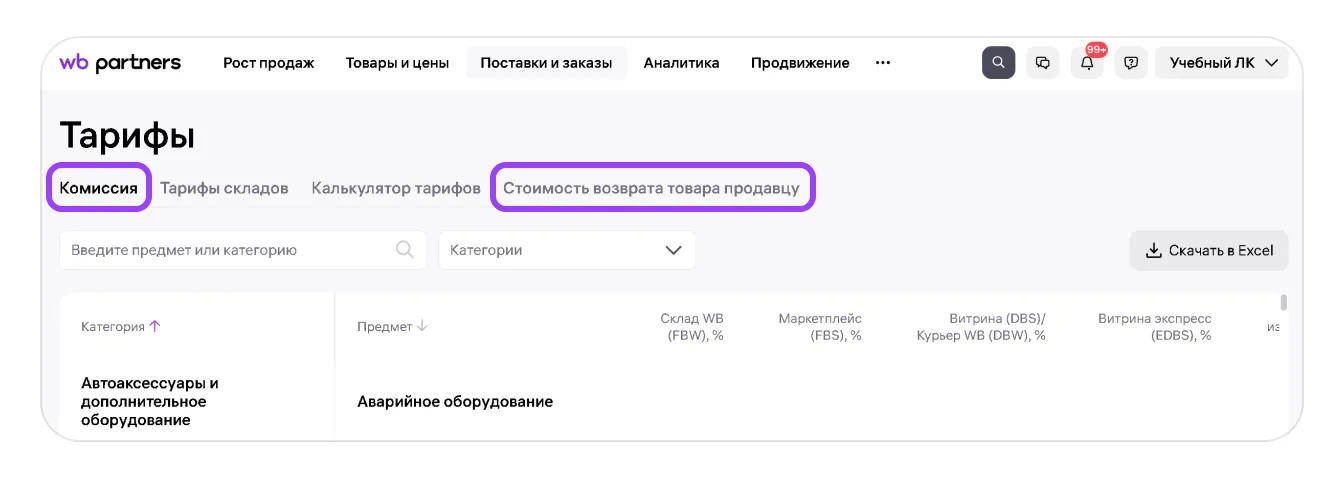
Информация в этом разделе поможет вам при установке цен на товары.
Создайте карточки товаров
Карточки товаров можно создать в разделе Товары и цены → Карточка товара или через API — интерфейс автоматического обмена данными.
Можно добавить одну карточку или сразу несколько.
Установите цены и скидки
Подготовьтесь к получению заказов
Для модели «Склад WB» (FBW)
Создайте поставку с вашими товарами и доставьте её на склад. Когда приёмка на складе закончится, товары появятся в вашем магазине на Wildberries.
Для моделей FBS, DBS, EDBS, DBW и C&C
Создайте склад продавца
- Войдите в Поставки и заказы → Свой склад → Мои склады и пропуска → Склады продавца и нажммите «Создать склад».
- Выберите свою модель продаж и нажмите «Дальше».
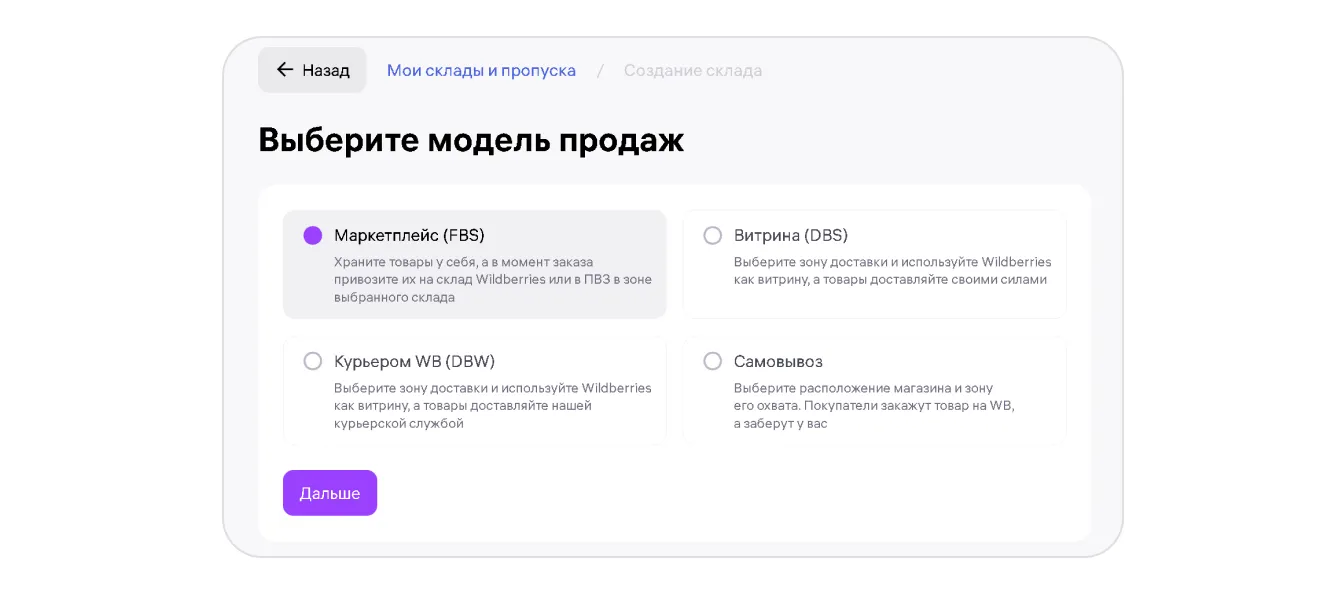
- Следуйте рекомендациям из инструкций ниже.
Загрузите остатки на склад продавца
Добавлять и обновлять остатки на вашем складе можно двумя способами:
— через API. Для этого сгенерируйте токен в разделе Профиль → Интеграции API на портале. Это может сделать только владелец личного кабинета.
После того, как вы загрузите остатки, товары появятся в вашем магазине на Wildberries, и вам начнут поступать заказы.
О том, как выполнять заказы, можно узнать из инструкций ниже:
Познакомьтесь с главной страницей портала продавца
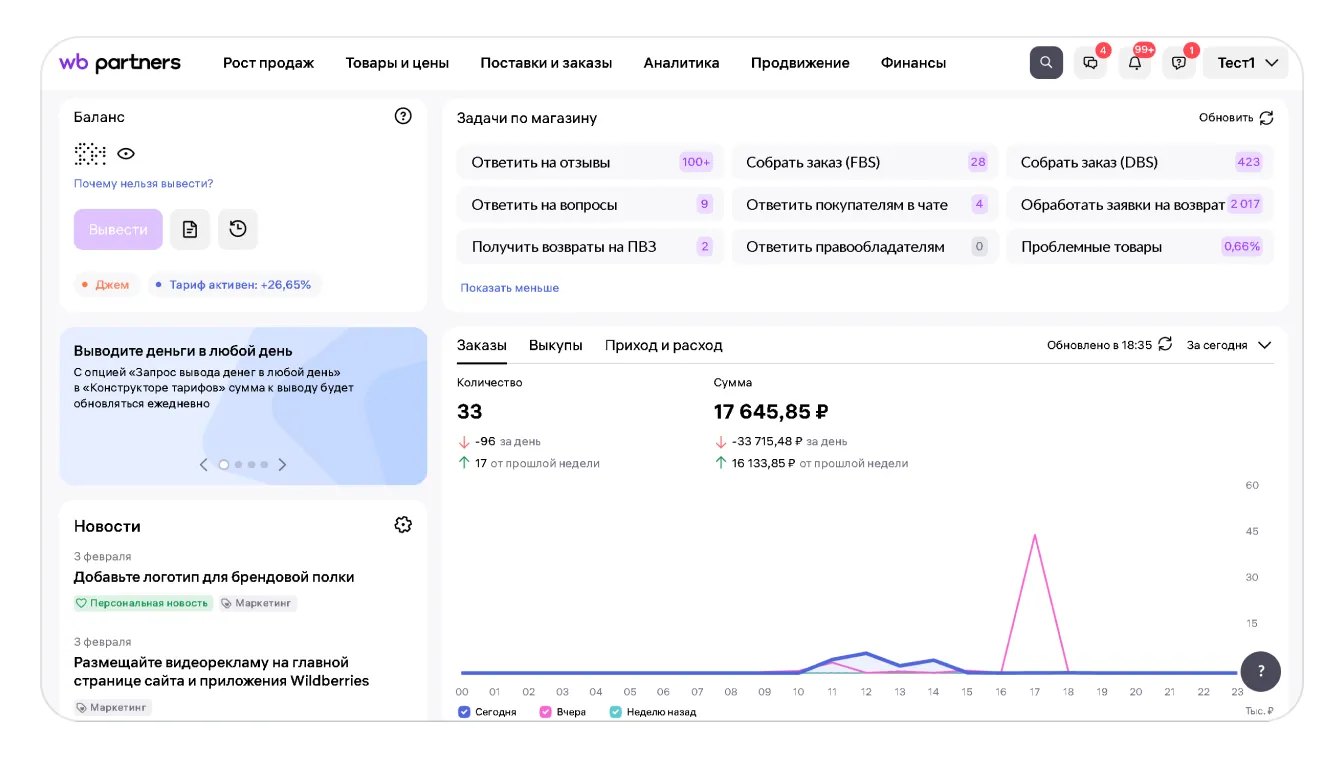
Главная страница портала WB Partners обеспечивает быстрый доступ к основной информации.
Задачи по магазину покажут, что нужно сделать — собрать заказ или ответить на вопрос покупателя. В сводке можно будет увидеть общую стоимость и количество товаров, которые у вас заказали и выкупили, а также изменения баланса за текущий день, 1, 2 или 4 недели.
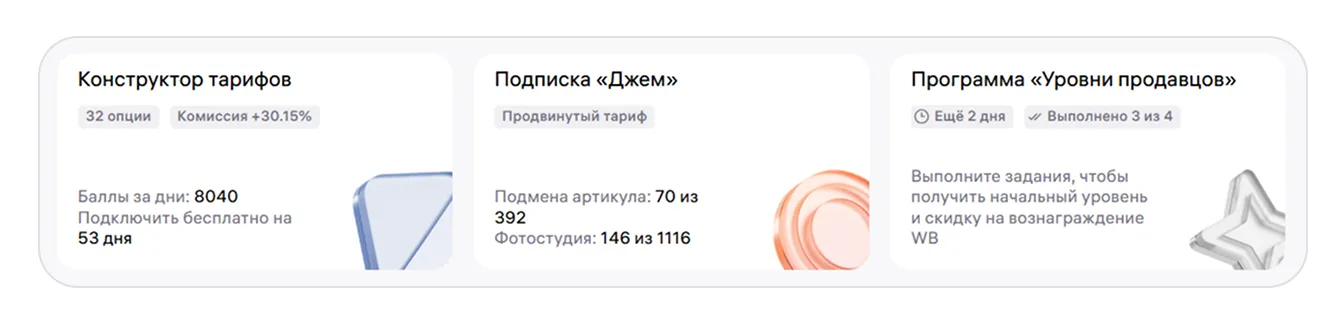
Виджеты «Конструктор тарифов», «Подписка „Джем“» и «Программа „Уровни продавцов“» покажут основные данные по сервисам, если они у вас подключены. А если нет — расскажут об их преимуществах.
В новостях можно узнать об изменениях в работе портала, складов и сервисов Wildberries, а также о новых акциях и продуктах, расширении присутствия в регионах и прочих важных вещах.
Увидеть мнение покупателей и вопросы о ваших товарах, а также быстро перейти к ответам можно через виджет «Отзывы и вопросы».
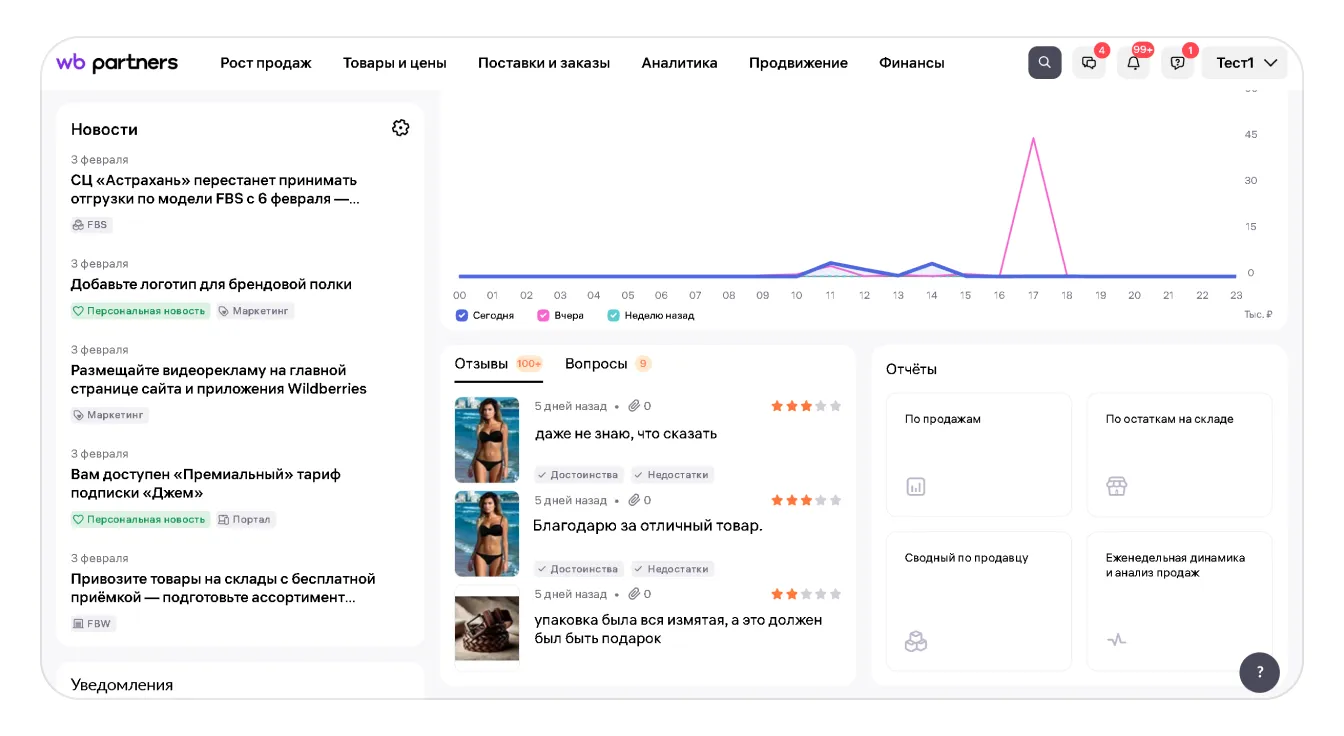
Подробнее о главной странице портала продавца рассказали в инструкции
Познакомьтесь с разделом «Аналитика»
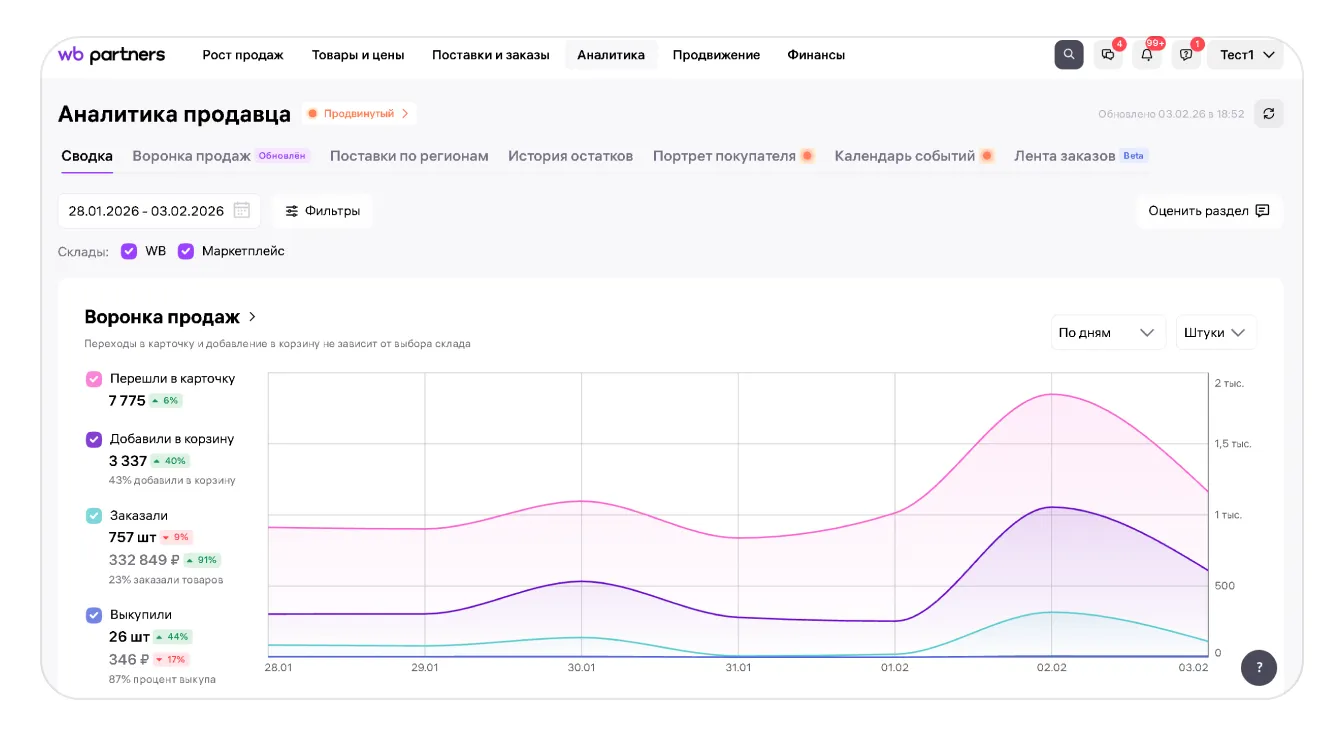
Основную аналитику работы вашего магазина можно увидеть на странице «Аналитика продавца». Графики с переключаемыми параметрами помогут быстро оценить работу в целом, а если понадобится погрузиться в детали — можно перейти к подробным отчётам.
Получите первую выплату
Сумма, которую вы можете вывести на свой счёт, формируется на основании отчёта реализации. Отчёт формируется по понедельникам за прошлую неделю. Это основной отчёт, который содержит информацию обо всех операциях с товаром, а также все списания и начисления. Он находится в разделе Финансы → Финансовые отчёты → Отчёты реализации → Еженедельные.
Зайти в раздел можно также из виджета «Баланс» на главной странице:
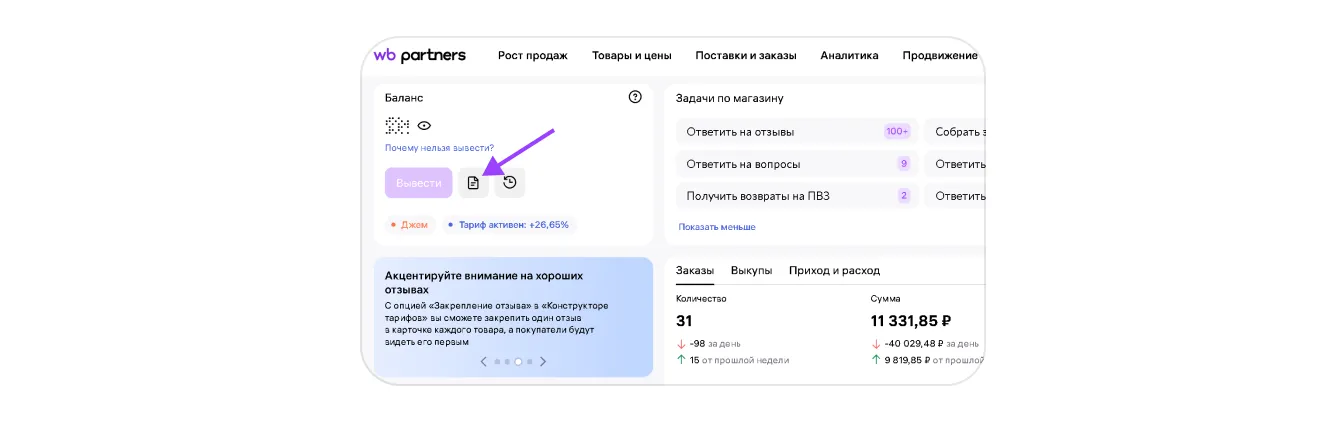
Выплата за отчётный период становится доступна к выводу через неделю после формирования отчёта — в следующий понедельник.
Если в Конструкторе тарифов подключить опцию «Запрос вывода денег в любой день», сумма к выводу будет обновляться ежедневно.
Убедитесь, что в настройках профиля при регистрации были указаны верные реквизиты для вывода денег: Профиль → Настройки → Данные продавца. Реквизиты может отредактировать только владелец личного кабинета.
Для вывода денег на свой счёт, нажмите кнопку «Вывести» в виджете баланса.
Узнайте, как продвигать товары
Привлечь внимание покупателей к вашим товарам помогает участие в акциях и использование инструментов продвижения.
Акции
Расписание акций и условия участия можно посмотреть в календаре акций. Акции на Wildberries бывают двух видов: обычные и автоакции.
Инструменты продвижения
После регистрации на портале WB Partners вы получаете приветственные промобонусы. Они отобразятся в разделе Продвижение → WB Продвижение → Финансы. Их можно использовать для продвижения своих товаров с помощью инструментов WB Продвижения и WB Медиа.
Кампании в WB Продвижении помогут поднять ваши карточки товаров в зонах показов: поиске, каталоге и рекомендациях.
C помощью WB Медиа можно заняться медийным продвижением ваших товаров — через пуш-уведомления, баннеры и посты в соцсетях. Запустите кампанию по дням или по показам.
Изучайте информацию о работе на Wildberries
- развивают предпринимательское мышление,
- способствуют эффективному управлению бизнесом,
- помогают освоить работу с порталом продавца WB Partners.
Материалы разработаны специалистами индустрии, опытными продавцами и внутренними экспертами Wildberries. Внутри — актуальная информация: кейсы обновляются вместе с порталом продавца.
Все инструкции по работе на Wildberries можно найти в справочном центре
