Обновлено 18.05.2026
Калькулятор прибыли
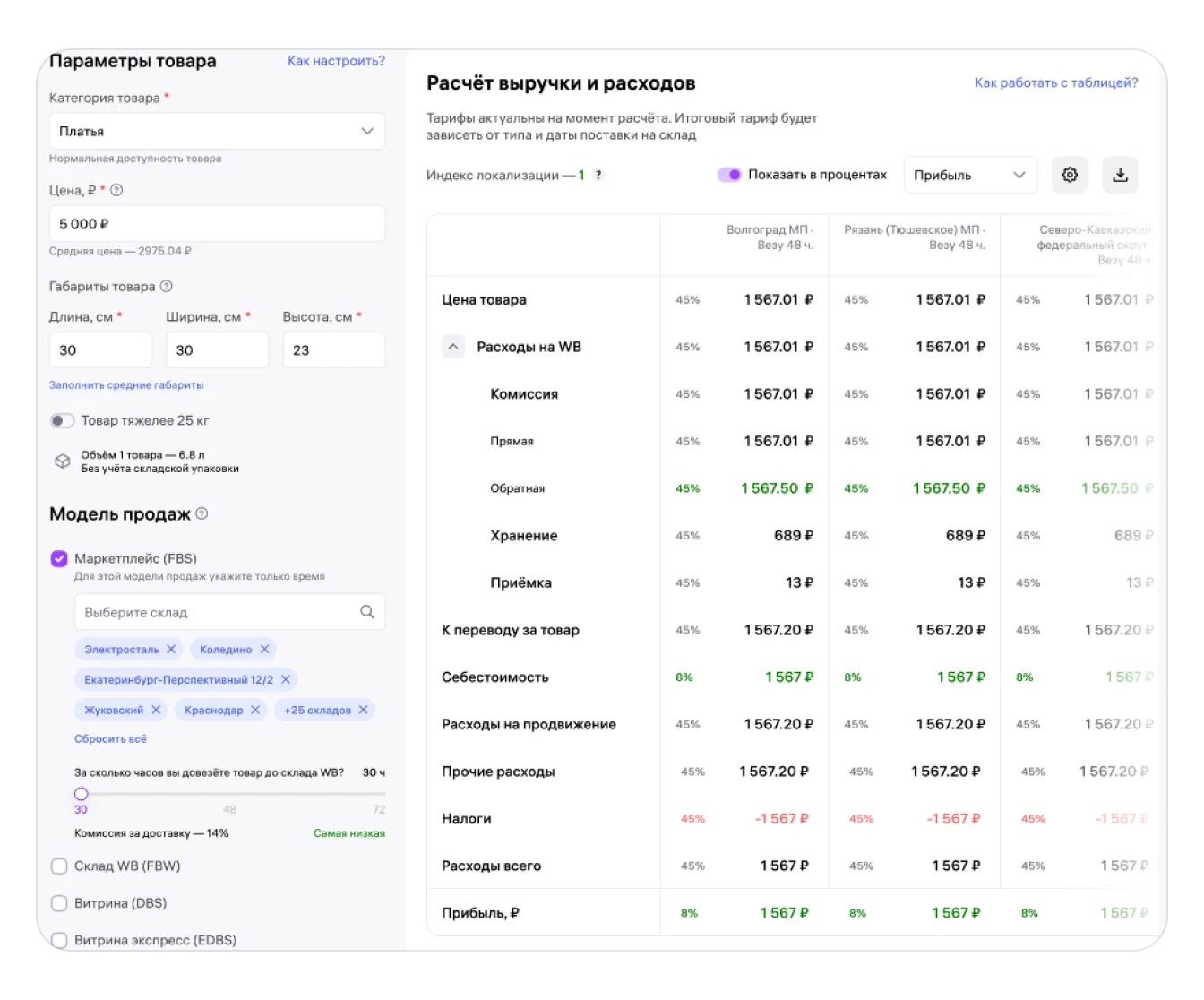
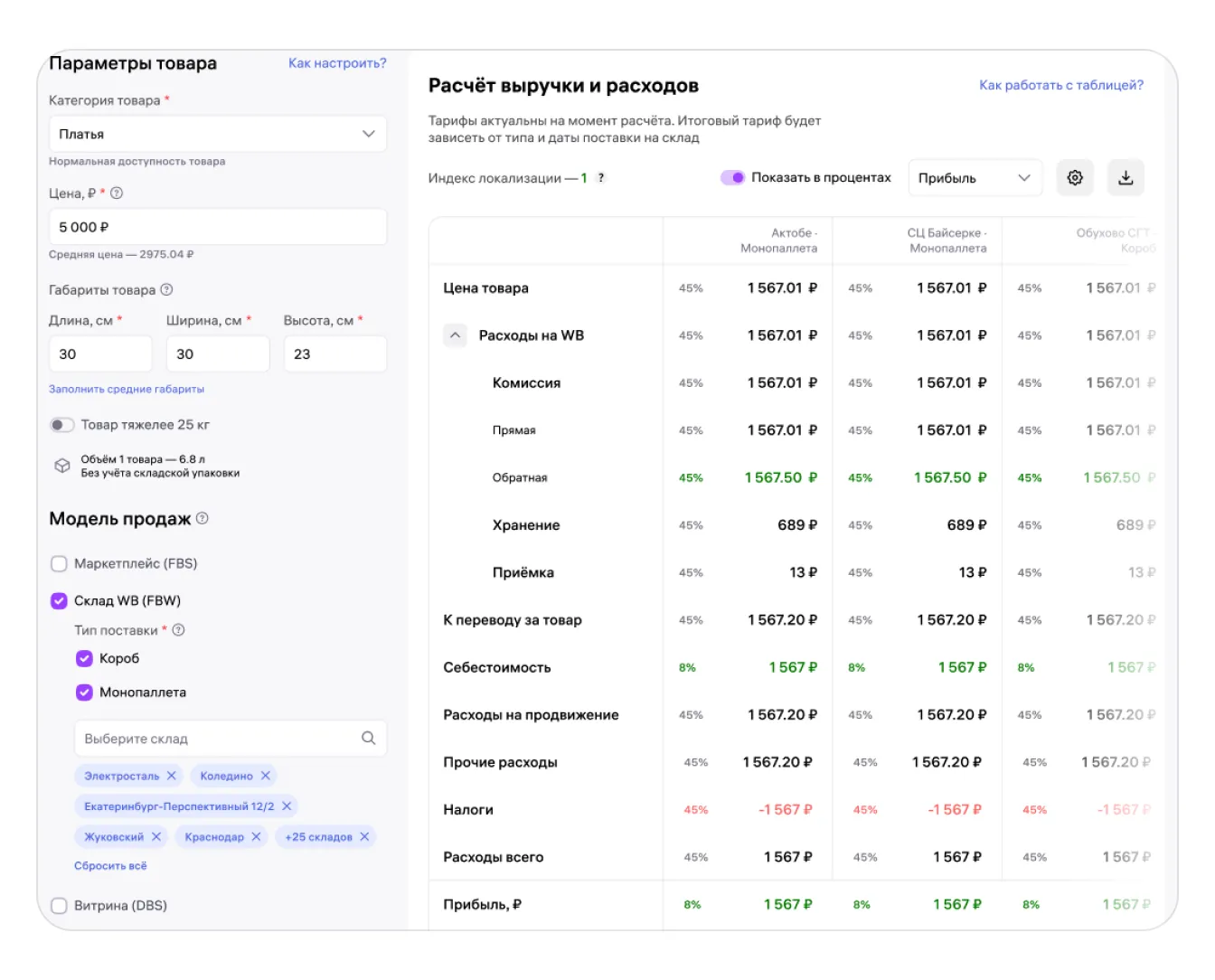
С помощью этого калькулятора вы можете рассчитать выручку, расходы и прибыль от продаж товара по одной или сразу нескольким моделям продаж.
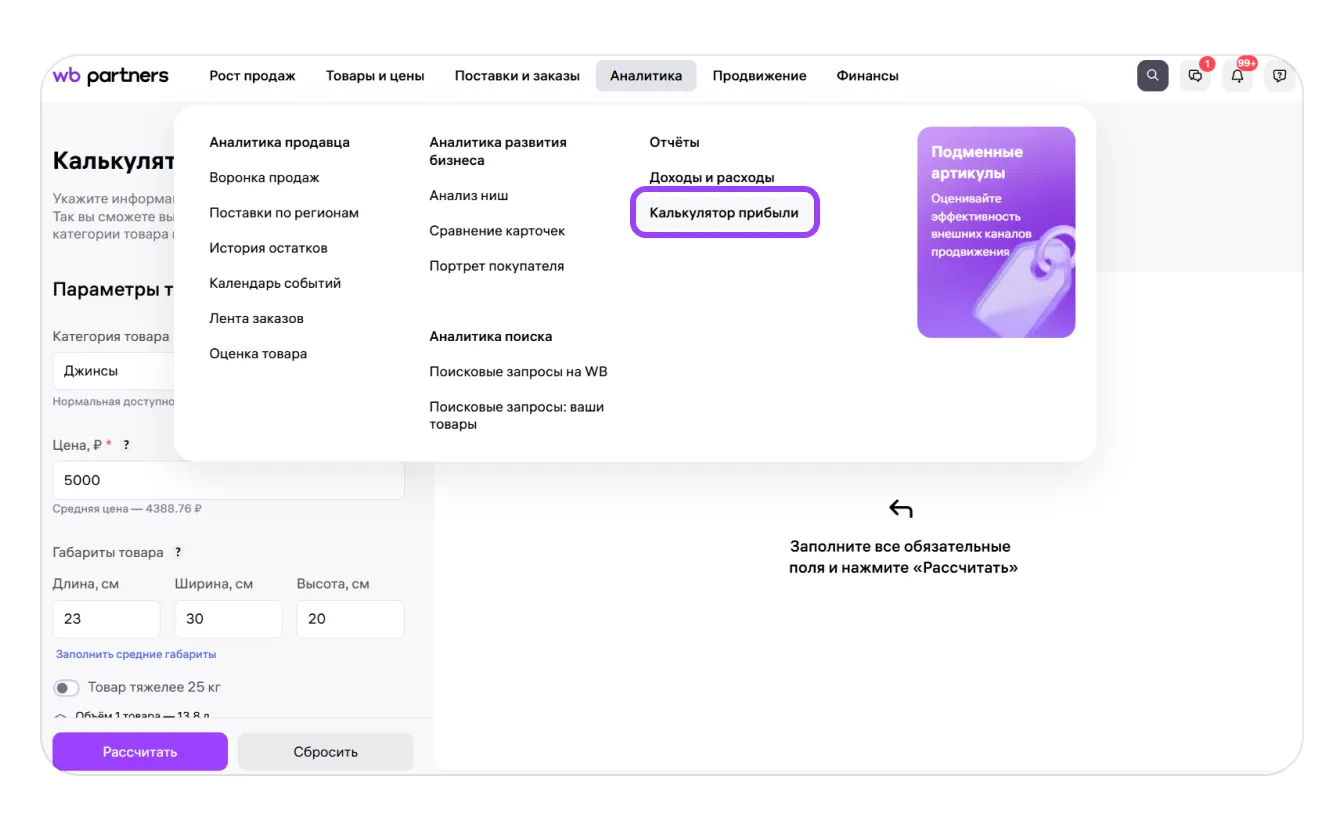
Далее в левой части страницы:
- выберите категорию товара, укажите розничную цену,
- заполните габариты товара в индивидуальной упаковке,
- выберите одну или несколько моделей продаж,
- при необходимости — укажите дополнительные параметры, нужные для расчёта по модели;
- добавьте расходы и нажмите «Рассчитать».
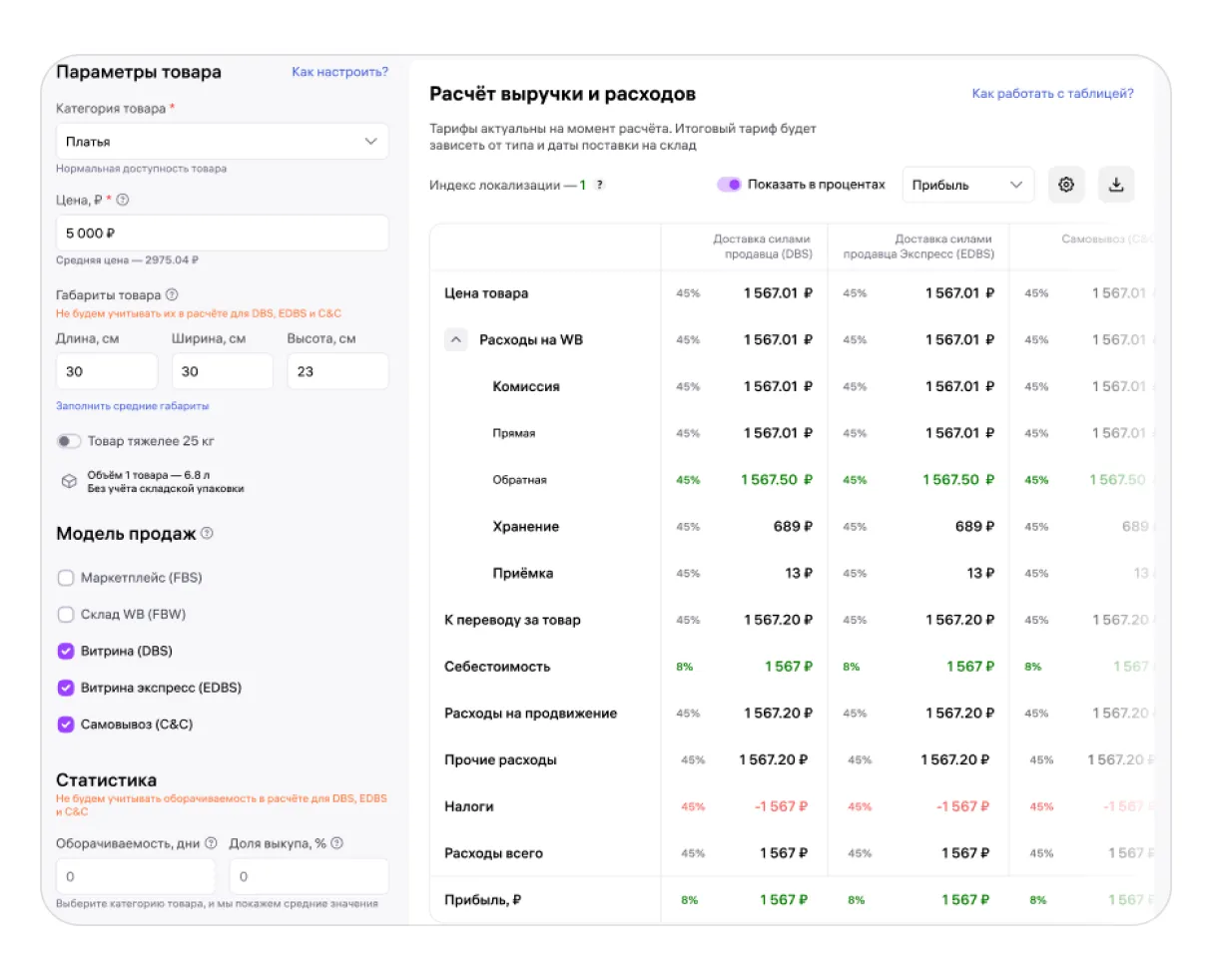
Результаты расчёта будут показаны в виде таблицы. Наиболее выгодные значения будут отмечены зелёным цветом, самые большие расходы — красным.
Подробно о том, какие данные в калькуляторе обязательно заполнять для расчёта по каждой модели, а какие можно опустить, расскажем далее в этой инструкции.
Для чего нужен калькулятор прибыли
С помощью калькулятора вы можете:
- рассчитать, по каким моделям вам выгоднее всего продавать товары из разных категорий;
- понять, на какой склад выгоднее поставлять товары;
- оценить прибыльность разных категорий;
- примерно рассчитать свои расходы и выручку.
Расчёты в калькуляторе примерные. Они основываются на тарифах, которые действуют на данный момент, и могут не учитывать некоторые дополнительные расходы. Для финальных расчётов используйте данные из финансовых отчётов.
Как рассчитать показатели для каждой модели продаж
Калькулятор работает для всех моделей продаж на Wildberries. Вы можете рассчитать прибыль и затраты только по одной модели или по нескольким сразу — для этого в поле «Модель продаж» проставьте галочки у всех интересующих моделей.
Маркетплейс (FBS)
При работе по этой модели вы храните товары на своём складе. Когда поступает заказ, вы передаёте его Wildberries для доставки покупателю. Подробно о модели в этой инструкции.
Чтобы рассчитать прибыль по модели FBS:
Шаг 1. Заполните параметры товара. Это обязательные поля.
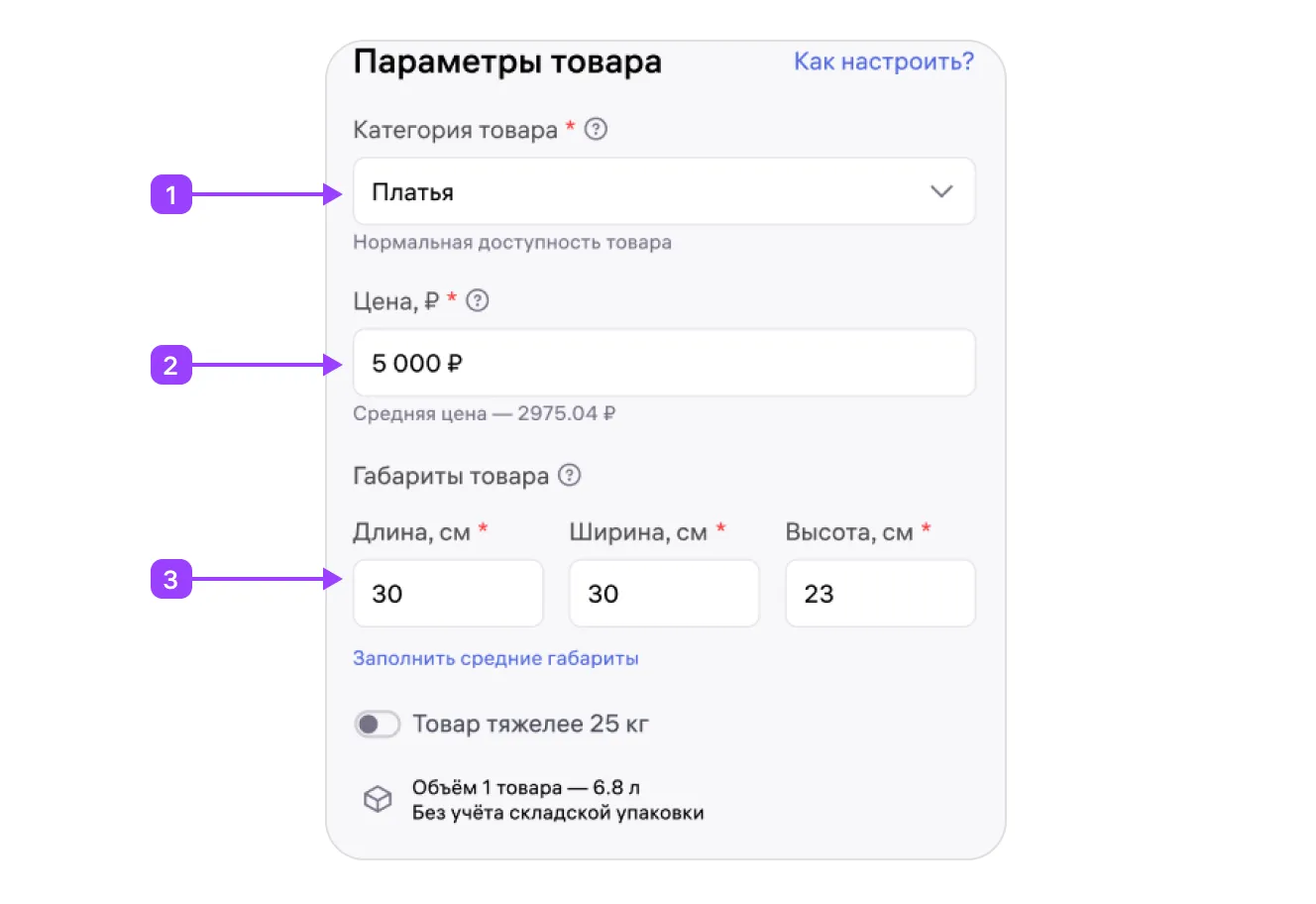
- Выберите категорию товара, для которой нужно сделать расчёт. От категории зависит размер комиссии Wildberries (кВВ).
- Укажите цену без учёта скидки WB, по которой вы продаёте или хотите продавать товар. Так вы сможете увидеть в расчёте примерную выручку от продажи.
- Укажите габариты товара в индивидуальной упаковке, чтобы рассчитать его объём. От этого будет зависеть стоимость логистики и хранения товара на складах Wildberries. Если вы не знаете точные габариты, нажмите «Заполнить средние габариты» — система предложит средние значения для таких товаров.
Отдельно отметьте, если ваш товар тяжелее 25 кг — такие можно поставлять только на монопаллетах
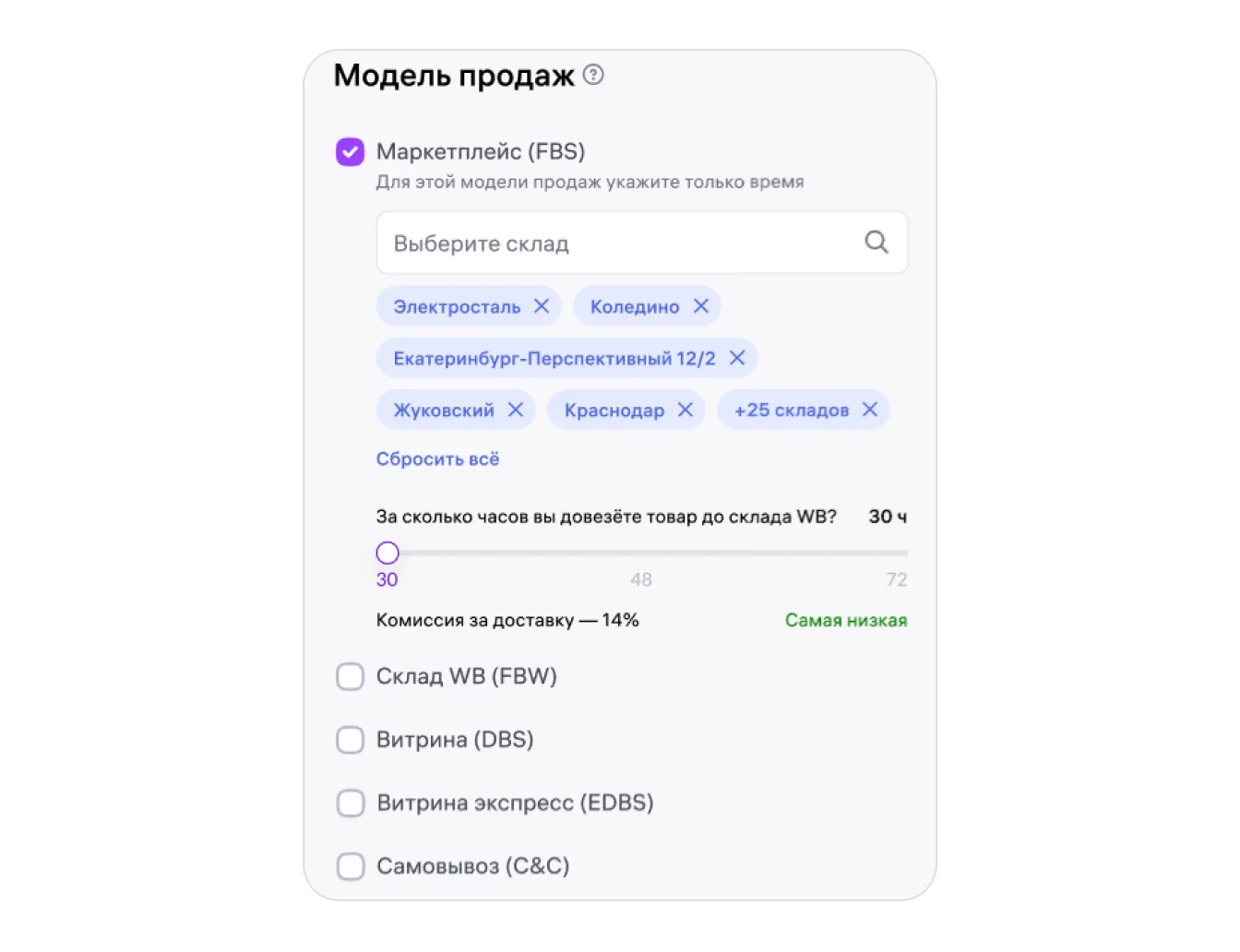
Шаг 2. В поле «Модель продаж» выберите «Маркетплейс (FBS)». Здесь же укажите, на какие склады Wildberries собираетесь доставлять товар и за сколько часов с момента получения заказа вы готовы привезти его на склад. От этого будет зависеть размер комиссии за доставку. Это тоже обязательные поля.
Посмотреть, где находится ближайший к вам склад, можно в разделе «Карта складов»

- Оборачиваемость — срок в днях, за который остатки товара полностью продаются со склада.
- Доля выкупа — процент товаров, которые покупатели выкупили, от общего количества заказов этих товаров.
Шаг 4. Укажите предполагаемые расходы и вид налогообложения. Это необязательные для заполнения поля, но если указать эти данные, расчёт будет точнее.
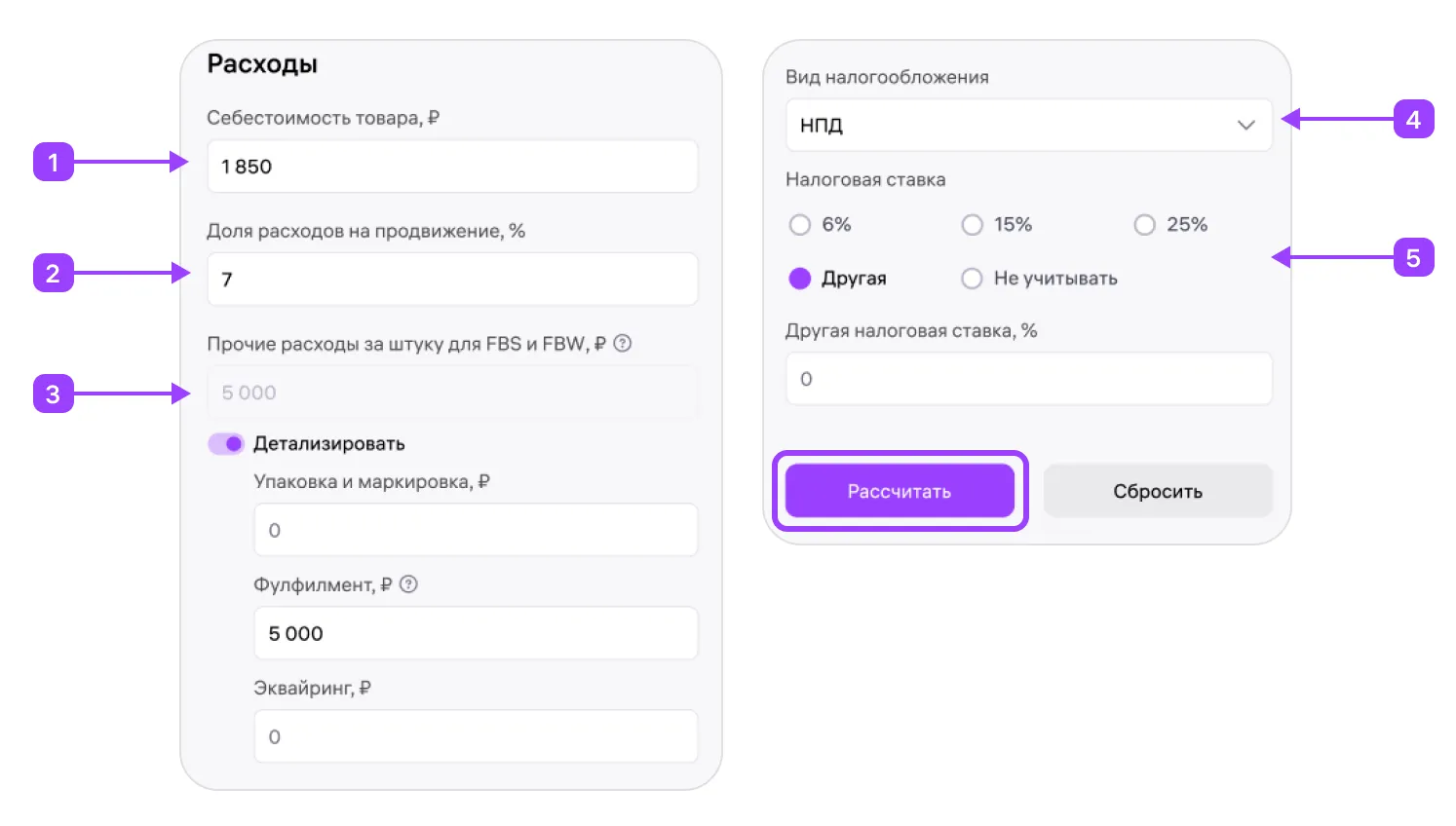
- Впишите себестоимость одной единицы товара — закупочную цену или стоимость всех затрат на его производство.
- Укажите, какой процент расходов вы тратите или планируете тратить на продвижение товара.
- Укажите прочие расходы — например, затраты на упаковку и маркировку, эквайринг, фулфилмент, другие платные сервисы в расчёте на 1 единицу товара. Для более точного расчёта нажмите на переключатель «Детализировать» и разложите сумму по статьям.
4 и 5. Выберите из списка свою систему налогообложения и укажите размер налоговой ставки. Если не хотите учитывать в расчёте налоги, выберите «Не учитывать».
Шаг 5. Когда все параметры указаны, нажмите кнопку «Рассчитать». Появится таблица с подробным расчётом для тех параметров, которые вы выбрали.
Склад WB (FBW)
При работе по этой модели товары хранятся на складе Wildberries. Когда поступает заказ, мы собираем и доставляем его в пункт выдачи. Подробно о модели в этой инструкции.
Чтобы рассчитать прибыль по модели FBW:
Шаг 1. Заполните параметры товара. Это обязательные поля.
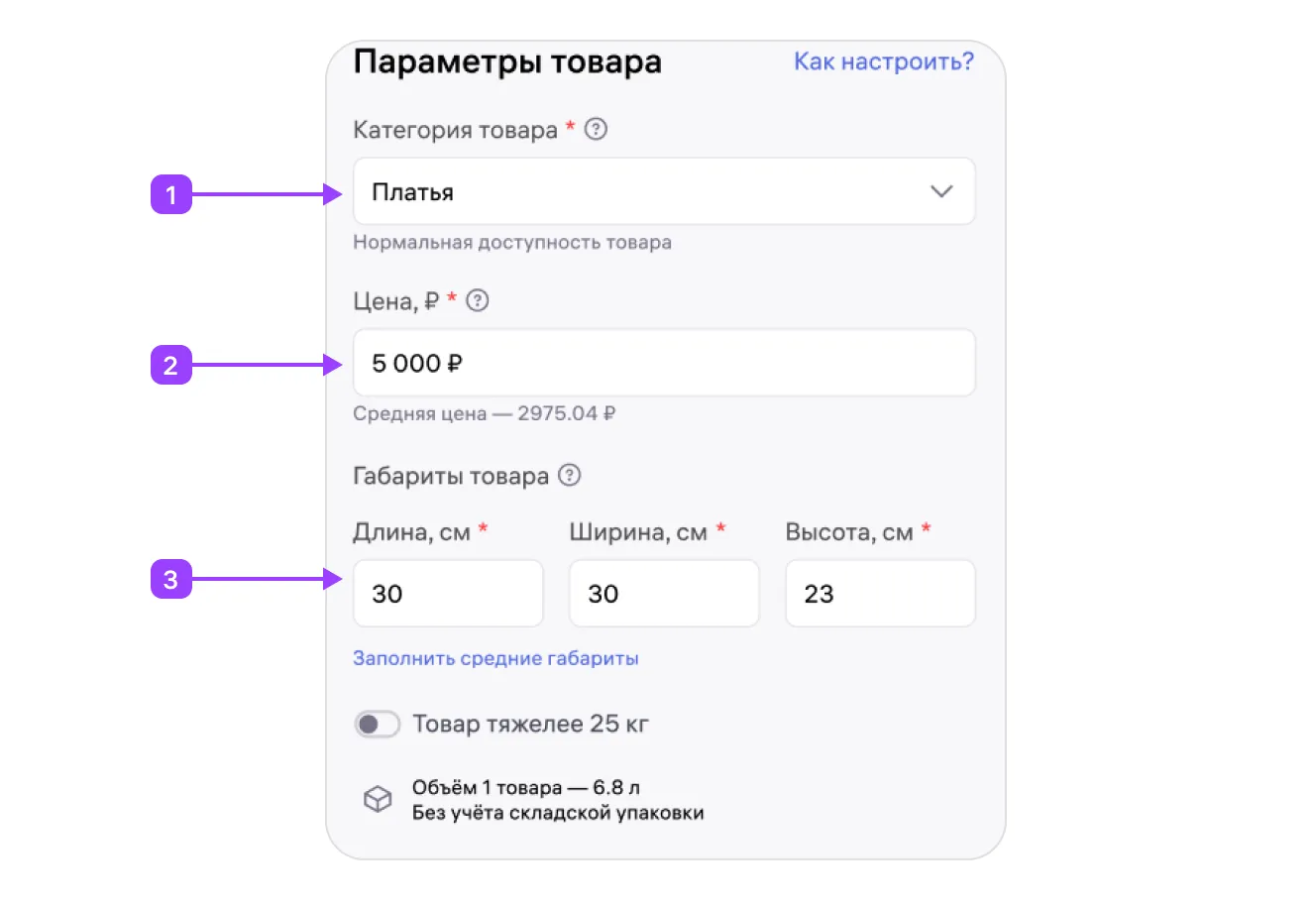
- Выберите категорию товара, для которой нужно сделать расчёт. От категории зависит размер комиссии Wildberries (кВВ).
- Укажите цену без учёта скидки WB, по которой вы продаёте или хотите продавать товар. Так вы сможете увидеть в расчёте примерную выручку от продажи.
- Укажите габариты товара в индивидуальной упаковке, чтобы рассчитать его объём. От этого будет зависеть стоимость логистики и хранения товара на складах Wildberries. Если вы не знаете точные габариты, нажмите «Заполнить средние габариты» — система предложит средние значения для таких товаров.
Отметьте, если ваш товар тяжелее 25 кг — такие можно поставлять только на монопаллетах
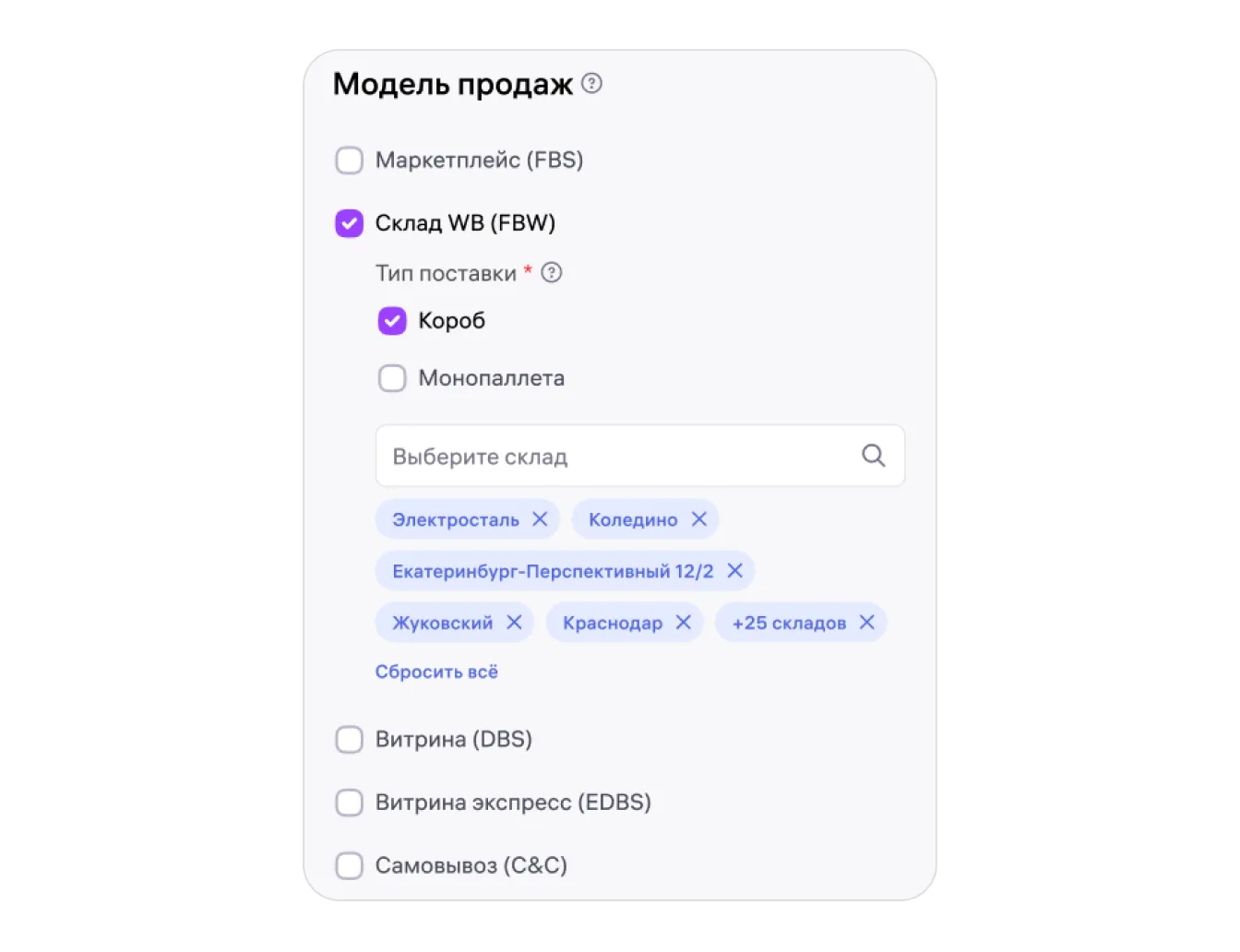
Шаг 2. В поле «Модель продаж» выберите «Склад WB (FBW)». Выберите тип поставки: короб или монопаллета. Если пока не знаете, как будете поставлять товары, выберите оба типа. После этого станет доступен выбор складов: выберите один или несколько, на которые вы готовы поставлять товары, и нажмите «Применить». В списке будут только те склады, которые подходят для указанной категории товара. Это обязательные поля.
Шаг 3. Проверьте поля «Оборачиваемость» и «Доля выкупа» в блоке «Статистика». Когда вы выберете категорию товара, система автоматически подставит в эти поля средние значения по категории. Вы можете отредактировать значения и подставить туда свои данные — тогда расчёт будет сделан на их основе.

- Оборачиваемость — срок в днях, за который остатки товара полностью продаются со склада.
- Доля выкупа — процент товаров, которые покупатели выкупили, от общего количества заказов этих товаров.
Шаг 4. Укажите предполагаемые расходы и вид налогообложения. Это необязательные для заполнения поля, но если указать эти данные, расчёт будет точнее.
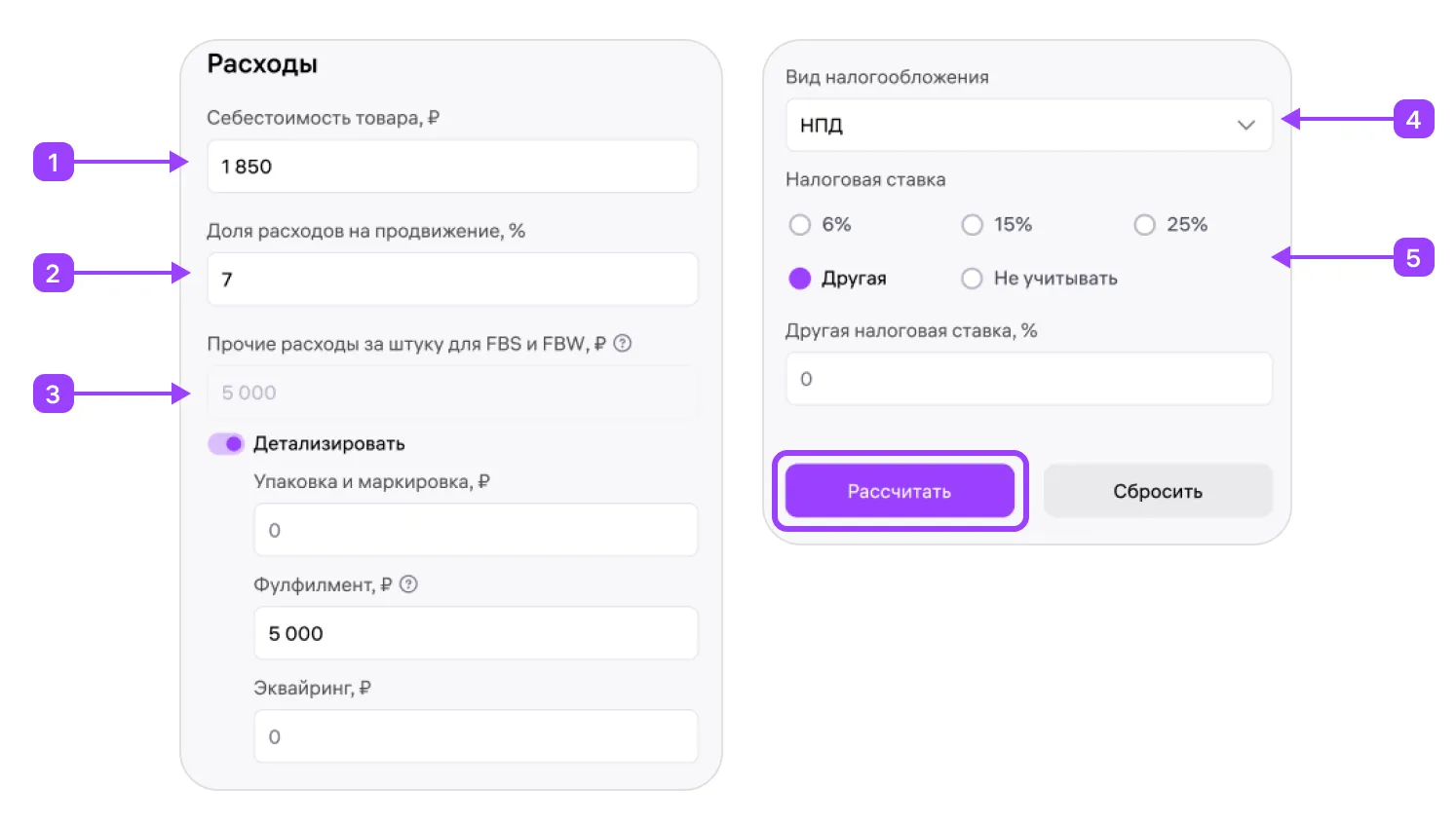
- Укажите себестоимость одной единицы товара — закупочную цену или стоимость всех затрат на его производство.
- Укажите, какой процент расходов вы тратите или планируете тратить на продвижение товара.
- Укажите прочие расходы — например, затраты на упаковку и маркировку, эквайринг, фулфилмент, другие платные сервисы в расчёте на 1 единицу товара. Для более точного расчёта нажмите на переключатель «Детализировать» и разложите сумму по статьям.
4 и 5. Выберите из списка свою систему налогообложения и укажите размер налоговой ставки. Если не хотите учитывать в расчёте налоги, выберите «Не учитывать».
Шаг 5. Когда все параметры указаны, нажмите кнопку «Рассчитать».
Витрина (DBS), Витрина Экспресс (EDBS), Самовывоз (C&C)
- При работе по модели «Витрина (DBS)» вы храните товары на собственном складе и своими силами доставляете их покупателям в течении от 5 часов до 35 дней. Wildberries.ru вы будете использовать как витрину для своих товаров. Подробно о модели в этой инструкции.
- «Витрина экспресс» (EDBS) — условия работы по этой модели такие же, основное отличие — это быстрая доставка, заказы покупателям нужно доставлять в пределах 4 часов с момента их поступления. Подробно о модели здесь.
- «Самовывоз из магазина продавца» (С&С) — вы храните товары на собственном складе или в торговых точках. Покупатель может купить товар в торговой точке продавца, предварительно забронировав его через Wildberries.
Чтобы рассчитать прибыль по этим моделям:
Шаг 1. Заполните параметры товара. Категория товара и цена здесь — обязательные поля, габариты вы можете заполнить по желанию, они не будут учтены при расчёте.
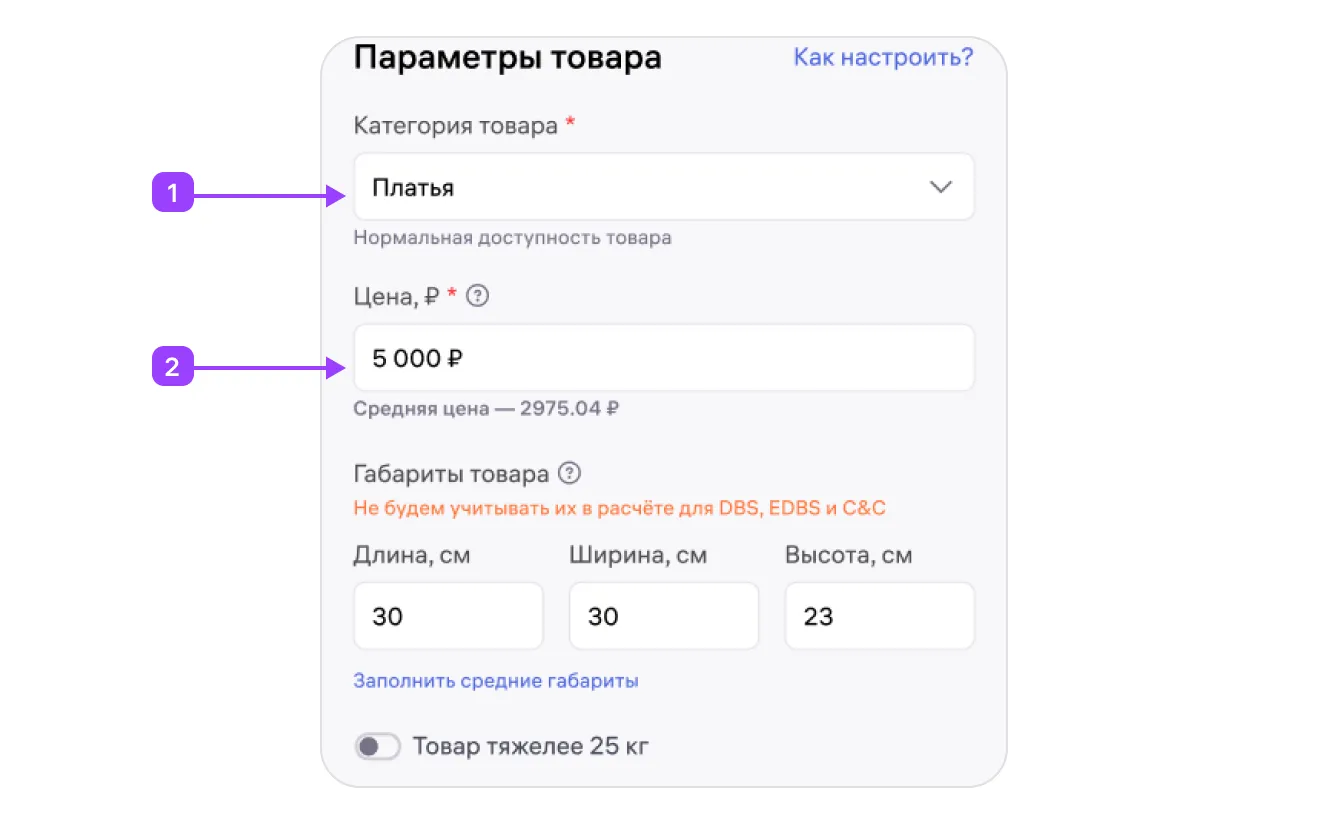
- Выберите категорию товара, для которой нужно сделать расчёт. От категории зависит размер комиссии Wildberries (кВВ).
- Укажите цену без учёта скидки WB, по которой вы продаёте или хотите продавать товар. Так вы сможете увидеть в расчёте примерную выручку от продажи.
Шаг 2. В поле «Модель продаж» выберите нужную — Витрина (DBS) / Витрина Экспресс (EDBS) / Самовывоз (C&C).

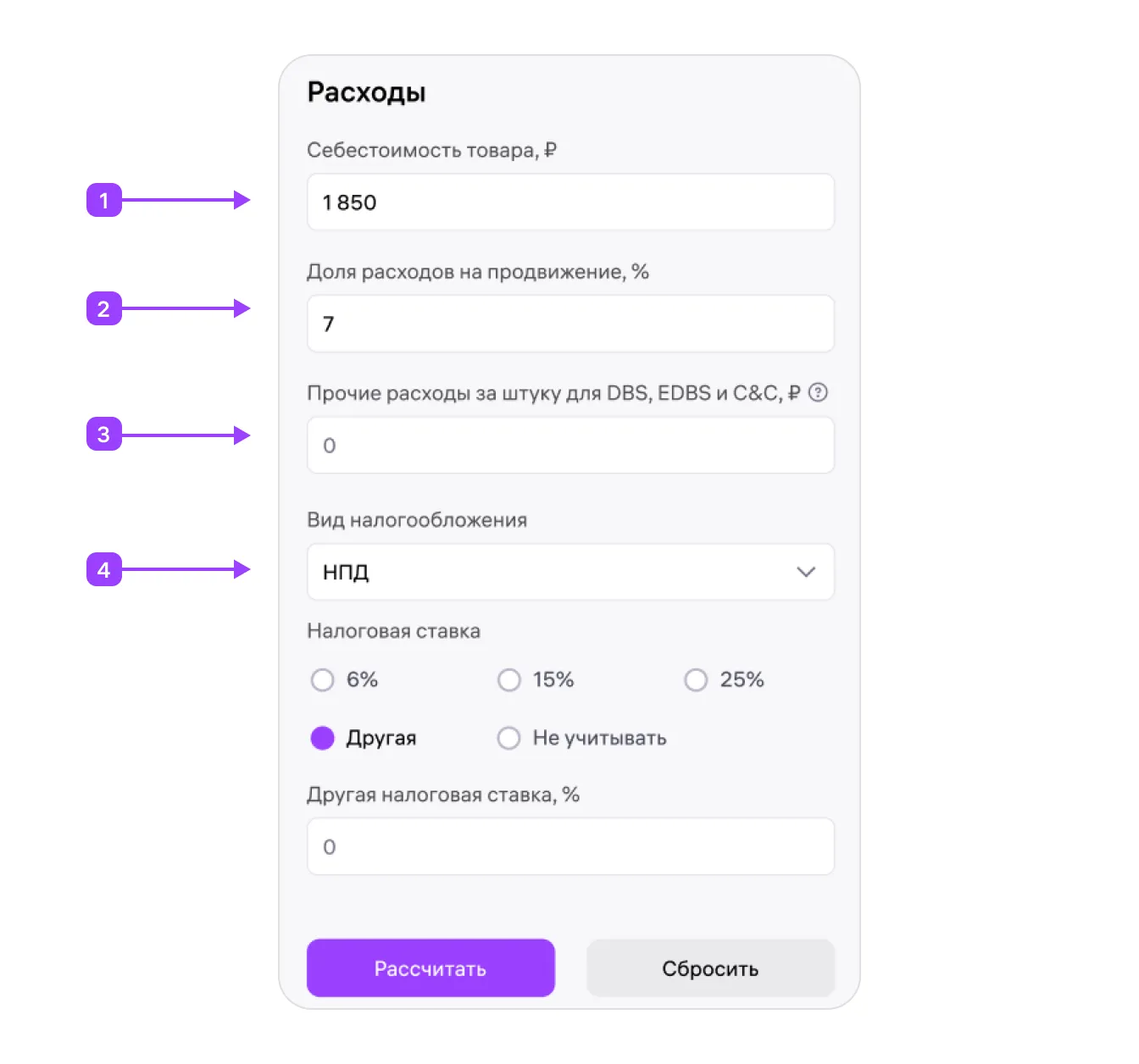
- Укажите себестоимость одной единицы товара — закупочную цену или стоимость всех затрат на его производство.
- Укажите, какой процент расходов вы тратите или планируете тратить на продвижение товара.
- Укажите прочие расходы — например, затраты на упаковку и маркировку, другие платные сервисы в расчёте на 1 единицу товара.
- Выберите из списка свою систему налогообложения и укажите размер налоговой ставки. Если не хотите учитывать в расчёте налоги, выберите «Не учитывать».
Шаг 4. Когда все параметры указаны, нажмите кнопку «Рассчитать». Появится таблица с подробным расчётом для тех параметров, которые вы выбрали.
Если выбрана одна модель:
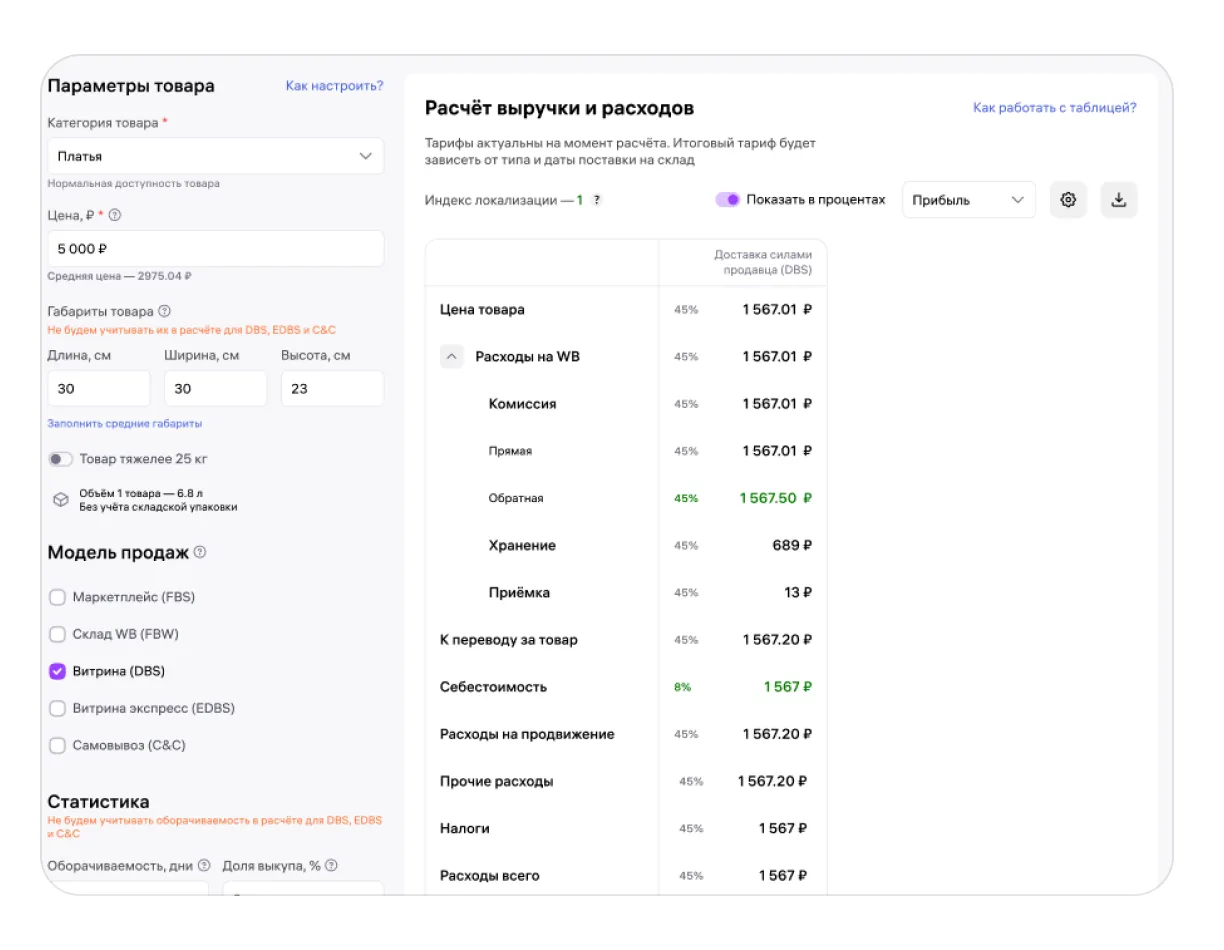
Если выбраны три:
Настройка таблицы с результатами расчёта
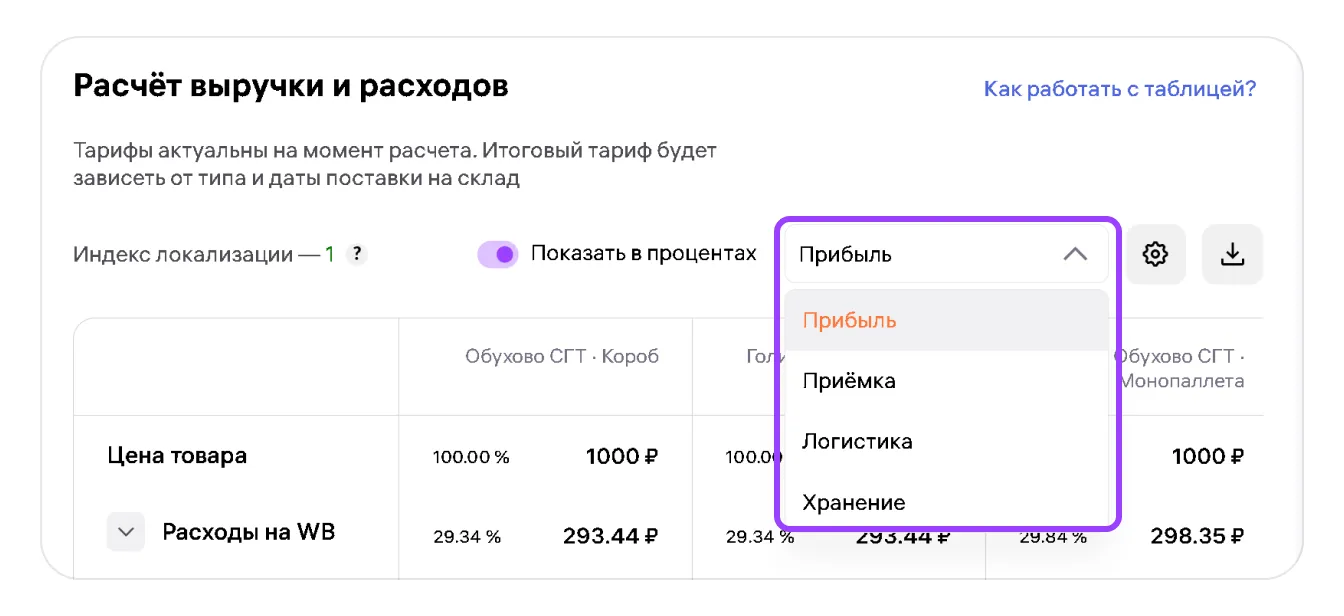
После расчёта вы увидите таблицу с выручкой, расходами и итоговой прибылью по каждой выбранной модели продаж. Вы можете использовать фильтр, который отсортирует склады в таблице по параметрам прибыли, выгодности приёмки, логистики или хранения: слева направо от более выгодным к менее выгодным.
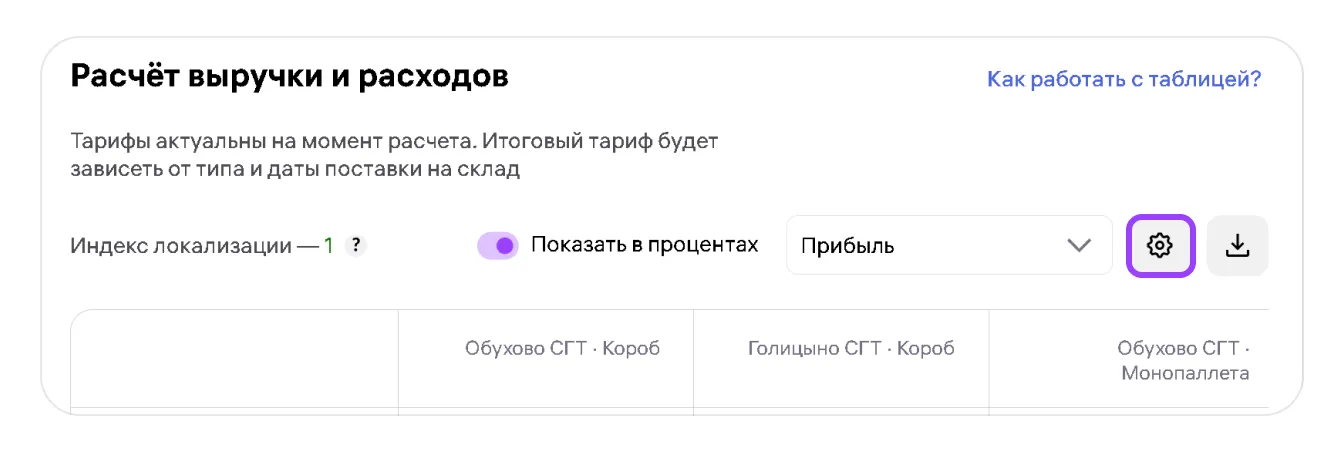
Также можно настроить вид таблицы, скрыв из неё определённые строки. Для этого нажмите кнопку с шестерёнкой:
Чтобы скачать данные в формате XLSX, нажмите кнопку со стрелкой — таблица Excel сохранится на вашем устройстве.
Все данные актуальны на момент расчёта
