Обновлено 18.05.2026
Скидка для участников WB Клуба
О скидке
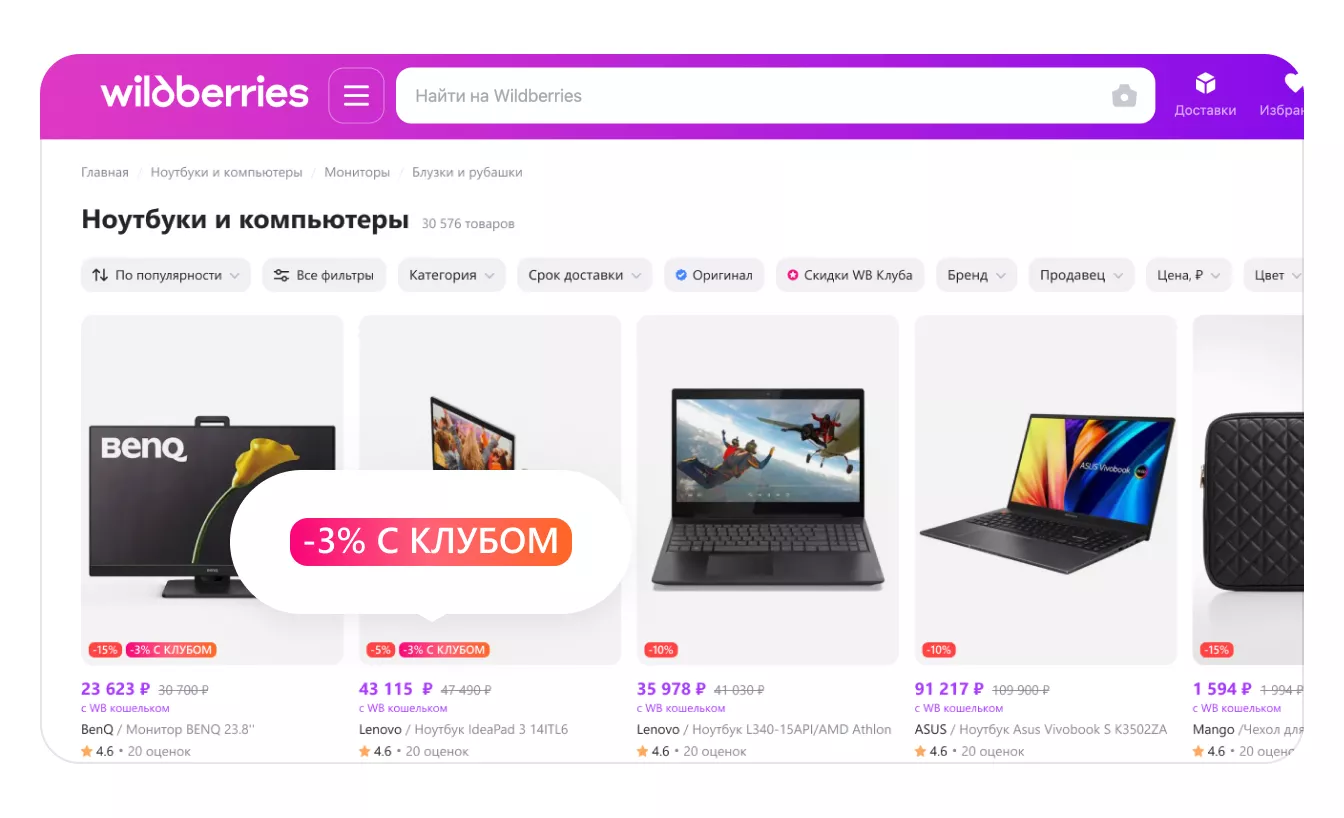
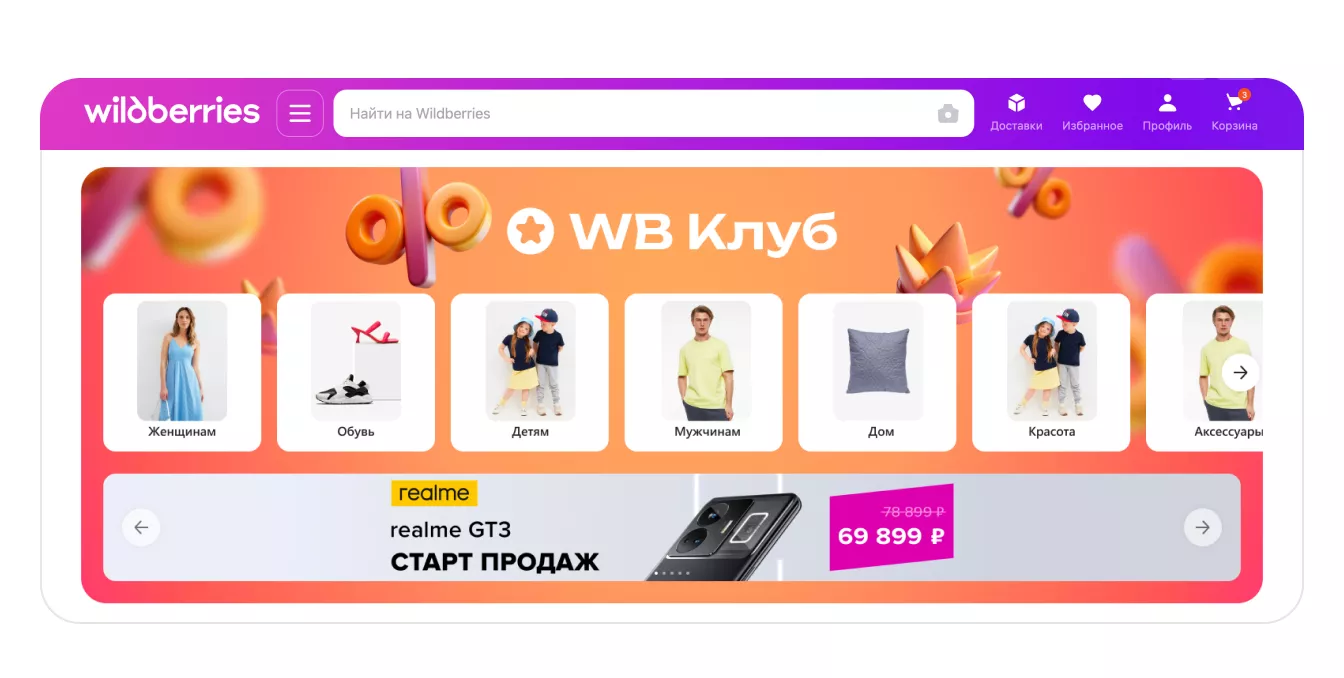
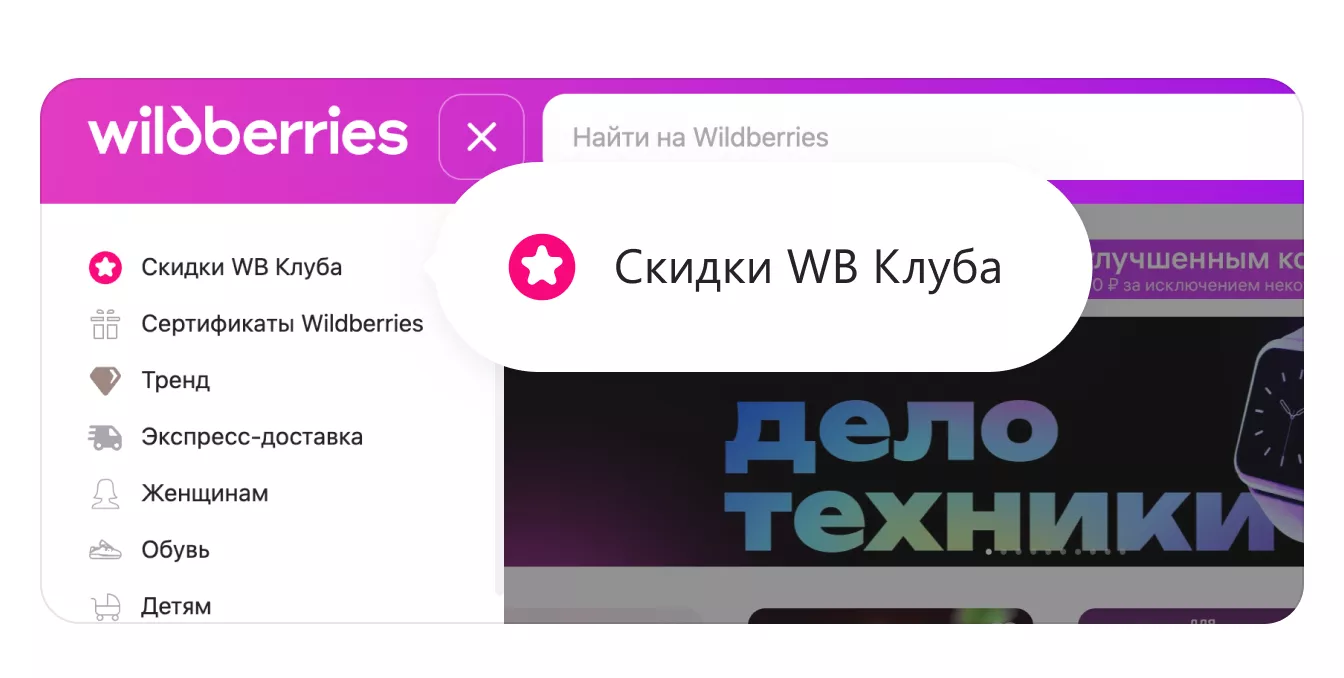
Вы можете установить дополнительную скидку от 3 до 31% для участников WB Клуба — такие покупатели увидят специальную пометку у товара в каталоге. Товар также появится в разделе клубных скидок на сайте и в мобильном приложении.
Если у вас уже есть скидка на товар, то скидка для WB Клуба считается от цены со скидкой продавца.
Например, ваш товар стоит 1 000 ₽. При этом:
- скидка продавца — 20%;
- скидка для WB Клуба — 10%.
Тогда:
- скидка для обычных покупателей: 20% × 1 000 = 200 ₽. Цена: 1 000 - 200 = 800 ₽.
- дополнительная скидка для участников WB Клуба: 10% × 800 = 80 ₽. Итоговая цена: 800 - 80 = 720 ₽
Если вы установите на 50% или больше ваших товаров скидку для WB Клуба от 5%, то ранжирование этих товаров улучшится. 50% товаров считаются по количеству карточек без учёта остатков
Что увидят участники WB Клуба
- Значок у товара, на сайте и в приложении:
- Товары в подборке клубных скидок, на сайте и в приложении:
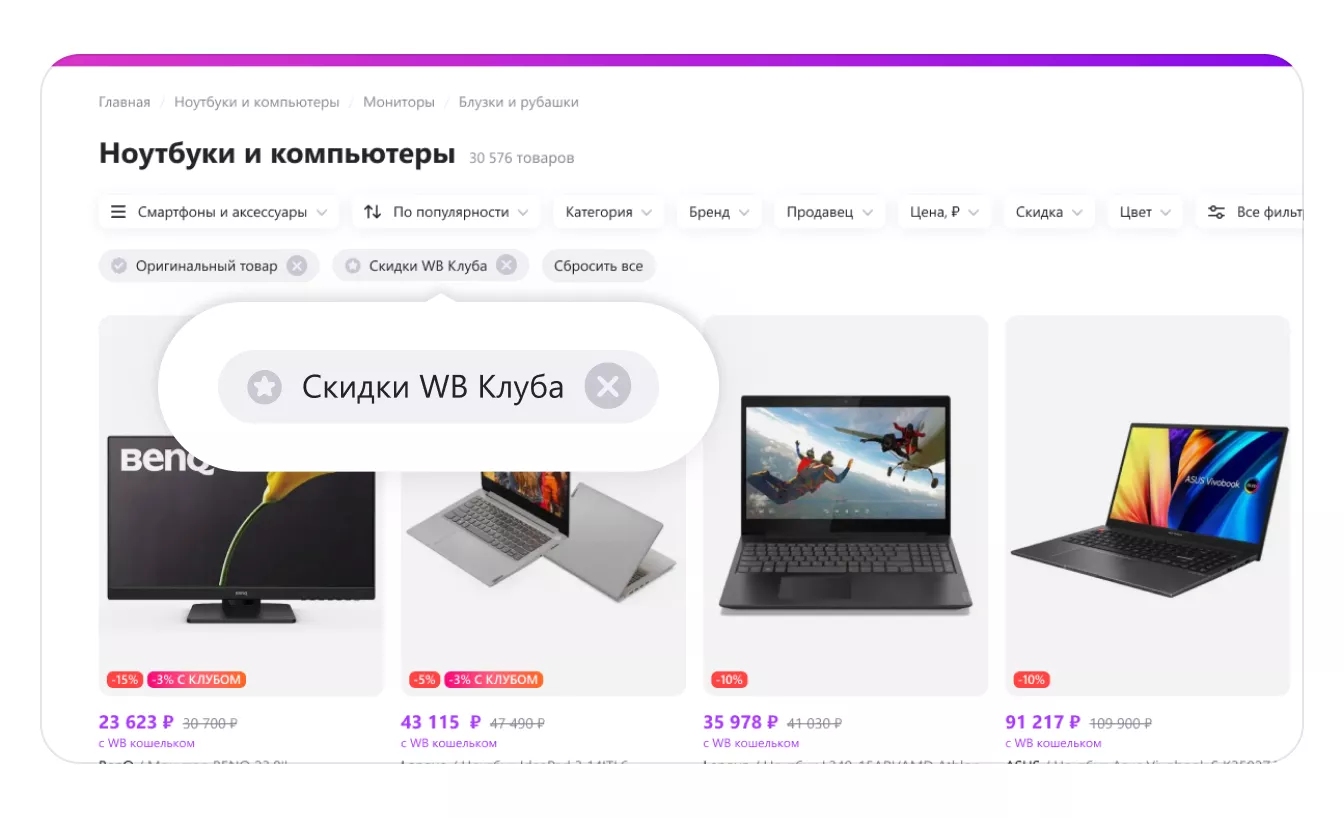
- Фильтр по товарам для WB Клуба:
- Специальный раздел для таких товаров:
Как управлять скидкой в таблице цен и скидок
Чтобы установить скидку:
- Перейдите на страницу «Цены и скидки».
- Откройте вкладку «Скидка WB Клуба».
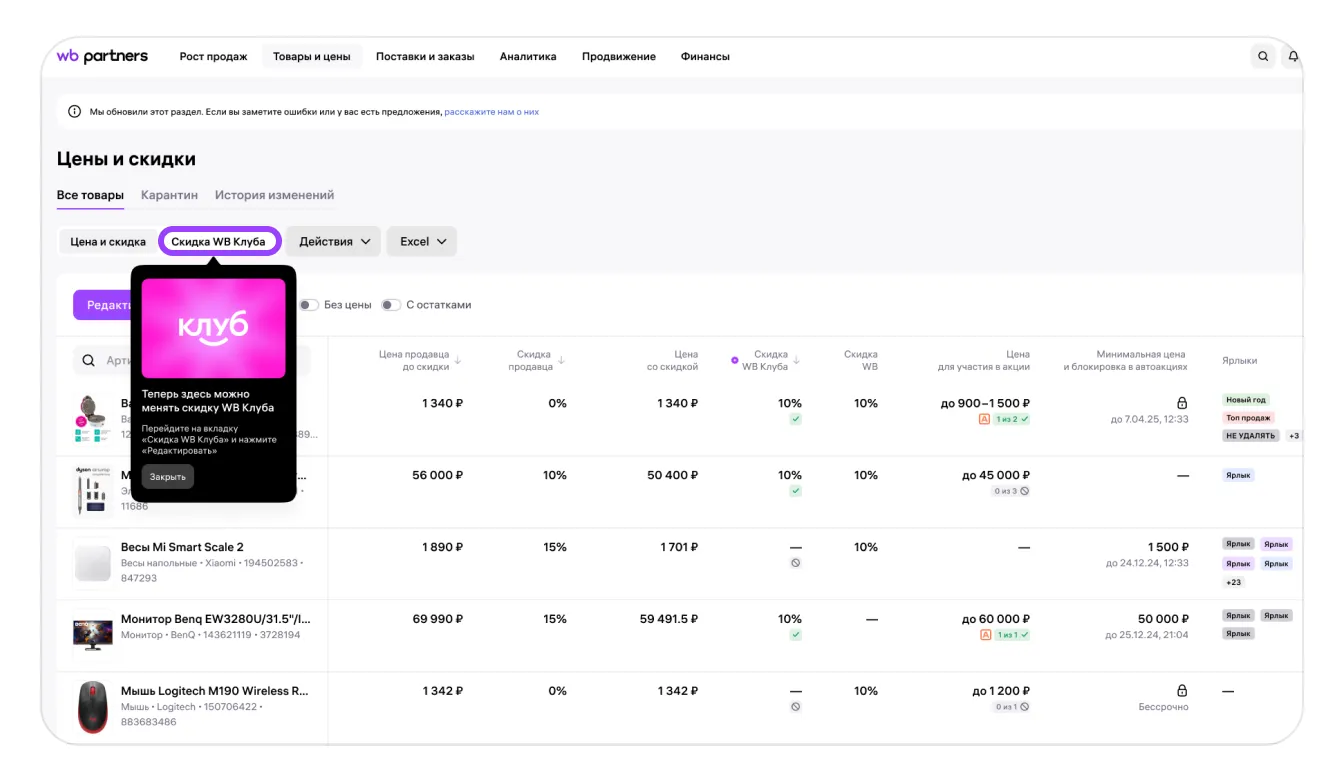
3. Найдите товары вручную или с помощью фильтров. Для этого кликните на кнопку «Фильтры» и отметьте категории, бренды или ярлыки галочками. Нажмите «Применить».
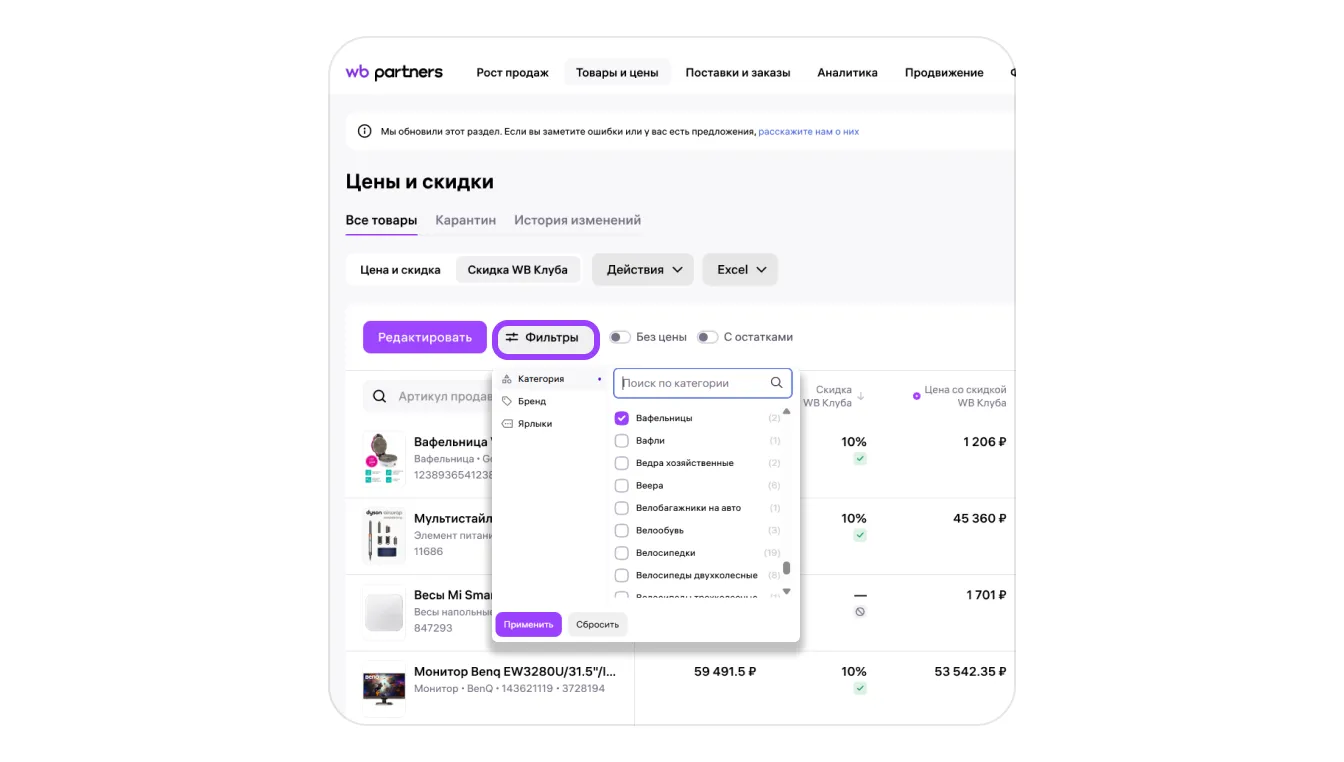
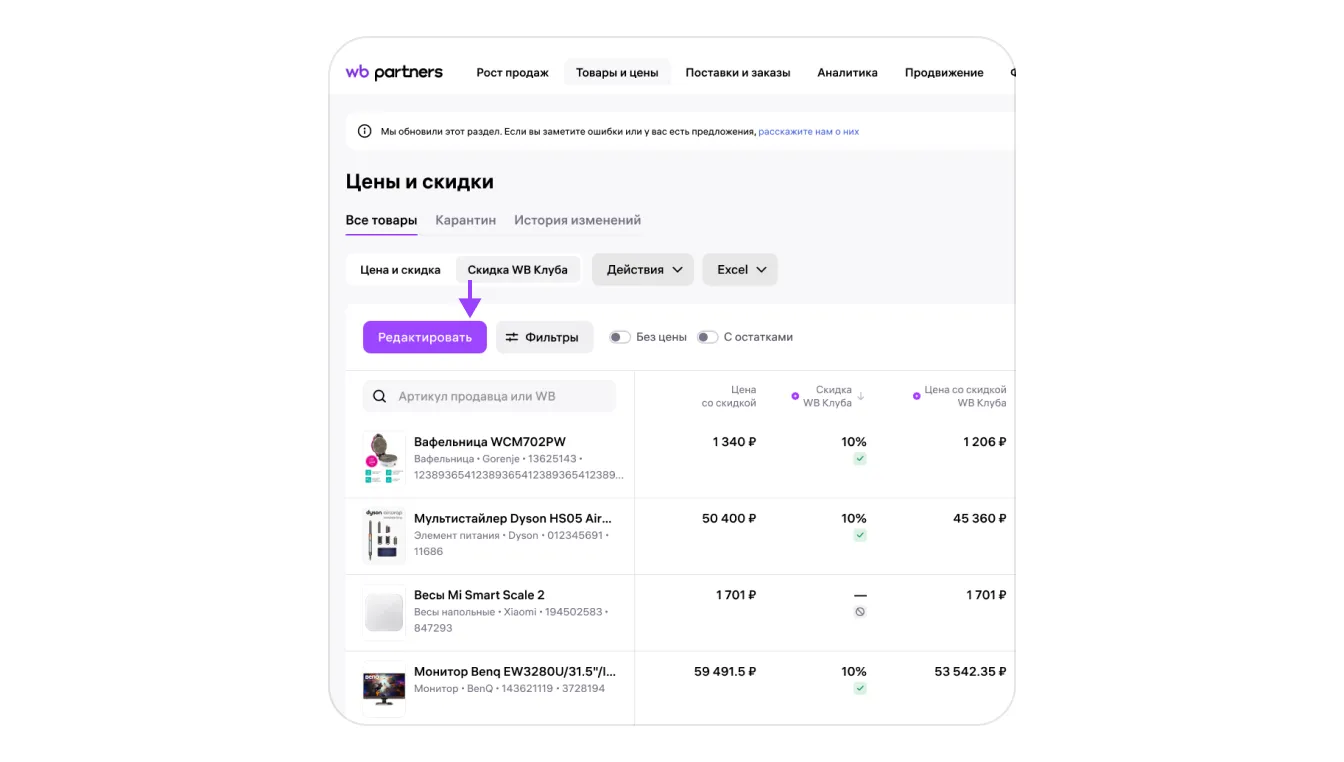
5. Установите скидку от 3 до 31% в поле ввода. Нажмите «Сохранить».
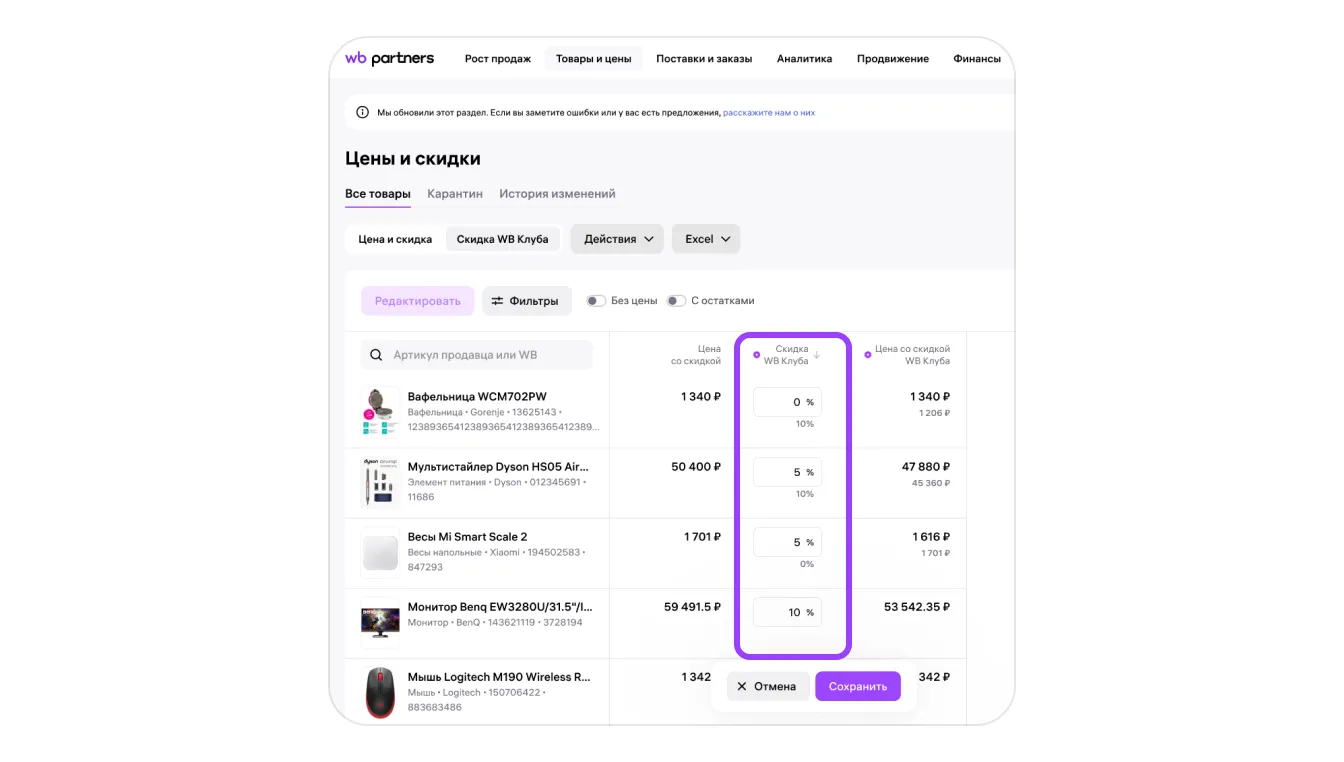
6. Проверьте изменения скидки и цены. Нажмите «Сохранить».
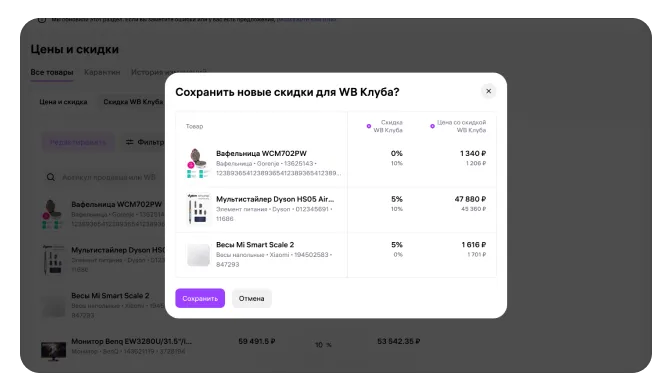
Чтобы отключить скидку в таблице цен и скидок:
1. Нажмите «Редактировать».
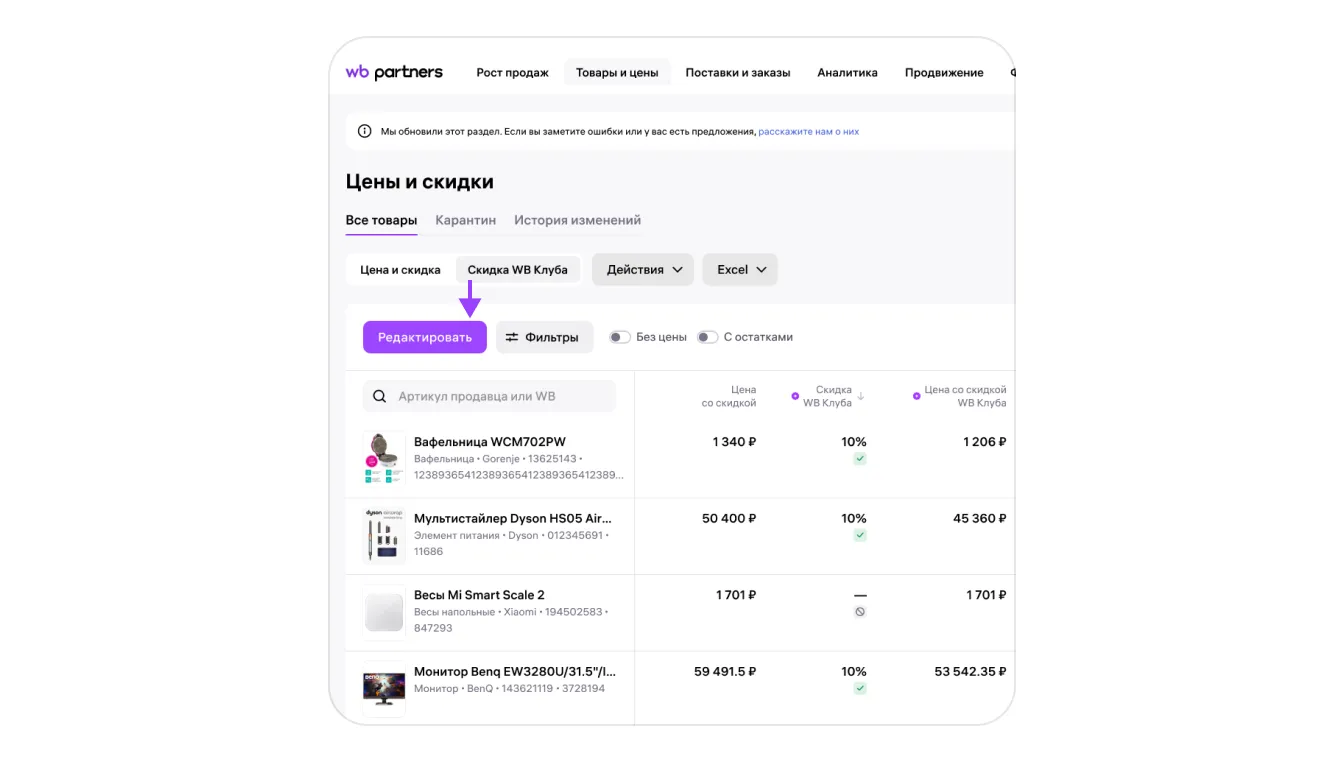
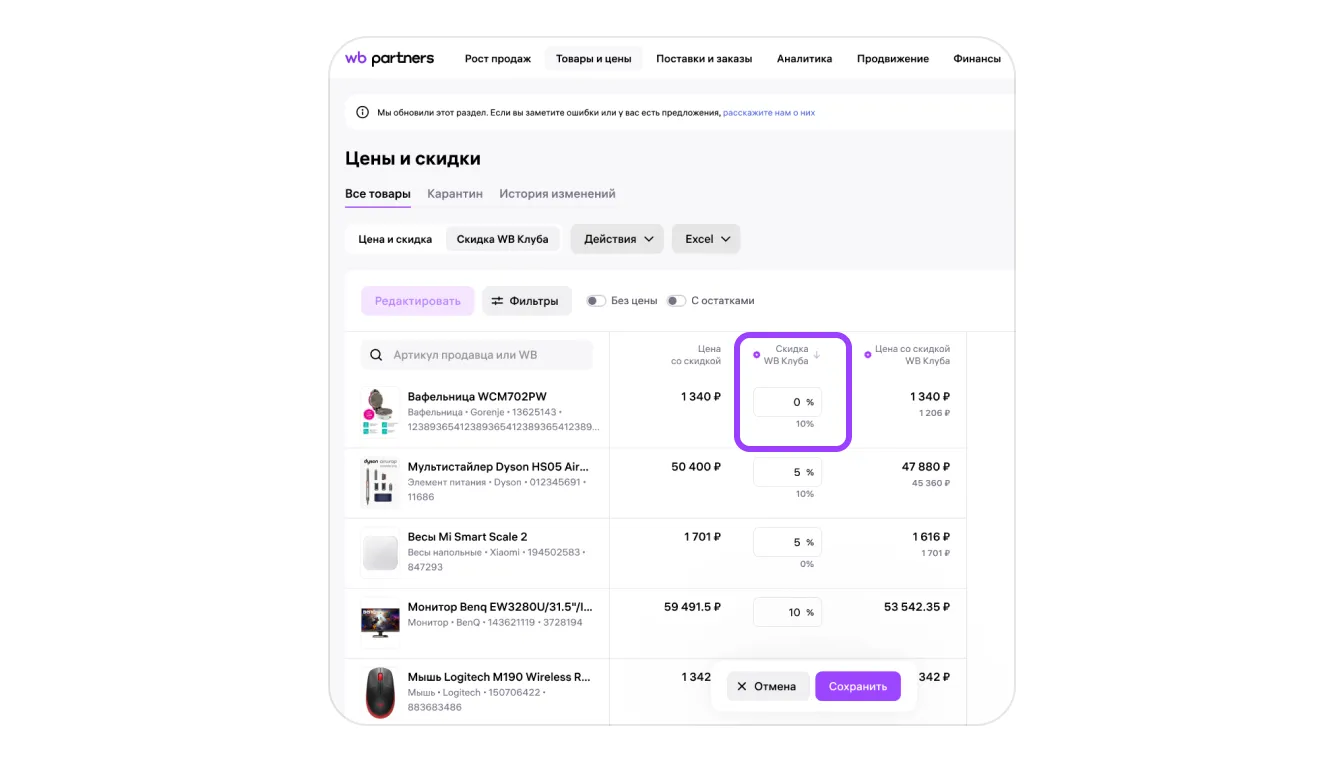
2. В столбце «Скидка WB Клуба» измените значение на 0. Нажмите «Сохранить».
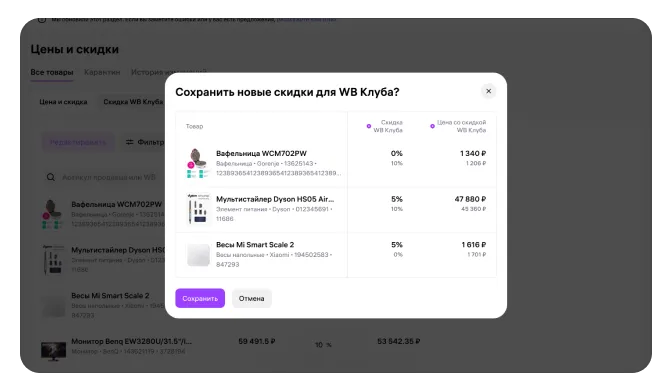
3. Проверьте изменения скидки и цены. Нажмите «Сохранить».
Как управлять скидкой с помощью XLSX-файла
Чтобы установить скидку:
- Перейдите на страницу «Цены и скидки».
- Нажмите кнопку «Excel» и выберите «Скидки для WB Клуба».
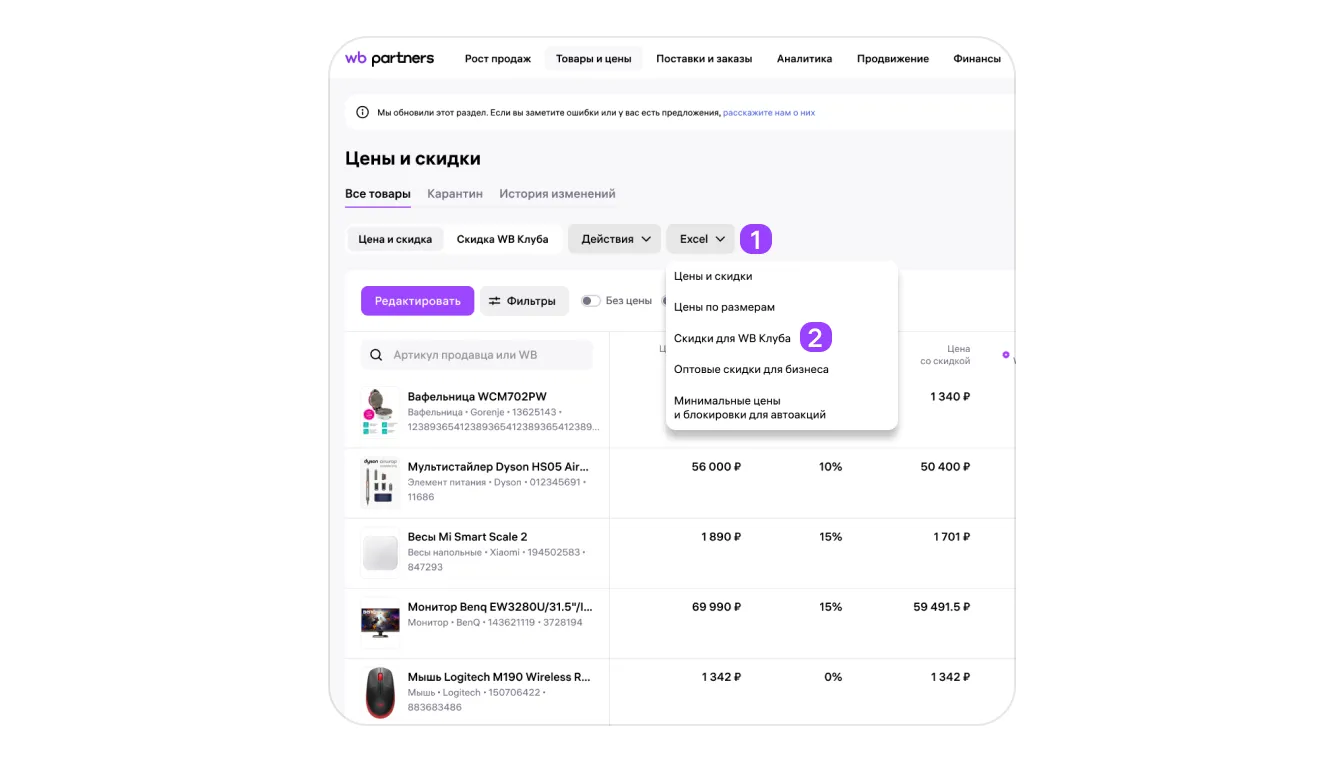
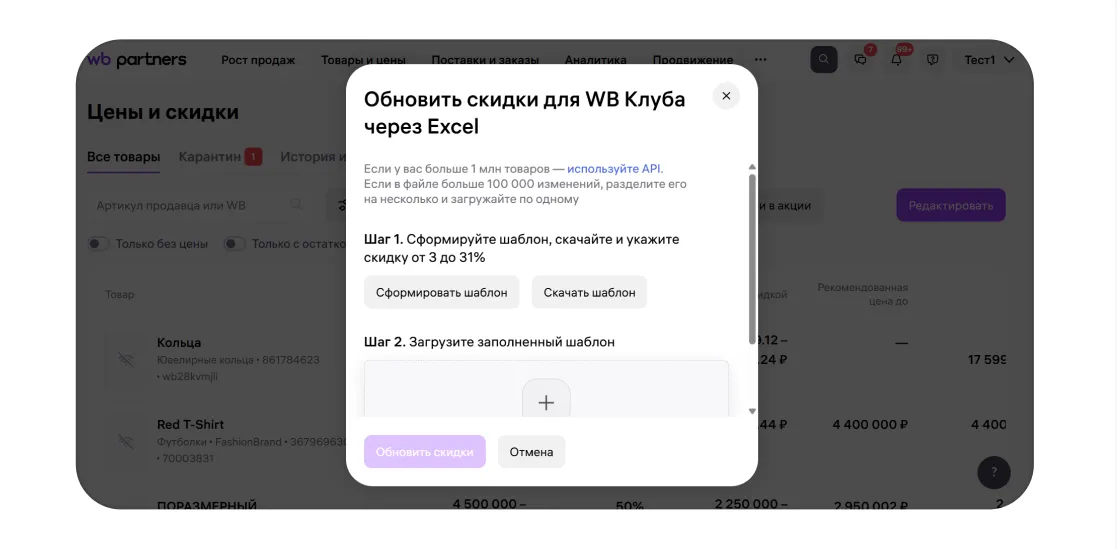
На компьютер скачается файл со всеми вашими товарами.
4. Заполните последний столбец «Новая скидка для WB Клуба». Если вы не хотите задавать скидку для каких-то товаров, не заполняйте для них это поле.
5. Загрузите заполненный шаблон обратно и нажмите «Обновить скидки»:
 Если есть ошибки, они появятся в этом же окне — исправьте их и загрузите файл заново.
Чтобы отключить скидку с помощью XLSX-файла:
- Скачайте шаблон обновления скидок.
- В столбце «Новая скидка для WB Клуба» измените значение на 0.
- Загрузите заполненный шаблон обратно и нажмите «Обновить скидки».
Информация о скидке в отчётах
В детализации отчёта о реализации скидка для WB Клуба учитывается в полях «Итоговая согласованная скидка» и «Цена розничная с учетом согласованной скидки».
