Обновлено 18.05.2026
Все инструменты «Витрины магазина»
«Витрина магазина» — это набор инструментов, бесплатных и платных, с помощью которых можно сделать страницу вашего магазина визуально привлекательнее. В этой инструкции расскажем подробно, как их подключить и настроить. При активной подписке на «Витрину» вы можете подключить все эти инструменты сразу или выбрать несколько нужных.
Подробнее о том, как подключить подписку и какие тарифы есть, читайте в инструкции
Чтобы открыть меню «Витрины» и начать редактирование, перейдите на главной портала Рост продаж → Витрина магазина. На странице вы увидите все блоки и возможности.
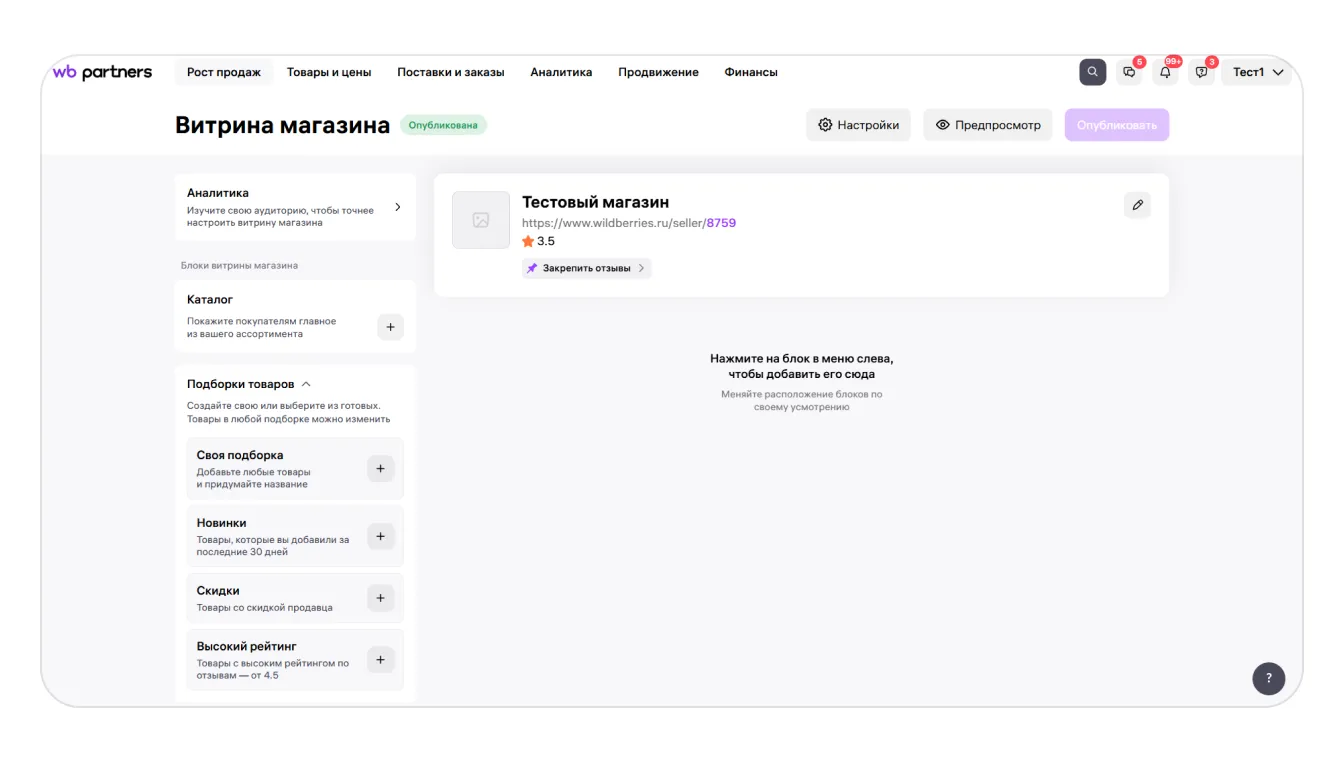
Название вашего магазина
Через «Витрину магазина» вы можете изменить название, которое покупатели видят на странице вашего магазина. Это бесплатно, подписку подключать не требуется.
Как настроить
1. Нажмите на значок ✎ напротив названия магазина.
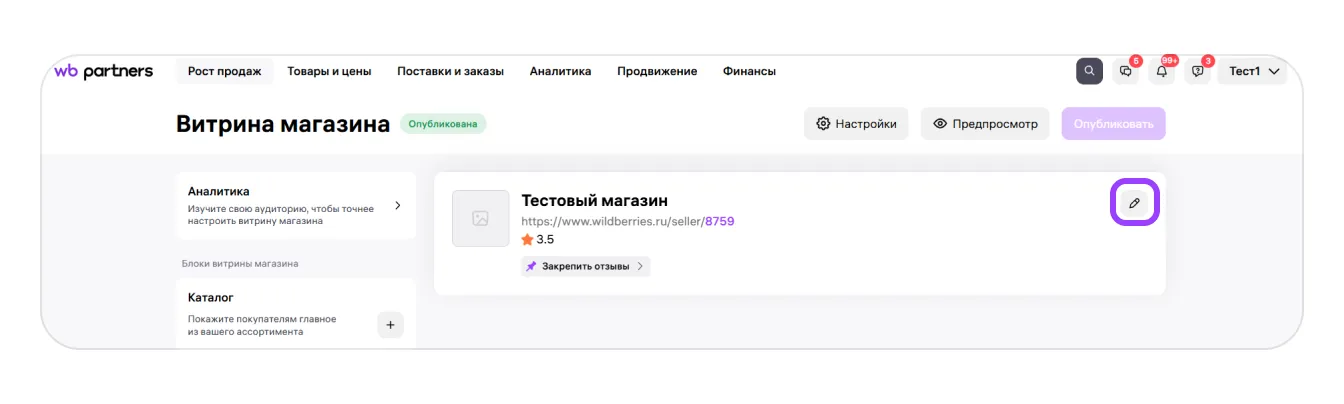
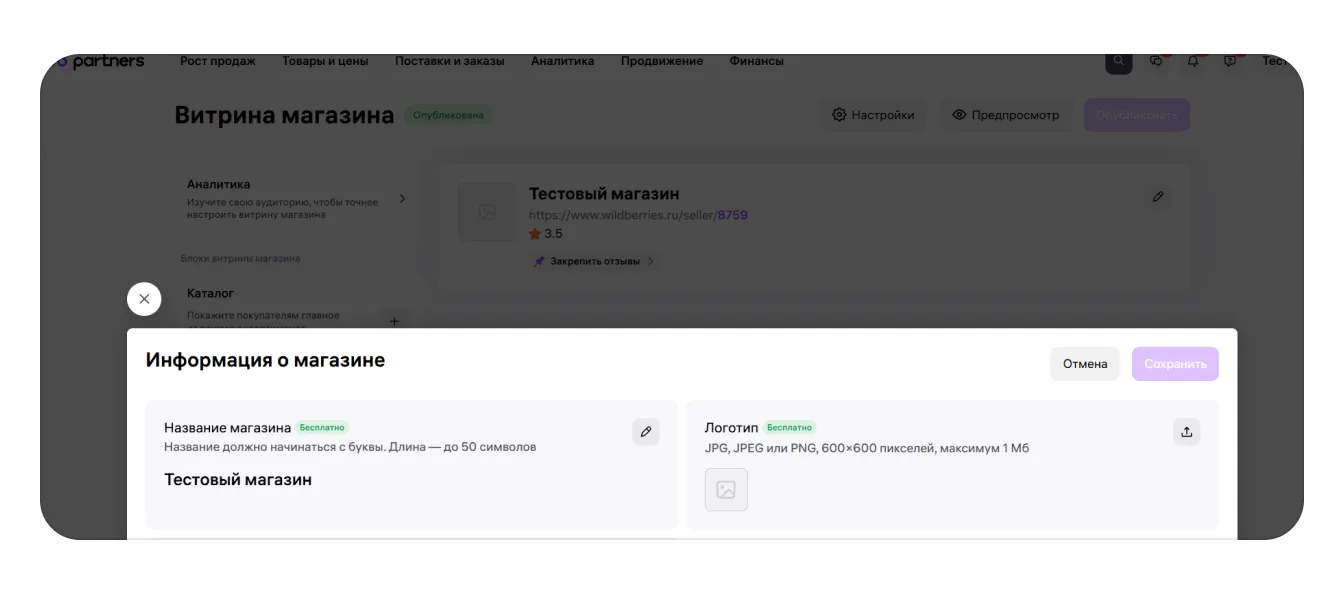
2. Внизу появится окно с доступной для редактирования информацией о вашем магазине. Нажмите ✎ рядом с названием магазина. После этого вы будете перенаправлены в раздел настроек, где сможете изменить название.
Логотип
Вы можете загрузить, изменить или удалить логотип своего магазина через «Витрину магазина». Это бесплатно для всех продавцов, если вы только загружаете логотип, без оформления «Витрины».
А если захотите добавить к логотипу баннер, подборку товаров или уникальный URL, система предложит вам оплатить доступ к «Витрине». На этом шаге можно отказаться от оплаты, и в этом случае будет опубликован только логотип, без остальных элементов.
Требования к логотипу:
- квадратный формат — 600 × 600 пикселей,
- размер — до 1 МБ,
- форматы — .jpg, .jpeg, .png.
Как настроить
- Нажмите значок ✎ рядом с названием магазина.
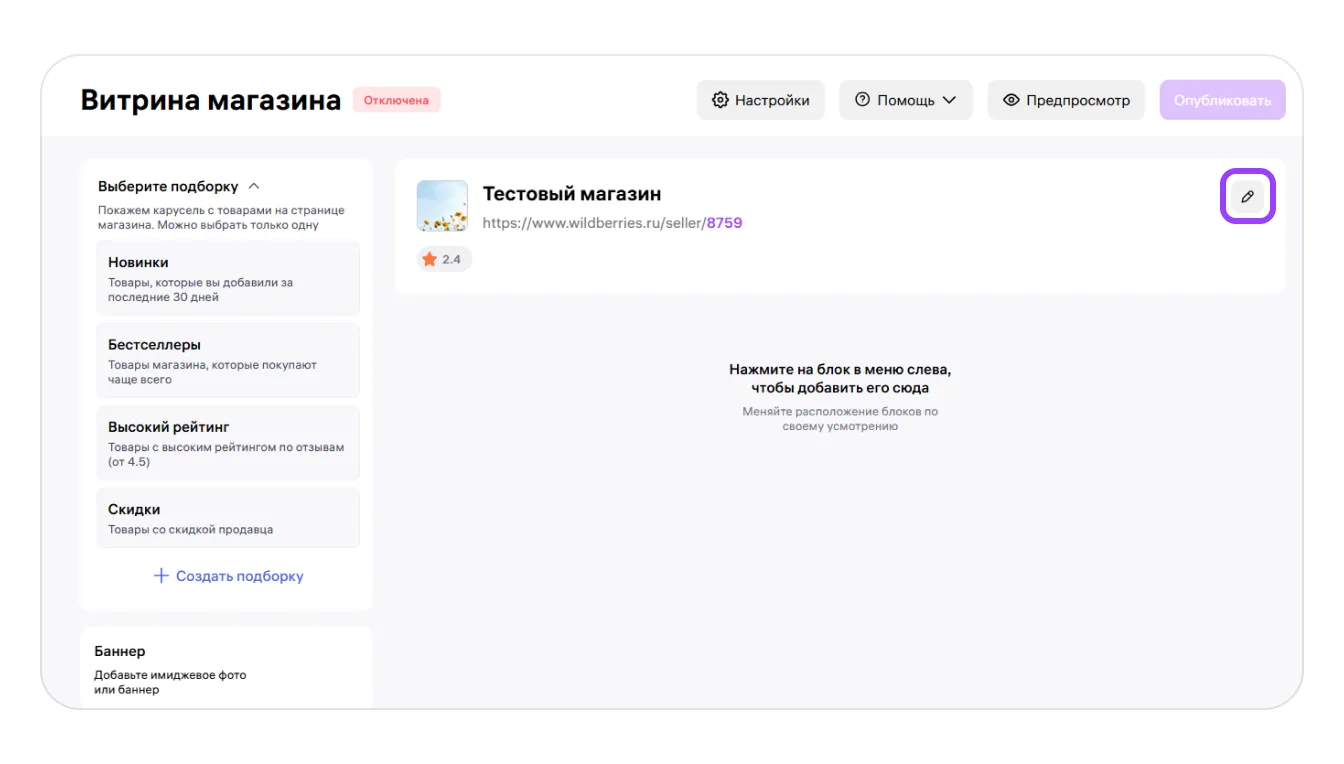
- В открывшемся окне выберите блок «Логотип», загрузите файл и нажмите «Сохранить».
- Чтобы изменения появились на странице магазина, нажмите «Опубликовать» на главной странице «Витрины».
Адрес магазина
Замените произвольный набор символов в url-адресе вашего магазина на оригинальное название. Так покупателям будет легче его найти и запомнить.
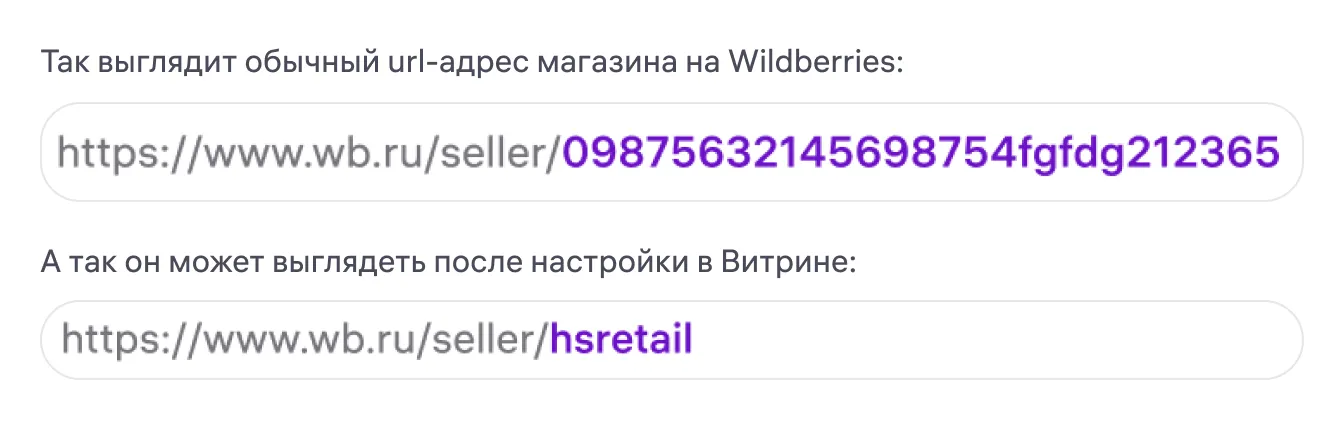
Как настроить
- На странице сервиса в блоке с названием магазина нажмите иконку «Редактировать» напротив поля с адресом магазина:
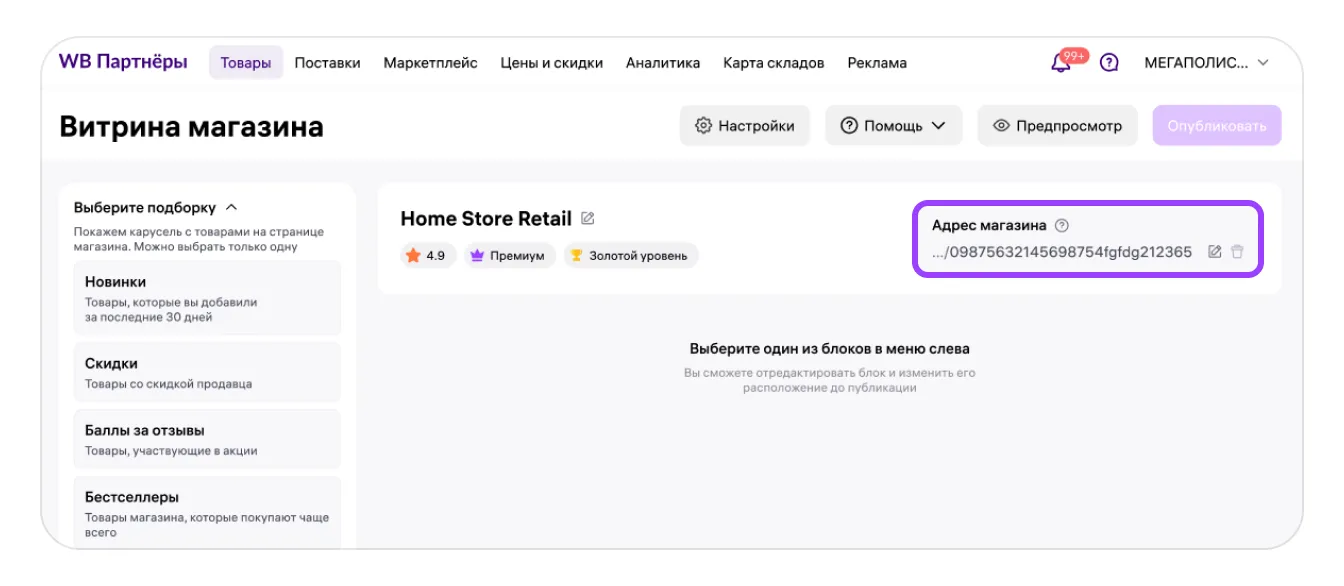
- В открывшемся окне введите короткое название строчными латинскими буквами. Можно использовать цифры и знак «-», но в названии обязательно должна быть минимум одна буква. Максимальная длина названия — 30 символов.
Нельзя использовать названия, которые противоречат правилам публикации или законодательству РФ
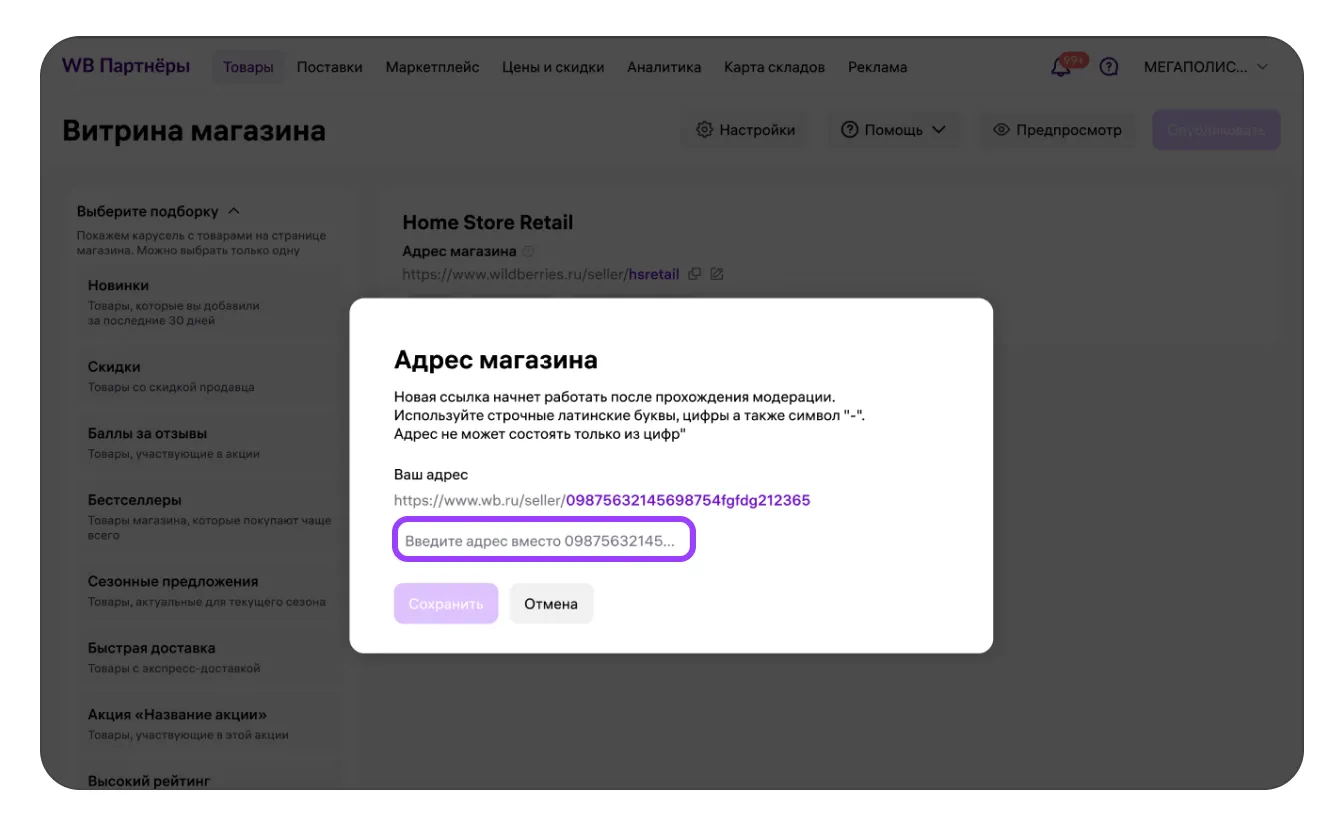
Если название, которое вы придумали, уже занято, система покажет ошибку. Придётся придумать другое:

- Нажмите «Сохранить». Чтобы изменения вступили в силу, нажмите кнопку «Опубликовать» на странице витрины магазина. Вы можете сделать это сразу или продолжить работу с другими инструментами и позже опубликовать всё вместе.
Ссылка на ваш магазин обновится только после того, как пройдёт модерацию. Подробнее о модерации — в этой инструкции
Если вы передумали и хотите вернуть изначальный адрес страницы магазина с произвольным набором символов, нажмите иконку «Удалить» напротив адреса:
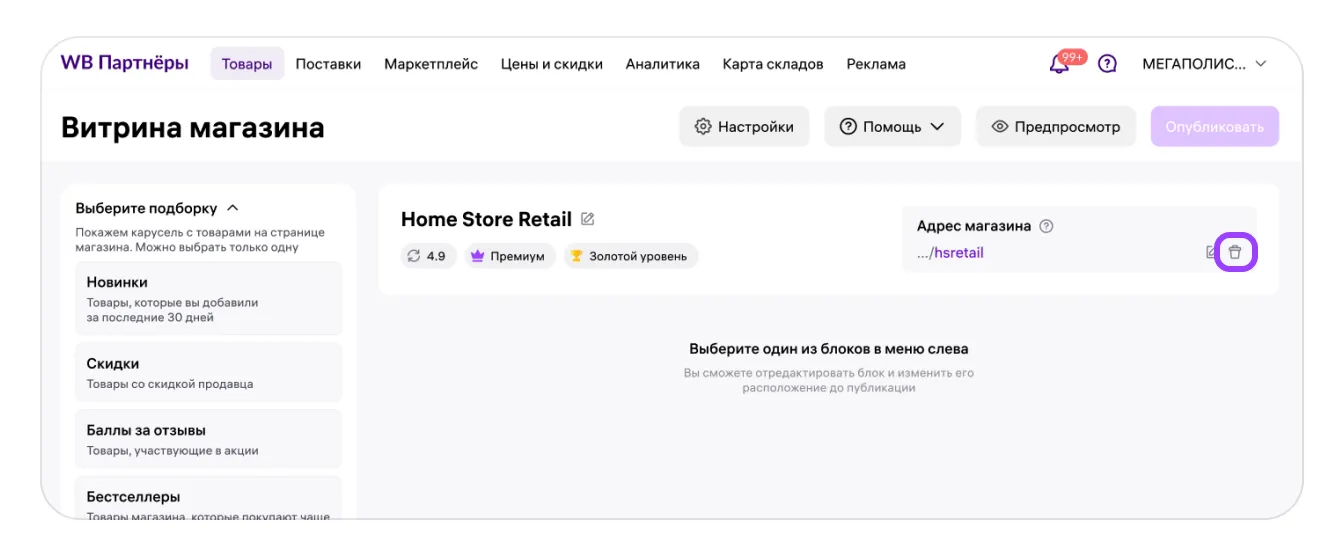
Пока у вас действует индивидуальный url-адрес, старая ссылка тоже будет работать — если покупатель перейдёт по старому изначальному адресу, он автоматически будет переадресован на новый и попадёт на ту же страницу вашего магазина.
Закрепление отзывов
С помощью этой функции «Витрины» можно закрепить один или два наиболее важных или полезных отзыва о каком-либо товаре из вашего ассортимента в верхней части общей страницы со всеми отзывами. Закреплённый отзыв всегда будет отображаться первым на странице «Все отзывы» в мобильном приложении, покупатели увидят его в первую очередь.
В тарифе «Базовый» вы можете закрепить один отзыв, в тарифе «Продвинутый» — два. Возможность докупать дополнительные лимиты не предусмотрена. Если вы открепите текущий отзыв, сможете закрепить другой. Если отключить подписку, закреплённый отзыв автоматически открепится.
Как настроить
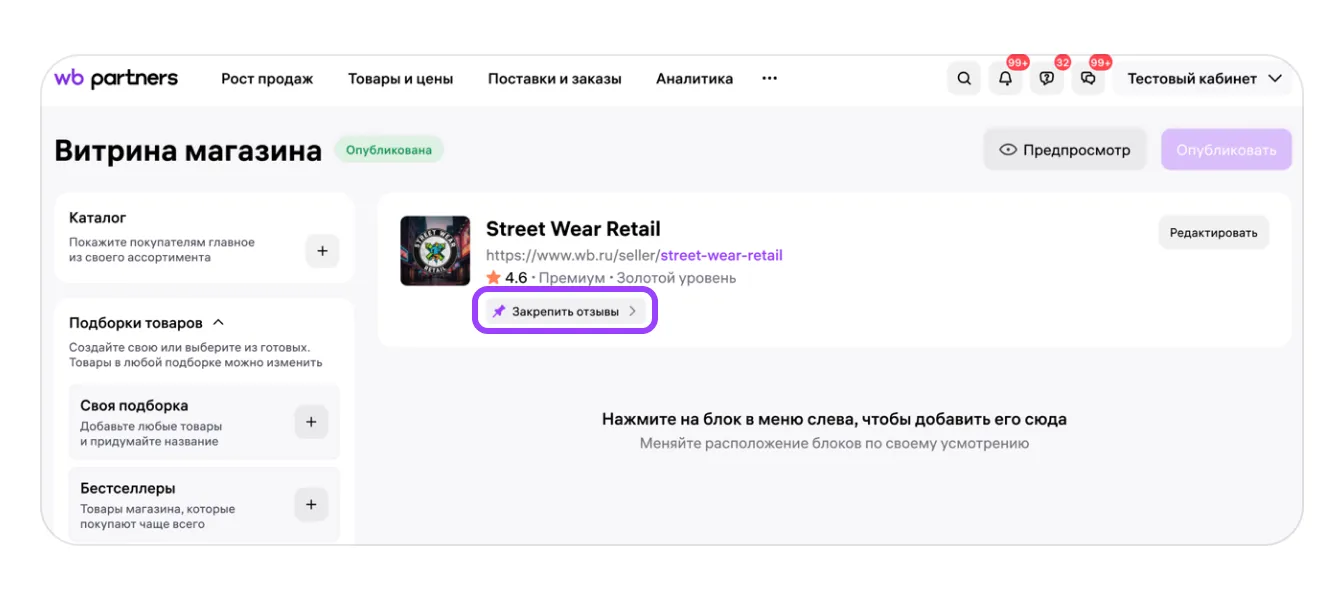
1. На странице настройки Витрины нажмите «Закрепить отзывы». В новой вкладке откроется раздел «Закреплённые отзывы».
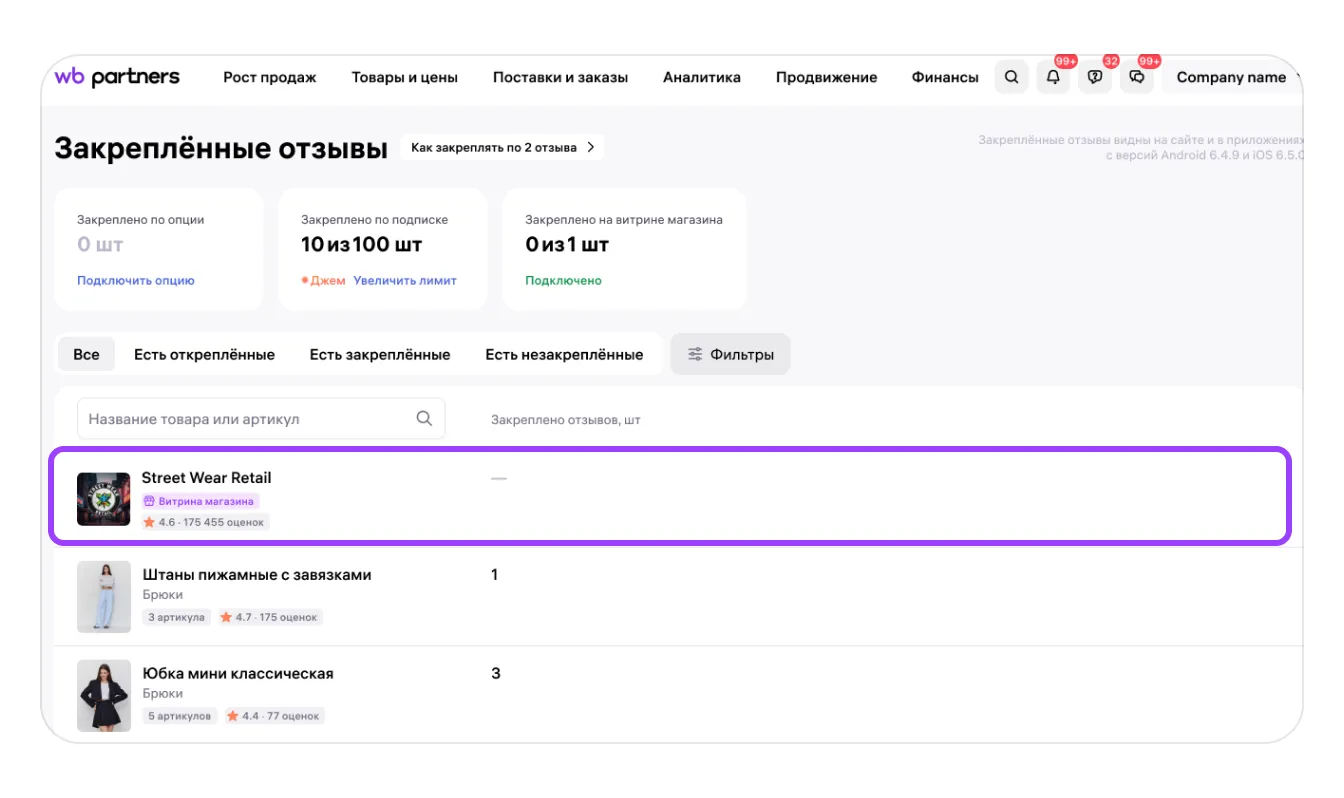
2. На первой строке в списке будет указано название вашего магазина. Кликните на неё.
3. Появится окно со списком отзывов, которые можно закрепить на витрине. Выберите в общем списке нужный и нажмите «Закрепить».
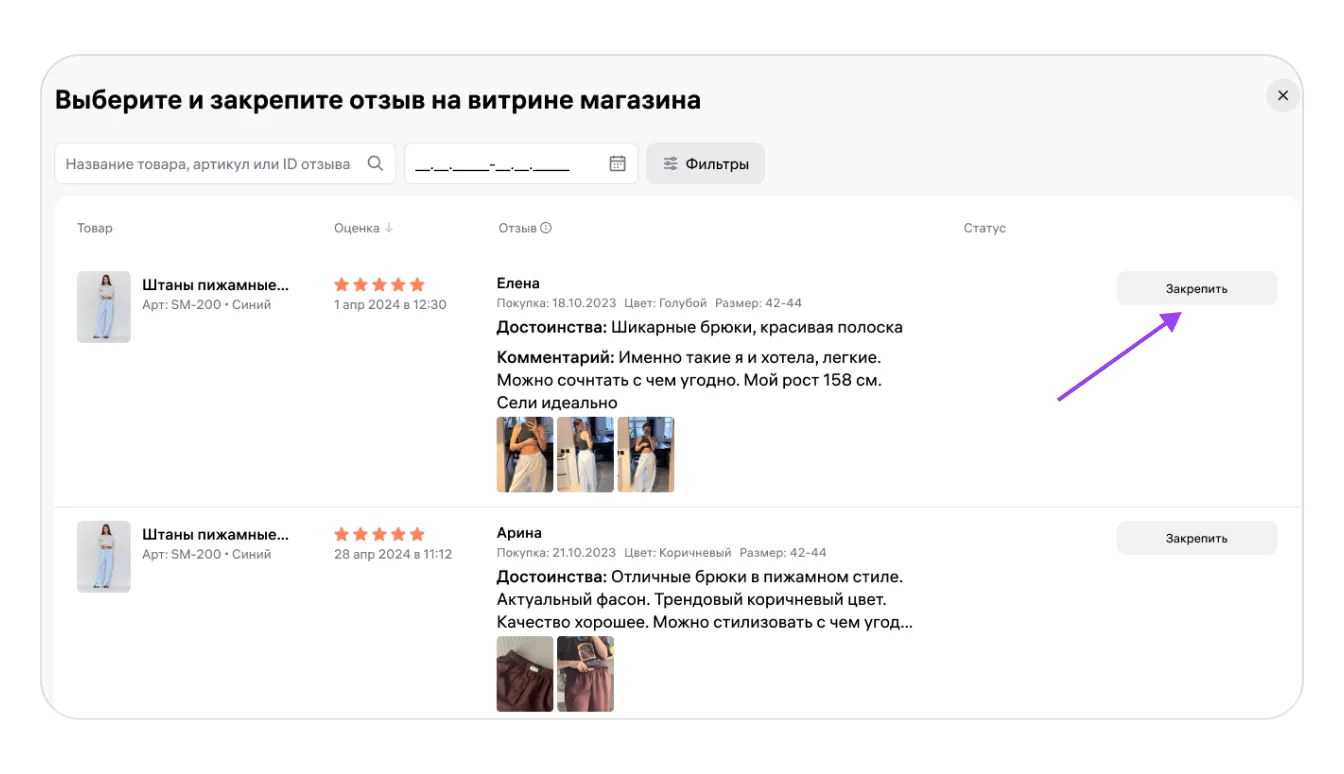
4. Отзыв отобразится в закреплённых в течение 40 минут.
Обратите внимание: есть несколько способов закреплять отзывы, и они работают по-разному. Отзыв, закреплённый через «Витрину магазина», будет первым на общей странице отзывов вашего магазина в мобильном приложении. А отзывы, закреплённые по подписке «Джем» или через Конструктор тарифов, закрепляются в карточках товаров и не меняют порядок отзывов на странице магазина
Каталог
Каталог — визуальный элемент, который поможет структурировать ассортимент и упростить для покупателей навигацию по товарам. Это особенно полезно, если в вашем магазине много разных позиций.
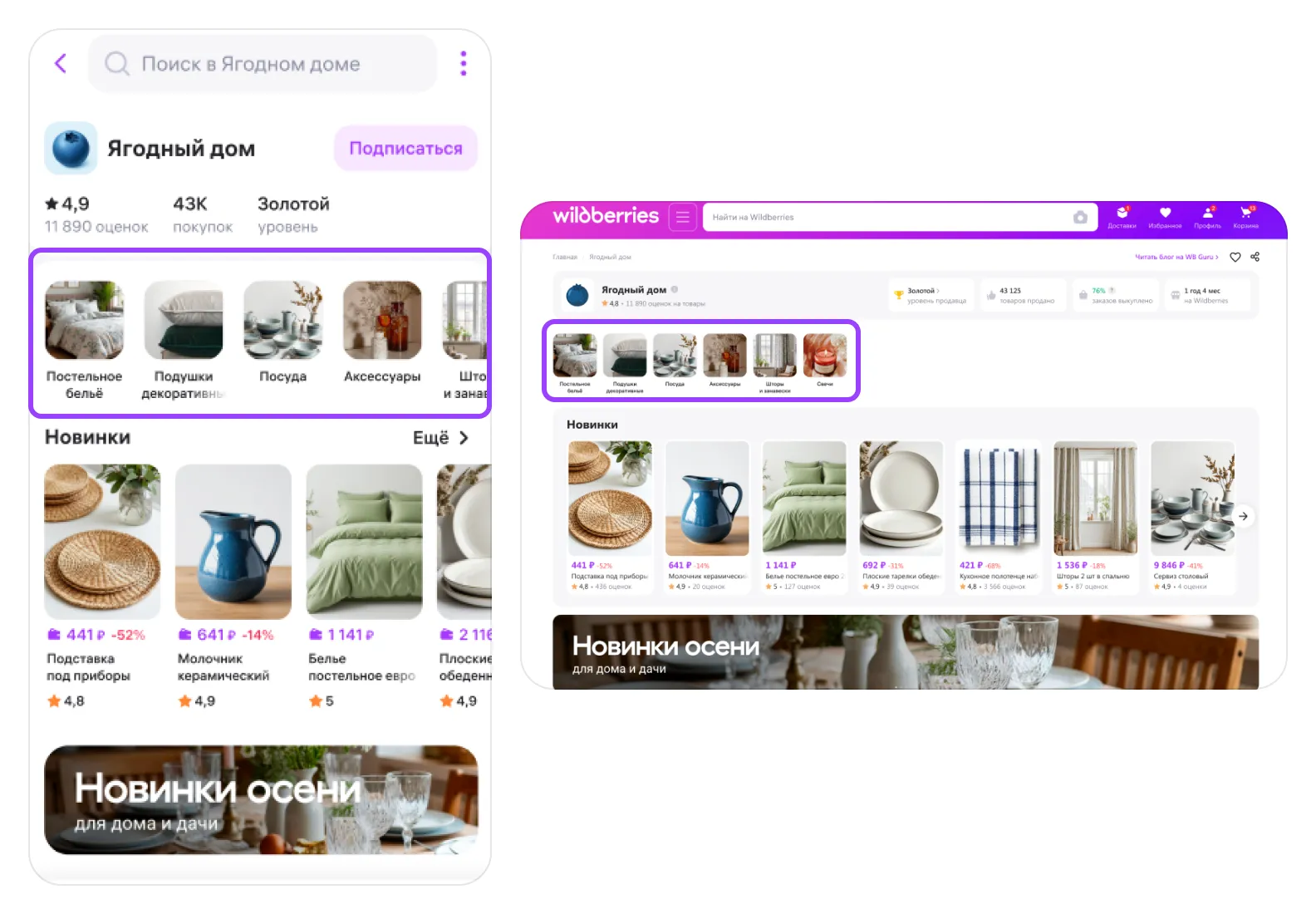
Каталог отображается вверху на странице магазина, выше баннеров и подборок. Для одной Витрины можно создать только один каталог. Если у вас «Базовый» тариф подписки на «Витрину», каталог может включать от 4 до 6 разделов, если «Продвинутый» — от 4 до 15.
Каждый раздел каталога — это изображение, название и закреплённый за ним список категорий товаров. При клике на раздел откроются категории и товары, которые в него входят.
Как настроить
1. Выберите блок «Каталог» в меню на странице Витрины слева и кликните на него.
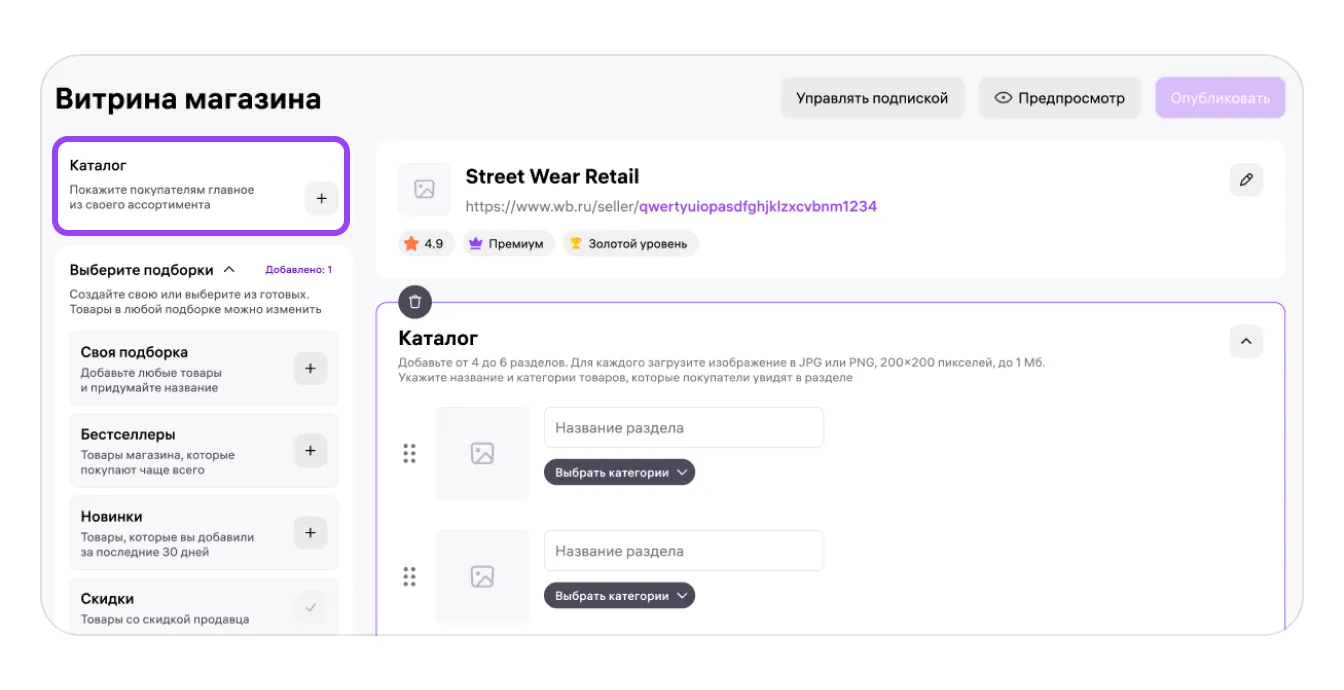
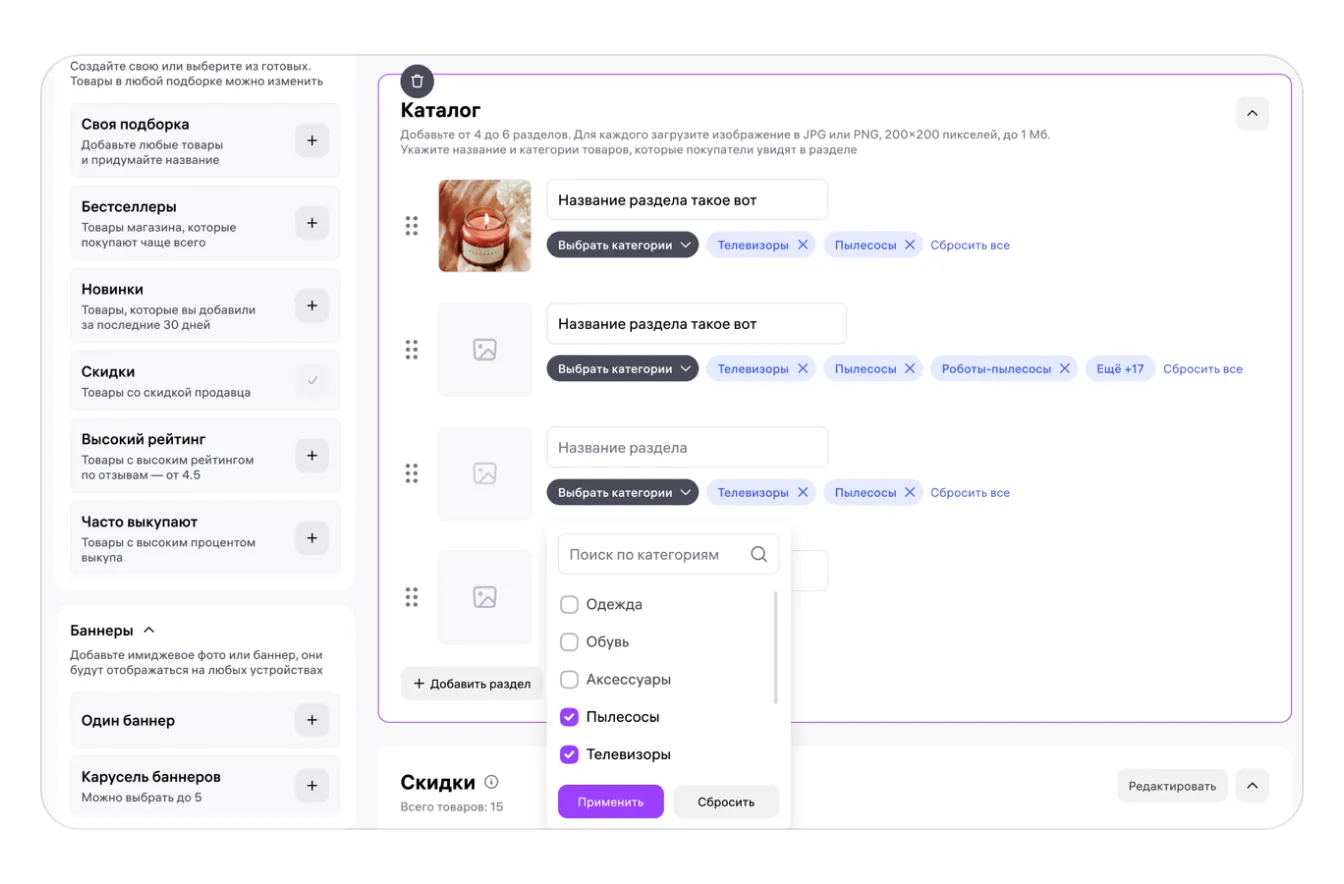
2. Откроется форма для создания разделов каталога. Для каждого раздела вам обязательно нужно добавить:
- название — допускаются русские и латинские буквы, прописные и строчные, пробелы и дефисы. Максимальная длина — 20 символов;
- изображение — формат JPG или PNG, размер 200×200 пикселей, вес не более 1 Мб;
- категории товаров — от одной до двадцати. В раздел автоматически попадут все товары из выбранных категорий.
Для каждого раздела загрузите изображение, введите название и выберите категории товаров.
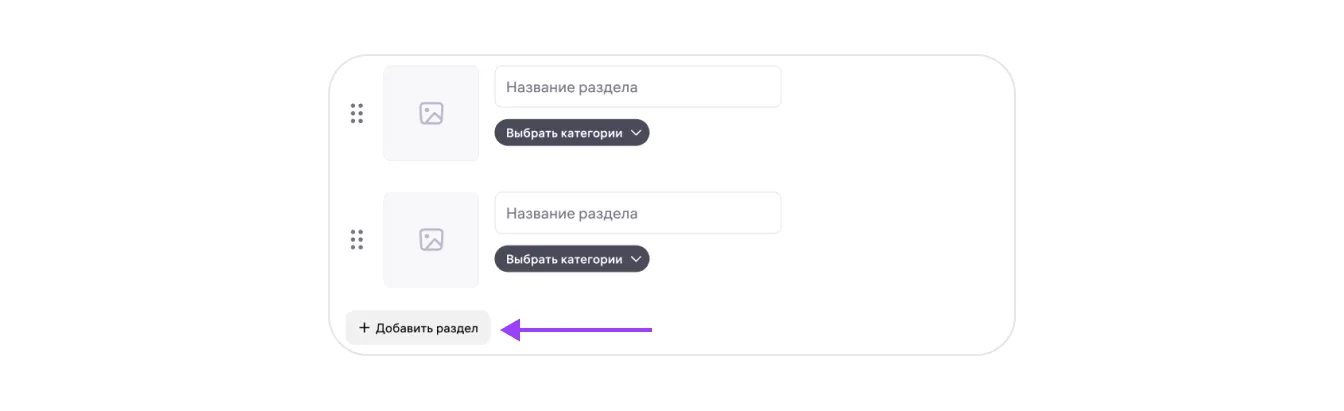
3. По умолчанию разделов 4. Если вам нужно больше разделов, нажмите «Добавить раздел».
4. Нажмите «Предпросмотр», чтобы проверить, как каталог будет выглядеть на странице.
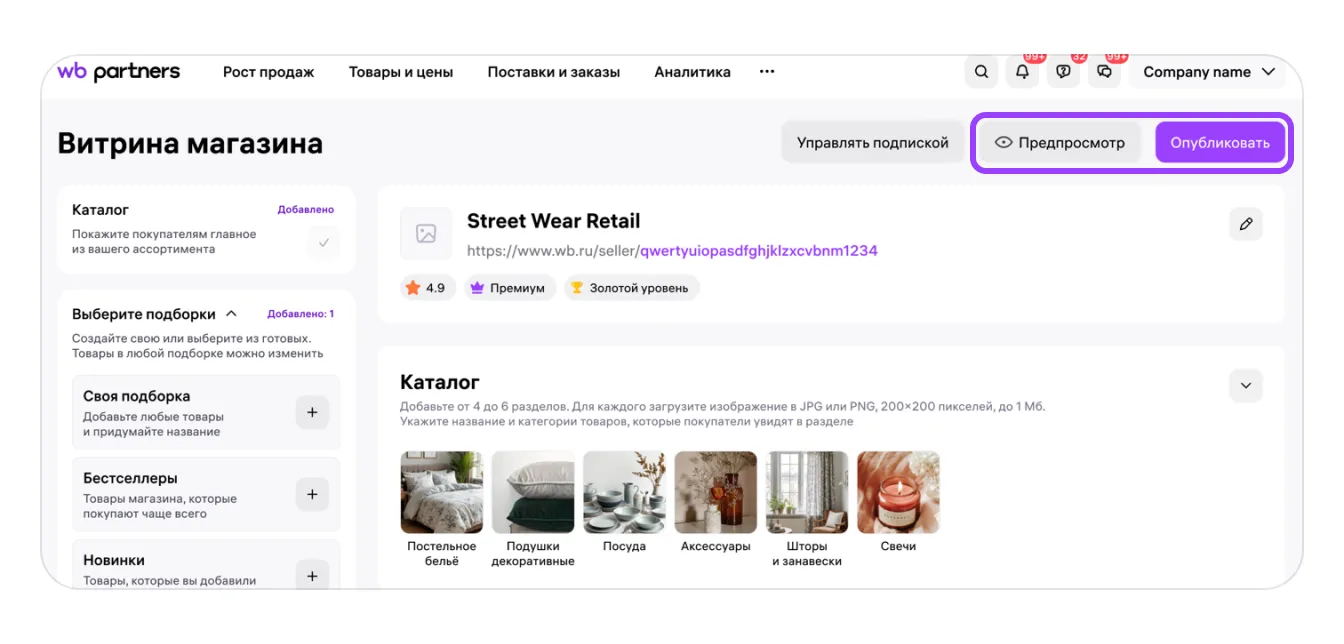
5. Если всё хорошо, нажмите «Опубликовать». Каталог появится в магазине после прохождения модерации.
Разделы каталога можно редактировать: изменять изображения, названия и категории, а также менять порядок их отображения. Сам каталог перемещать нельзя — он всегда находится выше баннеров и подборок.
Обложка
Обложка — это изображение в верхней части страницы вашего магазина. Она формирует первое впечатление у покупателей и помогает задать визуальный стиль.
Функция доступна только в тарифе «Продвинутый»
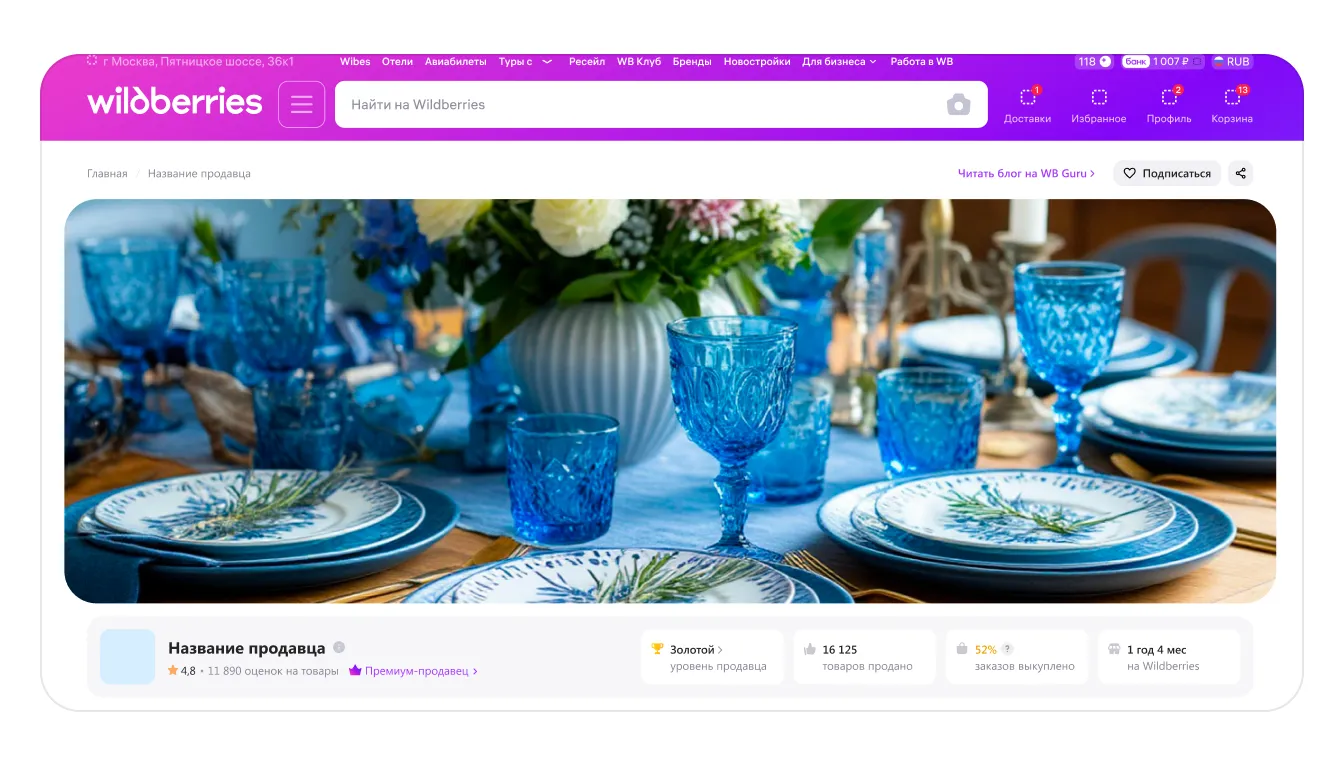
Обратите внимание, обложка не кликабельна — то есть добавить ссылку к изображению не получится.
Обложка настраивается отдельно для отображения страницы на компьютерах и мобильных устройствах.
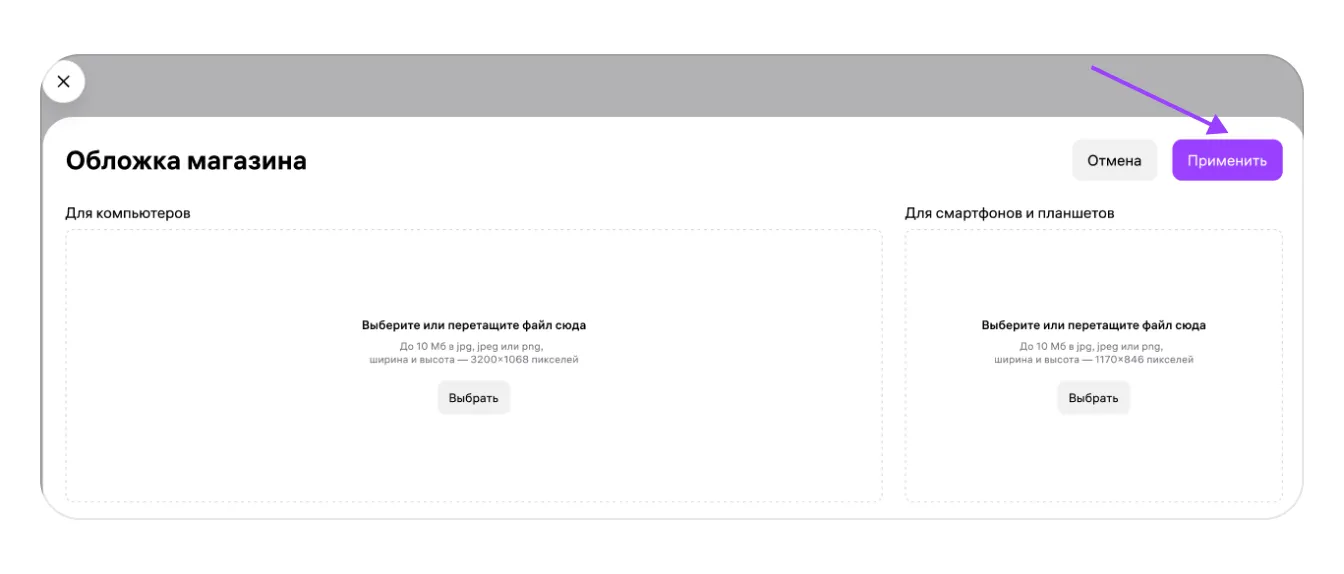
Требования к размеру изображений:
- обложка для компьютера: 3200 × 1068;
- мобильная версия обложки: 1170 × 846.
Максимальный размер любого файла для загрузки — 10 Мб. Поддерживаются форматы файлов jpg, jpeg и png.
Как настроить
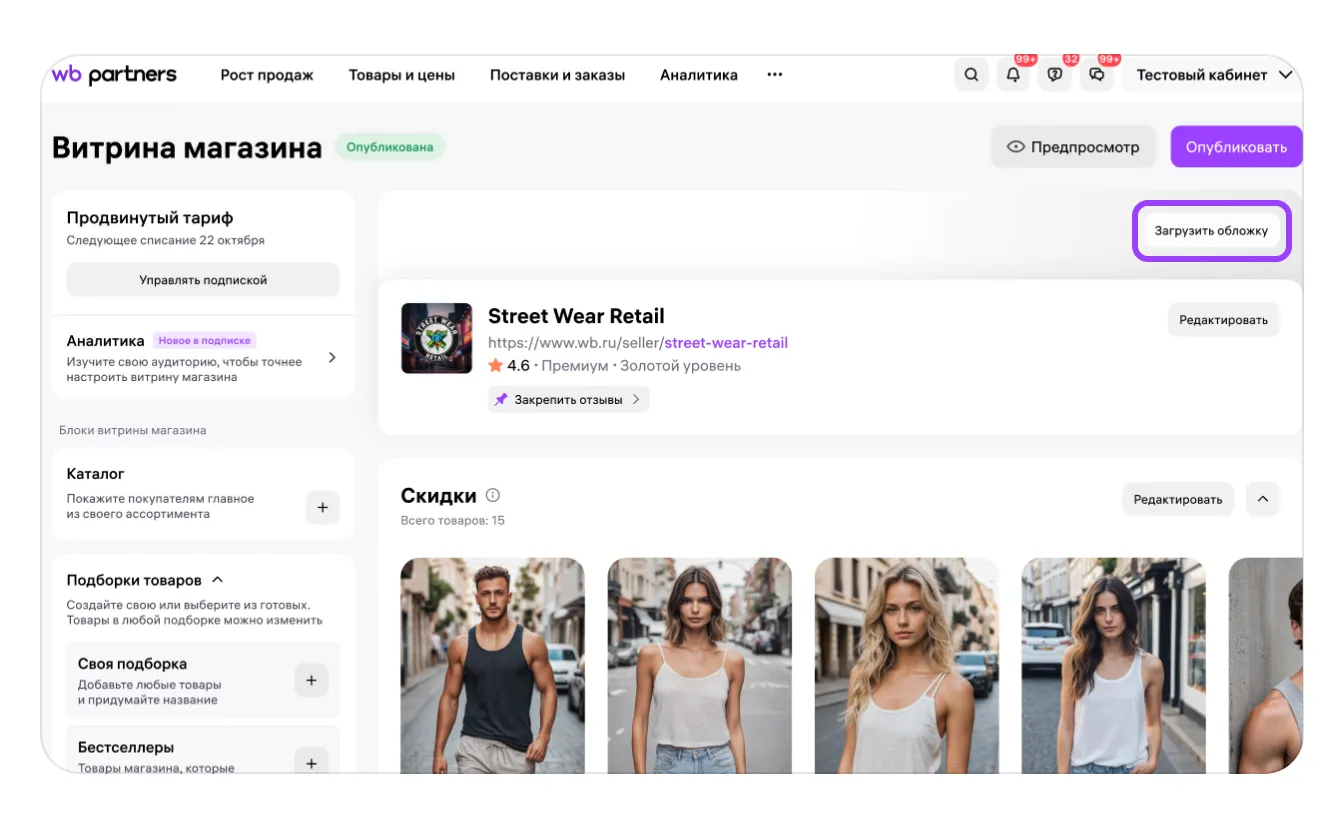
- На странице настройки Витрины выберите «Загрузить обложку».
- Загрузите изображения для обложки. Можно опубликовать обложку только для компьютеров, только для мобильной или сразу для обеих версий. Когда всё готово, нажмите «Применить».
- После этого в режиме предпросмотра можно посмотреть, как обложка будет смотреться на странице. Если всё хорошо, нажмите «Опубликовать».
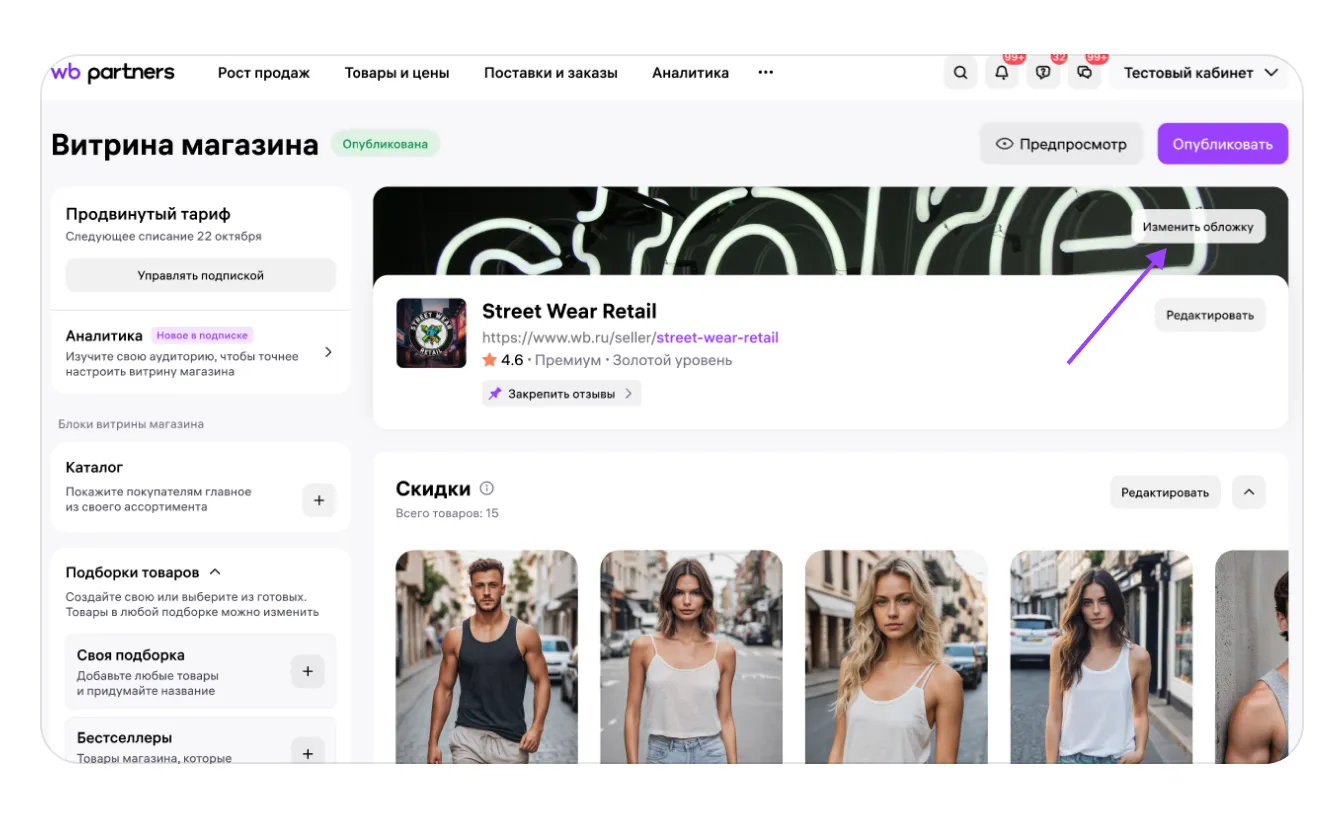
Если обложка загружена, на странице Витрины в качестве основного превью всегда показывается десктопная версия обложки. Если она не загружена, отображается мобильная версия.
Вы можете загружать, менять и удалять изображения для каждой версии независимо друг от друга. Чтобы изменить изображение для обложки, на странице витрины нажмите «Изменить обложку».
Баннер / карусель баннеров
Это визуальный элемент, который сделает страницу вашего магазина более привлекательной.
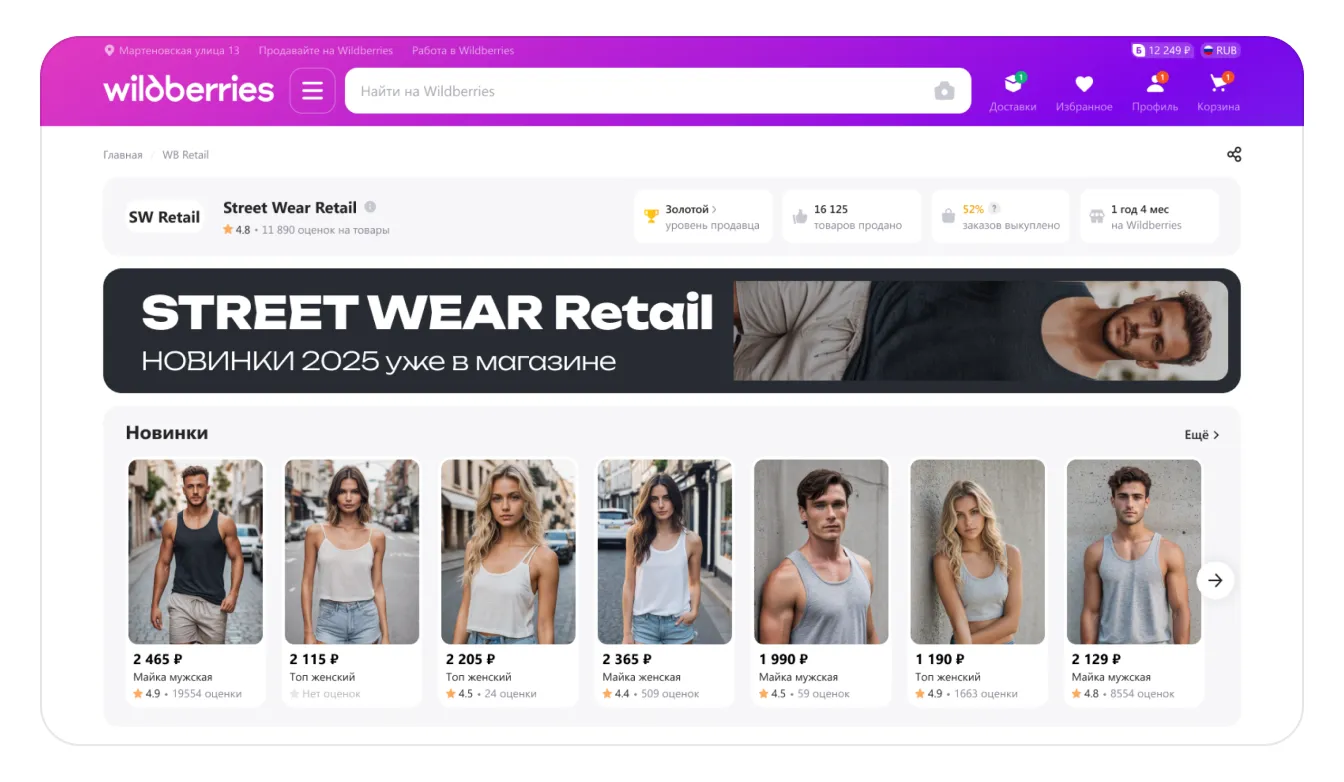
Как можно использовать баннер:
- как имиджевое фото — загрузите красивое изображение, чтобы оформить страницу магазина в вашем стиле;
- как кликабельный элемент — добавьте ссылку к одному или нескольким изображениям, и покупатели по клику смогут перейти к категориям товаров, которые вы укажете.
Вы не можете использовать баннер для размещения рекламных материалов
Вы можете загрузить один или несколько баннеров: в «Базовом» тарифе «Витрины» у вас может быть до трёх каруселей баннеров, максимум по 5 баннеров в каждой, в «Продвинутом» — шесть каруселей, до 15 баннеров в каждой. Карусель баннеров — это когда изображения на странице магазина сменяют друг друга автоматически или по клику на стрелки.
Изображения для мобильной и десктопной версий одного баннера могут быть одинаковыми или разными.
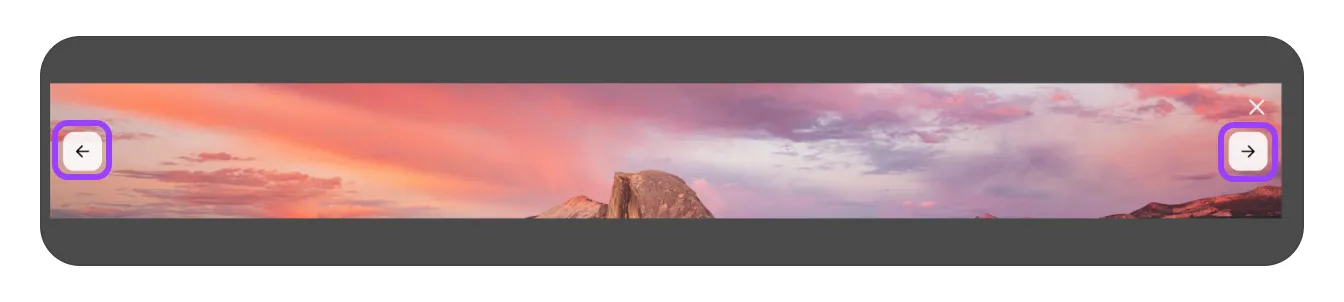
Порядок отображения баннеров в карусели можно настроить при загрузке. Также для каждого баннера можно:
- выбрать одну или несколько категорий товаров, на которые он будет вести при клике;
- загрузить разные изображения для мобильной и десктопной версии. Можно загрузить баннер только для мобильной версии, только для десктопной или для обеих версий сразу.
Требования к изображениям
Подготовить изображение для баннера вам нужно самостоятельно. Можно установить разные варианты для сайта и мобильного приложения.
Изображение должно соответствовать техническим требованиям и правилам публикации и не нарушать законодательство РФ
Технические требования к файлам:
Параметр | Для сайта | Для приложения |
|---|---|---|
формат | JPG, JPEG или PNG | JPG, JPEG или PNG |
максимальный размер | 10 Мб | 10 Мб |
разрешение | 1440 × 158 px | 800 × 200 px |
Настроить один баннер
Кликните на блок «Баннеры» в левой нижней части меню витрины — откроются два варианта заливки баннеров.
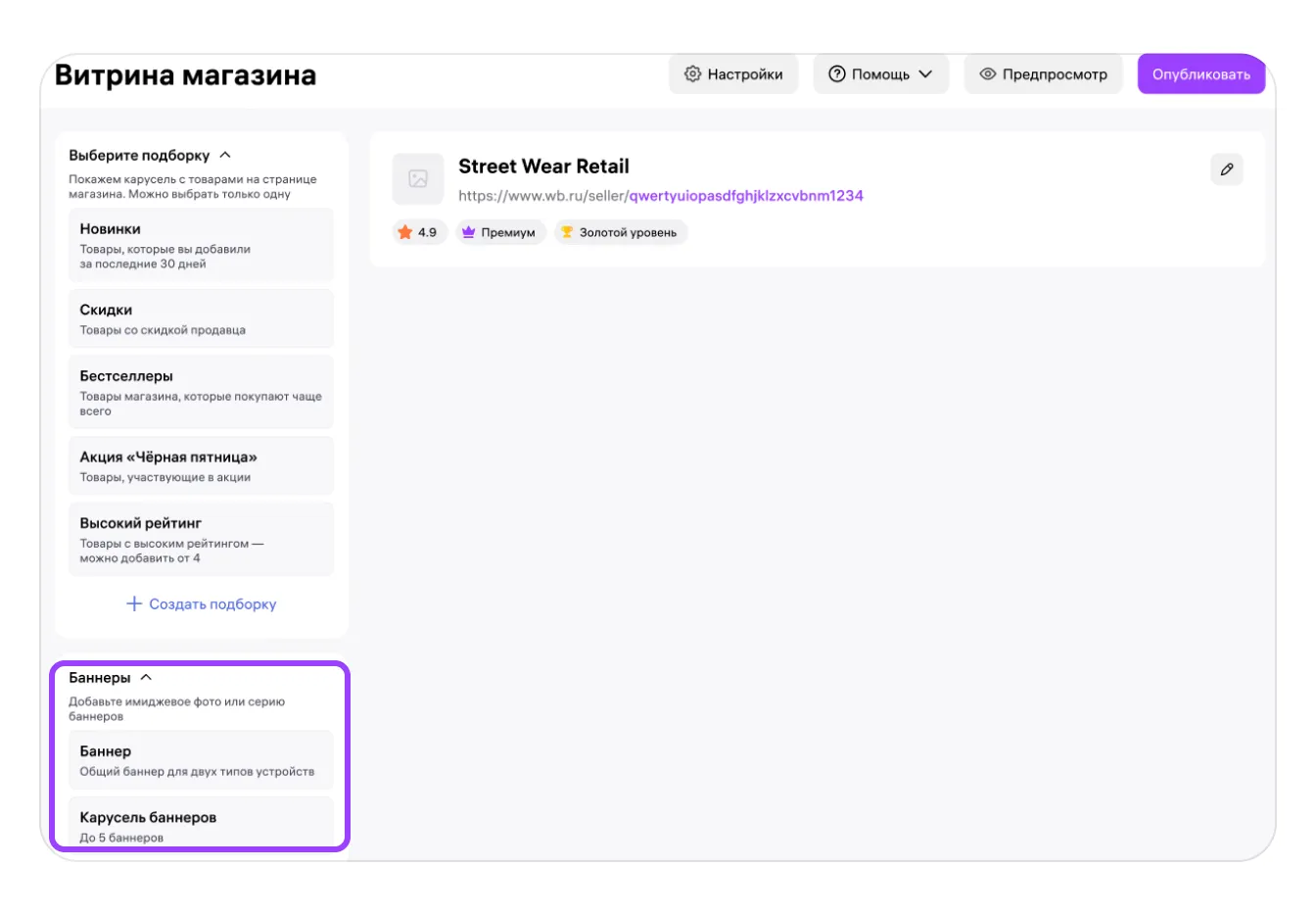
- Выберите «Баннер» — появится блок с 2 формами для загрузки изображений: для компьютеров и для мобильных устройств:
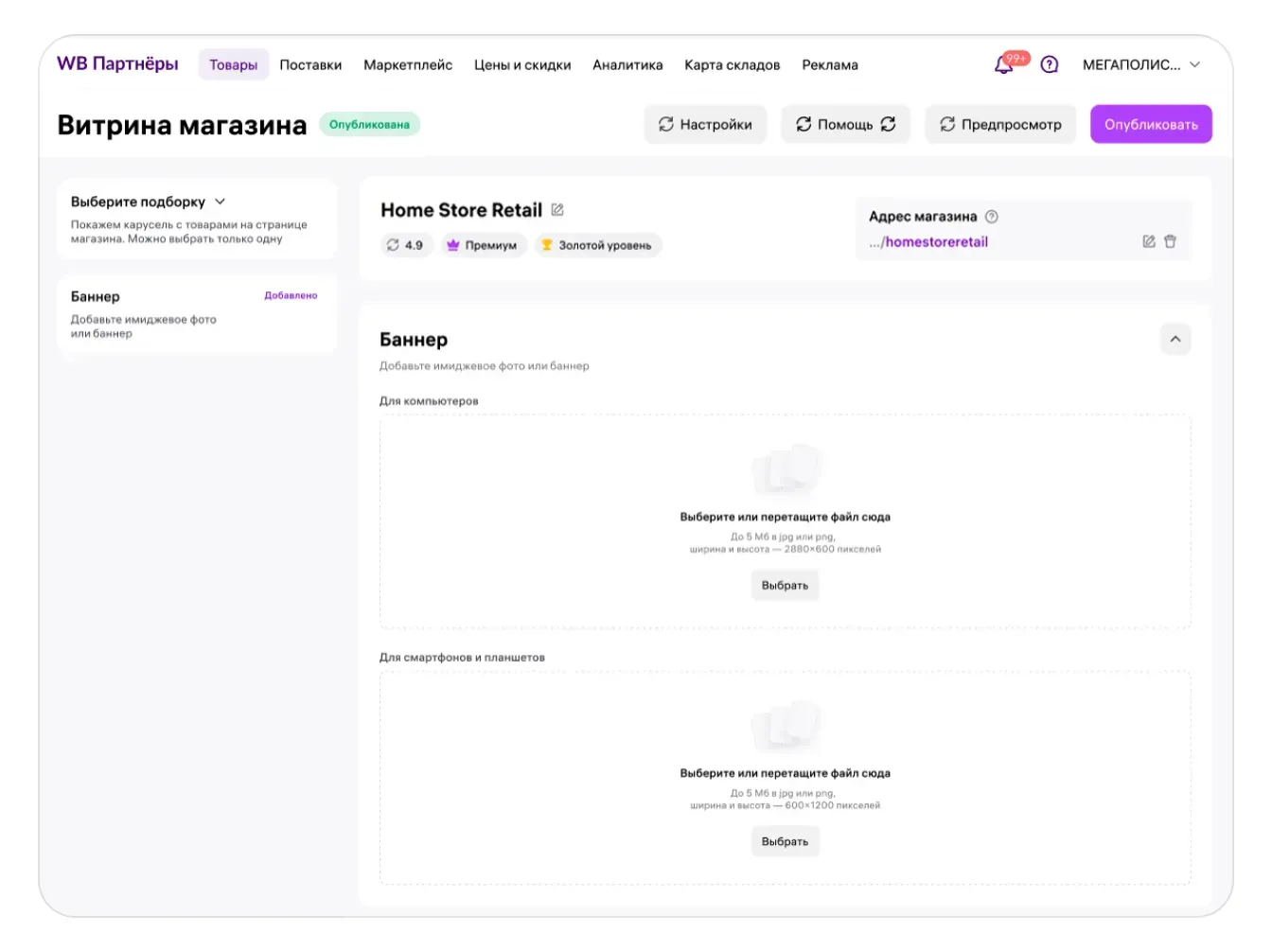
- Перетащите подходящий файл изображения из папки вашего компьютера в область загрузки или загрузите его через проводник, нажав кнопку «Выбрать».
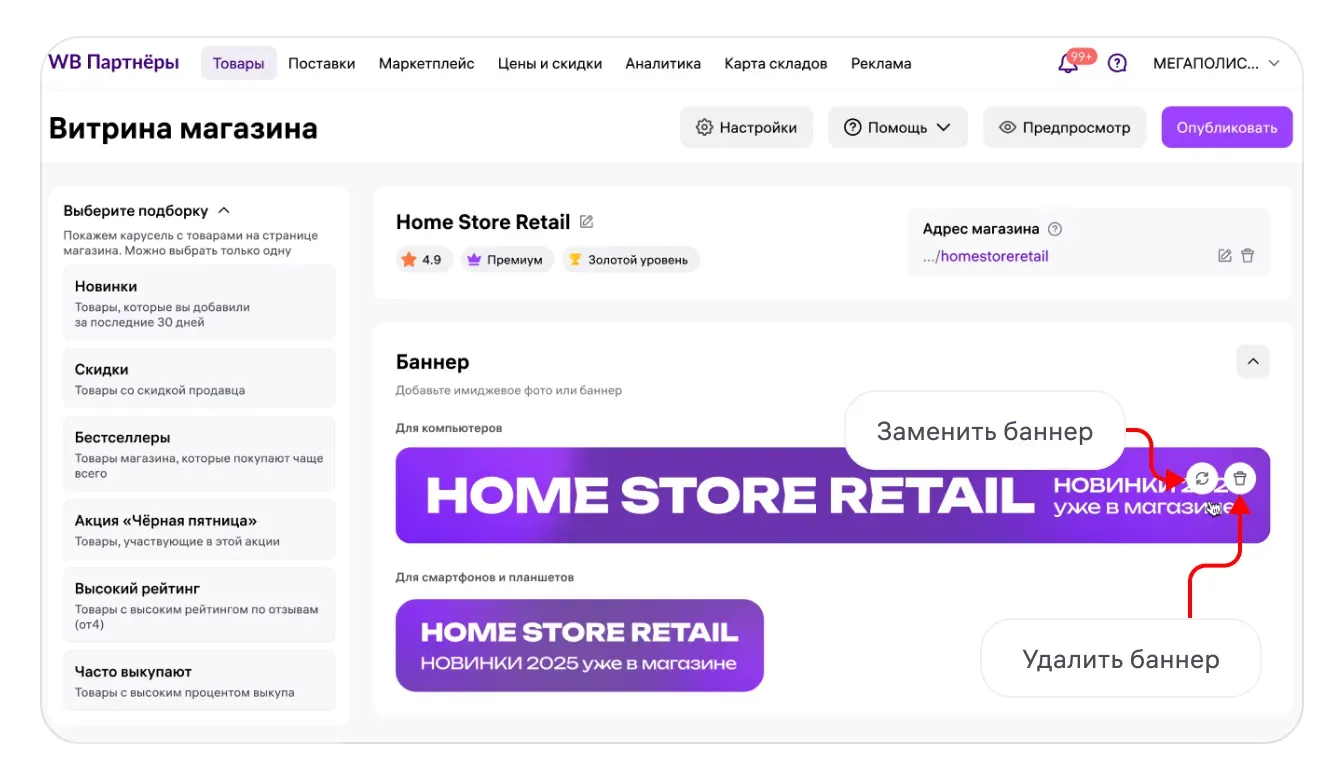
- Если изображение подходит по всем требованиям и успешно загружено, вы увидите его в области загрузки. Позже баннер можно удалить или заменить на другой — для этого используйте соответствующие кнопки:
4. Чтобы сделать баннер кликабельным, нажмите «Указать категории». В выпадающем окне отметьте одну или несколько категорий товаров из вашего ассортимента. Например, если вы продаёте обувь, можно выбрать «Босоножки», «Сапоги» или «Кроссовки». Нажмите «Применить».
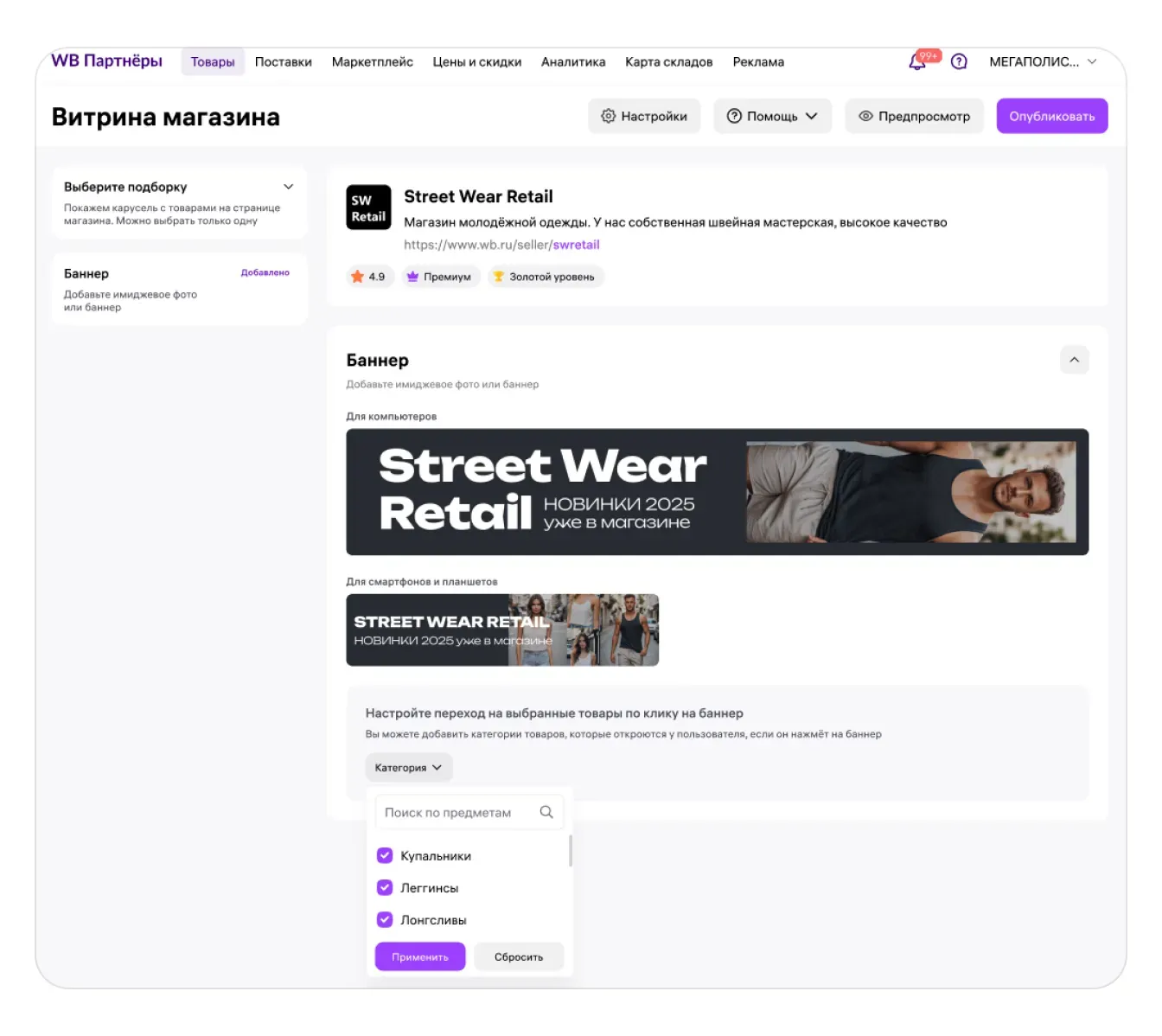
5. Чтобы посмотреть, как баннеры будут смотреться на странице вашего магазина, нажмите «Предпросмотр» в правом верхнем углу. Если всё хорошо, нажмите «Опубликовать».
Настроить карусель баннеров
- Нажмите «Карусель баннеров» в левой части экрана — появится блок с 2 формами для загрузки изображений — для компьютеров и для мобильных устройств:
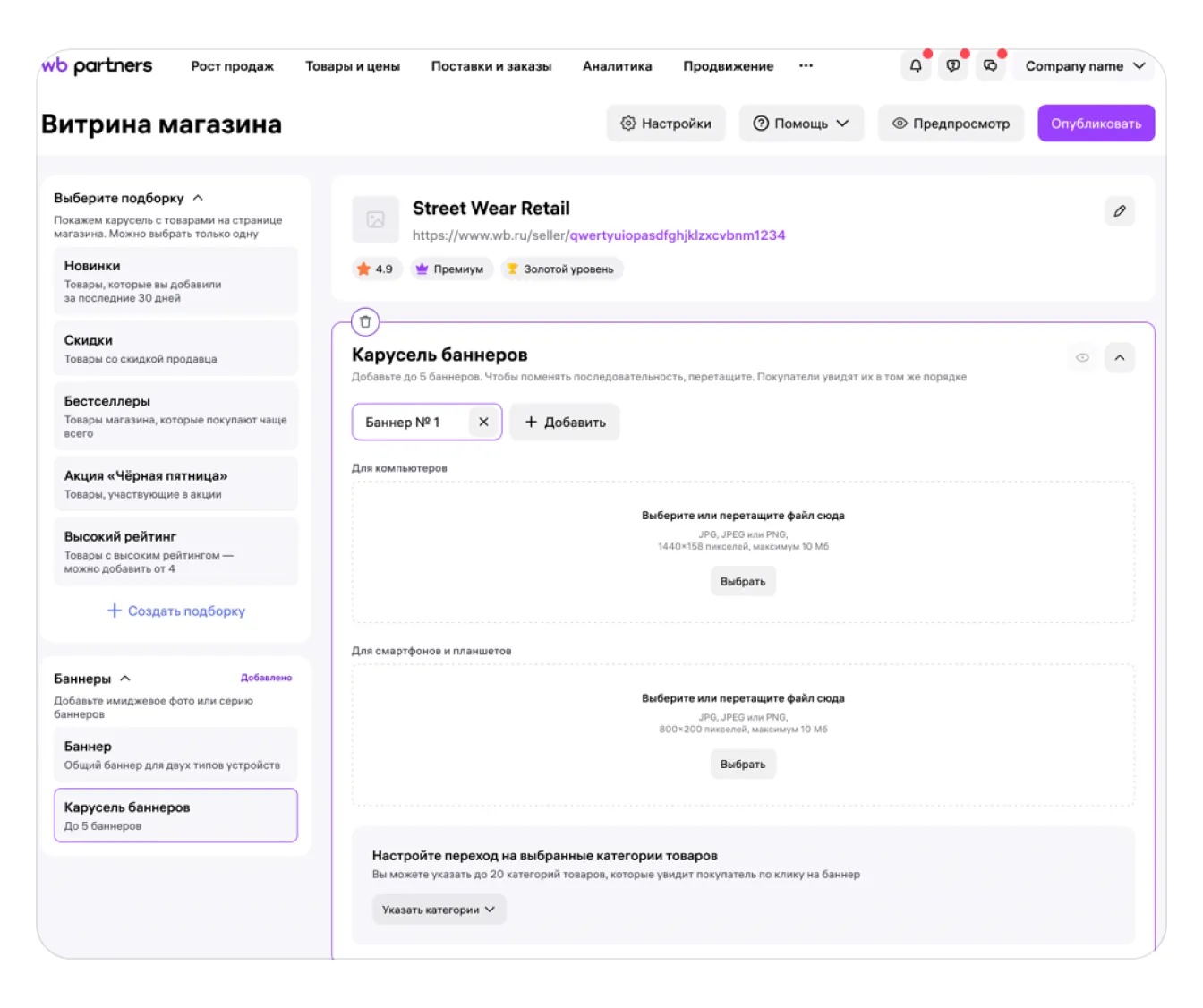
2. Загрузите подготовленные изображения для десктопа, мобильных устройств или те и другие. После загрузки изображений станет доступен предпросмотр карусели баннеров: для этого нажмите на значок 👁.
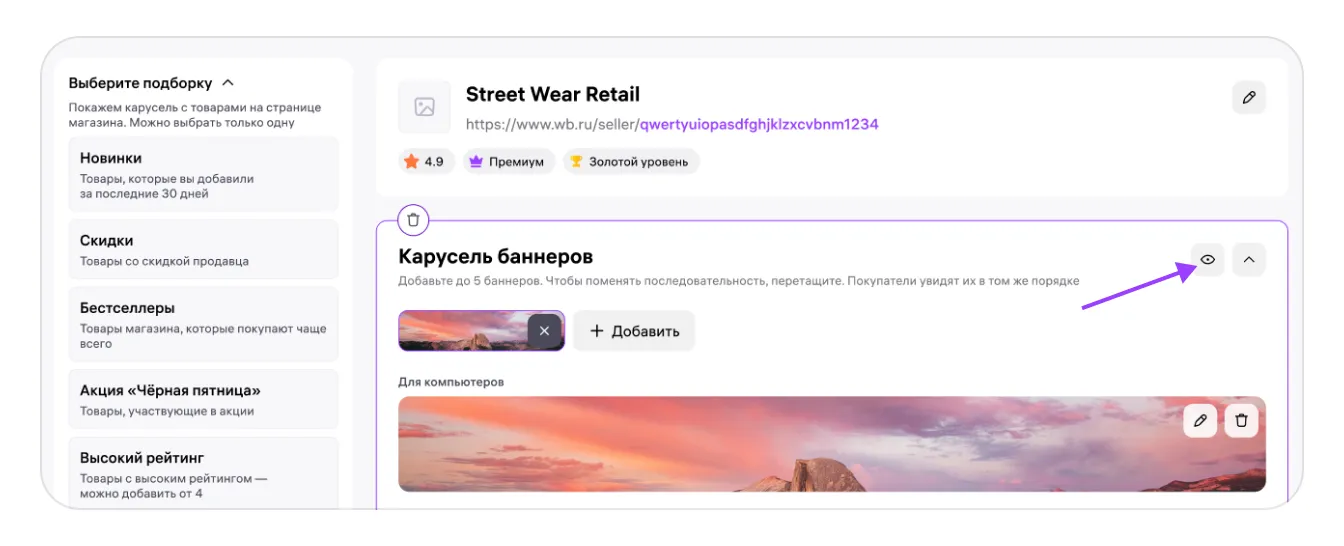
Загружать баннеры и просматривать их в разделе «Предпросмотр» можно бесплатно. Публикация баннеров доступна только при оплате витрины
3. Чтобы сделать загруженный баннер кликабельным, нажмите «Указать категории». В выпадающем окне отметьте одну или несколько категорий товаров из вашего ассортимента. Сохраните изменения.
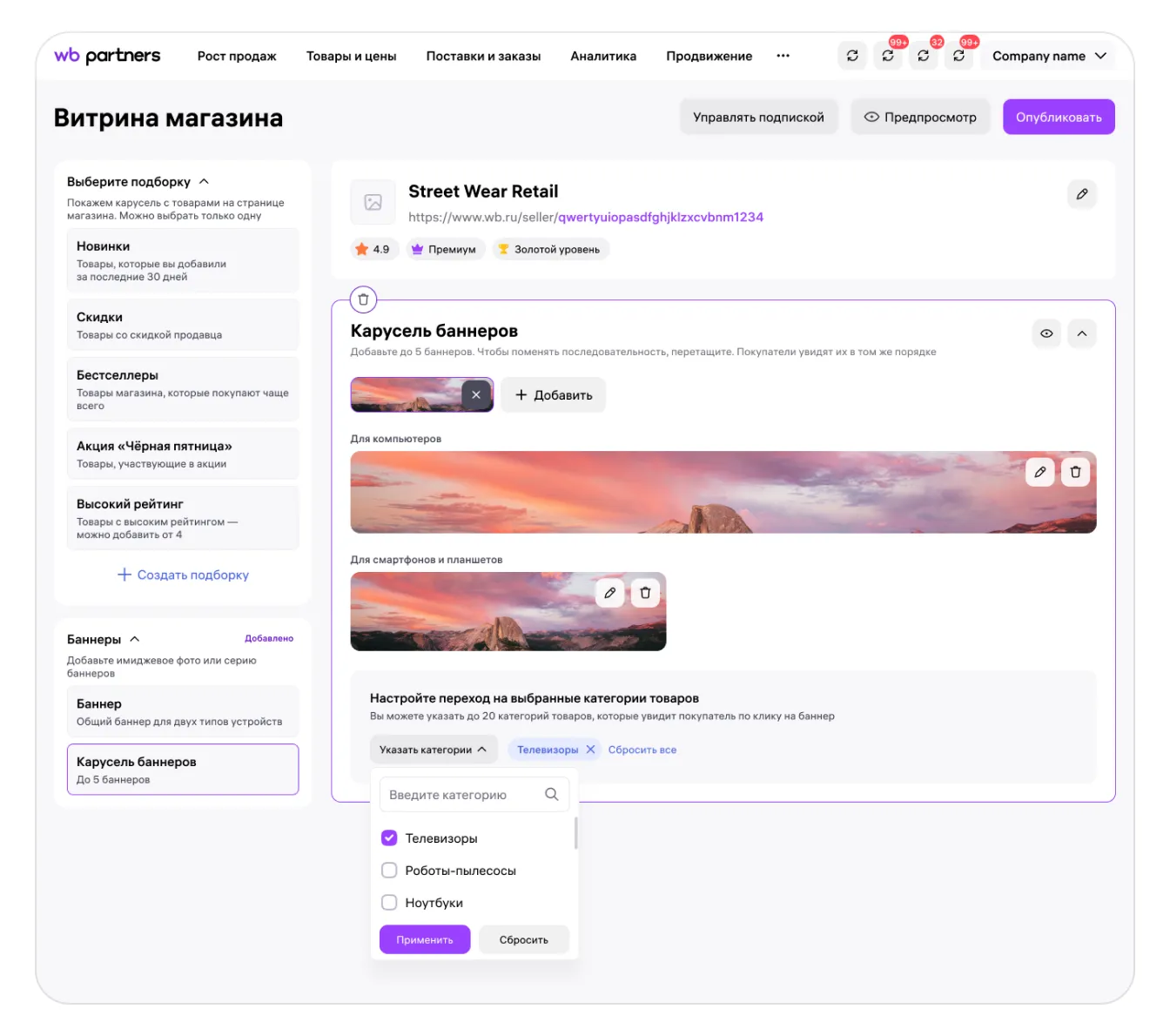
4. Чтобы добавить ещё баннеры в карусель, нажмите кнопку «Добавить», которая появится рядом с уже загруженным вами баннером, и повторите все перечисленные выше действия.

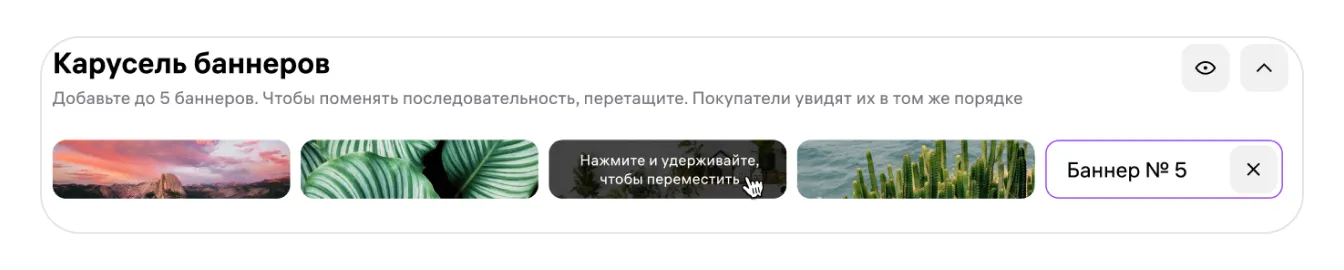
5. Чтобы поменять очерёдность показа баннеров, перетаскивайте их мышкой и установите в нужном порядке:
6. Когда всё готово, нажмите «Опубликовать» — карусель баннеров появится на странице вашего магазина.
Баннеры появятся на странице после того, как пройдут модерацию. Подробнее о модерации — в этой инструкции
Подборки товаров
Подборки — это тематические группы товаров, собранные в отдельные блоки-карусели на странице вашего магазина. Они помогают выделить важные для вас позиции: новинки, товары со скидкой, бестселлеры или любые другие категории.
В «Базовом» тарифе вы можете разместить на странице магазина до трёх подборок одновременно, от 3 до 15 товаров в каждой. Их можно переставлять местами и чередовать с баннерами. В «Продвинутом» тарифе — до 6 подборок, от 3 до 50 товаров в каждой.
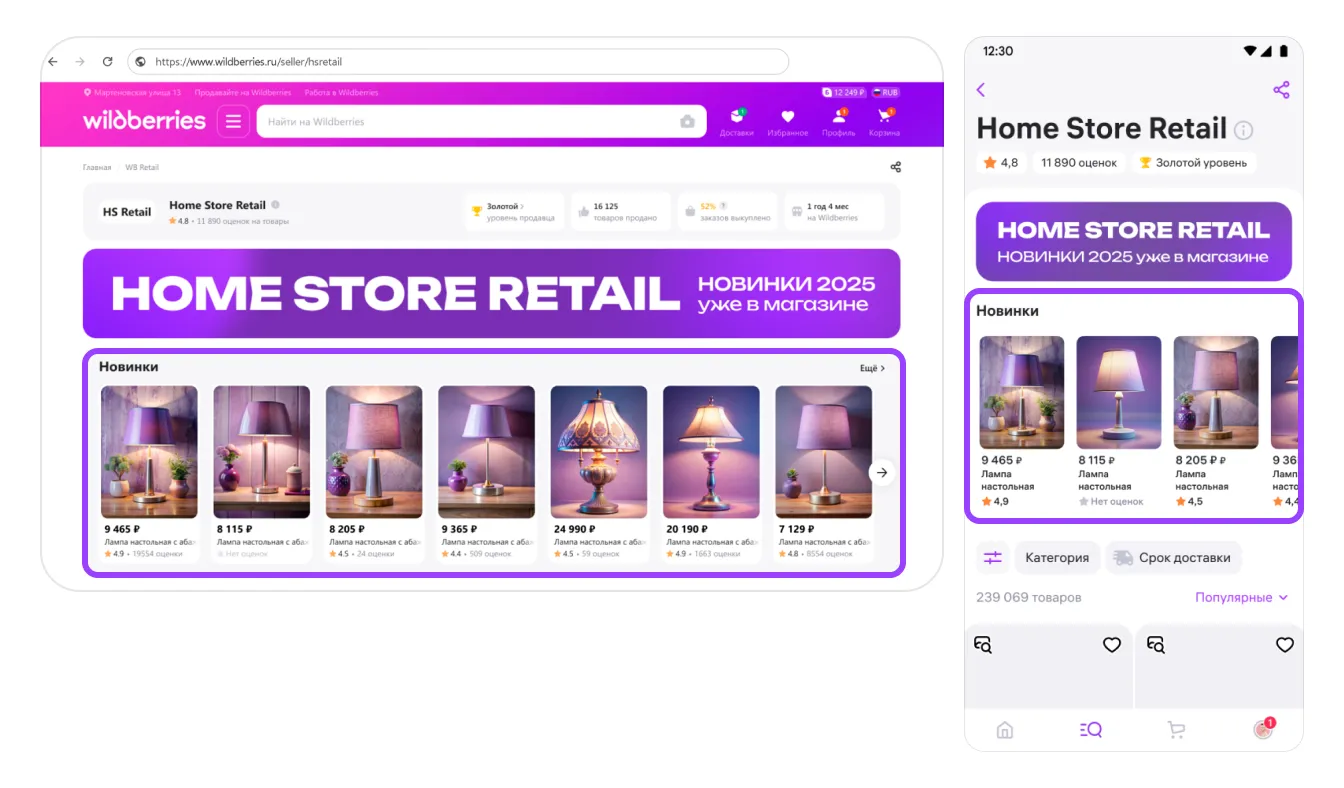
Подборки бывают двух видов:
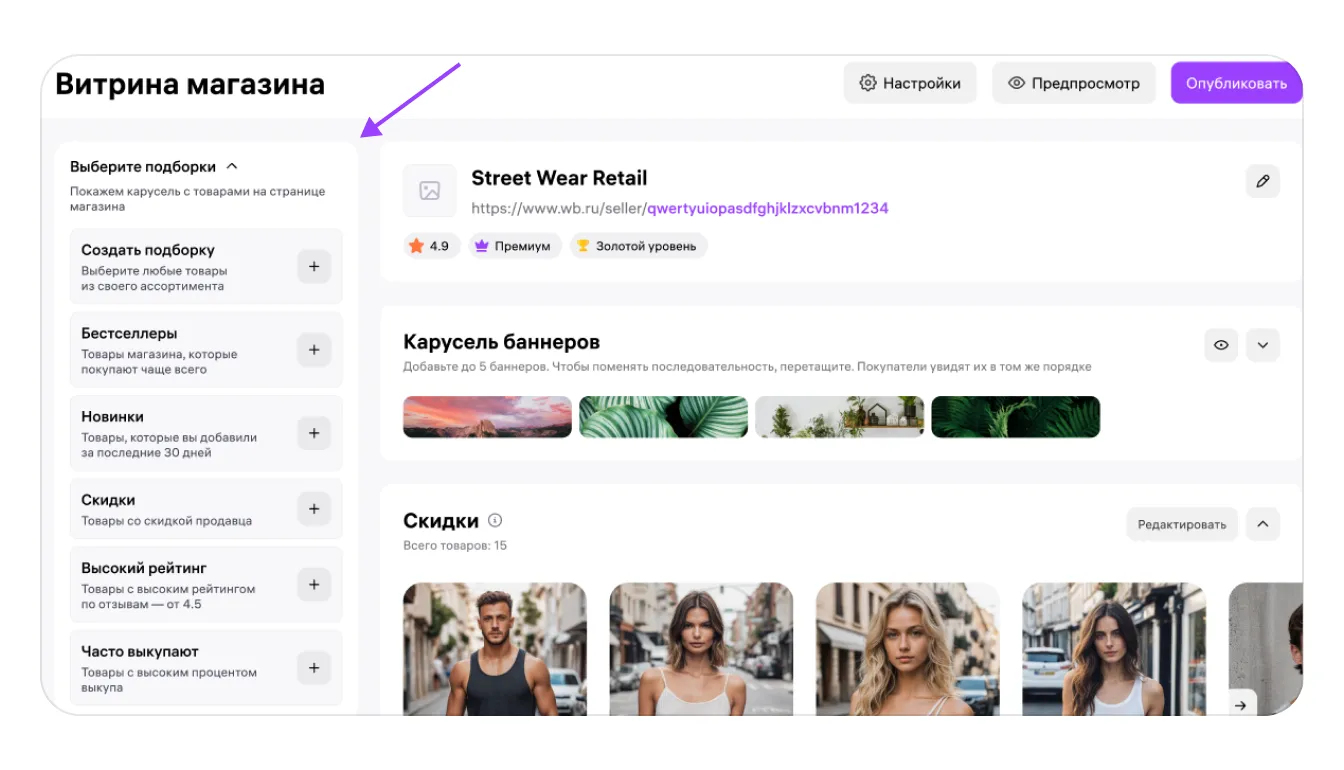
1. автоматические — шаблоны с разным возможным наполнением, которыми удобно пользоваться, чтобы не собирать подборки вручную. Формируются системой автоматически из вашего ассортимента. Есть 5 типов автоподборок:
- Новинки — добавленные за последние 30 дней;
- Скидки — товары с наибольшей скидкой продавца;
- Бестселлеры — те, что у вас покупают чаще всего;
- Высокий рейтинг — с рейтингом по отзывам выше 4,5;
- Часто выкупают — с самым высоким процентом выкупа и низким процентом отказов.
Каждую из автоподборок можно добавить на страницу магазина не больше одного раза. Две одинаковые автоподборки добавить нельзя
2. собственные — вы создаёте их вручную, сами придумываете название и выбираете товары, которые будут показываться в подборке.
В каждой подборке может быть от 3 до 15 товаров. В автоподборках список товаров формируется автоматически, но вы можете его редактировать — добавлять, менять, удалять товары, изменять порядок отображения в подборке. В собственных подборках вы сами определяете её состав и порядок товаров в ней.
Как настроить
- В левой части экрана выберите нужную автоподборку или нажмите «Создать подборку».
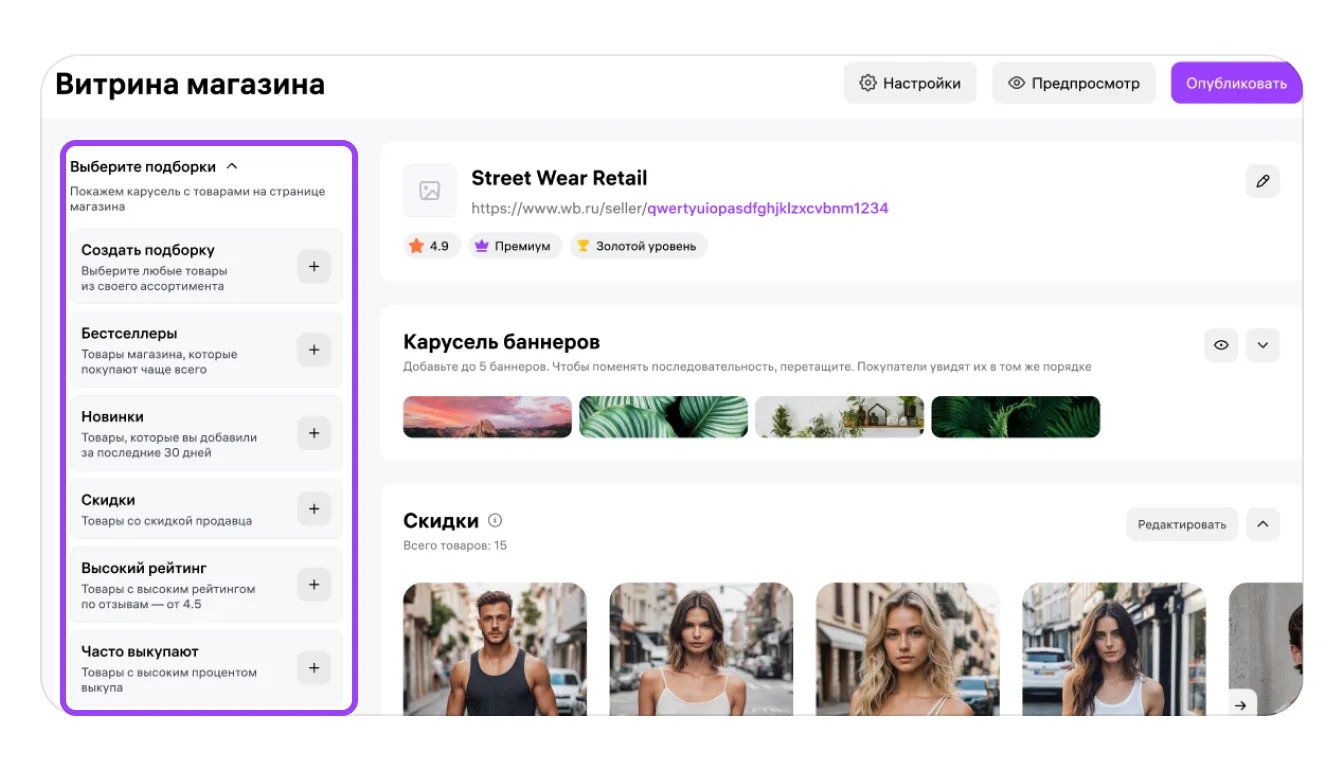
- Если выбрана автоподборка, откроется сформированный системой список товаров. Его можно оставить без изменений или настроить — для этого нажмите «Редактировать».
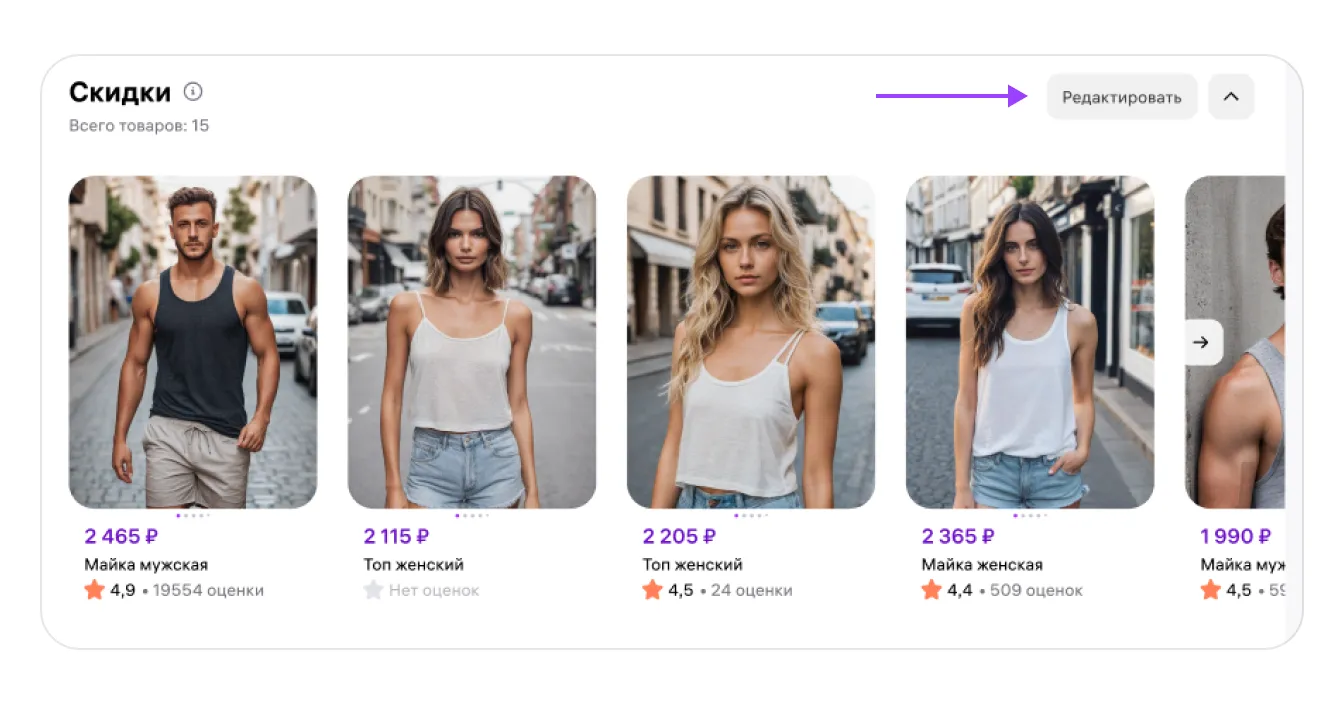
Чтобы поменять порядок карточек в ряду, перетаскивайте их, зажав изображение товара мышкой. В конце нажмите «Сохранить».
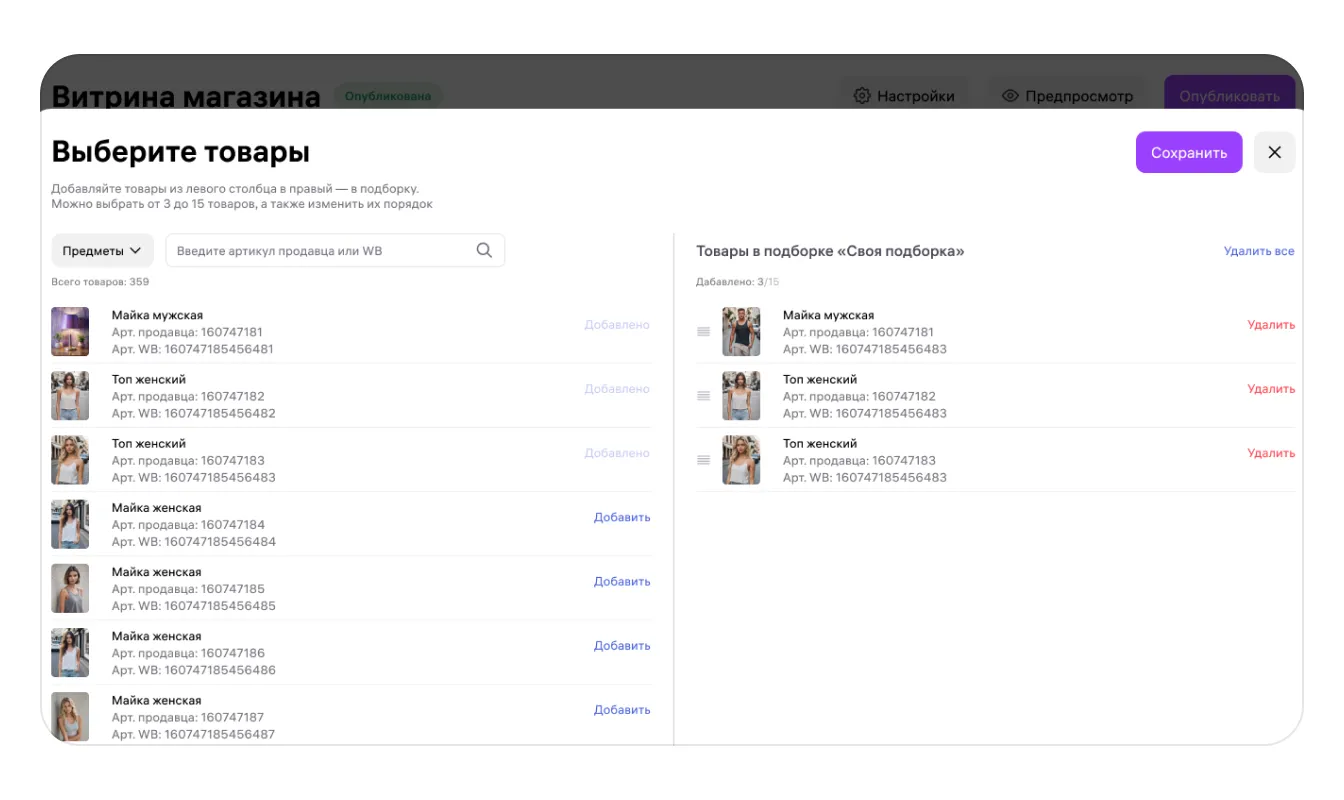
4. Если вы создаёте свою подборку, сначала введите название, а затем добавьте товары вручную из общего списка товаров. Доступен поиск по артикулу продавца и артикулу WB, а также фильтр по предмету.
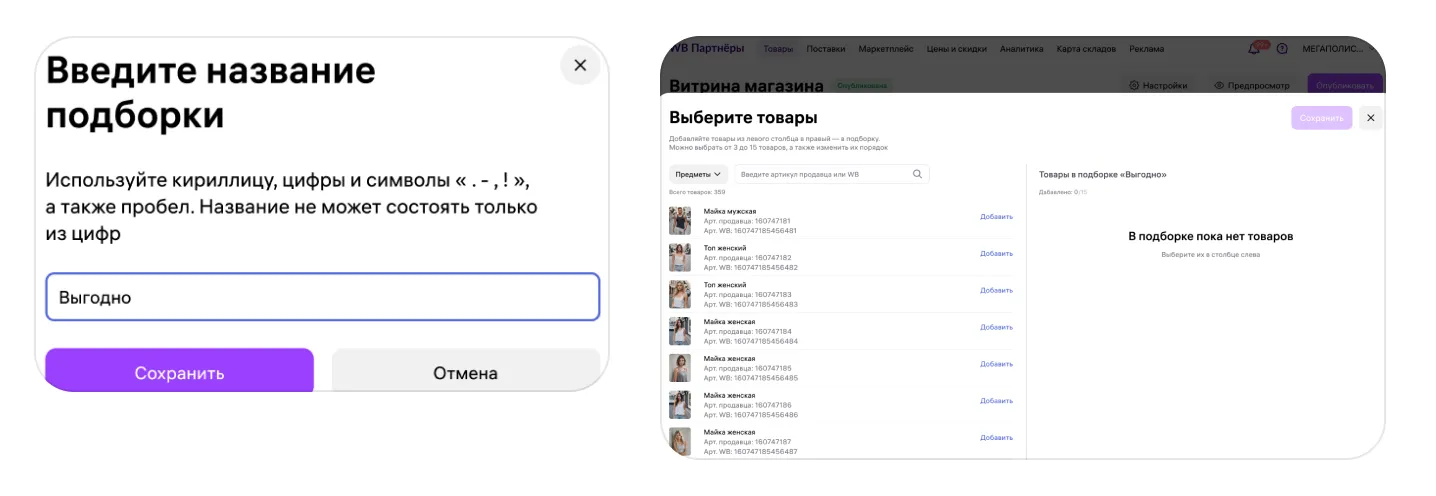
В названии можно использовать только кириллицу, цифры и знаки « . - , ! ». Максимум — 30 символов. Название проходит модерацию, оно должно соответствовать правилам публикации. С ними можно ознакомиться, перейдя на главной странице Витрины: Помощь → Правила публикации
5. Когда всё готово, нажмите «Опубликовать», чтобы подборка появилась на странице вашего магазина.
Если вы публикуете одну из готовых подборок вместе с другими изменениями страницы — персональным url-адресом или баннером, подборка не опубликуется, пока остальной контент не пройдёт модерацию.
Управление порядком подборок
Вы можете менять очередность отображения подборок на странице магазина, перемещая их выше или ниже, а также переставлять местами с баннерами.
Чтобы переместить подборку, выделите её в общем списке баннеров и подборок. В левом верхнем углу появится меню: выберите нужную кнопку, чтобы переместить или удалить подборку.
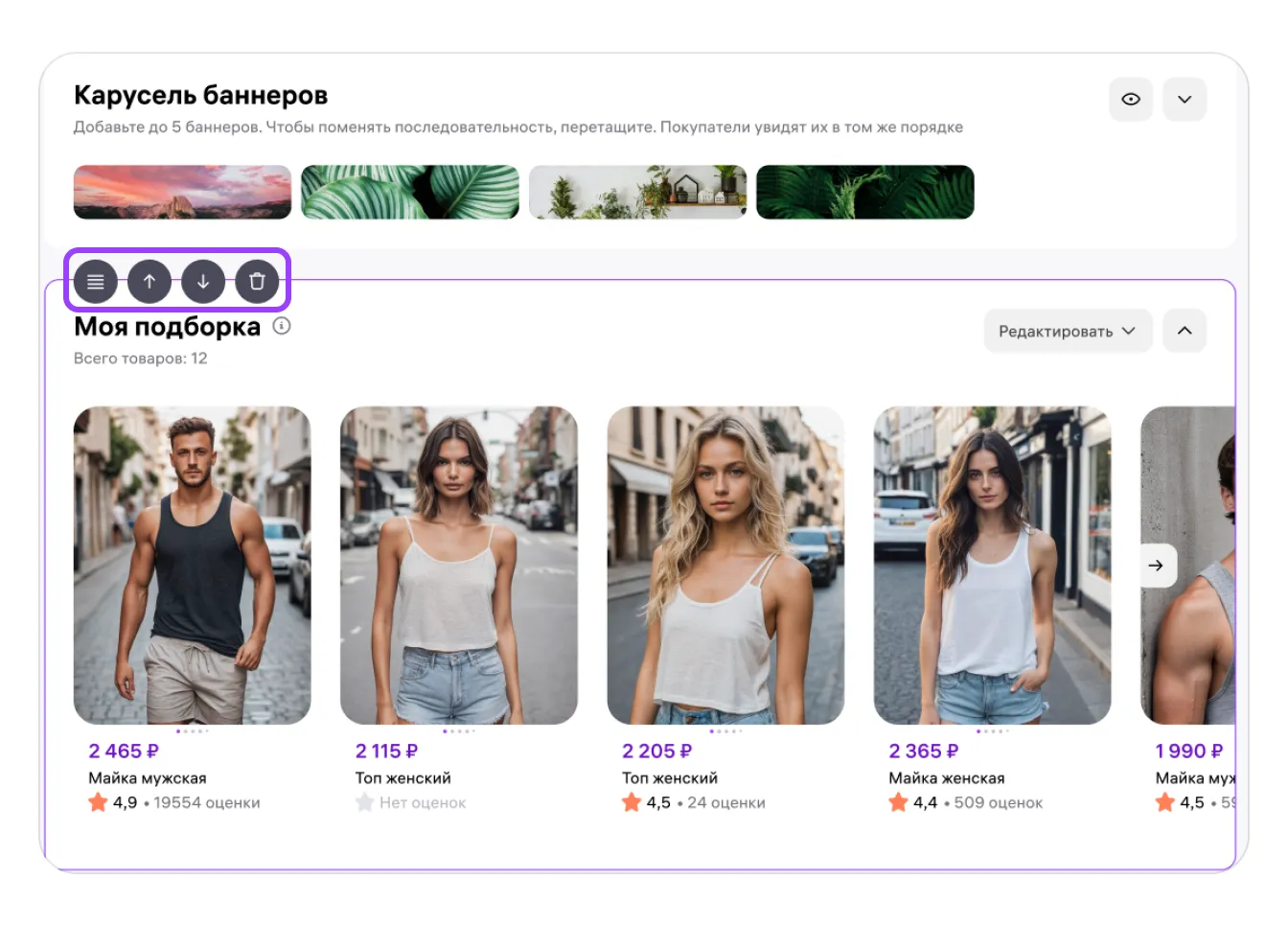
- В автоподборках можно менять список товаров, но название остаётся фиксированным.
- В собственных подборках можно менять и товары, и название.
- При удалении автоподборки её список сбрасывается, и при повторном добавлении система снова сформирует его по исходным параметрам.
Название магазина в поиске
Вы можете задать уникальное название, по которому можно быстро найти ваш магазин через строку поиска на Wildberries.
Функция доступна только в тарифе «Продвинутый»
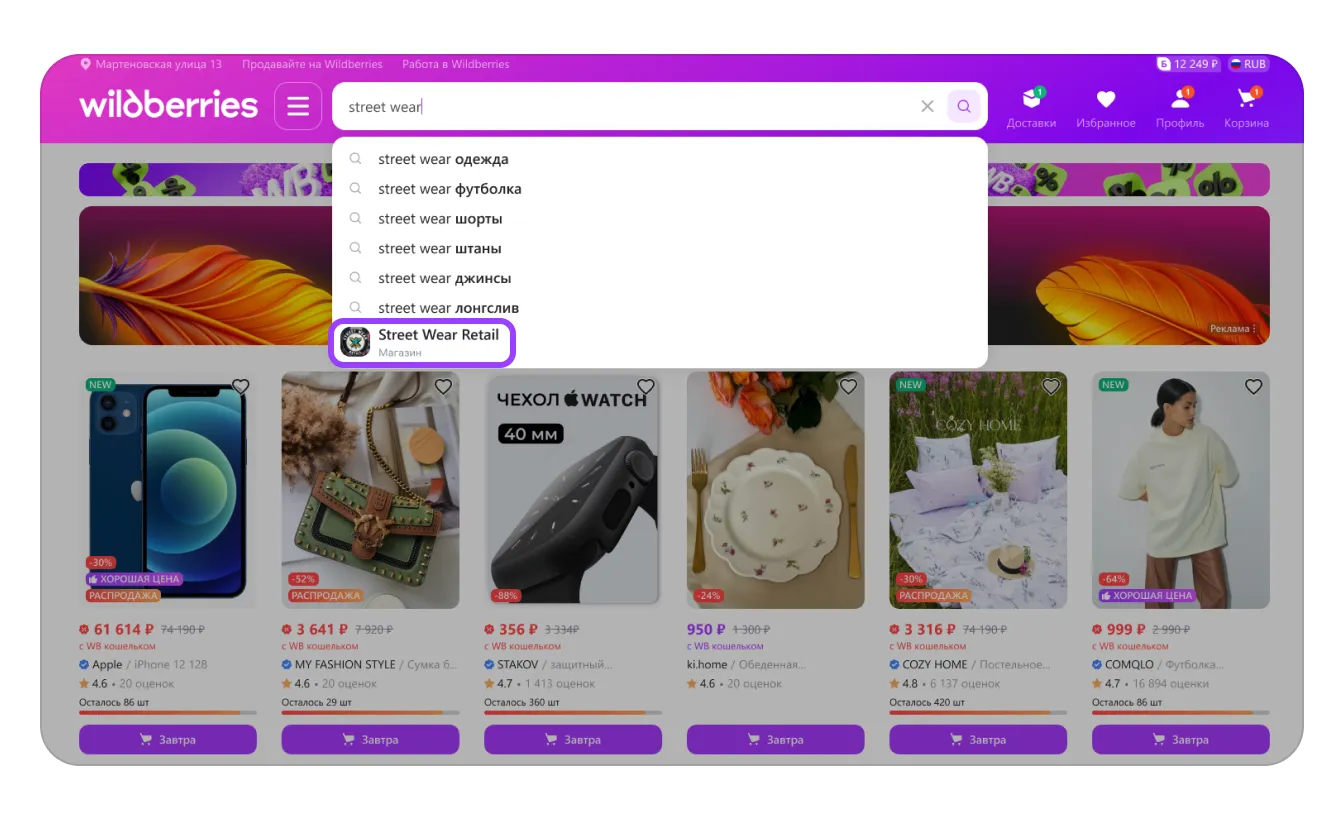
Покупатель начинает вводить название в строке поиска на главной странице маркетплейса, и в подсказках появляется ваш магазин — с названием, логотипом и подписью «Магазин». При клике на подсказку откроется его страница.
Функция пока работает в тестовом режиме: сейчас название в поиске видно только в мобильном приложении Wildberries на Android. Скоро она появится в веб-версии и на iOS, следите за обновлениями
Каким должно быть название для поиска
Оно может совпадать с названием вашего магазина. При необходимости его можно изменить — сократить или перефразировать, но лучше, чтобы оно оставалось узнаваемым. Выбирайте короткую и точную формулировку.
Обратите внимание, название не должно совпадать с другими существующими названиями магазинов, брендами или категориями Wildberries
Заданное вами название для поиска перед публикацией проходит модерацию. Если вы используете название, совпадающее с товарным знаком или данными из выписки ЕГРЮЛ/ЕГРИП, подтвердите право на его использование — добавьте ссылку на открытый реестр (например, ФИПС) или загрузите документ:
- для компаний — выписку из ЕГРЮЛ,
- для ИП — выписку из ЕГРИП.
В этом случае дополнительных ограничений для названия не будет.
Если подтверждение не добавлено, ваше название для поиска должно соответствовать всем этим правилам:
- максимум 128 символов;
- не более 10 слов;
- нельзя использовать только цифры;
- можно использовать русские и латинские буквы, цифры, пробел и символы: ! # % & \ * + - . ,
- не добавляйте в название лишние слова вроде «официальный магазин», «поставщик», «лучшие товары»;
- не указывайте форму ведения бизнеса — ИП, ООО;
- не используйте слова, похожие на категории на Wildberries (например, «Одежда», «Косметика», «Спорт»);
- не используйте нецензурные и оскорбительные выражения.
Как настроить
1. Нажмите на значок ✎ напротив названия магазина.
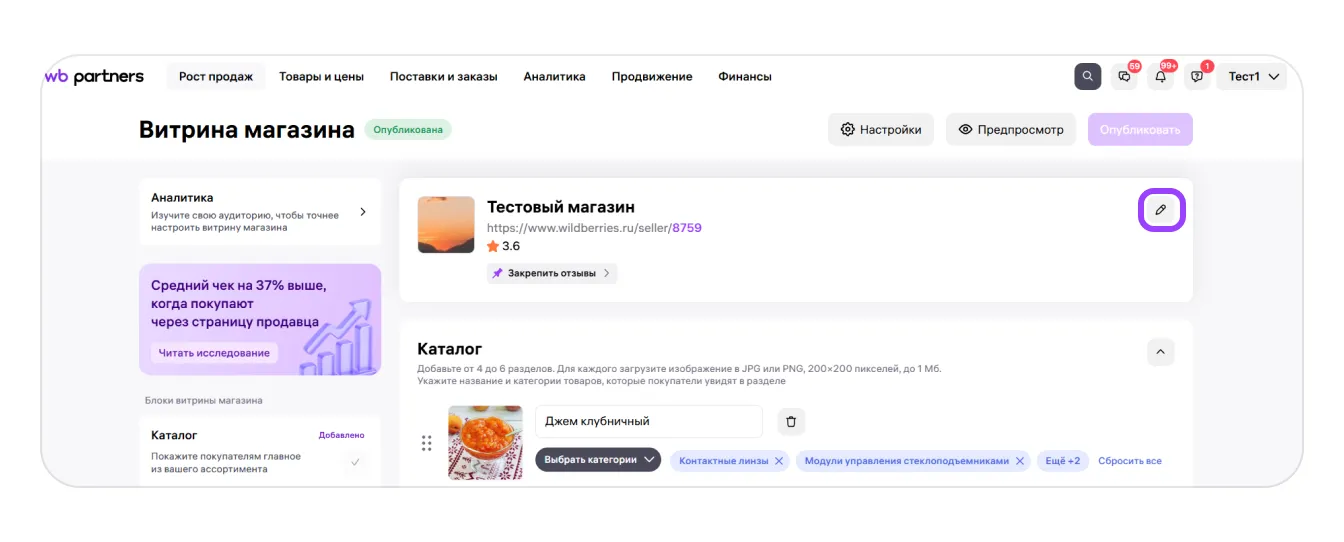
2. Откроется окно с информацией о магазине. Найдите поле «Название для поиска на WB». Введите в строку название магазина с учётом требований выше.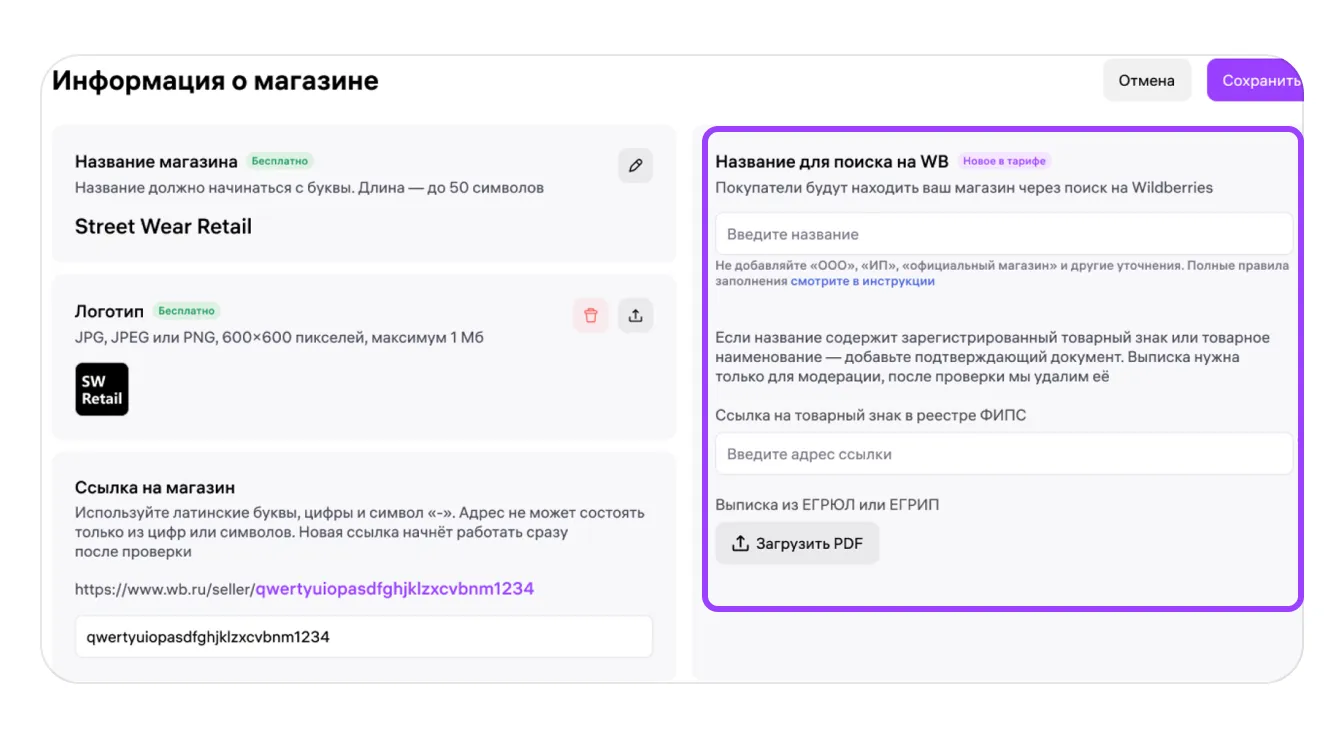
3. При необходимости добавьте ссылку на товарный знак или загрузите подтверждающий документ.
4. Сохраните изменения и опубликуйте витрину. Название отправится на модерацию.
После успешного прохождения модерации название появится в поиске в течение суток. Название для поиска будет отображаться на странице настройки витрины, напротив названия магазина.
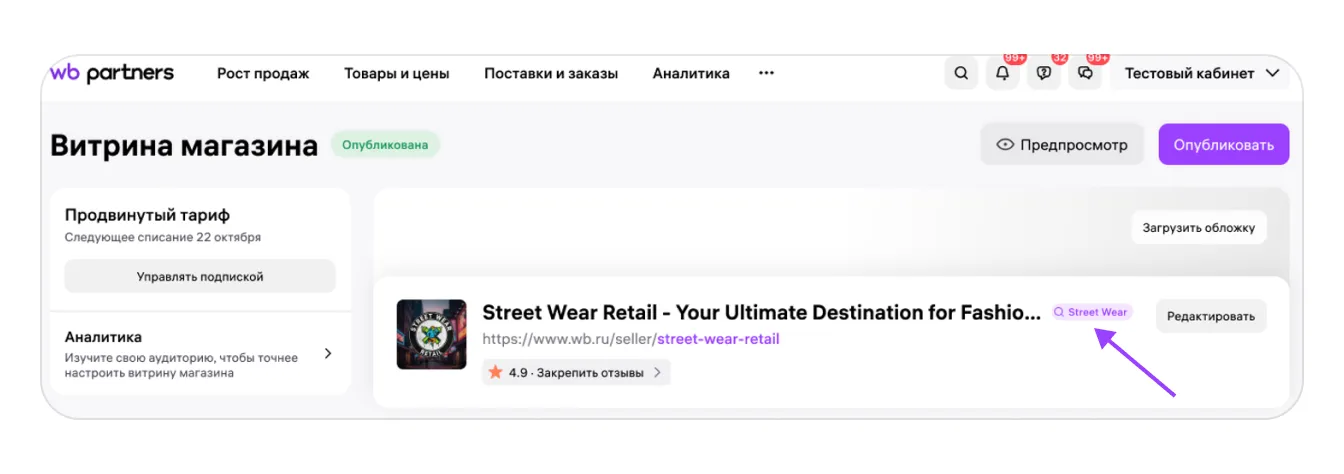
Если вы решите отключить подписку или перейдёте с Продвинутого тарифа на Базовый, название для поиска сохранится за вами на 30 дней. В этот период оно не будет отображаться в поиске, но останется зарезервированным. Через 30 дней название освободится, его сможет использовать другой магазин. Если название является вашим зарегистрированным брендом (товарным знаком), другие продавцы не смогут его использовать.
