Обновлено 18.05.2026
Как отредактировать сразу много карточек товаров
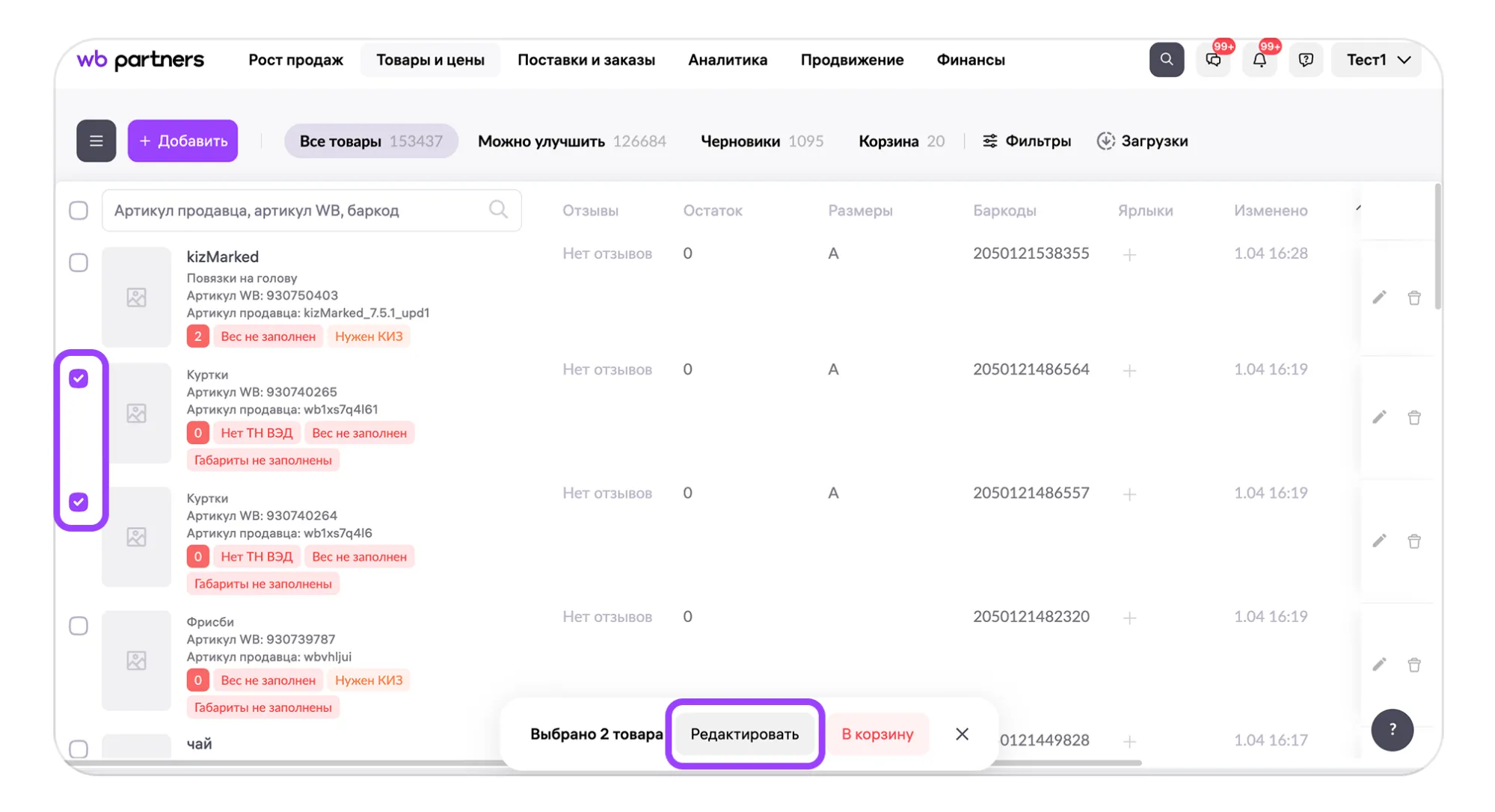
Чтобы редактировать несколько карточек:
2. Отметьте галочками нужные карточки в общем списке.
3. Нажмите «Редактировать» в нижнем меню.
На экране откроется онлайн-редактор со всеми данными по выбранным товарам. Работайте с ним также, как при добавлении карточек.
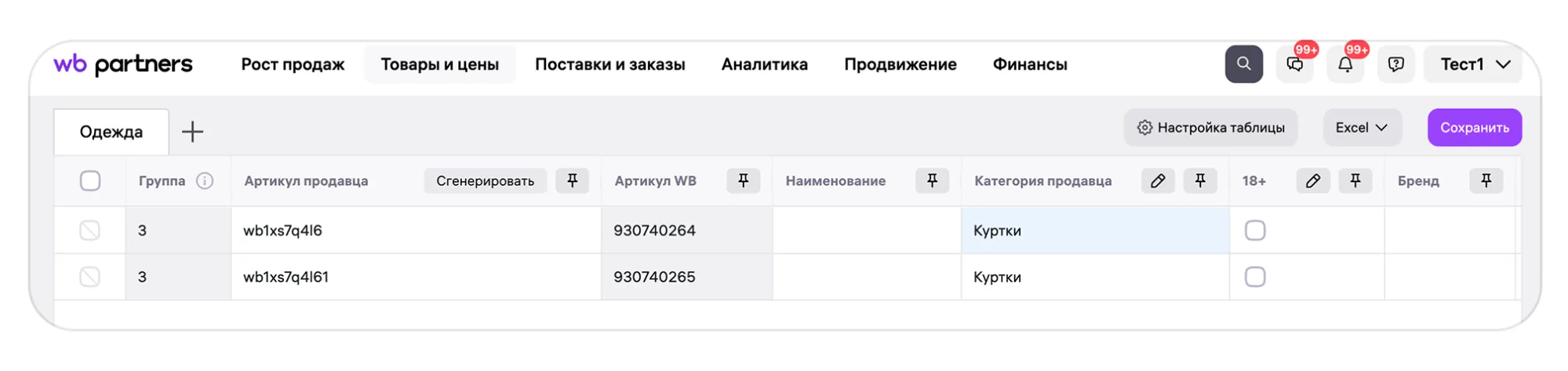
Когда внесёте все изменения, нажмите «Сохранить» — информация о товарах обновится.
Как удалить сразу несколько карточек
Выберите их в общем списке, а затем в нижнем меню нажмите «В корзину».
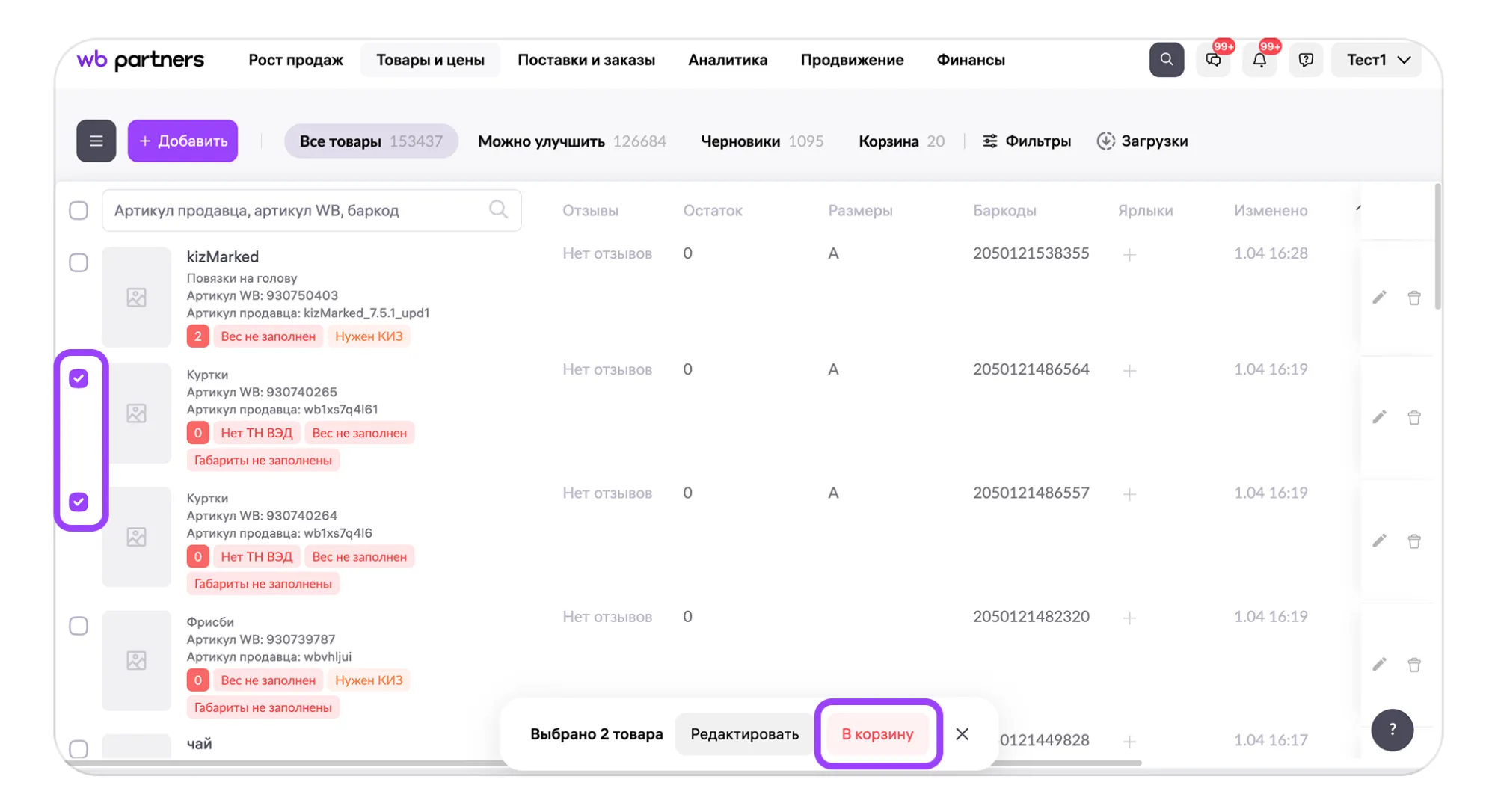
Удалённые карточки пропадут из общего списка «Все товары» и переместятся на вкладку «Корзина».
Их можно восстановить. Выберите галочками нужные карточки и нажмите «Вернуть карточки». Или нажмите на значок  в строке. Карточки вернутся на вкладку «Все товары».
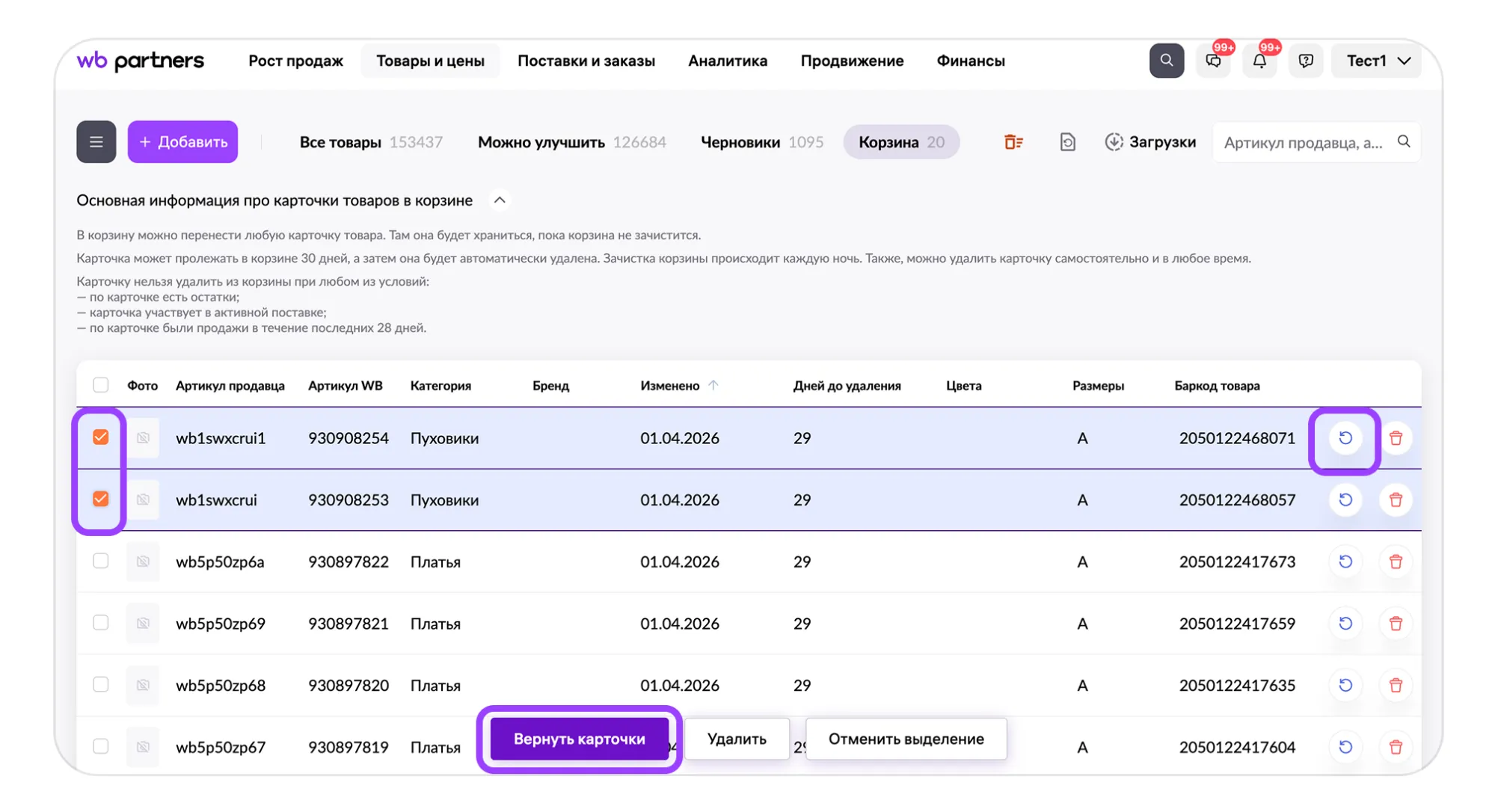
Если у товара нет остатков, из «Корзины» карточка автоматически удалится через 30 дней.
Можете удалить карточку насовсем — нажмите на значок  в строке.
Не будем удалять карточку, если:
- у товара есть остатки,
- товар есть в активной поставке,
- по карточке были продажи в течение последних 28 дней
Другие массовые действия с карточками товаров
Через меню с тремя линиями вы можете массово добавлять отдельные данные о товарах:
- варианты,
- размеры,
- фото и видео,
- баркоды,
- ярлыки,
- габариты,
- возможность покупки только по предоплате.
Все действия выполняются через загрузку файлов.
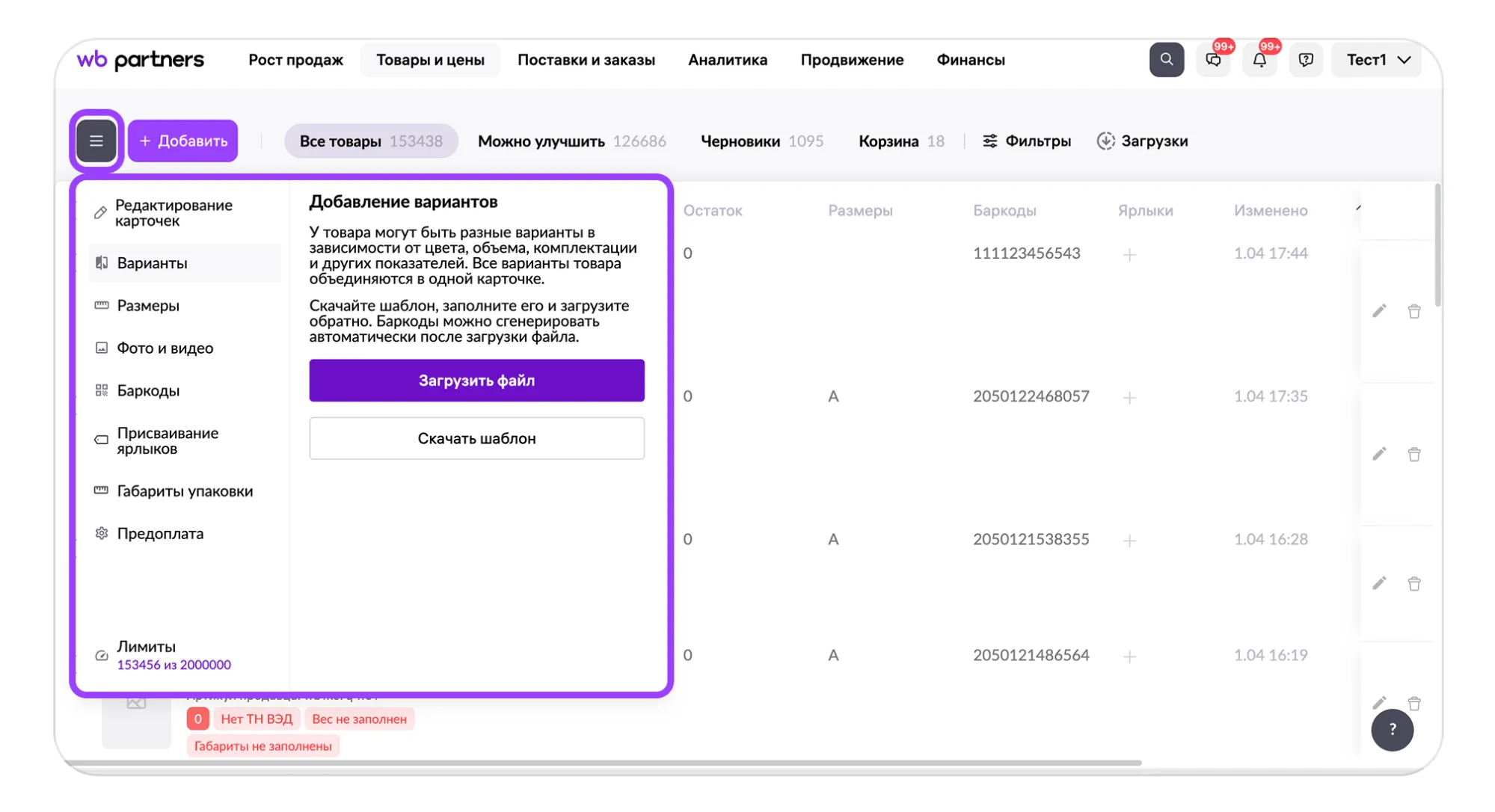
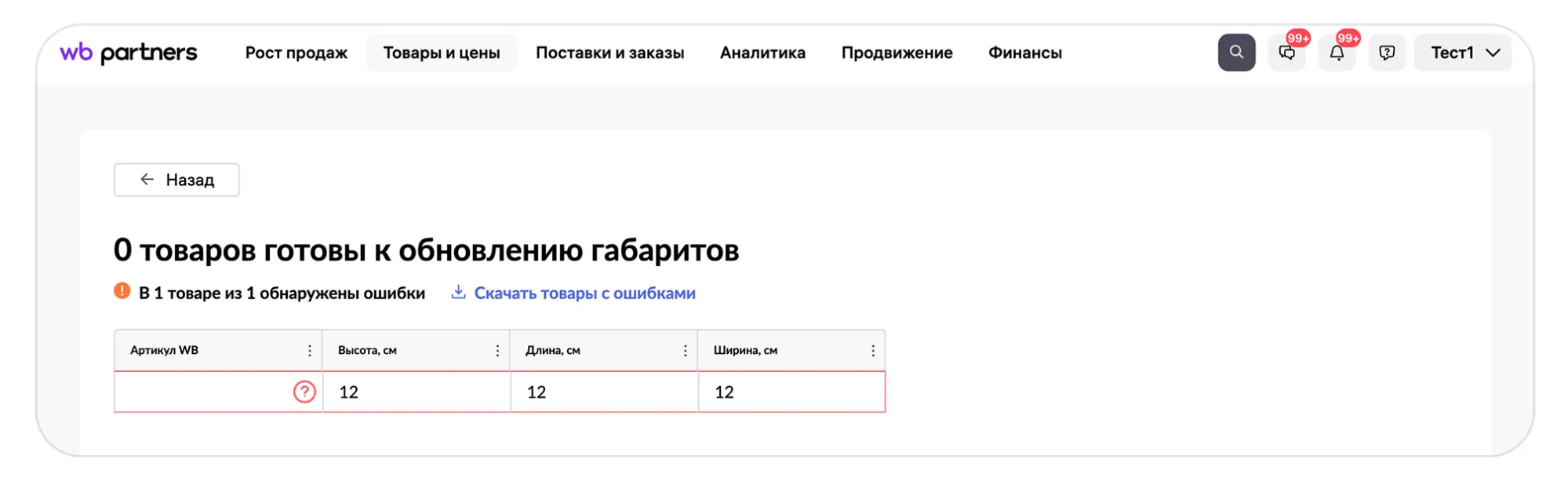
- Скачайте шаблон на нужной вкладке. Например, для габаритов:

- Введите артикулы WB и новые данные. В нашем примере — длину, ширину и высоту товара.
- Сохраните файл и загрузите его в той же вкладке. Если есть ошибки — покажем их в следующем окне.
Как массово скачивать информацию о товарах
Нажмите на кнопку «Загрузки».
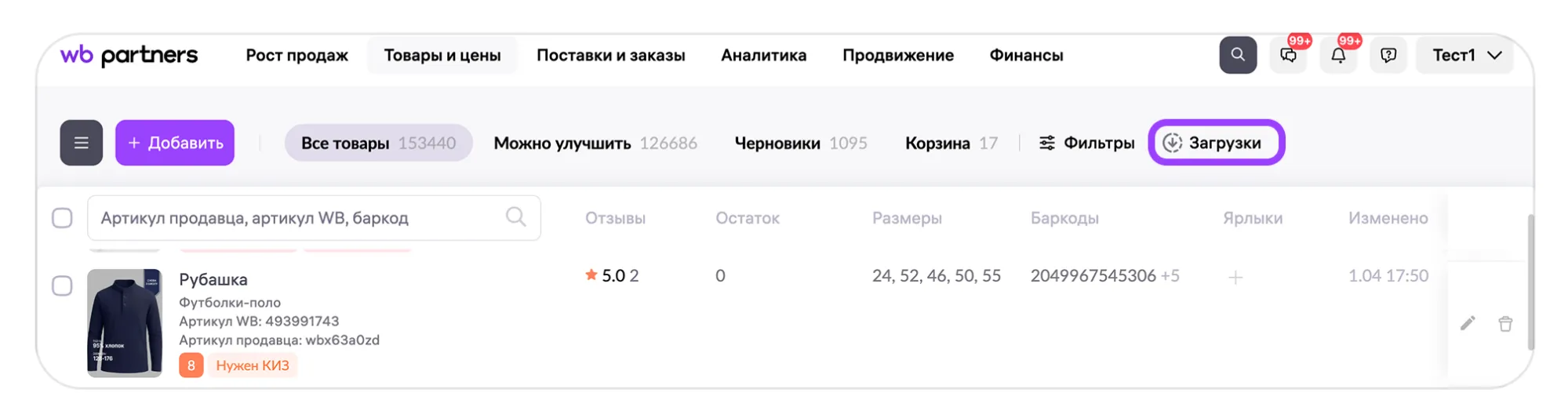
Откроется штора менеджера загрузок:
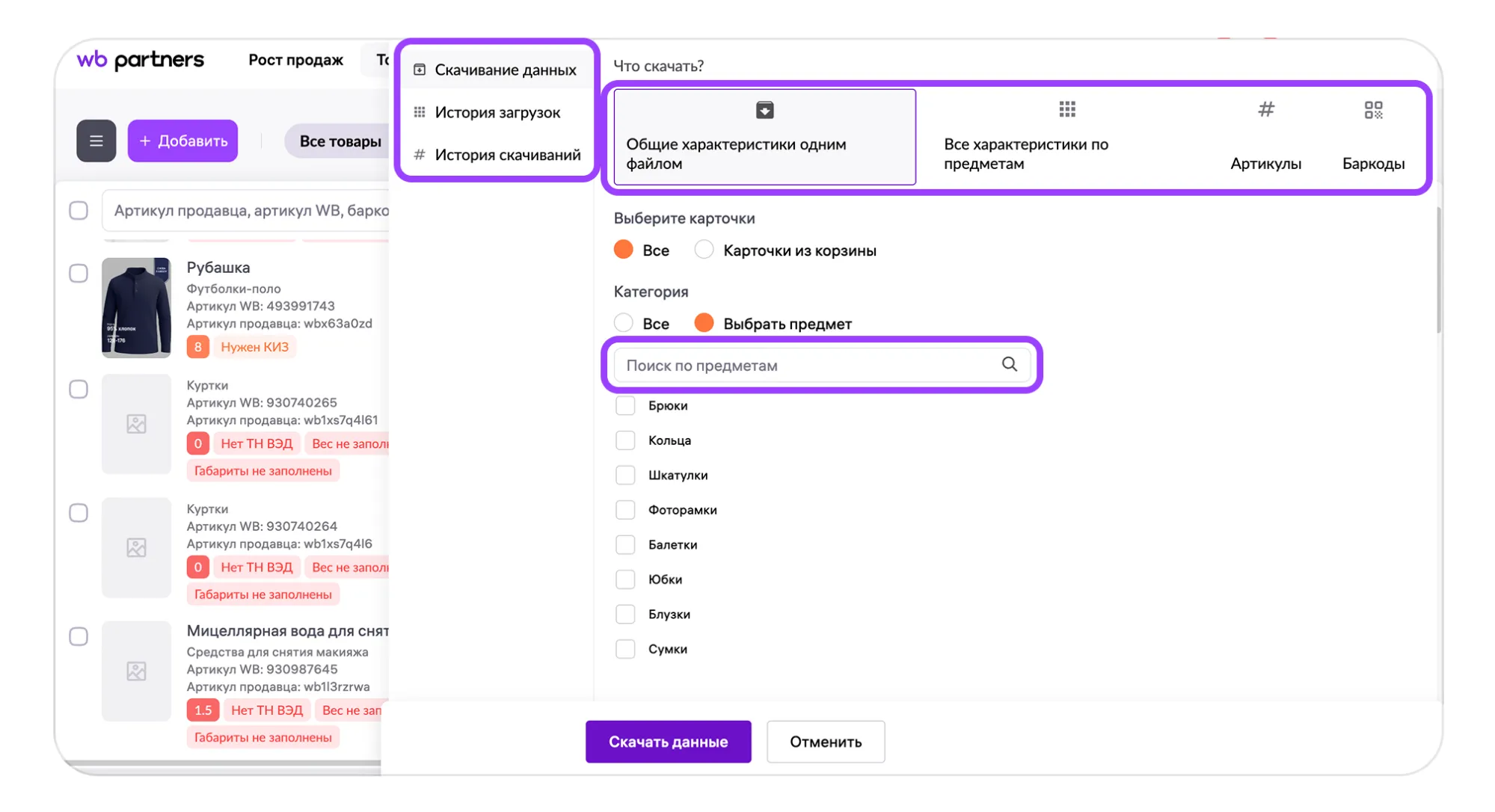
Здесь вы можете скачать информацию из карточек ваших товаров в формате файла XLSX:
Общие характеристики по предметам
Самые основные характеристики, например, наименование, категория, габариты и так далее.
Самые основные характеристики, например, наименование, категория, габариты и так далее.
Все характеристики по предметам
Подробные характеристики — например, фактура материала, комплектация, особенности модели.
Подробные характеристики — например, фактура материала, комплектация, особенности модели.
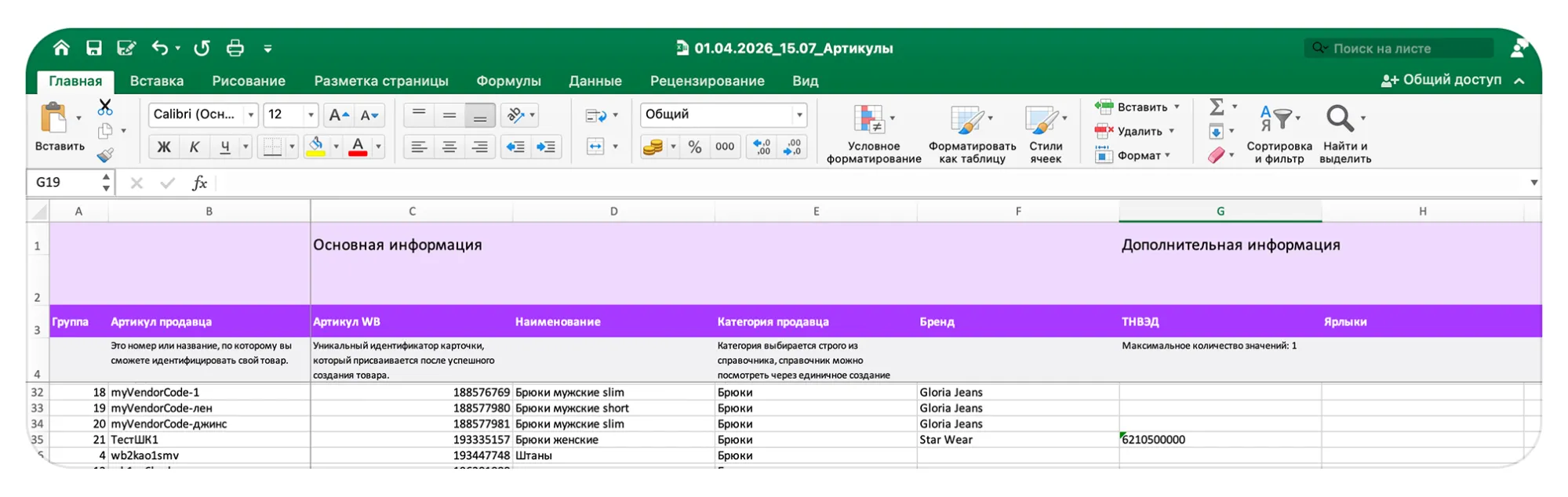
Артикулы
Только артикулы, название, категория, бренд и ТН ВЭД.
Только артикулы, название, категория, бренд и ТН ВЭД.
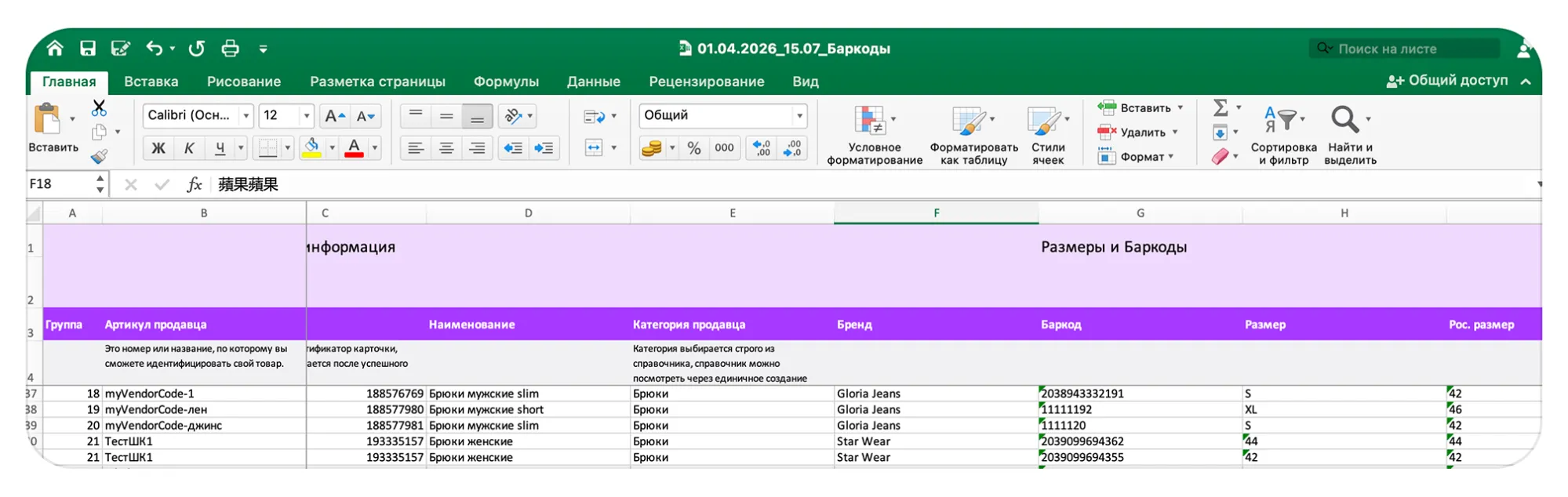
Баркоды
К столбцам из таблицы артикулов добавятся баркоды и размеры.
К столбцам из таблицы артикулов добавятся баркоды и размеры.
Можно скачать информацию по всем категориям или выбрать несколько предметов.
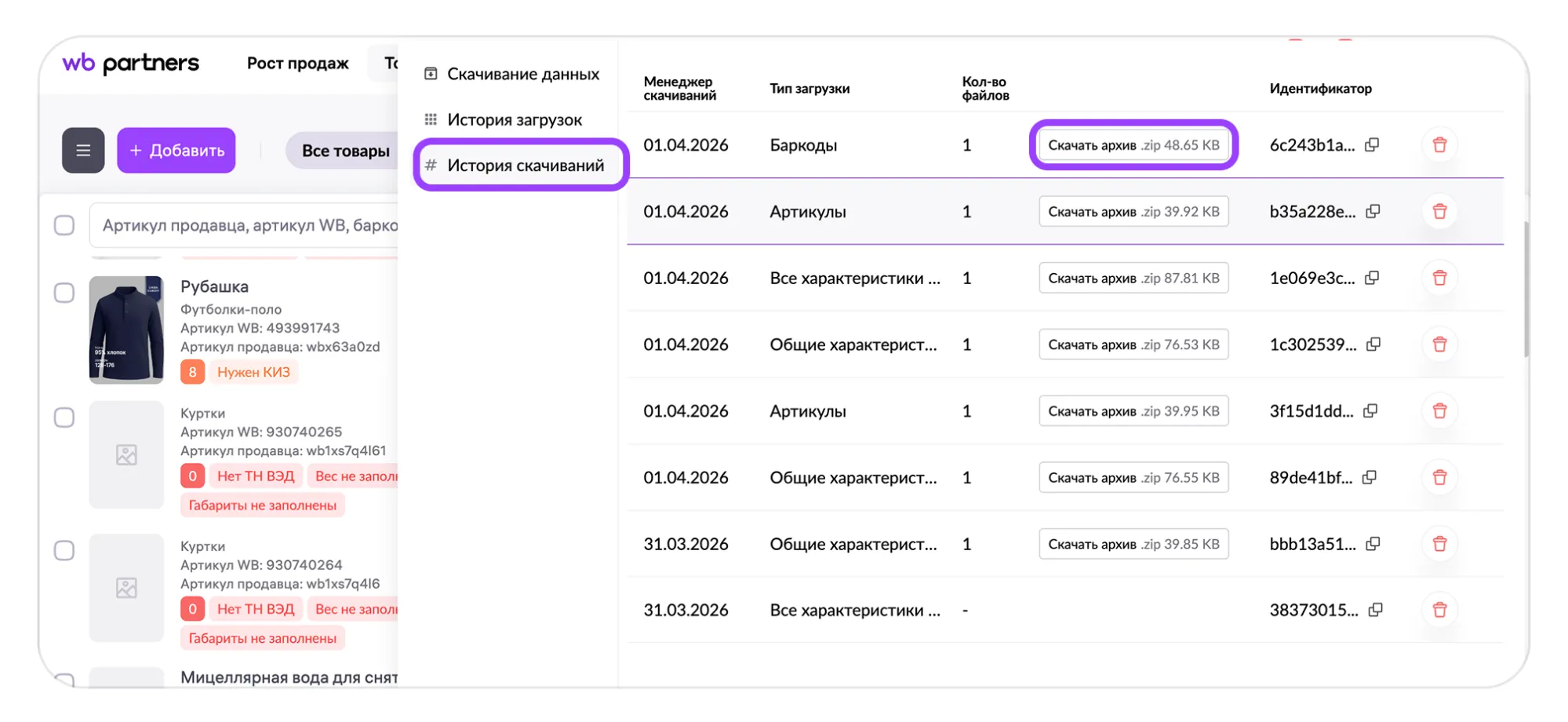
Когда вы нажмёте «Скачать данные», начнёт формироваться zip-архив с таблицей. Вы можете найти и скачать его на вкладке «История скачиваний»:
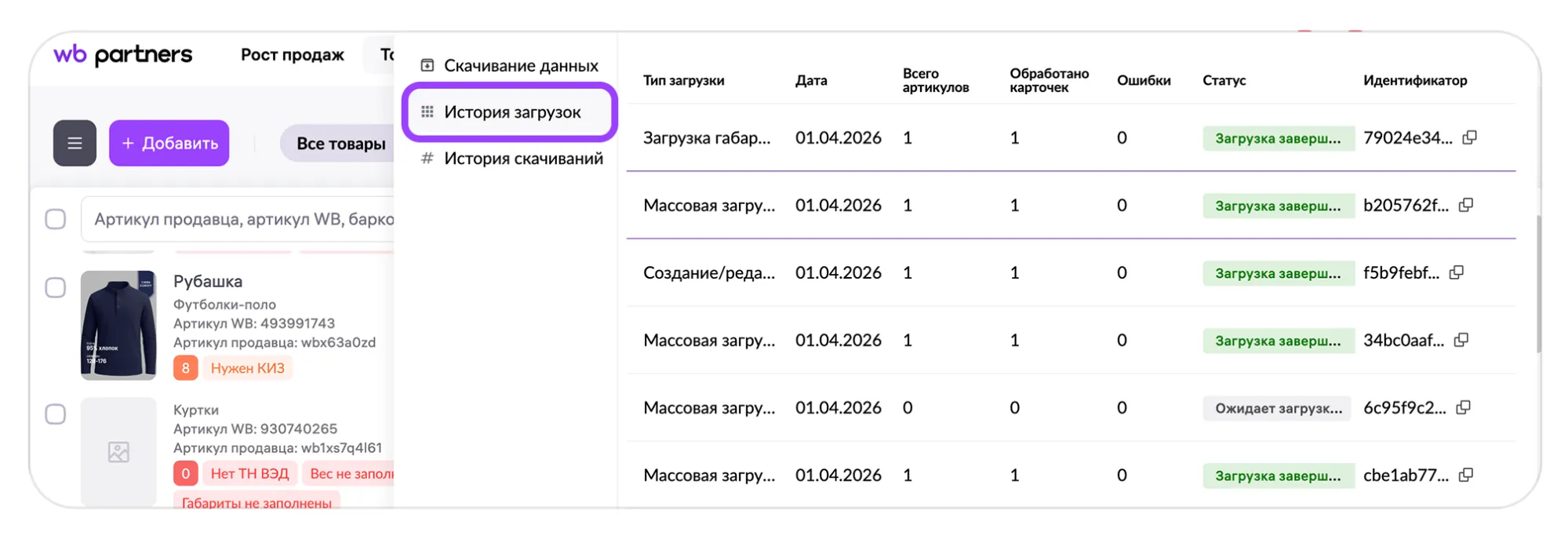
На вкладке «История загрузок» хранятся данные о всех XLSX-файлах, которые вы загружали.