Обновлено 18.05.2026
Как создать сразу много карточек товаров
Если нужно добавить сразу много товаров, создавайте карточки через онлайн-редактор.
Чтобы создать несколько карточек:
2. Выберите «Много товаров».
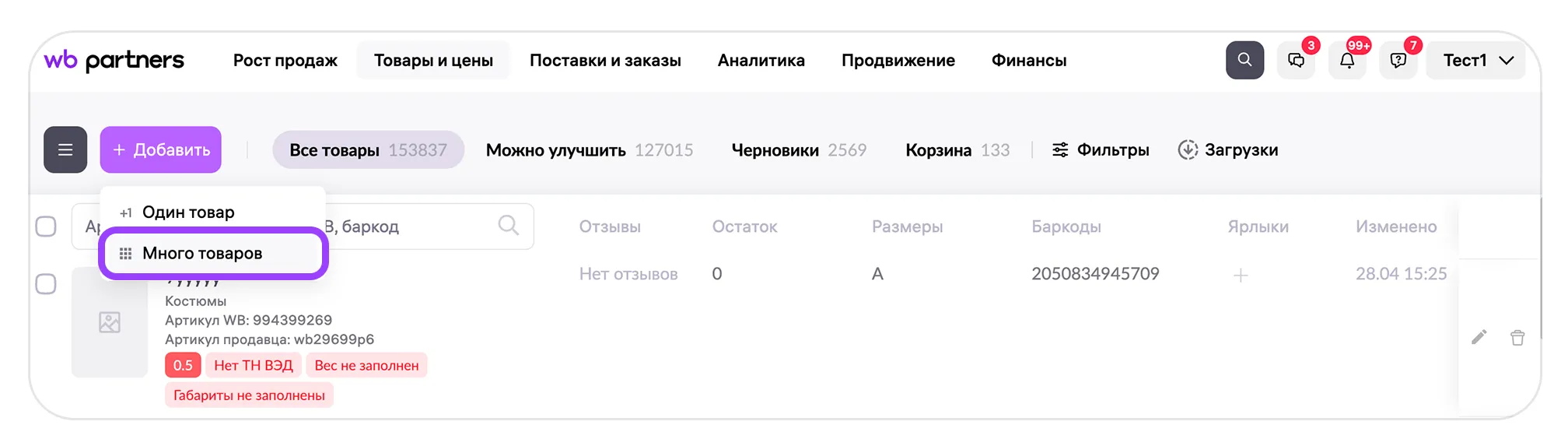
О том, как создать и отредактировать одну карточку, читайте в отдельной инструкции
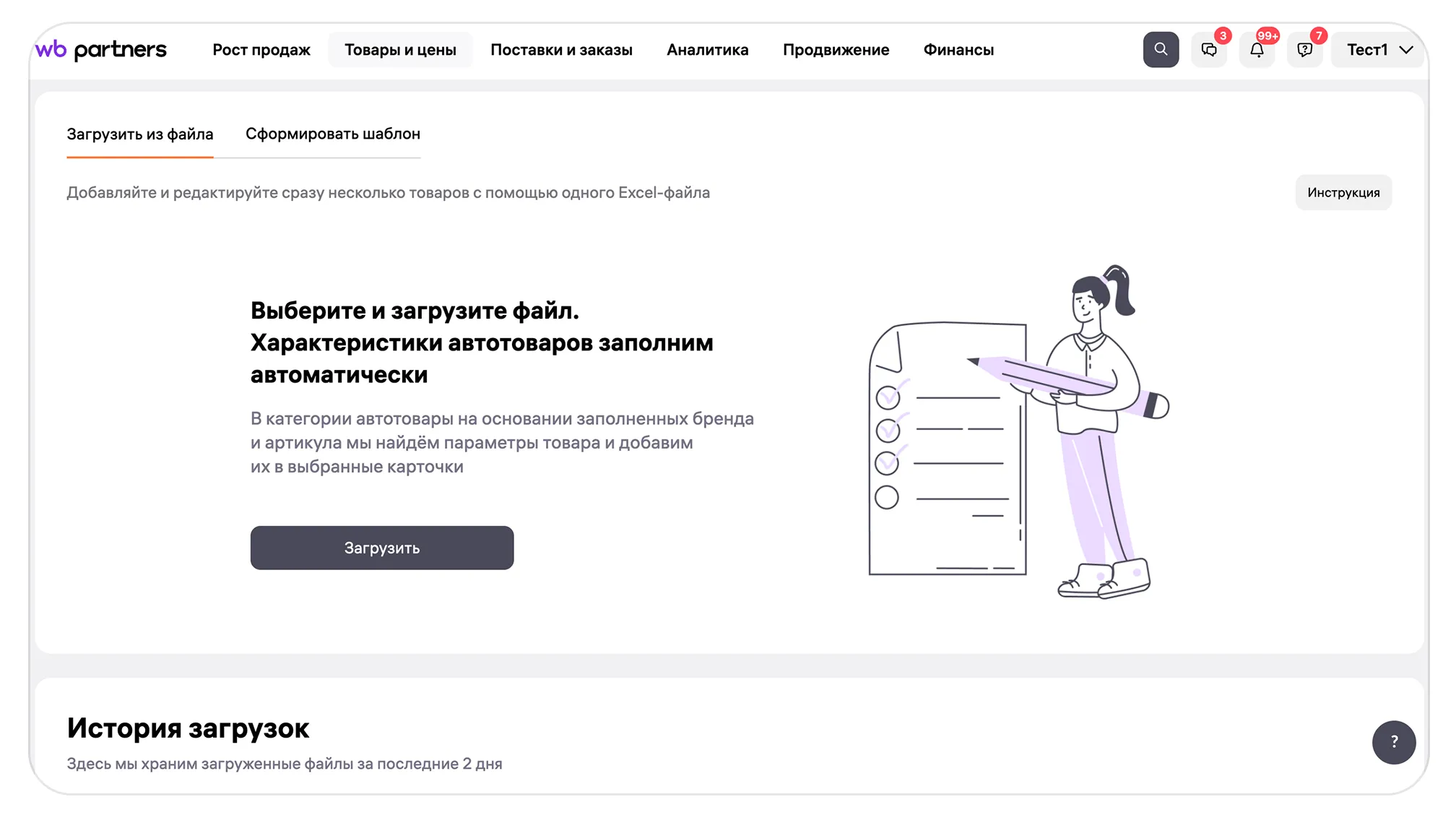
3. Откроется форма загрузки данных о товарах. Здесь можно:
- создать XLSX-шаблон и заполнить его,
- загрузить готовый шаблон, если вы уже скачивали и заполняли его раньше.
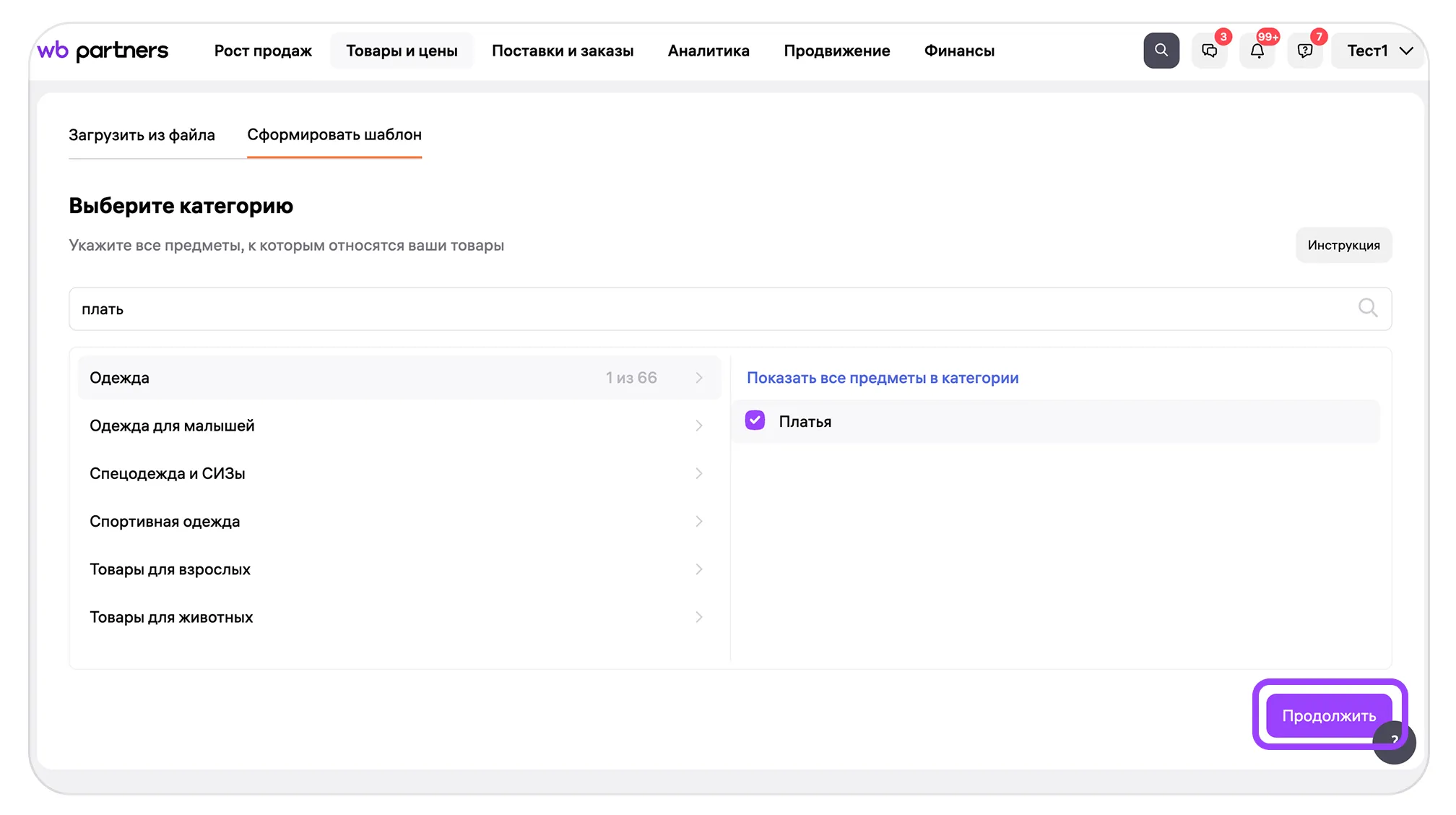
4. На вкладке «Сформировать шаблон» выберите категории и подкатегории, к которым относятся ваши товары.
Например, можно выбрать категорию «Одежда» и подкатегории «Платья», «Комбинезоны» и «Юбки»
5. Нажмите «Продолжить».
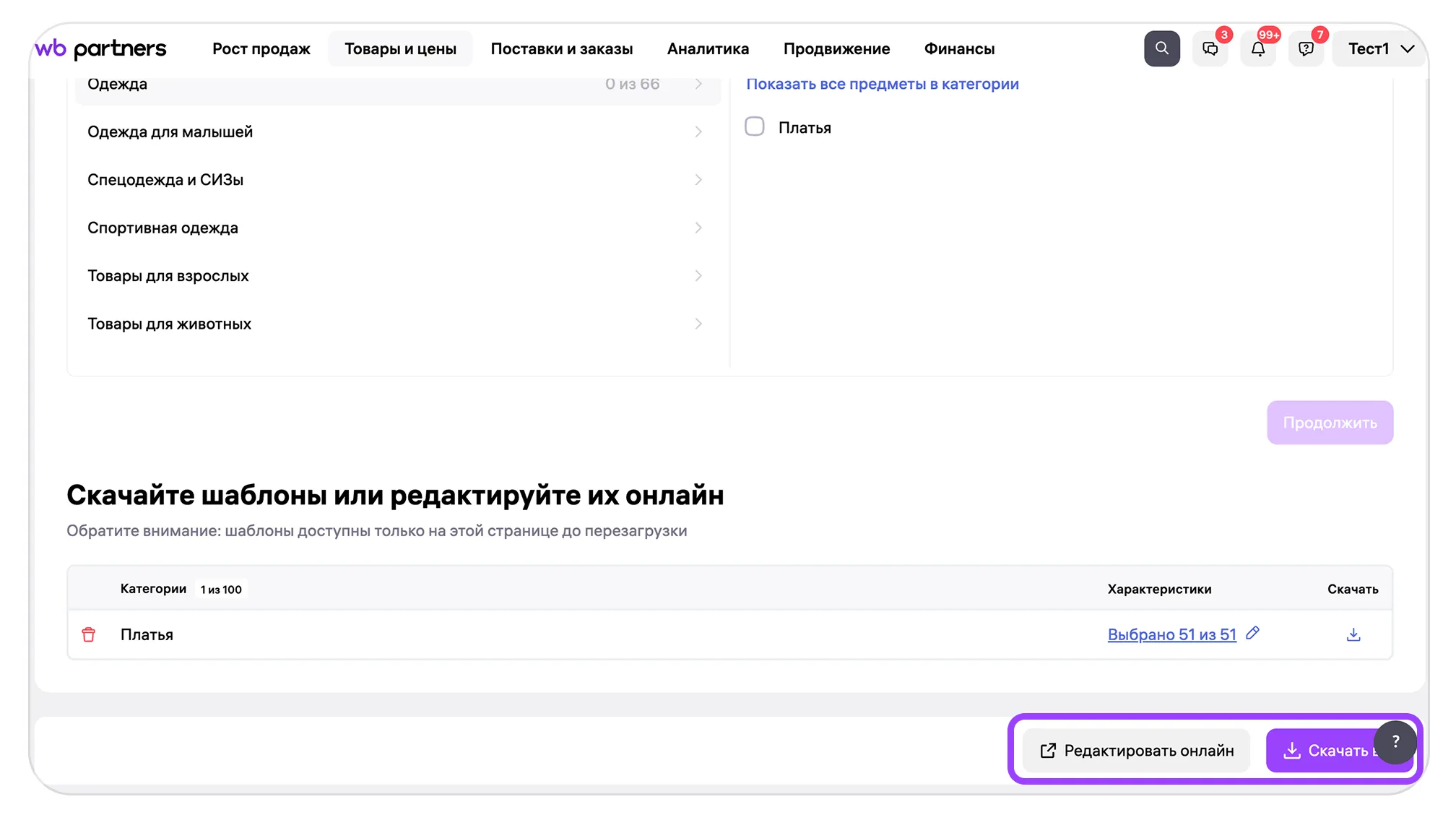
Система создаст шаблон, который можно:
- редактировать онлайн,
- скачать как XLSX-файл и отредактировать на своём устройстве.
Как заполнить шаблон онлайн
1. Нажмите «Редактировать онлайн».
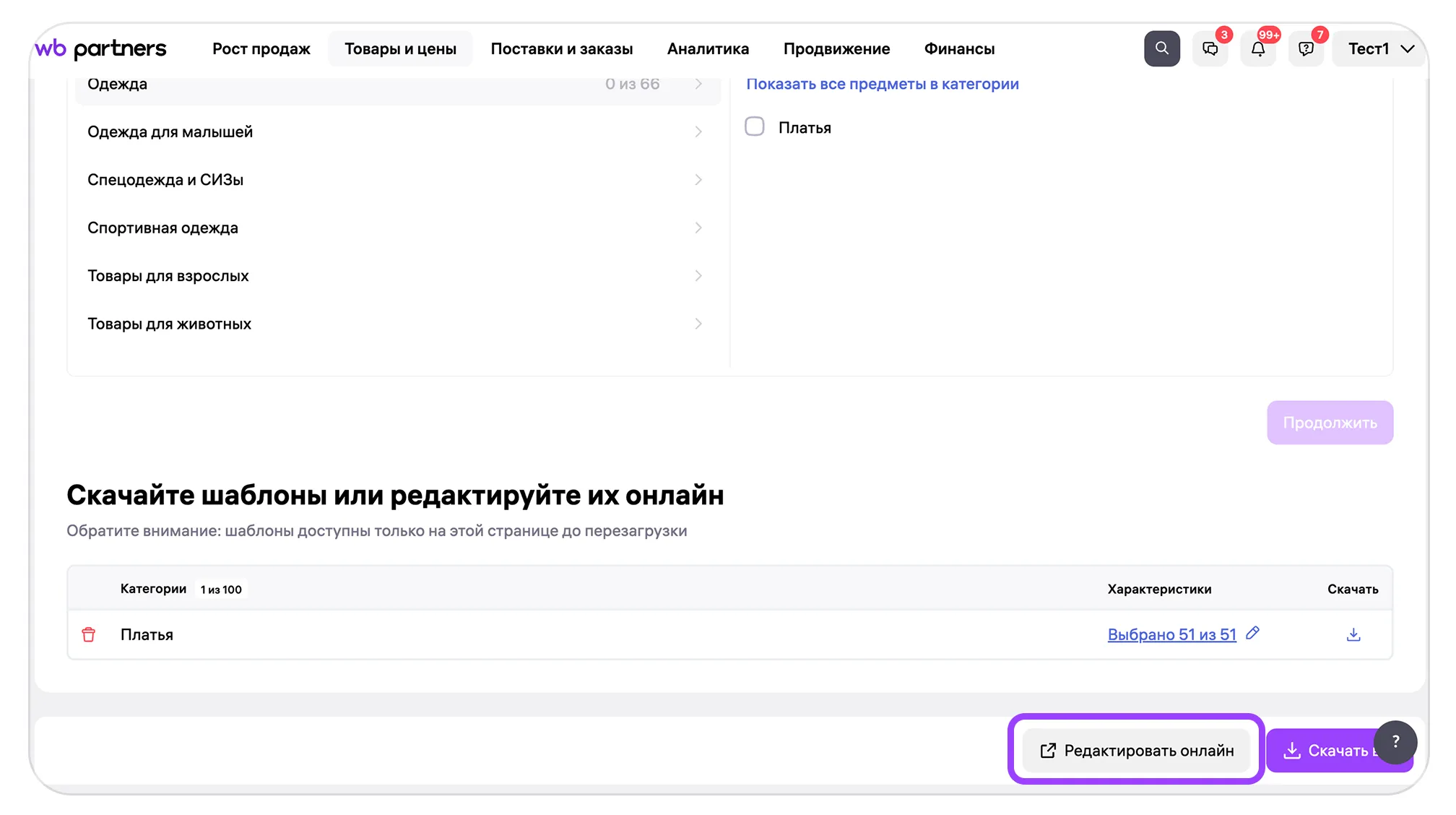
2. Откроется онлайн-таблица для редактирования.
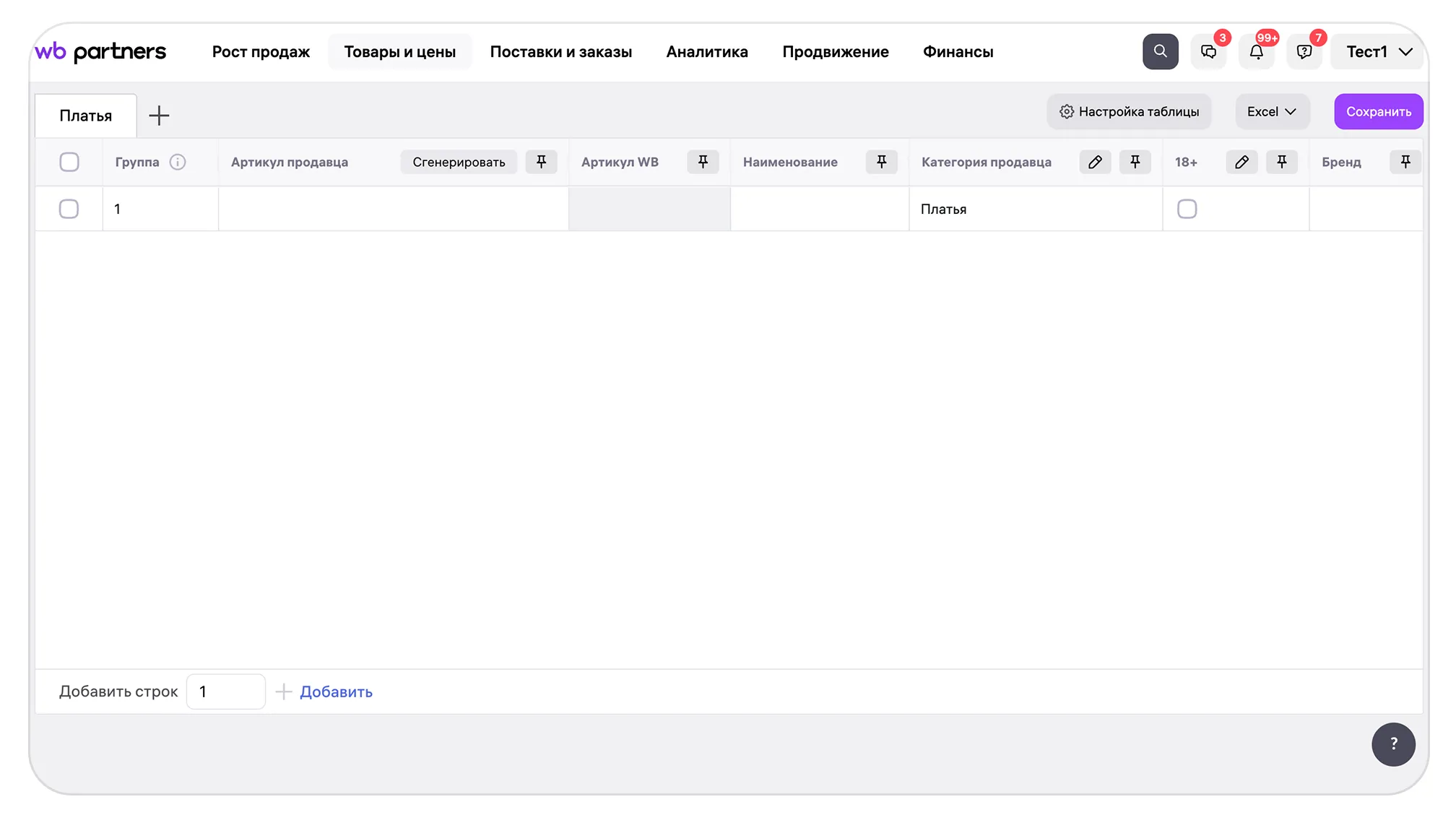
3. Заполните таблицу.
Правила заполнения полей — такие же, как при создании одной карточки. Подробнее о них читайте в инструкции «Как создать карточку товара»
Как работать с таблицей
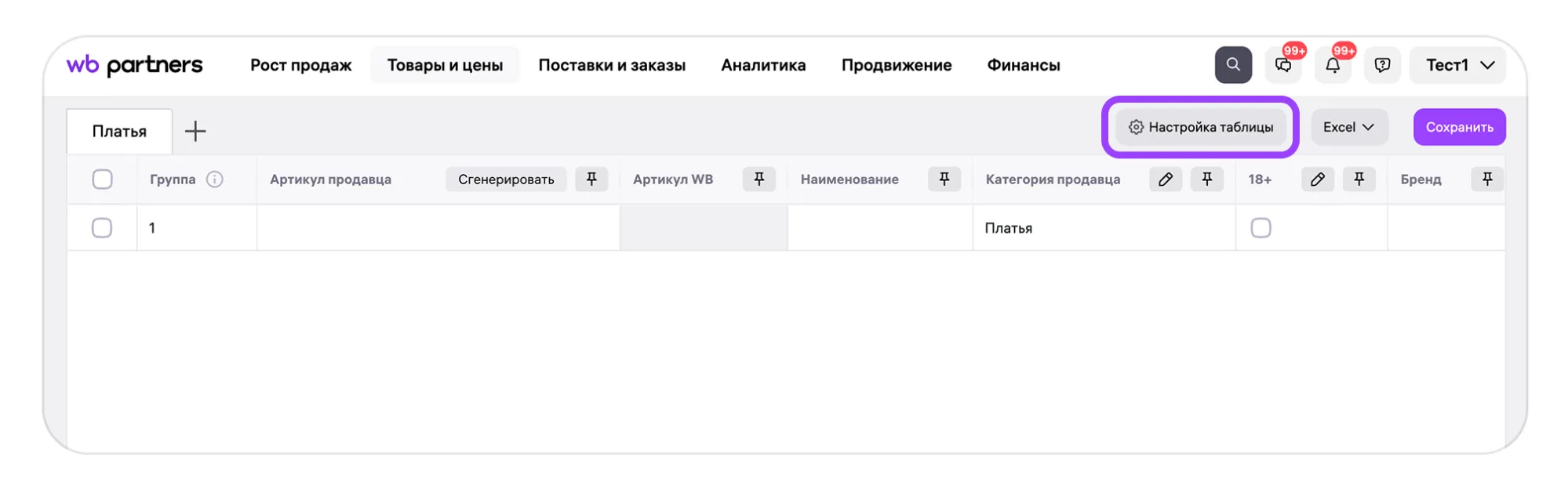
- Добавить или удалить столбцы
Нажмите «Настройка таблицы» в правом верхнем углу.
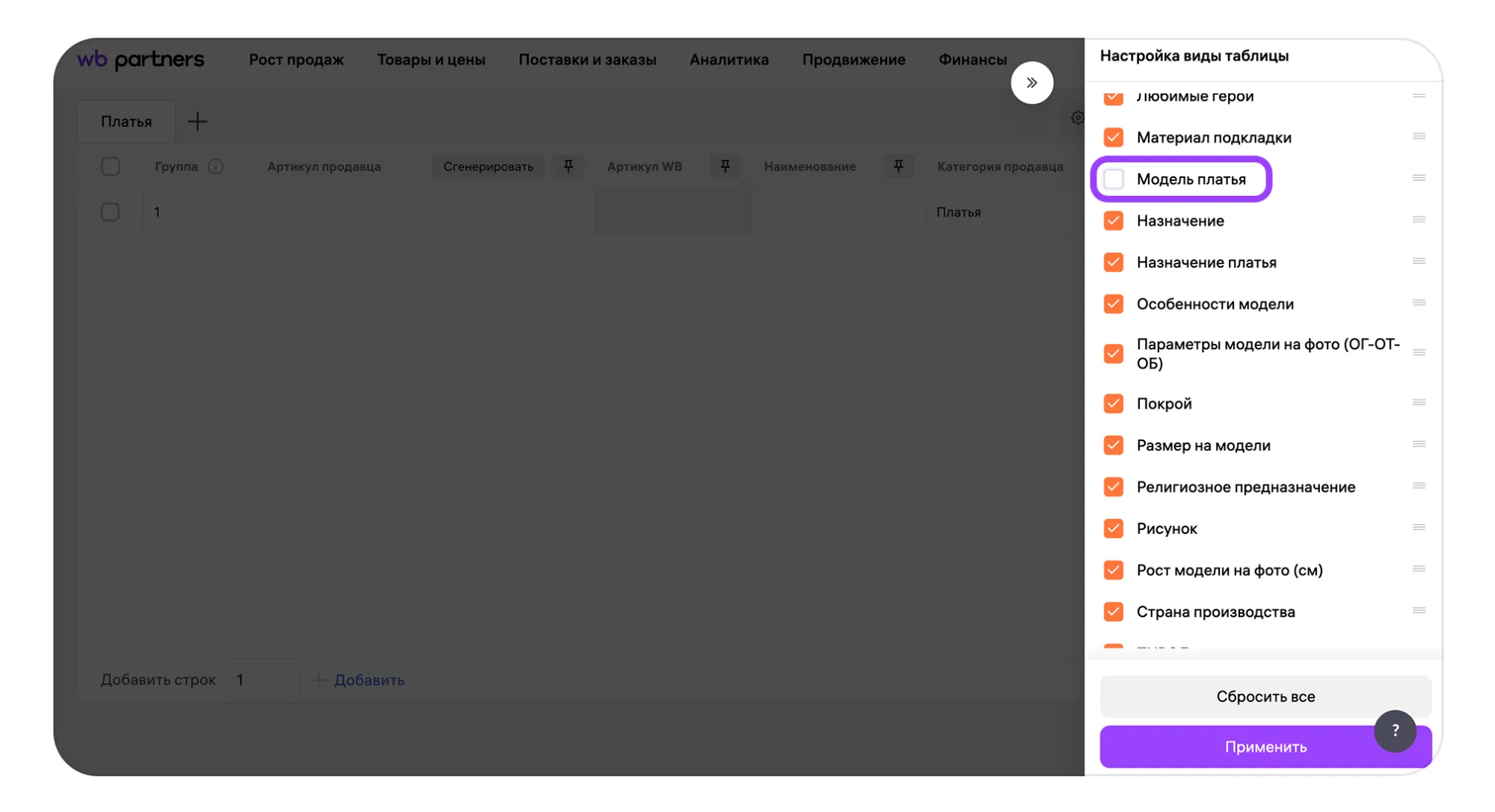
По умолчанию добавлены все возможные столбцы с характеристиками для категории, которую вы выбрали. Можно удалить некоторые столбцы из шаблона:
- Добавить новые категории в шаблон
Нажмите на «+» в левом верхнем углу. Найдите нужную категорию, поставьте галочку и нажмите «Добавить».
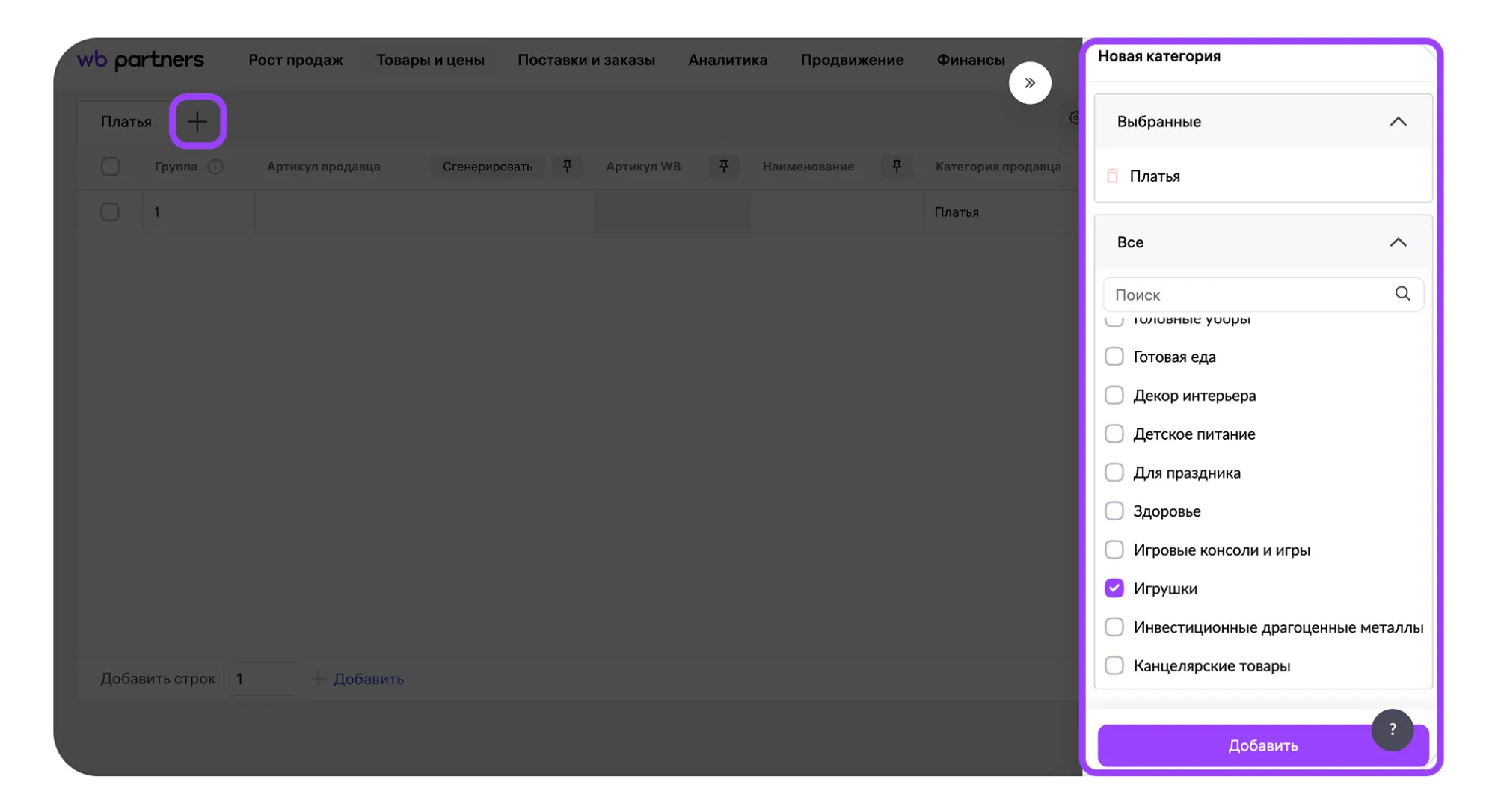
Новая категория появится на отдельной вкладке:

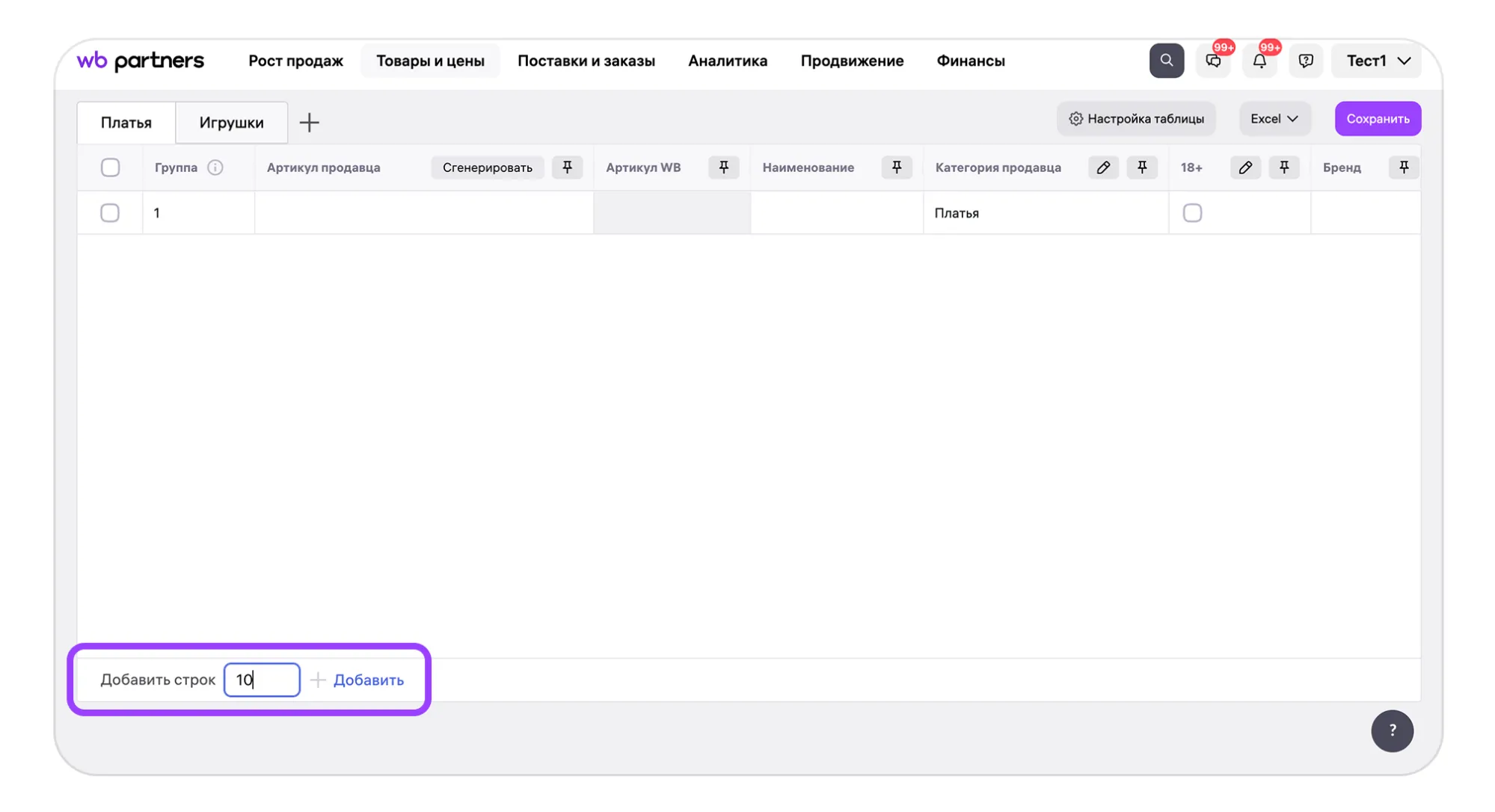
- Добавить новые строки в шаблон
Внизу страницы введите нужное количество строк и нажмите «Добавить».
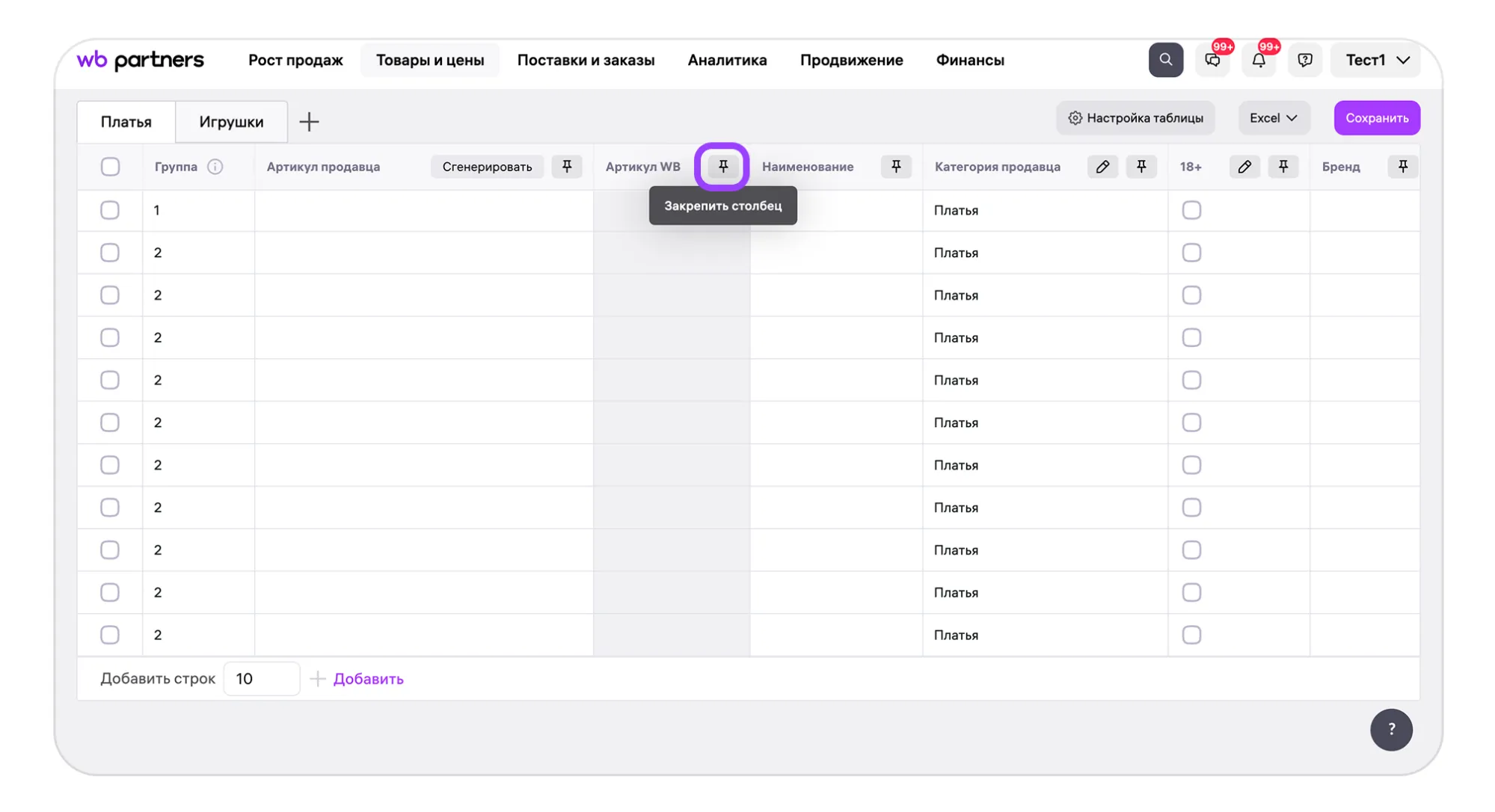
- Закрепить или поменять столбцы местами
Нажмите на значок булавки, чтобы закрепить столбец. Если хотите поменять местами — зажмите столбец и перетащите в нужное место.
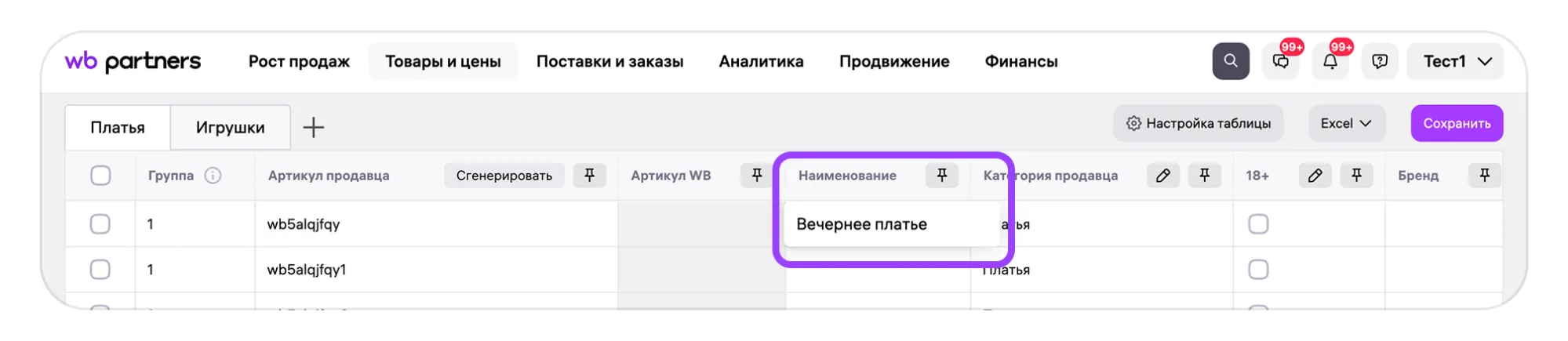
- Ввести данные в ячейку
Дважды нажмите на ячейку.
- Добавить варианты товаров
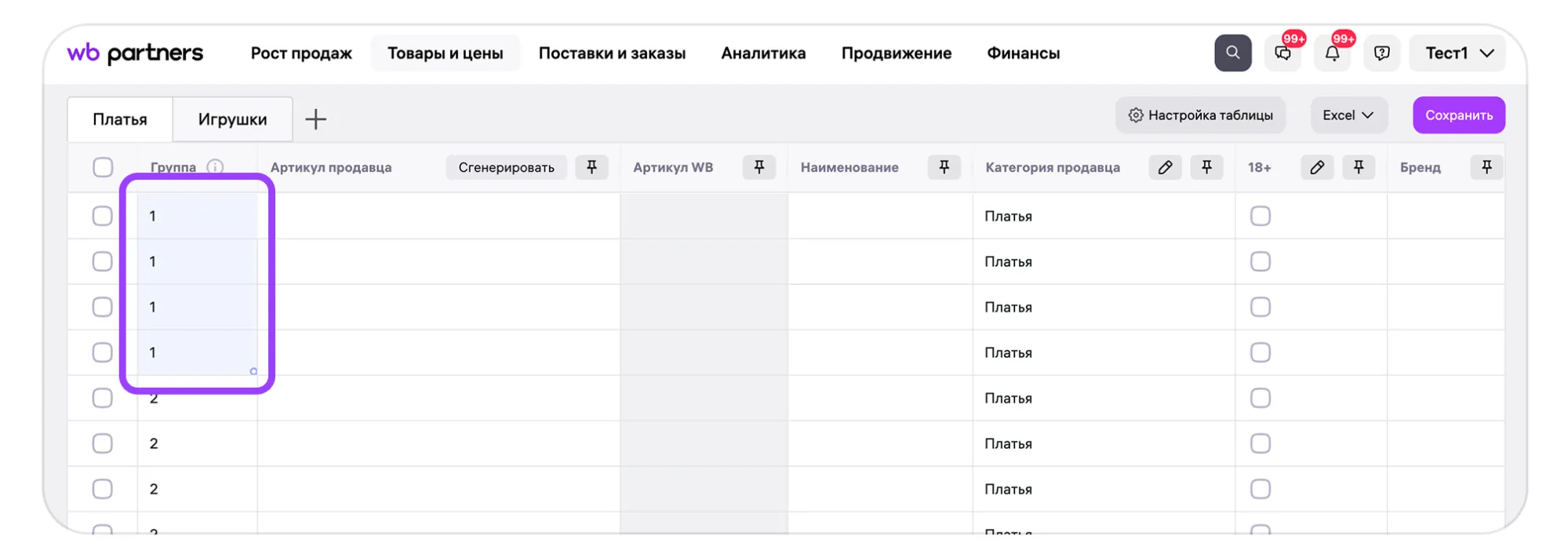
В столбце «Группа» установите одинаковый номер товарам, которые хотите сгруппировать в одну карточку. Это будут варианты одного и того же товара — например, одна модель футболки разного цвета.
У товаров должны совпадать категории и общие характеристики
- Растянуть данные из ячейки на несколько строк ниже
Потяните за правый нижний угол.
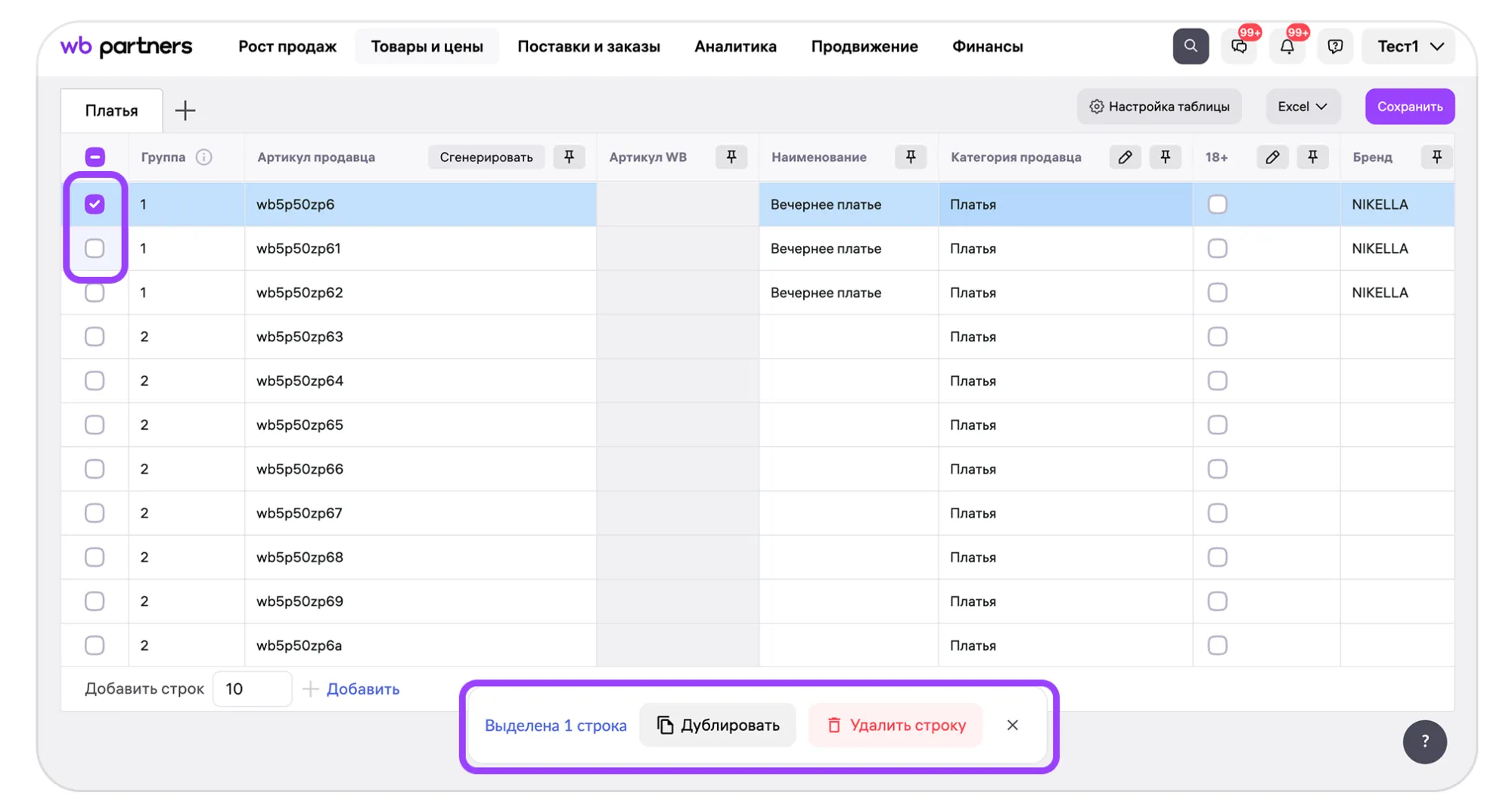
- Дублировать, удалить, объединить или разъединить строки
Выделите галочкой одну строку, которую хотите дублировать.
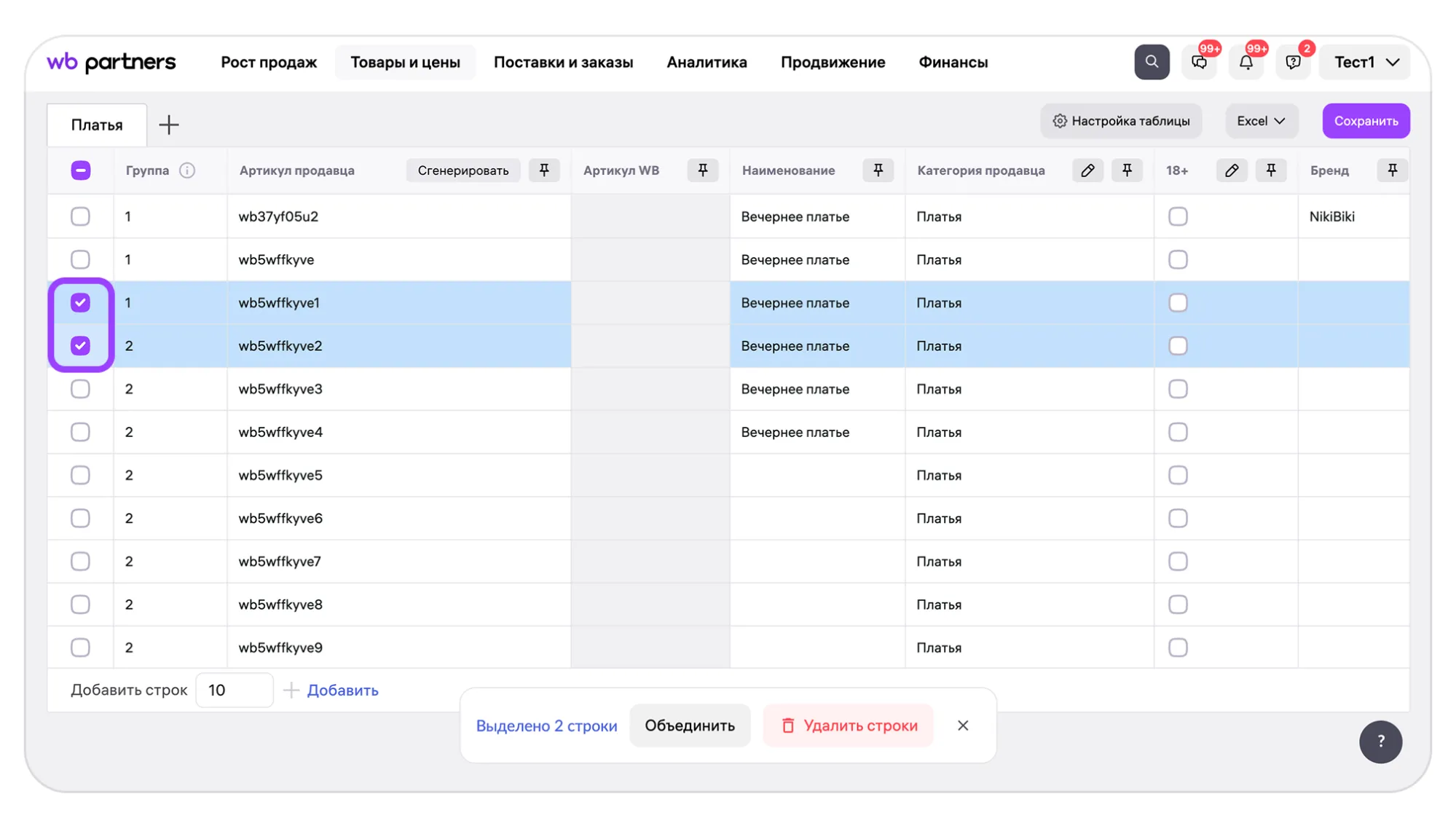
Выделите две строки из одной группы, чтобы разъединить карточки. Или две строки из разных групп — чтобы объединить.
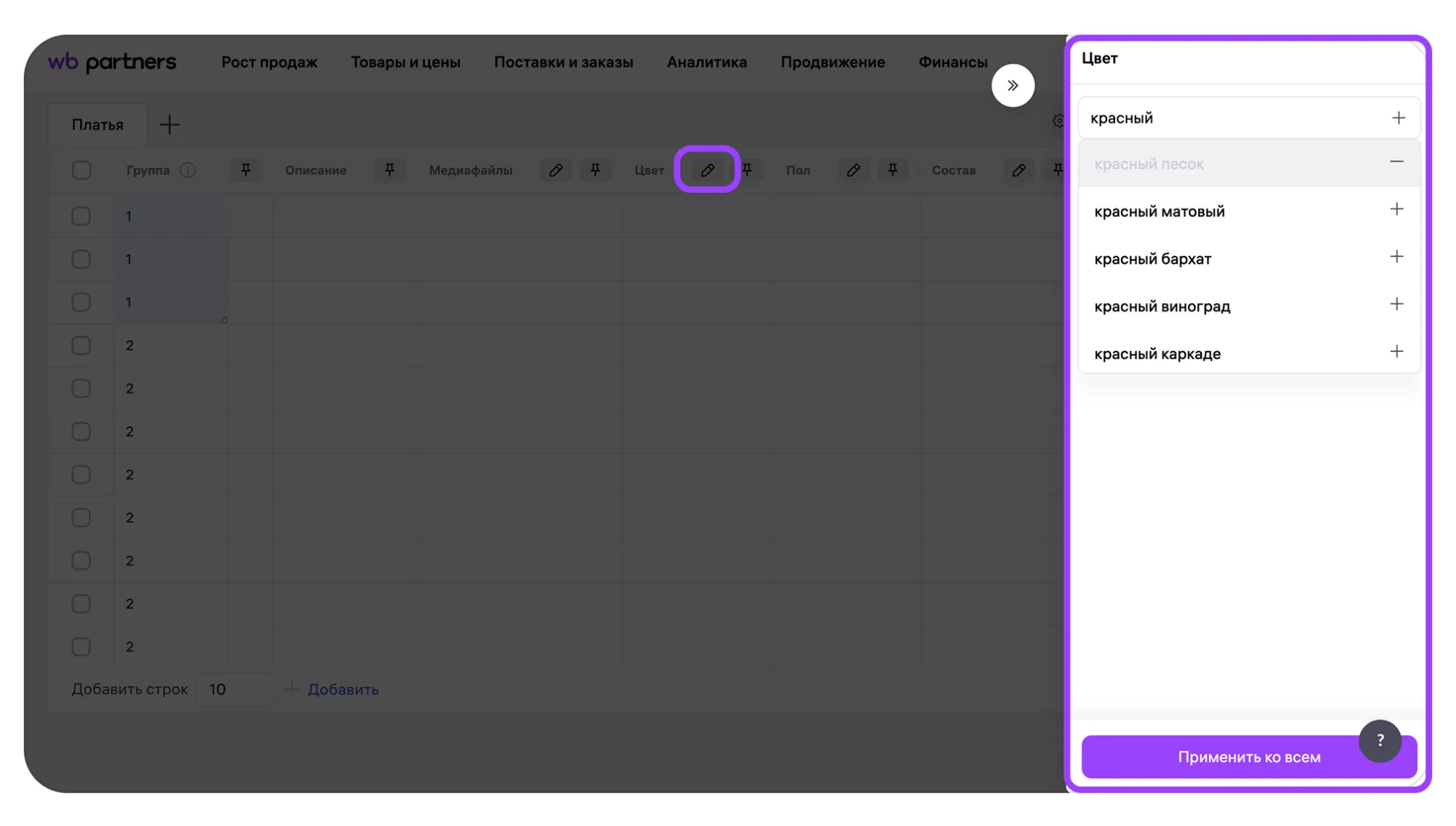
- Изменить характеристику массово
Нажмите на иконку карандаша, чтобы изменить параметр во всех строках.
- Скачать или загрузить шаблон
Нажмите «Excel».
Выберите «Выгрузить в Excel», чтобы скачать шаблон на своё устройство. Нажмите «Загрузить из Excel», чтобы загрузить в редактор свой шаблон.
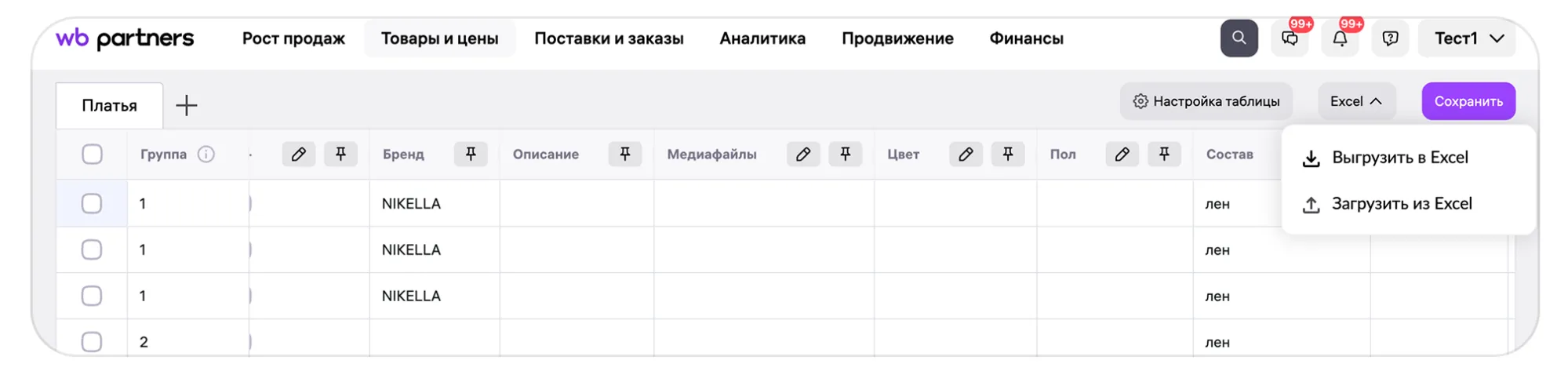
Когда вы закончили редактировать шаблон и готовы создать карточки, нажмите «Сохранить» в правом верхнем углу. Карточки появятся на вкладке «Все товары».
Как заполнить шаблон на своём устройстве
В шаблоне 2 вкладки — «Товары» и «Инструкция».
На вкладке «Товары» — столбцы с основной информацией и характеристиками товаров. Листайте вправо, чтобы увидеть все столбцы.
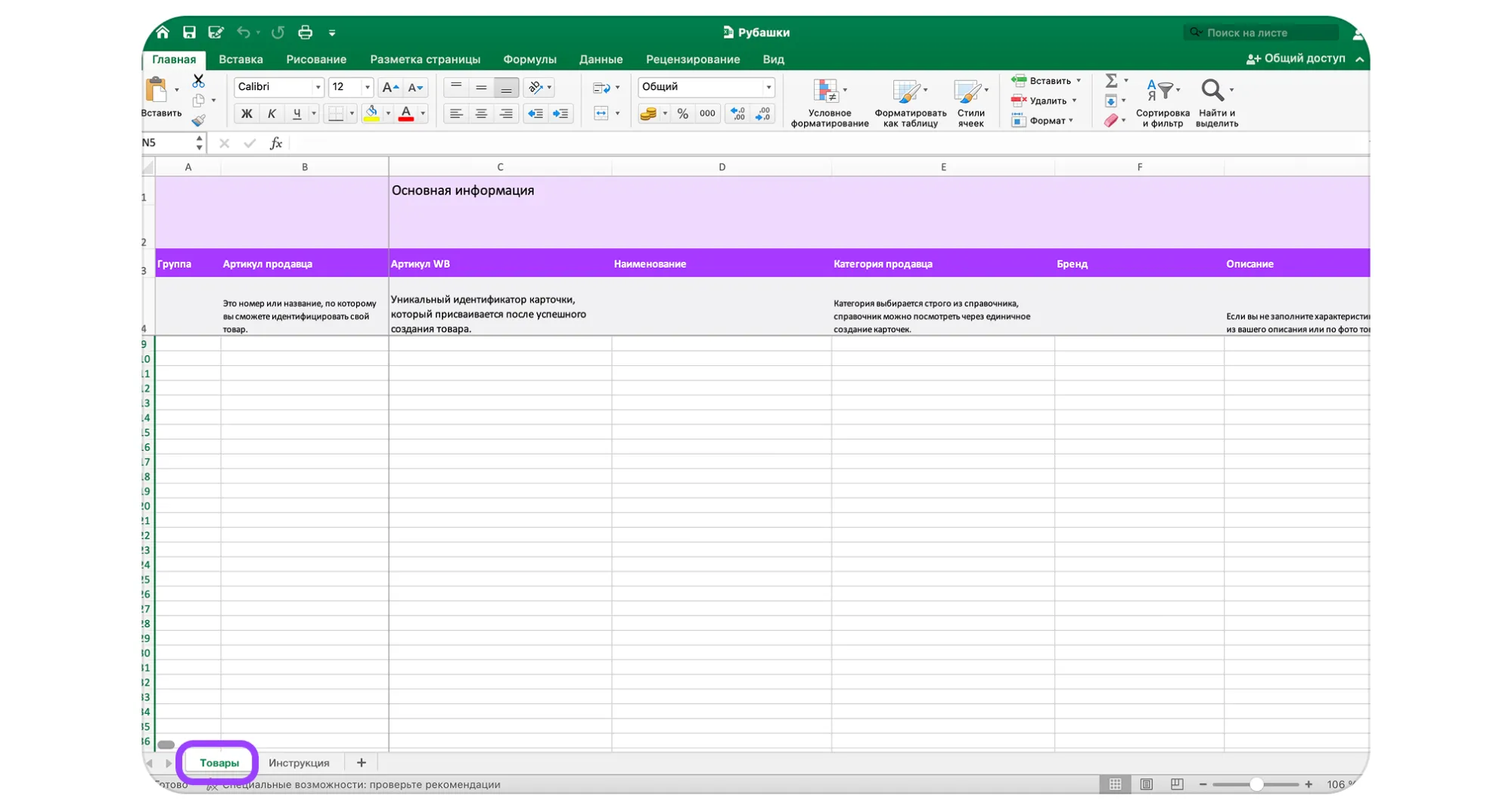
На вкладке «Инструкция» — важные рекомендации по заполнению некоторых полей.
Как работать с файлом
unknown
unknown
unknown
unknown
unknown
unknown
unknown
- Скачивайте шаблоны в личном кабинете
unknown
unknown
unknown
unknown
unknown
unknown
Перед каждой загрузкой товаров скачивайте новый шаблон в личном кабинете. Мы регулярно обновляем шаблоны, чтобы они были максимально точными и удобными. Не используйте старые шаблоны и файлы, полученные из других источников.
unknown
unknown
unknown
unknown
unknown
- Не меняйте структуру файла
unknown
unknown
unknown
unknown
unknown
unknown
unknown
Не добавляйте и не удаляйте листы и столбцы. Не меняйте порядок столбцов и не скрывайте их.
unknown
unknown
unknown
unknown
unknown
unknown
unknown
- Правильно заполняйте строки
unknown
unknown
unknown
unknown
unknown
unknown
unknown
Для каждого артикула используйте отдельную строку. Если товар имеет размерный ряд, каждая строка в таблице — отдельный размер. Например:
Артикул продавца | Наименование | Категория продавца | Рос. размер |
|---|---|---|---|
2524 | Шлепанцы | Шлепанцы | 46 |
2524 | Шлепанцы | Шлепанцы | 45 |
2524 | Шлепанцы | Шлепанцы | 44 |
9876 | Шлепанцы пляжные | Шлепанцы | 38 |
- Как объединить товары в одну карточку
unknown
unknown
unknown
unknown
unknown
unknown
Чтобы объединить товары в одну карточку, заполните одинаковыми значениями поля: «Категория продавца» и «Группа».
unknown
unknown
unknown
unknown
unknown
unknown
unknown
- Как выбрать категорию
unknown
unknown
unknown
unknown
unknown
unknown
unknown
Выбрать можно только существующую категорию.
Если не знаете, в какой категории лучше продавать товар, зайдите в единичное создание карточки и введите наименование товара. Система подскажет категории, в которых лучше всего продавать товар
- Как загрузить фото и видео
unknown
unknown
unknown
unknown
unknown
unknown
unknown
Для загрузки фото используйте ссылки с разделительным знаком "";"".
- требования к фото: формат — jpg, png, web, минимальное разрешение - 700 на 900px, размер — до 10 мб.
Для загрузки ссылки на видео используйте отдельную колонку. Видео в карточке может быть только одно.
- требования к видео: формат — mov, mp4, Размер — до 50 мб.
unknown
Поле «Артикул WB» заполнять не нужно — артикулы сгенерируются автоматически. Остальные поля заполняйте по правилам, которые мы описали в статье «Как создать карточку товара»
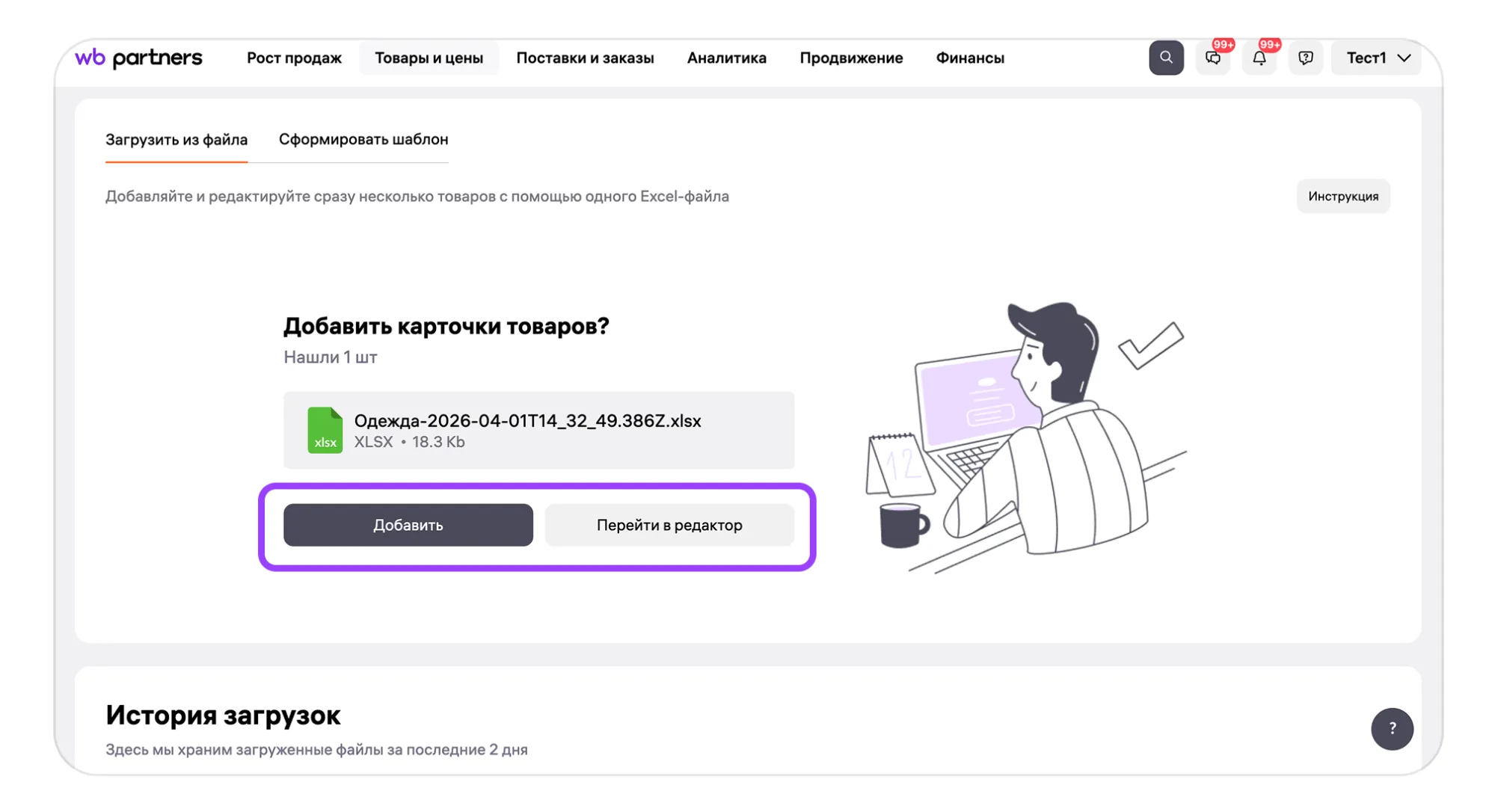
Заполните шаблон, сохраните и загрузите его.
Нажмите «Добавить», чтобы сразу добавить карточку товара. Если хотите проверить или отредактировать поля — нажмите «Перейти в редактор».
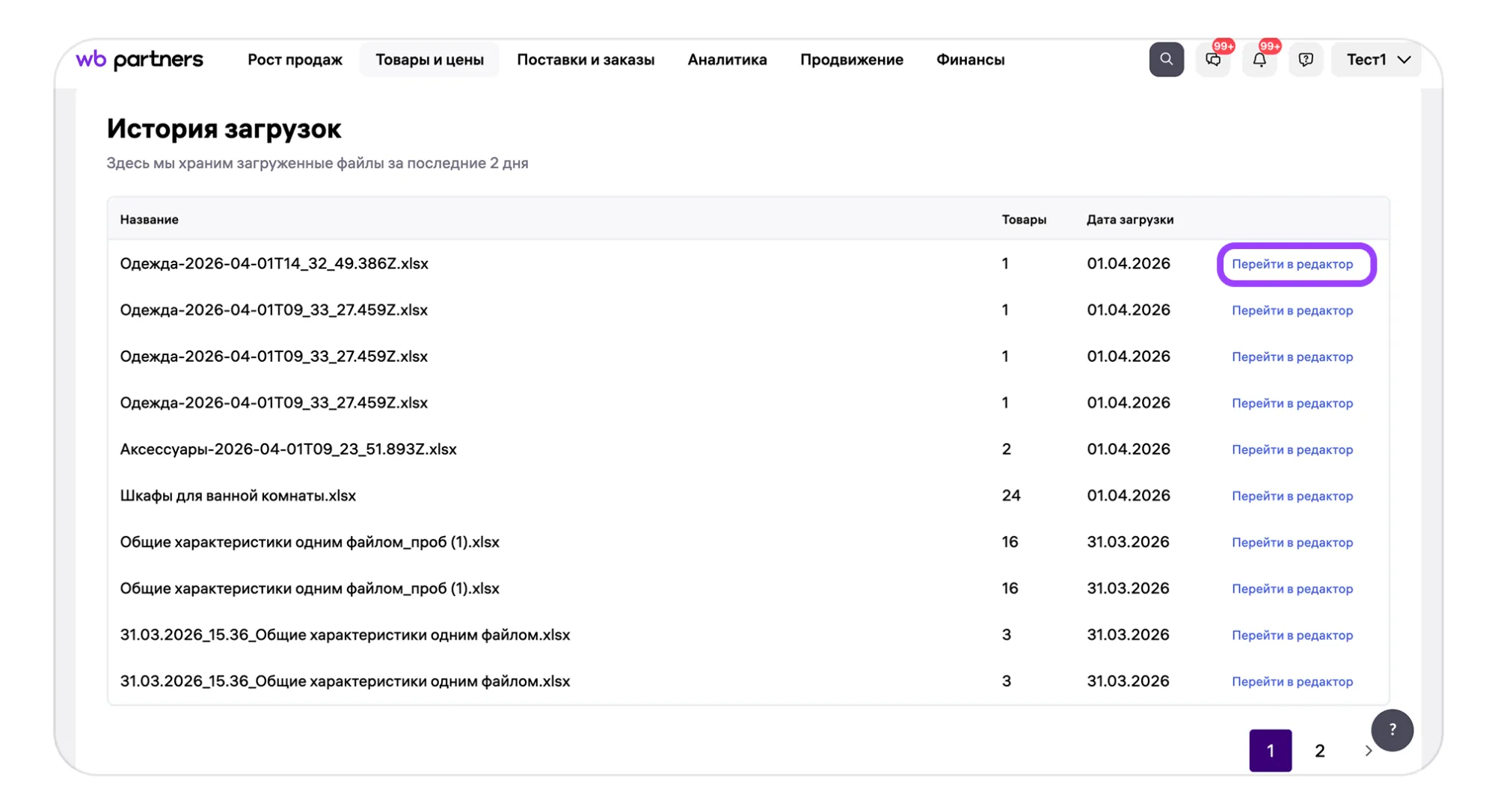
Загруженные файлы хранятся в истории загрузок 2 дня. Если в какой-то из файлов нужно внести изменения, нажмите «Перейти в редактор».
Как редактировать карточки товаров массово — читайте в инструкции
