Обновлено 03.08.2026
Промокоды продавца
Промокод — это дополнительная скидка на ваши товары, которую вы создаёте сами в личном кабинете на портале продавца, а затем можете использовать в рекламных материалах. Инструмент бесплатный.
Промокоды помогут повысить долю лояльных покупателей и повторных покупок.
Пока инструмент работает в тестовом режиме и доступен только продавцам Wildberries из РФ
Как работают промокоды на Wildberries
В личном кабинете вы создаёте акцию с промокодом: задаёте размер скидки, добавляете товары и настраиваете параметры промокода — срок его действия (срочный или бессрочный) и тип (одноразовый или многоразовый). Затем промокод можно разместить там, где его увидят покупатели: во внешней рекламе, рассылках, социальных сетях, у блогеров и на других площадках.
Покупатель добавляет товар в корзину на Wildberries, вводит промокод в специальное поле и получает скидку, если промокод действует и подходит для выбранного товара.
Один продавец может иметь одновременно до 50 активных акций с промокодами
Один и тот же товар может одновременно участвовать в нескольких акциях с промокодами.
Расчёт цены по промокоду
Итоговая цена товара для покупателя со всеми скидками рассчитывается последовательно.
Сначала к исходной цене продавца применяется скидка продавца, затем — скидка по собственной акции (если вы подключили подписку на собственные акции и уже запустили их). После этого применяются скидки Wildberries — например, скидка по WB Клубу. Далее применится промокод продавца.
Сначала к исходной цене продавца применяется скидка продавца, затем — скидка по собственной акции (если вы подключили подписку на собственные акции и уже запустили их). После этого применяются скидки Wildberries — например, скидка по WB Клубу. Далее применится промокод продавца.
Промокоды не суммируются. Если у покупателя уже есть промокод от WB, промокод от продавца применить уже не получится
Если у покупателя одновременно есть промокод продавца и скидка лояльности, система автоматически сравнит их и применит только одну скидку — ту, которая даст покупателю максимальную выгоду.
Подробнее о скидке лояльности читайте в этой инструкции, о том, как работают собственные акции, — здесь
Как создать промокод
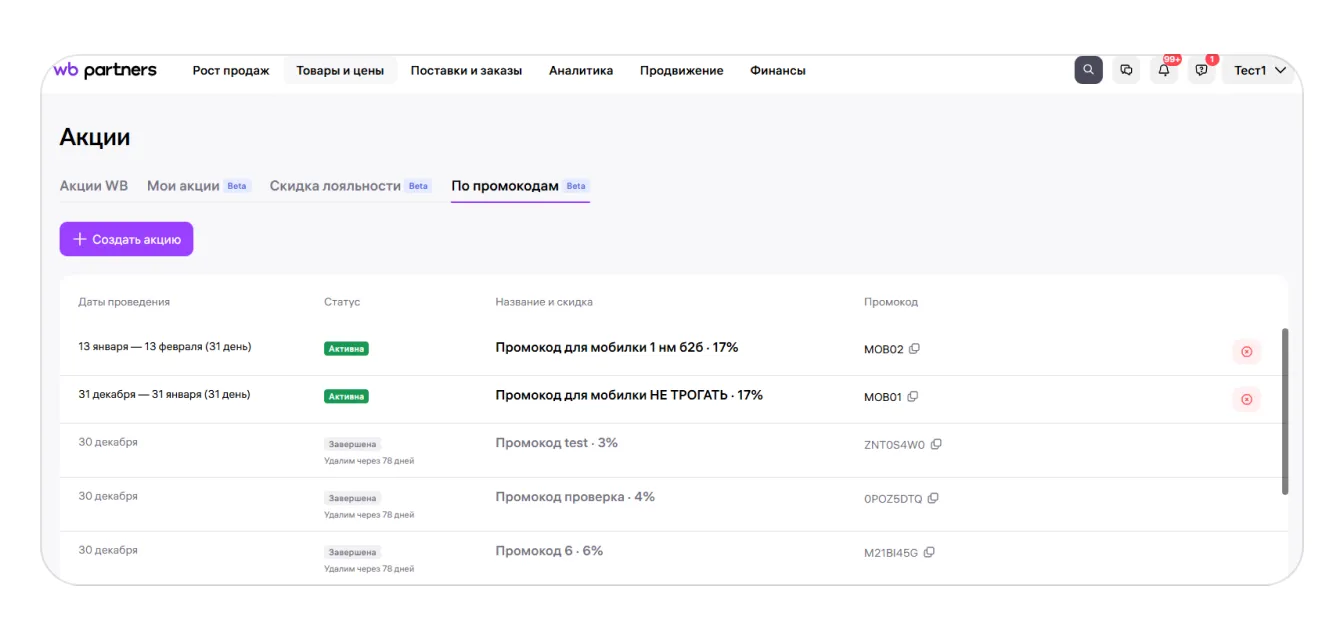
2. Нажмите «Создать акцию». Откроется окно, в котором вам надо настроить параметры акции.
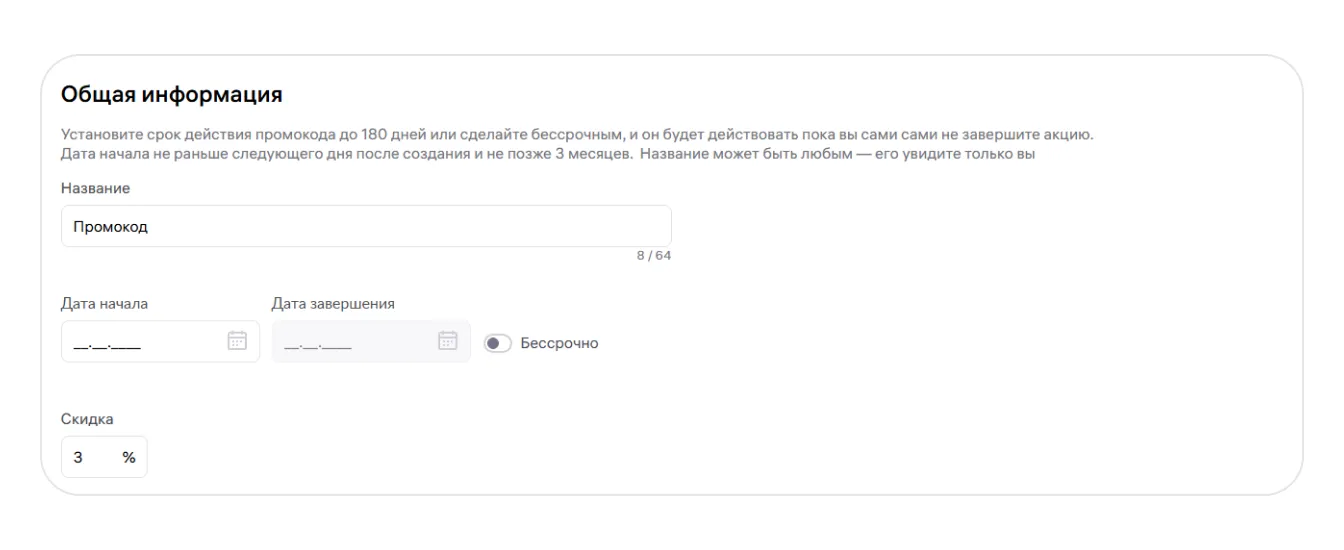
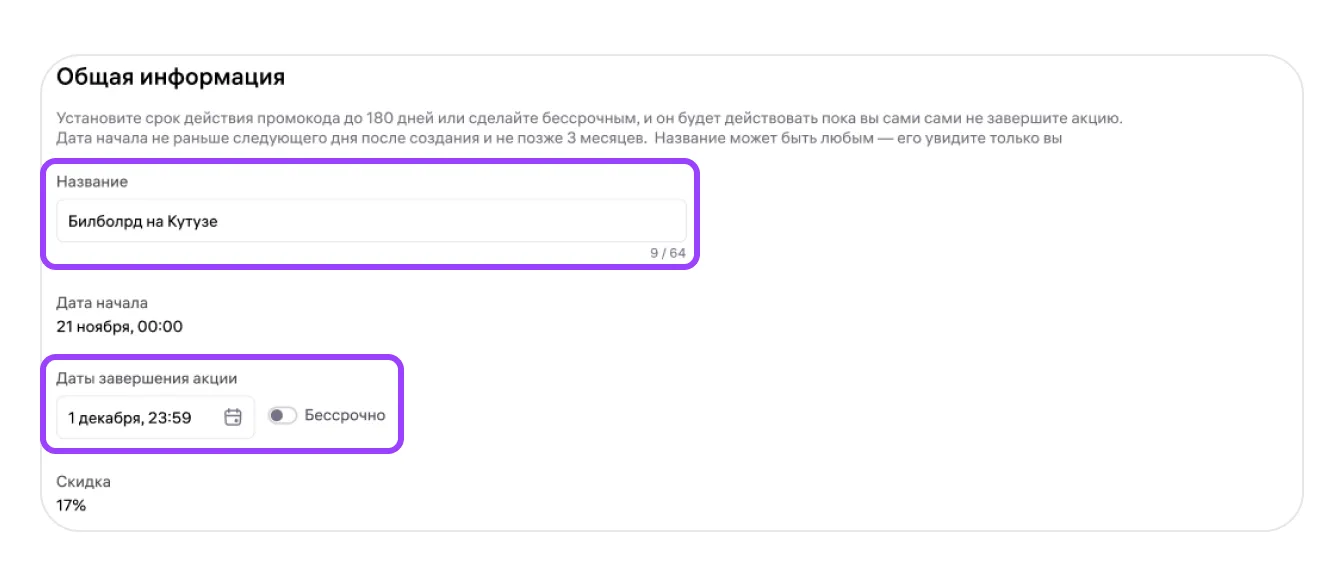
Введите название — покупатели его не увидят, оно отображается только для вас на этой странице.
Затем обязательно укажите:
- срок действия: промокод может действовать бессрочно, пока вы не завершите акцию вручную. Если хотите этот вариант, активируйте переключатель «Бессрочно». Либо можно задать срок действия акции — от 1 до 180 дней, тогда акция по промокоду завершится автоматически в назначенный день;
Акцию можно запустить в день её создания или запланировать на любую будущую дату в пределах выбранного срока
- размер скидки по промокоду — от 3% до 50%.
3. Далее сгенерируйте промокод или введите комбинацию вручную.
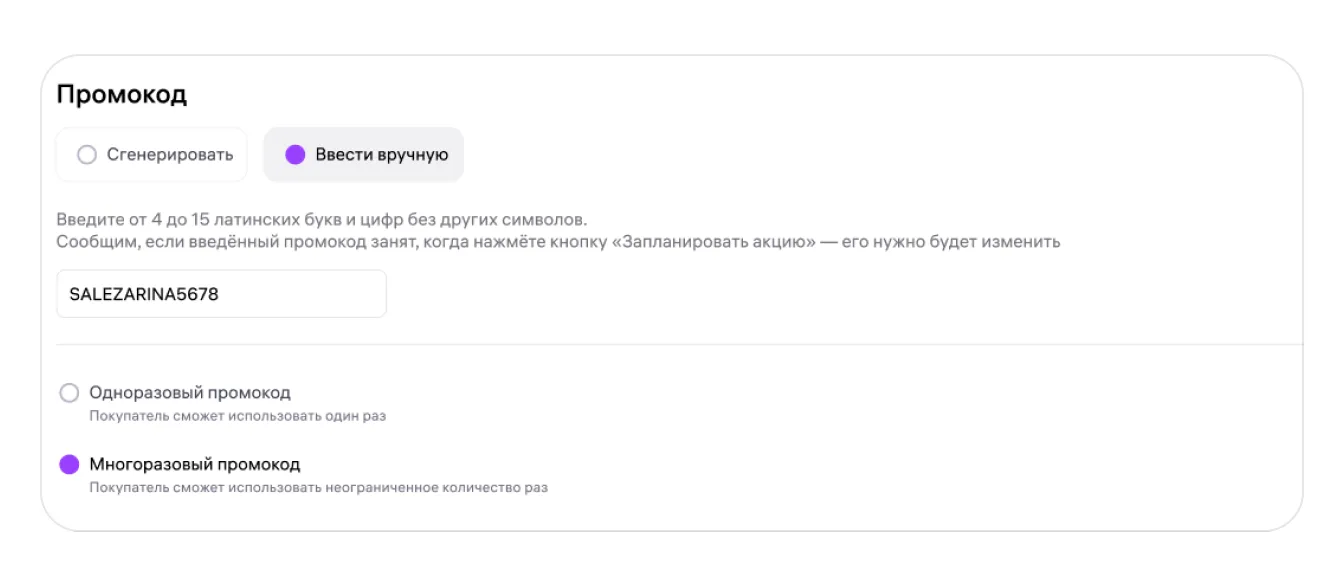
Если вводите промокод вручную, есть несколько правил:
- длина от 4 до 15 символов;
- используйте только заглавные латинские буквы и цифры;
- без пробелов и спецсимволов.
Введённый вами промокод проходит модерацию. Система проверит корректность кода и наличие дублей. Если ваш промокод уже кем-то используется или не подходит по условиям, вы увидите сообщение об этом. Попробуйте придумать новую комбинацию. После того как промокод будет принят системой, редактировать его нельзя.
Комбинация промокода должна быть уникальной. Пока акция с таким промокодом существует, использовать его повторно для других акций нельзя. После удаления акции эту комбинацию можно использовать снова
Чтобы получить готовую комбинацию для промокода, нажмите «Сгенерировать». Сгенерированный по умолчанию промокод состоит из 8 символов, это заглавные латинские буквы и цифры.
4. Выберите тип промокода:
- одноразовый — покупатель сможет использовать промокод только один раз;
- многоразовый — покупатель сможет применять промокод неограниченное количество раз в течение срока его действия.
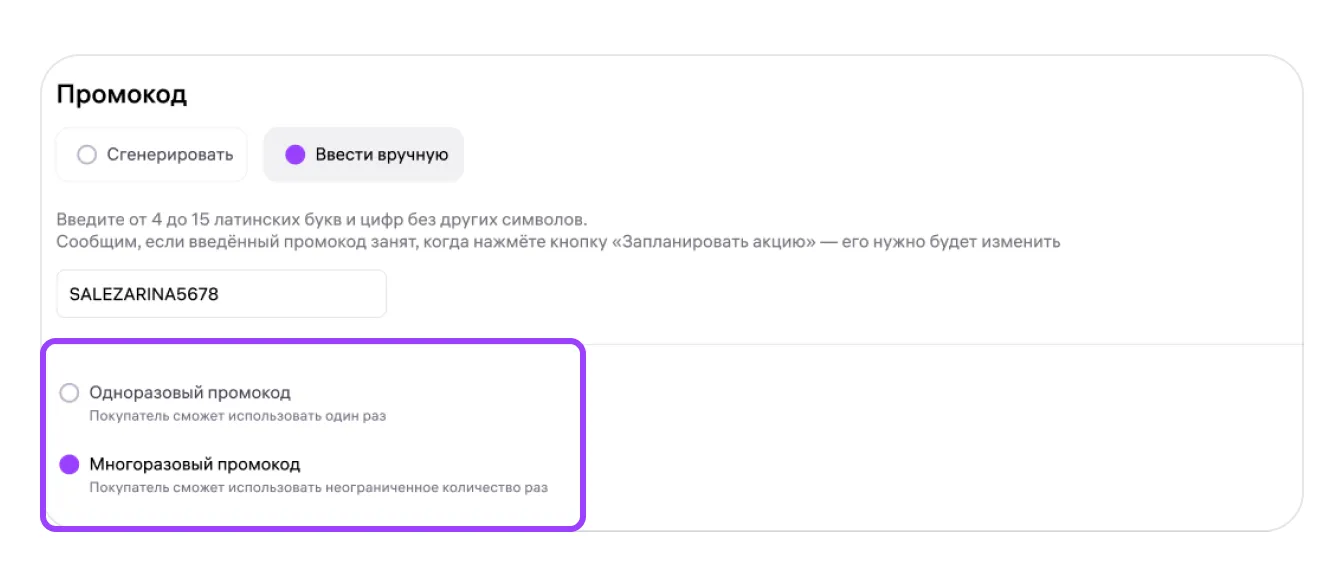
Пока промокод находится в статусе «Запланирован», вы можете изменить его тип. После начала действия промокода изменить этот параметр нельзя
5. Затем выберите товары, на которые дадите скидку по этому промокоду.
Вы можете включить в акцию весь ваш ассортимент или выбрать только определённые товары. Если хотите, чтобы промокод действовал на весь ваш ассортимент, выберите «Все».
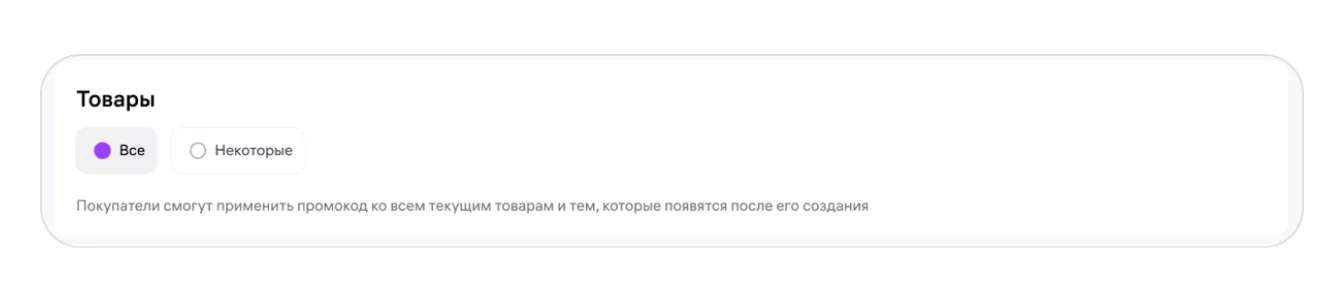
Чтобы создать промокод только для конкретных товаров, выберите «Некоторые». 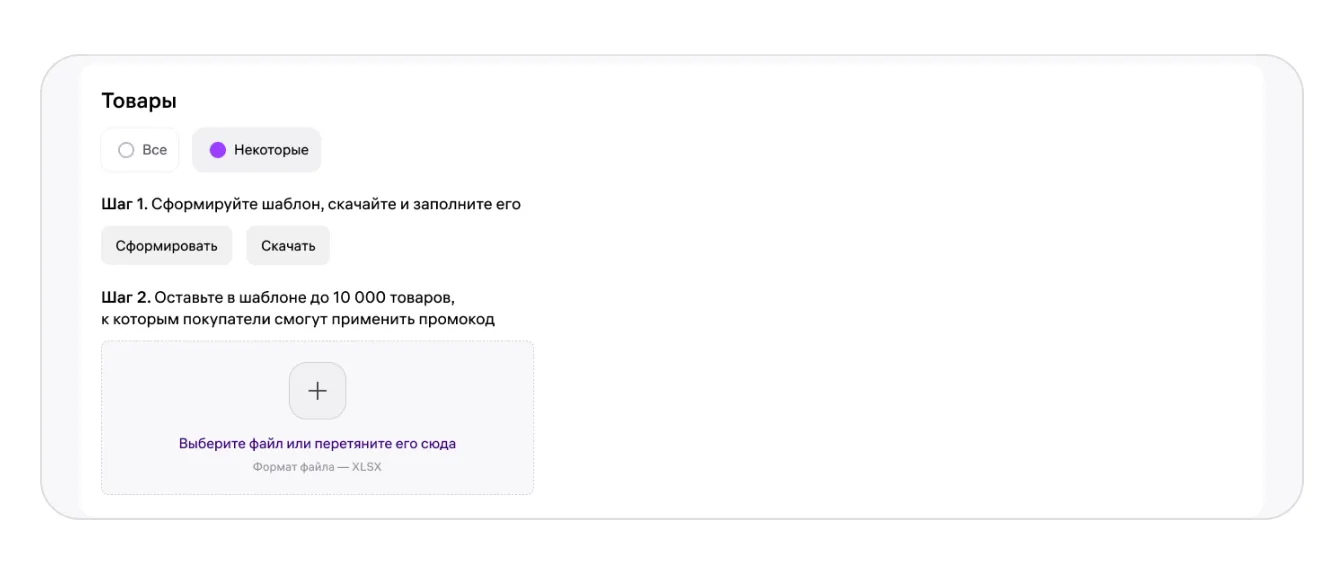
Затем сформируйте и скачайте шаблон: это будет Excel-файл со списком всех ваших товаров. Отредактируйте его: оставьте в нём только строки с информацией об участвующих в акции товарах, затем загрузите файл обратно в систему.
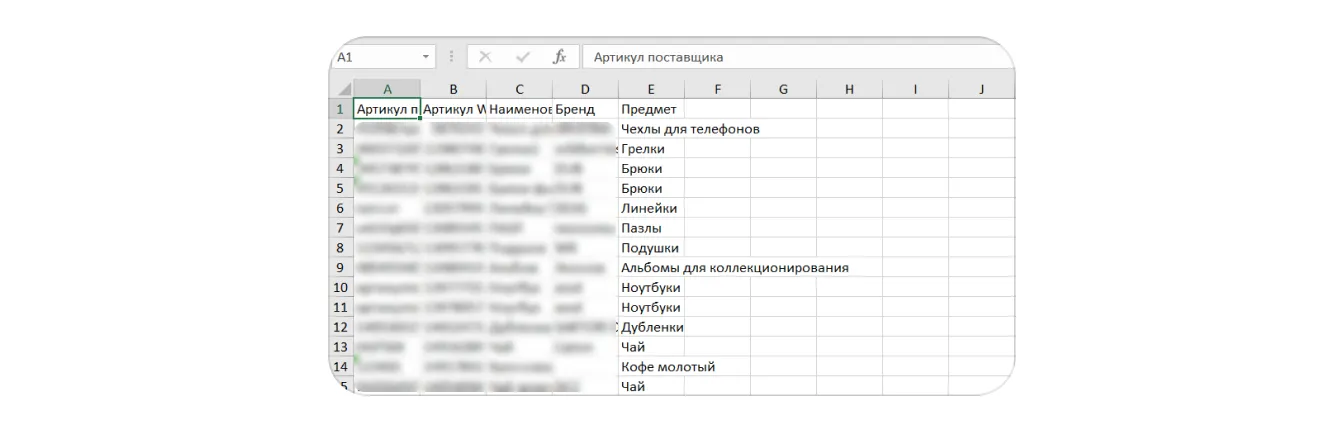
Максимальное количество артикулов для акции по промокоду — 10 000
6. Когда всё готово, нажмите кнопку «Запланировать акцию». Акция сохранится и в списке получит статус «Запланирована». Когда она запустится в указанную дату, промокод начнёт действовать.
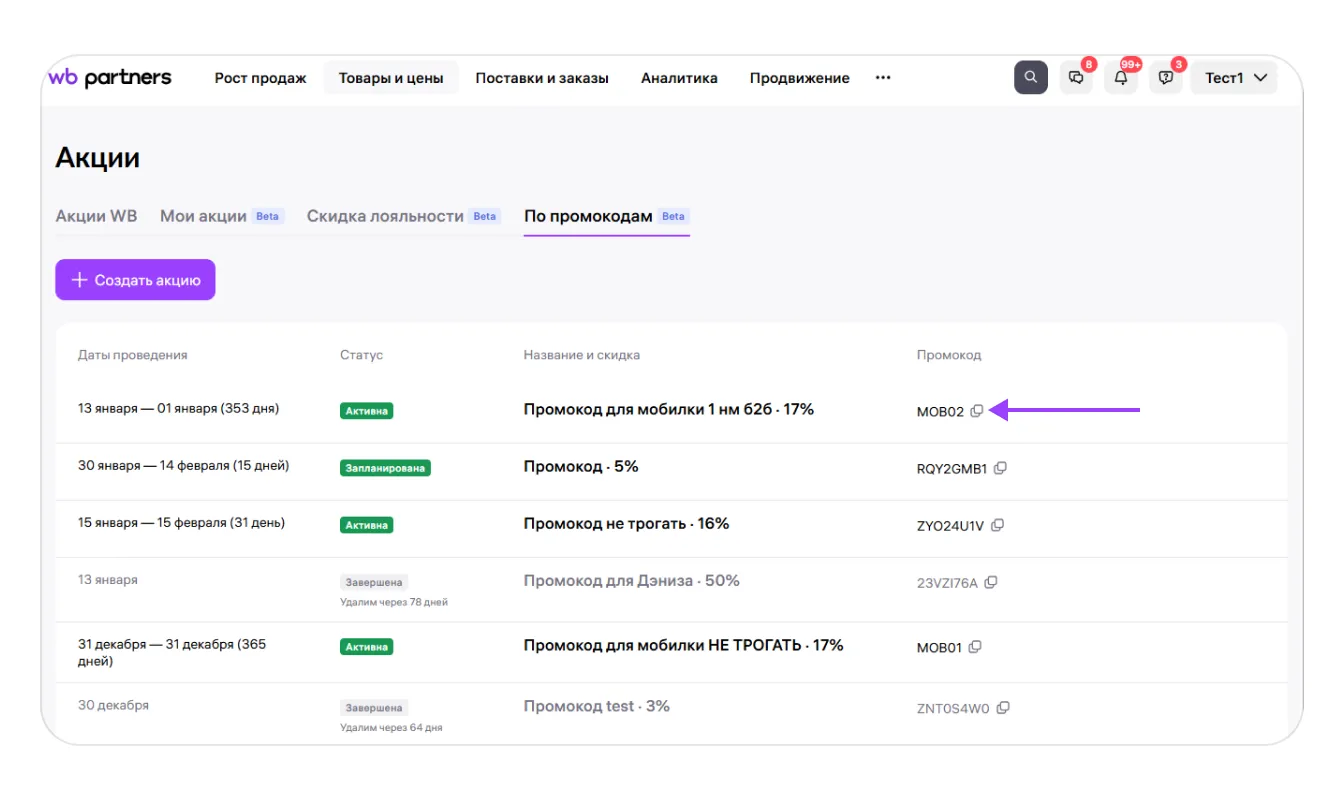
Если у вас уже есть акции с промокодами, на вкладке «По промокодам» будут показаны их статусы и детали. Зелёные статусы — у запланированных и активных акций, серые — у завершённых. В колонке «Промокод» показаны все сгенерированные вами промокоды. Их можно быстро скопировать, нажав на эту кнопку.
Как редактировать или отменить акцию по промокоду
До старта акции вы можете менять скидку, даты, тип выбора товаров и редактировать Excel-файл с товарами для акции.
Если акция уже началась, можно менять только название и дату окончания. При этом новую дату можно поставить не раньше чем через два полных дня после даты изменения: то есть если досрочно завершить акцию, например, 5 декабря днём, промокод станет неактивен с 00:00 8 декабря.
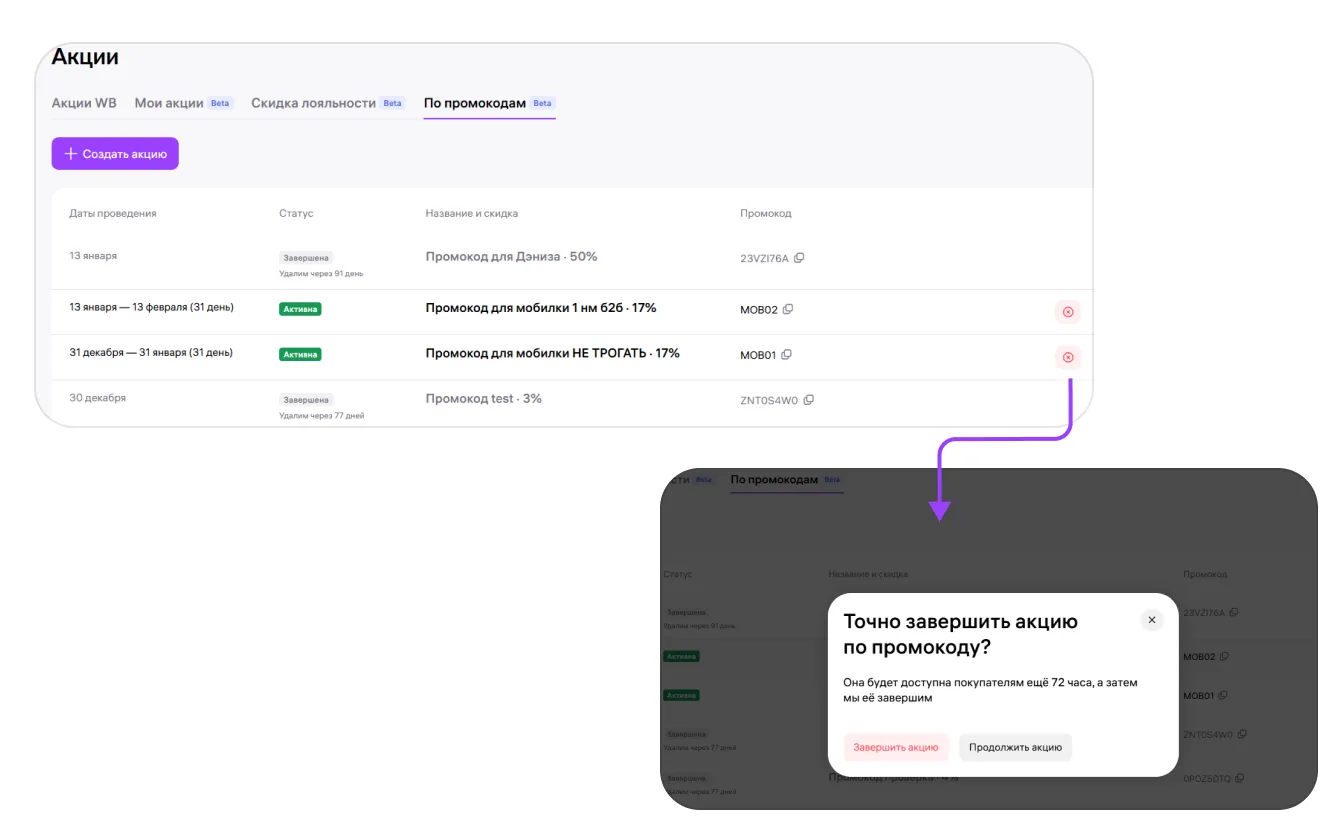
Также акцию по промокоду можно завершить досрочно: для этого в общем списке акций напротив нужной нажмите на крестик, а в следующем окне подтвердите действие.
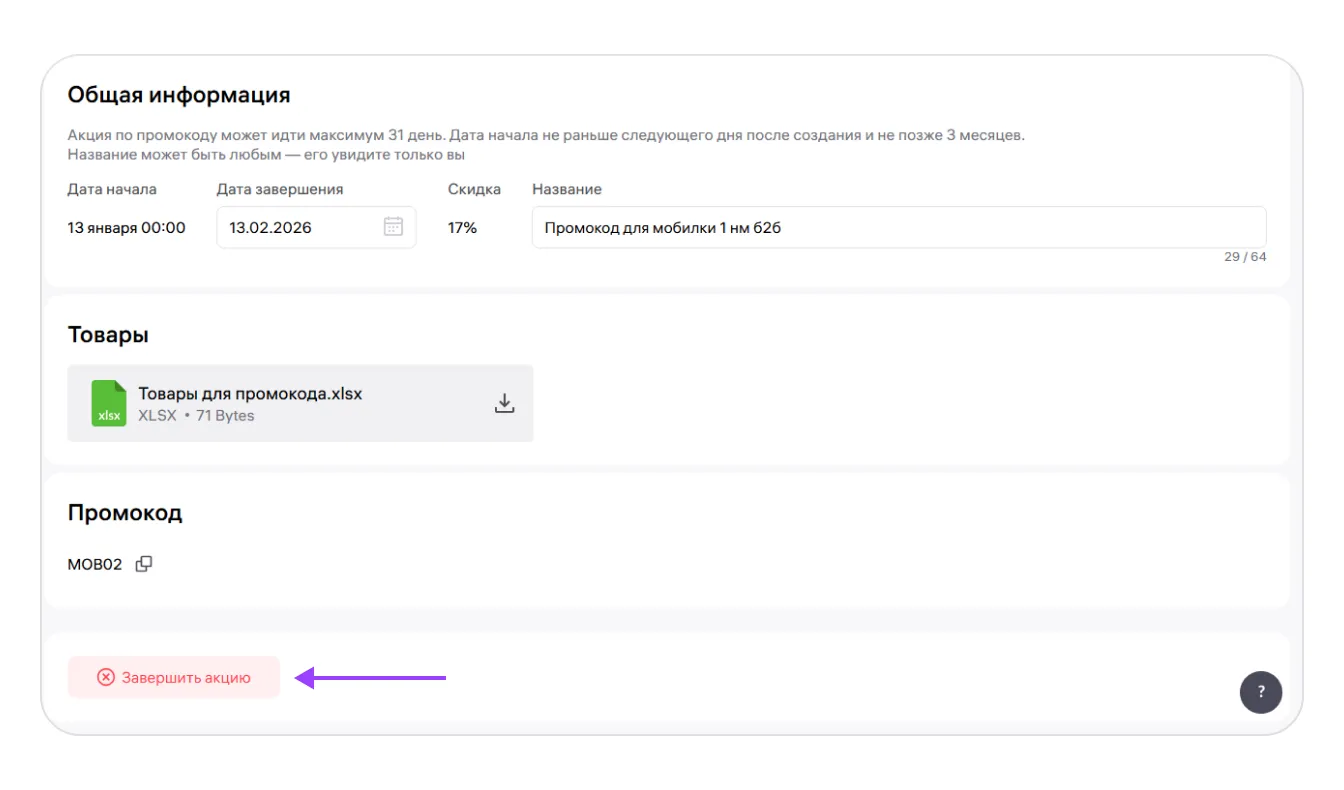
Досрочно завершить акцию можно и в настройках акции.
Обратите внимание, при досрочном завершении промокод будет действовать для покупателей ещё 2 полных дня. У такой акции в списке будет статус «Завершается».
Как завершить бессрочную акцию
Обратите внимание, акцию нельзя завершить день в день, минимум через три полных дня. То есть если вы захотели завершить бессрочную акцию, например, 5 мая днём, в календаре можно выбрать датой завершения 8 мая и позже
- Бессрочная акция не завершается сама, чтобы завершить её, зайдите в нужную акцию и отключите переключатель «Бессрочно».
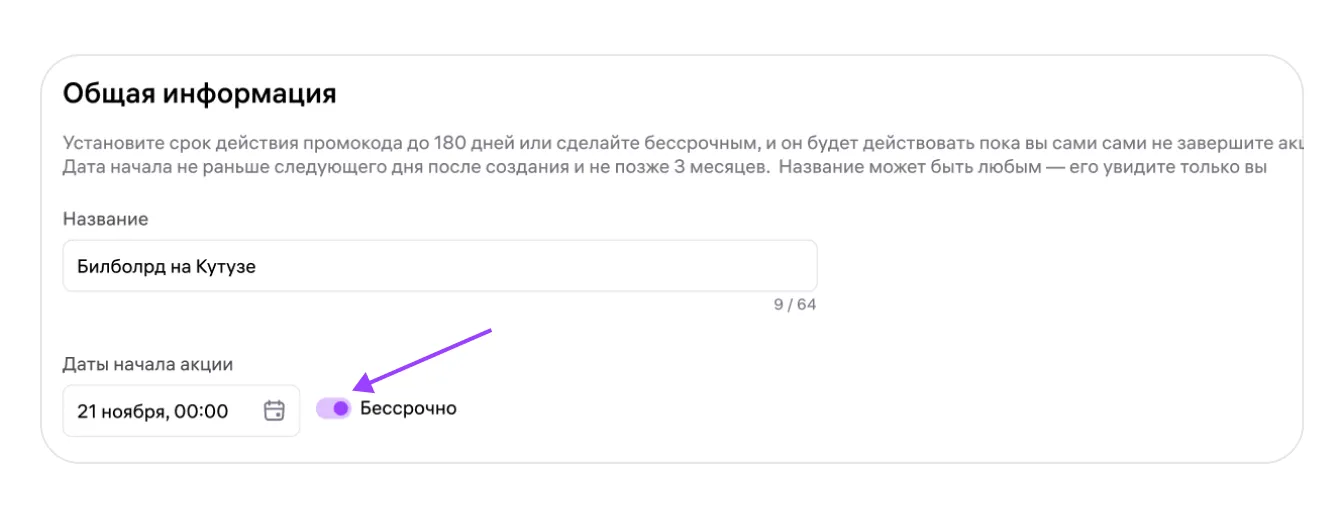
- Появится поле «Дата завершения». Выберите в календаре дату завершения акции.
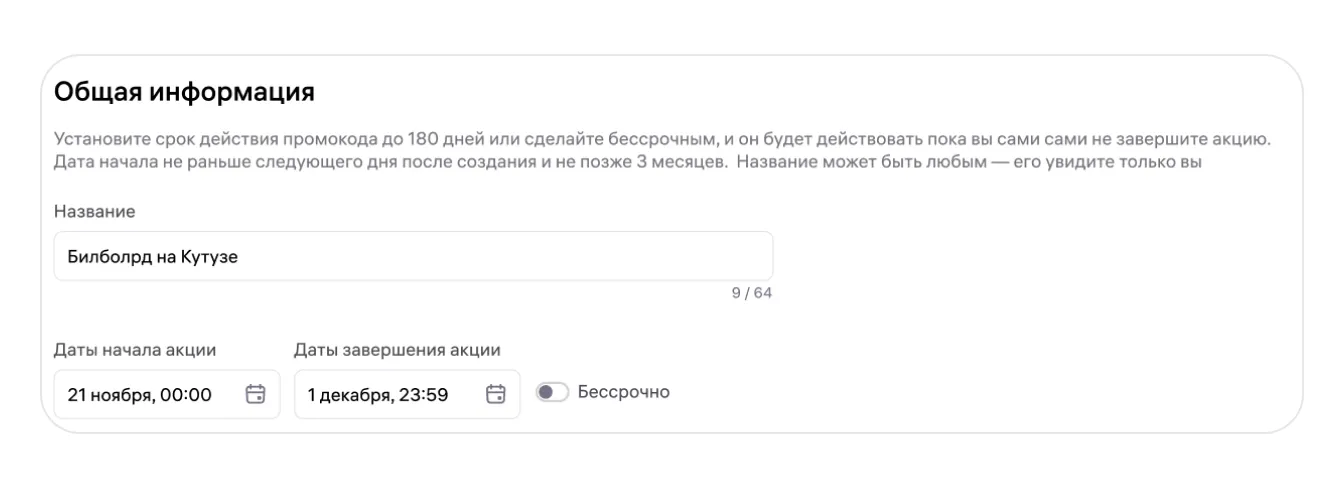
История завершённых акций хранится в личном кабинете три месяца, затем вся информация автоматически удаляется.
Как промокоды отображаются в отчётах
В детализации еженедельного отчёта будет 2 столбца:
- «ID промокода» — по какому промокоду была скидка;
- «Скидка за промокод, %» — размер скидки, которую вы задали при создании акции по промокоду.
Если товар будет продан со скидкой по промокоду, то в столбцах «Цена розничная» и «Цена розничная с учётом согласованной скидки» цена будет указана с учётом скидки по промокоду.
Подробно о том, как читать детализацию отчёта, в этой инструкции
Печатные формы не изменятся.
Применение промокода покупателем
Покупатель сможет ввести промокод в специальное поле в корзине при оформлении заказа.
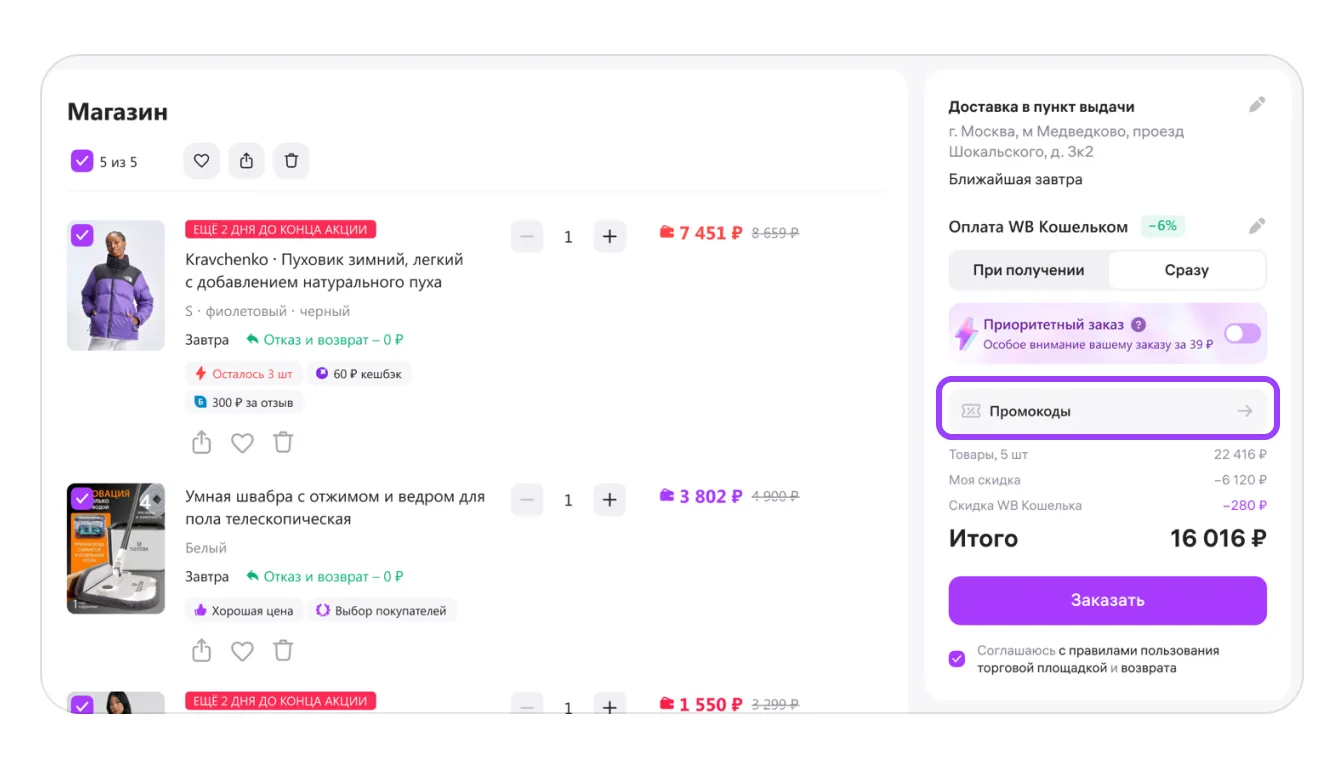
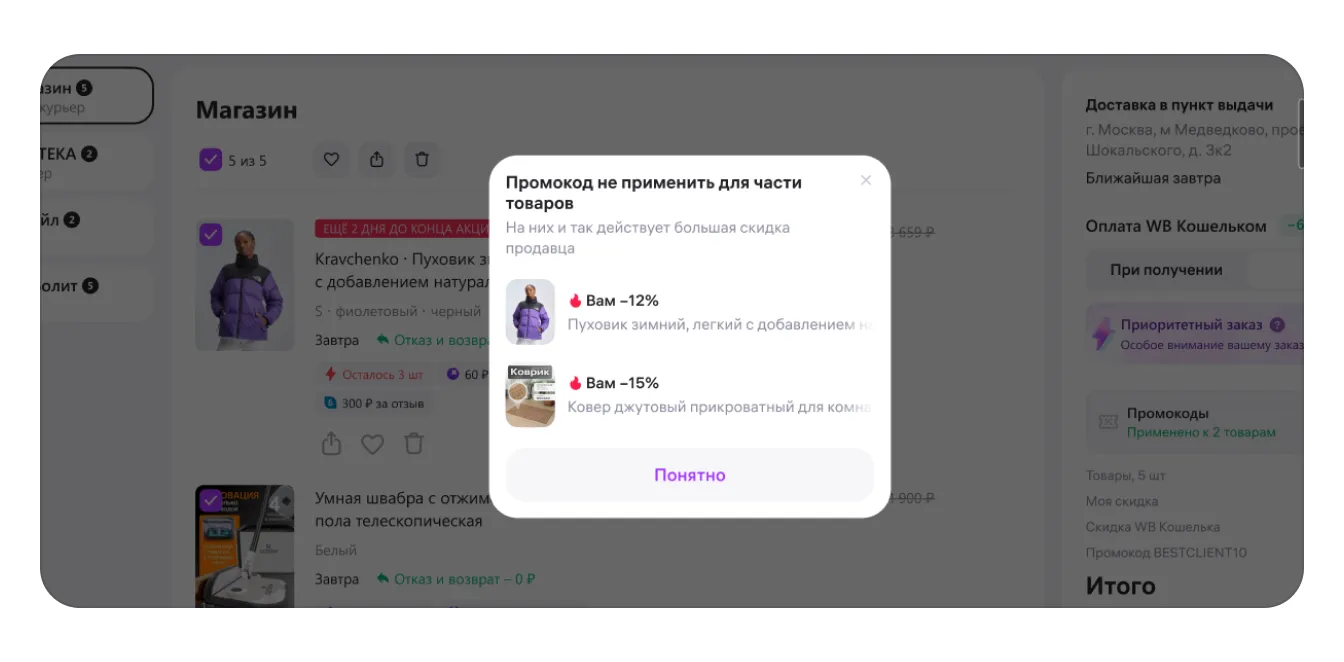
Если промокод активен и работает для товаров в корзине, система покажет ему, к каким товарам он применился, цену до скидки, размер скидки и итоговую цену.
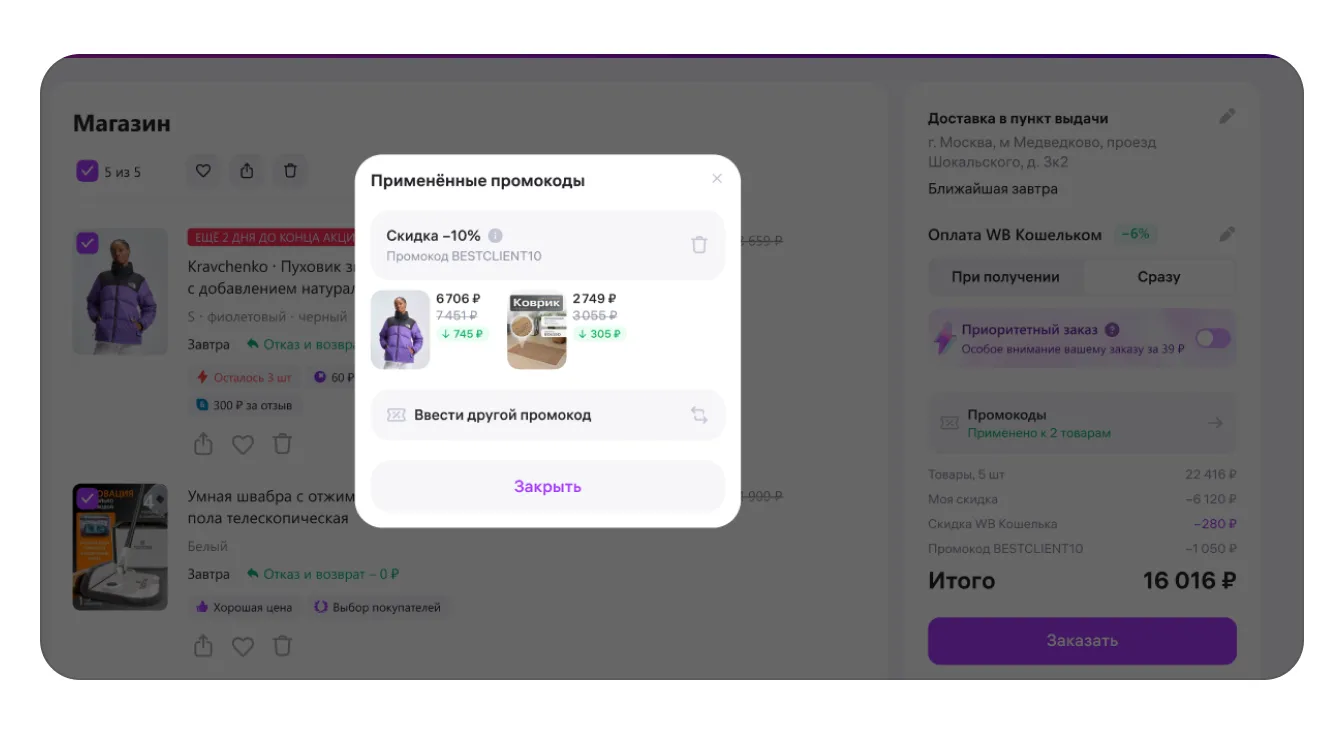
Покупатель может применить только один промокод на один заказ. Если на товары в корзине действует более выгодная скидка по другому механизму, например, по скидке лояльности, система предложит ему выбрать скидку, которая даст максимальную выгоду.