Обновлено 18.05.2026
Календарь акций
Календарь акций — ваш главный инструмент для участия в акциях Wildberries. Мы анализируем ваши продажи, отбираем подходящие для акции товары и предлагаем акции в календаре.
Участие в акциях делает товары более заметными для покупателей, потому что:
- акционные товары показываются в поиске выше остальных;
- баннеры акций размещаются на главной странице;
- карточки акционных товаров выделены специальными плашками;
- Wildberries привлекает новых покупателей с помощью рекламы акций.
Как работать с календарём акций
На странице календаря показываем все текущие, прошедшие и будущие акции. Между вкладками «Календарь» и «Лента» можно переключаться, чтобы выбрать удобный вам формат отображения акций.
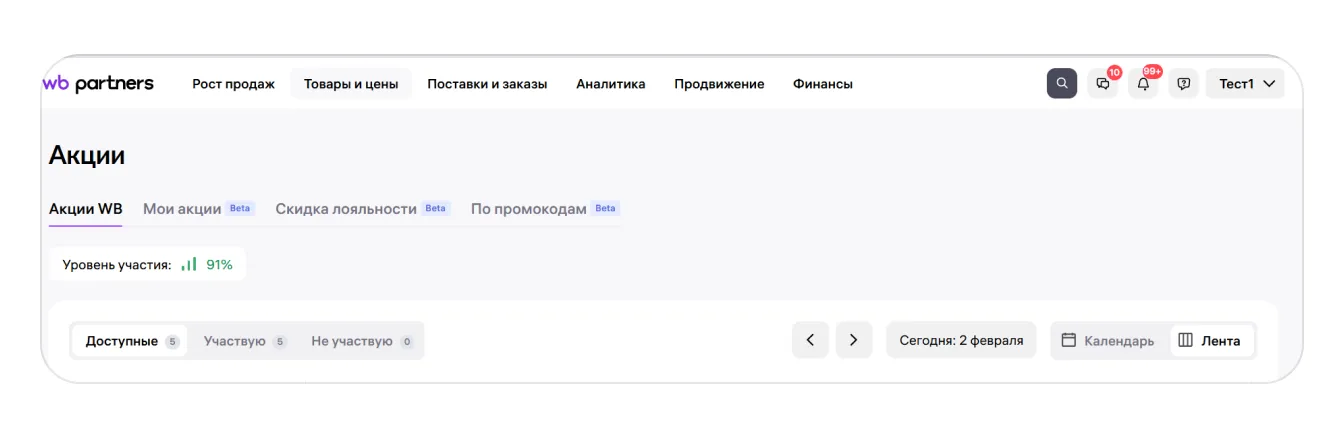
Вкладка «Календарь»
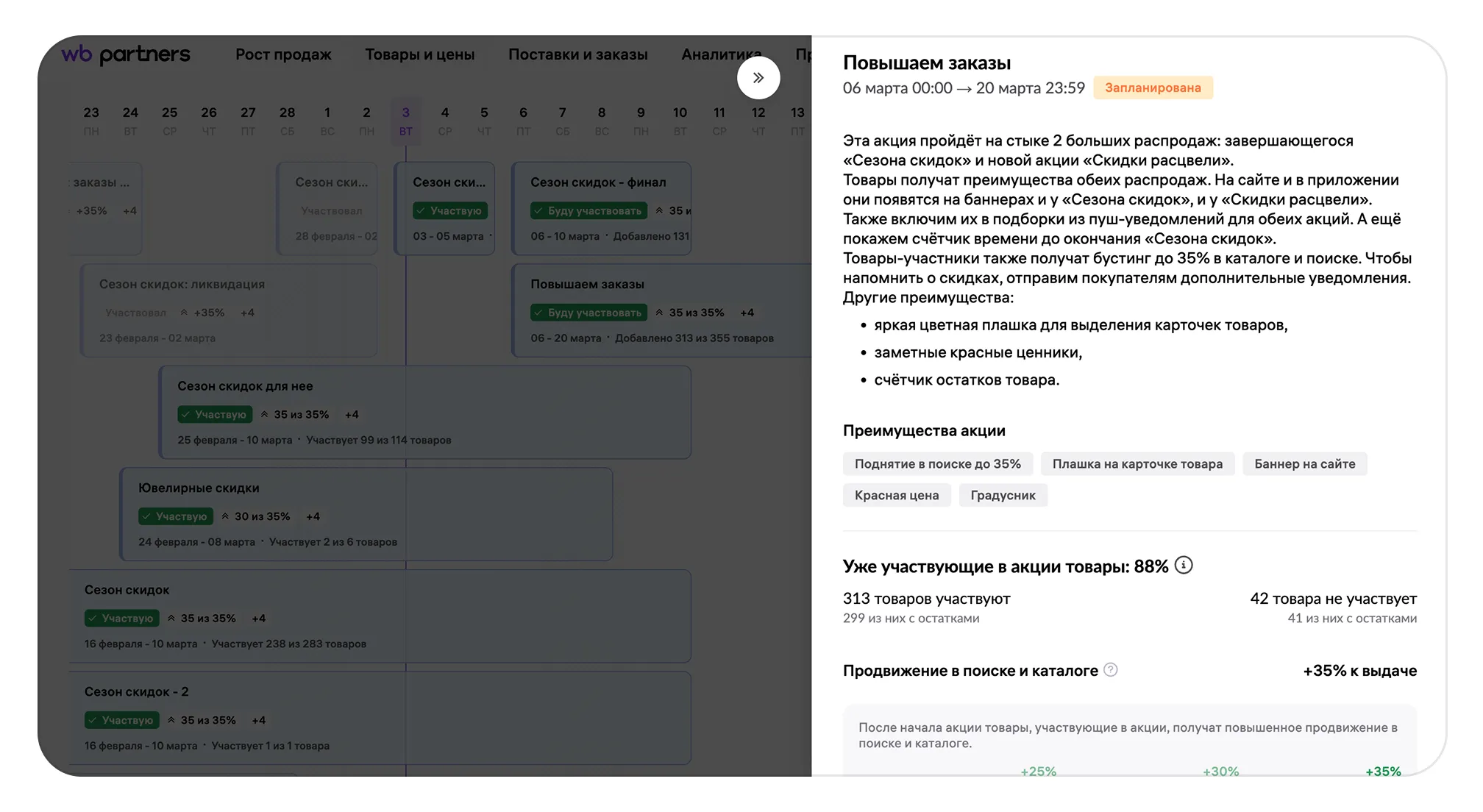
Если нажать на акцию, откроется боковая панель с подробным описанием и условиями. У каждой акции показывается её начало и окончание с датой и временем. Время начала и окончания акции — по вашему часовому поясу.
Если это автоматическая или обычная акция, в которой вы участвовали, после её завершения на панели появится кнопка «Смотреть аналитику».
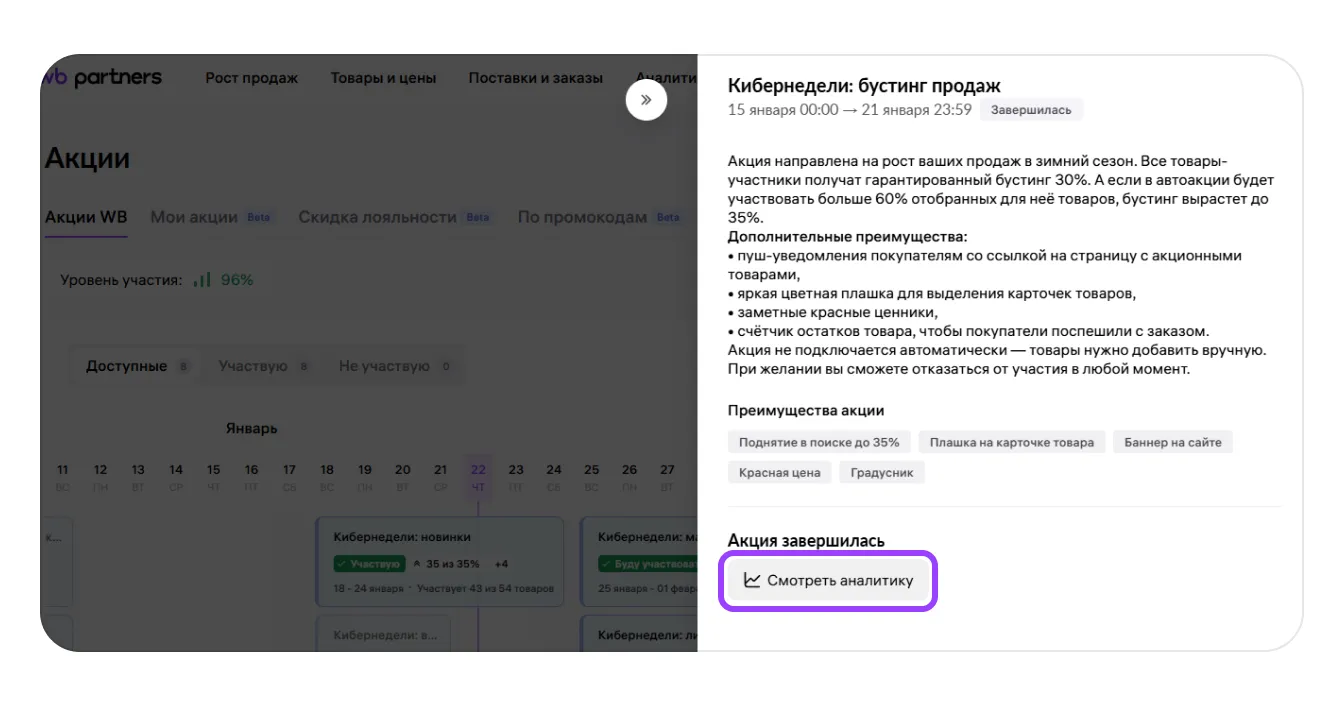
Кликните на неё, чтобы перейти в аналитический отчёт «Воронка продаж. Сравнение с периодом». Там покажем данные воронки продаж по товарам, которые участвовали в этой акции. Подобнее об отчёте читайте в инструкции.
Процент участия в акциях
В некоторых акциях есть условие: чтобы получить скидку WB, нужно участие определённого процента товаров. В описании акции будет написано, какой это процент и действует ли это условие.
Процент участия = участвующие товары ÷ (участвующие + не участвующие)
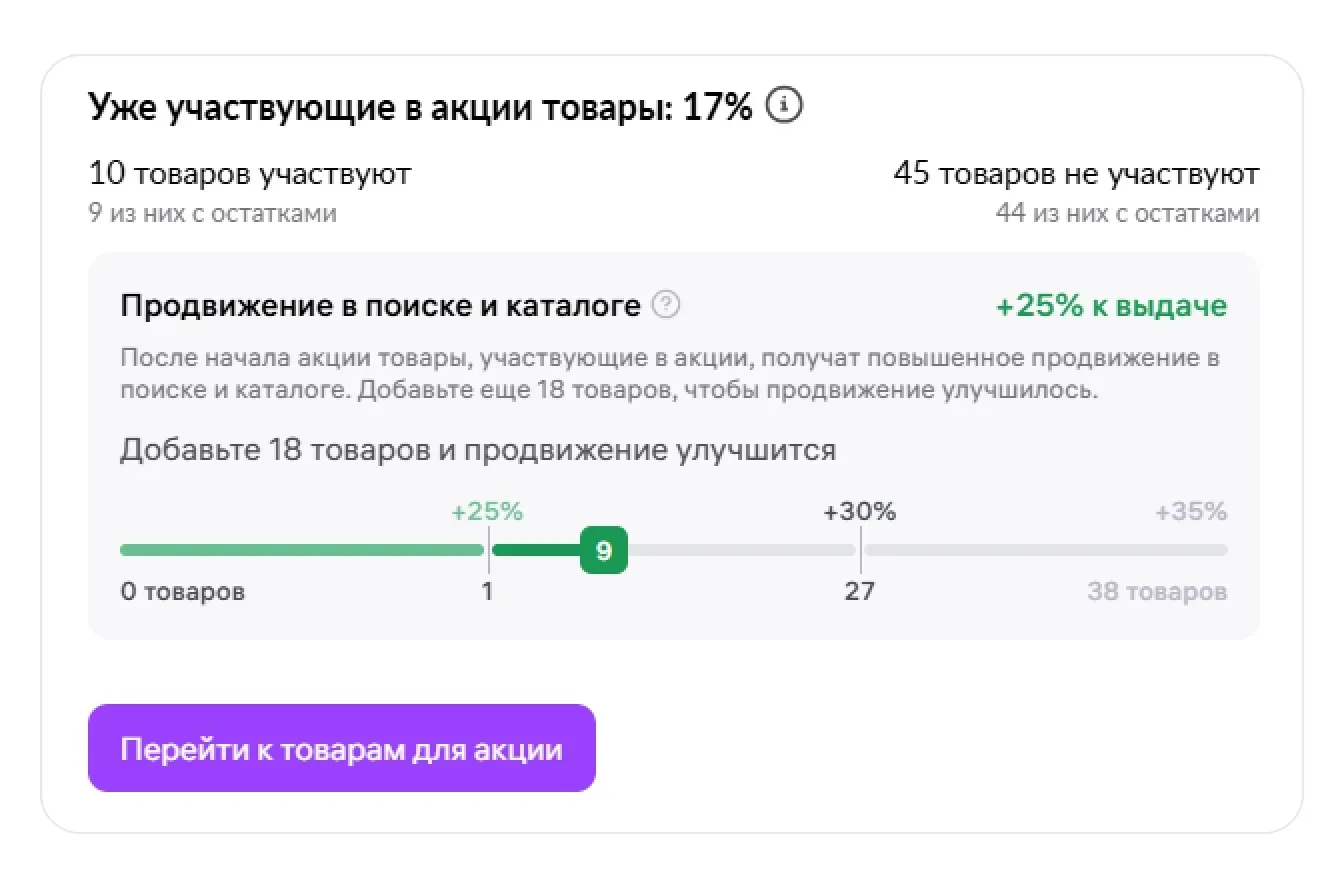
Вкладка «Лента»
На ленте вы сразу видите основную информацию по каждой акции, не заходя в неё. Это позволит быстрее сориентироваться в акциях и выбрать подходящую.
У каждого типа акции — свой цвет:
- обычные акции — голубые;
- автоакции — оранжевые;
- прошедшие и будущие акции — серые.
Чтобы листать ленту, нажимайте стрелки в правом верхнем углу или прокручивайте вправо-влево.
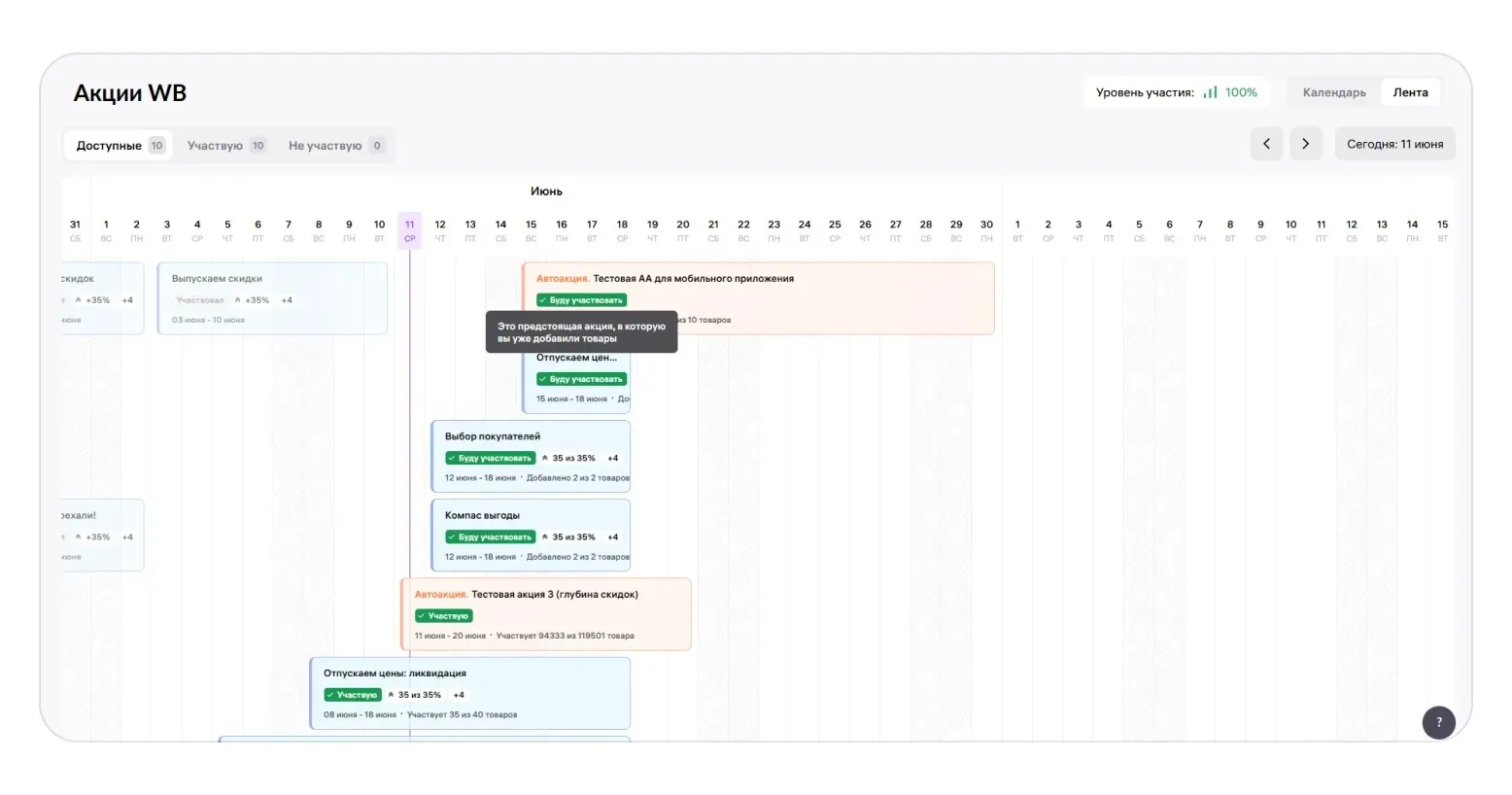
Над лентой — фильтр по статусам акций в формате переключателя. Например, вы можете отфильтровать только те акции, в которых уже участвуете, — так будет удобнее их проанализировать.
Если навести курсор на плашку статуса в акции, появится подсказка, что он означает. Если навести курсор на другие плашки в акции или дату, появятся подсказки с подробностями акции.
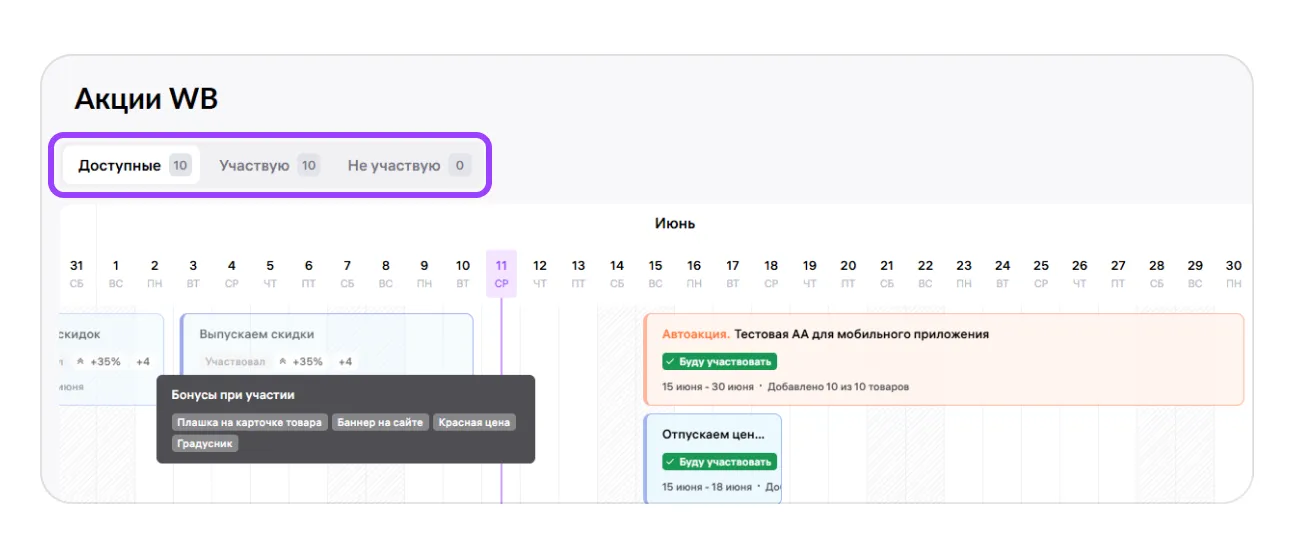
Есть несколько статусов:
- доступна — акция ещё не началась, а ваши товары подходят под её условия: вы можете добавить их в акцию;
- буду участвовать — акция ещё не началась, вы уже добавили в неё свои товары;
- участвую — акция уже началась, вы в ней участвуете;
- пропускаю — акция уже началась, и вы решили в ней не участвовать: не добавили товары в обычную акцию или убрали все товары из автоакции;
- не подходит — ваши товары не попали в акцию, потому что не подходят под её условия. Добавить товары в акцию самостоятельно не получится;
- участвовал — акция закончилась, вы в ней участвовали;
- не участвовал — акция закончилась, вы в ней не участвовали.
Если навести курсор на другие плашки в акции или дату, появятся подсказки с подробностями акции.
Если вы загружаете товары в акцию через Excel, количество товаров в ленте обновится в течение 10 минут после загрузки. Как это сделать — рассказываем ниже.
Вкладка «Уровень участия»
Мы оцениваем, насколько активно ваши товары участвуют в акциях. На вкладке вы увидите ваш уровень участия в процентах. Если навести курсор на название вкладки, появится подробная информация — какой процент заказов за последние 7 дней пришёлся на акционные товары:
🔴 красный — 0–49% заказов из акций;
🟠 оранжевый — 50–89%;
🟢 зелёный — 90–100%.
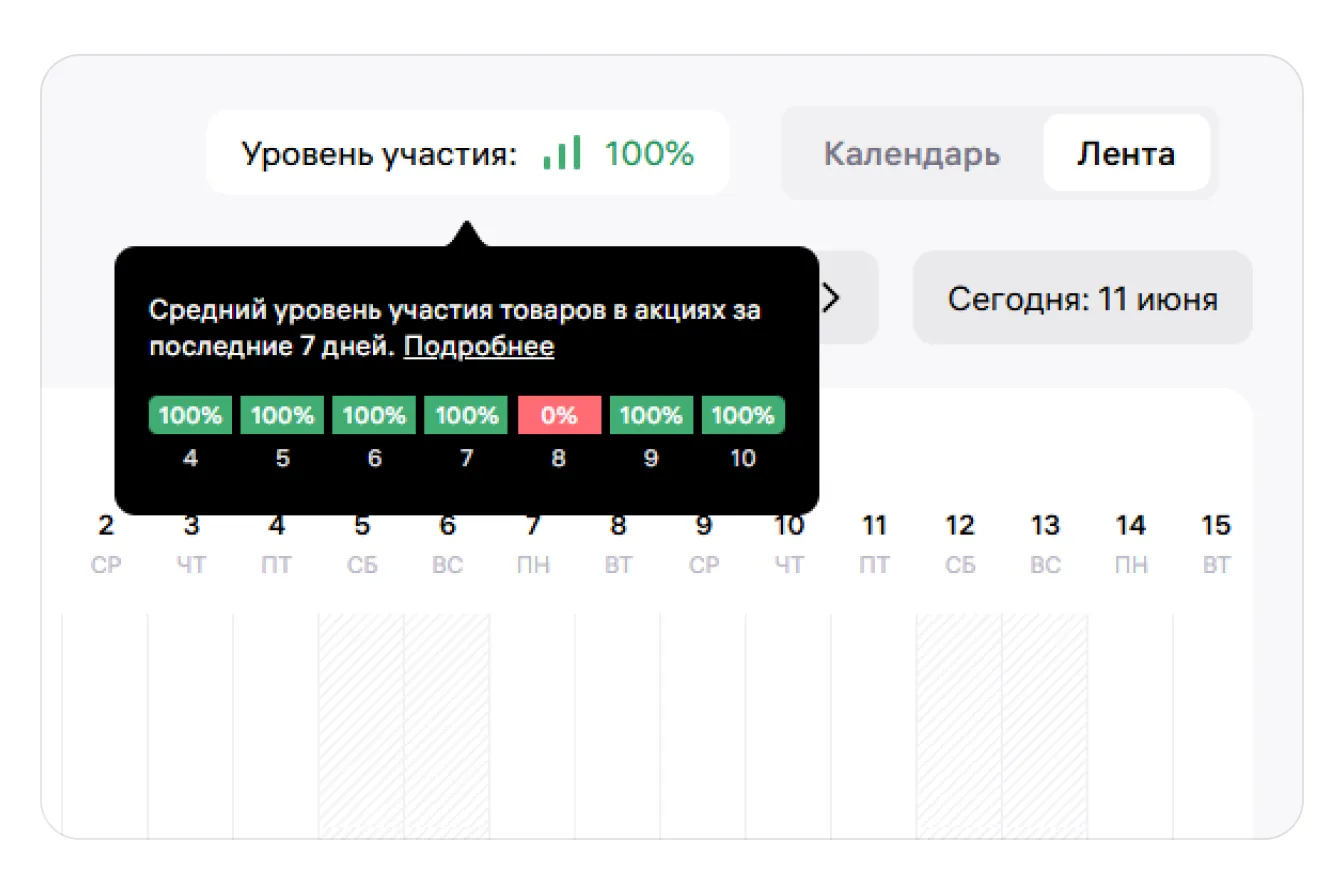
Если у вас не было заказов за последние 7 дней или вы только недавно зарегистрировались, уровень участия будет 0%
Что считается участием в акции:
- на дату заказа товар был хотя бы в одной акции;
- цена товара на момент оформления заказа была не выше предложенной акционной.
Как рассчитывается уровень участия
Мы рассчитываем, какая доля заказов за день пришлась на товары, участвовавшие в акциях. На основе этих данных формируем уровень участия, который отображается на виджете:
- доля участия за день: (сумма заказов акционных товаров за день) ÷ (сумма всех заказов за день) × 100;
- уровень участия: (сумма заказов акционных товаров за 7 дней) ÷ (сумма всех заказов за 7 дней) × 100.
Пример расчёта
Допустим, за сегодня у вас заказали товаров на 10 000 ₽, из них 4 500 ₽ — это товары, которые участвуют в акциях.
Долю участия за день рассчитаем так: (4 500 ÷ 10 000) × 100 = 45%
А за 7 дней у вас заказано акционных товаров на 45 000 ₽. Всего товаров, рассчитанных в акцию, — на 95 000 ₽.
Рассчитаем уровень участия по формуле: (45 000 ÷ 95 000) × 100 = 47,368
Система округляет результат в большую сторону, значит, ваш уровень участия за неделю будет 47%
Дополнительное продвижение для товаров, которые участвуют в акциях
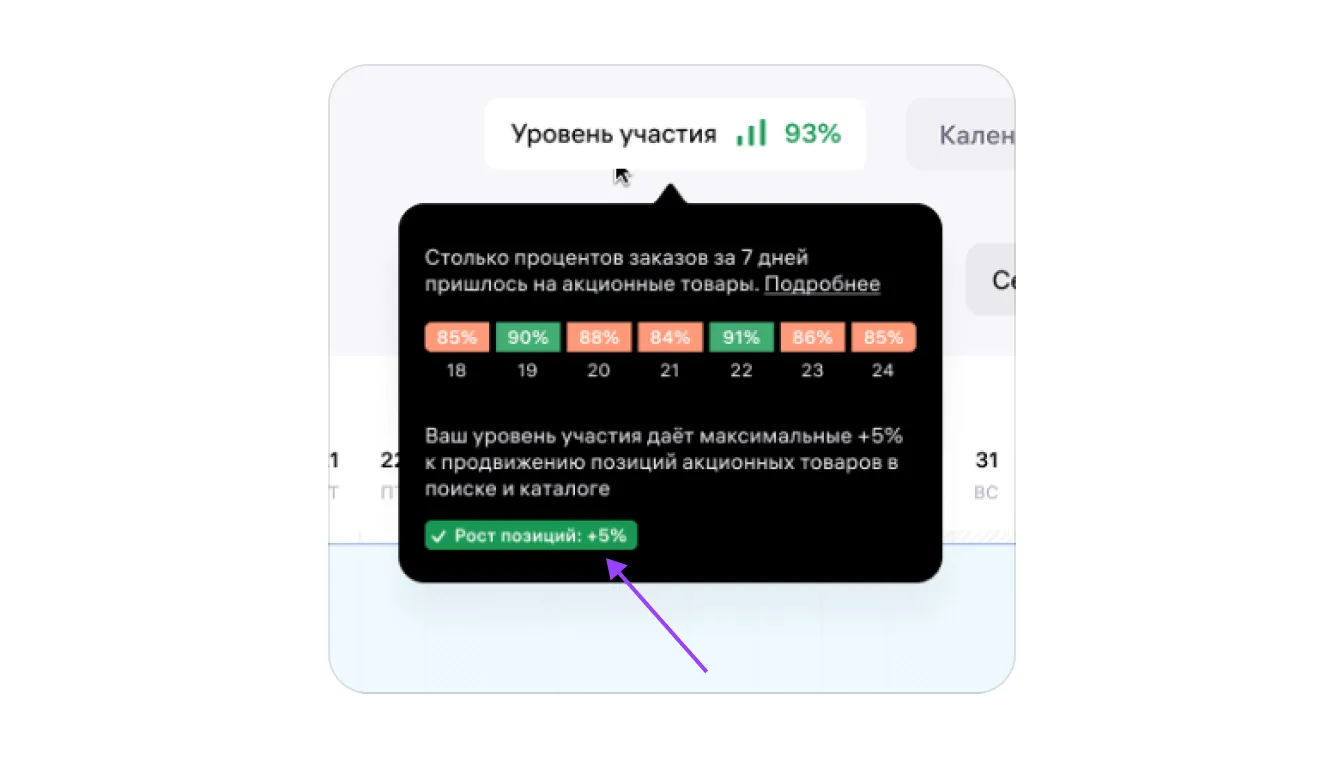
Уровень участия влияет на продвижение товаров. Товары, которые участвуют в акциях, получают дополнительное продвижение в поиске и каталоге в зависимости от вашего уровня участия за последние 7 дней:
- уровень участия 50–89% — +3% к ранжированию;
- уровень участия 90–100% — +5% к ранжированию.
Это дополнительное продвижение прибавляется к стандартному, которое ваши товары получают за участие в акции.
Например, при уровне участия 90–100% ваши товары получают дополнительные +5% к обычному акционному 35%, и в этом случае в сумме товары получат +40% к ранжированию
Дополнительное продвижение действует только для товаров, участвующих в акциях, и обновляется ежедневно. Оно активно, пока ваш уровень участия остаётся в нужном диапазоне. Если уровень падает ниже 50% или товары выходят из акций, дополнительное продвижение отключается автоматически.
Узнать, действует ли для ваших товаров дополнительное продвижение, можно на виджете «Уровень участия»:
Какие товары могут участвовать в акции
Это можно узнать в XLSX-файле со списком товаров, который нужно скачать. Для этого откройте акцию и нажмите Перейти к товарам для акции → Сформировать → Скачать.
Если в файле вы не нашли какой-то товар, значит, он не подходит под условия акции и добавить его не получится
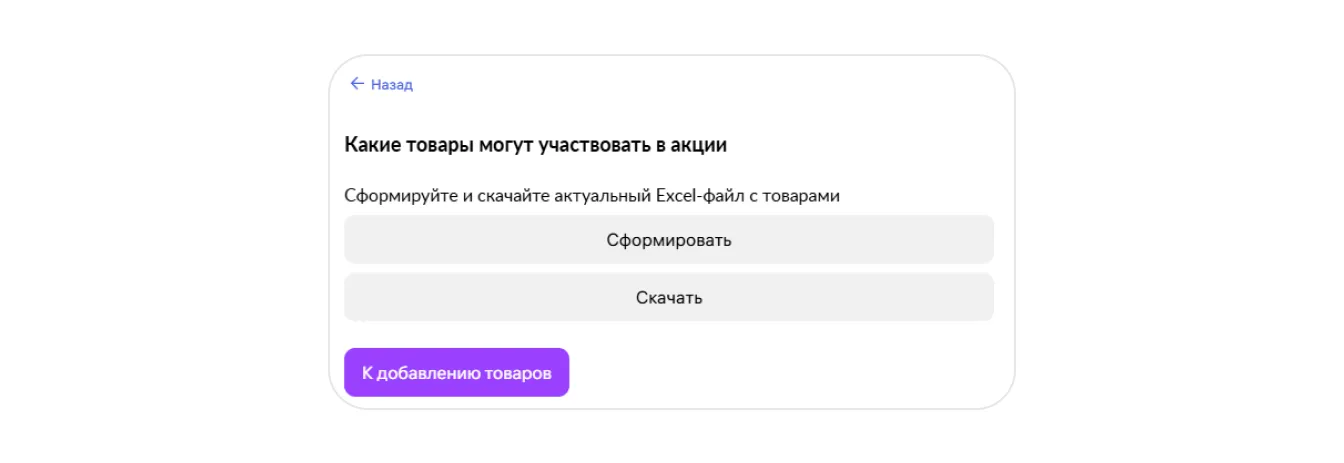
Как работать с XLSX-файлом
В файле есть список товаров и скидок, ориентируйтесь на столбец «Участие в акции»:
- «Да» — товар уже находится в акции, потому что цена соответствует условиям;
- «Нет» — цена выше предложенной нами. Такой товар можно добавить в акцию, если применить к нему скидку.
Можете отфильтровать все товары по этому столбцу.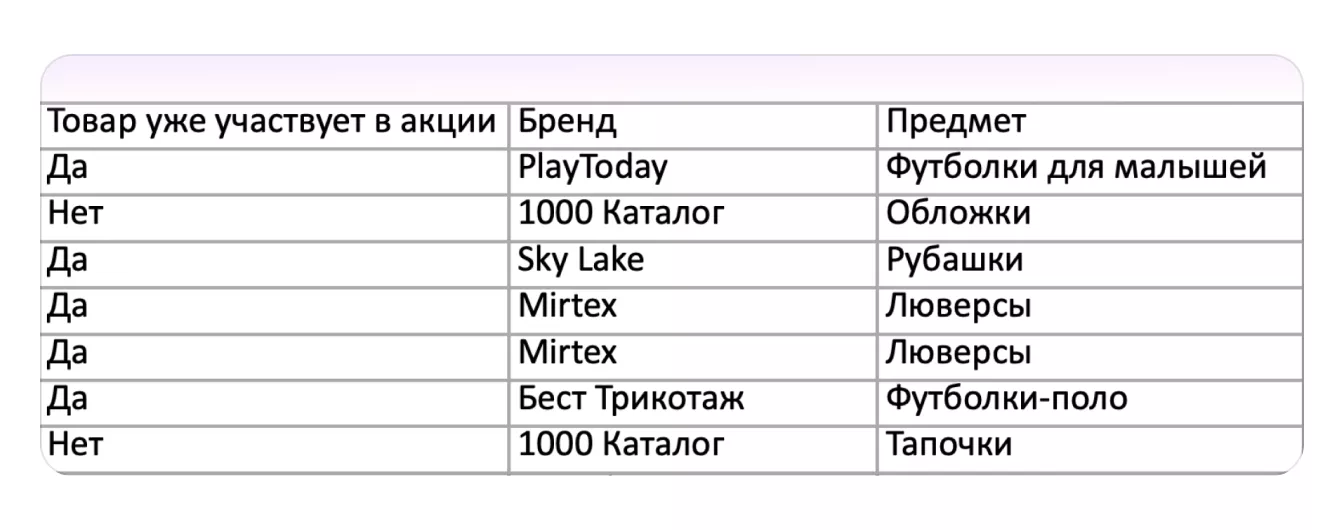
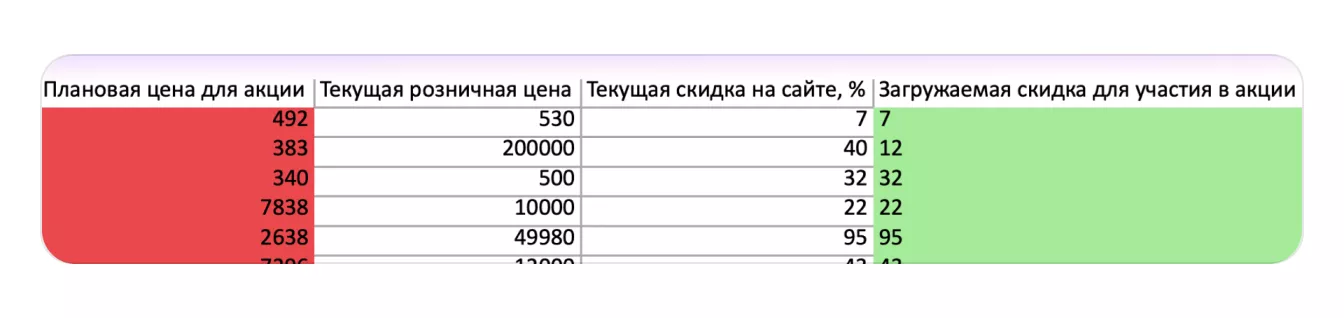
Цвета столбцов в таблице:
- красный цвет в столбце «Плановая цена» — цена товара выше предложенной нами для участия в акции;
- зелёный цвет в столбце «Загружаемая скидка» — такую скидку мы предлагаем применить, чтобы товар стал участвовать в акции.
В столбце «Статус» можно узнать причины, по которым ваши товары попали или не попали в акцию.
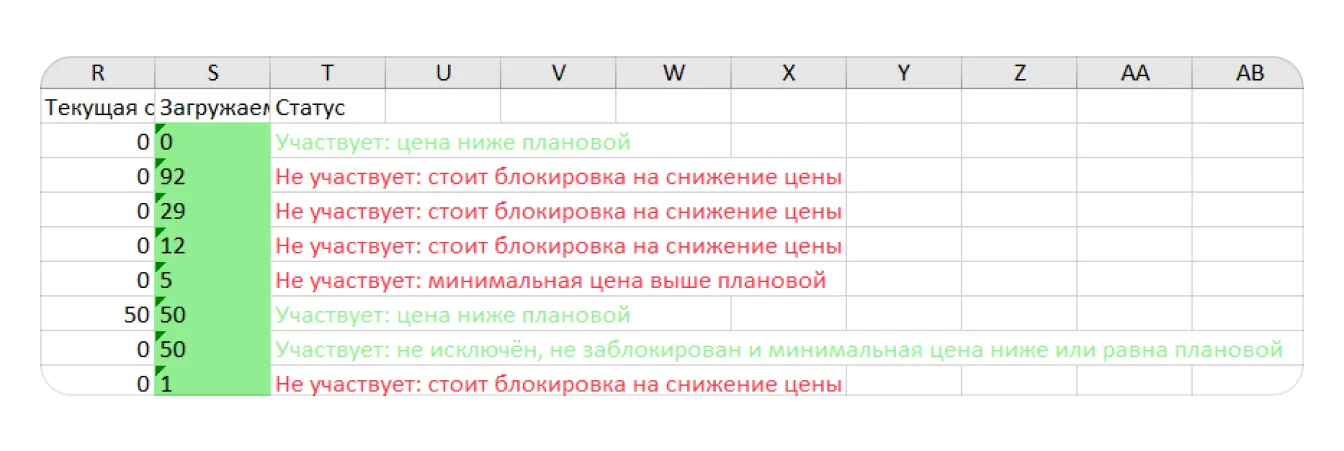
Возможные статусы участия товара в акциях
Вид акции | Статус участия |
|---|---|
автоакция | участвует: цена ниже плановой |
участвует: не исключён, не заблокирован и минимальная цена ниже или равна плановой | |
не участвует: стоит блокировка на снижение цены | |
не участвует: исключён в календаре | |
не участвует: минимальная цена выше плановой | |
обычная акция | участвует: добавлен, цена равна или ниже плановой |
не участвует: не добавлен или цена выше плановой |
Как добавить товары, которые ещё не участвуют в акции
Добавить некоторые товары
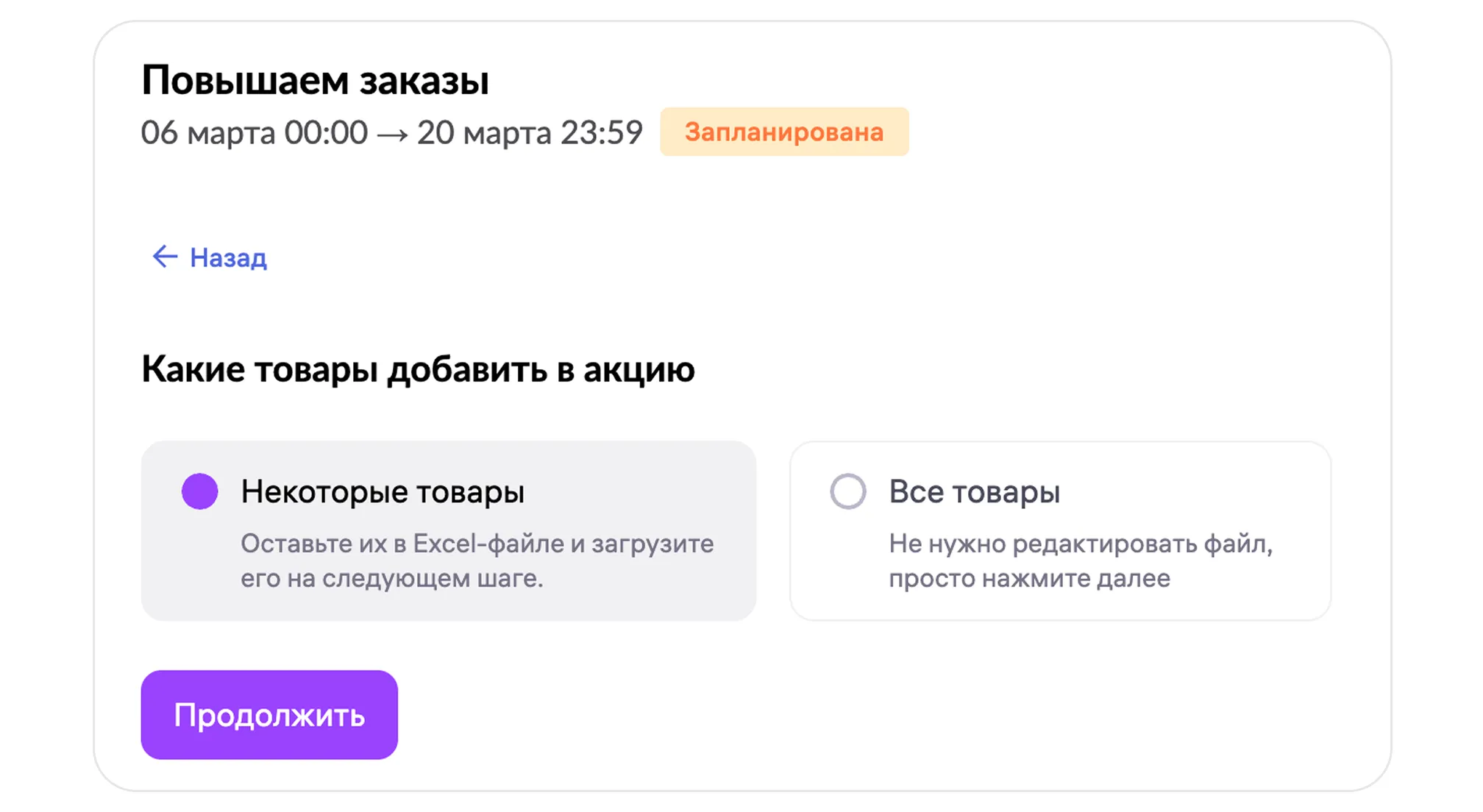
1. В скачанном файле оставьте те строчки с товарами, которые должны участвовать — остальные удалите и сохраните файл.
Не меняйте значения в ячейках и не удаляйте столбцы, чтобы не было ошибок
2. Загрузите файл только с теми товарами, которые нужно добавить в акцию.
В одном файле может быть максимум 100 000 строк. Если у вас больше товаров, разделите их на несколько файлов, загрузите сначала один файл и добавьте первую группу товаров. После загрузите остальные файлы по очереди.
Добавить все предложенные товары
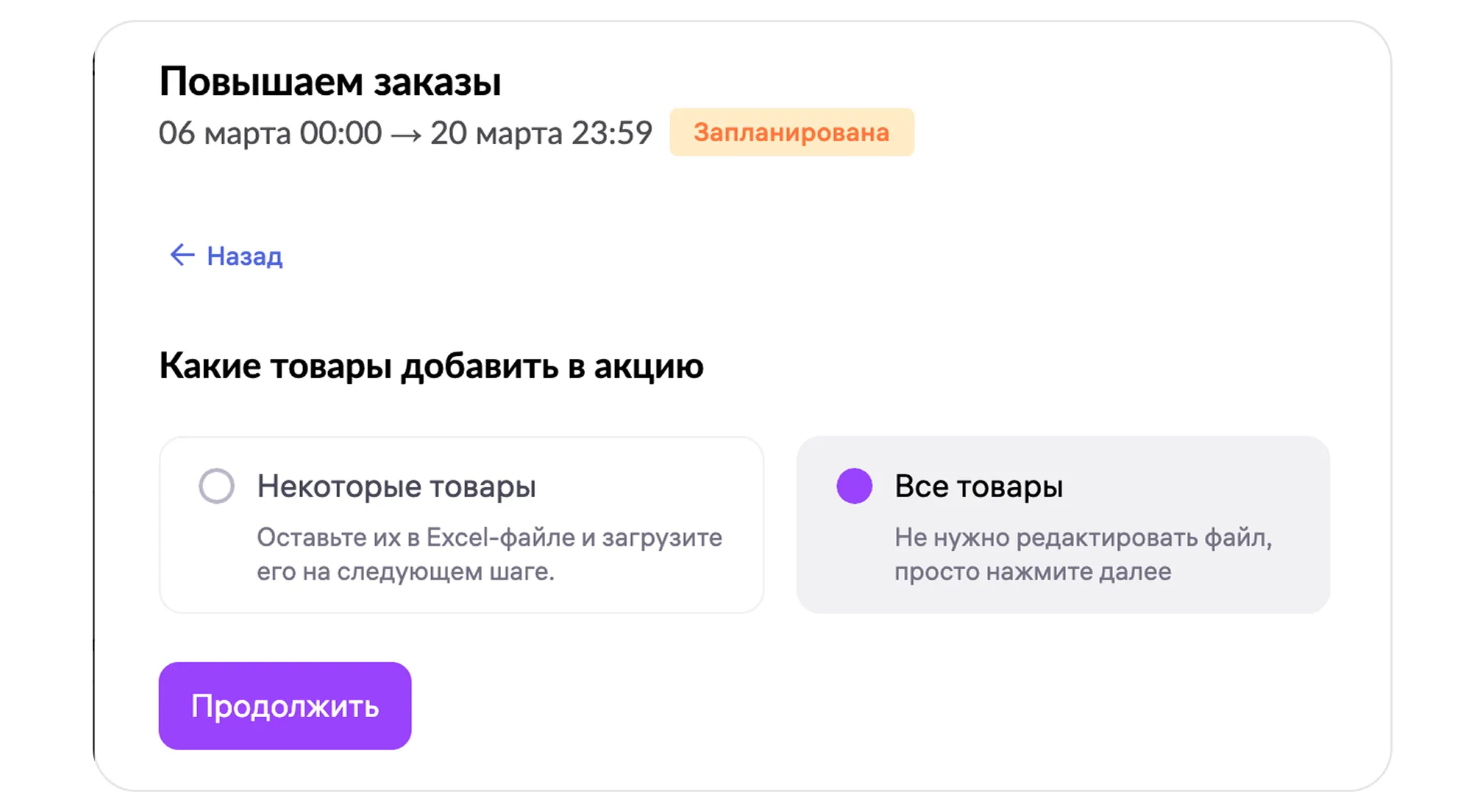
Выберите «Все товары» и нажмите «Продолжить» — все товары, которые были в Excel-файле, добавятся в акцию.
Добавить товары в автоакцию одной кнопкой
Если вы нашли в календаре интересную автоакцию, можно включить в неё все подходящие товары одной кнопкой. Для этого выберите в календаре акций нужную автоакцию, которая уже идёт, нажмите на неё, в появившемся окне выберите «Настроить список товаров» → «Добавить все подходящие», а затем подтвердите действие.
После этого все подходящие для автоакции товары автоматически добавятся в неё — даже те, на которые вы раньше устанавливали блокировку или минимальные цены.
Опция работает только для автоакций, которые уже идут. Подробнее об этой функции читайте в этой инструкции
Запуск акции
Товары выбраны и загружены — осталось их добавить и применить скидки.
Выберите, когда применить скидки к товарам: сейчас или в момент старта акции. Товары будут добавлены в акцию в этот же момент.
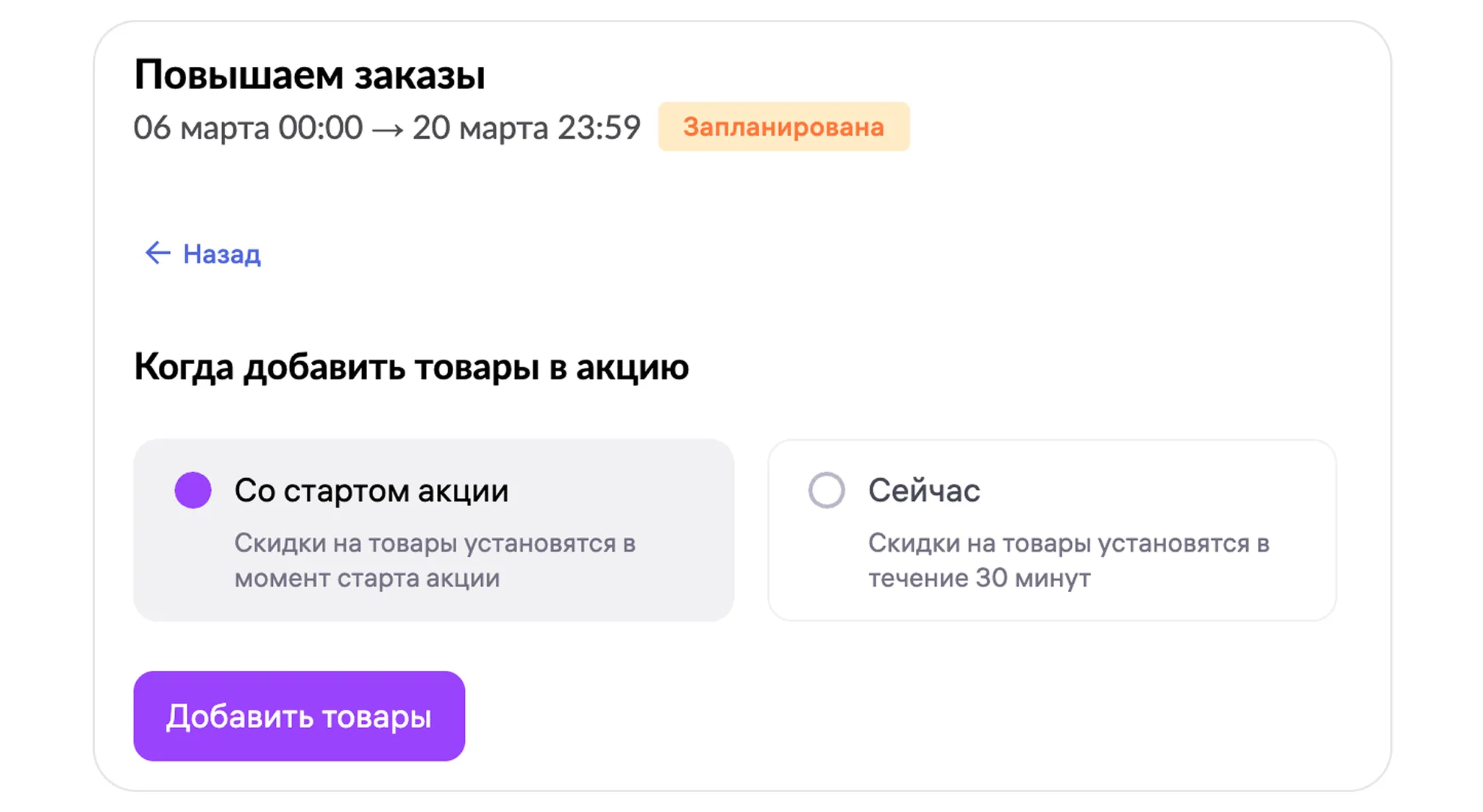
Если вы выбрали «Добавить товары сейчас», то нам понадобится до 30 минут, чтобы применить скидки.
Если выбрали «Добавить товары со стартом», мы установим скидки на товары в момент начала акции.
Статьи по теме
