Возможные ошибки при переносе карточек товаров в кабинет другого продавца
В этой статье:
При переносе карточек отправитель может увидеть ошибки — они отобразятся как статус «Есть ошибки» или «Примите решение». Чтобы продолжить перенос, их нужно устранить.
В этой инструкции мы расскажем, как действовать в каждой ситуации.
Что делать, если у карточки статус «Есть ошибки»
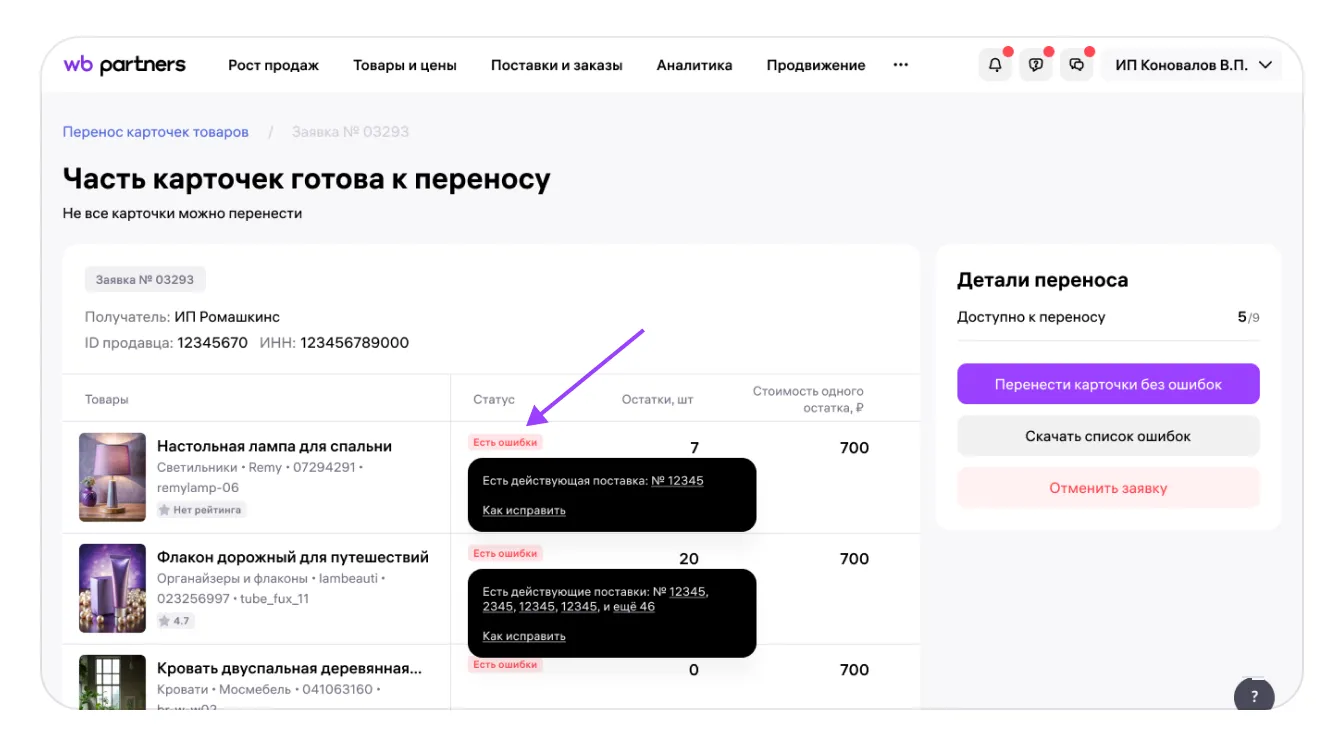
Чтобы уточнить, какая ошибка у карточки, наведите курсор на статус «Есть ошибки». Вы увидите причину во всплывающем окне.
Расскажем, как исправить возможные ошибки.
Есть действующая поставка
Нельзя перенести карточку товара, которая находится на любом из этапов действующей поставки.
Что делать
Если товар из карточки входит в поставку со статусом «Не запланировано», «Запланировано» или «Отгрузка разрешена», то поставка считается действующей. Отмените её, если не собираетесь её отгружать, или удалите из поставки карточку, которую хотите перенести в кабинет другого продавца.
Если карточка товара входит в поставку со статусом «Отгружено на воротах» или «Идёт приёмка», дождитесь, когда завершится приёмка товаров на складе и у поставки появится статус «Принято». После этого карточку можно будет перенести.
Карточка товара есть в черновиках
Нельзя перенести черновик карточки товара.
Что делать
Найдите карточку на вкладке «Черновики» в разделе «Карточка товара» и исправьте ошибки, завершите её создание либо удалите её из заявки на перенос.
Если вы исправили ошибки, дождитесь окончания проверки. После этого карточку можно будет перенести.
Загружены не все варианты карточки товара
В одну карточку могут быть объединены несколько артикулов — вариантов товара. Например, разные цвета одной рубашки. Если вы укажете только один артикул из объединённой карточки, то увидите ошибку.
Что делать
Если вы переносите такую объединённую карточку, укажите все артикулы, которые в неё входят.
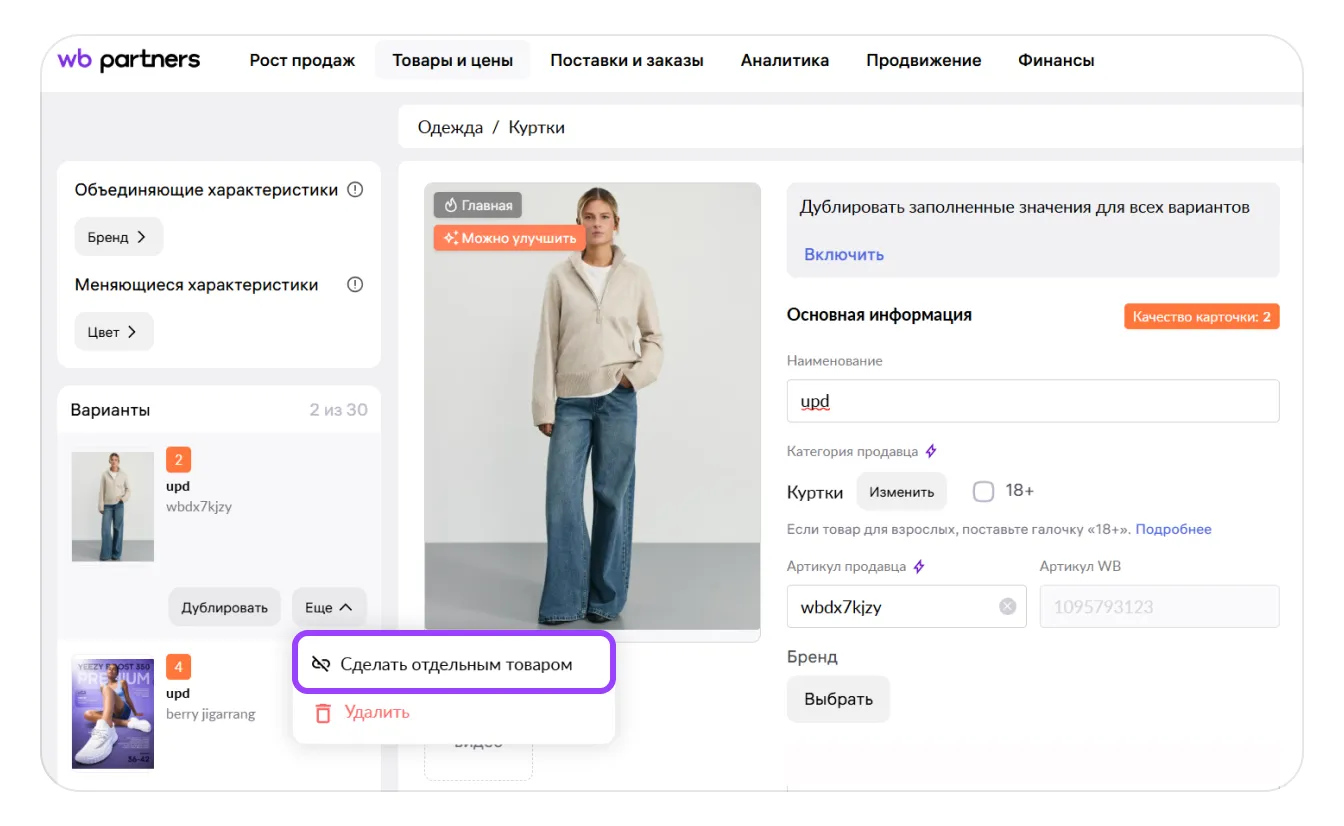
Если вы хотите перенести только определённые артикулы, отделите их. Для этого зайдите в раздел Товары и цены → Карточка товара, откройте карточку, найдите нужный вариант и нажмите «Сделать отдельным товаром». Затем внесите артикулы в заявку.
Есть активный заказ
Нельзя перенести карточку товара, на которой числится активный заказ — когда покупатель заказал товар из карточки, но ещё не принял по нему решение: не выкупил или не отказался от товара в ПВЗ.
Что делать
Дождитесь, пока покупатель получит заказ или откажется от него при получении. После этого карточку можно будет перенести.
Товар заблокирован
Нельзя перенести заблокированную карточку товаров.
Товар находится в объединённой карточке с вариантом, который нельзя перенести
В склейке есть карточка с ошибкой, которая мешает переносу. Перенести объединённую карточку не получится.
Что делать
Исправьте ошибку в карточке из склейки или разделите карточки. Для этого войдите в раздел «Карточка товара», нажмите «Редактировать карточку» и выберите нужный вариант. Нажмите кнопку «Eщё…», затем — «Сделать отдельным товаром».
Товар снят с продажи и перенесён в корзину
Нельзя перенести карточку товара, которая находится в корзине.
Карточка товара не может быть сразу в нескольких заявках на перенос.
Что делать
Удалите карточку из этой или других заявок на перенос, в которых она есть. Для этого перейдите в раздел «Товары и цены» → Перенос карточек товаров. Найдите нужную карточку в списке для переноса и нажмите иконку удаления напротив неё.
У получателя уже есть товар с таким артикулом
Карточку нельзя перенести, если у получателя есть карточка товара с таким же артикулом.
Что делать
Измените артикул продавца в карточке товара. Или попросите получателя карточки изменить артикул, который совпадает с вашим. Также получатель может удалить карточку с этим артикулом и очистить корзину. Это можно сделать на портале в разделе Товары и цены → Карточка товара.
У получателя уже есть товар с таким баркодом
Карточку нельзя перенести, если у получателя есть карточка товара с таким же баркодом.
Что делать
Попросите получателя удалить карточку товара с этим баркодом. Это можно сделать на портале в разделе Товары и цены → Карточка товара.
Товар с РНПТ/ «Меркурий»
Карточку товара с прослеживаемостью, в том числе подконтрольную системе «Меркурий», можно перенести, только если у неё нет остатков. Если вы видите эту ошибку, значит, в заявку добавлена карточка с таким товаром с остатками.
Что делать
Распродайте или верните со склада остатки товара. После этого карточку можно будет перенести. Или удалите карточку товара с прослеживаемостью из заявки на перенос.
Есть товары в движении
Нельзя перенести карточку товара, который находится в пути, в процессе возврата продавцу или перемещается между складами.
Что делать
Дождитесь окончания перемещения или удалите карточку из заявки на перенос.
Проверьте перемещение товара в отчёте по возвратам и перемещению товаров. Если товар оформлен вам на возврат, заберите его из ПВЗ, когда его туда привезут. После этого карточку можно будет перенести.
Если хотите удалить карточку из заявки, откройте Товары и цены → Перенос карточек товаров, найдите нужную карточку в списке для переноса и нажмите иконку корзины напротив неё.
Что делать, если у карточки статус «Примите решение»
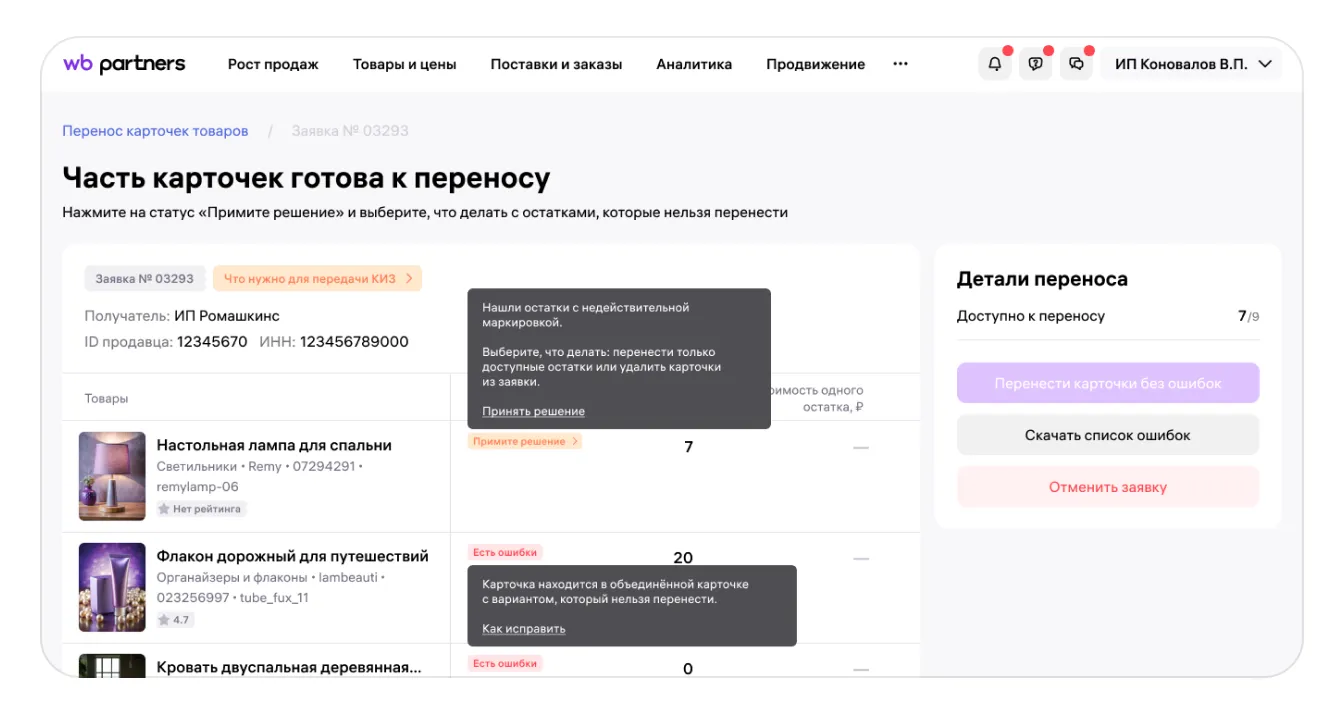
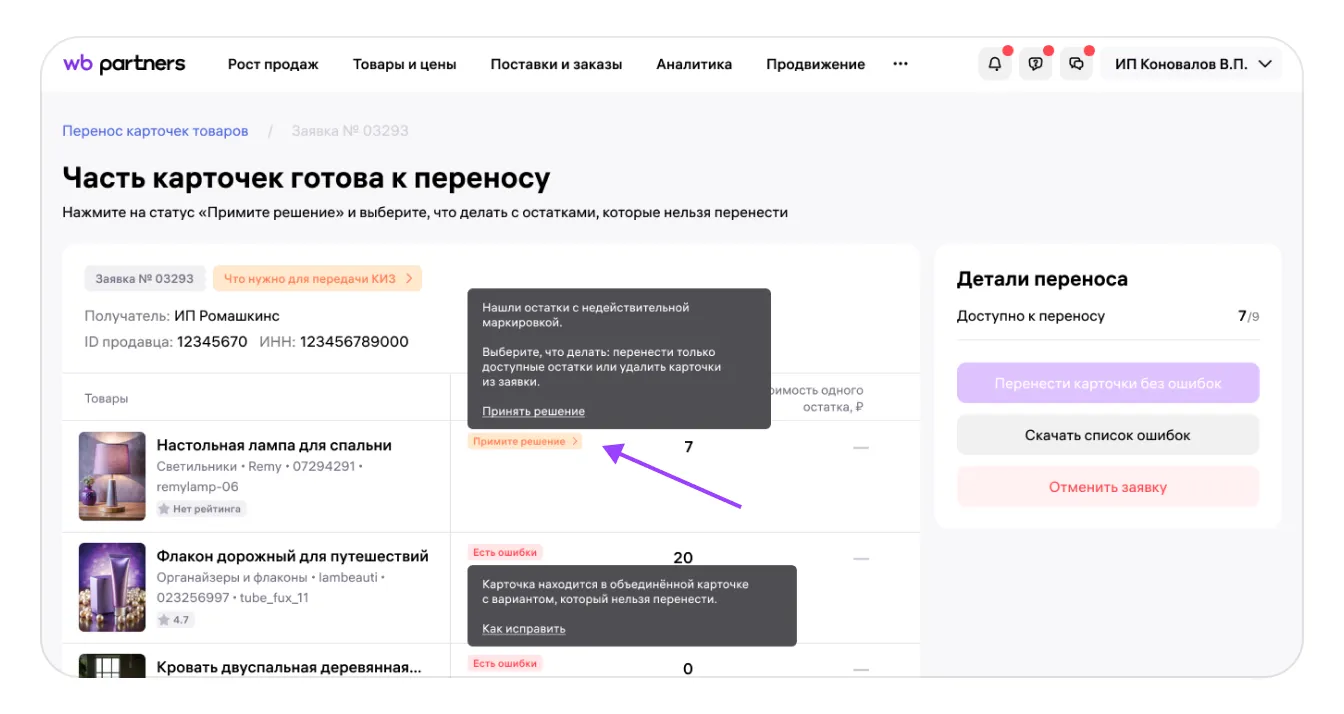
Статус «Примите решение» появляется у карточек товаров с ошибками в маркировках. Или когда мы не можем перенести какие-то остатки по техническим причинам.
Карточки могут быть:
без ошибок,
с ошибками во всех остатках,
с ошибками в некоторых остатках.
Если ошибки есть во всех остатках товаров в карточке, перенести её нельзя. Удалите такую карточку из заявки.
Если ошибки есть в некоторых остатках, вы можете:
удалить карточку из заявки целиком,
перенести остатки без ошибок, а остатки с ошибками вернуть в ПВЗ, который вы указали в профиле. Эти процессы запустятся одновременно.
В этом случае для возврата товаров в ПВЗ не нужно оформлять дополнительную заявку. Она сформируется внутри системы автоматически, когда вы подтвердите перенос остатков без ошибок.
Когда товар приедет в ПВЗ, пришлём уведомление в ваш профиль покупателя на Wildberries.ru. Отслеживать поступление можно в разделе «Заказы» в мобильном приложении или на сайте. Получать товары можно по мере поступления, ждать возврата всех товаров не нужно.
Как действовать, если у карточки есть статус «Примите решение»:
Нажмите на статус «Примите решение».
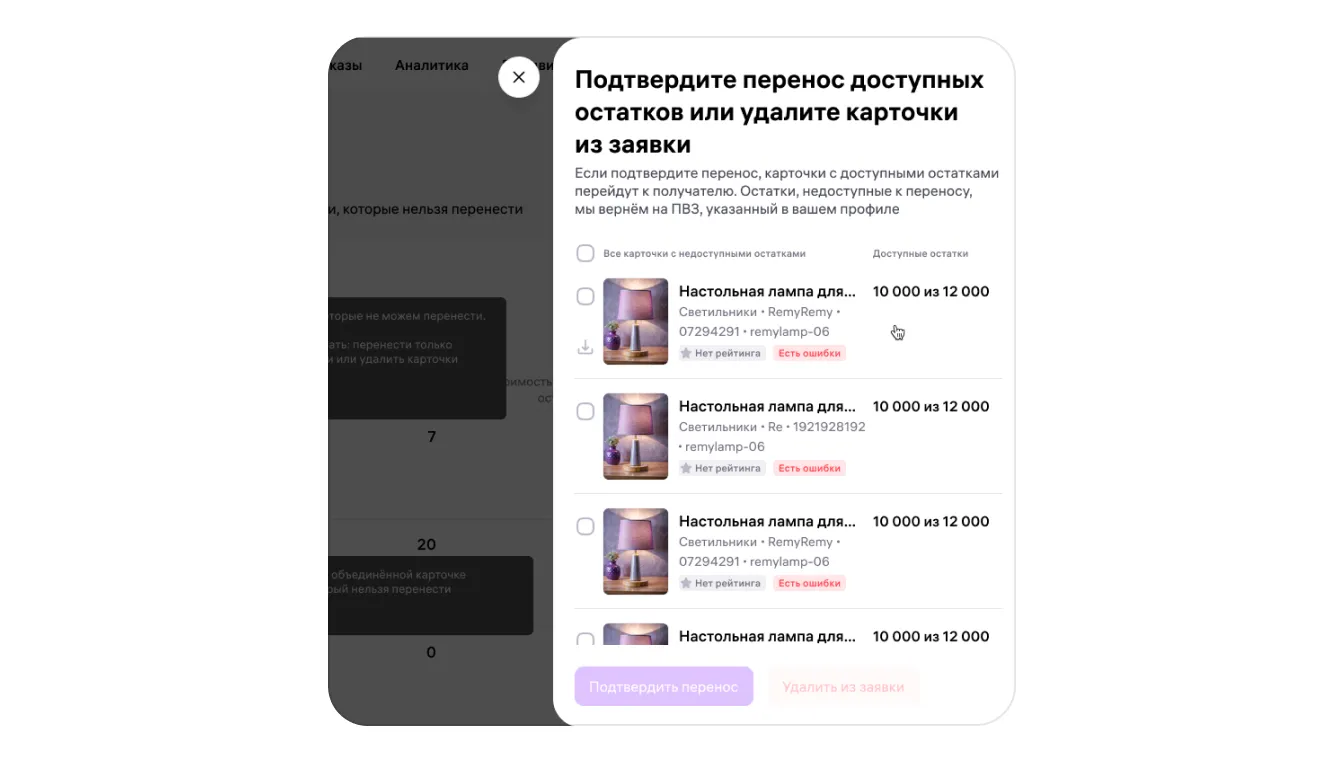
2. Откроется окно со списком карточек, в которых есть ошибки в КИЗ.
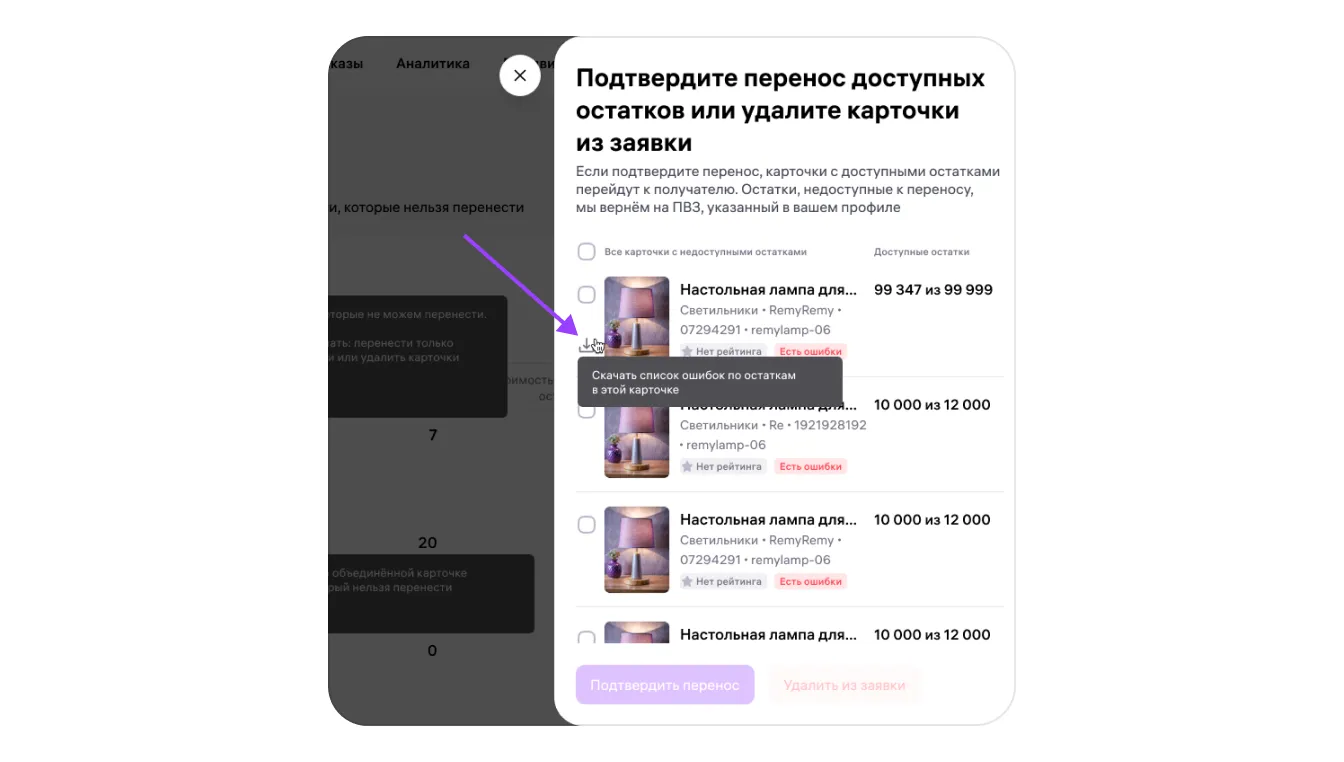
3. Чтобы посмотреть список ошибок по остаткам в карточке, нажмите кнопку загрузки.
Выделите карточку галочкой и нажмите:
«Подтвердить перенос» — остатки без ошибок останутся в заявке, остатки с ошибками вернём в ПВЗ;
«Удалить из заявки» — уберём карточку из заявки целиком.
Ошибки, по которым нужно принять решение:
у маркировки не указана дата нанесения или ввода в оборот;
код маркировки заблокирован по решению органа государственной власти — продажа этого товара запрещена;
истёк срок годности товара по данным системы «Честный знак»;
остатки нельзя перенести по техническим причинам.
Ошибки, по которым нужно принять решение или исправить ихв системе «Честный знак»:
код маркировки не введён в оборот,
код маркировки не прошел проверку.
Если вы исправили ошибку в «Честном знаке», проверьте карточку заново.