Обновлено 17.06.2026
Статистика и управление продвижением
Оцените результаты продвижения в разделе «Статистика» кабинета WB Продвижение. Вы увидите как общую статистику по всем кампаниям, так и детальную информацию по каждой из них. Используйте фильтры, сортировки и метрики, чтобы анализировать работу кампаний и редактировать настройки продвижения.
Общая статистика по всем кампаниям
Все ваши кампании и значения их метрик отображаются на портале Продвижение → WB Продвижение → Статистика.
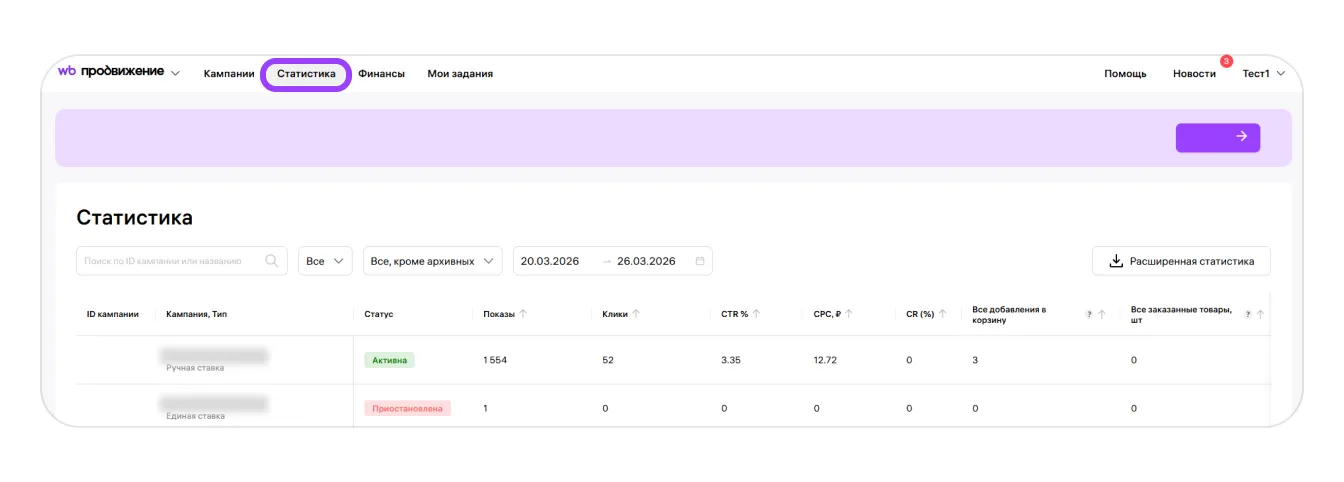
В списке по каждой кампании вы увидите:
- её ID, название и статус,
- метрики: показы, клики, добавления в корзину, заказы, затраты и другие значения.
Чтобы скачать общую статистику в виде XLS-файла, нажмите кнопку со значком загрузки «Расширенная статистика»
Метрики
В статистике вы найдёте следующие показатели:
Метрика | Значение |
|---|---|
Показы | сколько раз покупатели видели продвигаемую карточку |
Клики | засчитаем клик, если покупатель добавил товар в избранное или корзину, нажал «Быстрый просмотр» или перешёл в карточку товара Клик засчитывается только в выдаче, действия внутри карточки не учитываем |
CTR, % | доля показов, которые привели к кликам, рассчитываем по формуле: Клики ÷ Показы × 100 |
CPC, ₽ | стоимость одного клика |
CR, % | конверсия из клика в заказ, рассчитываем по формуле: Заказы ÷ Клики × 100 |
Затраты, ₽ | сколько вы потратили на продвижение В статистике сумма может быть неточной, потому что данные о реальном количестве показов обновляются в течение 3 дней. Актуальное значение можно посмотреть в разделе «Финансы» |
Отмены | количество продвигаемых товаров, которые были заказаны, но по техническим причинам не доставлены покупателям Например, если товар повредили при перевозке. Здесь же отображаются заказы, которые покупатель отменил в течение 1 часа после клика по кнопке «Заказать» |
Добавление в корзину | сколько товаров добавили в корзину с учётом ассоциированных конверсий — добавлений в корзину других ваших товаров, которые пользователь сделал в течение 14 дней после клика по продвигаемой карточке |
Заказы | сколько товаров заказали с учётом ассоциированных конверсий |
Доля затрат, % | какой процент от заказов вы вложили в продвижение, рассчитываем по формуле: Затраты на кампанию (₽) ÷ Заказы товаров из кампании с учётом ассоциированных конверсий на сумму (₽) × 100 |
Если покупатель добавил в корзину или заказал другие ваши товары в течение двух недель после клика по продвигаемой карточке, считаем эти покупки результатом продвижения. Учитываем их как ассоциированные конверсии в метриках «Добавление в корзину» и «Заказы».
Деньги за ассоциированные конверсии не списываются.
Например, если покупатель перешёл из продвигаемой карточки в карточку другого вашего товара и добавил его в корзину, дополнительно деньги за этот показ не спишутся. Вы платите только за показ продвигаемой карточки
Фильтры и сортировка
Вы можете отсортировать статистику:
- по типу ставки, статусу и дате кампаний — для этого установите сортировку на верхней панели над списком,
- по метрикам — для этого нажмите на стрелку рядом с метрикой. В начале списка вы увидите кампании с самым высоким значением.
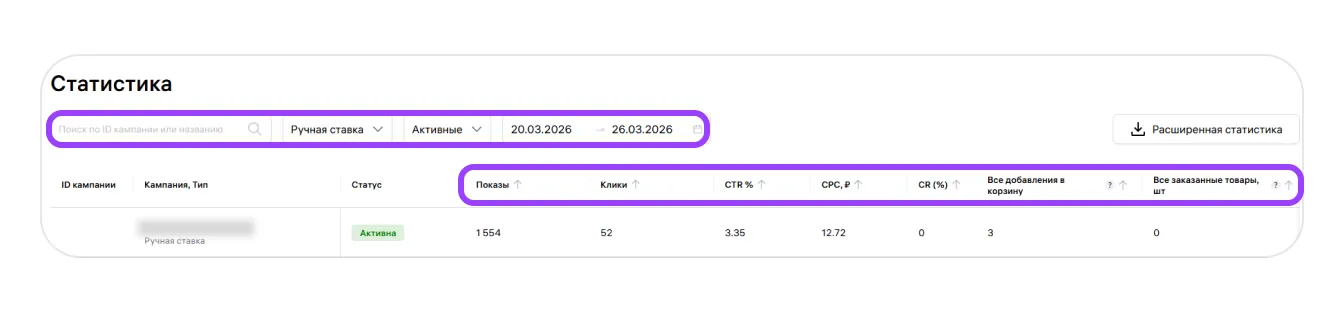
Используйте сортировку по метрикам, чтобы сравнить эффективность кампаний и оценить общую динамику продвижения.
Например, если хотите узнать, какие кампании привели к наибольшему числу переходов в карточку, установите сортировку по CTR
Статистика кампании
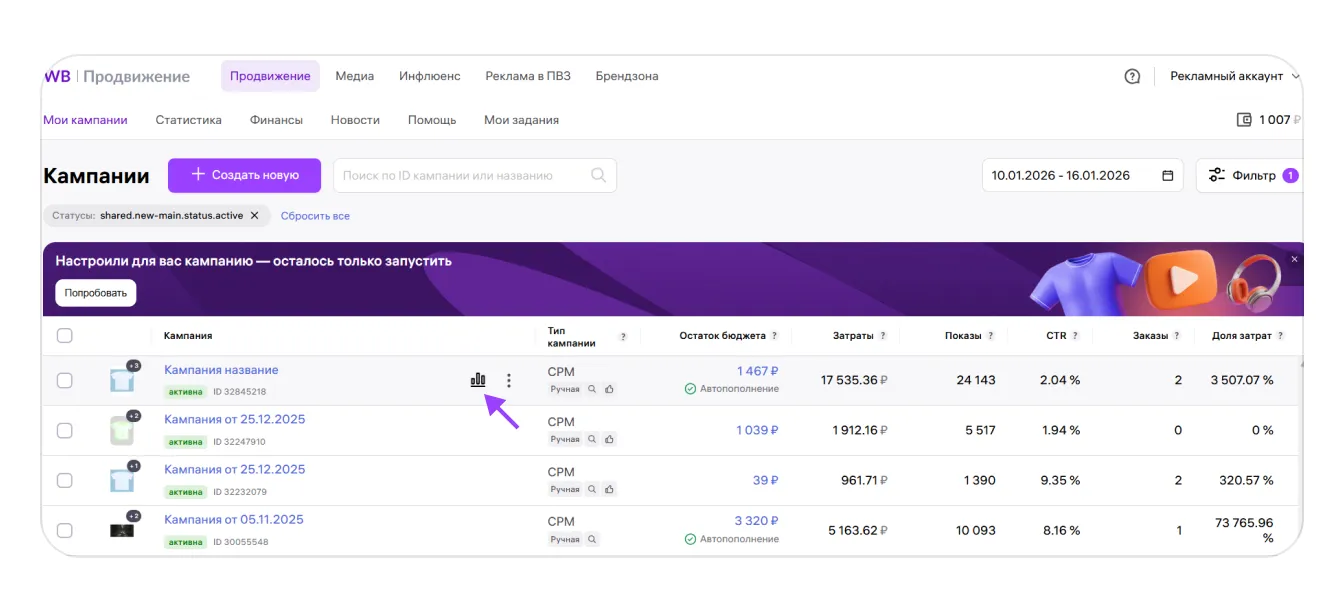
Чтобы посмотреть статистику конкретной кампании, кликните по ней в разделе «Статистика» или нажмите на значок с графиком в списке «Кампании».
Статистика в сжатом виде также отображается в настройках кампании. Чтобы в них перейти, нажмите на нужную кампанию в списке «Кампании».
По умолчанию в настройках кампании выводятся метрики за последнюю неделю, но можно самостоятельно выбрать другой период до 30 дней. Вы также можете перейти на страницу с полной статистикой через кнопку «Полная статистика» или открыть график по клику на соответствующий переключатель.
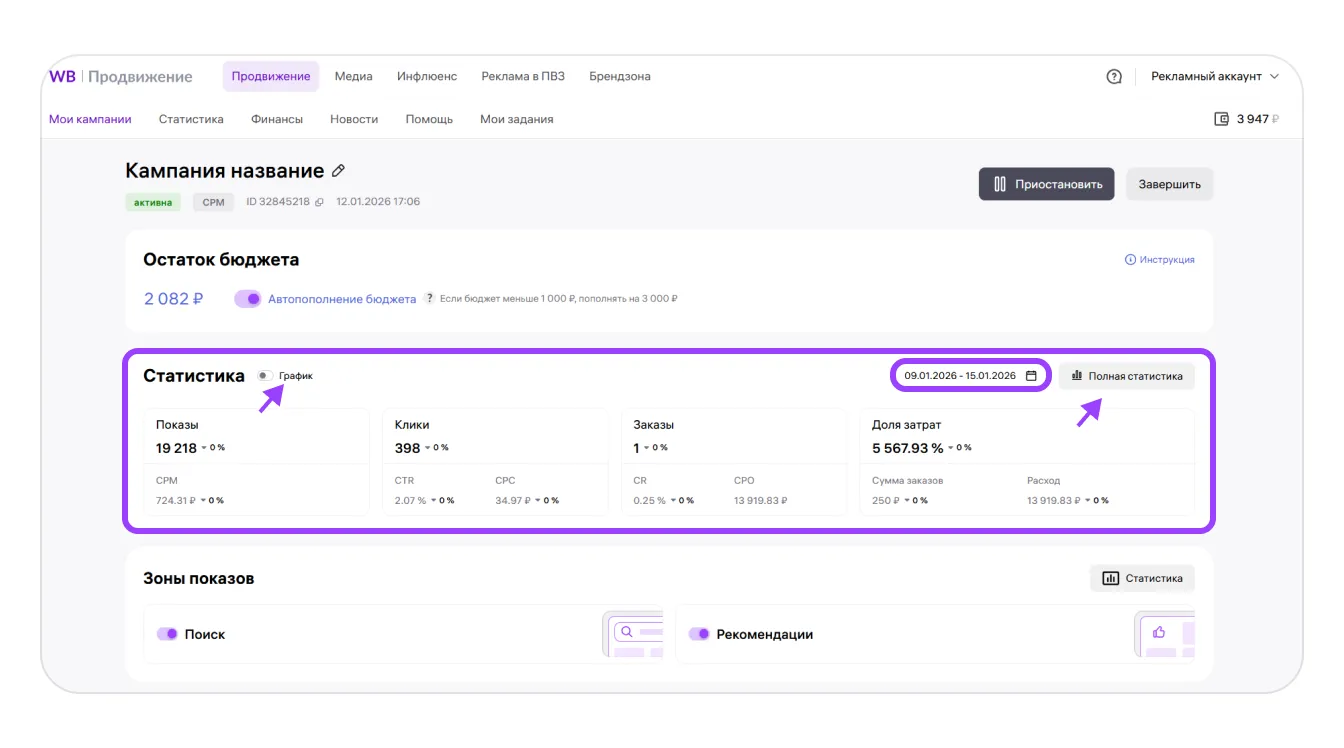
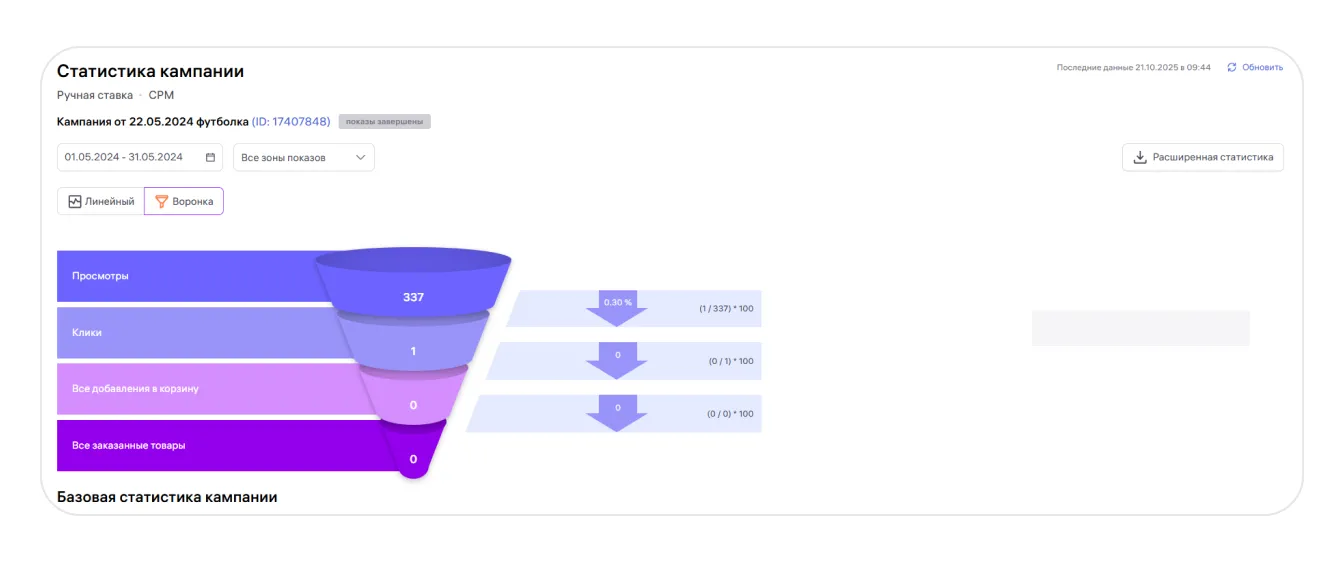
Для наглядности статистика каждой кампании представлена в виде:
- линейного графика,
- воронки продаж,
- таблицы в разделе «Базовая статистика кампании».
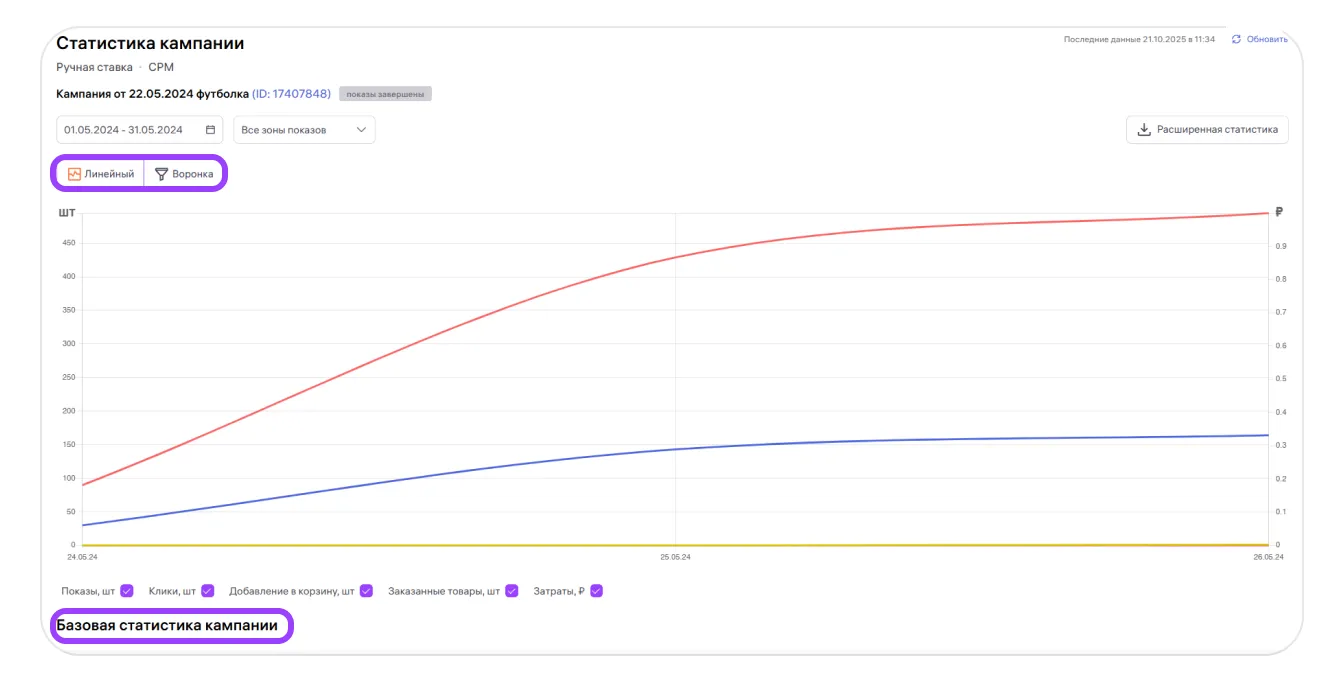
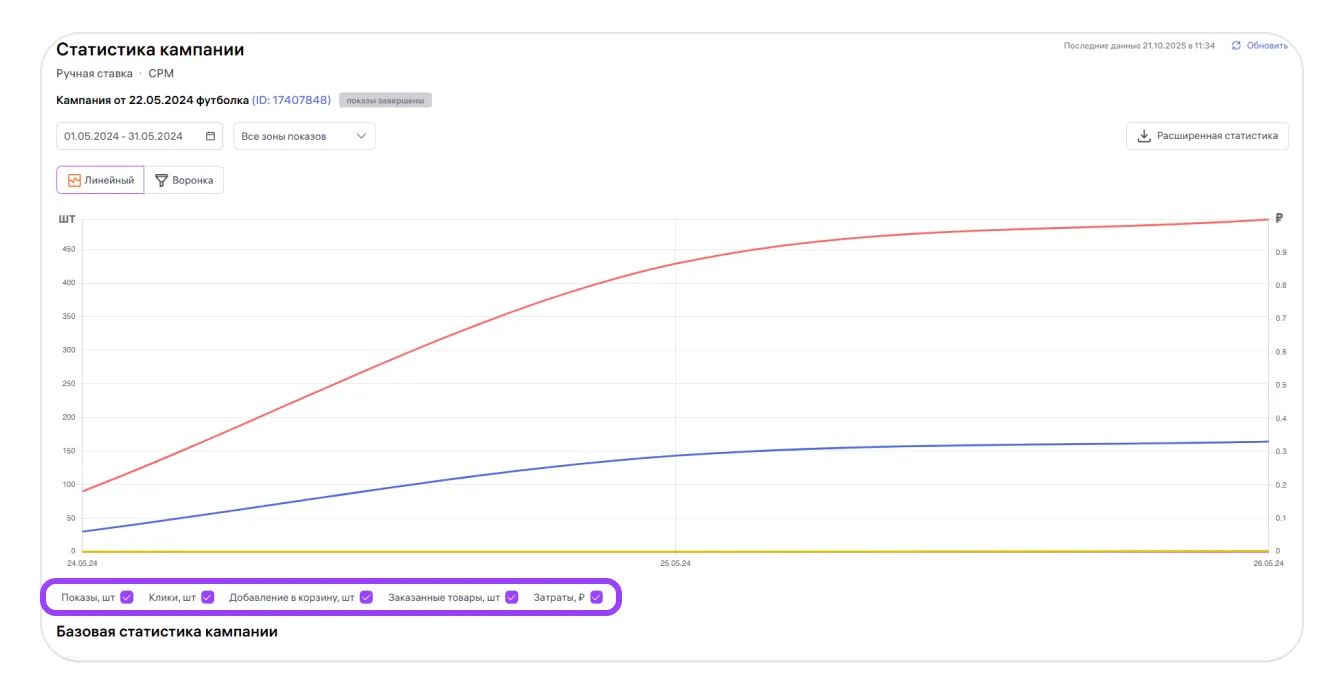
На линейном графике вы увидите значения метрик:
- показы,
- клики,
- добавления в корзину,
- заказанные товары,
- затраты.
Вы можете выбрать период и зоны показов. Чтобы оставить на графике только нужные метрики, снимите галочки с тех показателей, которые хотите скрыть
Воронка продаж помогает отследить путь покупателя.
В «Базовой статистике кампании» помимо метрик из общей статистики, добавляются показатели:
- средняя позиция — место, которое в среднем занимал ваш товар на страницах поисковой выдачи и каталога,
- заказов на сумму — сумма, на которую заказали товаров в рамках кампании,
- даты начала и окончания кампании.
Если вы продвигаете несколько товаров в рамках одной кампании, можете отсортировать их по метрикам. Для этого нажмите на стрелку рядом с метрикой. Сортировка поможет вам детально проанализировать кампанию и скорректировать её настройки, чтобы сделать продвижение более эффективным.


Здесь же вы можете посмотреть статистику по объединённой карточке. Вы увидите как суммарные показатели по склейке карточек, так и показатели каждого товара.
Если товар участвует в продвижении, то вы увидите все метрики. Если покупатель перешёл из продвигаемой карточки в карточку другого товара из склейки и заказал его, то в статистике по не продвигаемой карточке отразим только метрики: «Заказов на сумму, ₽», «Добавления в корзину» и «Заказы».
Расширенная статистика кампании
Чтобы посмотреть расширенную статистику кампании, нажмите кнопку со значком загрузки «Расширенная статистика».
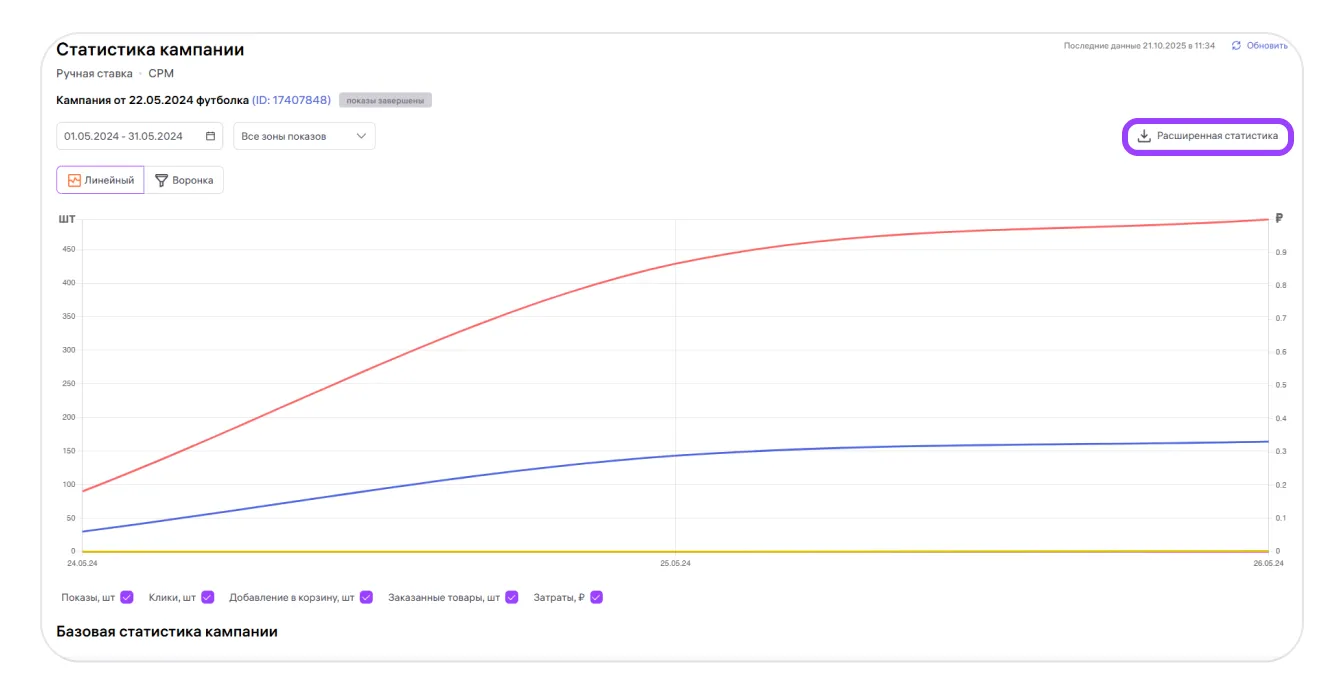
В ней вы найдёте:
- общую статистику — вкладка «Статистика»,
- статистику по поисковым запросам — вкладка «Статистика по ключевым словам»,
- статистику по показам в категориях — вкладка «Статистика по каталогу»,
- информацию о том, на какой позиции в среднем находился ваш товар, пока работала кампания — вкладка «Статистика бустинг»,
- статистику по ассоциированным конверсиям, если они были — вкладка «Ассоциированные конверсии».
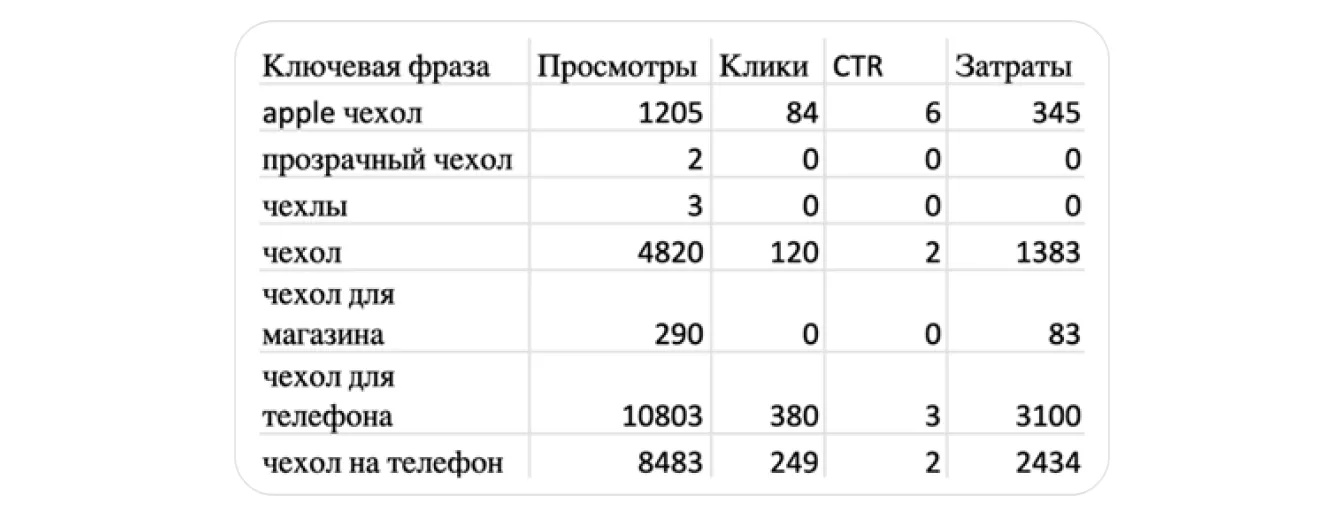
Во вкладке «Статистика по ключевым словам» отображаются значения метрик для каждой ключевой фразы кампании. Здесь вы увидите, какие запросы привели к просмотрам и кликам. Анализ ключевых запросов поможет вам улучшить карточку товара и отредактировать поисковые запросы, по которым продвигается ваша карточка. Например, вы можете исключить неподходящие поисковые запросы.
Подробнее о работе с поисковыми запросами читайте в инструкции
Статистика товаров
Вы также можете посмотреть статистику по товарам. Она отображается на вкладке «Товары» в разделе «Кампании». Здесь вы увидите список продвигаемых товаров, перечень кампаний, в которых они участвуют, и их метрики.
Можно упорядочить таблицу по дате и с помощью фильтров.
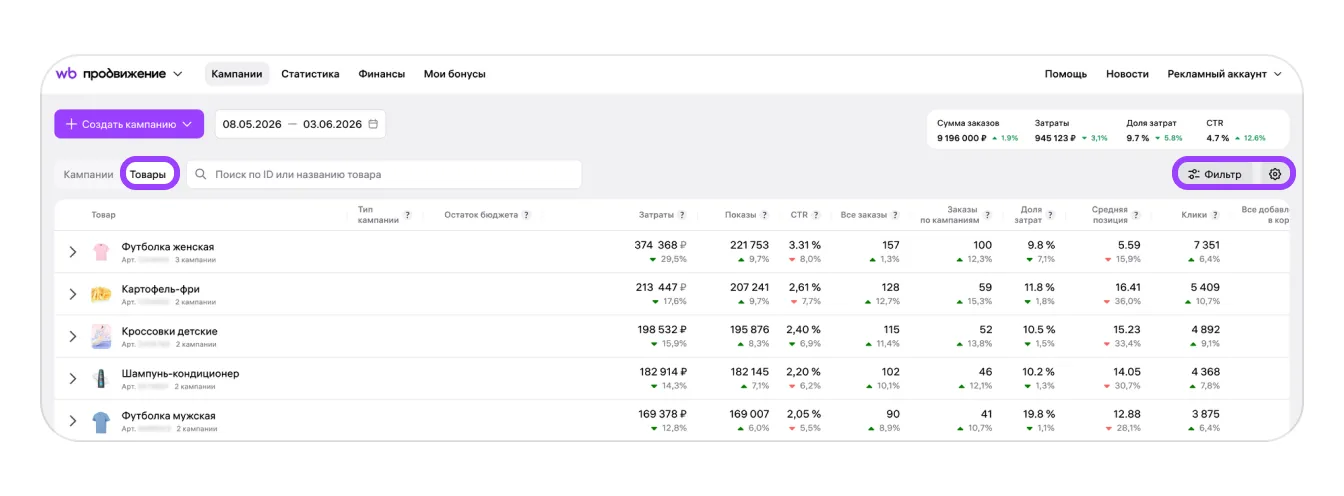
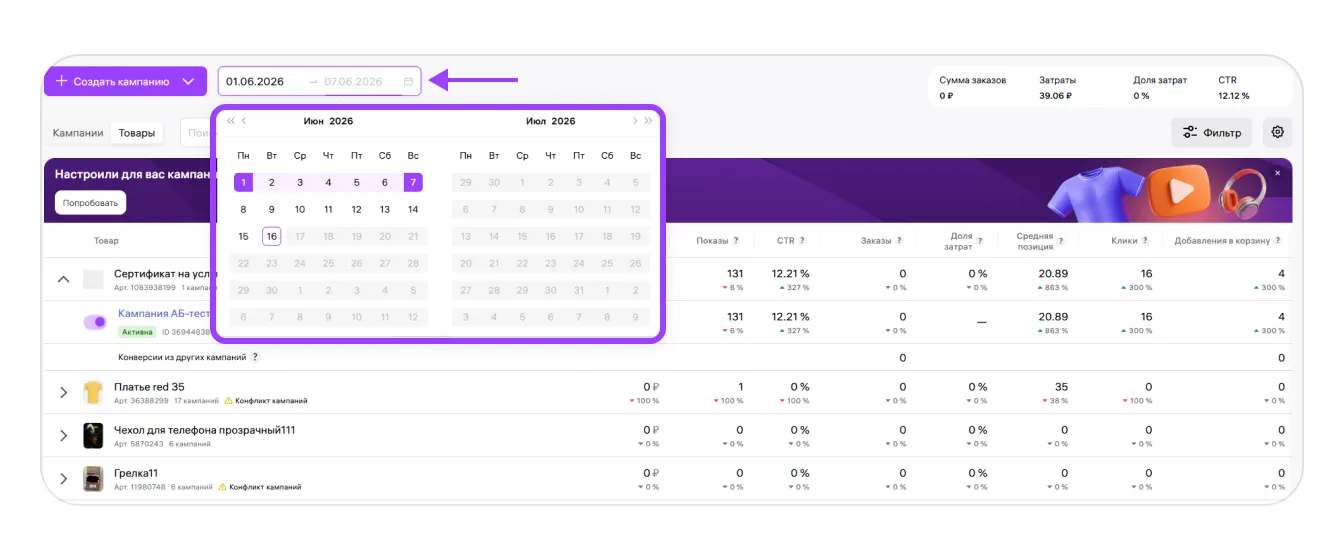
На вкладке «Товары» можно увидеть сравнительную статистику — как изменились показатели относительно предыдущего аналогичного периода. Чтобы это сделать, укажите начальную и конечную даты периода в календаре.
Максимальный период, за который можно увидеть данные, — 30 дней
Система автоматически сравнит период, который вы указали, с предыдущим.
Например, если выбрали в календаре месяц, будем сравнивать метрики с прошлым месяцем, если выбрали неделю — с прошлой неделей, и т. д.
Рекомендации по продвижению
Чтобы получить максимум пользы от продвижения, анализируйте воронку продаж — путь, который покупатель проходит от поиска товара до его покупки.
Воронка на Wildberries состоит из 4-х этапов:
Воронка на Wildberries состоит из 4-х этапов:
- Показы.
- Клики.
- Добавление в корзину.
- Заказ.
Изучите каждый этап воронки, выявите слабые места кампании и проработайте их.
Подробнее о том, как оптимизировать воронку продаж, читайте в инструкции
Как увеличить показы
- Проверьте ключевые фразы и исключения в кампаниях. Чем больше запросов вы добавляете в исключения, тем меньше показов можете получить. Удалите из исключений популярные запросы, чтобы возобновить показы по ним.
- Обратите внимание на ставку. Возможно, она ниже конкурентной. Пробуйте разные ставки, чтобы получить желаемое количество показов.
- Улучшайте факторы ранжирования. Например, сократите срок доставки.
На ранжирование в выдаче также влияет продвижение, рейтинг заполнения карточки, рейтинг продавца, акции и привлекательность цены.
Подробнее читайте в инструкциях: «Выдача и ранжирование товаров на Wildberries» и «Частые вопросы по поиску и продвижению на Wildberries»
Убедитесь, что заголовок, фото, описание и характеристики в карточке точно соответствуют товару. Тогда она будет продвигаться по запросам, которые лучше всего отвечают ожиданиям покупателя. Такие показы наиболее эффективные.
Не добавляйте в описание повторяющиеся слова, названия других брендов и фразы, которые не соответствуют вашему товару. Подробнее о заполнении карточки рассказали в инструкции
Как получить больше кликов
- Проанализируйте карточку товара. Выпишите вопросы и комментарии, которые оставляют покупатели. Сравните её с карточками конкурентов, доработайте контент.
- Проверьте цену товара. Возможно, она выше цен конкурентов. В этом случае снизьте цену или укажите покупателям на преимущества вашего товара.
- Проверьте статистику по ключевым словам в отчёте. Исключите из кампании фразы с низким CTR.
Как получить больше добавлений в корзину и заказов
- Улучшите карточку товара. Добавьте не меньше 5 качественных фото. Используйте инфографику, чтобы подчеркнуть преимущества товара.
- Мотивируйте покупателей оставлять отзывы. Товары, у которых есть отзывы, вызывают больше доверия и занимают более высокую позицию в выдаче. Например, попробуйте использовать инструмент «Баллы за отзывы»: покупатели будут получать от вас бонусные баллы за отзывы. Подробнее о нём читайте в инструкции «Баллы за отзывы».
- Вежливо и своевременно отвечайте на вопросы покупателей. Это поможет увеличить их лояльность к товару.
- Постарайтесь сократить сроки доставки. Если ваш товар доставляют слишком долго, перераспределите его по складам, чтобы он был ближе к покупателям.
Подробнее о том, как увеличить продажи, рассказали в инструкции
