Обновлено 18.05.2026
Стикеры для маркировки заказов по модели «Маркетплейс» (FBS)
Видеоинструкция
01:06 — Как промаркировать заказ для модели FBS
01:53 — Стикер баркода
02:15 — Артикул для подбора
02:33 — Данные о поставке
03:03 — Как правильно приклеить стикеры
Чтобы товар мог пройти весь путь от сборки до покупателя, его нужно правильно промаркировать.
Маркировка может быть разной: некоторую нужно обязательно наносить по требованию законодательства, другую — для удобства сборки или отслеживания заказов в ходе транспортировки.
Подробнее об обязательной маркировке:
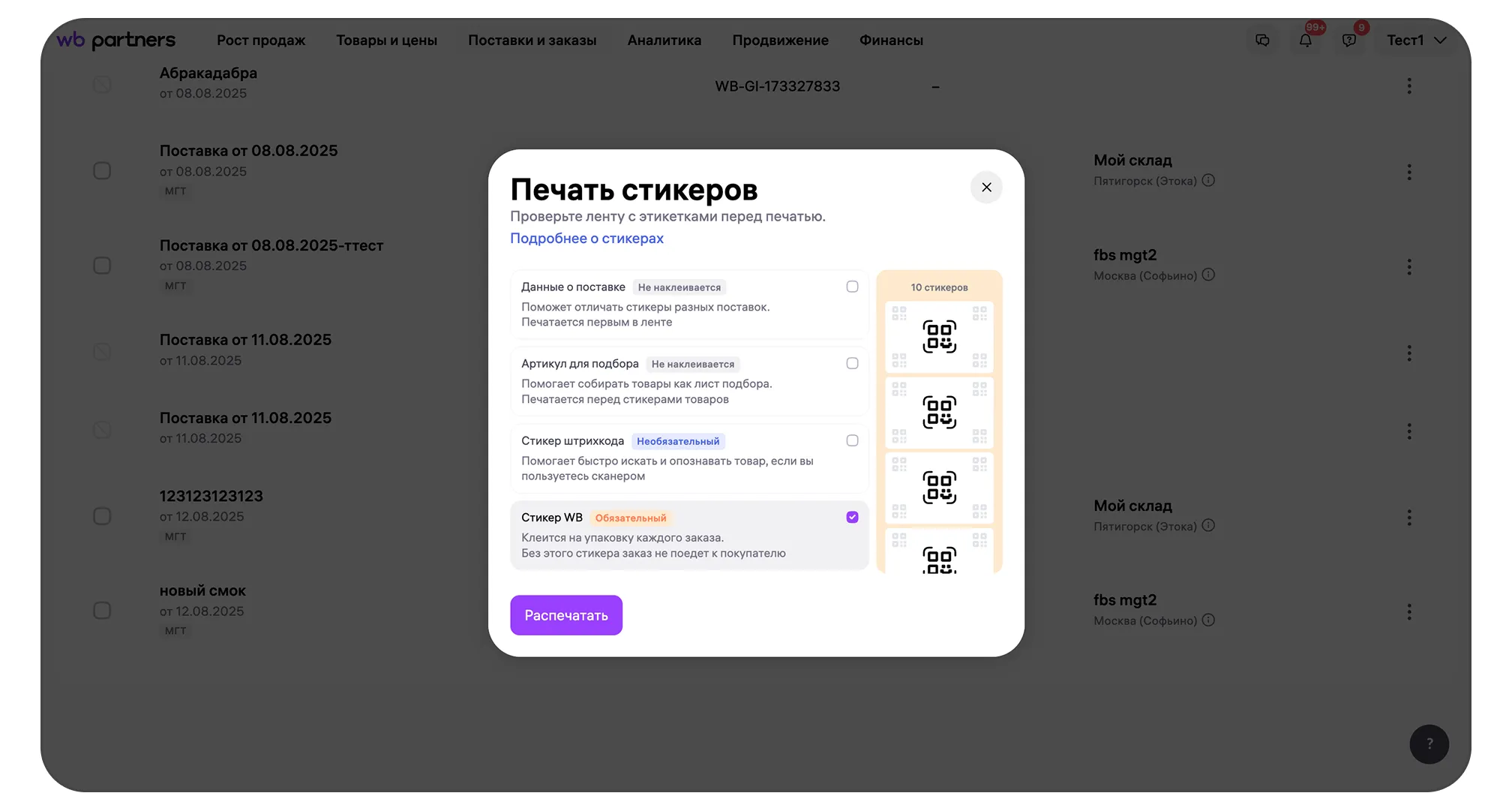
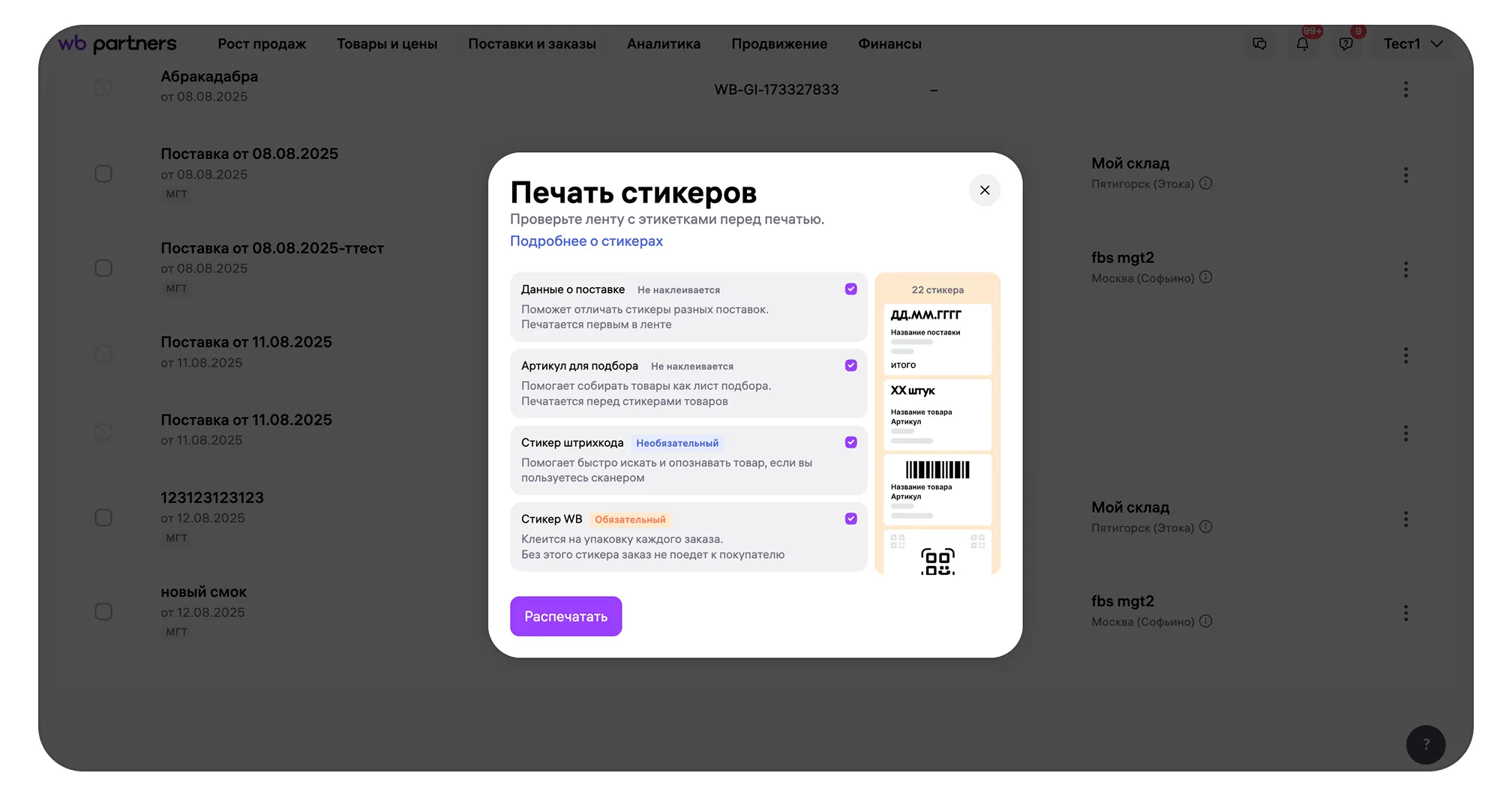
Для удобства продавцов на портале WB Partners можно скачать и напечатать разные стикеры для маркировки заказов по FBS. Пользоваться сторонними сервисами и заполнять данные вручную не нужно — все необходимые сведения подгрузятся и сверстаются автоматически.
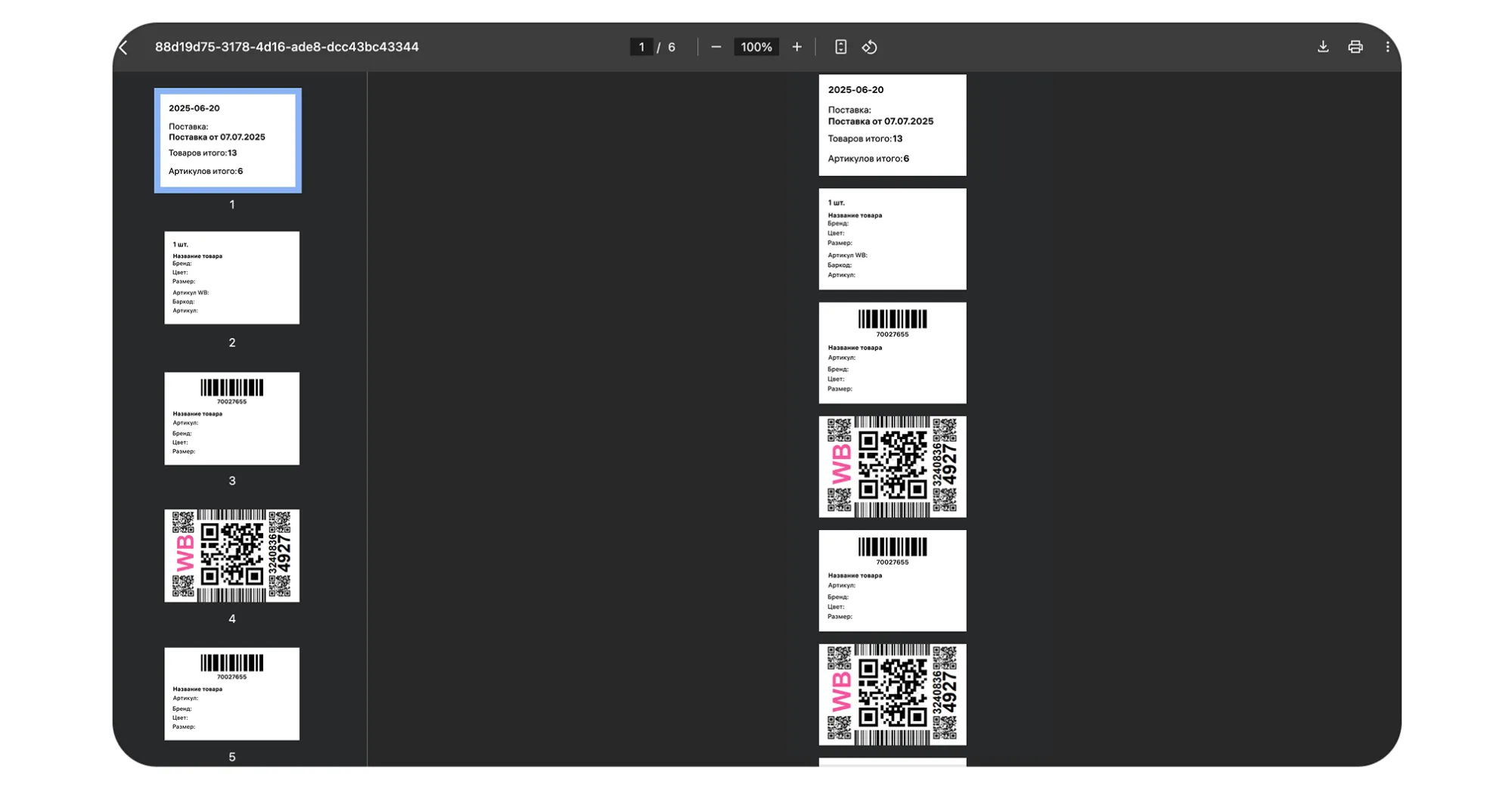
Есть 4 варианта:
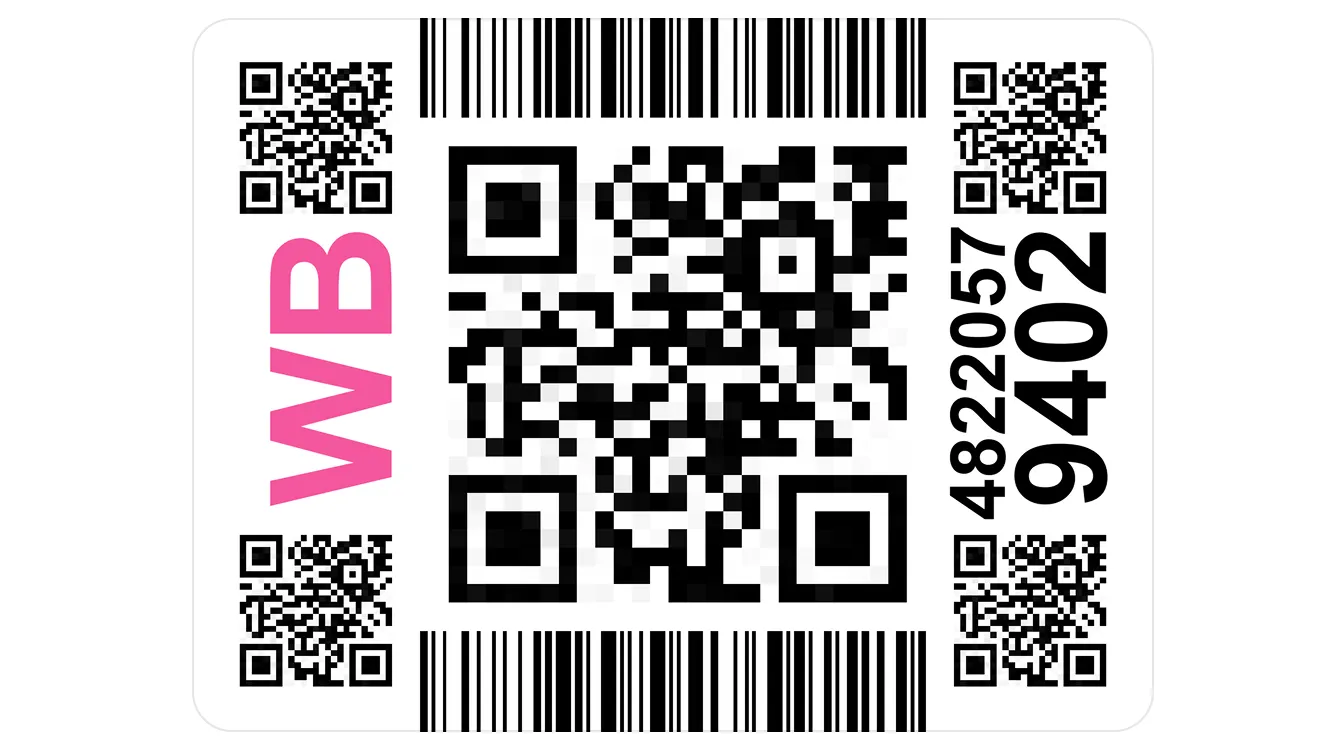
Стикер WB
Уникальный код заказанного товара на Wildberries. По нему отслеживают все действия с каждой проданной единицей товара. Понадобится для создания и приёмки поставки. Наклеивается на упаковку товара.
Печатать стикер заказа Wildberries обязательно — без него товар не примут на складе, в сортировочном центре или пункте выдачи
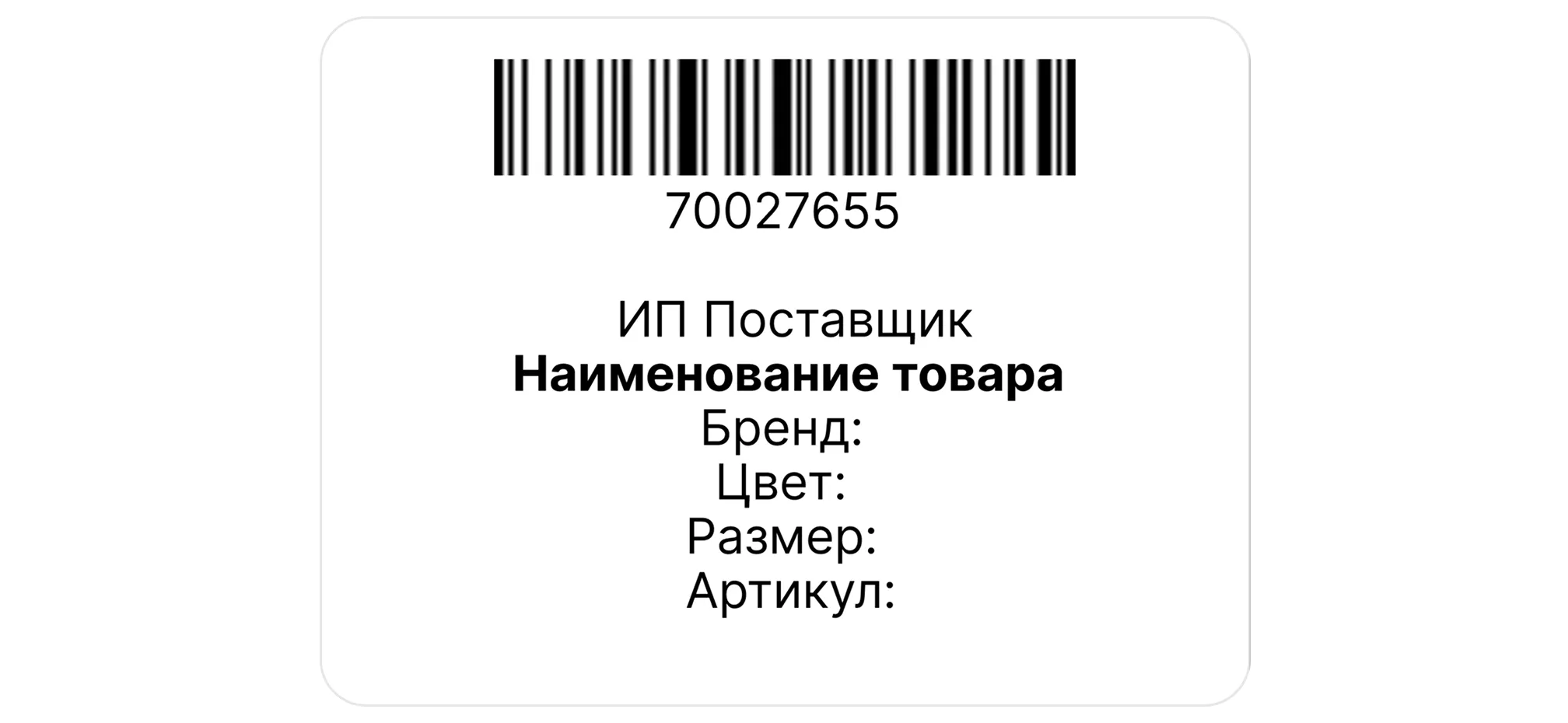
Стикер баркода
Поможет быстро идентифицировать товар и упростит сборку. Наносится на каждый товар или его упаковку.
Информация на стикере баркода:
- баркод в виде линейного штрихкода с дублированием значения,
- наименование юрлица или ИП продавца,
- название товара,
- артикул продавца,
- бренд,
- цвет, если есть,
- размер, если есть.
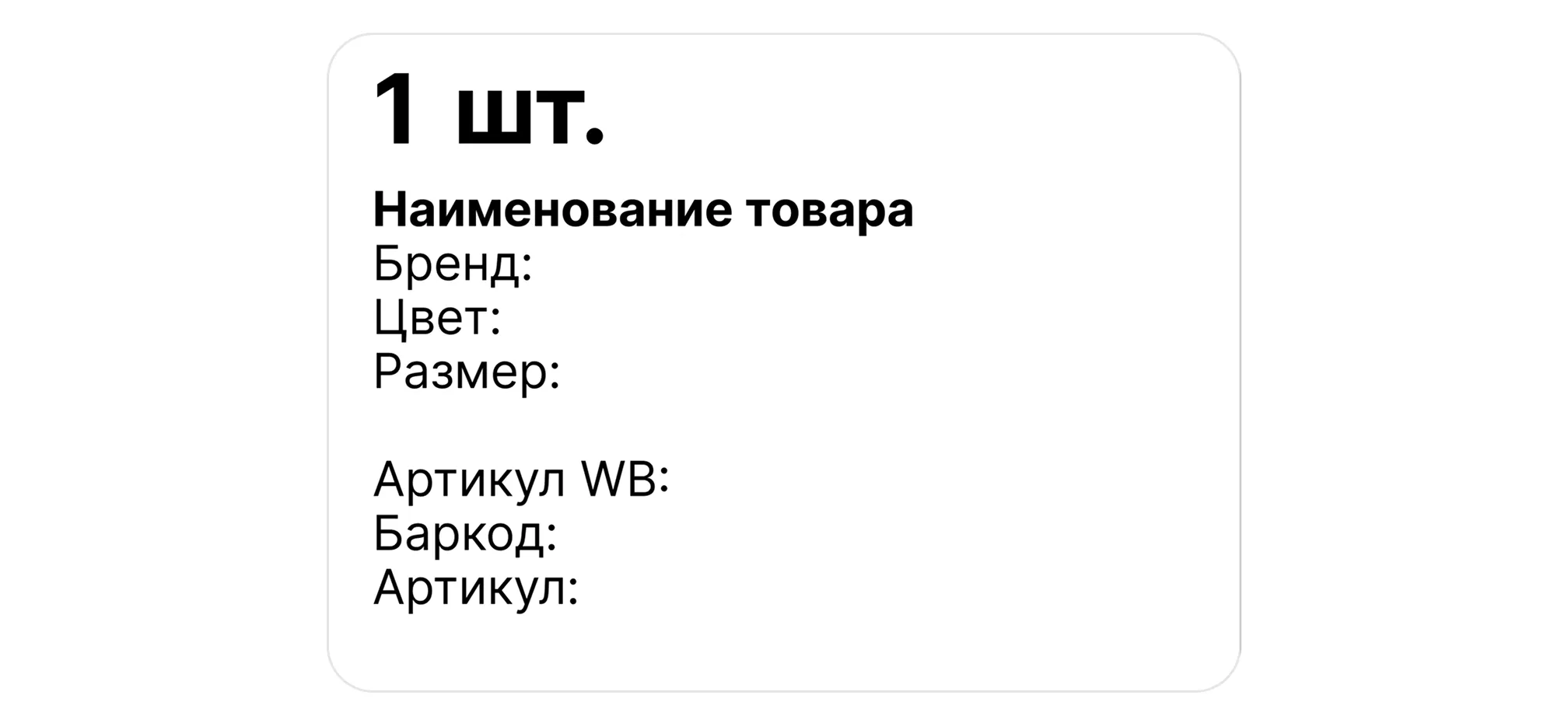
Артикул для подбора
Пригодится сборщику, может полностью заменить лист подбора. Оставьте его на ленте — это упростит сборку.
Информация на стикере артикула товара:
- количество единиц артикула в поставке,
- название товара,
- бренд,
- цвет, если есть,
- размер, если есть,
- артикул продавца,
- артикул Wildberries,
- баркод в виде символов.
Данные о поставке
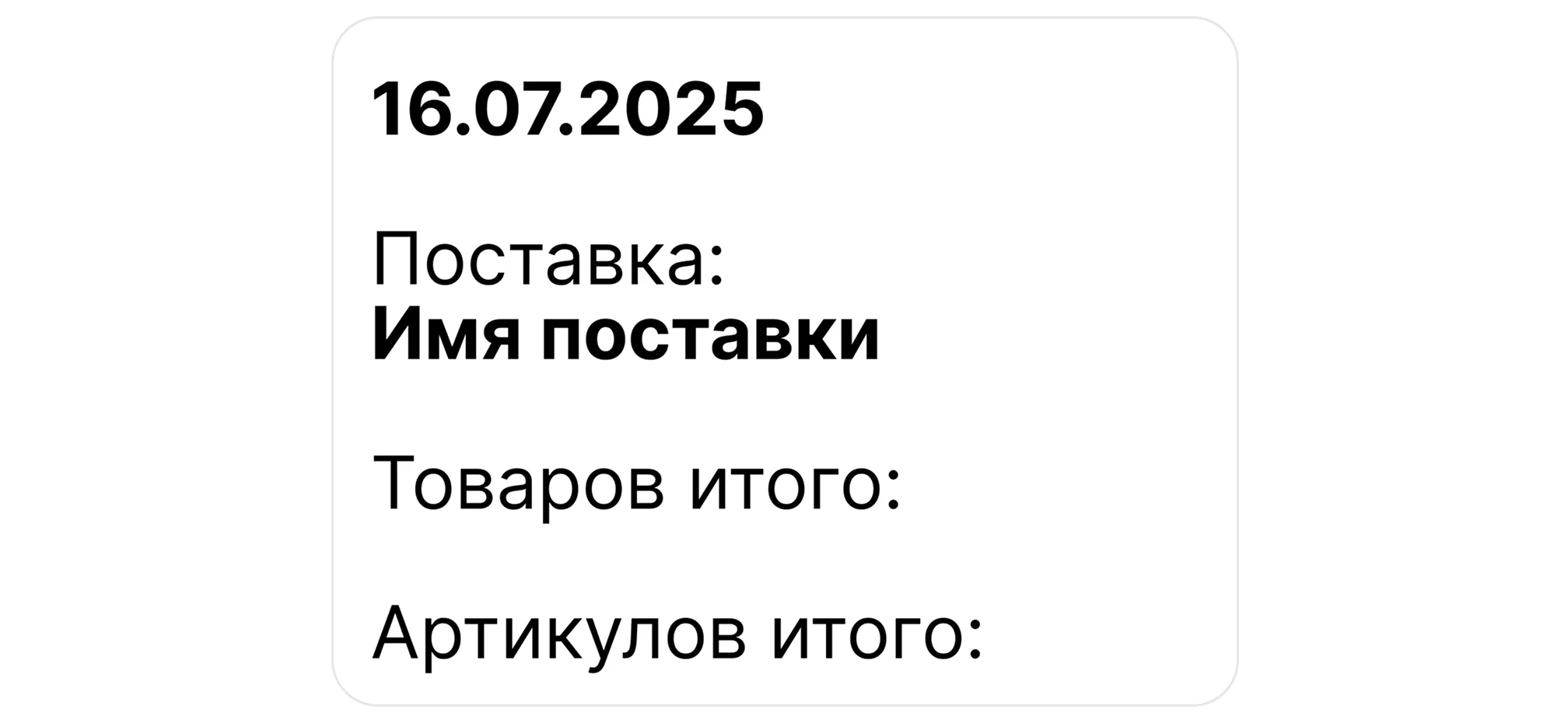
Удобен для идентификации поставок, если их несколько. Напечатайте один стикер на поставку и оставьте на ленте — понадобится для сверки по артикулам и количеству товаров.
Информация на стикере с данными о поставке:
- дата создания поставки,
- название поставки,
- товаров итого в поставке,
- артикулов итого в поставке.
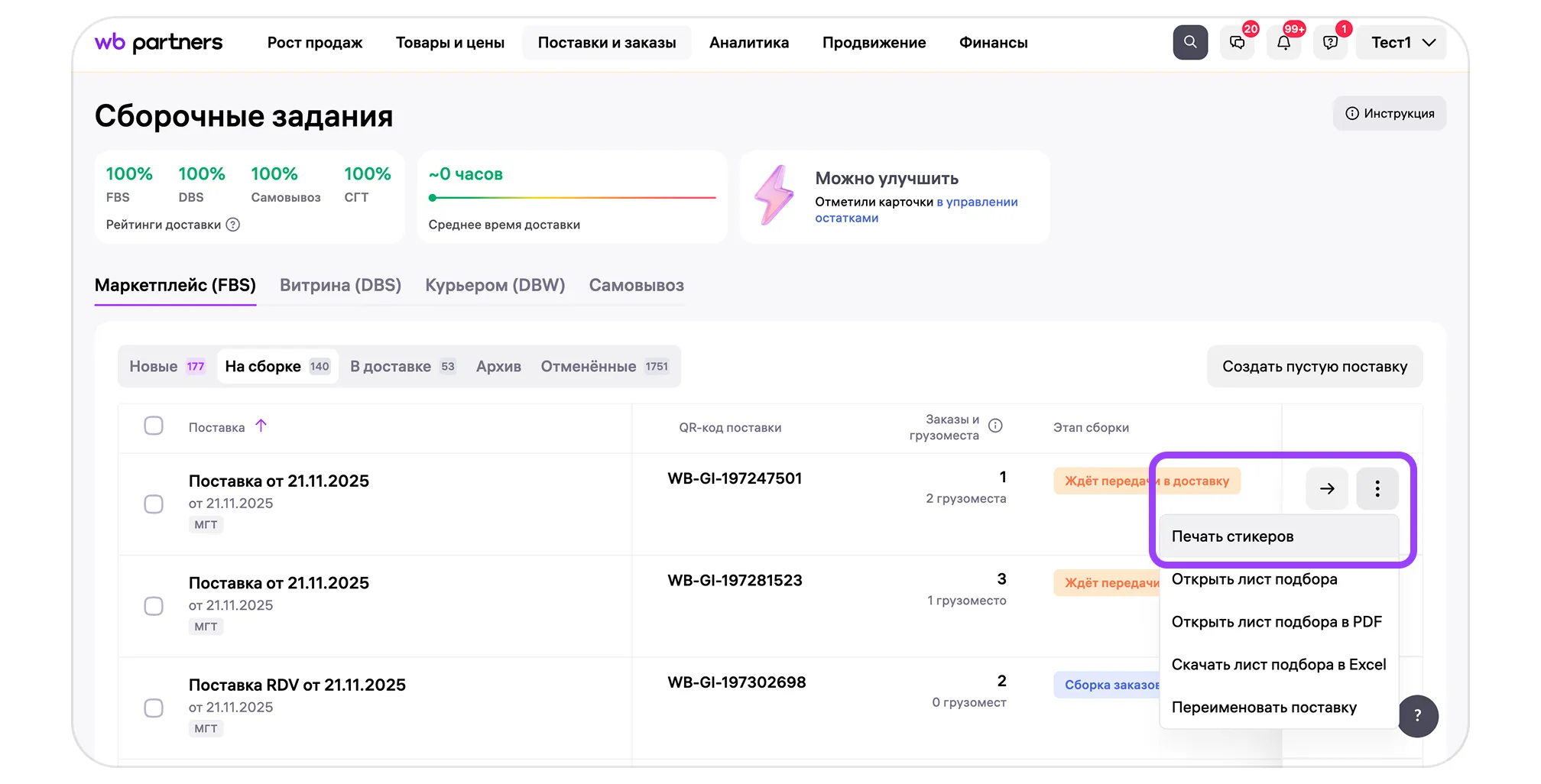
Как напечатать стикеры
- Перейдите: Поставки и заказы → Свой склад → Маркетплейс (FBS) → На сборке или В доставке.
- Выберите нужную поставку.
- Нажмите на три точки в правой части экрана → «Печать стикеров».
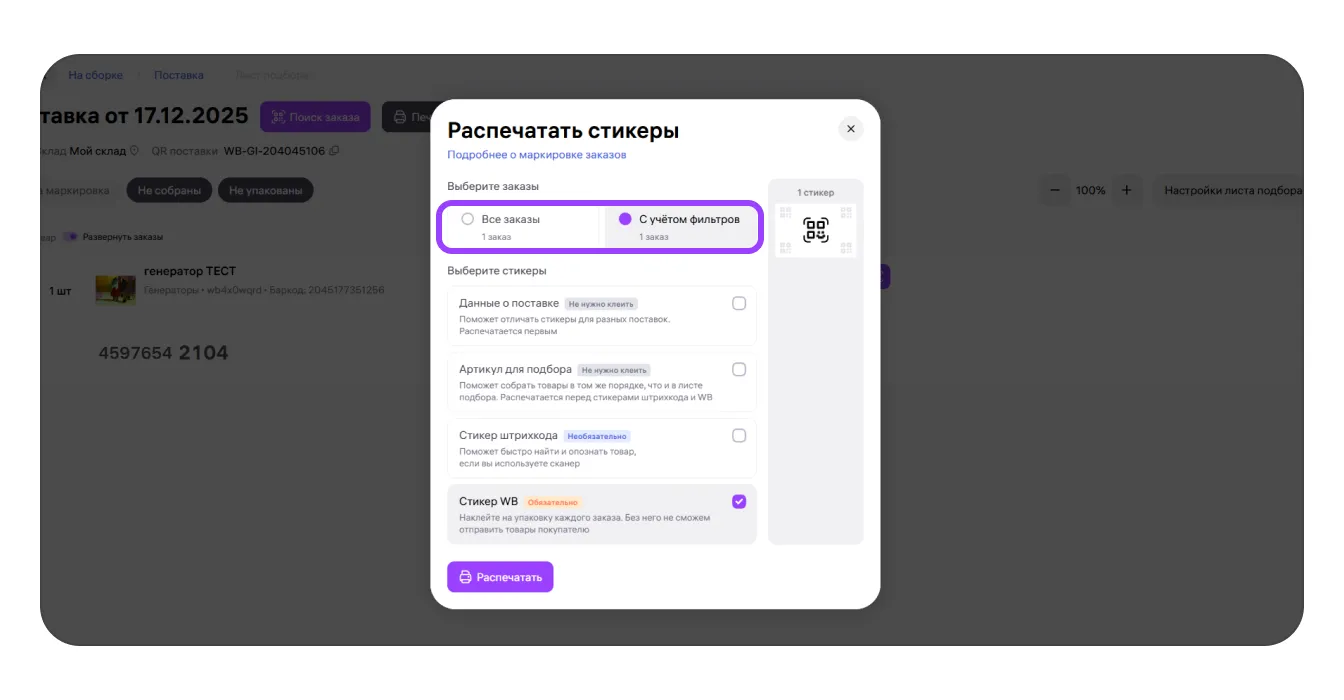
Печать с учётом фильтров в листе подбора
Стикеры можно напечатать для всех заказов или отдельно для товаров, которые в листе подбора к поставке отфильтрованы:
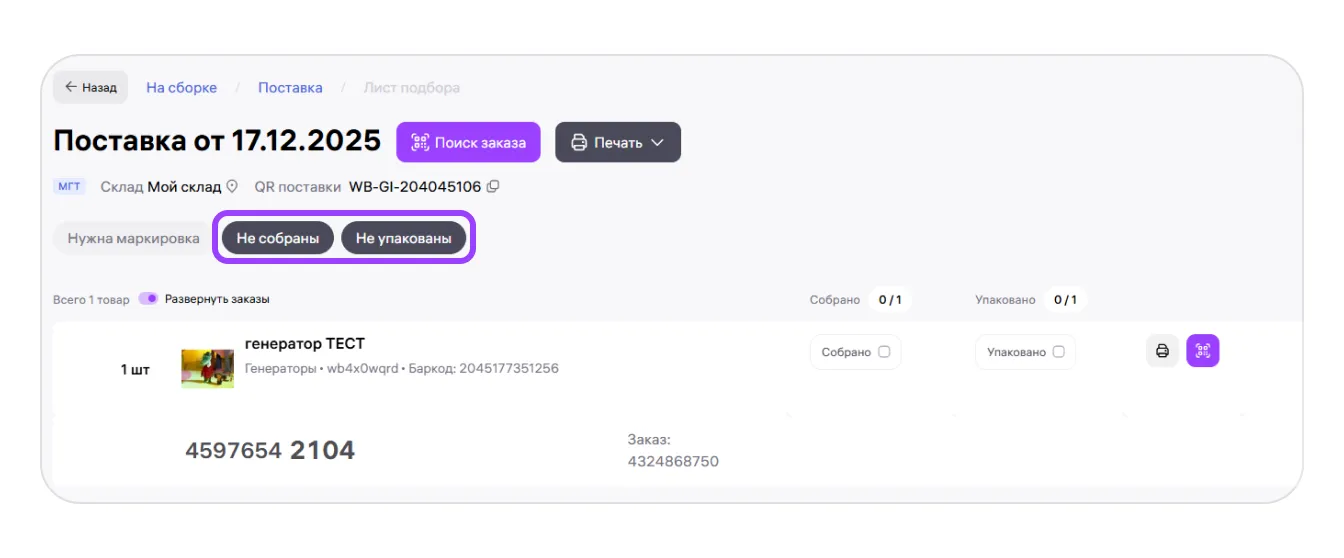
Например, если в листе подбора применены фильтры «Нужна маркировка», «Не собраны», «Не упакованы» или «Ошибка маркировки», для печати можно выбрать товары, не попавшие в эти фильтры. А позже допечатать стикеры для оставшихся заказов.