Обновлено 18.05.2026
Выходные для складов продавцов по модели «Маркетплейс» (FBS)
Продавцы, которые работают по модели FBS, то есть хранят товары на собственном складе и сами отвозят заказы на склады Wildberries или в пункты приёма, могут установить выходные дни для своего склада. Сроки доставки заказов будут рассчитываться с учётом выбранных выходных, комиссия за долгую отгрузку в этот период начисляться не будет.
Как это работает
Вы можете заранее запланировать выходные для своего склада — то есть дни, когда не можете обрабатывать заказы, и внести их в систему.
В выходные дни склад не будет учитываться как активный. При этом ваши товары будут видеть покупатели, а все заказы, оформленные до и во время выходных, обработаем по общим правилам, только срок их доставки автоматически увеличится на количество выходных дней. Комиссия за длительную отгрузку начисляться не будет, и рейтинг доставки не снизится.
Стоимость
- «Выходные дни для склада продавца по модели „Маркетплейс“» — платная опция, её можно подключить в Конструкторе тарифов. Стоимость: +0,5% к комиссии за продажу.
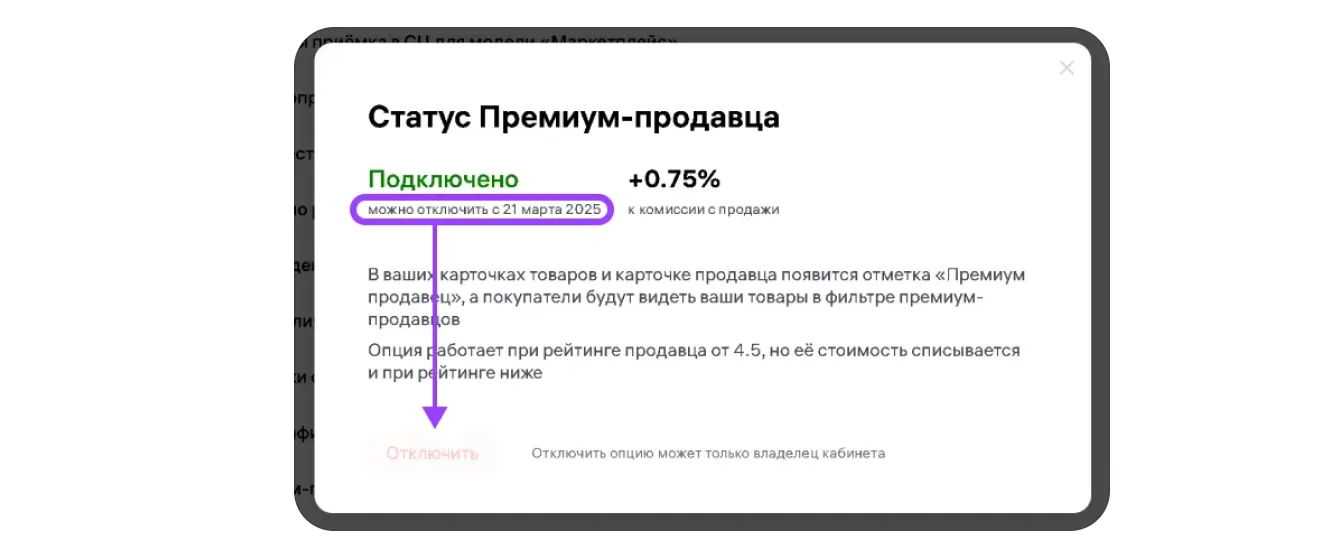
- Подключённая опция действует 90 дней и автоматически продлевается, если не отключить её вручную. В описании подключённой опции вы увидите, с какого числа её можно отключить. С этой даты кнопка «Отключить» станет активной. Отключённая опция перестанет действовать с 00:00 мск следующего дня.
Условия
- Один выходной день — это 24 часа по часовому поясу склада.
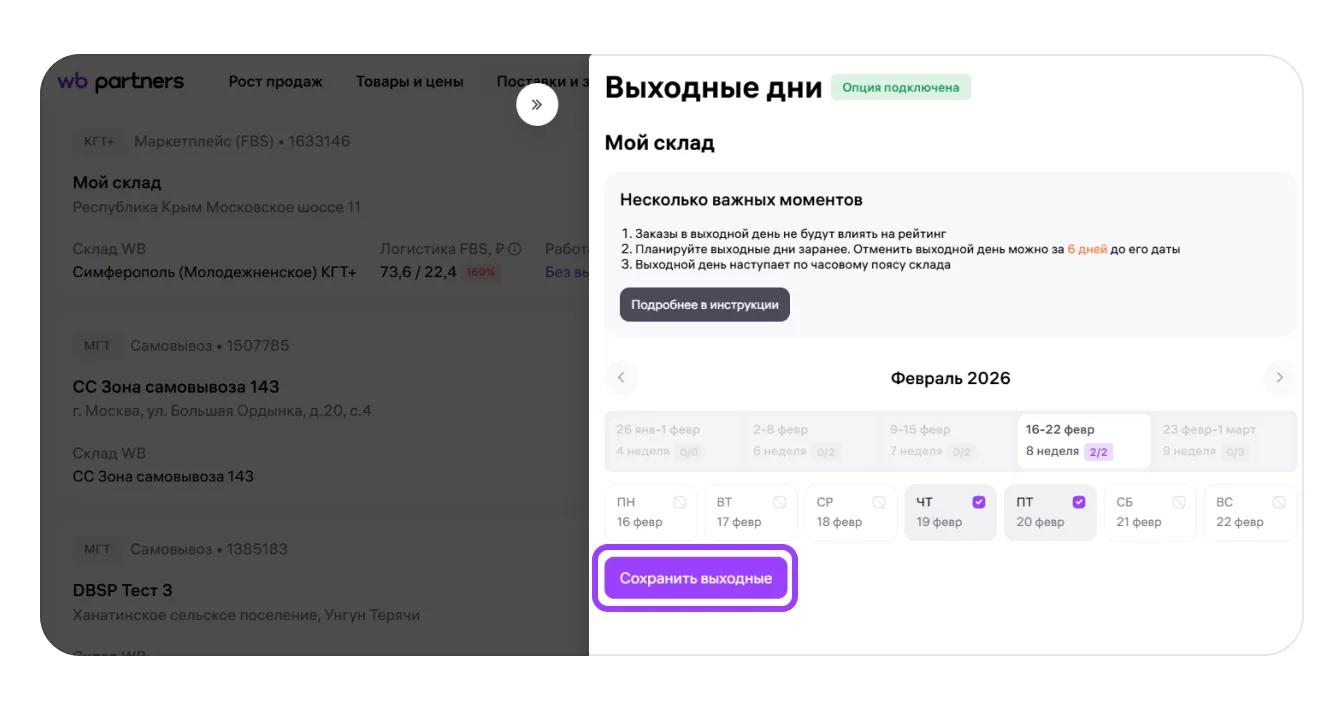
- Всего выходных дней для склада может быть не более 2-х в обычную неделю и не более 3-х в праздничную. Однако этот лимит может меняться в отдельные периоды — актуальное число возможных дней для отдыха вы увидите в интерфейсе при выборе склада.
- Уже запланированные выходные можно изменять. Однако если до выходного 6 дней и менее, изменить его уже не получится. Выходной, который начался, также изменить нельзя.
- Если у вас несколько складов, вы можете установить для них как разные выходные дни, так и одни и те же.
Как подключить и настроить
1. Зайдите в конструктор тарифов и подключите опцию «Выходные дни для склада продавца по модели „Маркетплейс“».
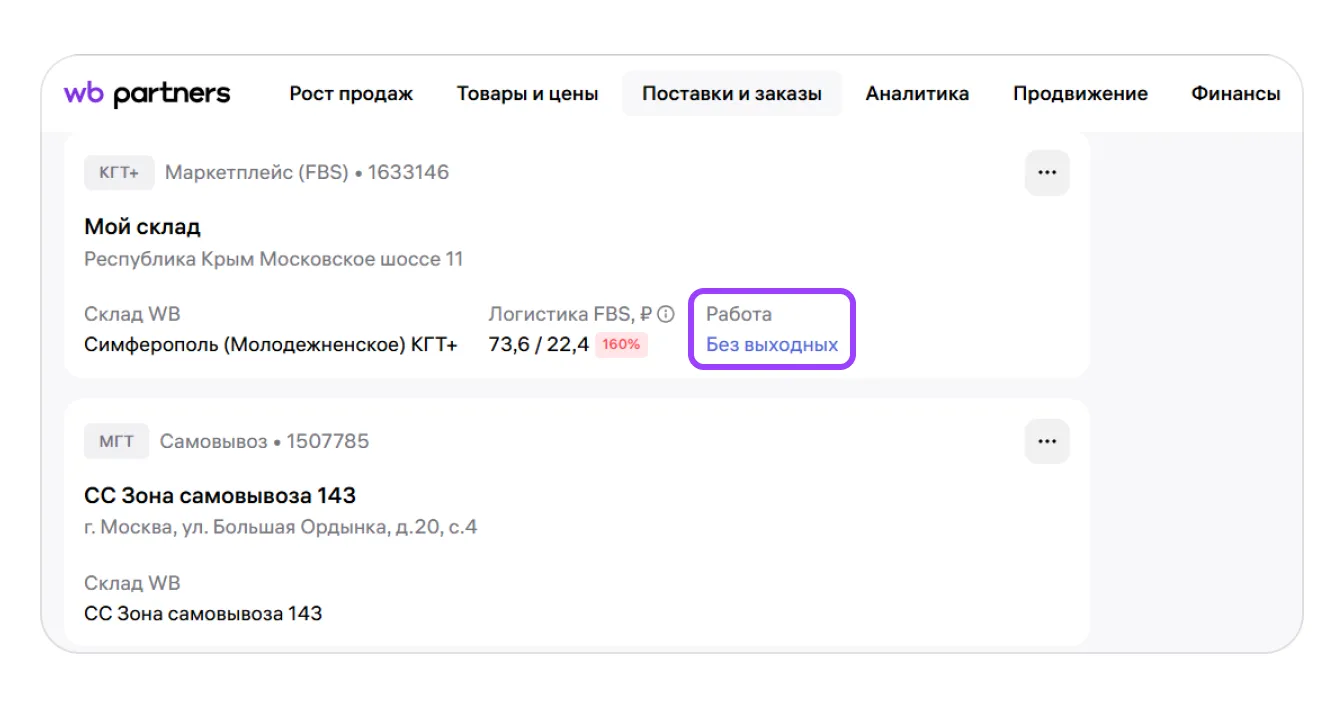
3. Чтобы настроить выходные для склада по модели FBS, выберите его в списке и нажмите «Без выходных» (или «С выходными», если выходные для склада уже настроены).
4. В открывшейся боковой панели выберите нужные даты на каждую неделю. В конце нажмите «Сохранить выходные».
Обратите внимание: мы не рекомендуем устанавливать выходные в конце одной недели и в начале следующей (например, суббота–воскресенье и понедельник–вторник), чтобы получилось 3 или 4 дня подряд.
В этом случае:
— заказы, оформленные до выходных первой недели, зачтутся в рейтинге доставки только во вторник;
— заказы, оформленные перед выходными второй недели, — в четверг.
Комиссия за долгую отгрузку заказов первой недели начнёт начисляться уже в понедельник следующей недели, если в понедельник и вторник у склада снова выходные.
Дополнительно
Опция «Выходные дни для склада продавца по модели „Маркетплейс“» пока работает только в веб-версии портала продавца. Через мобильное приложение WB Partners подключить и настроить её не получится. Мы сообщим, когда это будет возможно.
