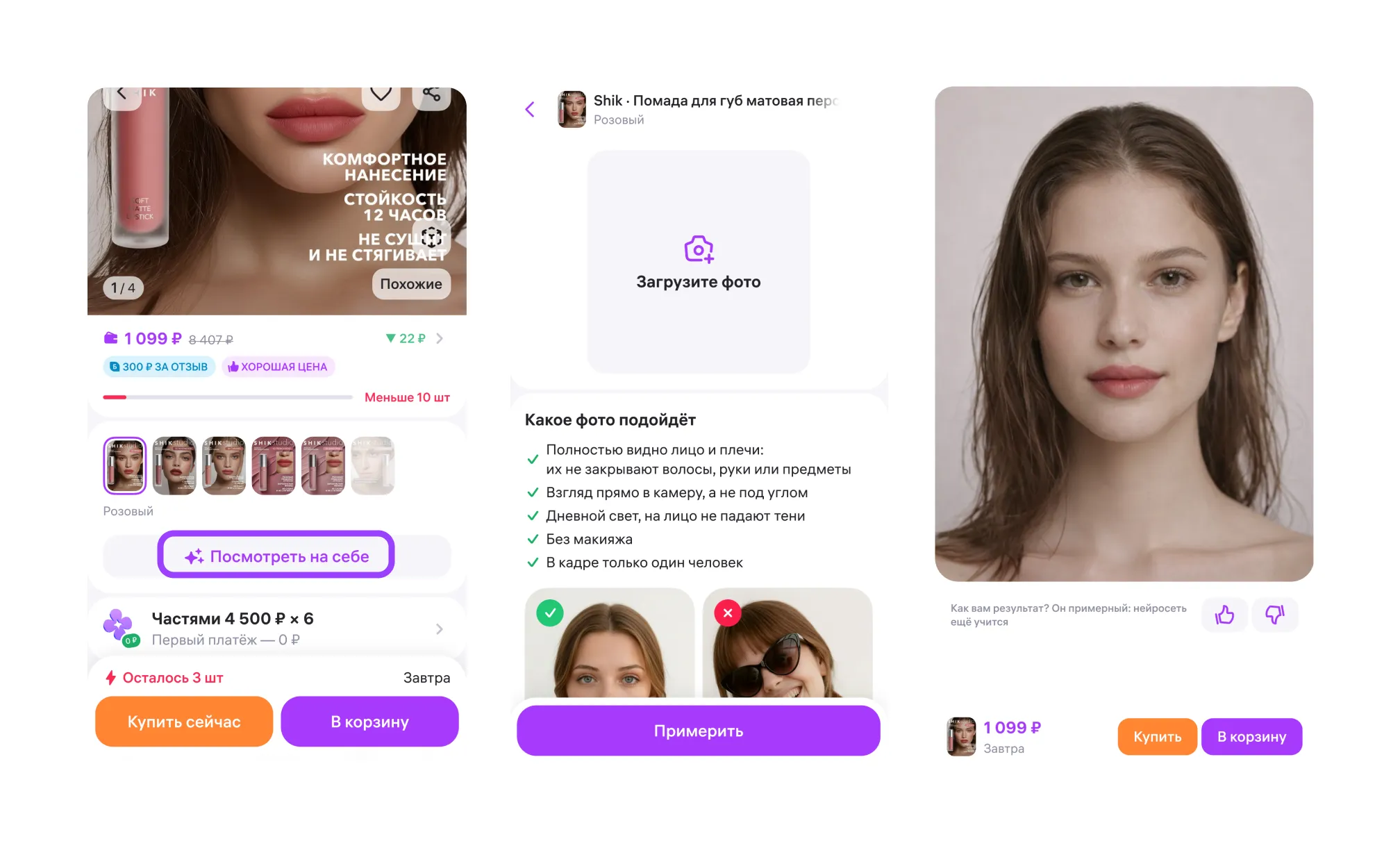
С помощью бесплатного сервиса «Примерка помады» покупатели в мобильном приложении Wildberries смогут «примерить» оттенок помады или блеска. Сервис наложит оттенок на загруженное фото, и покупатель сможет представить, как выбранный цвет будет смотреться на губах. Это позволяет выбрать оттенок до заказа товара и может увеличить вероятность покупки.
Как это работает
Вы подключаете сервис к своим карточкам помады и блеска. У таких карточек в приложении Wildberries появляется кнопка «Посмотреть на себе».
Покупатель открывает карточку, нажимает эту кнопку, загружает своё фото, а сервис с помощью искусственного интеллекта окрашивает губы в выбранный оттенок.
Так покупатель может до заказа оценить, как будет смотреться помада или блеск в желаемом цвете, и принять более обоснованное решение о покупке. Здесь же можно положить товар в корзину или сразу перейти к оформлению заказа.
Как подключить примерку помады
Сервис доступен только продавцам из России, его можно подключить к любому количеству карточек товара
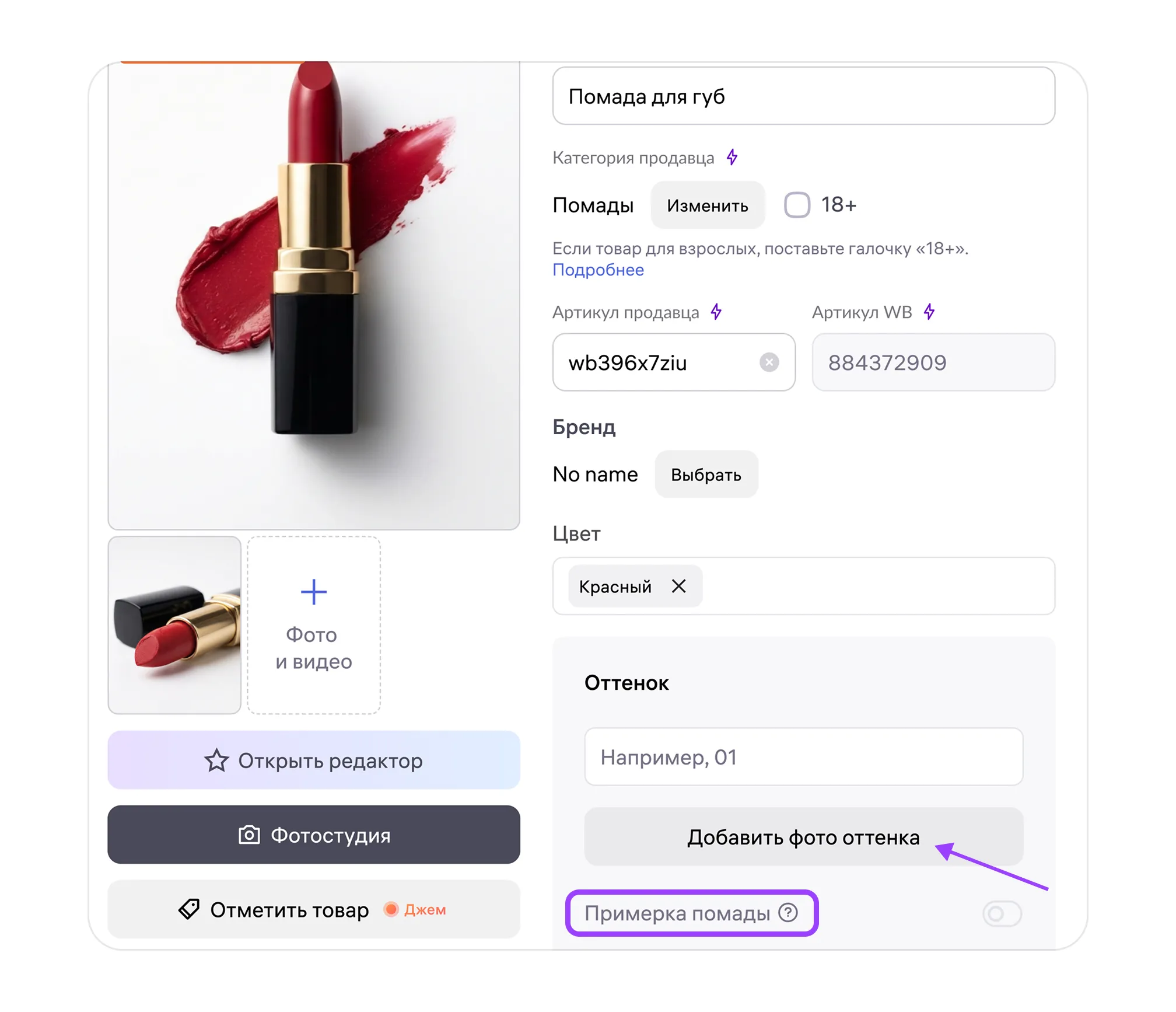
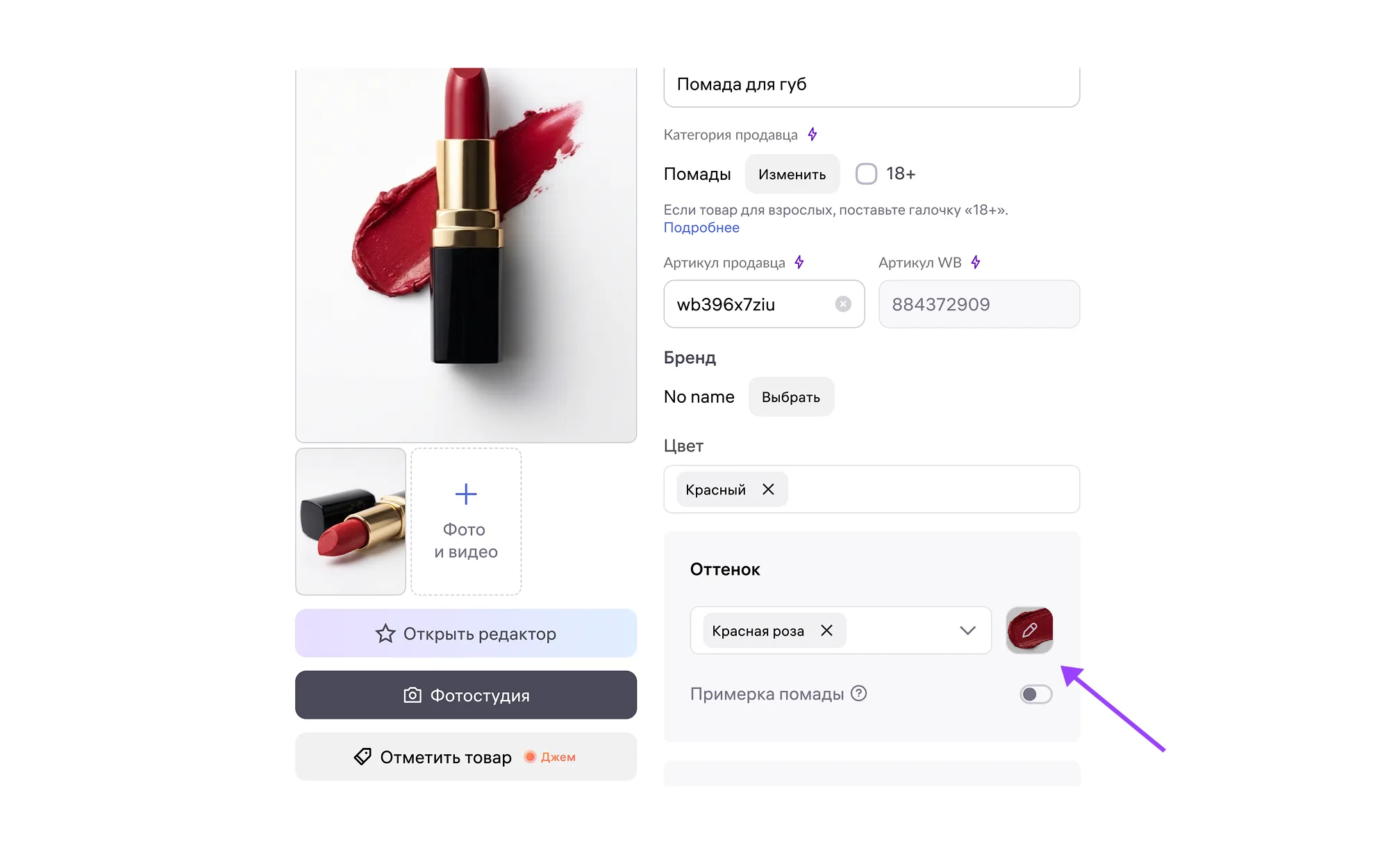
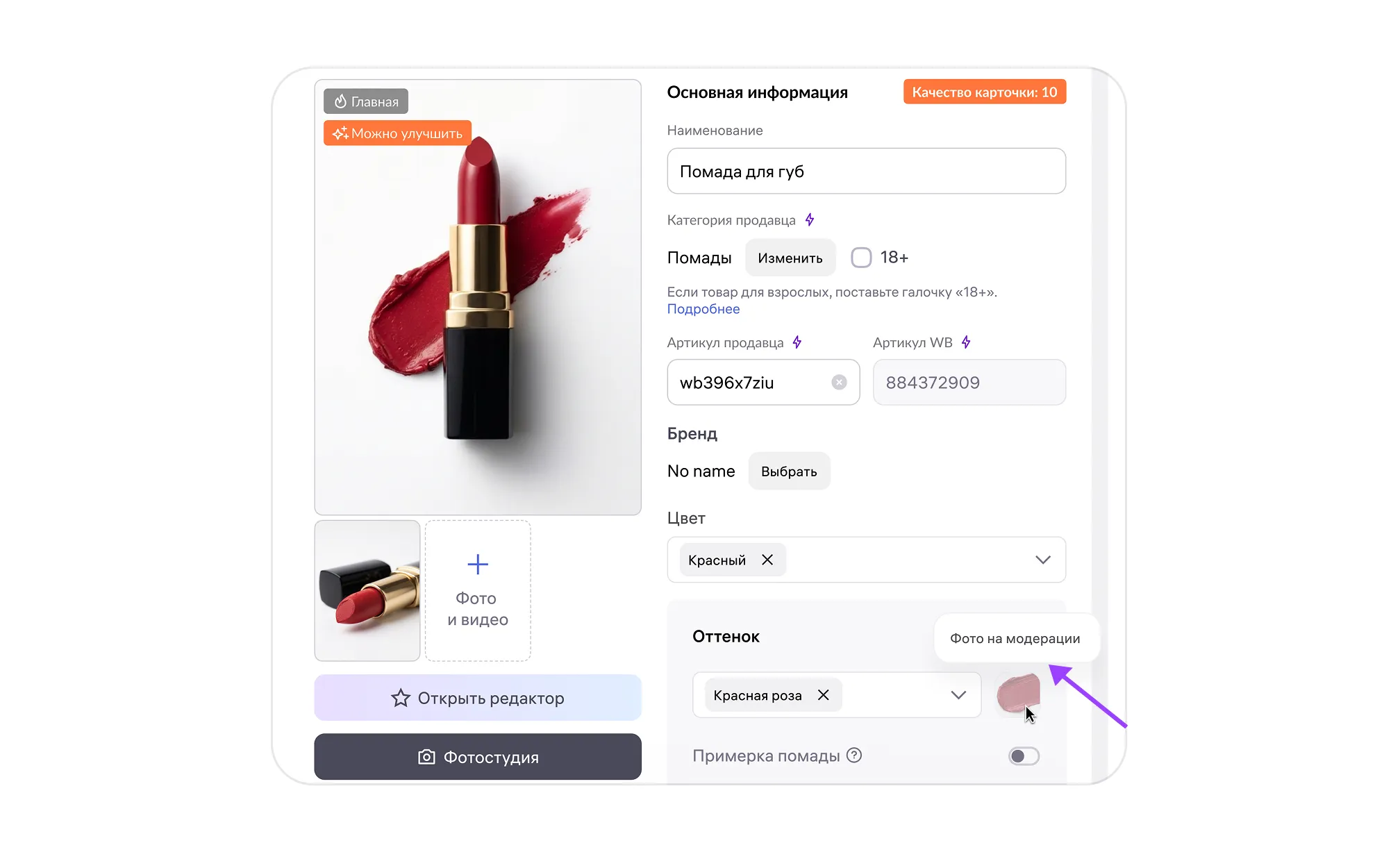
Выберите нужную карточку и нажмите на ✏️ справа, чтобы её отредактировать.
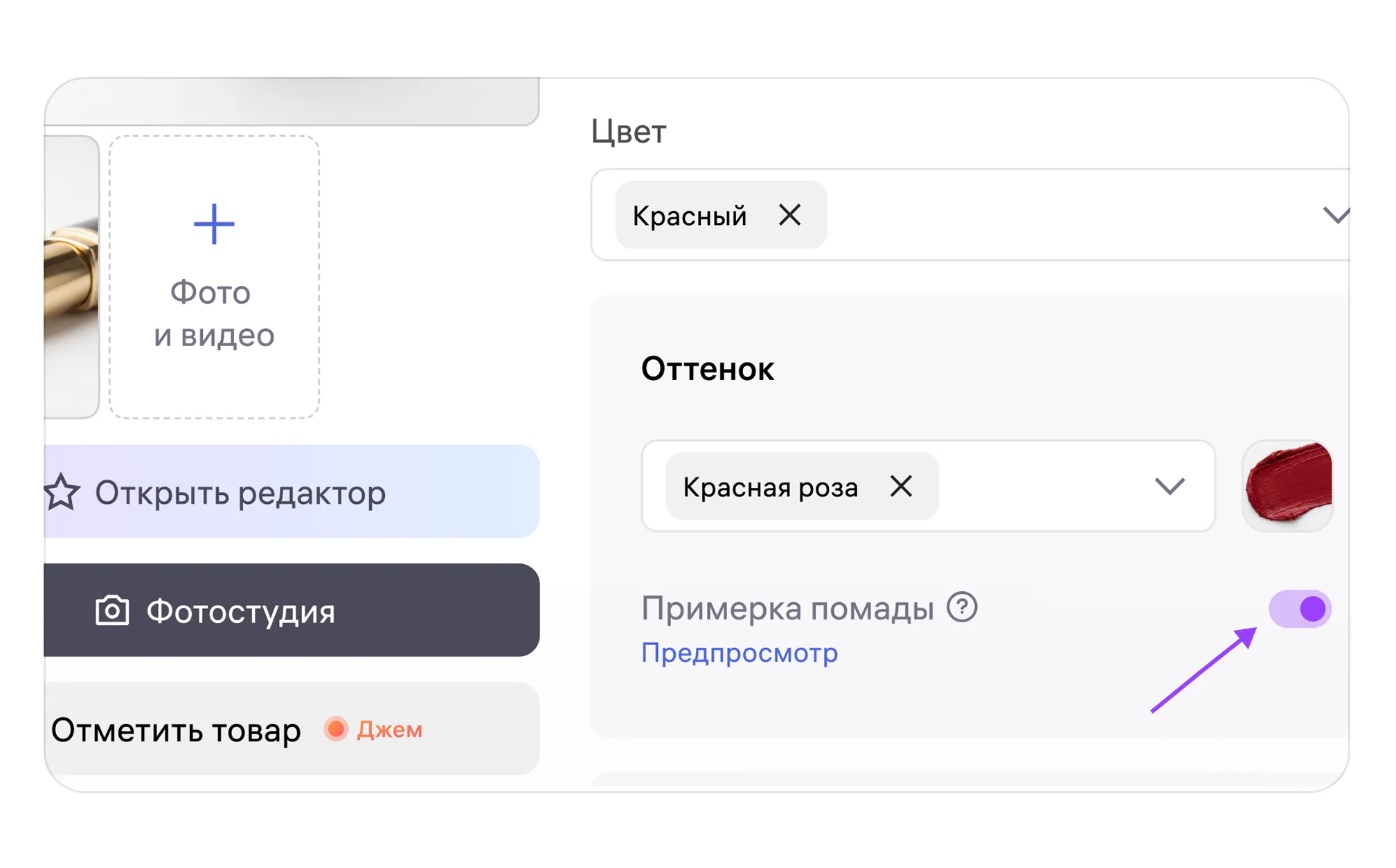
В блоке «Оттенок» вы увидите строчку «Примерка помады».
Введите название оттенка.
Нажмите «Добавить фото оттенка».
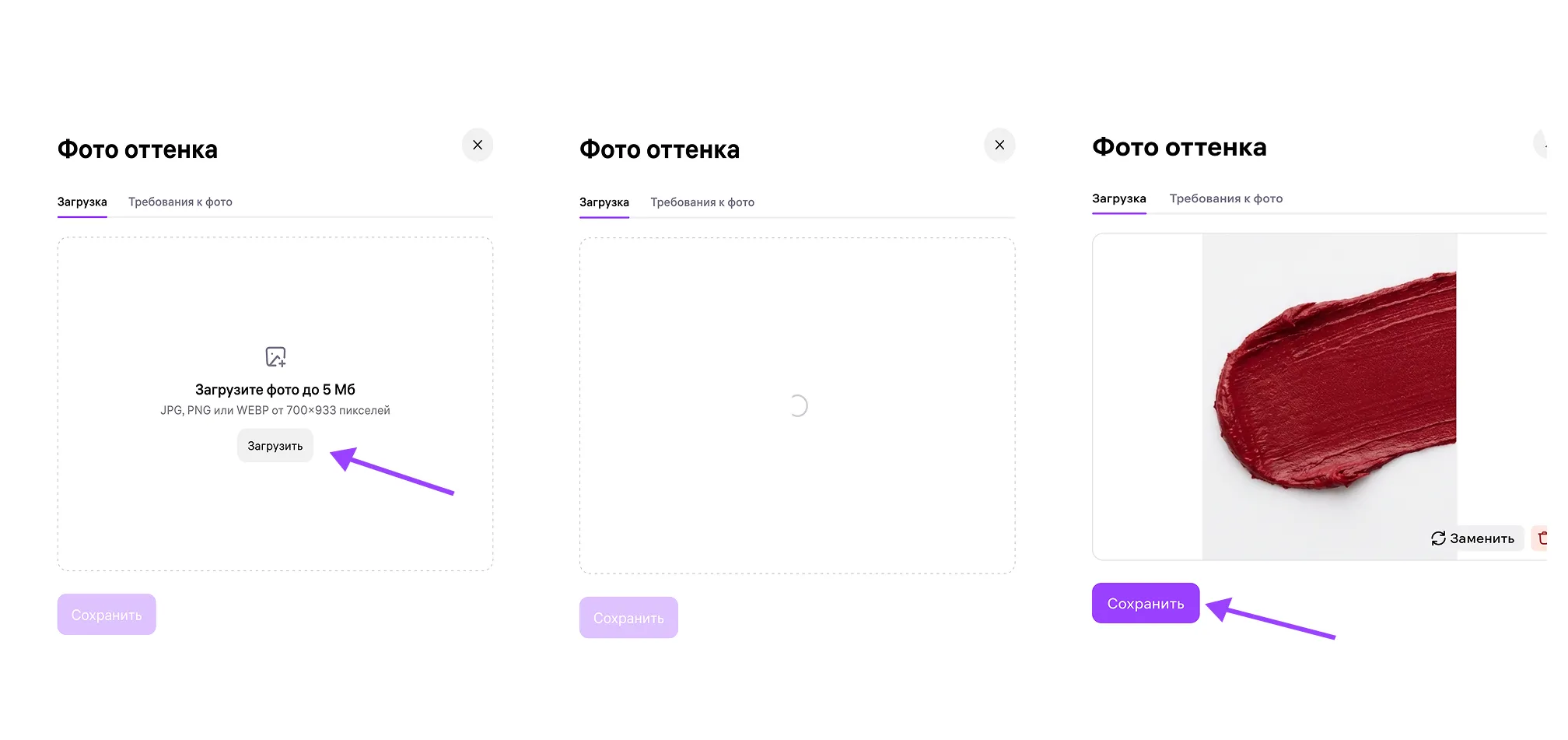
6. В открывшемся окне загрузите образец оттенка, который будет использоваться для сервиса виртуальной примерки помады. От качества загруженного изображения напрямую зависит, насколько реалистично и корректно будет выглядеть оттенок при примерке у покупателя.
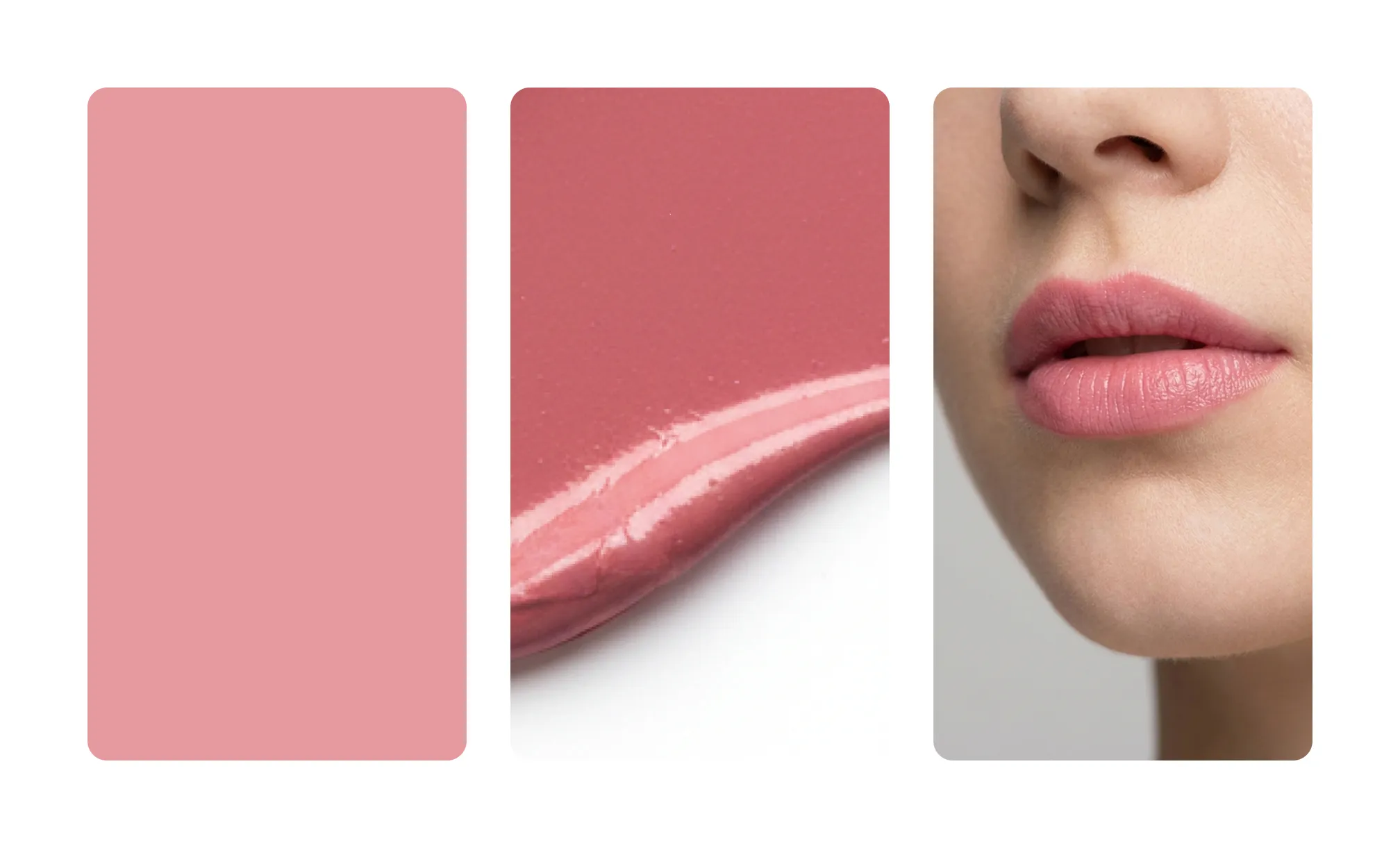
Образцом оттенка может служить изображение цвета, текстуры средства (свотч) или фото губ. Убедитесь, что ваш файл подходит под эти требования:
разрешение — от 700×933 пикселей;
формат — JPG, PNG или WEBP;
белый или нейтральный фон;
без фильтров, ретуши и искажающего освещения;
без текста, логотипов и посторонних объектов
Примеры образцов оттенка
7. Когда изображение загрузится, нажмите «Сохранить».
8. Если фото успешно загрузилось, переключатель напротив строки «Примерка помады» станет активным. Сдвиньте его вправо, чтобы включить примерку.
9. Сохраните карточку товара.
Кнопка «Посмотреть на себе» появится в карточке для покупателей в течение часа после подключения.
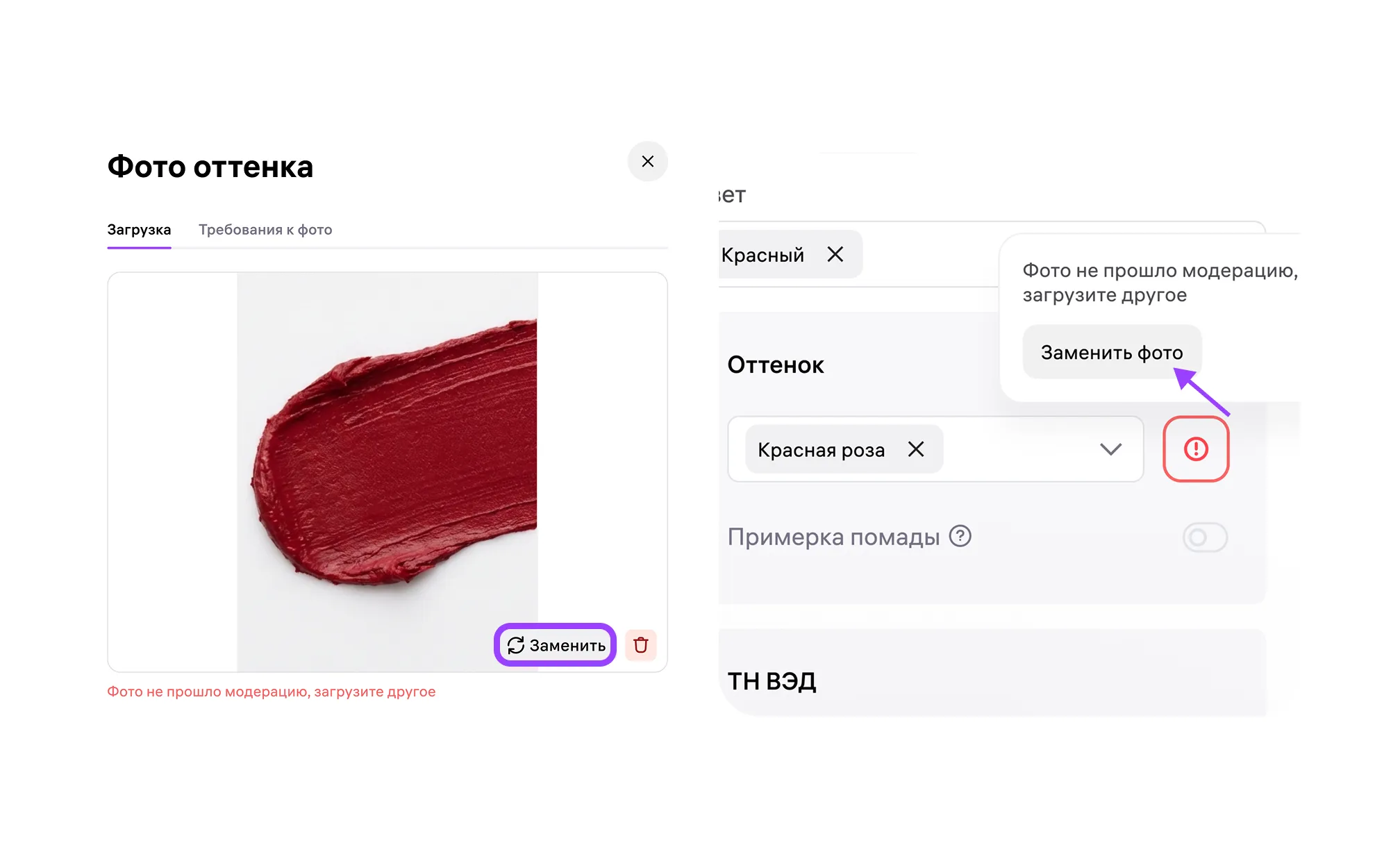
Если загруженное фото оттенка не прошло модерацию, примерка не подключится. Выберите подходящее фото и повторите шаги
Предварительный просмотр
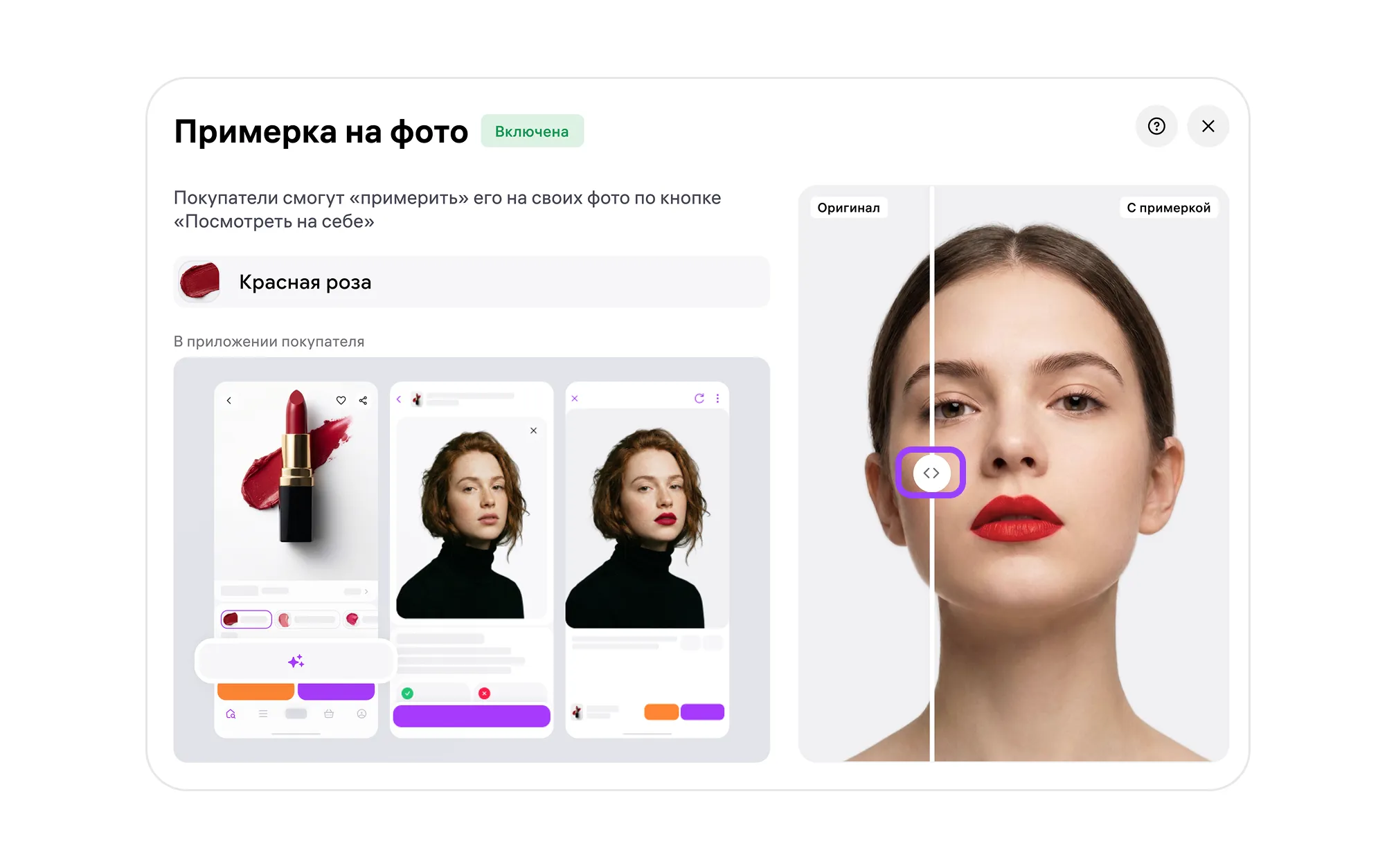
При подключении примерки откроется окно предпросмотра. Справа вы увидите цвет, который будет накладываться на губы пользователя. Потяните за стрелку, чтобы оценить разницу «До» и «После».
В этом же окне слева будет схематичное отображение примерки у пользователей.
Если цвет губ на превью отличается от ожидаемого, замените изображение оттенка на новое — так, чтобы оттенок покрывал большую область изображения
Как заменить или удалить фото оттенка
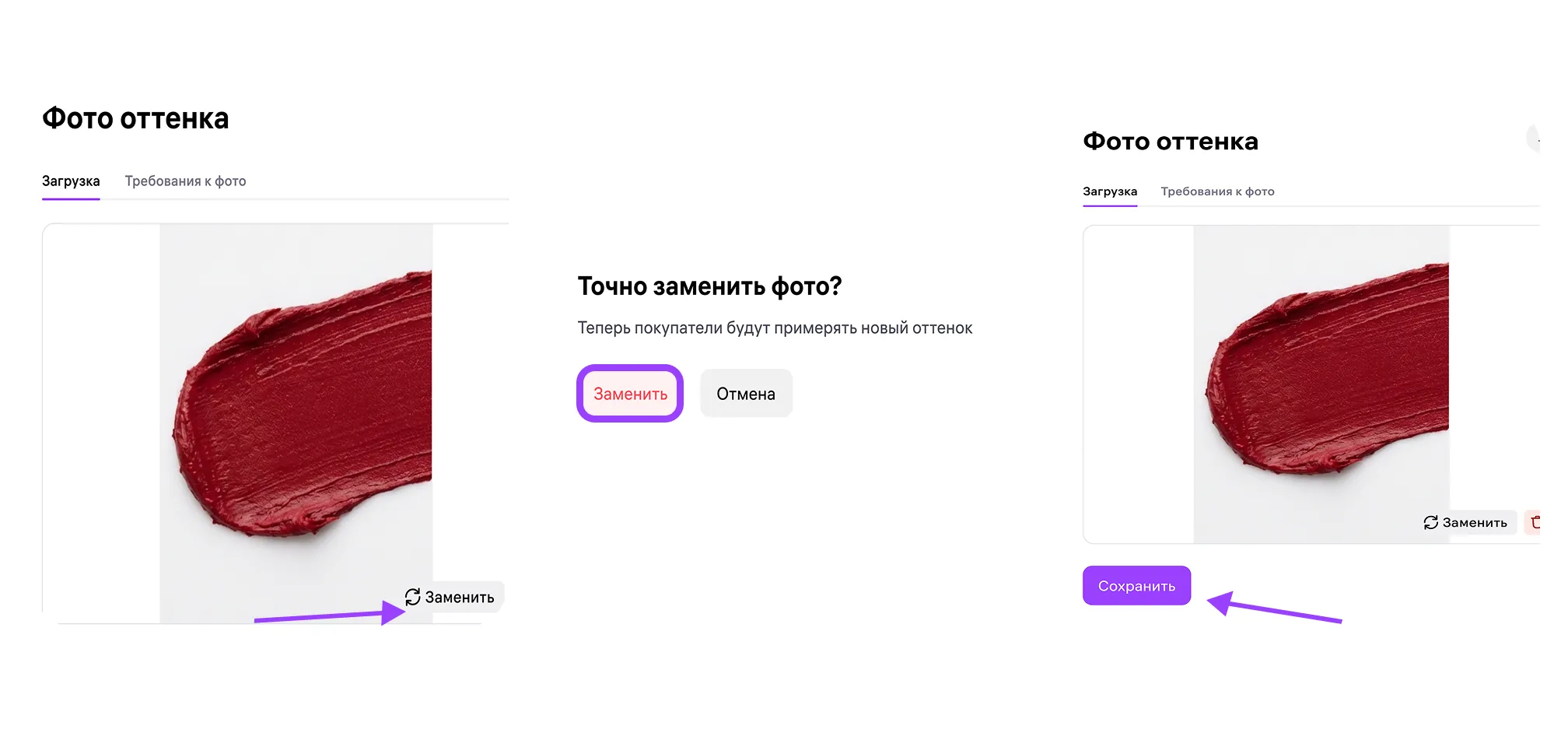
Чтобы заменить фото оттенка:
Откройте нужную карточку товара и нажмите на ✏️ в поле с оттенком, который вы хотите заменить.
В открывшемся окне нажмите «Заменить».
Загрузите новый файл. Учитывайте требования к изображению, указанные выше.
Нажмите «Сохранить».
5. Сохраните изменения в карточке товара.
На обновление изображения потребуется примерно час. Пока замена не произошла, в карточке будет отображаться предыдущий оттенок.
Если примерка включена, перед заменой появится предупреждение о том, что оттенок будет изменён.
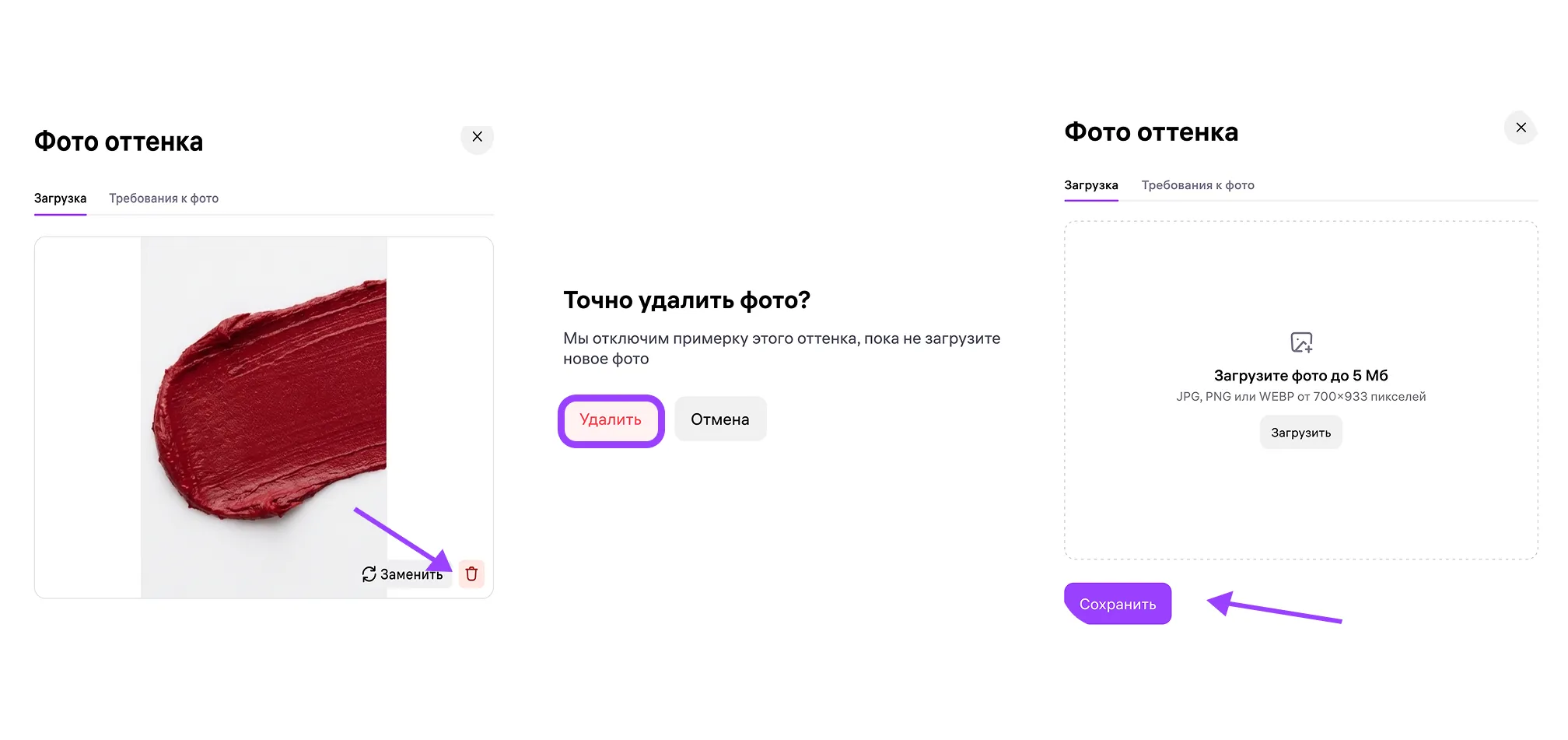
Чтобы удалить фото оттенка:
Откройте нужную карточку товара.
Нажмите на ✏️ в блоке «Оттенок».
В открывшемся окне нажмите на 🗑️ и выберите «Удалить».
Сохраните изменения в карточке товара.
Если у карточки товара была включена примерка, при удалении фотографии оттенка она отключится
Как отключить примерку помады
Если вы хотите временно убрать возможность виртуальной примерки:
Откройте карточку товара с активной примеркой.
Сдвиньте влево переключатель напротив строчки «Примерка помады».
Сохраните изменения через «Отредактировать» → «Сохранить». В карточке останется лишь фото оттенка, а кнопка «Посмотреть на себе» исчезнет у покупателей из мобильного приложения Wildberries в течение часа.