Обновлено 31.03.2026Мобильное приложение для WB Банка
Сейчас приложением могут пользоваться только продавцы на Wildberries, которые открыли расчётный счёт в ООО «ВБ Банк» онлайн. Приложение доступно App Store и Google Play, а также в RuStore и AppGallery. Оно бесплатно.
Функции приложения
Сейчас в приложении WB Банка вы можете:
— узнать информацию о своих счетах, об остатке на них и о движении средств;
— уточнить, есть ли на счёте блокировки и ограничения;
— получить выписку по счёту;
— отправить платёж юрлицу, физлицу или в бюджет — как внутри банка, так и в другие банки;
— сохранить платёж в черновики или создать шаблоны платежей;
— посмотреть историю и найти нужную операцию;
— получить детальную информацию по платежам;
— повторить операцию или получить печатную форму платежа;
— получить информацию по действующему тарифу или изменить его;
— следить за лимитами на операции в рамках действующего тарифа;
— разместить свободные средства в депозит;
— написать в чат поддержки.
Главная страница
На главной странице вы сможете увидеть информацию по расчётному счёту: сколько осталось, сколько вы перевели за неделю. Кроме того, на главной находится история операций, а ещё раздел «Справки и выписки», реквизиты и информация о тарифе.
Раздел «Справки и выписки»
В этом разделе вы сможете заказать справку по счёту, справку о наличии счетов и справку об оборотах в формате PDF, XLS или TXT (для 1С). В выписке будет информация о всех поступлениях и списаниях, остатках на начало и конец заданного периода, а также данные о номерах счетов и реквизитах банков.
Раздел «Платежи»
В разделе «Платежи» вы можете отправить платёж физлицу, юрлицу — как внутри банка, так и в другой банк. Просто выберите нужный вид платежа, заполните данные и нажмите «Подписать и отправить».
Если платёж вы будете повторять, вы можете сохранить его как черновик — для этого нажмите «Сохранить как черновик». Вы также можете отредактировать или удалить черновики, искать нужный по списку. Списки черновиков будут в разделе «Платежи» → Черновики.
Кроме того, теперь можно проводить оплату по QR-коду. Чтобы воспользоваться новой функцией, в разделе «Платежи» выберите «Оплатить по QR-коду». Наведите камеру на QR-код — реквизиты заполнятся автоматически. После этого вам останется только подписать и отправить платёжное поручение.
Получение данных по контрагентам
Когда вы формируете платёжное поручение, достаточно ввести ИНН или наименование контрагента, и система покажет список подходящих вариантов. Выберите нужного контрагента, и все его реквизиты автоматически подставятся в платёжное поручение.
Вы также можете быстро получить доступ к 10 последним контрагентам или переводам на свои реквизиты в других банках или внутри ООО «ВБ Банк».
Раздел «Тарифы и лимиты»
В этом разделе вы можете посмотреть информацию о подключённом тарифе на расчётный счёт: когда будет списана оплата, сколько денег в рамках лимита вы можете переводить без комиссии. Вы также можете сменить выбранный тариф на другой: для этого выберите новый тариф и нажмите «Сменить тариф» → Сменить.
Как открыть депозит в мобильном приложении
Чтобы открыть депозит в мобильном приложении, на главном экране нажмите на баннер «Депозиты», введите на калькуляторе сумму депозита и выберите срок. Система посчитает ваш возможный доход. Затем нажмите «Далее». Ознакомьтесь с условиями выбранного депозитного продукта, проверьте и подпишите документы — для подписания вам придёт код в СМС-сообщении. После этого ваша заявка будет отправлена на рассмотрение.
Информацию о статусе заявки вы сможете узнать в разделе «Заявки» на главном экране.
Как войти в приложение
Чтобы войти в приложение:
Приложение доступно для iOS версии 17 и выше и Android версии 8 и выше.
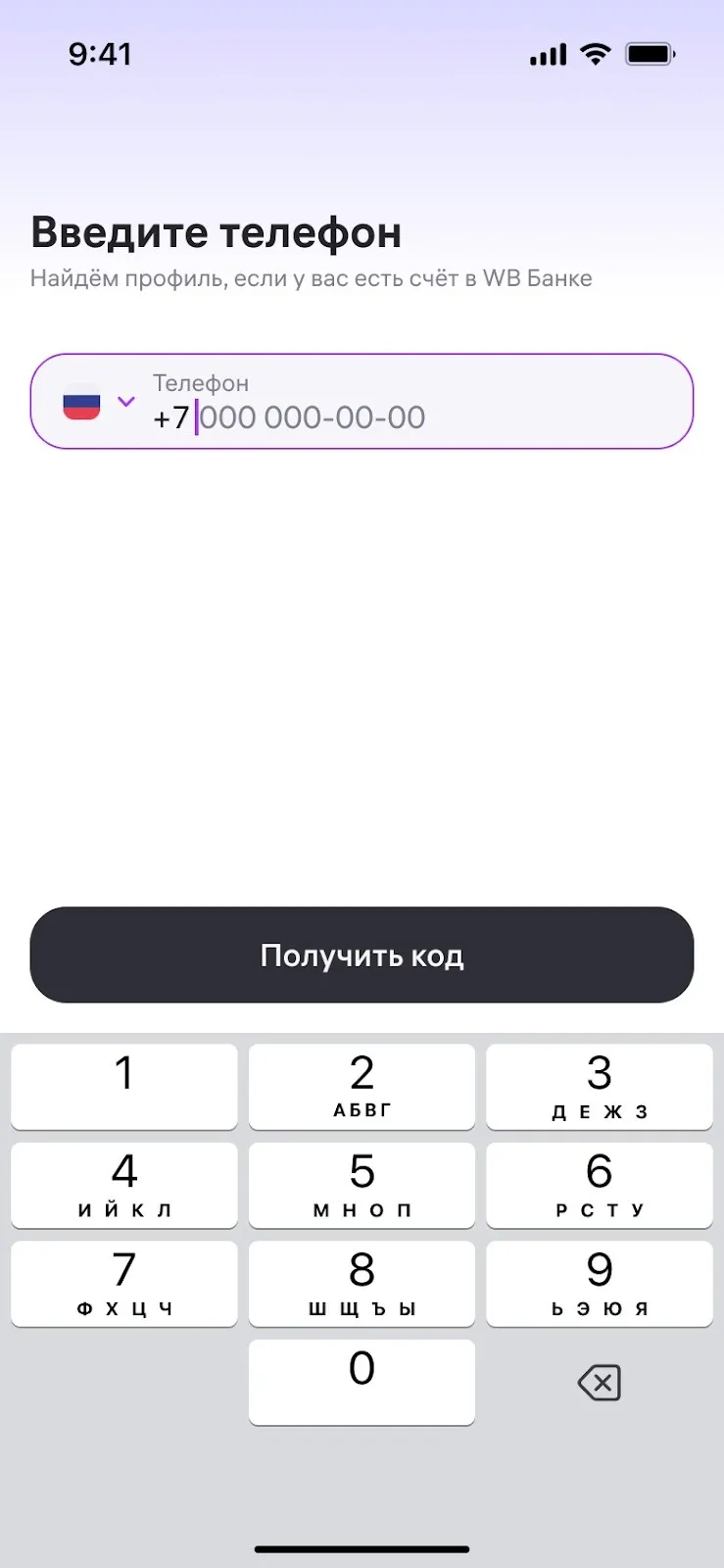
2. Введите номер телефона, который вы указывали при регистрации.
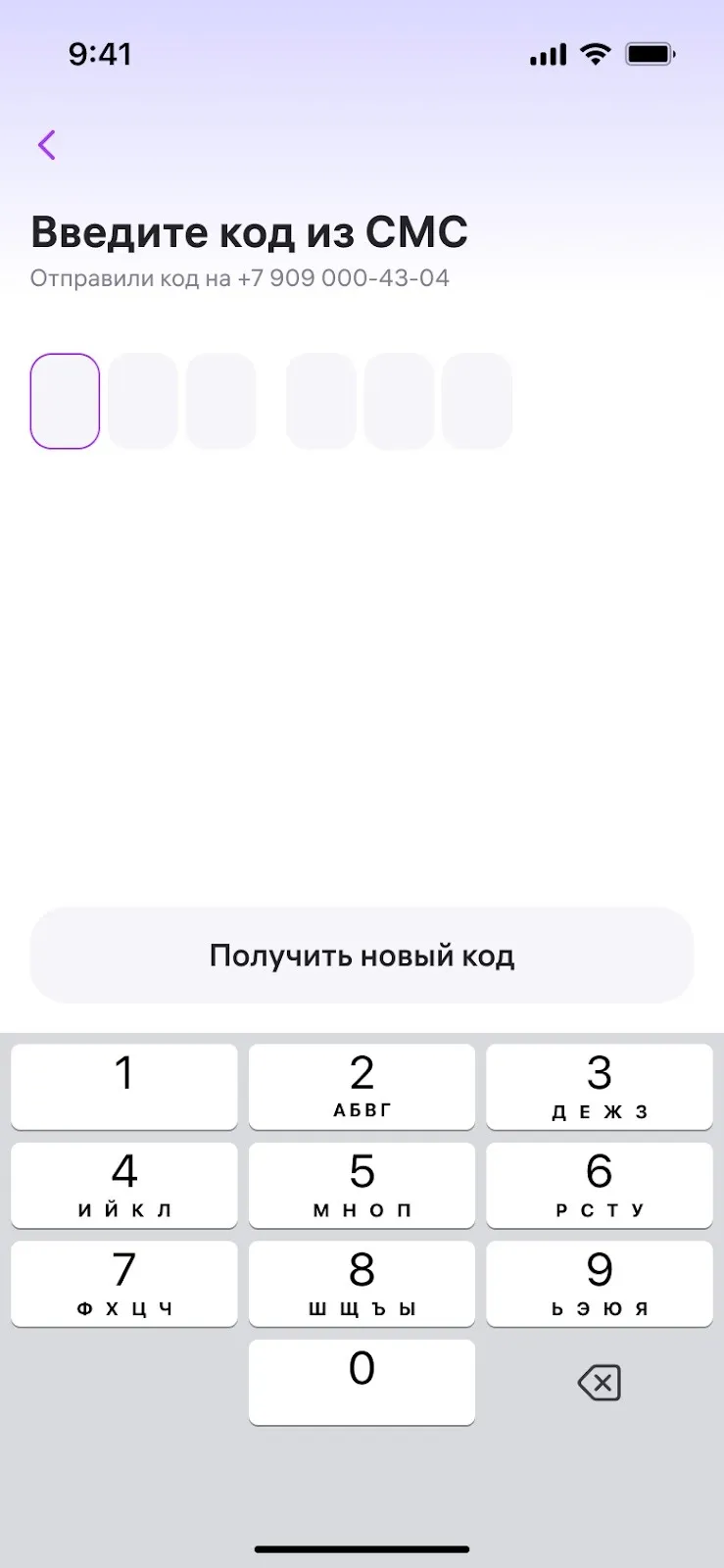
3. Введите шестизначный код из СМС-сообщения.
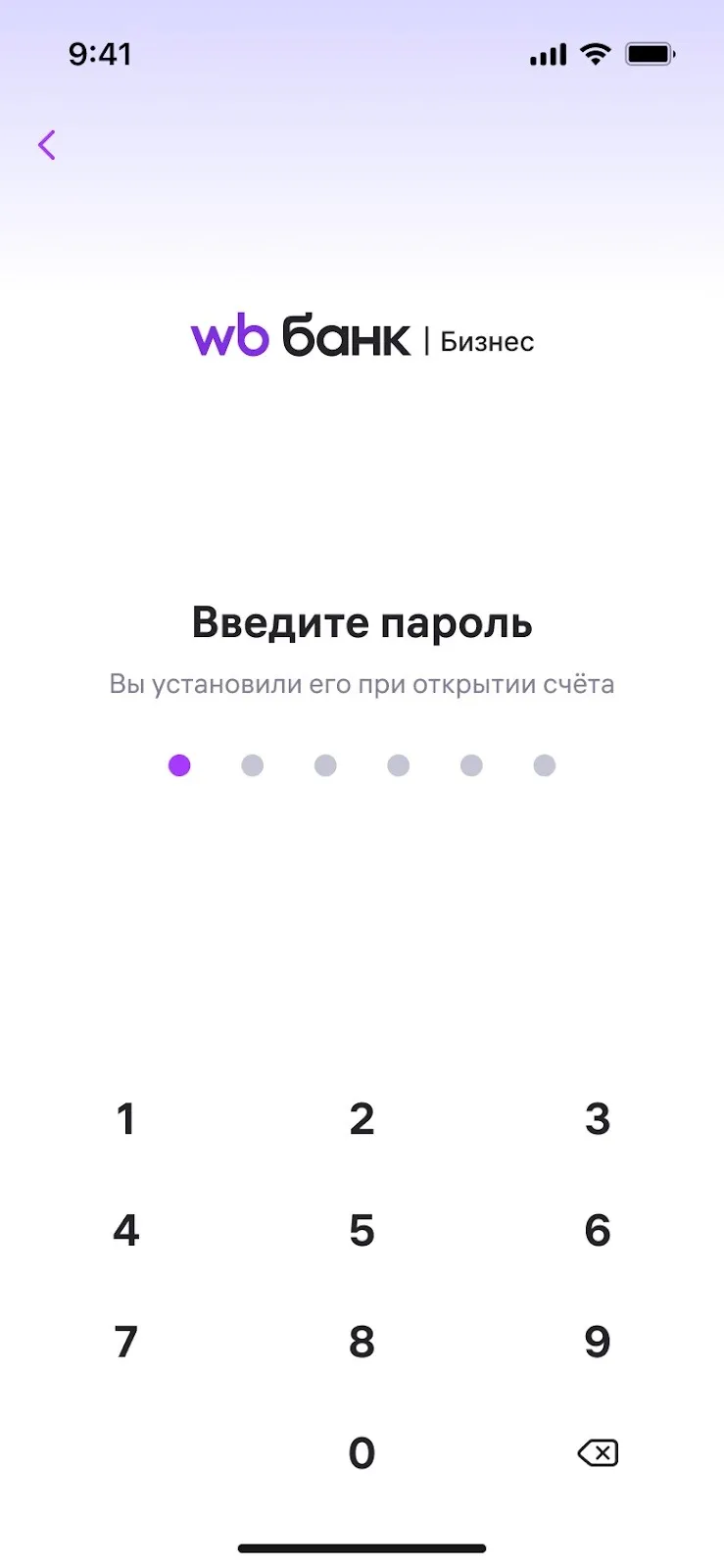
4. Введите шестизначный ПИН-код, который вы установили, когда открывали расчётный счёт в ООО «ВБ Банк».
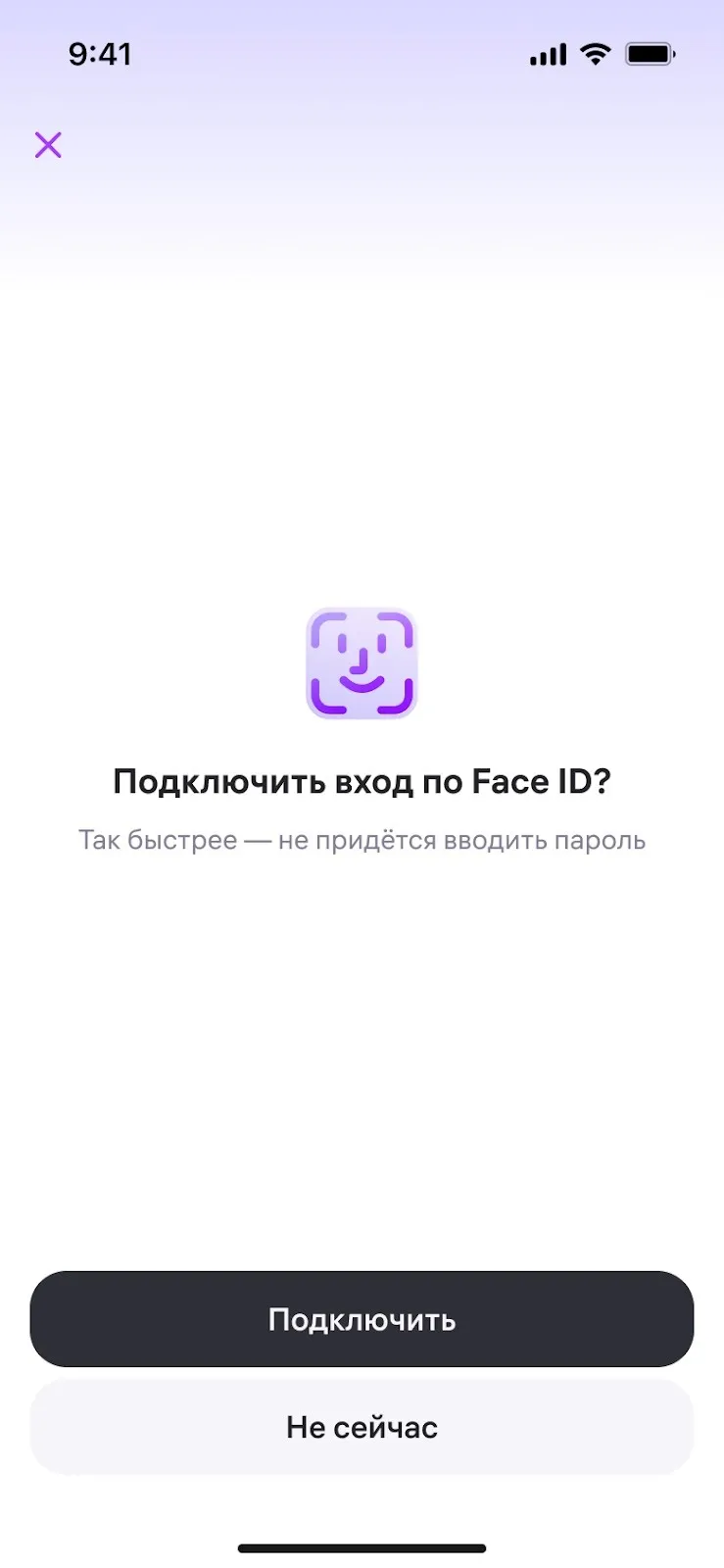
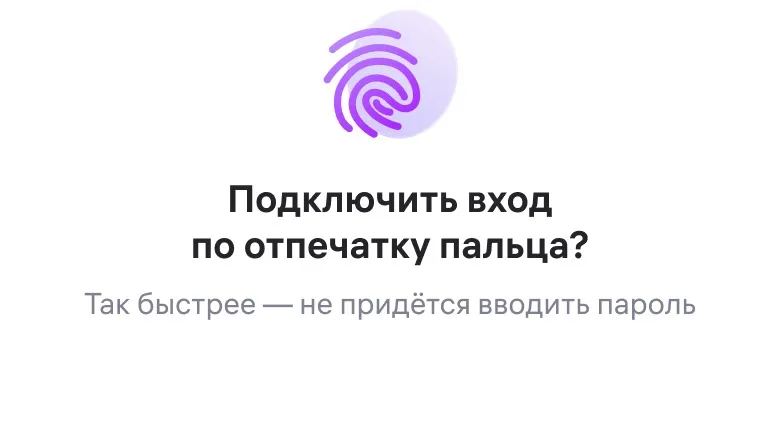
Вы также можете установить Face ID или Touch ID для входа в приложение.
Раздел «Помощь»
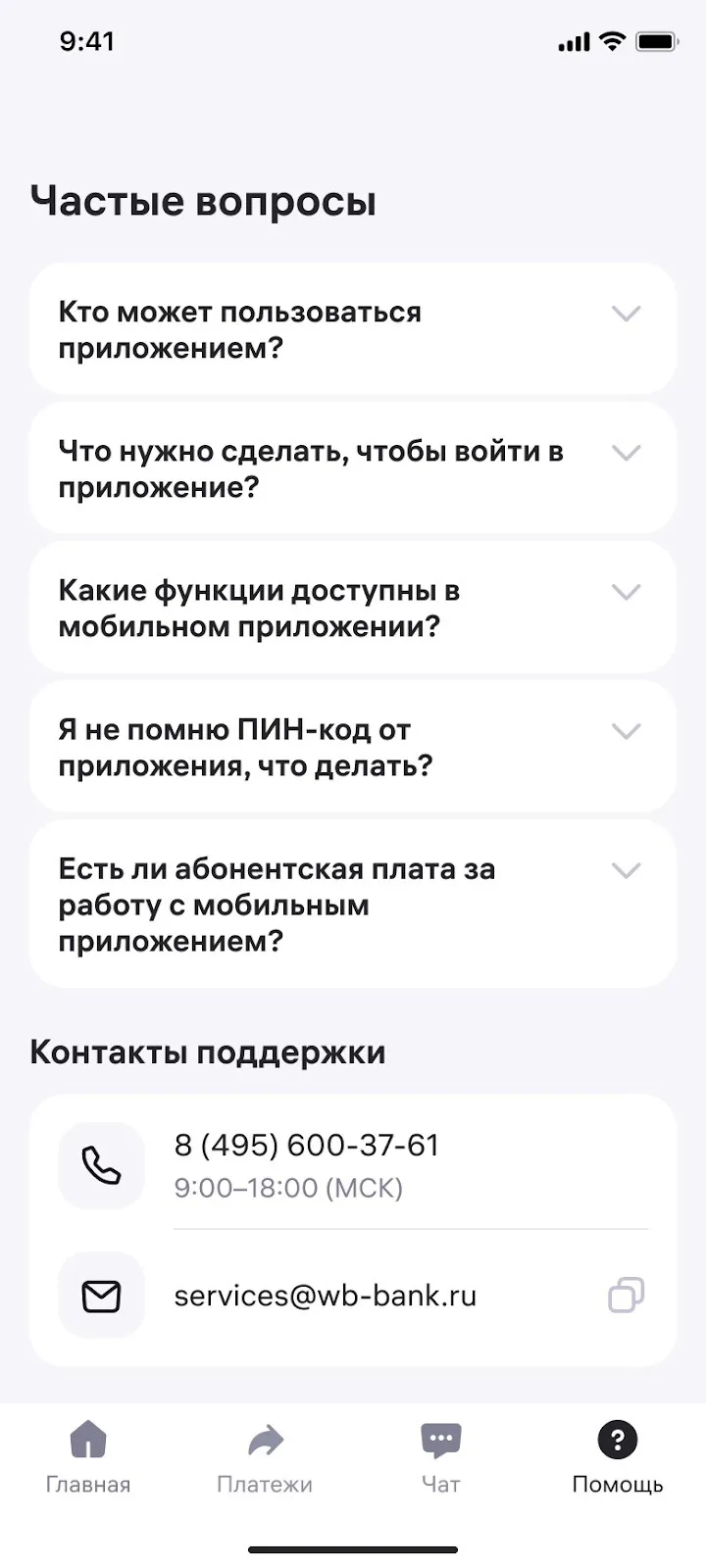
В разделе «Помощь» собраны ответы на часто задаваемые вопросы.Здесь вы также сможете найти контакты поддержки — эл. почту и телефон.
Как написать в чат поддержки
Чтобы написать в чат, нажмите на его иконку в главном меню внизу страницы.