Обновлено 22.05.2026
Как подключить курьерскую доставку по модели DBS
Если вы работаете по модели «Витрина» (DBS), вы можете подключить транспортные компании для доставки товаров покупателям на портале WB Partners.
Подключать транспортные компании не обязательно — вы можете доставлять заказы привычным способом
Как подключить транспортную компанию
Вкладка «Транспортные компании» может быть недоступна. Она отображается, только если у вас есть склад и остатки на нём и вы выполнили хотя бы 1 заказ.
Вы можете создать тестовый заказ и выполнить его сами. Оформите заказ на товар, у которого есть остатки на складе DBS, и проведите его по всем статусам до выдачи покупателю — так, чтобы он перешёл на вкладку «Архив».
Вы можете создать тестовый заказ и выполнить его сами. Оформите заказ на товар, у которого есть остатки на складе DBS, и проведите его по всем статусам до выдачи покупателю — так, чтобы он перешёл на вкладку «Архив».
Шаг 2. Изучите список. Если рядом с названием компании есть надпись «Договор», значит, нужно самостоятельно заключить договор с этой компанией и получить токены авторизации из личного кабинета на её сайте.
Если у вас уже есть договор с транспортной компанией из списка, заключать его повторно не нужно. Если вы работаете с перевозчиком на индивидуальных условиях, они тоже сохранятся
Если рядом с названием компании стоит надпись «Оферта», то отдельный договор заключать не нужно, условия доставки регулируются офертой продавца.
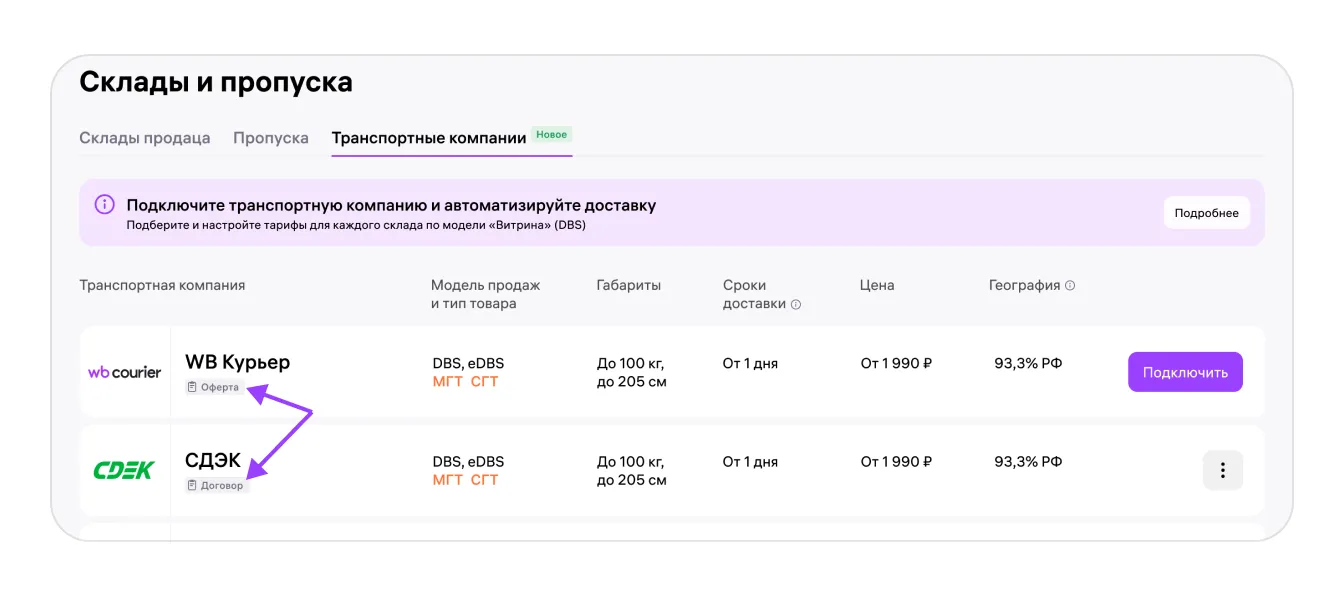
Шаг 3. Найдите в списке нужную транспортную компанию и нажмите «Подключить».
Вы можете подключить несколько компаний — ограничений по количеству нет
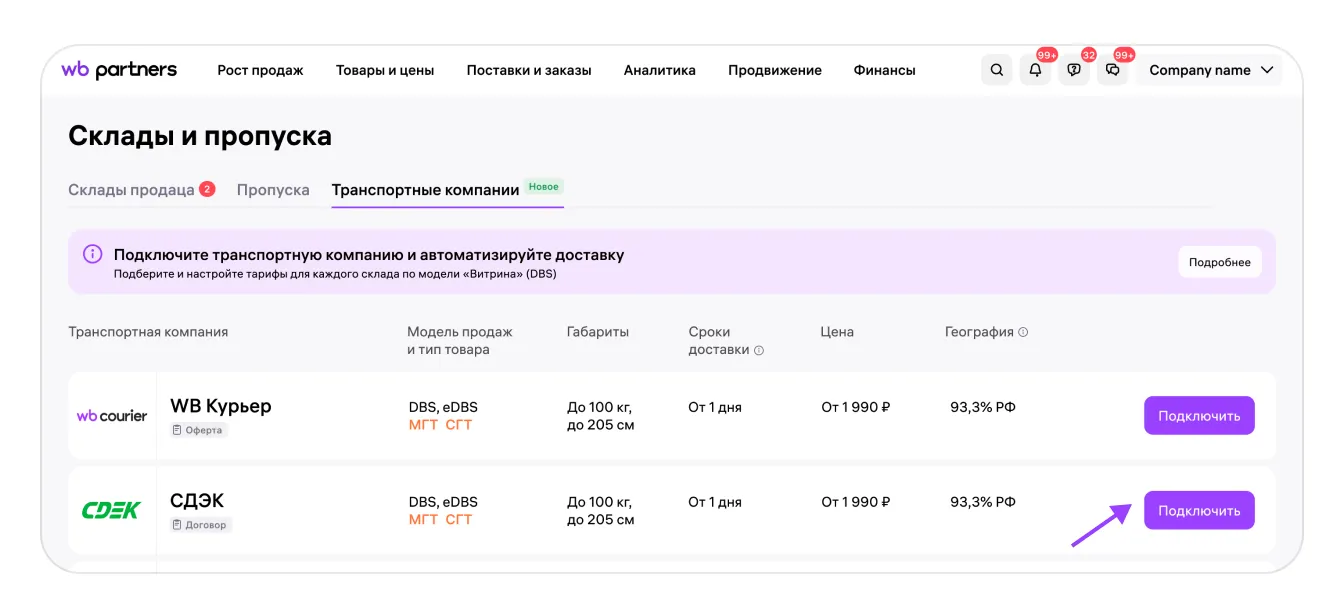
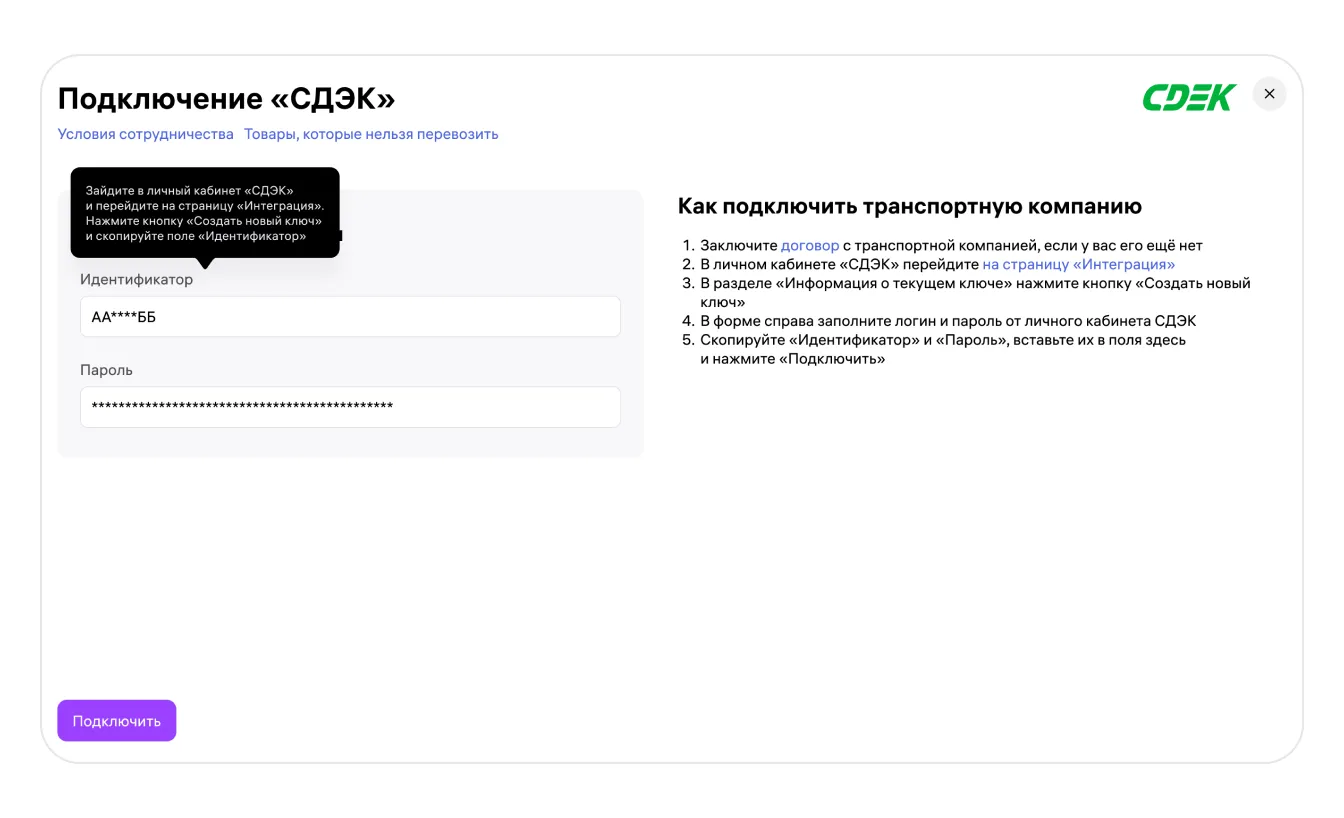
Шаг 4. Если вы подключаете перевозчика-партнёра, в появившемся окне введите идентификатор и пароль из личного кабинета на её сайте.
Для подключения перевозчика Wildberries этого шага не будет. После нажатия на кнопку «Подключить» вы сразу попадёте на этап настройки тарифов
Когда транспортная компания успешно подключится, вы увидите сообщение об этом.
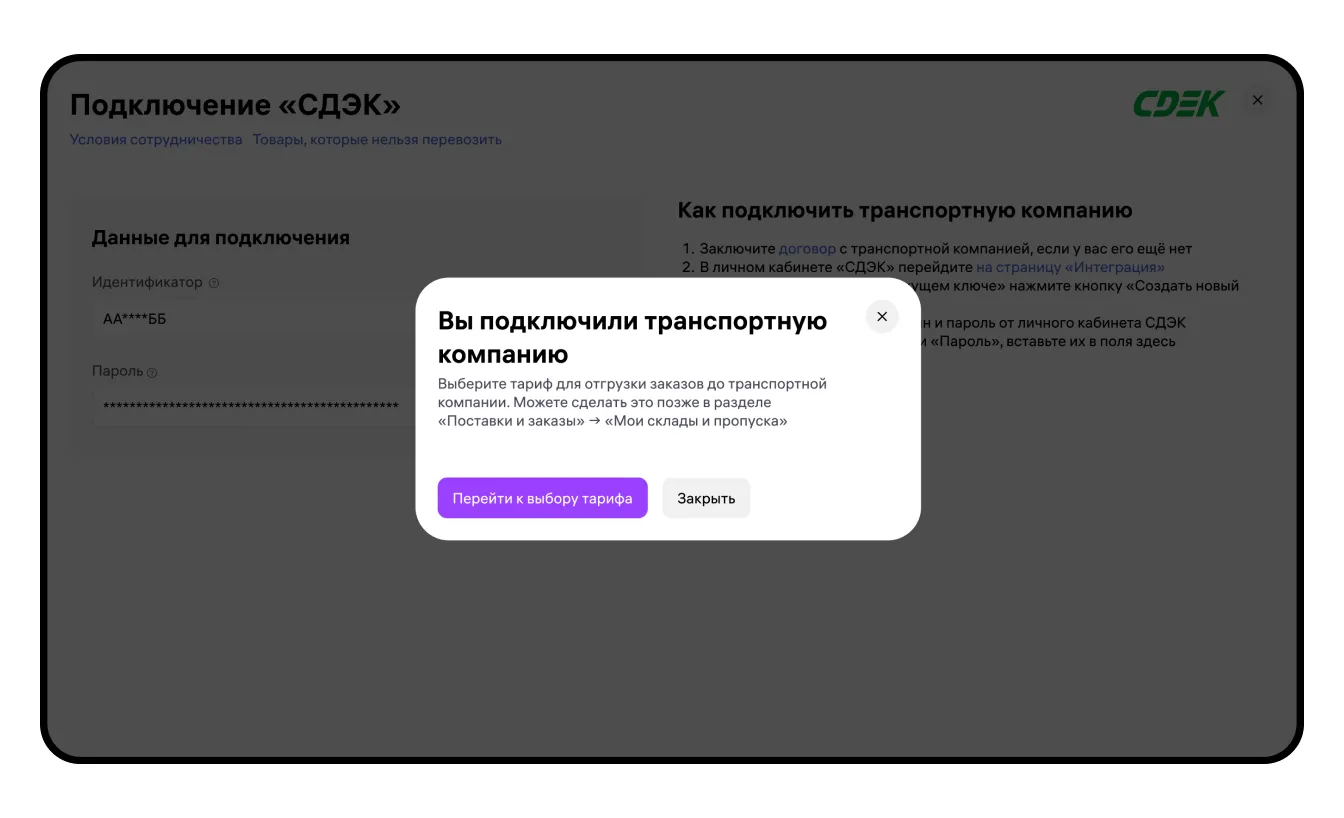
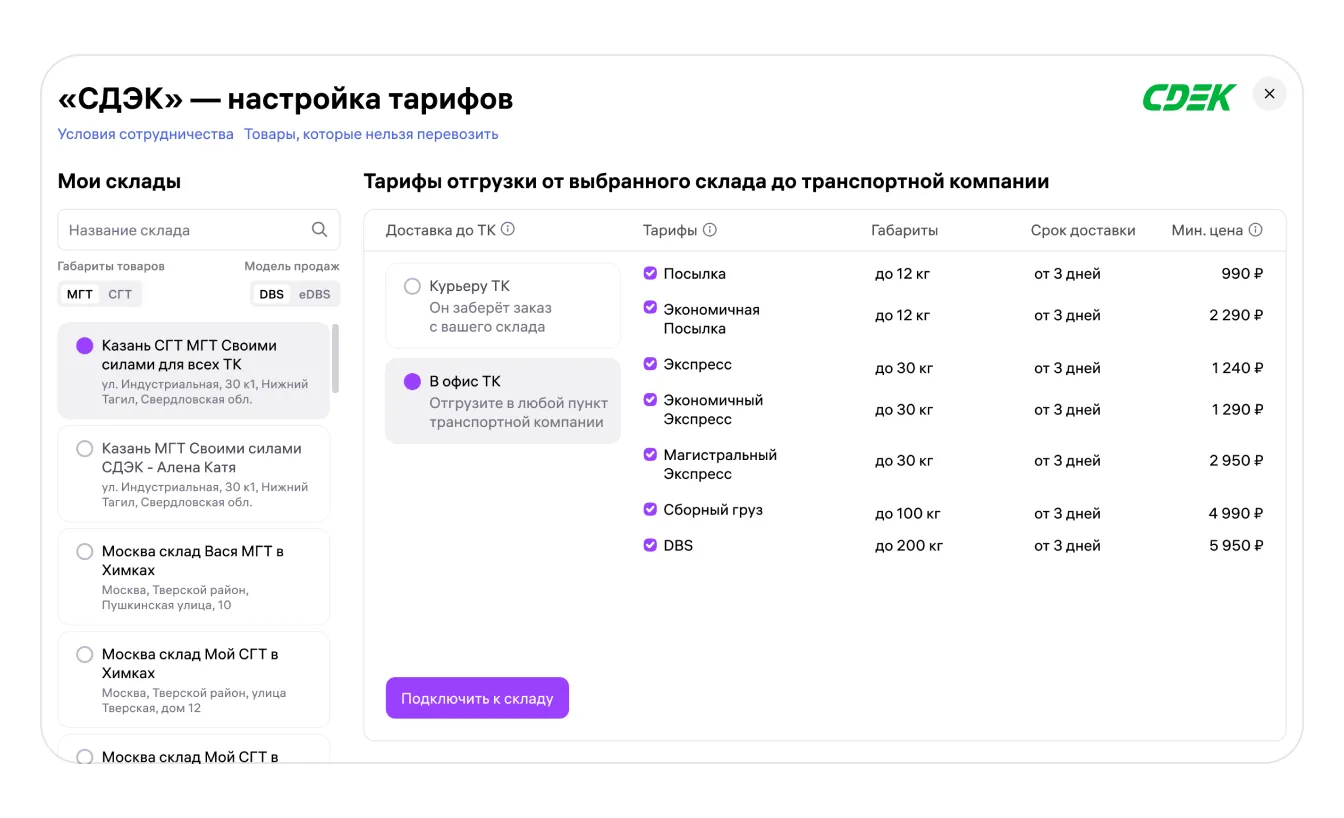
Шаг 5. Перейдите к настройке тарифов. Выберите габариты товаров — МГТ или СГТ, модель продаж — DBS. Отметьте склады.
Укажите способ передачи заказов транспортной компании:
- курьеру ТК — курьер заберёт заказ с вашего склада,
- в офисе ТК — вы отгрузите заказ в удобный пункт транспортной компании.
Подключите тарифы, которые вам подходят: отметьте их галочками и нажмите «Подключить к складу».
Обратите внимание: вы сможете выбрать доставку с помощью транспортной компании только для заказов, которые поступят после её подключения и настройки тарифов.
Например, если вы подключили и настроили транспортную компанию 7 мая в 12:00, а заказ пришёл 7 мая в 10:00, вы не сможете доставить его с помощью транспортной компании
Как выбрать транспортную компанию для доставки заказа
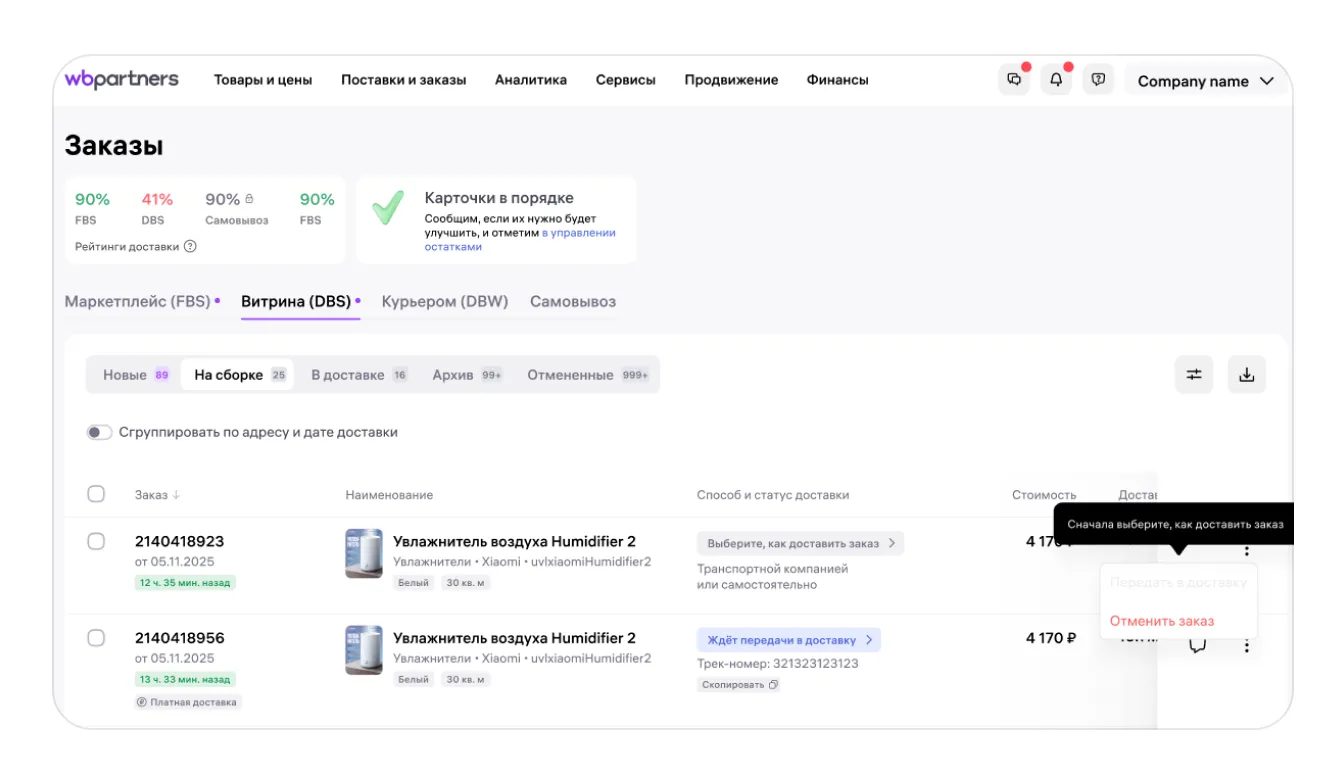
После того, как вы переведёте сборочное задание в статус «На сборке», вы сможете выбрать для доставки заказа одну из подключённых транспортных компаний. Для этого в столбце «Способ и статус доставки» нажмите «Выберите, как доставить заказ» и отметьте транспортную компанию.
Пока вы не выберете способ доставки, кнопка «Передать в доставку» будет недоступна
Ознакомьтесь с предварительным расчётом стоимости доставки и примите решение. Выберите компанию, тариф и нажмите «Подтвердить доставку».
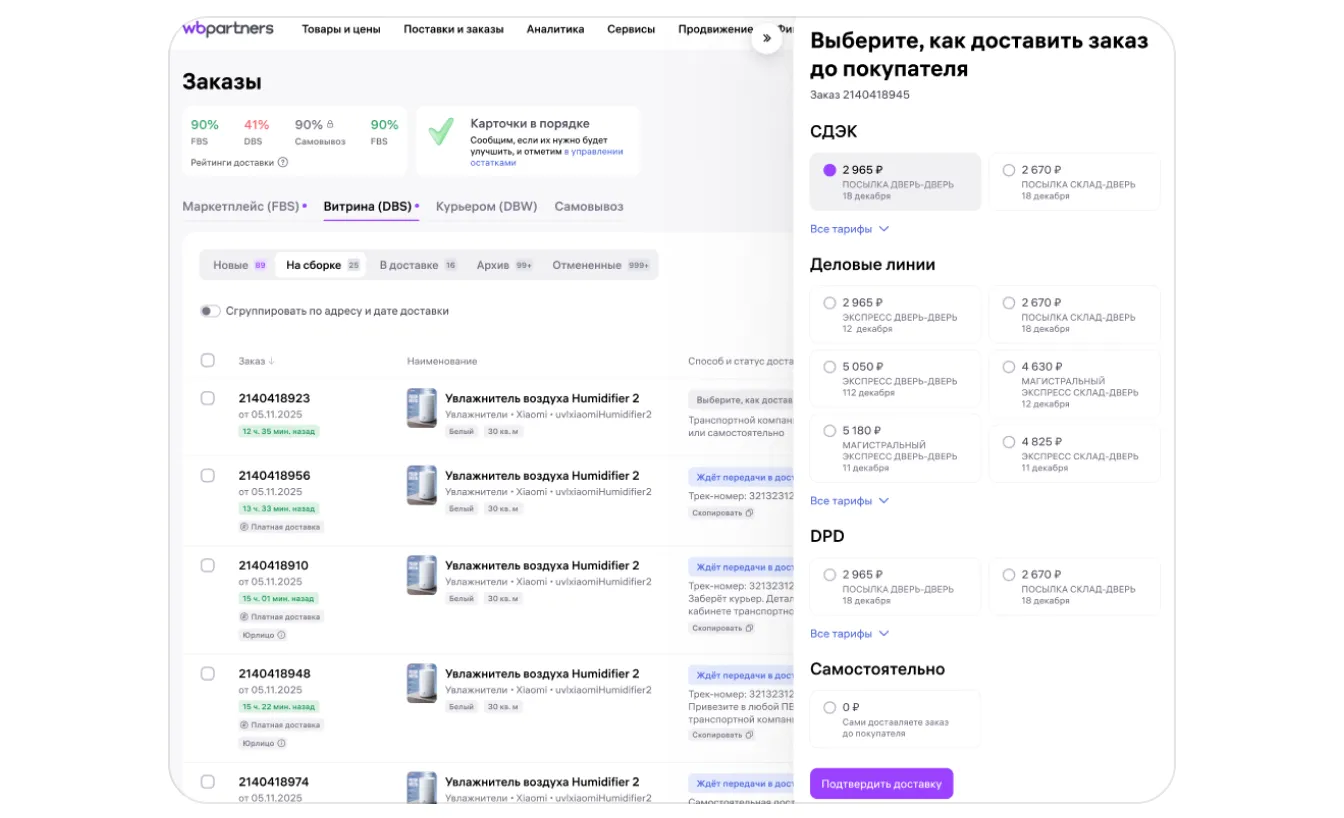
Если ни одна из подключённых транспортных компаний не может выполнить заказ, для выбора будет доступен только вариант «Самостоятельно», такой заказ нужно доставить своими силами.
После подтверждения вы увидите трек-номер заказа, по которому можно отслеживать его статус на сайте транспортной компании. Вы можете отправить трек-номер покупателю. Чтобы перейти в чат с покупателем, нажмите на значок чата рядом с заказом.
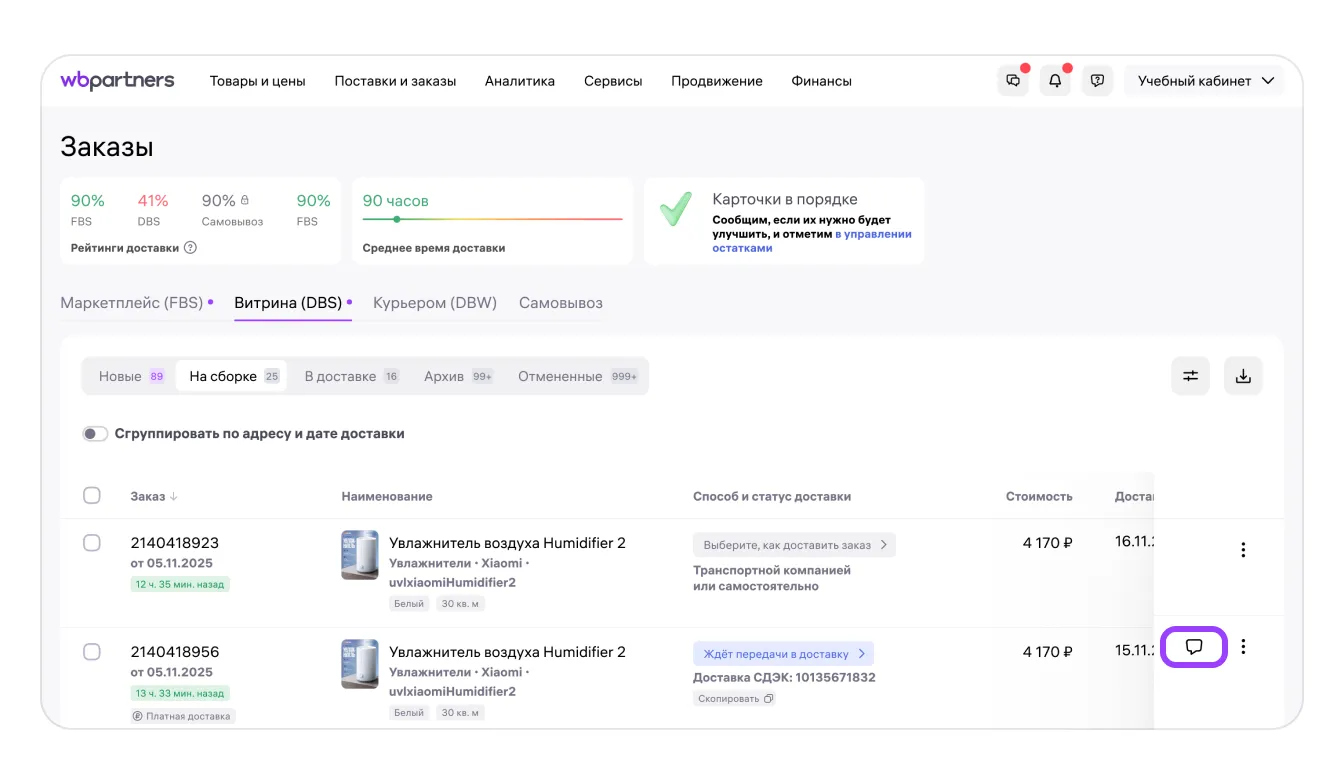
Текущий статус доставки также отобразится у вас на странице сборочных заданий в столбце «Способ и статус доставки».
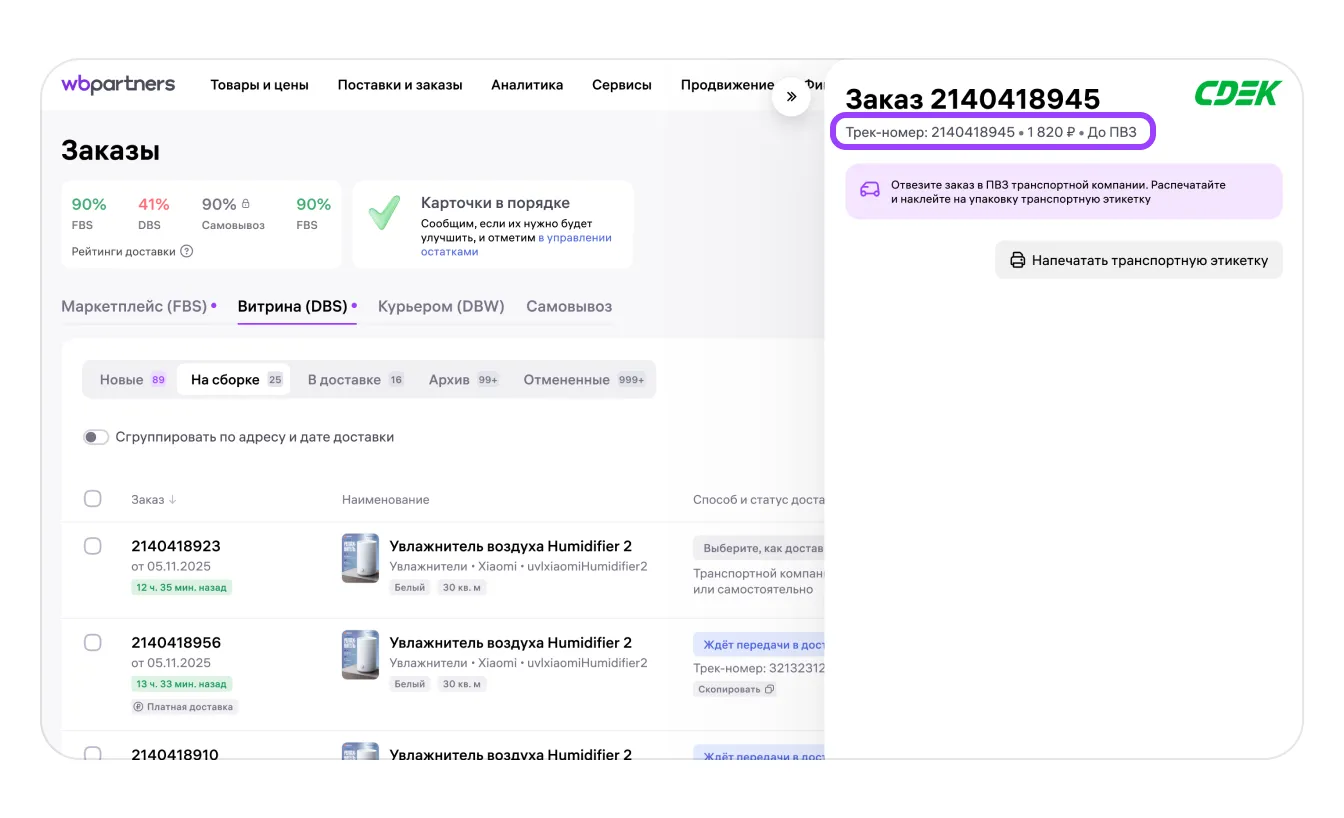
Как подготовить заказ к отправке
Промаркируйте заказ — распечатайте транспортную этикетку. Для этого нажмите на статус заказа в столбце «Способ и статус доставки». В появившемся окне нажмите «Напечатать транспортную этикетку».
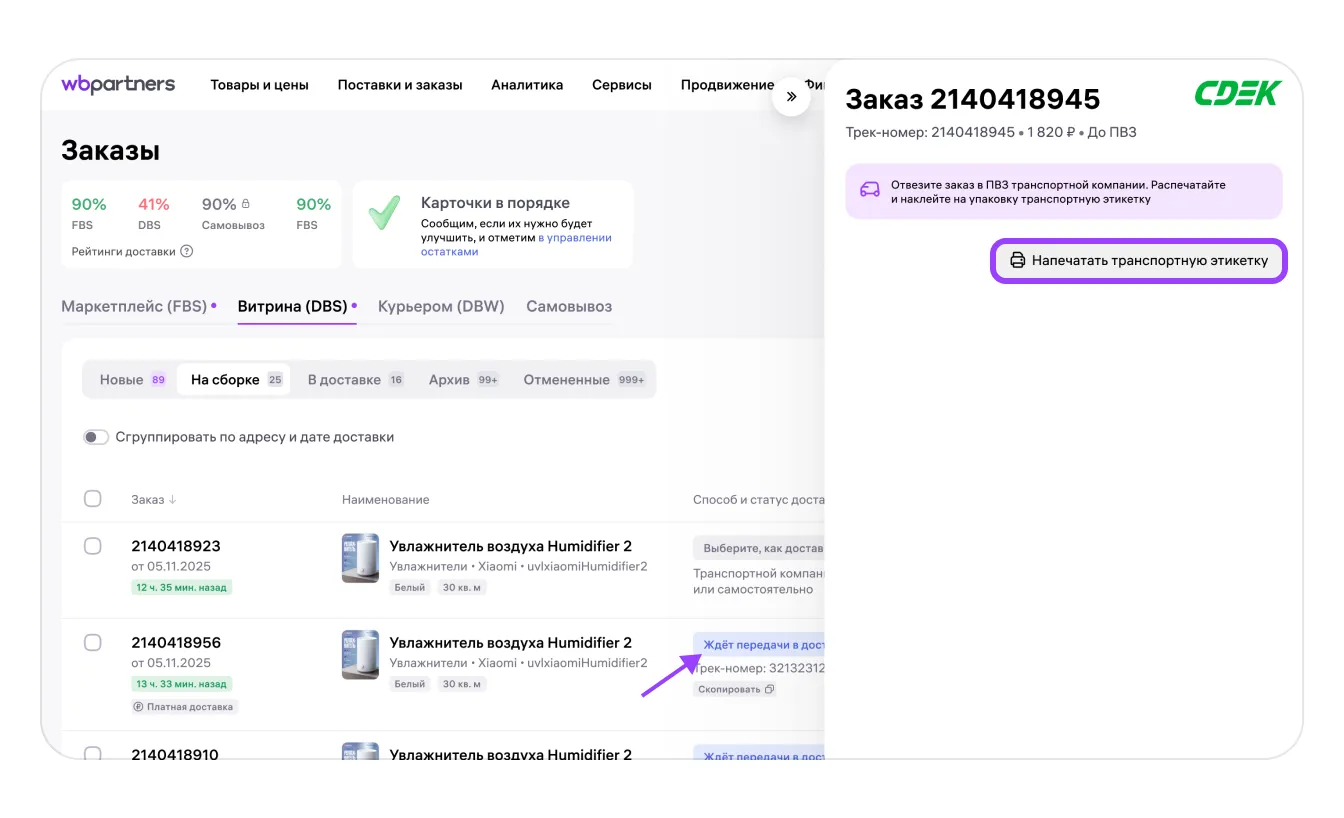
Укажите контактный номер телефона в настройках своего склада. Это нужно, чтобы курьер транспортной компании смог связаться с вами. Откройте раздел «Мои склады и пропуска», выберите нужный склад и нажмите «Редактировать», а затем укажите номер в блоке «Информация для курьера».
Подробнее о том, как создать и редактировать склад, рассказали в инструкции
Доставка заказа
В зависимости от выбранного способа доставки до ТК, либо передайте заказ курьеру, либо отвезите его в пункт транспортной компании. Транспортная компания доставит заказ покупателю.
Если покупатель заберёт заказ, статус на портале обновится, и заказ перейдёт на вкладку «Архив».
Если покупателя не окажется по адресу доставки или он откажется получить заказ, перевозчик вернёт товар вам и на портале отобразится соответствующий статус.
