Обновлено 03.07.2026
Раздел «Профиль» на портале продавца
Наведите курсор на название вашей организации в правом верхнем углу экрана портала продавца, чтобы открыть раздел «Профиль». Это ваш личный кабинет на портале.
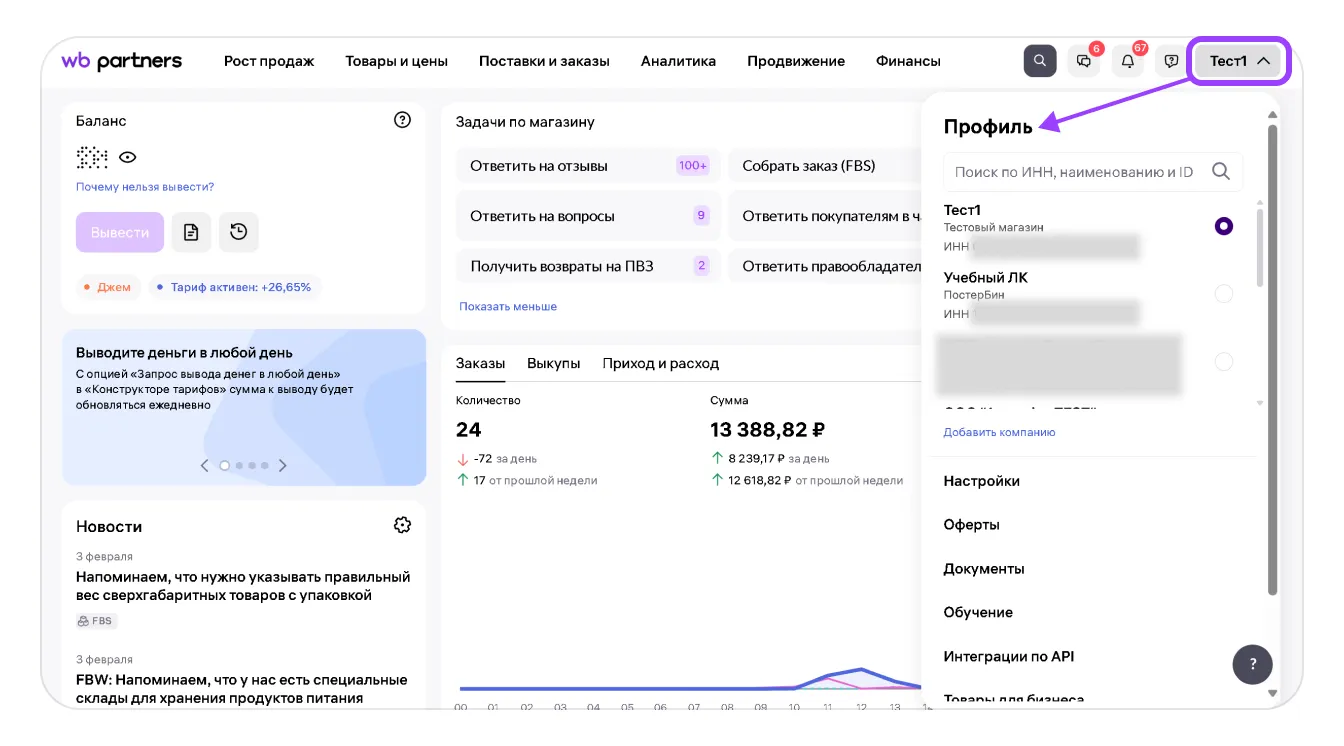
Перейдите в «Настройки», чтобы заполнить ваш профиль и управлять пользователями.
Данные продавца
Для того чтобы начать работу, заполните все поля на вкладке «Данные продавца». Это может сделать только пользователь со статусом владельца.
Также только владелец личного кабинета может изменить реквизиты и другие данные продавца на этой вкладке — у него будет активна кнопка «Редактировать» внизу экрана:

Так ИП и самозанятые могут изменить здесь форму организации, если они перешли с одной на другую:

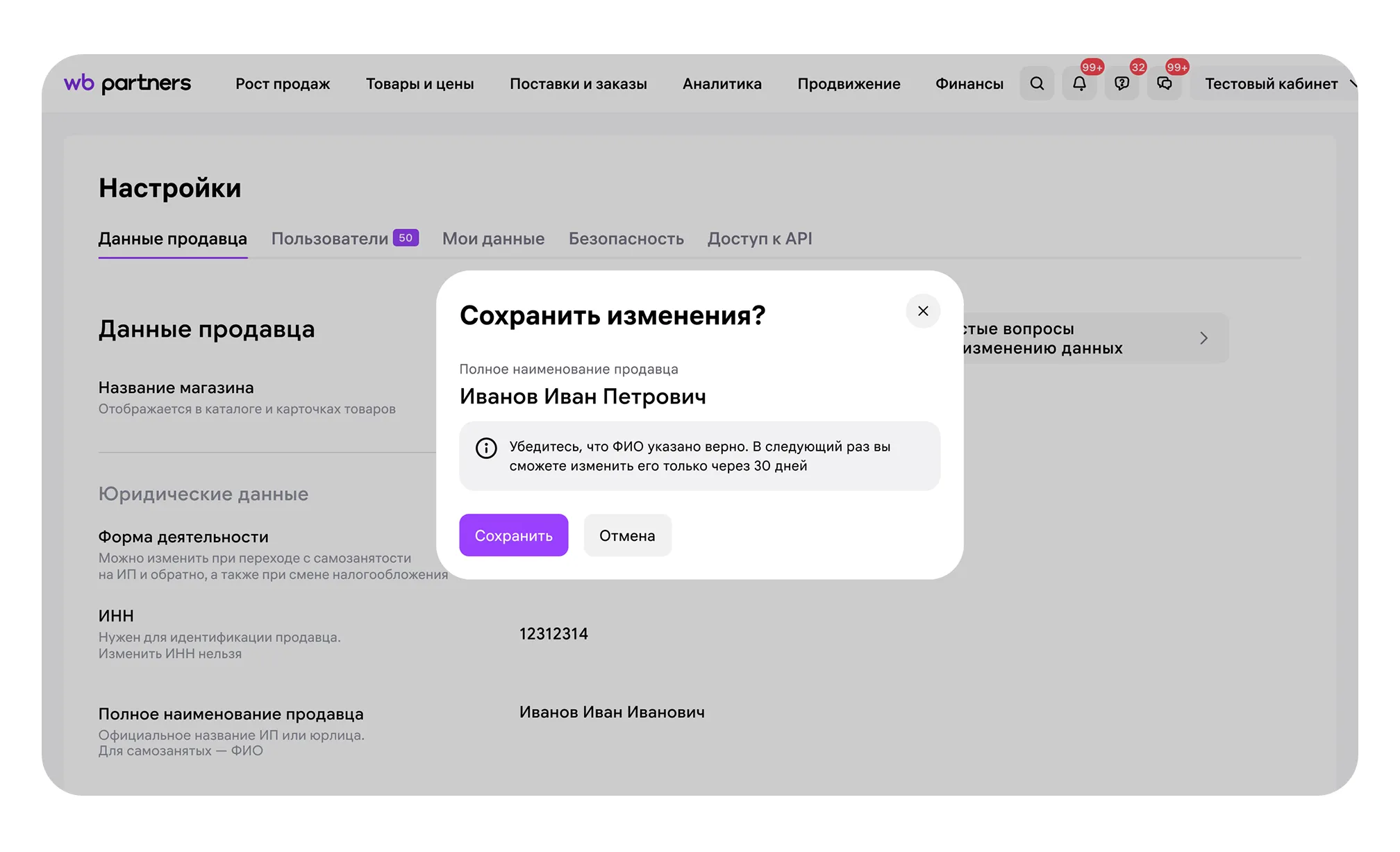
Самозанятые могут менять ФИО не чаще 1 раза в месяц. Указывайте свои настоящие данные, чтобы избежать ошибок в платежах и документах.
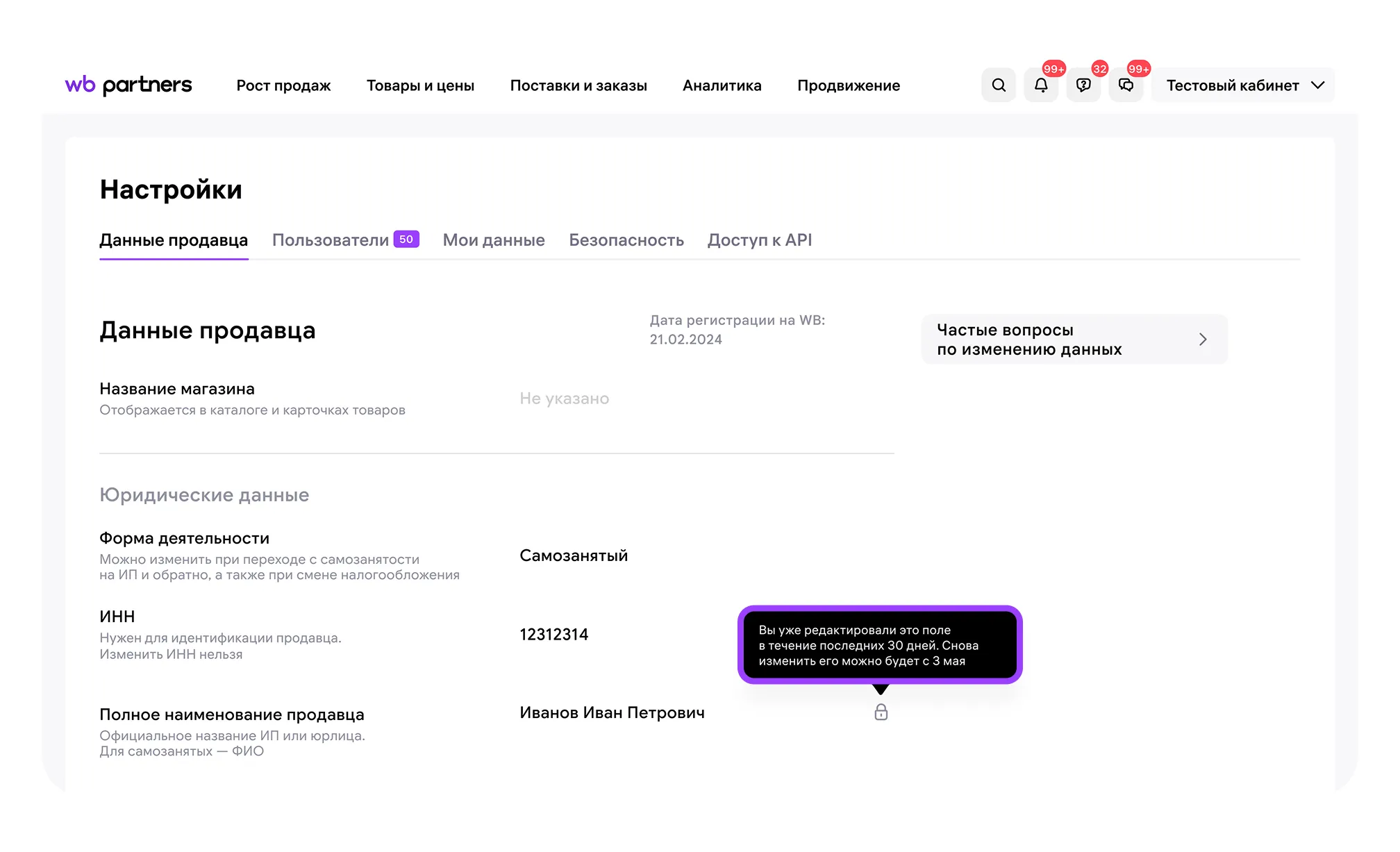
Если вы меняли ФИО недавно — в строке напротив увидите 🔒 с предупреждением. В нём будет дата, когда данные можно вновь отредактировать.
Пользователи
На этой вкладке находится таблица со всеми пользователями, которые имеют доступ к вашему магазину.
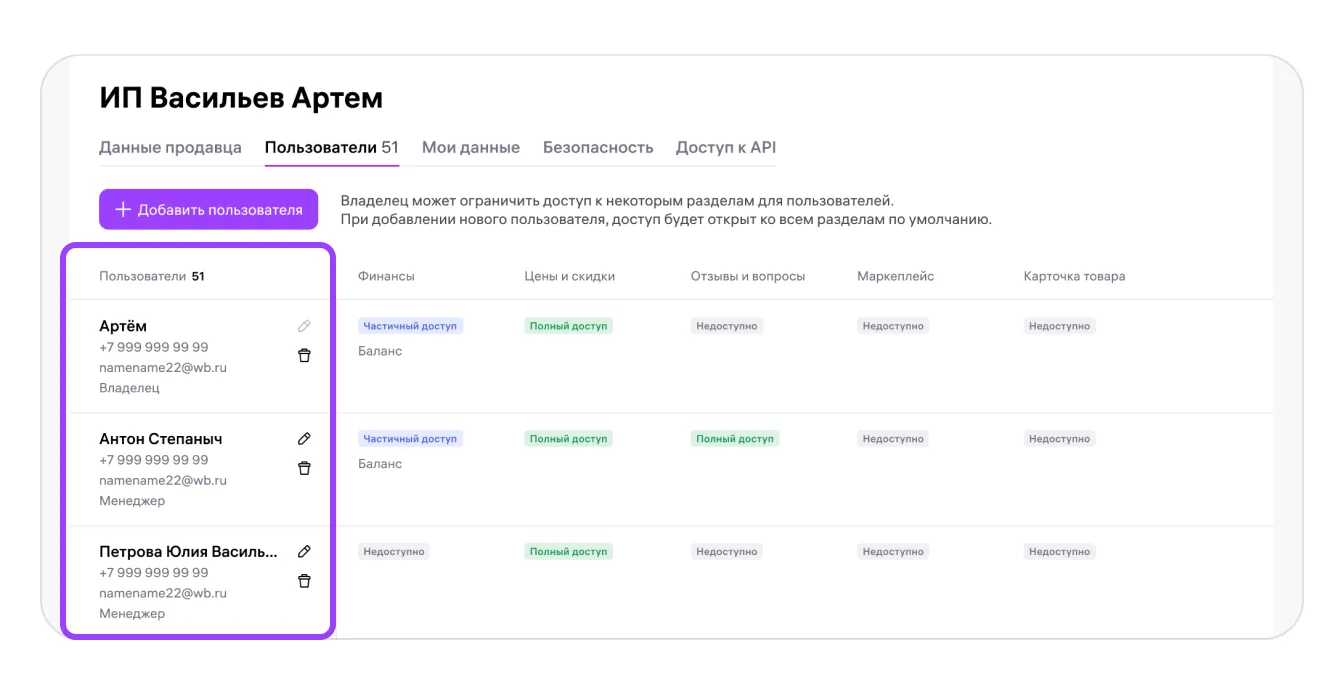
Таблица показывает, доступны ли каждому пользователю те или иные разделы портала.
Чтобы настроить права доступа, владелец должен нажать на значок «Редактировать» (карандаш) рядом с именем пользователя в первом столбце и указать нужные разделы.
После того, как внесли изменения, их нужно сохранить.
Владелец может выдать или ограничить права на работу в разделах:
Финансы — действия с балансом и финансовая аналитика. Можно ограничить доступ к разделу целиком или отдельно для:
- баланса — будет недоступен вывод денег и просмотр суммы к выводу,
- финансовой аналитики — не будут видны статистика по балансу на главной странице, финансовые отчёты, отчёт «Доходы и расходы» и история платежей.
Цены и скидки — управление ценами на товары.
Отчёты — просмотр и скачивание данных в разделе «Отчёты».
Бренды — управление товарными знаками в разделе «Бренды».
Мои бренды — просмотр и редактирование брендов, которые вы создали. Возможность отправить заявку на создание нового бренда.
Бренд-зона — управление подпиской и оформление страницы бренда. Можно ограничить доступ отдельно для:
- управления подпиской — подключение, отключение и восстановление подписки;
- публикации изменений в редакторе бренд-зоны.
Свой склад — работа с заказами, пропусками и управление остатками по моделям «Маркетплейс» (FBS), «Курьером WB» (DBW), «Витрина» (DBS), «Витрина экспресс» (EDBS) и «Самовывоз из магазина продавца» (С&C).
Поставки — работа с поставками, возможность просматривать информационные блоки «Поставки», «Загрузка складов», «Ожидание на складе» на главной странице портала.
Чат с покупателями — просмотр и ответы в чате с покупателями.
Подписка «Джем» — возможность покупать подписку «Джем» и управлять её сервисами.
Витрина магазина — управление внешним видом страницы вашего магазина.
Документы — просмотр и загрузка документов, которые сопровождают работу вашего магазина на Wildberries: УПД, накладные, акты, отчёты.
Обращения правообладателей — просмотр, создание и ответы на обращения, возможность оспорить их.
Досудебные претензии — общение по претензиям, создание новых претензий.
Отзывы и вопросы — работа с отзывами на товары и ответы на них. Можно ограничить доступ к разделу целиком или отдельно для:
- отзывов — просмотр и ответы на отзывы покупателей,
- вопросов — просмотр и ответы на вопросы покупателей,
- баллов за отзывы — создание и управление акциями «Баллы за отзывы»,
- закреплённых отзывов — возможность закреплять и откреплять отзывы
Подробнее о ролях пользователей и настройке доступа читайте в отдельной инструкции
Чтобы добавить нового пользователя, нажмите кнопку « + Добавить пользователя». Введите его номер телефона и, если нужно, определите роль.
Роль не влияет на права доступа, это просто пометка для вас
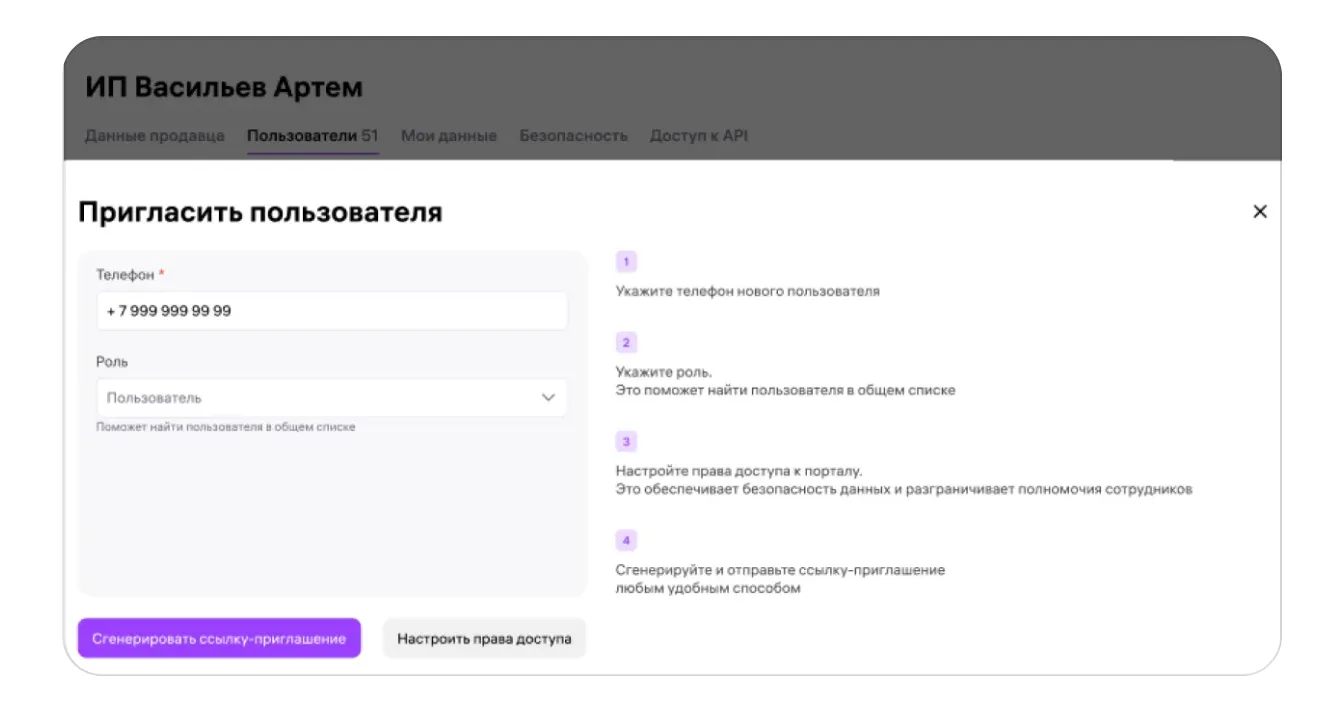
На этом этапе можно сразу задать права доступа для нового пользователя: например, ограничить для него действия с разделами личного кабинета или доступ к финансовой информации. Для этого нажмите «Настроить права доступа» — откроется список возможных прав для пользователя. Выберите нужные.
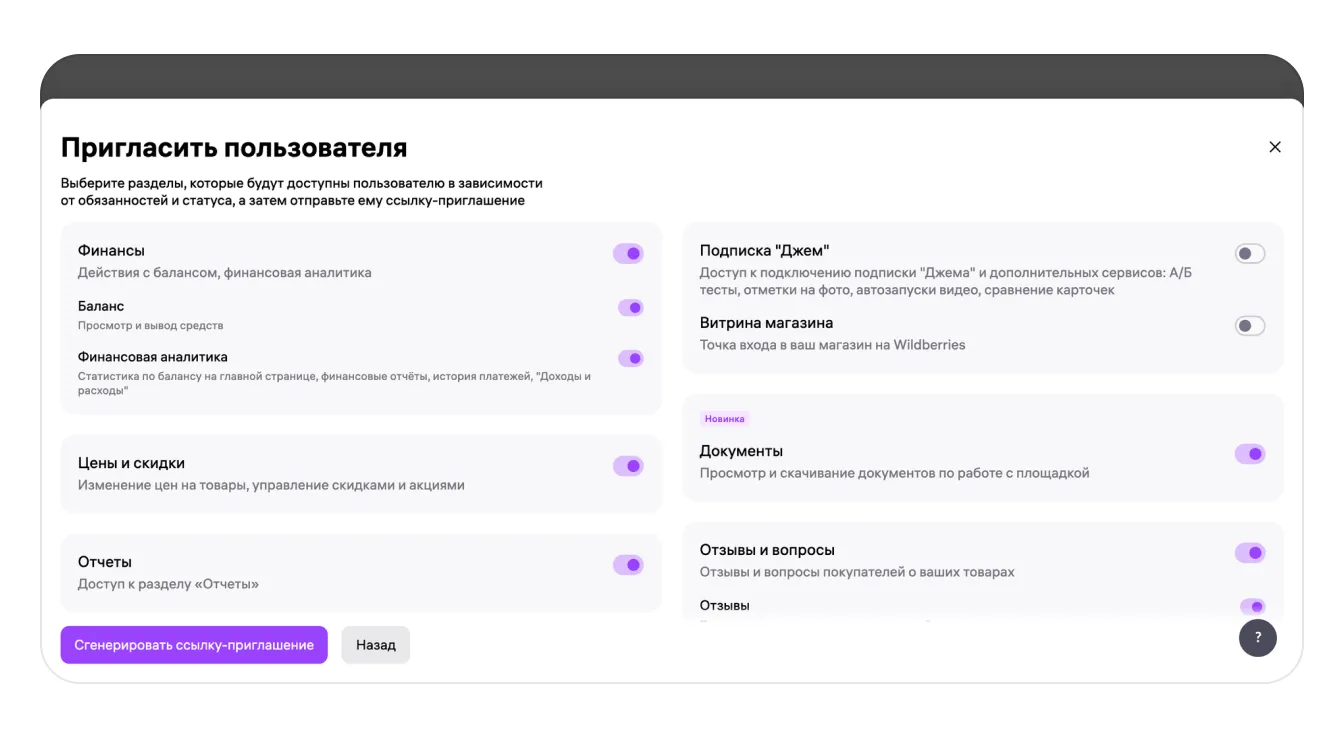
После этого нажмите «Сгенерировать ссылку-приглашение», скопируйте ссылку и отправьте её пользователю любым удобным способом — например, почтой или через мессенджер.
Мои данные
В этой вкладке пользователь может посмотреть и отредактировать только свои данные, а также удалиться из профиля продавца. Доступные действия зависят от вашей роли — владелец или обычный пользователь.
Какие данные есть на вкладке:
- номер телефона — можно только посмотреть. О том, как его изменить, рассказали в отдельной инструкции;
- адрес электронной почты — обычный пользователь может изменить или удалить, владелец может только изменить.
Адрес электронной почты
У почты может быть два статуса:
- «Подтверждена» — это значит, что вы уже подтвердили почту раньше;
- «Подтвердите почту» — это значит, что вы ещё не подтвердили почту.
Подтверждение почты — это важный процесс, который позволяет нам убедиться, что адрес действительно принадлежит вам и вы получаете важные уведомления
Как подтвердить почту
1. Нажмите кнопку «Подтвердить» справа от поля ввода.
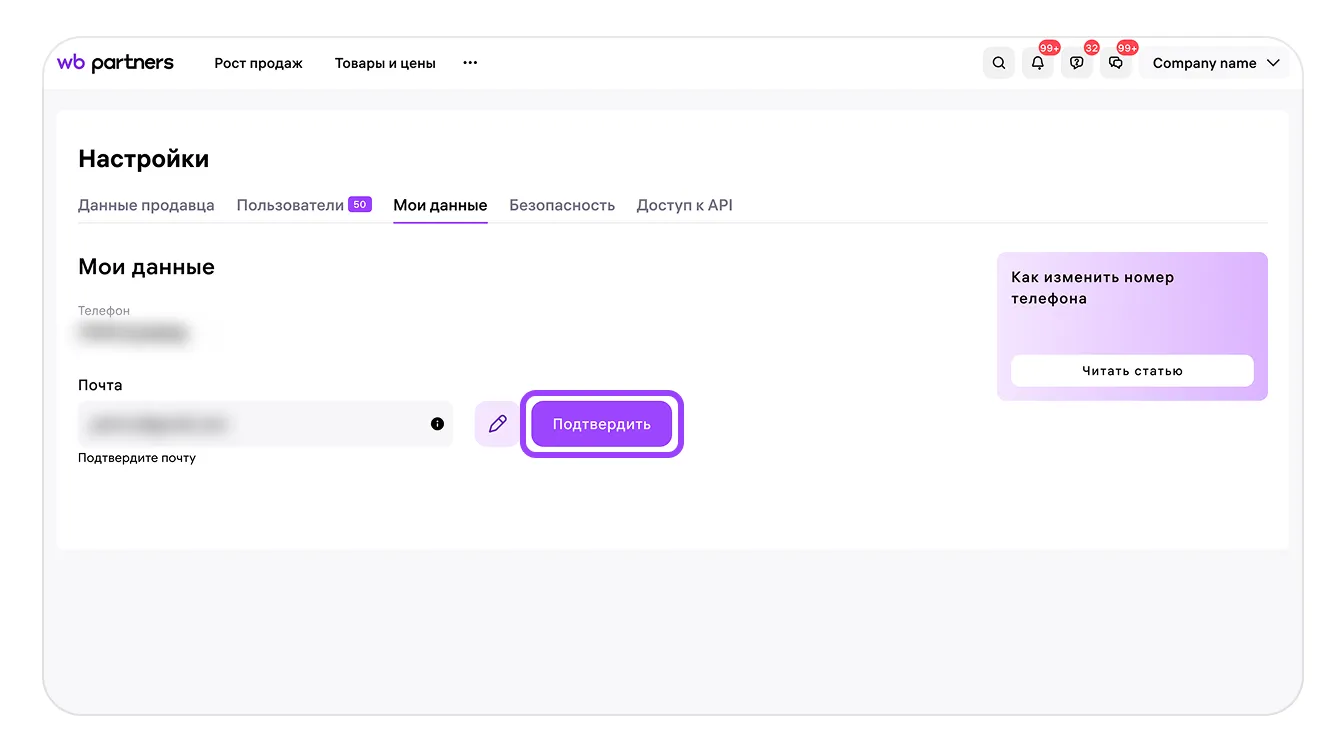
2. На почту, которую вы указали, придёт код подтверждения — введите его во всплывающем окне. Код действует 10 минут.
Если код не приходит:
- Убедитесь, что вы ввели правильный адрес.
- Проверьте папку «Спам». Если письмо с кодом там — отметьте его как «Не спам» и добавьте адрес отправителя в список контактов.
- Если письма нет — запросите код повторно. Это можно сделать 5 раз в сутки: потом сможете запросить код только через 24 часа.
После этого статус почты изменится на «Подтверждена».
Как изменить почту
Изменить свою почту может и владелец, и обычный пользователь. Для этого нажмите на «карандаш» справа от поля ввода — откроется режим редактирования.
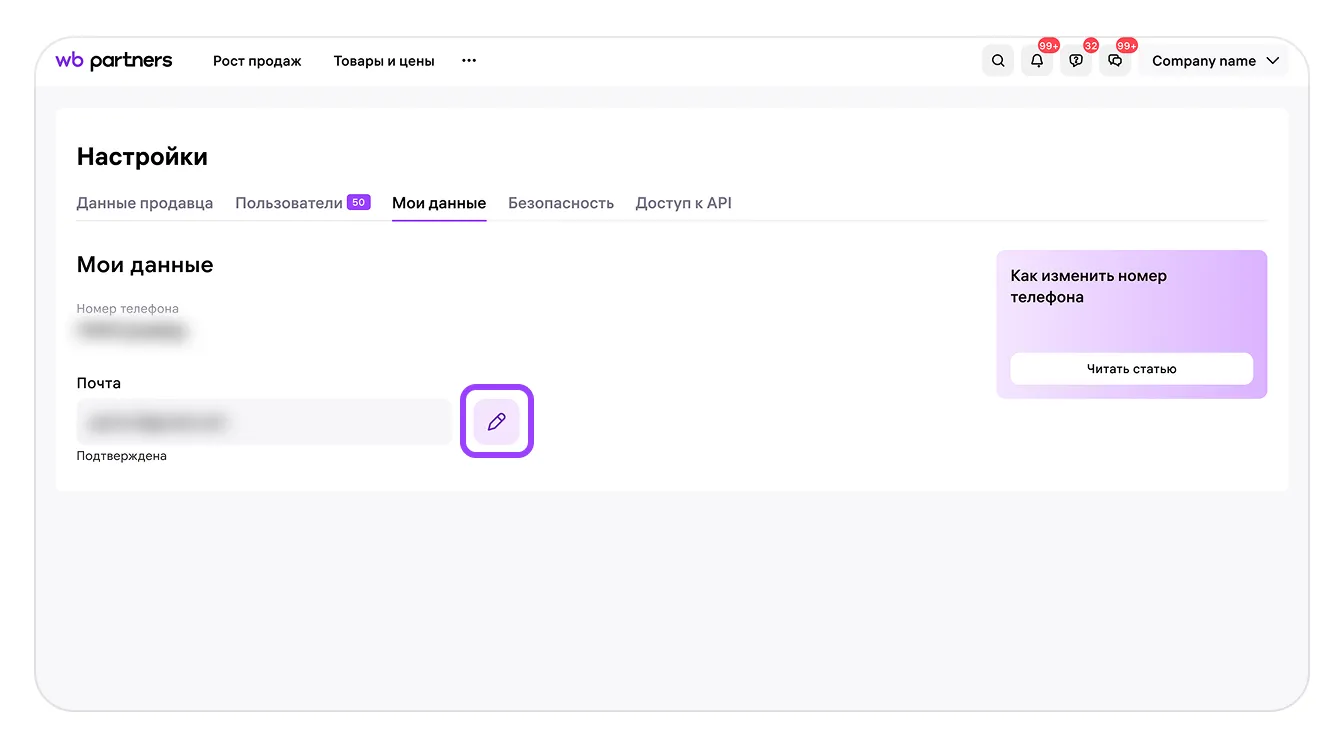
Введите новый адрес и подтвердите почту, как описано выше в этой инструкции. Изменить почту без подтверждения не получится.
Если при изменении почты возникла ошибка, попробуйте очистить кэш и cookie-файлы, обновите страницу и повторите попытку
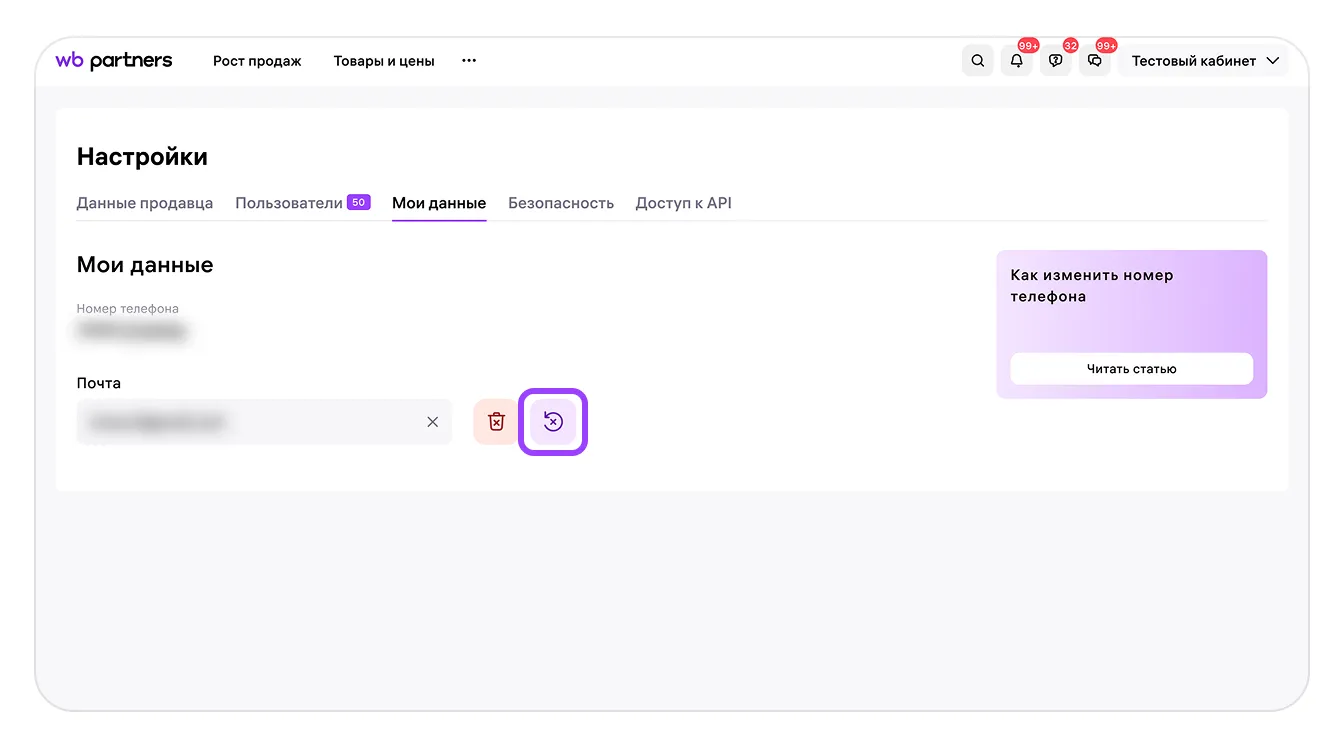
Если вы передумали менять почту и хотите выйти из режима редактирования, нажмите на значок крестика — тогда изменения не сохранятся.
Как удалить почту
Удалить свою почту может только обычный пользователь. Для этого перейдите в режим редактирования по кнопке «карандаш», нажмите на значок корзины, а затем подтвердите действие во всплывающем окне.
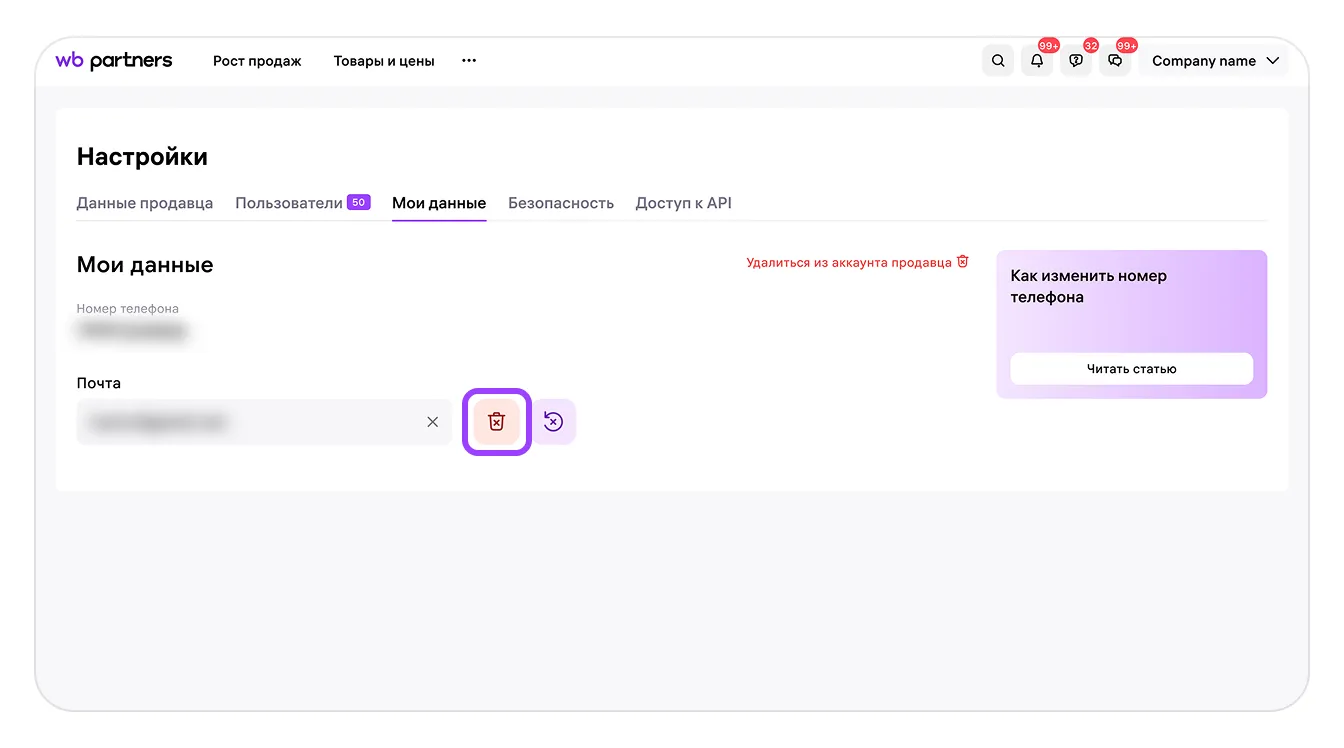
После этого поле станет пустым.
Если вы владелец, удалить свою почту и оставить поле пустым не получится. Это нужно, чтобы вы могли получать важные уведомления
Удалиться из профиля
Если вы обычный пользователь и хотите удалить свой профиль из этого магазина, нажмите «Удалиться из аккаунта продавца» и подтвердите действие во всплывающем окне. Добавить вас снова сможет только владелец.
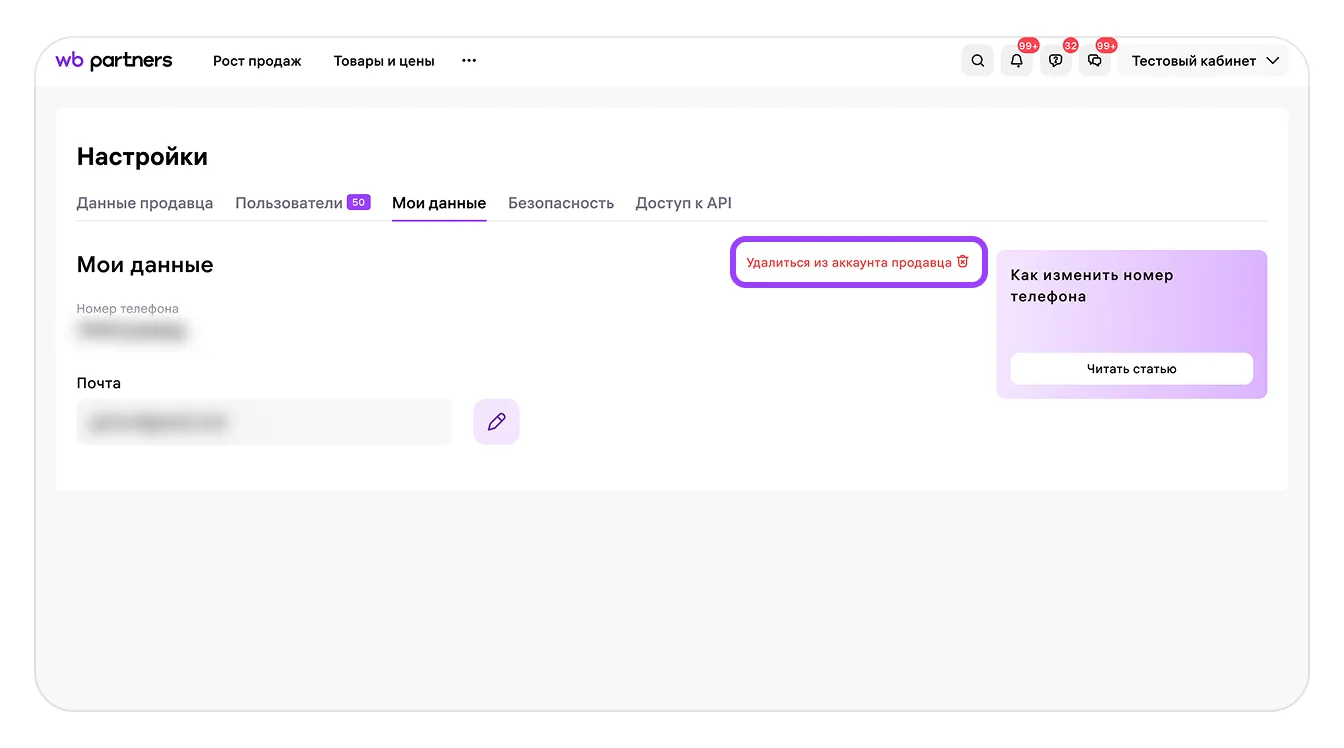
Удаление профиля владельца — более сложная процедура. Она возможна только в особых случаях, которые описаны в оферте, — например, при завершении сотрудничества с Wildberries
Безопасность
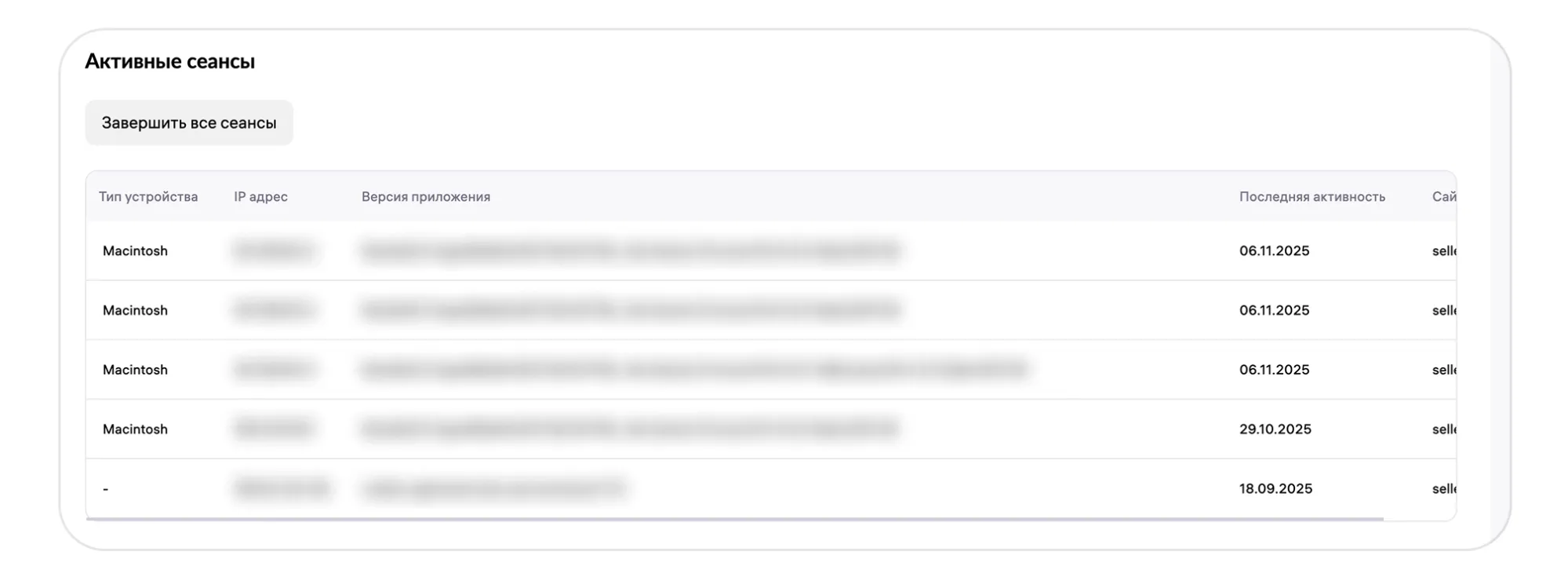
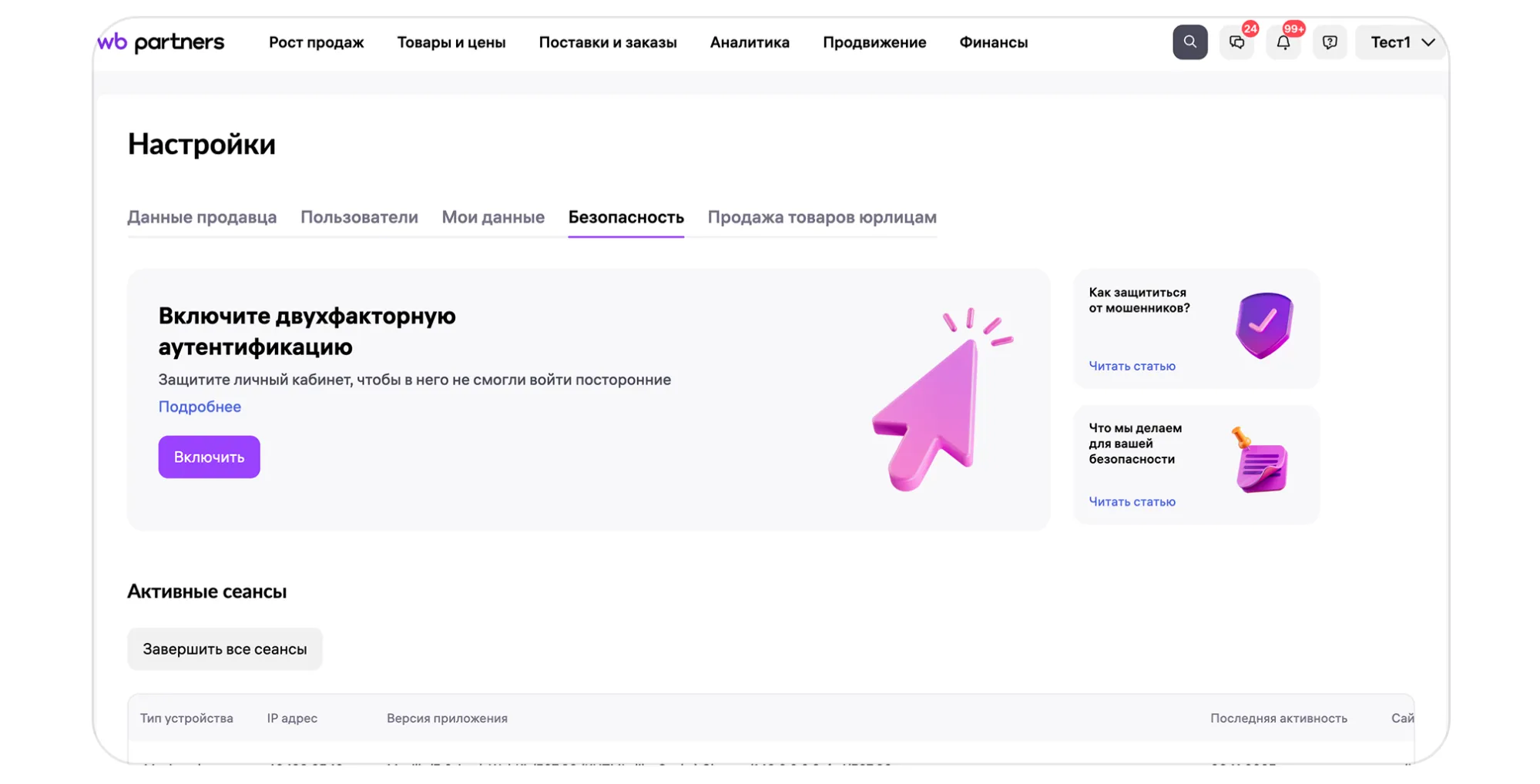
Во вкладке «Безопасность» можно подключить двухфакторную аутентификацию для защиты вашего профиля, а также увидеть и завершить активные сеансы.
Активные сеансы
Ниже на вкладке «Безопасность» вы можете увидеть все активные сеансы и завершить их — по одному или все сразу.