Обновлено 10.06.2026
Как работать с заказами по модели «Самовывоз из магазина продавца» (C&C)
Как только покупатель оформит заказ вашего товара, появится новое сборочное задание — на портале в разделе Поставки и заказы → Самовывоз или в вашей CRM-системе через API.
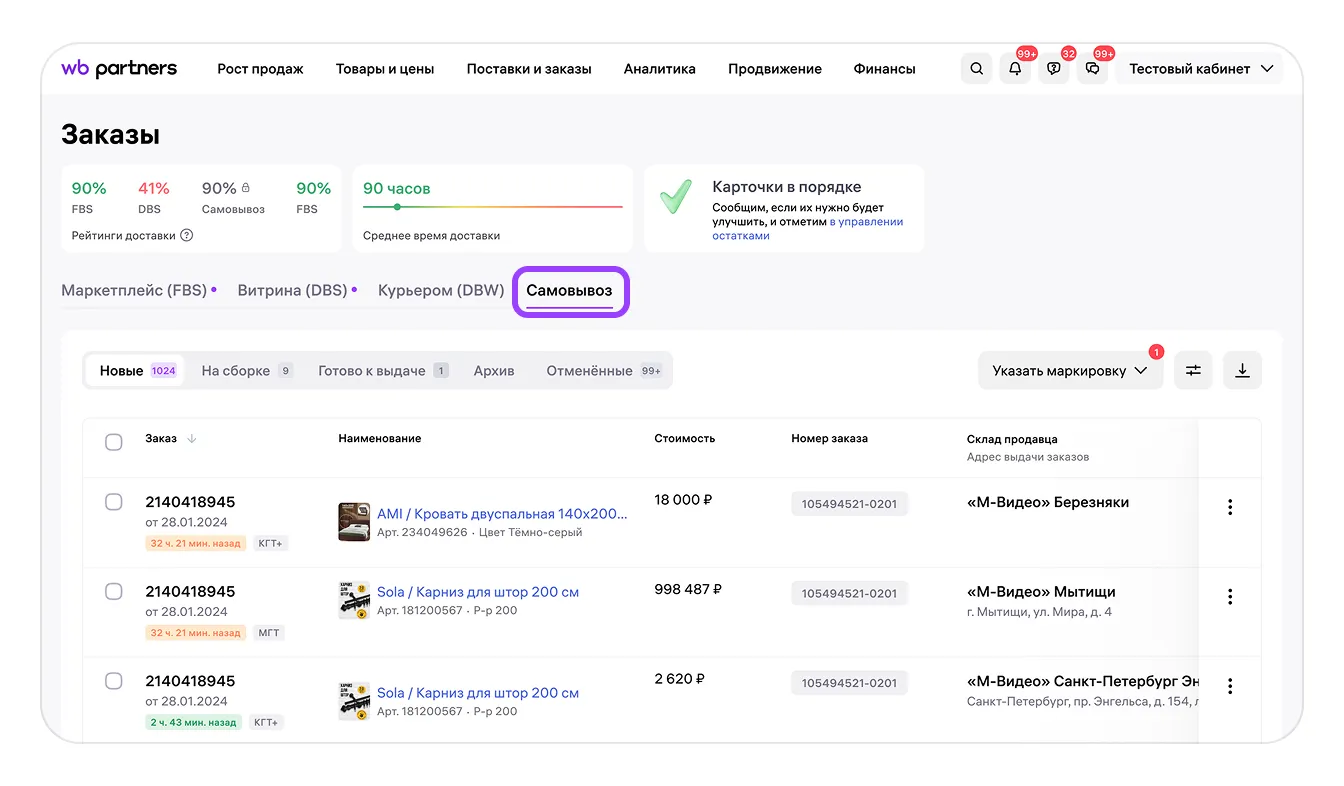
Сборочные задания
Задания поступают в режиме реального времени. Все они проходят несколько этапов: «Новые», «На сборке», «Готово к выдаче», «Архив» и «Отменённые». Рассмотрим каждый этап подробнее.
Новые
На этой вкладке задания появляются сразу после того, как покупатель делает заказ. В каждом задании можно увидеть состав заказа, стоимость, адрес выдачи и номер заказа — он нужен, чтобы найти и выдать нужный товар покупателю.
На этом этапе вам нужно передать товар на сборку. Чтобы это сделать, выберите один или несколько товаров и нажмите кнопку «Передать на сборку» в нижней части экрана.
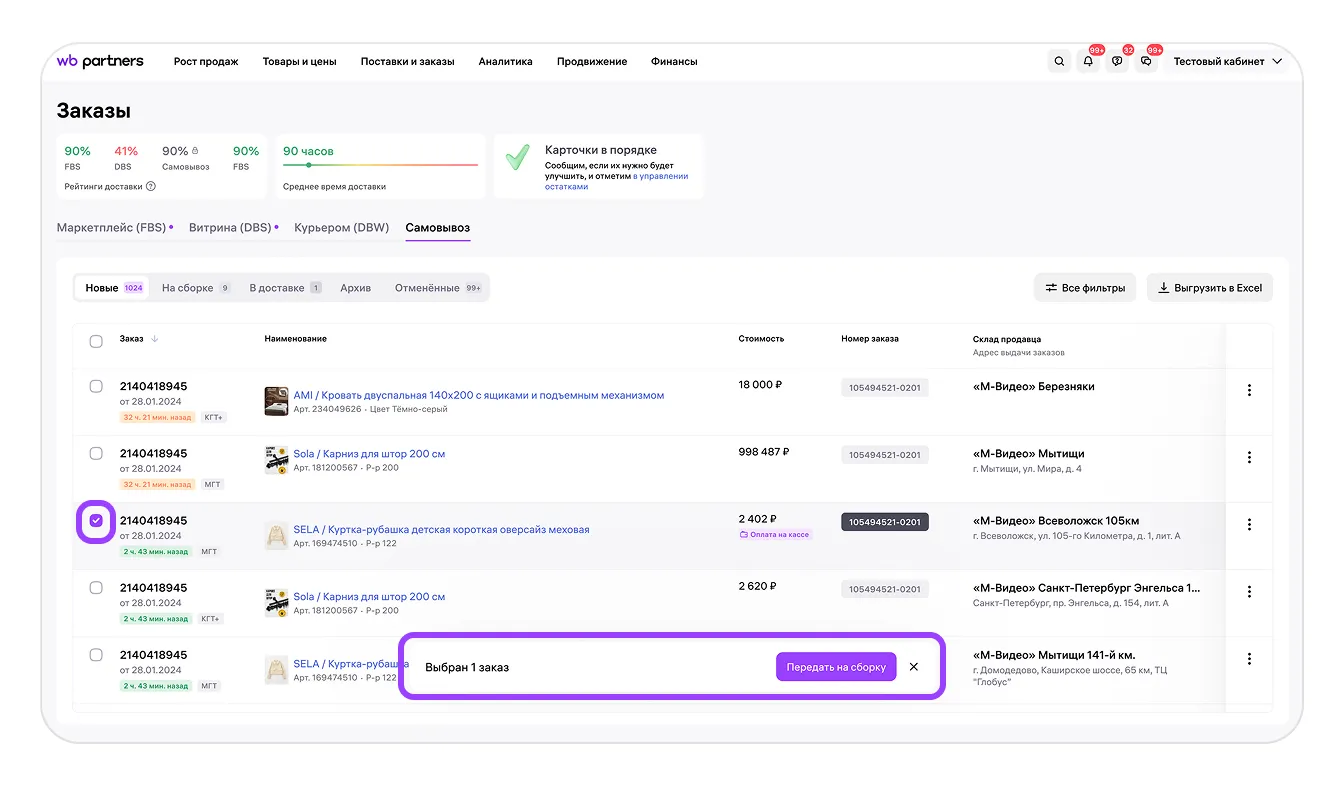
Место сборки заказа и точка, в которой покупатель хочет забрать заказ, могут не совпадать. Пожалуйста, убедитесь, что покупатель получит заказ именно по тому адресу, который он выбрал
На сборке
Когда отправите товар на сборку, задание перейдёт на вкладку «На сборке». Здесь вы увидите данные покупателя — имя и подменный номер телефона для связи. При работе по API можно получить эти данные через определённый метод, который указан в документации.
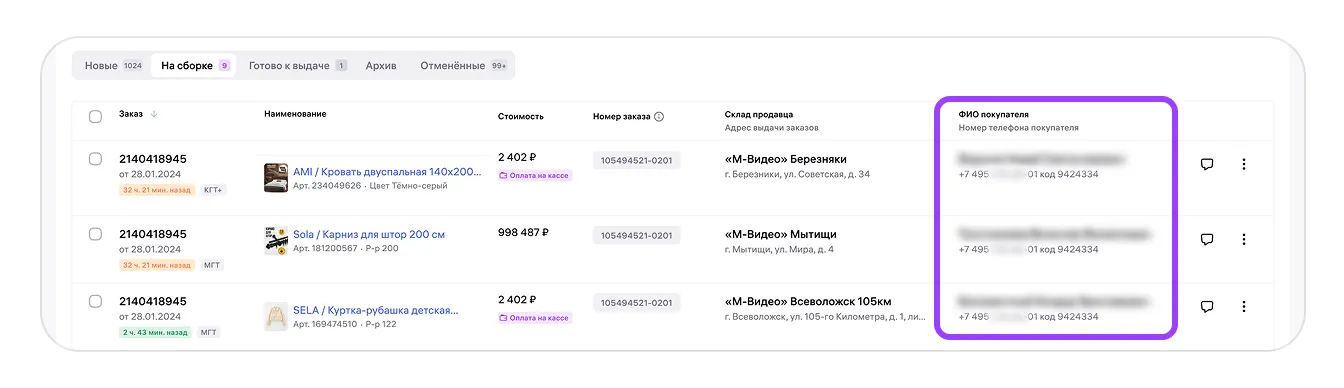
На этом этапе вы должны собрать и упаковать товары. Для товаров, которые подлежат обязательной маркировке «Честный знак», нужно будет указать контрольный идентификационный знак (КИЗ), а для товаров, которые произведены не в странах ЕАЭС — номер таможенной декларации на товары (ДТ).
Как добавить КИЗ
Если для товара нужно указать КИЗ, в столбце «Наименование» появится значок.
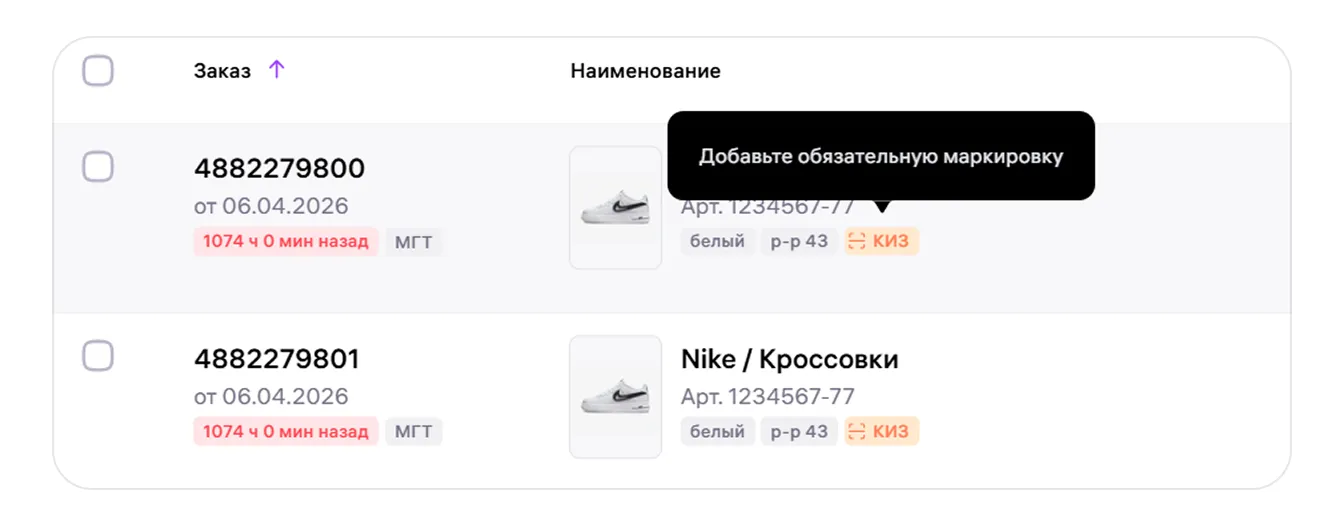
Чтобы добавить КИЗ, нажмите «Указать маркировку» и выберите этот вид из списка.
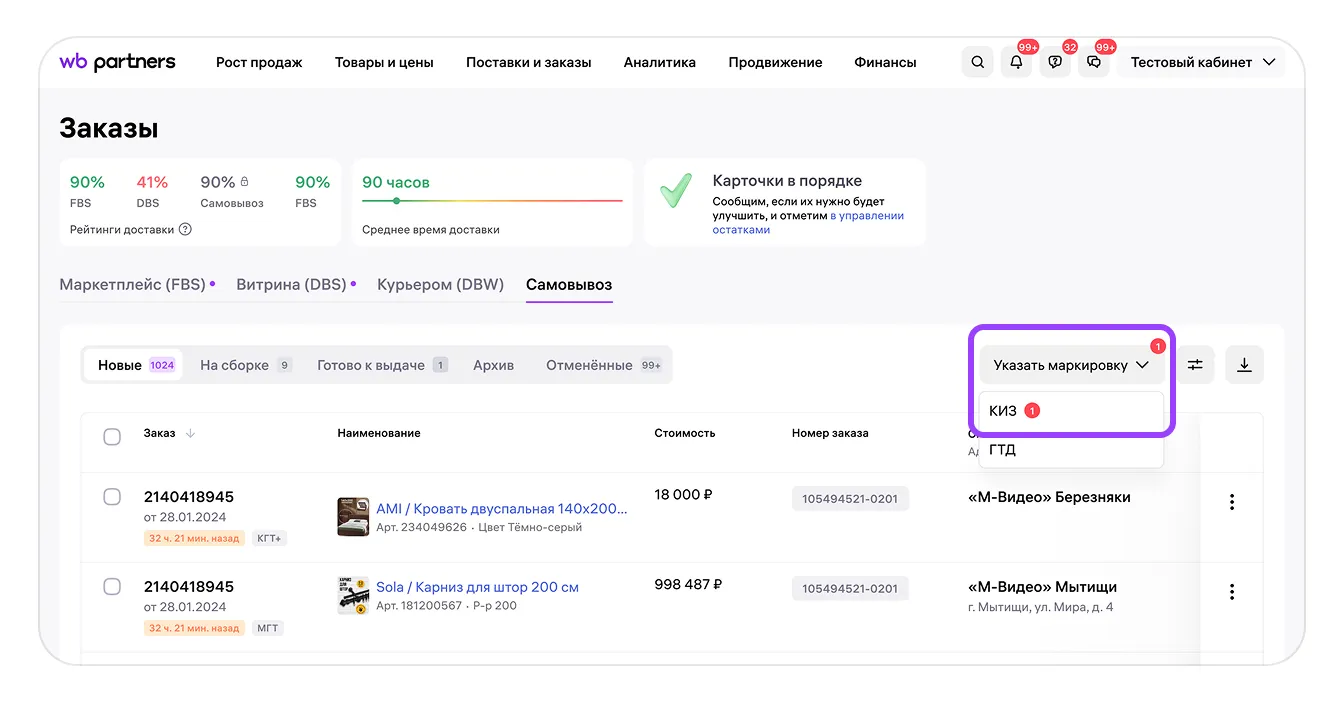
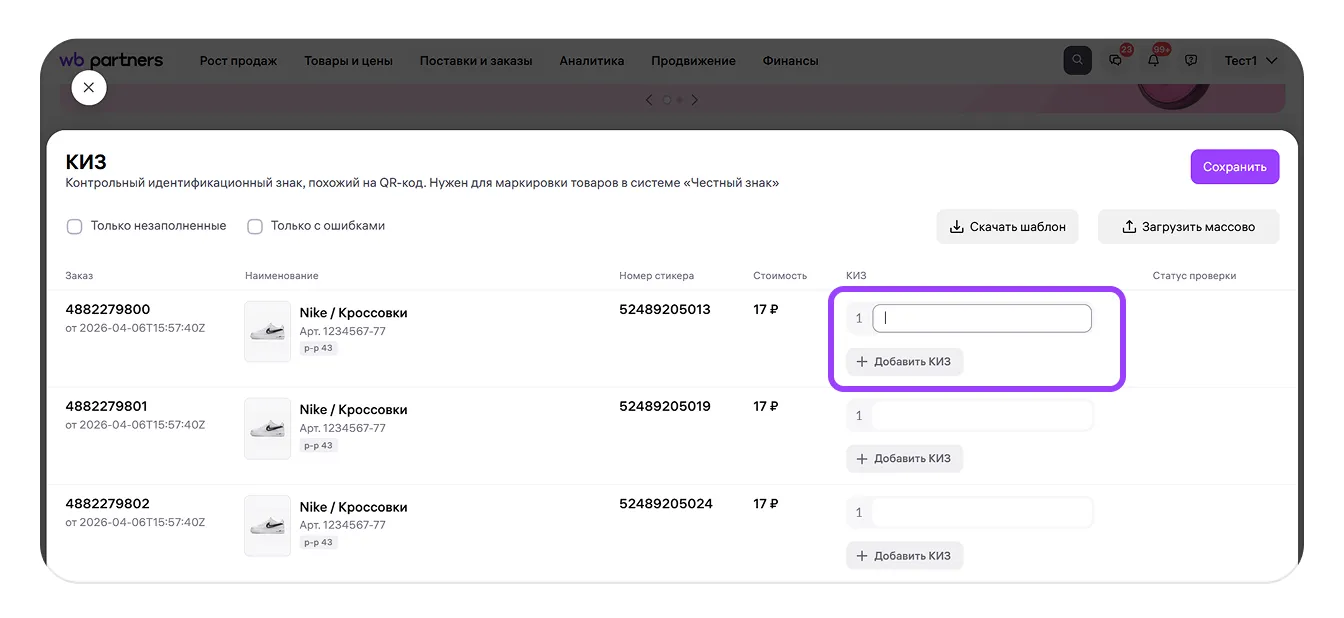
Откроется страница с заказами, для которых нужна эта маркировка. Её можно добавить 2 способами:
- Вручную. Чтобы добавить маркировку отдельно к каждому товару, введите значение в столбце «КИЗ» и нажмите «Сохранить».
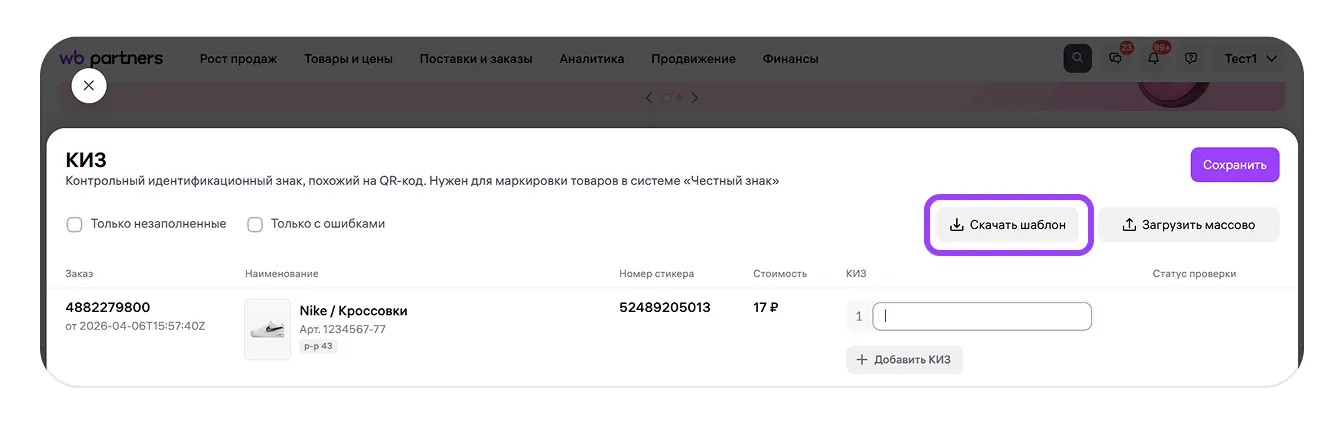
- Через шаблон. Если в сборочном задании много товаров, будет проще добавить данные через XLSX-шаблон. Чтобы это сделать, нажмите «Скачать шаблон».
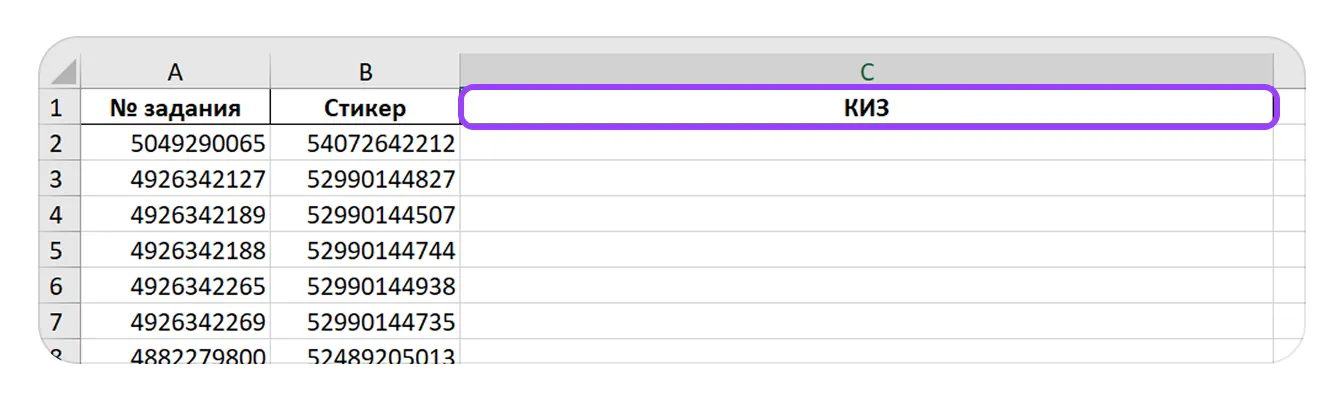
Откройте XLSX-файл на вашем компьютере. В столбце «КИЗ» укажите маркировку для каждого товара. Не вставляйте КИЗы в столбец «КИЗ» подряд, без привязки к стикерам и товарам. Каждому стикеру из столбца «Стикер» должен соответствовать его собственный КИЗ — тот, что вы наклеите на товар с этим стикером.
Когда заполните шаблон, нажмите кнопку «Загрузить массово» и выберите нужный файл.
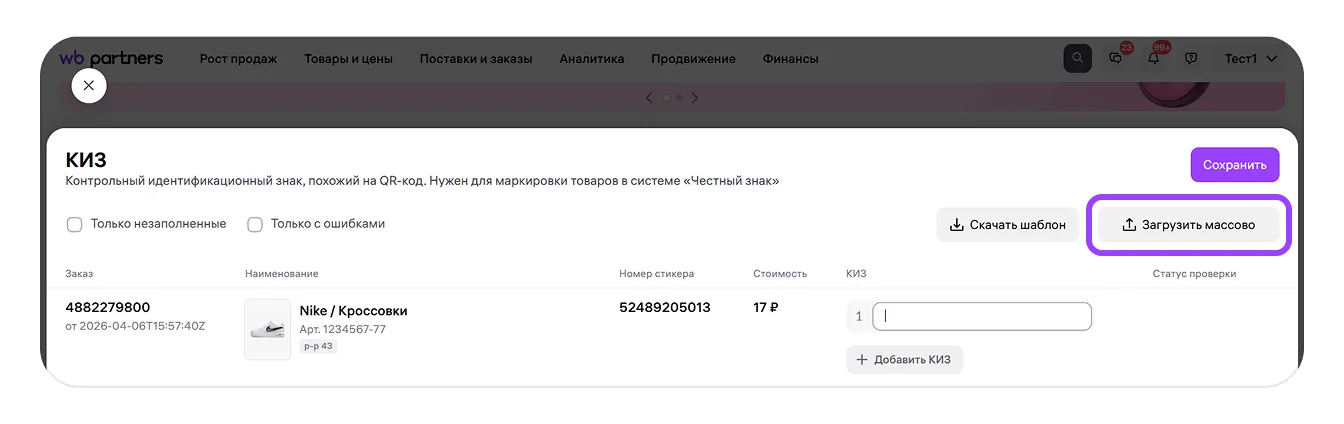
В полях с маркировкой автоматически проставятся значения, которые вы указали. Нажмите «Сохранить».
Система проверит маркировку и покажет результат. Если маркировка указана верно, вы увидите статус «Проверено».
Подробнее о маркировке товаров рассказали в отдельной инструкции
Когда соберёте и упакуете товар, а также укажете КИЗ и ДТ, переведите задание на этап «Готово к выдаче». Важно сделать это в срок, который вы установили на сборку.
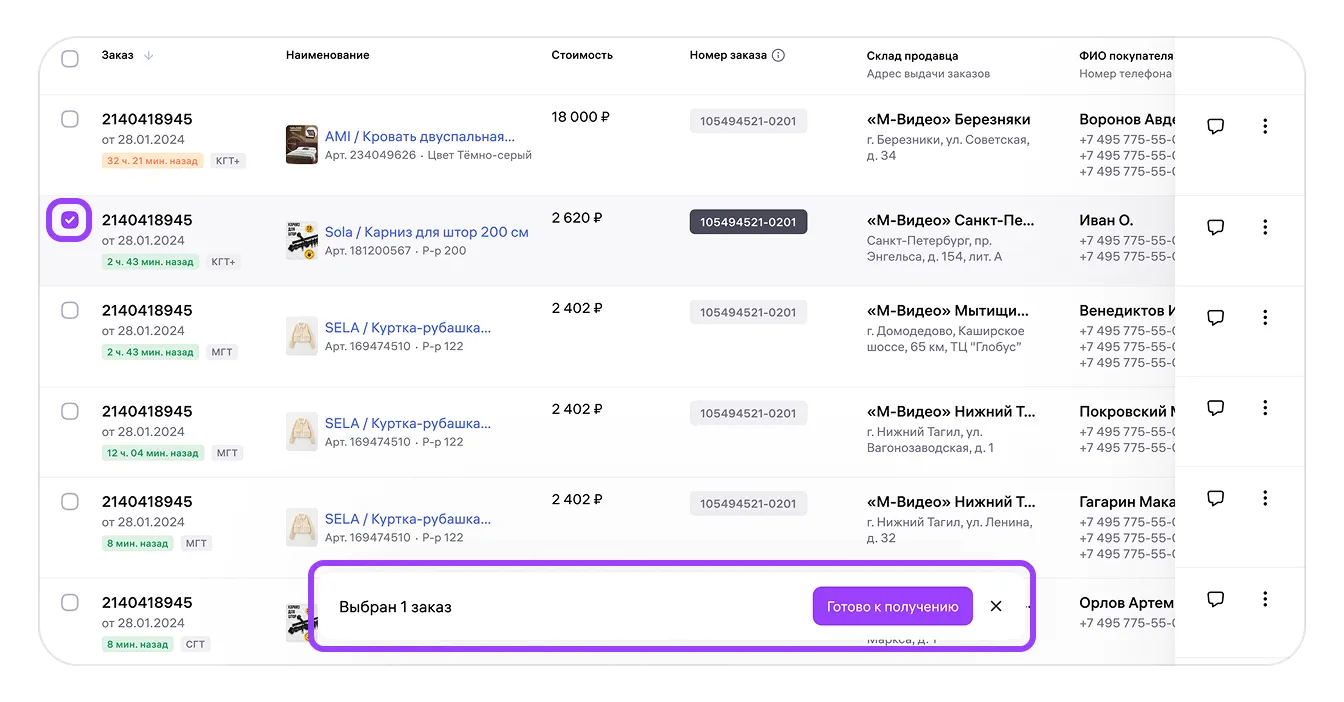
Готово к выдаче
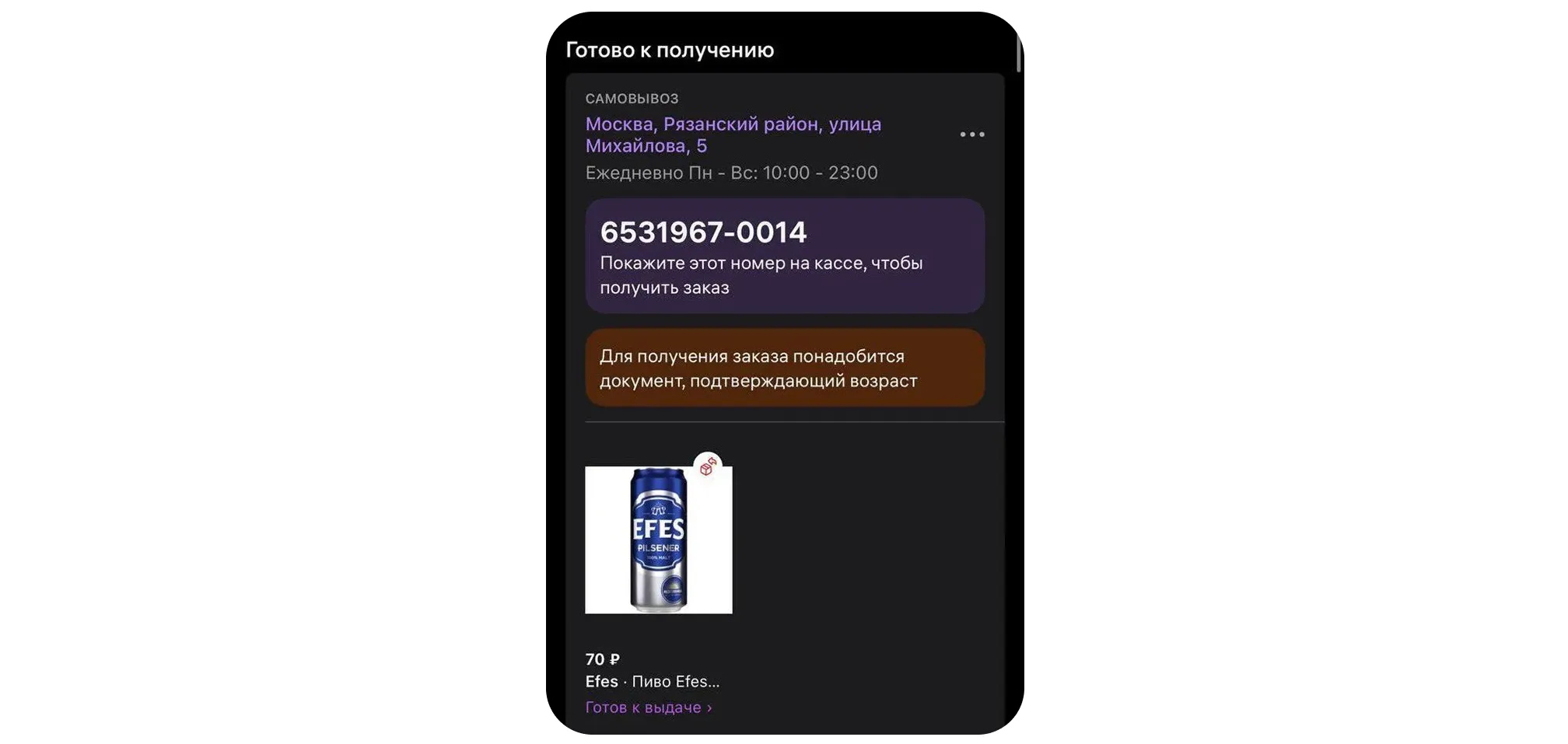
Когда вы переведёте задание на этот этап, покупатель получит уведомление в приложении и на сайте, что заказ готов к выдаче. Перед тем как выдать заказ покупателю, спросите номер заказа — так вы сможете найти нужные товары.
Номер заказа в личном кабинете покупателя на сайте или в приложении выглядит вот так:
Как выдать заказ покупателю
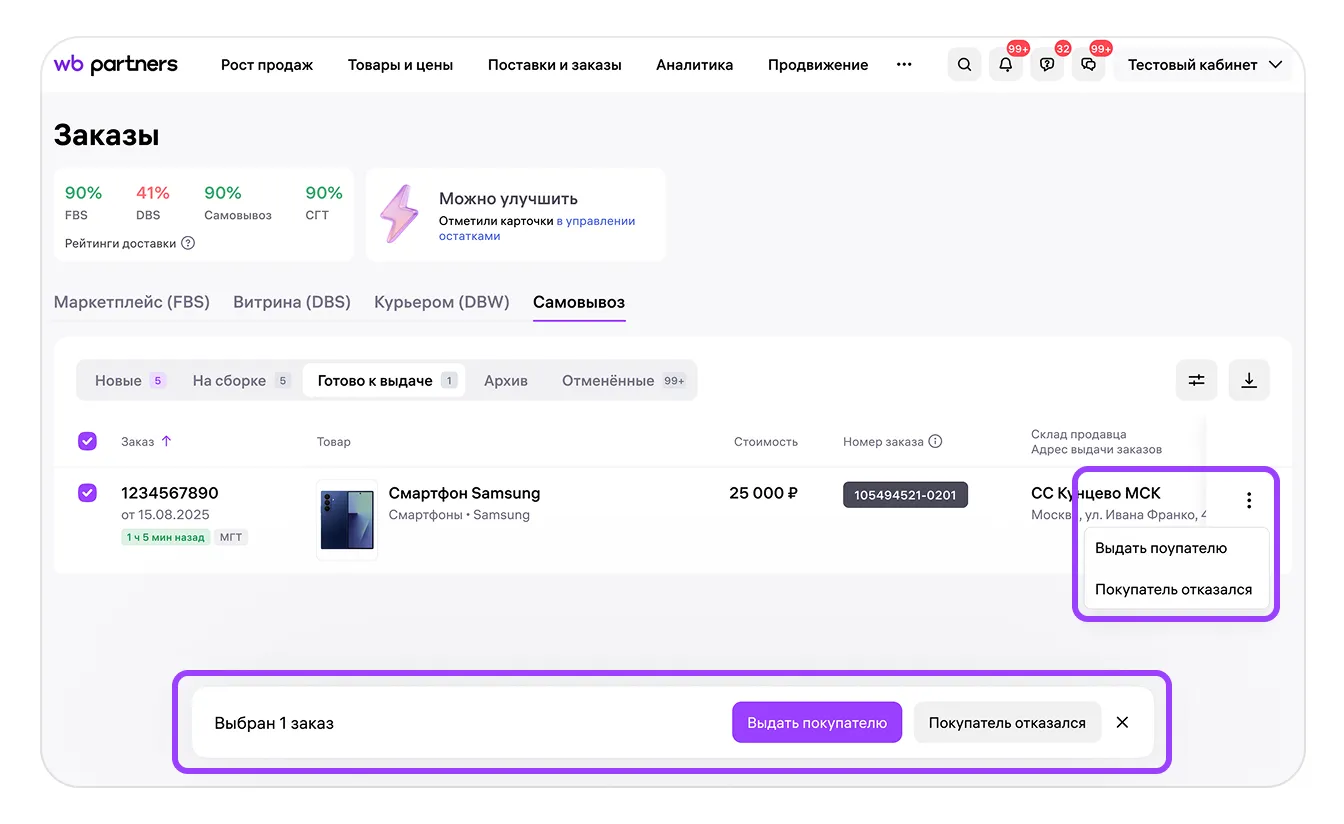
Покупатель может осмотреть товар и либо забрать его, либо отказаться.
- Если покупатель забирает заказ — проведите оплату любым удобным для покупателя способом через вашу кассу. Выдайте товары и переведите заказ в статус «Выдать покупателю».
- Если покупатель отказывается от товара, переведите заказ в статус «Покупатель отказался».
Если выдаёте рецептурный ветеринарный препарат, убедитесь, что у покупателя есть действующий рецепт. Если его нет, переведите заказ в статус «Покупатель отказался»
Архив
Здесь хранятся все выполненные задания. В колонке справа отображаются их статусы:
- «Товар выкуплен» — покупатель получил заказ;
- «Отменено» — заказ был отменён продавцом или Wildberries;
- «Отменено покупателем» — покупатель отменил заказ;
- «Покупатель отказался» — покупатель отказался от заказа в момент получения.
Подробнее об отменах рассказываем дальше.
Отменённые
На эту вкладку попадают заказы, которые покупатель отменил в течение часа после оформления. Они также могут дублироваться во вкладке «Архив».
Когда покупатель оформляет заказ на товар, остаток этого товара уменьшается. Если покупатель отменяет заказ, остаток не обновляется автоматически — вам нужно самостоятельно увеличить количество этого товара в разделе «Управление остатками».
Вкладка «Отменённые» помогает отслеживать такие заказы и вовремя корректировать остатки.
Также вы можете посмотреть материалы по модели «Самовывоз» в нашем центре развития и поддержки предпринимателей PRO WB. Или узнайте, как тестировать новые и сезонные товары по DBS, EDBS и C&C
