Обновлено 02.07.2026
Бренд-зона
Бренд-зона — это инструмент, с помощью которого вы можете оформить страницу вашего бренда. Она отображается в мобильном приложении и на сайте Wildberries. Инструмент доступен продавцам из России.
Бренд-зону может создать только официальный представитель бренда. Как получить этот статус, читайте в инструкции
Бренд-зона позволяет:
- сделать страницу вашего бренда более привлекательной для покупателей;
- подробно рассказать о вашей торговой марке;
- акцентировать внимание на новинках, акциях и определённых товарах из ассортимента.
Не путайте бренд-зону и витрину магазина. Это разные инструменты. Бренд-зона помогает оформить страницу бренда, а витрина — страницу магазина. Подробнее о них читайте в инструкции
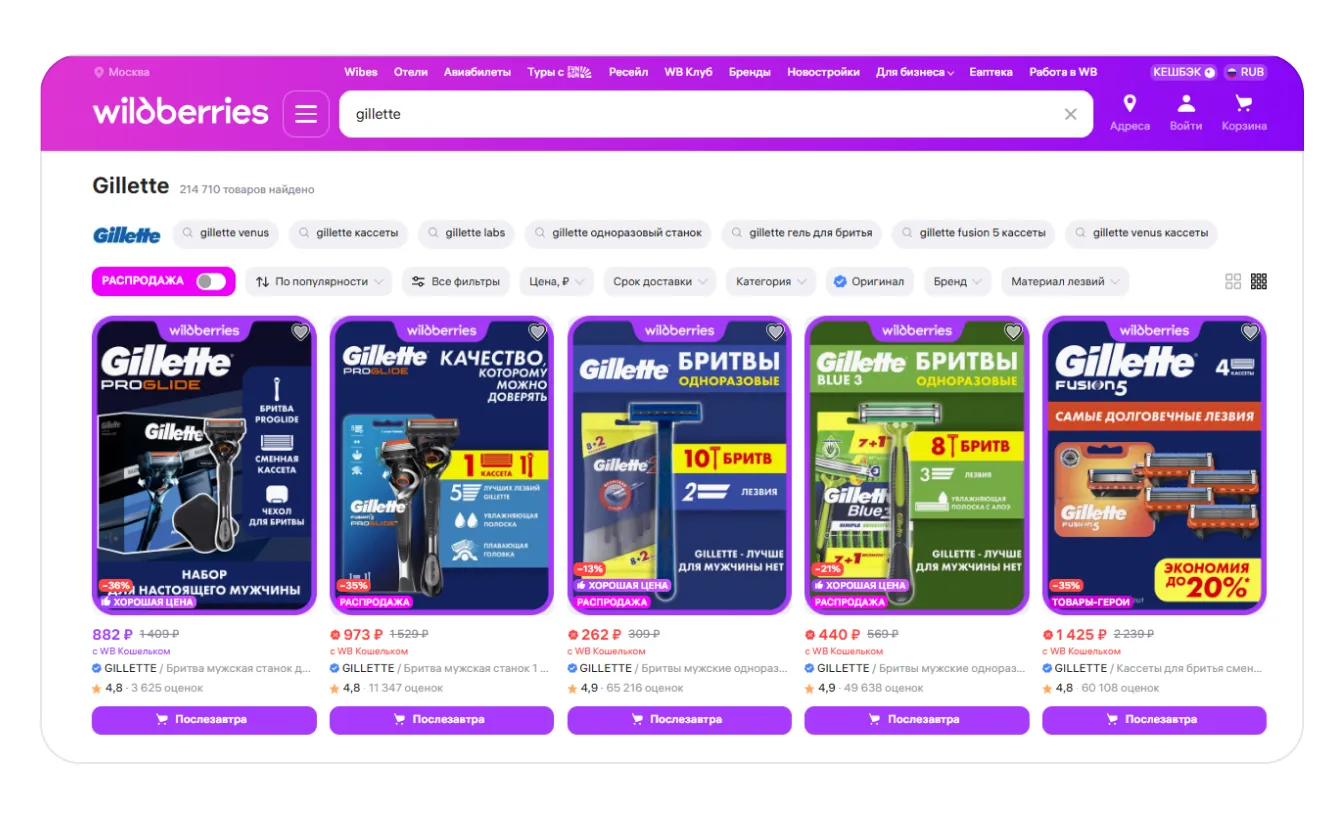
Стандартная страница бренда:
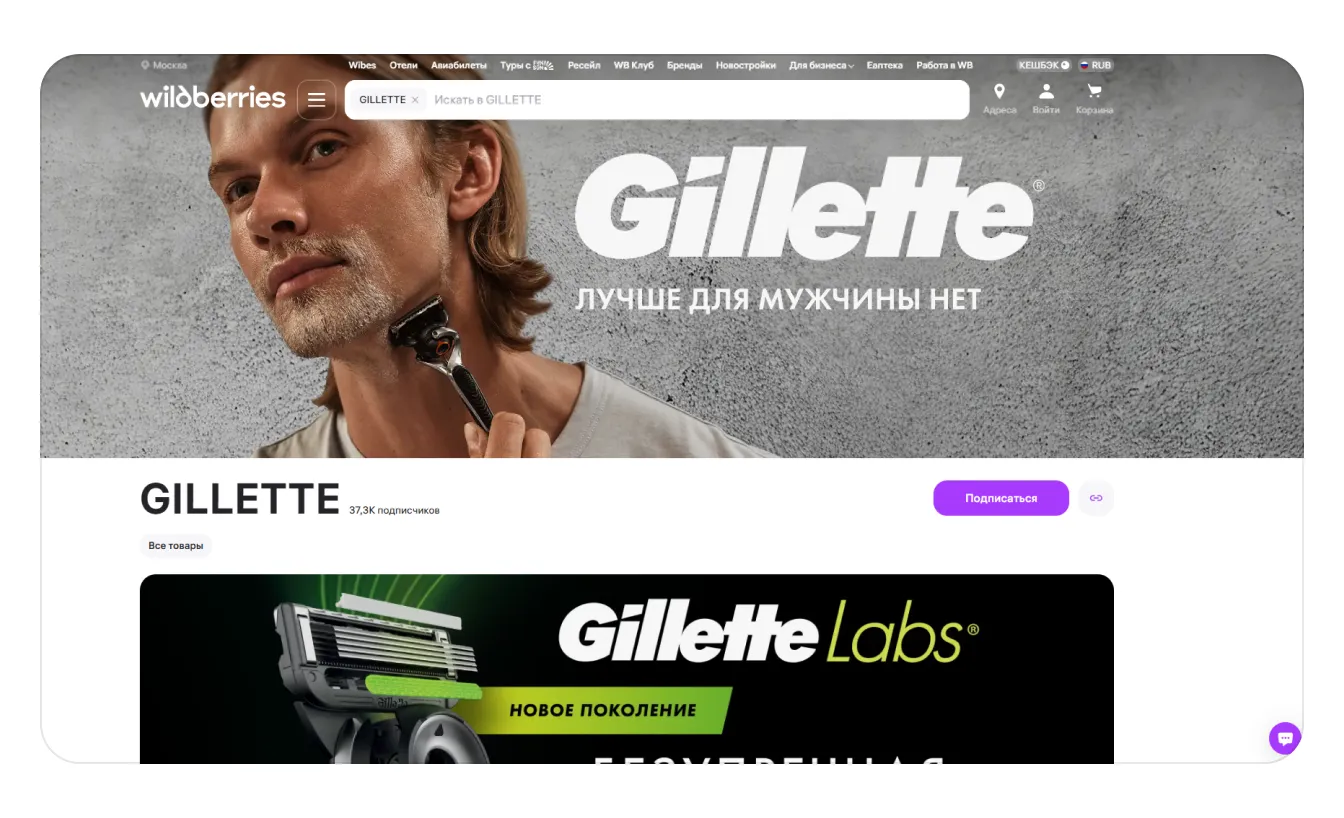
Бренд-зона:
Из чего состоит бренд-зона
Бренд-зона состоит из нескольких элементов. Вы можете комбинировать их по своему желанию и собирать бренд-зону как конструктор.
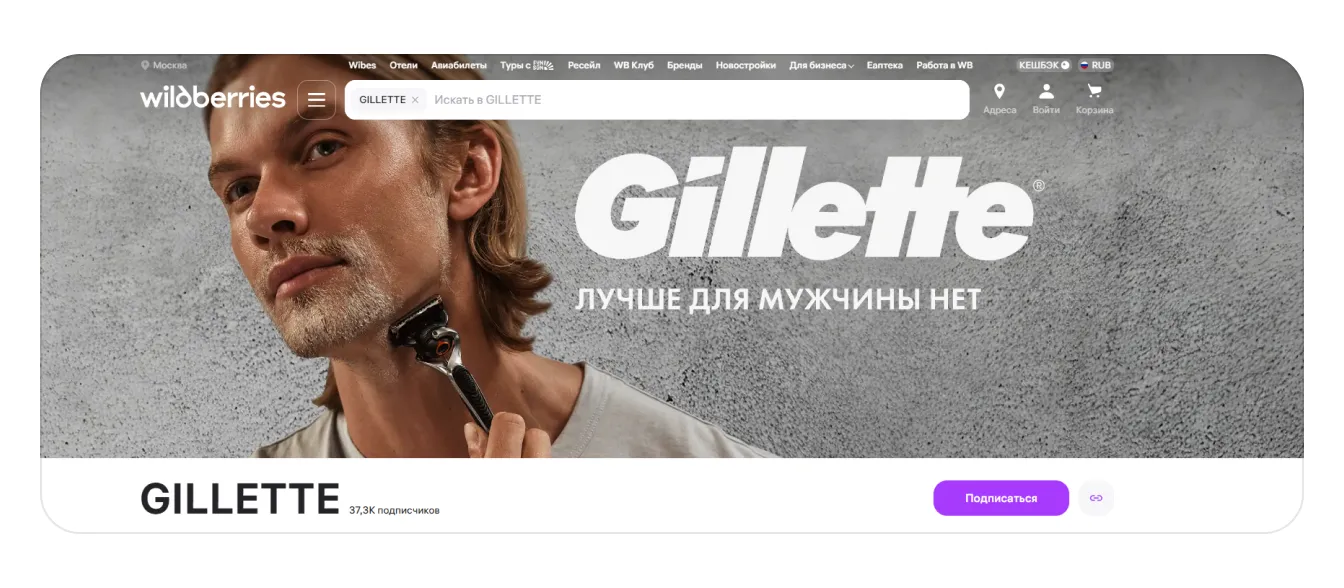
Обложка
Это единственный обязательный элемент бренд-зоны.
Обложка — это первое, что видят покупатели, когда попадают в бренд-зону.
Она располагается в начале страницы и содержит поисковую строку по каталогу вашего бренда.
Подборки
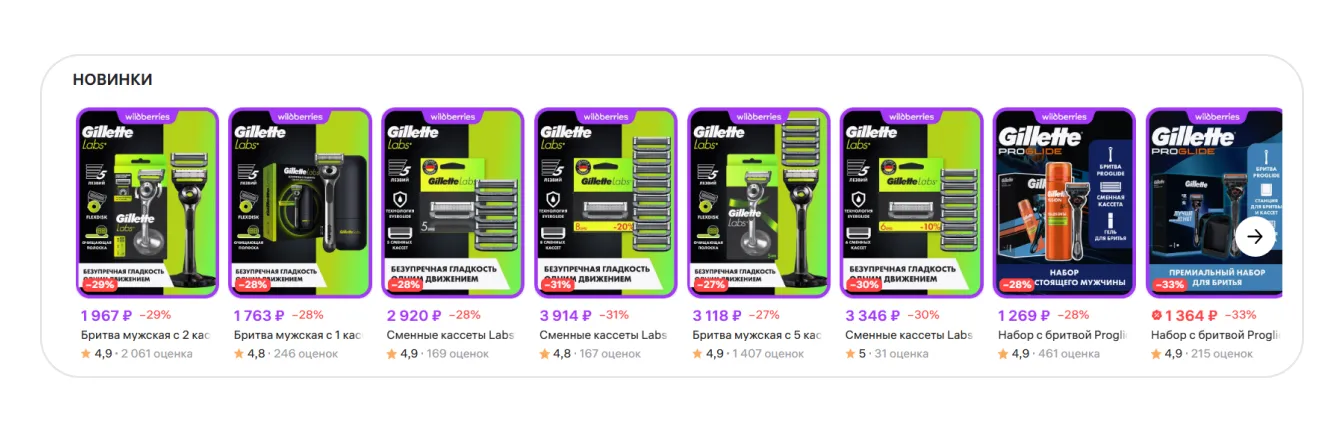
Подборки с товарами помогают выделить определённые товары из вашего ассортимента.
Максимум можно создать 4 подборки.
В подборку можно добавить от 7 до 25 товаров.
Баннеры
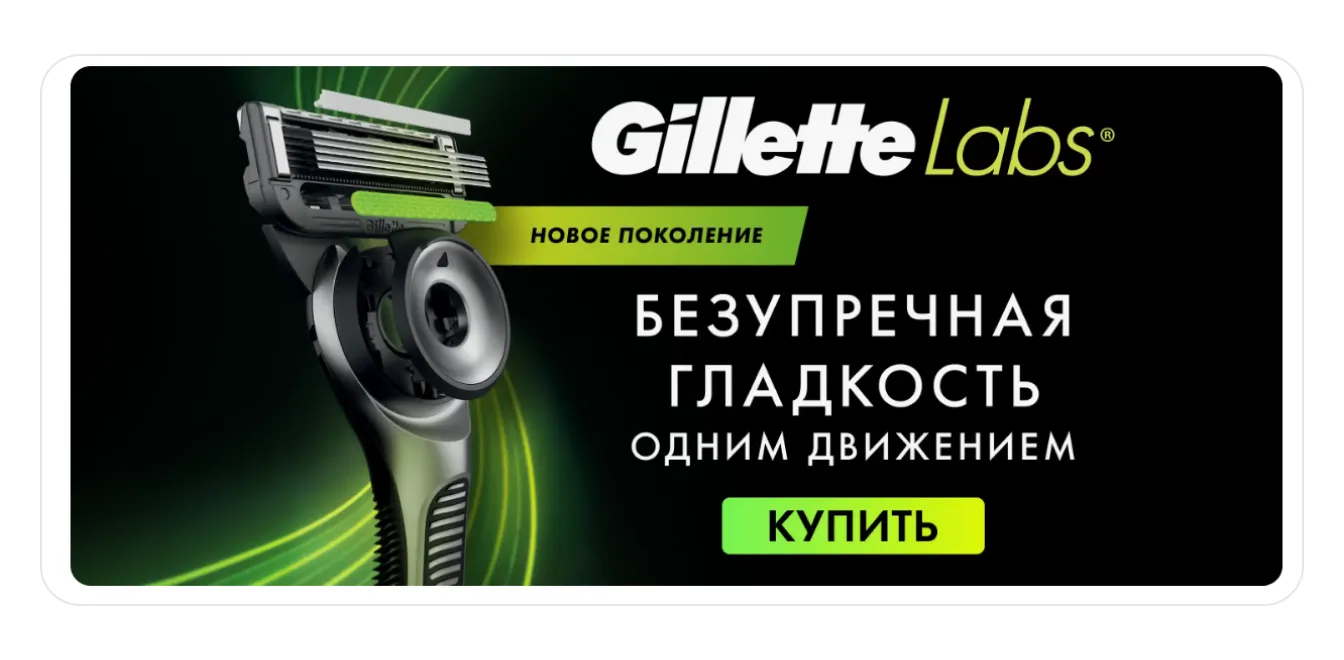
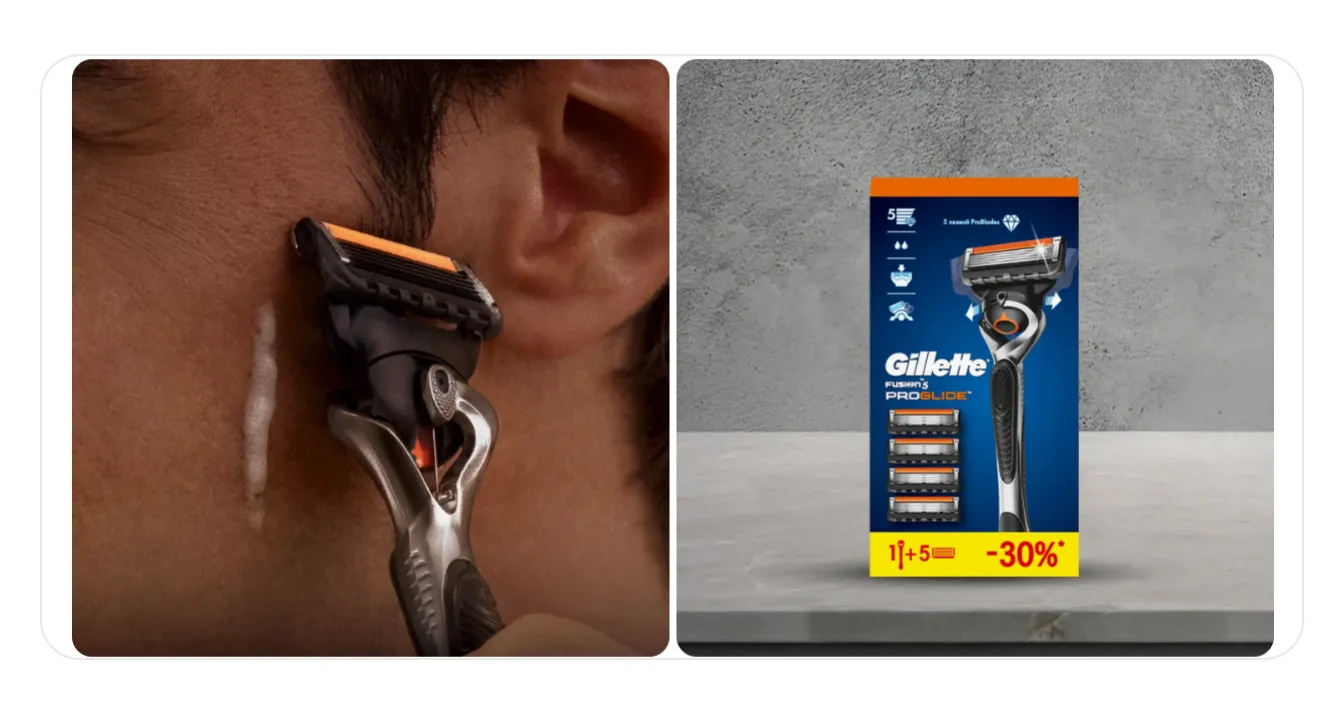
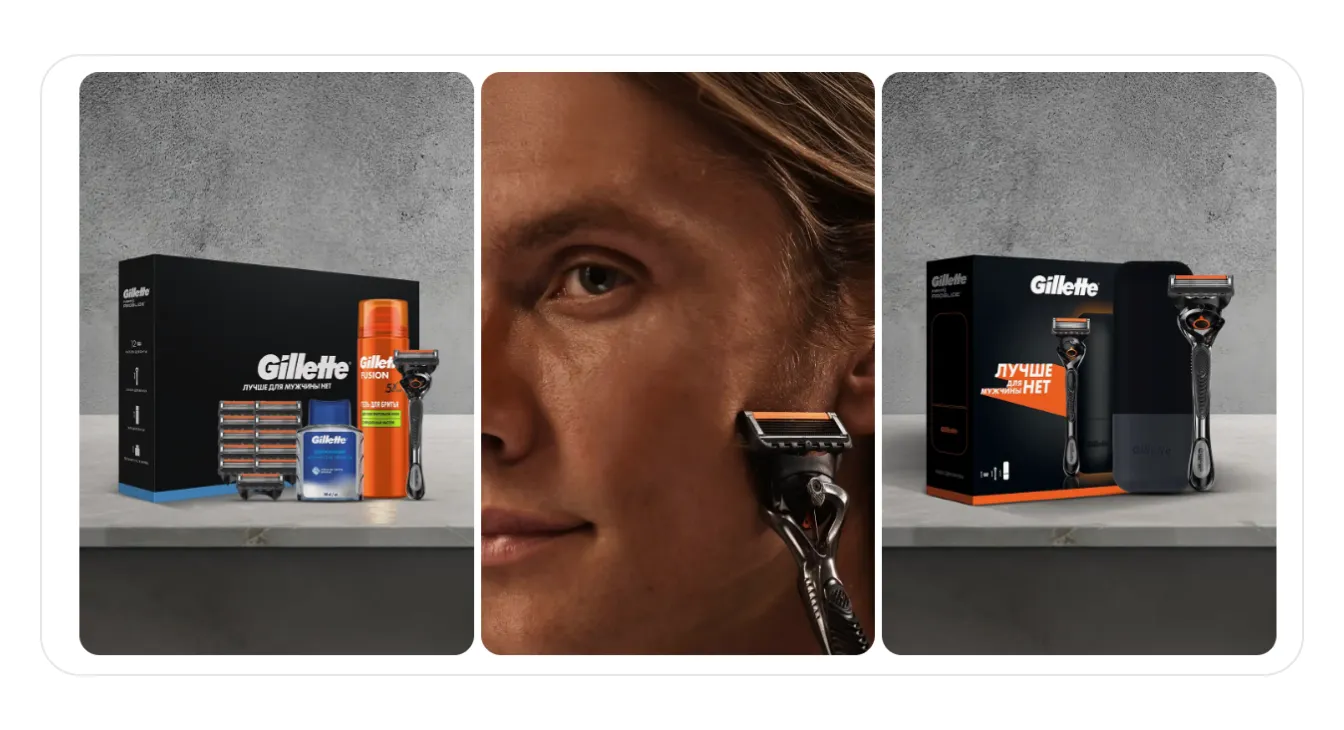
Существует 3 вида баннеров:
- один баннер,
- два баннера в ряд,
- три баннера в ряд.
Баннер может быть просто изображением или вести на страницу с товарами вашего бренда в каталоге.
Максимум можно создать 5 блоков с баннерами.
Информационные страницы
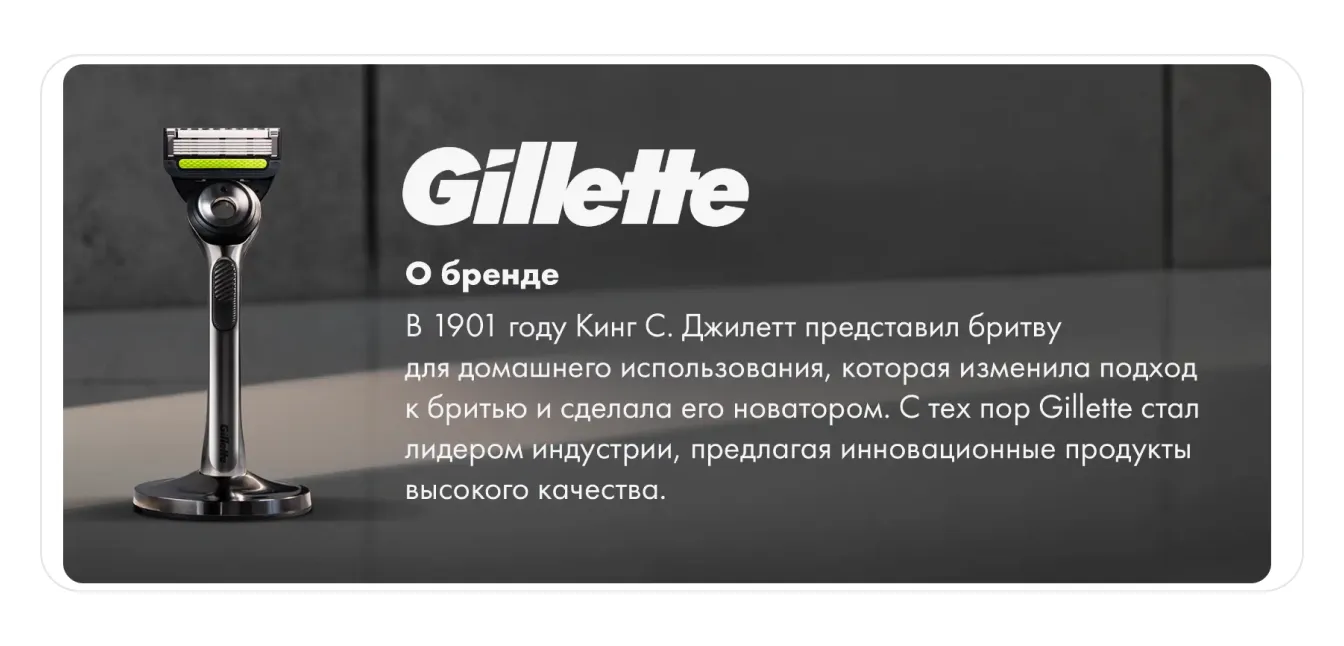
Информационные страницы помогают рассказать об истории, ценностях и миссии вашего бренда.
Максимум можно создать 3 информационные страницы.
На одну страницу можно добавить до 5 изображений.
Как покупатель попадает в бренд-зону
Покупатель может попасть в бренд-зону 2 способами:
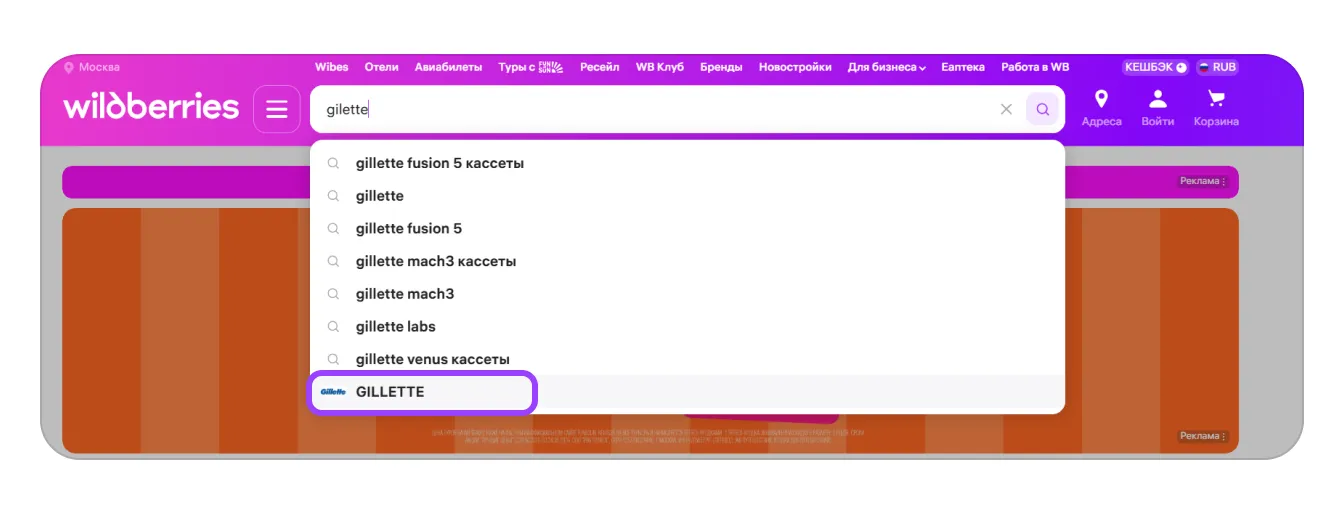
- из поиска — если введёт название вашего бренда в поисковую строку;
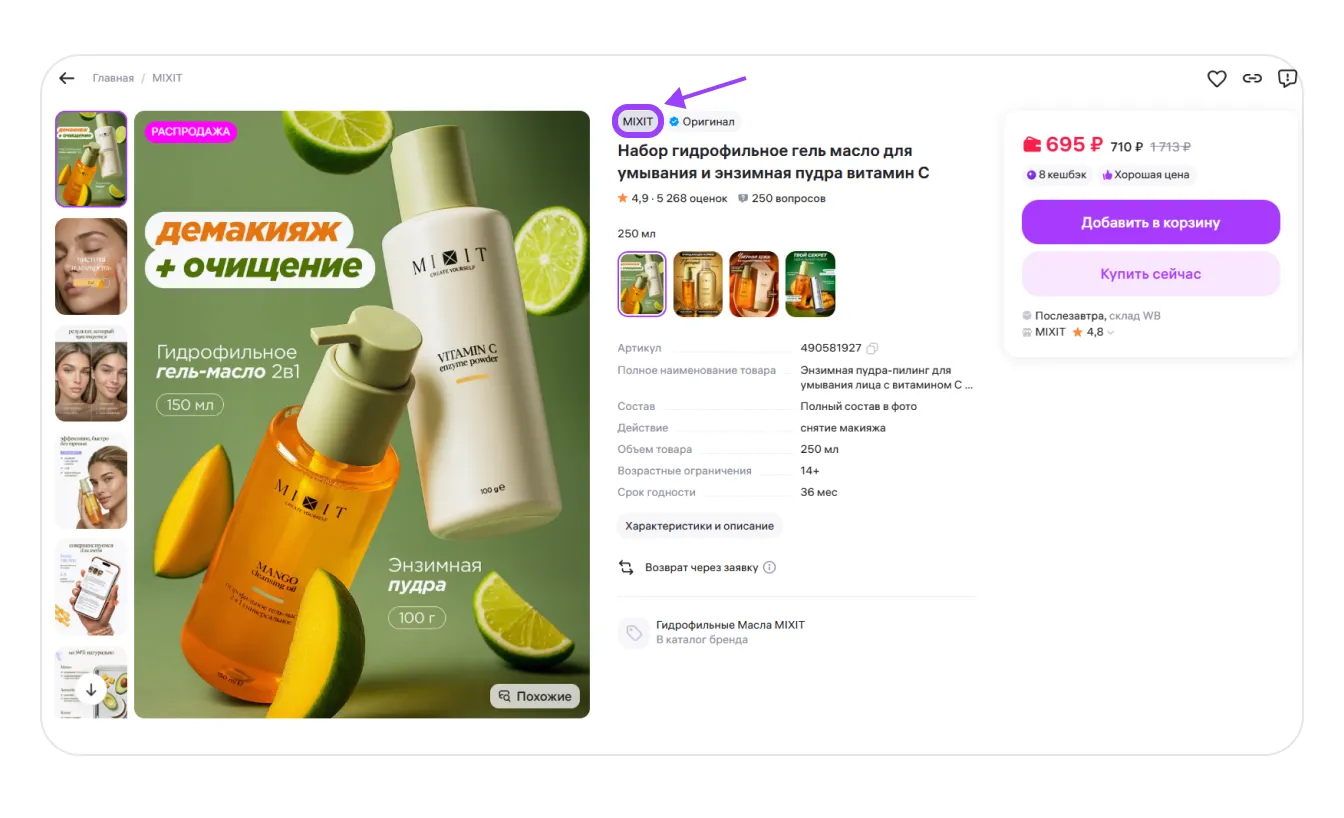
- из карточки товара — если нажмёт на наименование бренда.
Бренд, для которого подключена бренд-зона, выделяется в поиске — его название отображается вместе с логотипом
Как работает подписка
Чтобы получить доступ к бренд-зоне, нужно подтвердить права на представительство бренда и оплатить подписку.
Оформить подписку и управлять ей может только владелец личного кабинета или пользователь, которому владелец выдал доступ в настройках личного кабинета. Как выдать или ограничить доступ к разделу «Бренд-зона», читайте в инструкции
Стоимость подписки — 190 000 ₽ в месяц для одного бренда. Она оформляется на 30 дней и продлевается автоматически.
Если у вас несколько брендов, подписка нужна для каждого отдельно
Чтобы подключить подписку, до истечения регистрации товарного знака или лицензии должно оставаться не менее 65 календарных дней.
Если вы утратите права на бренд или удалите представительство из личного кабинета, подписка автоматически отменится, бренд-зона перестанет отображаться на сайте и в приложении для покупателей, а из редактора бренд-зоны удалятся все элементы. Деньги за подписку не возвращаются.
Если вы восстановите права на бренд, вам придётся снова подключить подписку, загрузить все элементы в редактор и пройти модерацию, чтобы бренд-зона отобразилась для покупателей.
Как оплатить подписку
В первый раз вы можете оплатить подписку:
- с баланса,
- с расчётного счёта.
Все следующие списания происходят только с баланса
Если вы выберете оплату с баланса, но денег на нём будет недостаточно, предложим оплатить подписку по реквизитам с расчётного счёта.
Как продлить подписку
Подписка автоматически продлевается на 30-й день расчётного периода — мы списываем её стоимость с вашего баланса.
Если в момент оплаты на балансе не хватает денег, система будет пытаться списать их ещё в течение 3 календарных дней. В этот период у вас будет сохраняться доступ к бренд-зоне. Если оплата не пройдёт после этого срока — подписка отменится, бренд-зона перестанет отображаться для покупателей и из редактора удалятся все элементы.
Когда вы восстановите подписку, вам придётся снова загрузить все элементы в редактор и пройти модерацию, чтобы бренд-зона отобразилась для покупателей.
Как отменить подписку
Вы можете самостоятельно отменить подписку в любой момент.
Если вы отмените подписку, бренд-зона продолжит отображаться для покупателей и сохраняться у вас в редакторе до конца оплаченного периода
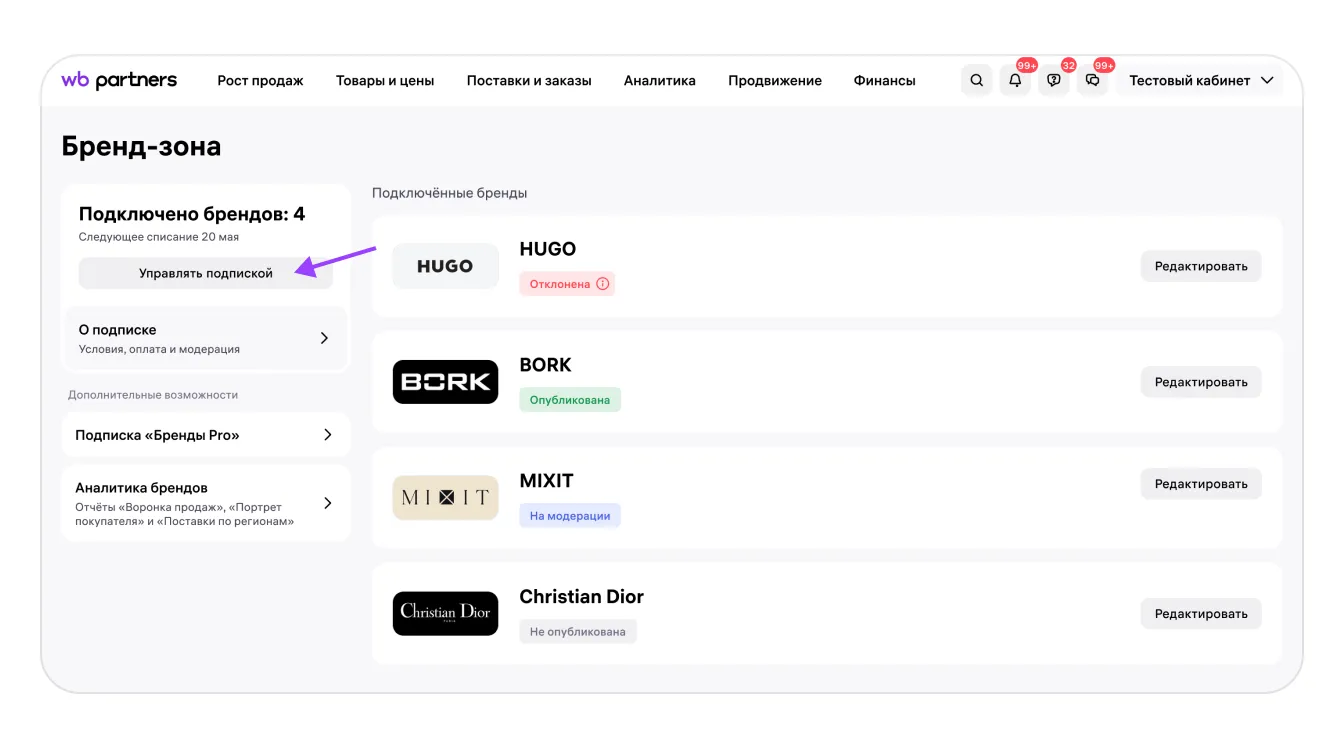
Выберите бренд, для которого хотите её отменить, и кликните «Отключить подписку».
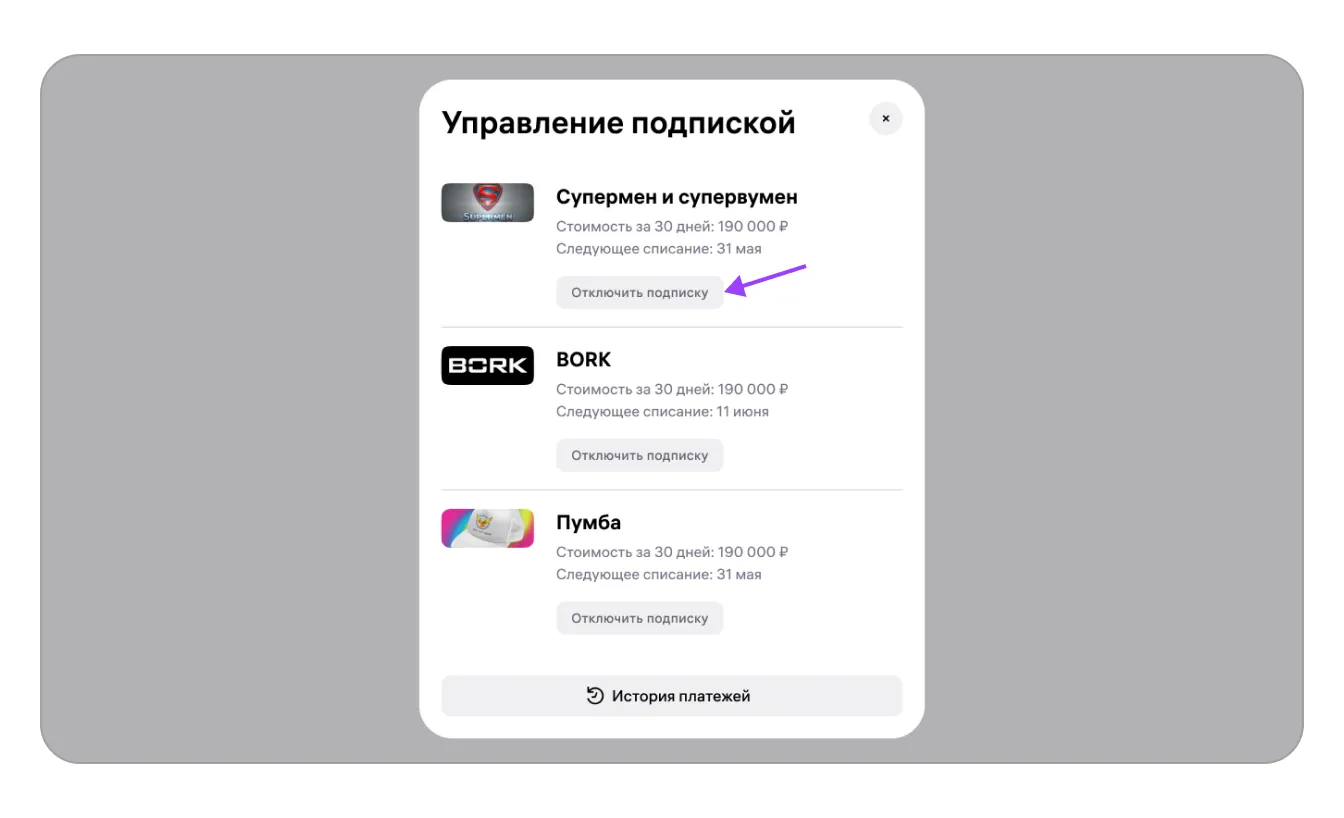
Повторно оформить подписку можно в любой момент, если у вас есть подтверждающие документы со сроком действия больше 65 дней.
Если вы восстановите подписку до конца оплаченного периода, бренд-зона продолжит отображаться на сайте и в приложении, а все элементы в редакторе сохранятся. Если восстановите подписку позже, бренд-зона пропадёт и её элементы удалятся из редактора.
Как создать бренд-зону
Шаг 1. Подключите и оплатите подписку
Вы можете перейти в редактор бренд-зоны и протестировать инструмент до того, как подключите и оплатите подписку, но сохранить и опубликовать бренд-зону без подписки не получится.
Если у вас нет подписки, как только вы покинете страницу редактора, черновик бренд-зоны удалится
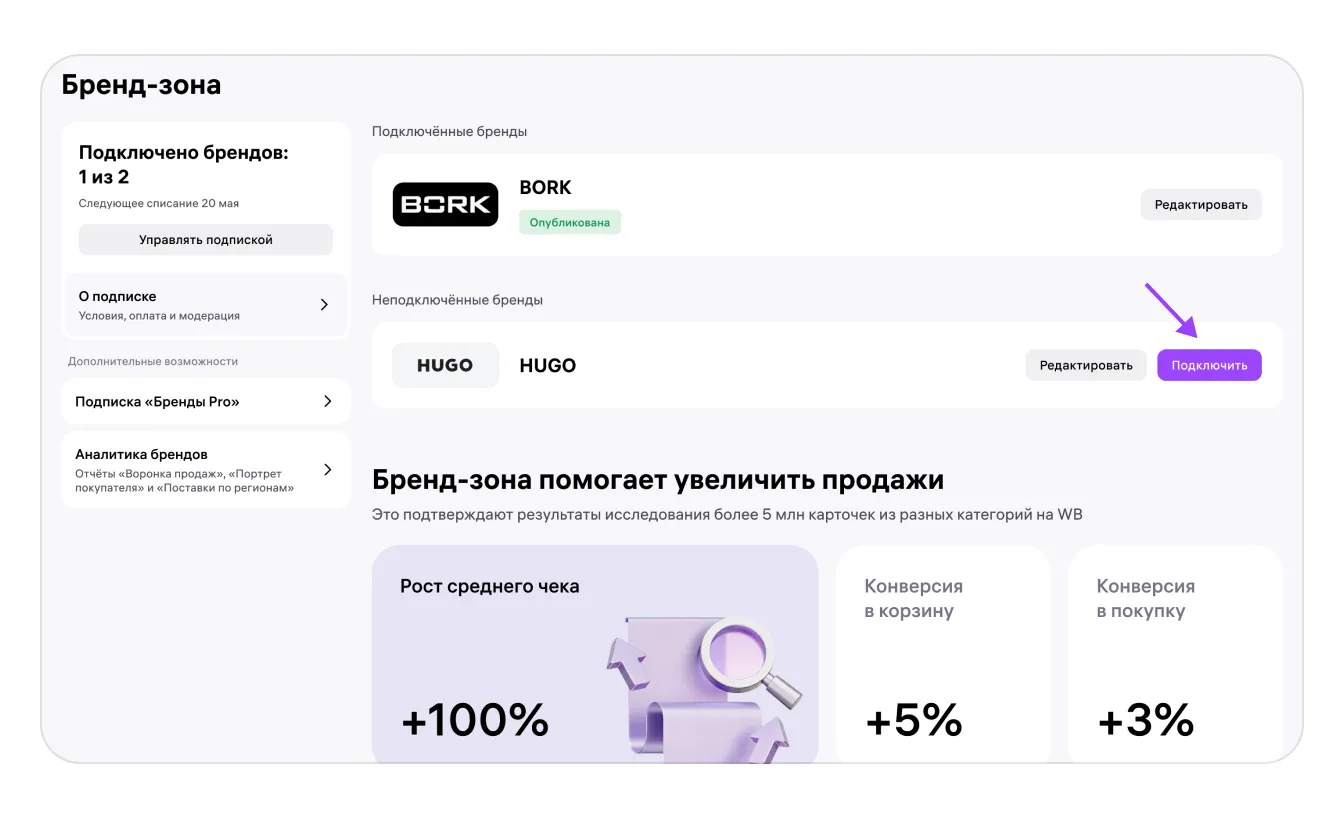
На портале откройте Рост продаж → Бренд-зона. На странице отобразятся ваши бренды. Выберите бренд, для которого хотите подключить подписку, и нажмите «Подключить».
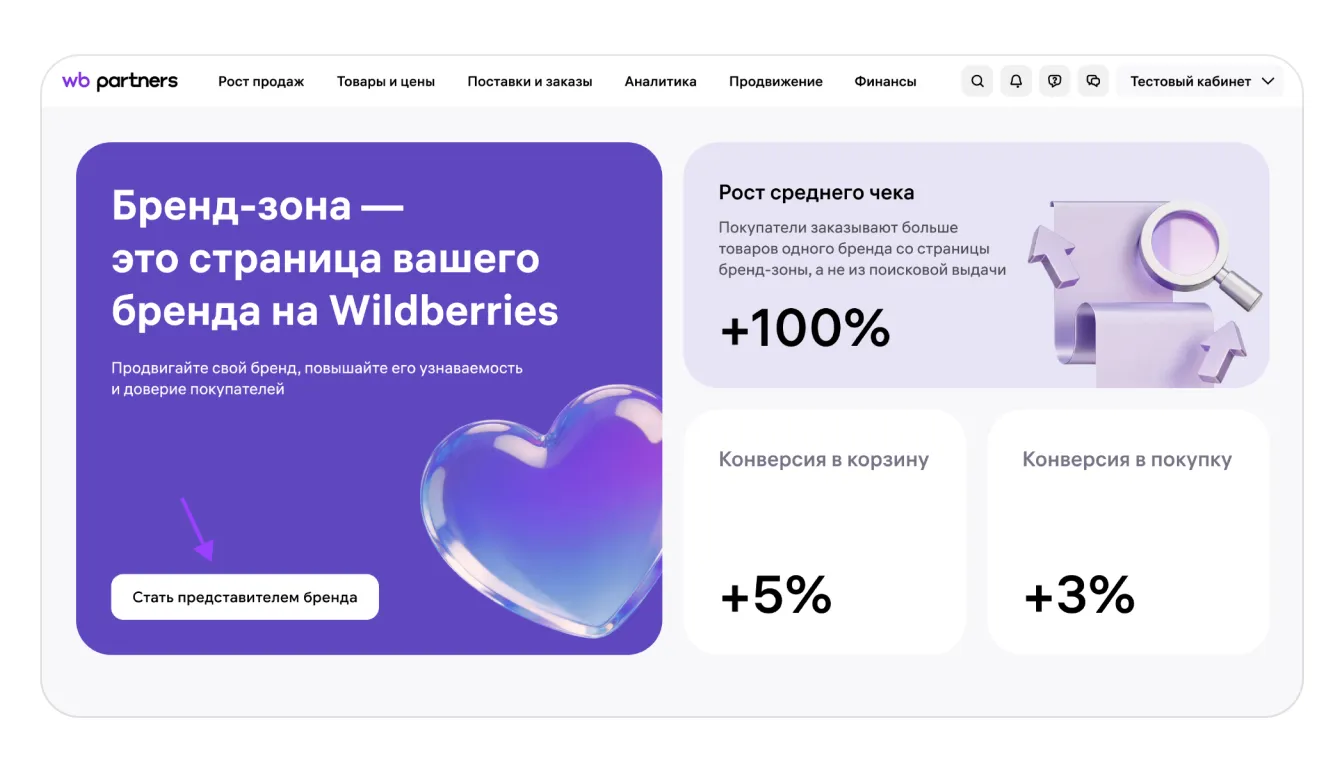
Если вы не представитель бренда, создать бренд-зону не получится. На странице раздела отобразится кнопка «Стать представителем бренда». Нажмите её, если хотите подтвердить представительство.
Оплатите подписку с баланса или по реквизитам с расчётного счёта.
Подписка на бренд-зону начнёт действовать, когда деньги поступят на наш счёт. Ожидаем оплату в течение 30 дней, потом срок действия платёжного поручения истечёт. Если вы попытаетесь оплатить подписку через 30 дней, мы сформируем новое платёжное поручение

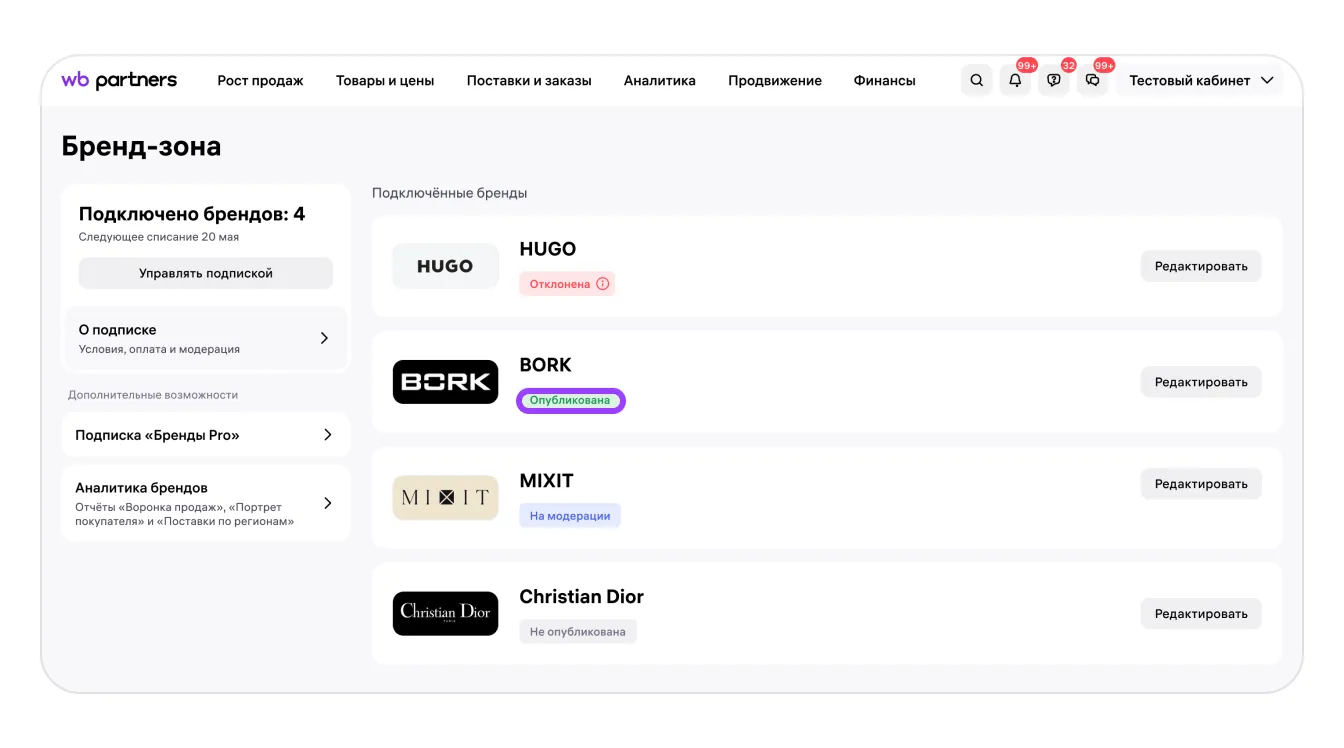
После успешной оплаты ваши бренды отобразятся в списке «Подключённые бренды» в разделе «Бренд-зона».
Шаг 2. Создайте бренд-зону в редакторе
Чтобы создать бренд-зону, нажмите «Редактировать» напротив нужного бренда.
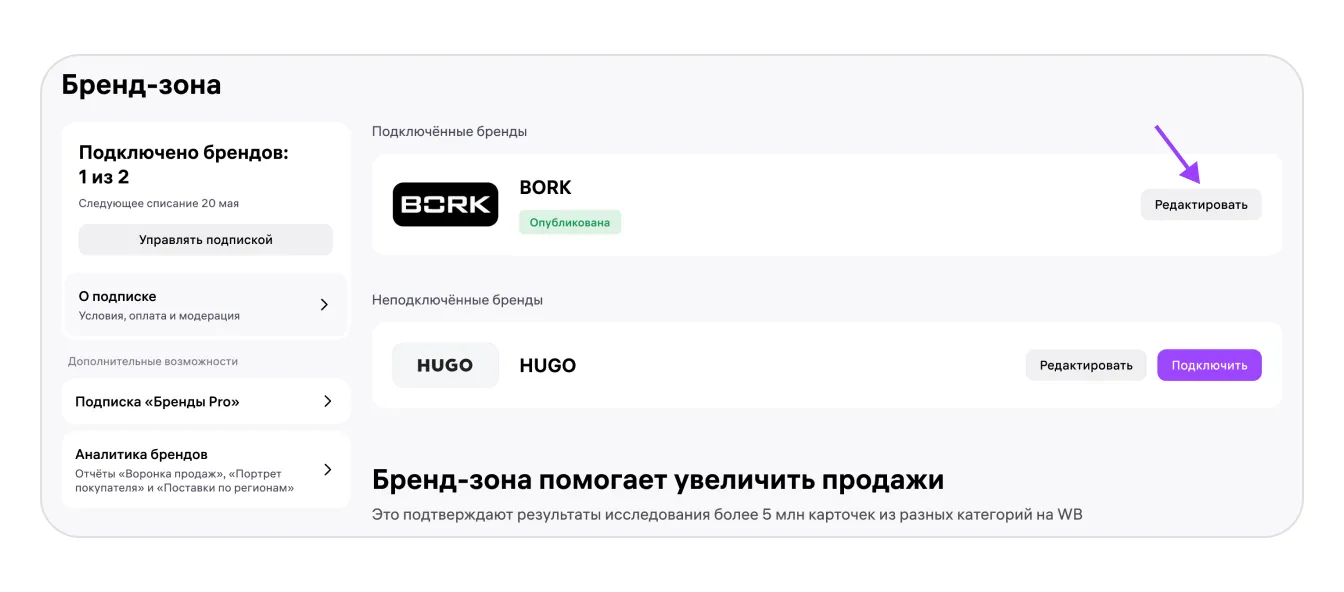
Откроется редактор. Нажмите «Загрузить», чтобы добавить обложку.
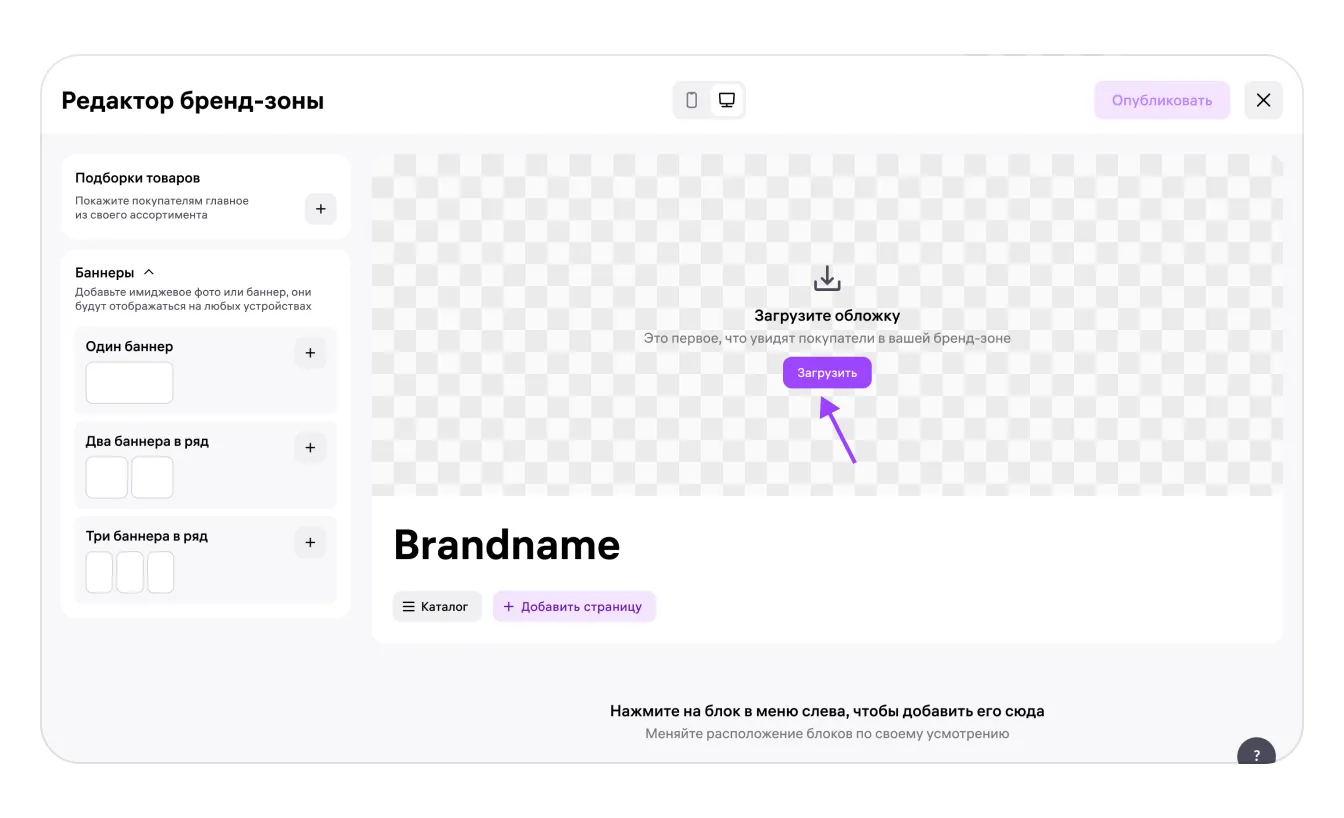
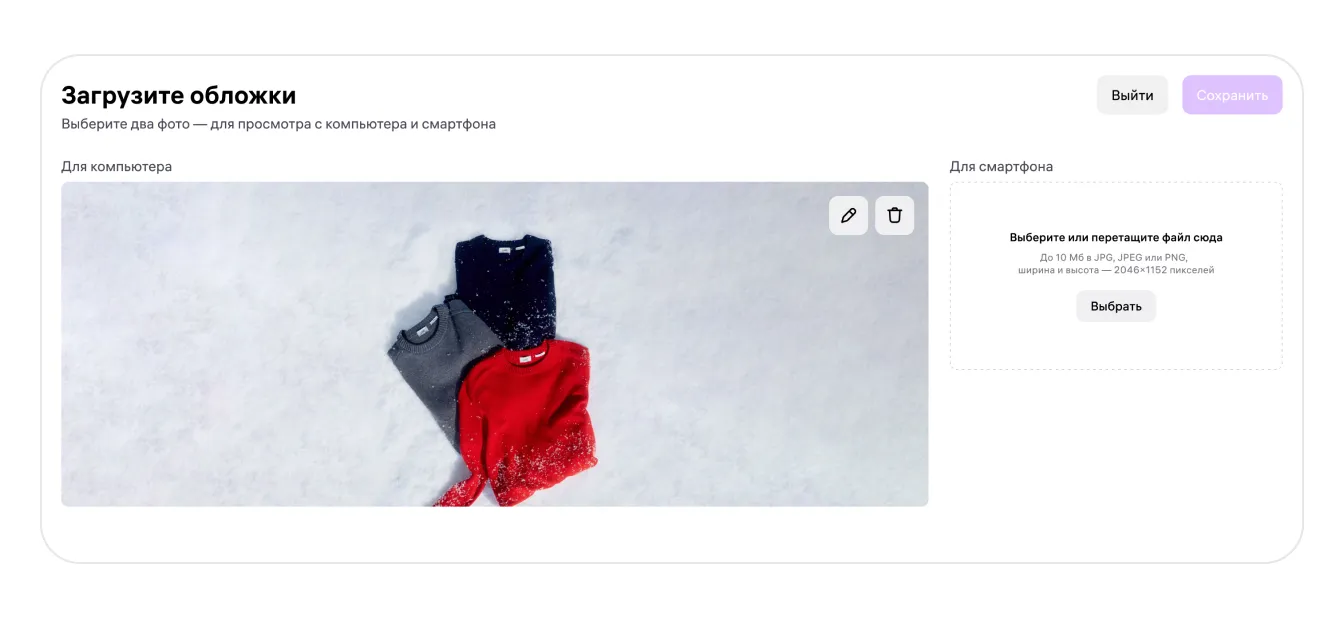
Выберите 2 фото — для компьютера и для смартфона. Они различаются по размерам и могут не совпадать по содержанию.
Нажмите «Выбрать» и по очереди загрузите обе обложки. Без них опубликовать бренд-зону не получится. После загрузки нажмите «Сохранить».
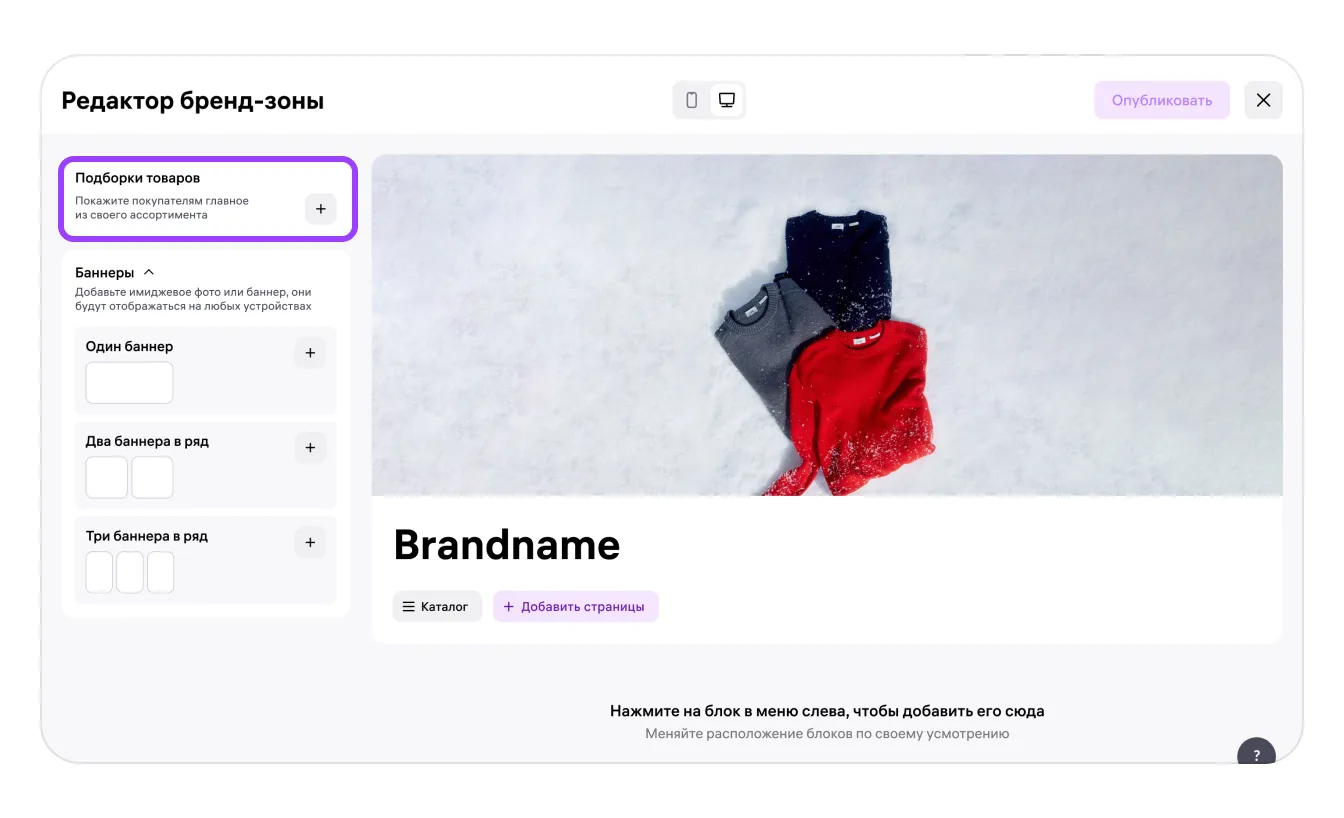
Остальные элементы бренд-зоны — подборки, баннеры и информационные страницы — необязательные. Вы можете добавлять и комбинировать их по своему желанию
Чтобы добавить подборку, нажмите «+» в блоке «Подборки товаров».
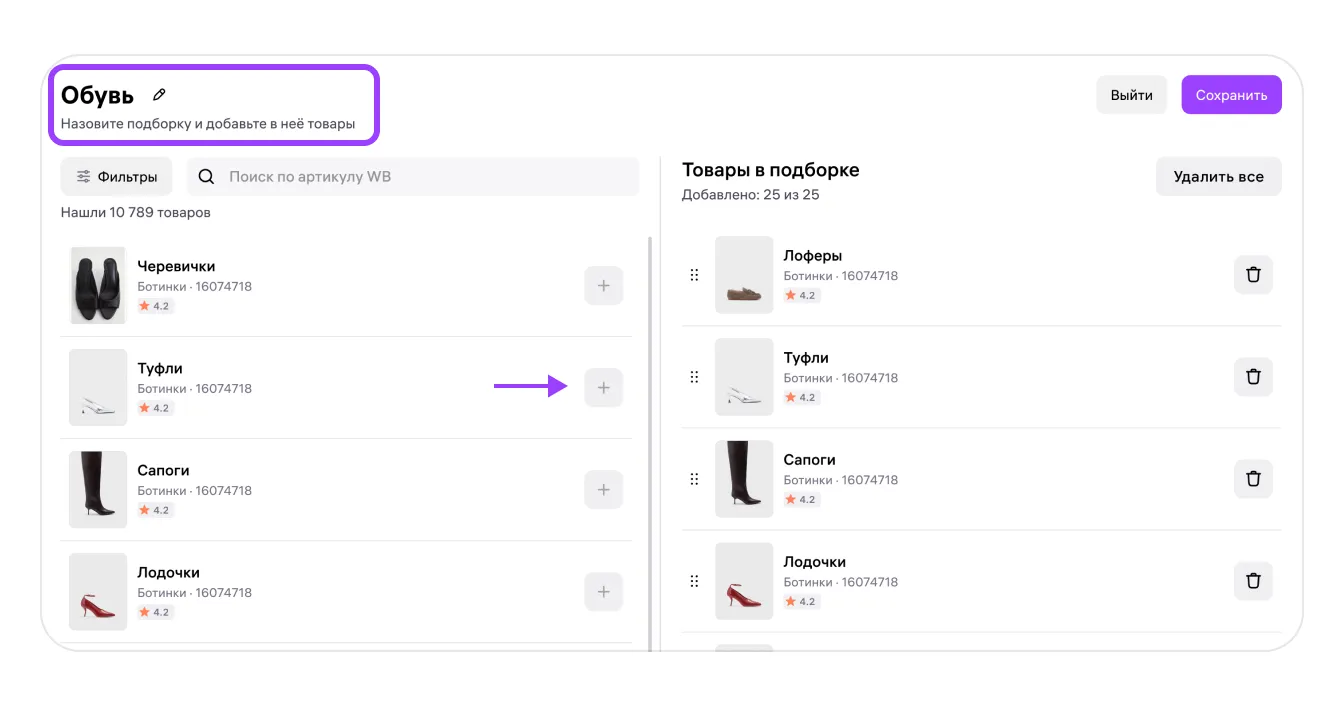
Введите название подборки и добавьте минимум 7 товаров. Иначе сохранить подборку не получится.
Используйте фильтры или поиск по артикулу WB, чтобы найти нужные.
Товары, которые вы выбрали, отобразятся в списке справа. Нажмите «Сохранить».
Максимум можно создать 4 подборки
Чтобы добавить баннер, выберите нужный вид в блоке «Баннеры» и нажмите «+» напротив него.
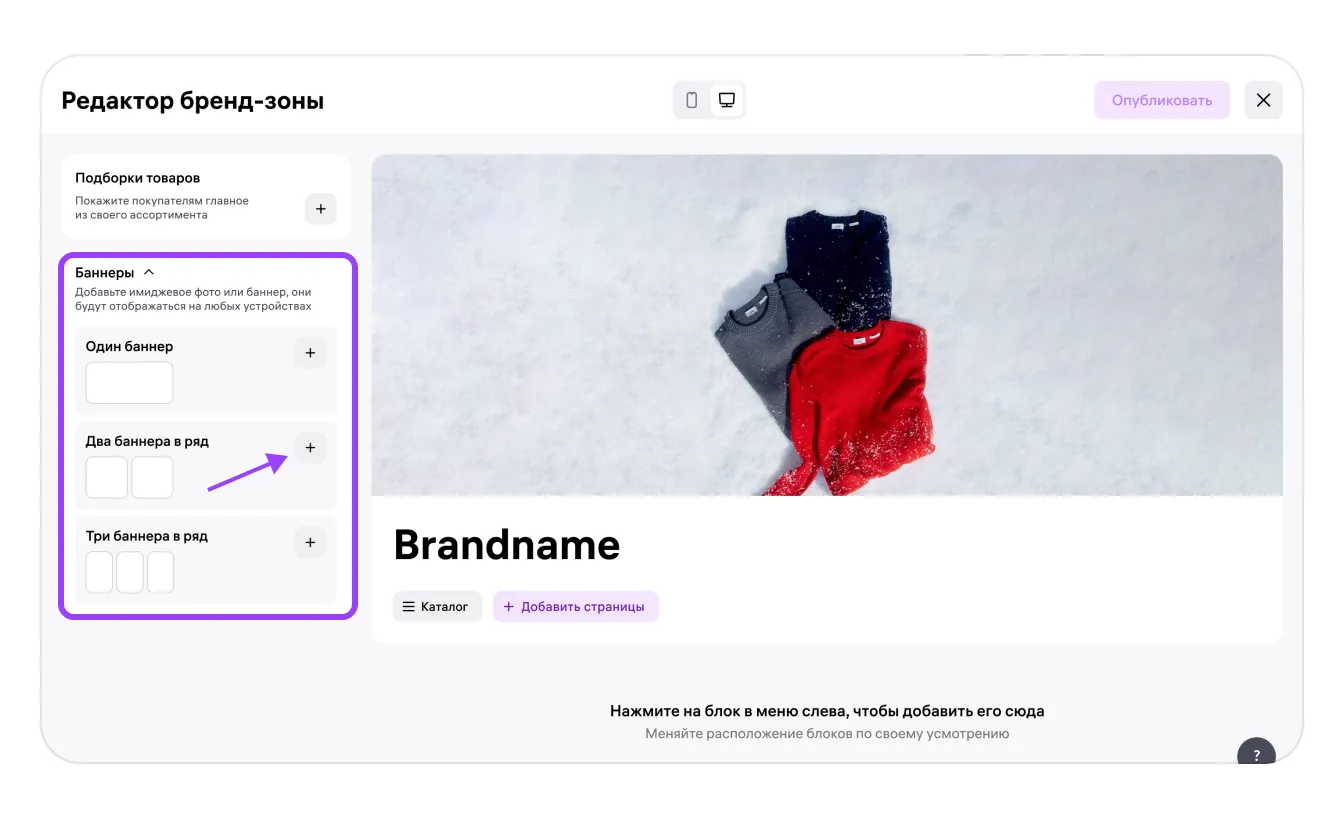
Загрузите изображение для каждого баннера. Нажмите «Выбрать» и добавьте файл с компьютера.
Сохранить баннеры без фото не получится. Максимум можно создать 5 блоков с баннерами
Если вы хотите, чтобы баннер вёл на страницу с вашими товарами в каталоге бренда, добавьте ссылку в поле «Ссылка на подборку товаров».
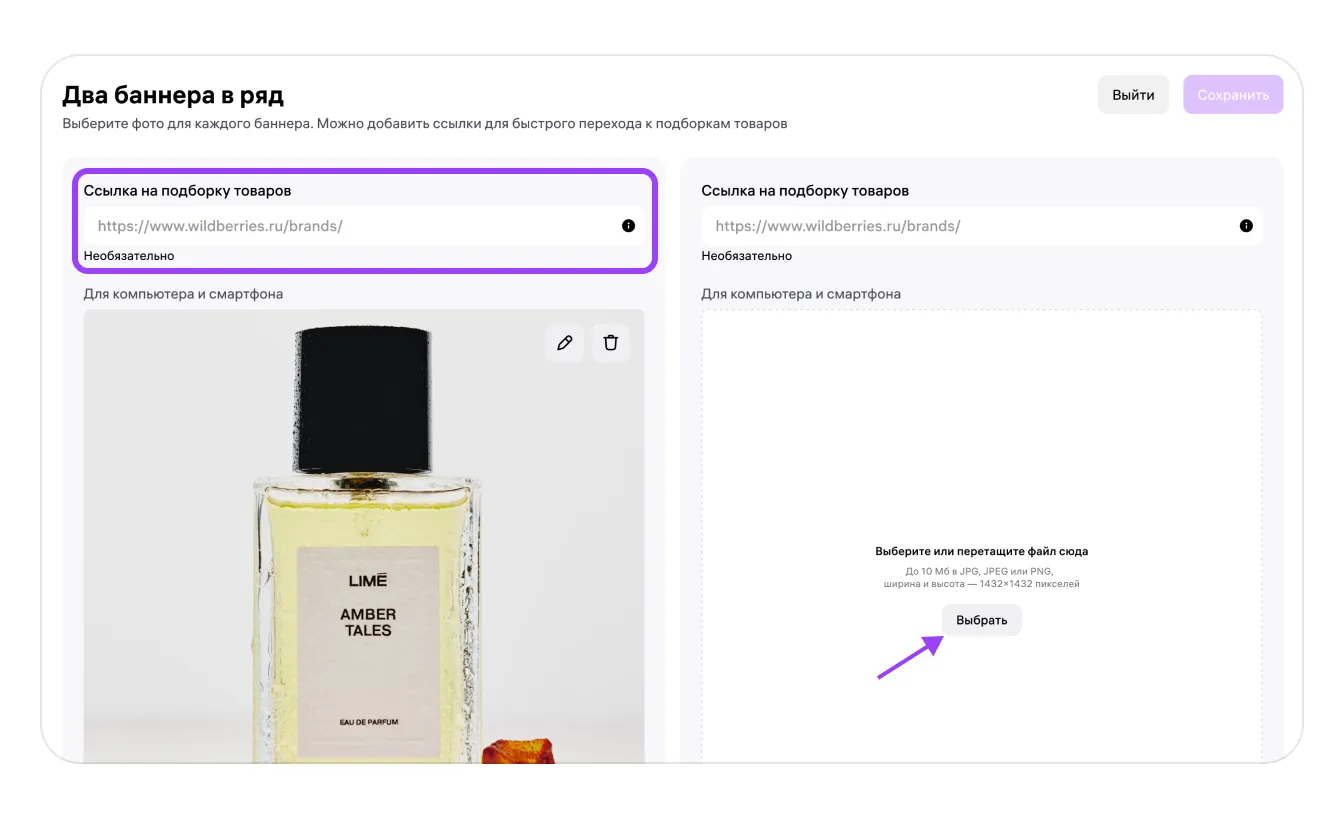
Нажмите «Сохранить».
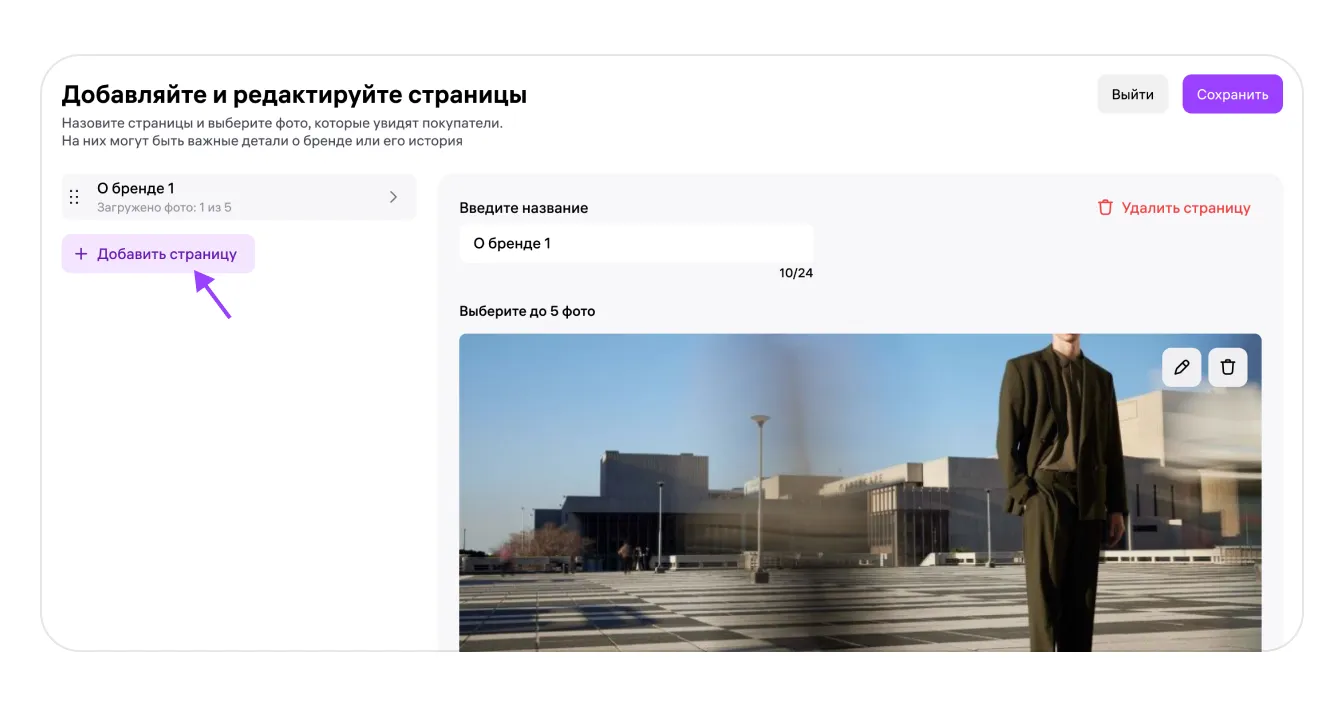
Чтобы добавить информационную страницу, нажмите «+ Добавить страницы».
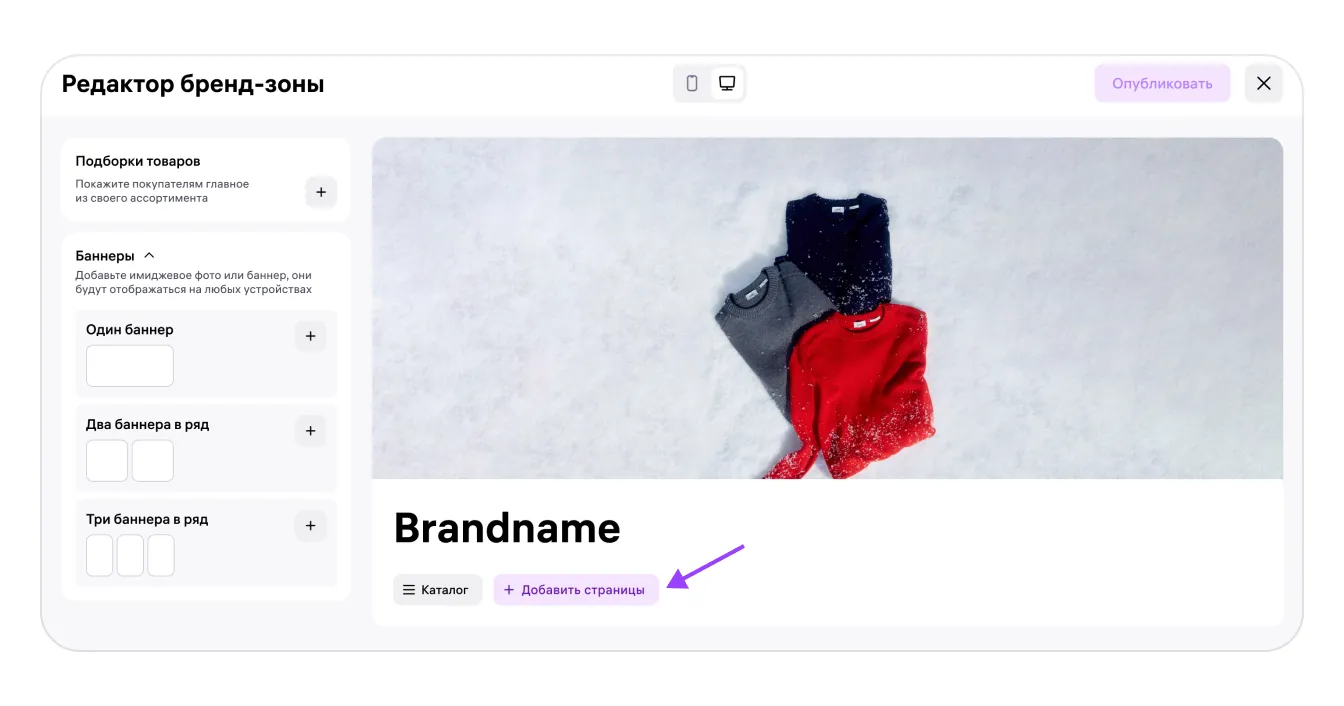
Назовите страницу и выберите фото, которые увидят покупатели.
Сохранить страницу без фото и названия не получится. Максимум можно создать 3 информационные страницы
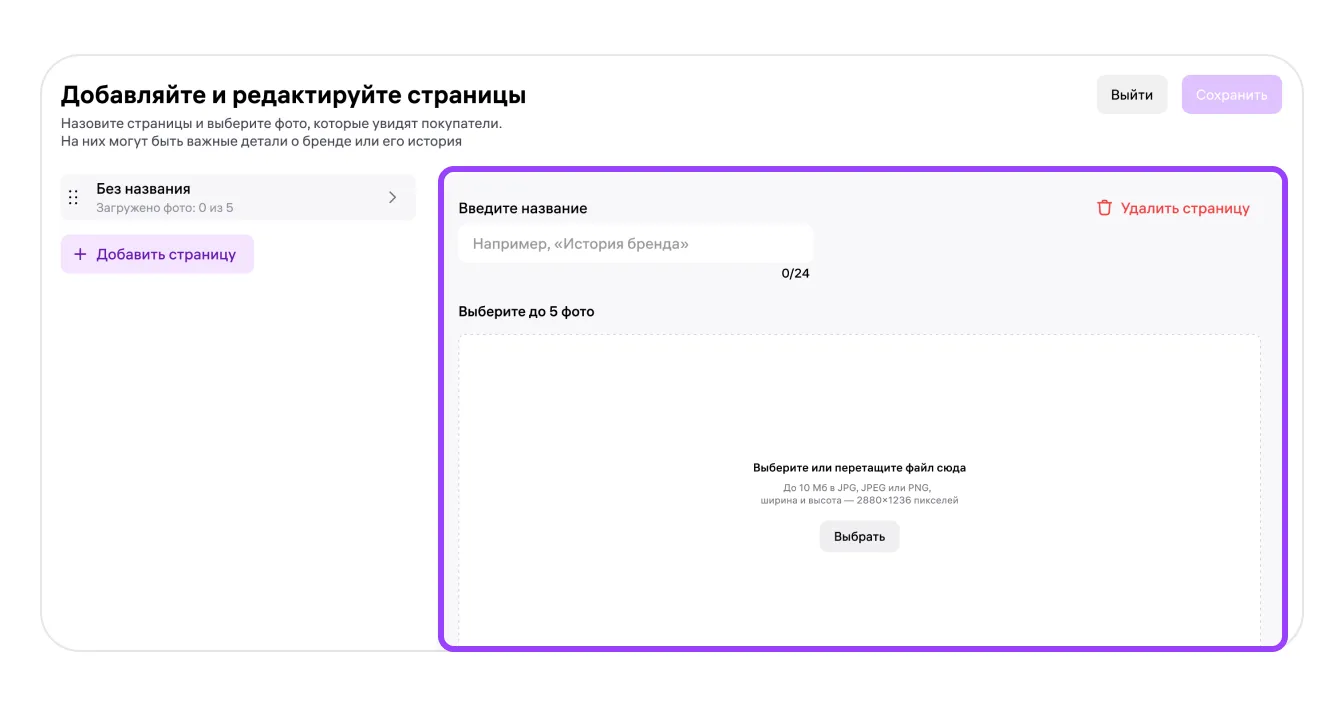
Здесь вы тоже можете добавить новые страницы. Для этого нажмите «+ Добавить страницу». Когда страницы будут готовы, нажмите «Сохранить».
Шаг 3. Отредактируйте бренд-зону
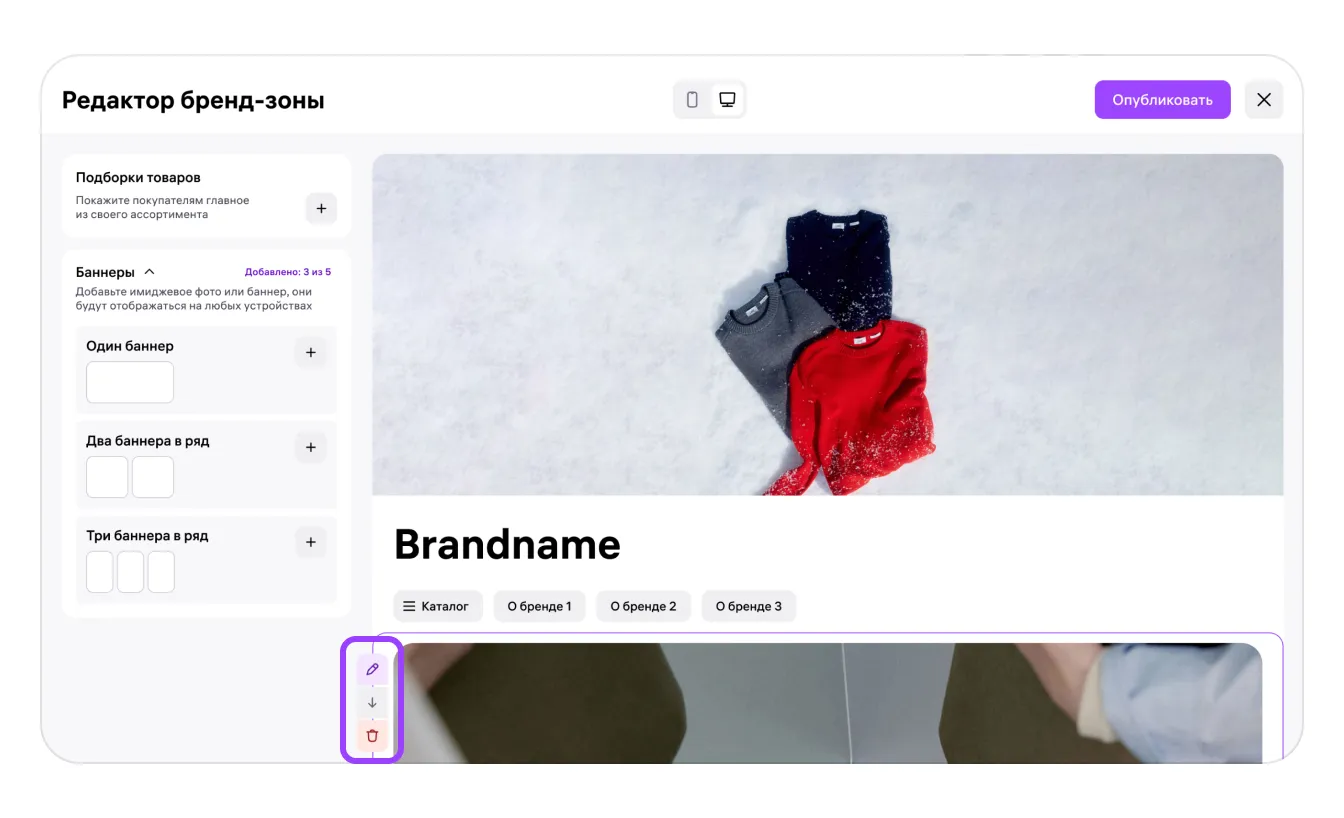
Вы можете менять элементы местами, редактировать и удалять их. Чтобы отредактировать бренд-зону, нажмите на нужный элемент и управляйте им с помощью значков слева:
- значок карандаша — редактировать;
- стрелки — переместить элемент вверх или вниз;
- корзина — удалить элемент.
Такие изменения сохраняются автоматически.
Шаг 4. Отправьте бренд-зону на модерацию и опубликуйте
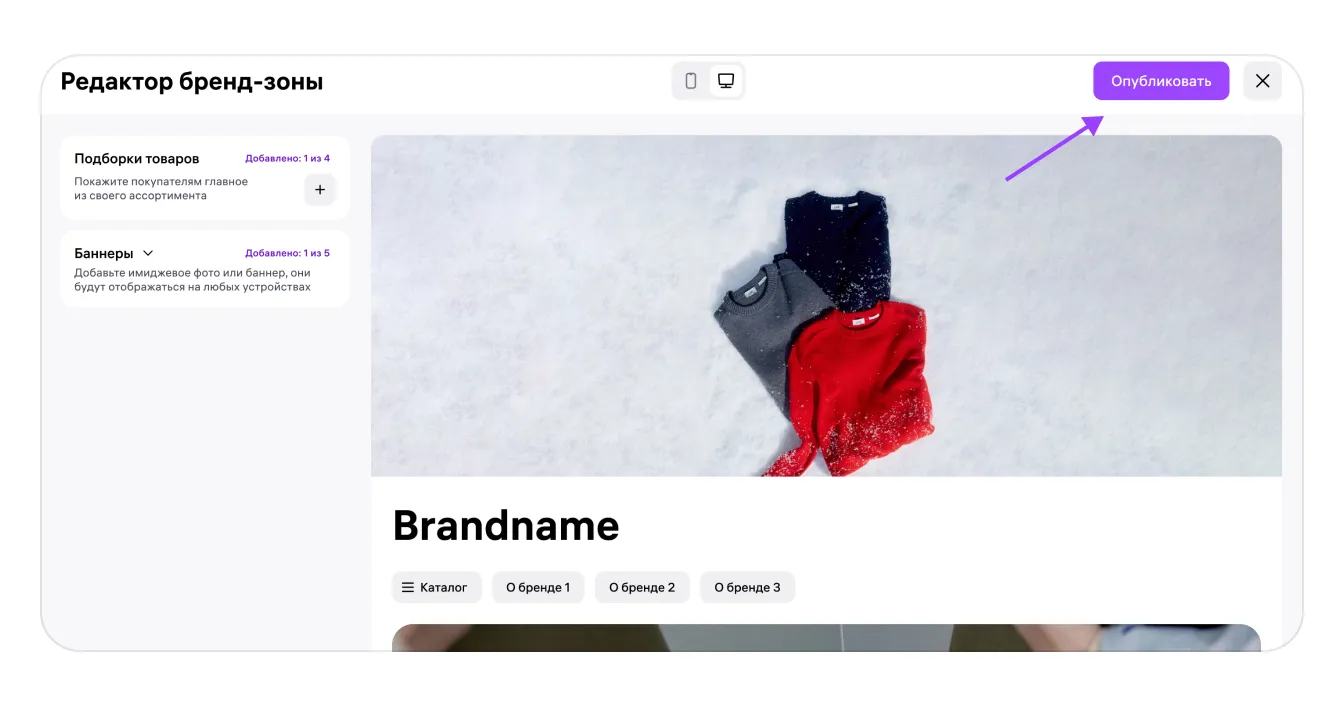
Когда бренд-зона будет готова, нажмите «Опубликовать». Она отправится на модерацию.
Модерация обычно занимает до 3 рабочих дней. Пока бренд-зона на модерации вы не сможете её редактировать
Если при проверке обнаружат ошибки, они отобразятся в редакторе.
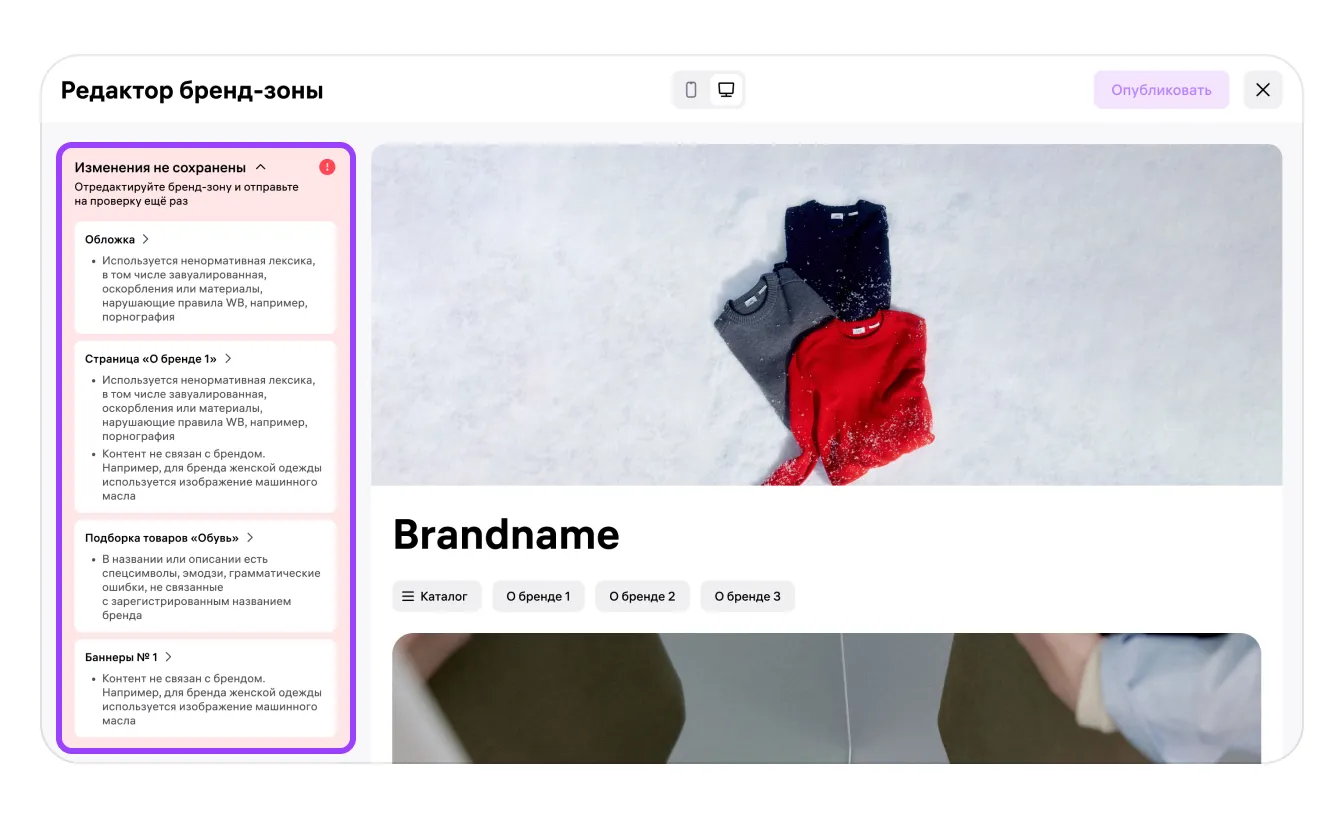
Возможные ошибки:
- контент «Бренд-зоны» нарушает правила WB;
- контент не связан с выбранным брендом или нарушает правила WB;
- контент содержит ФИО без подтверждённых прав на использование;
- в названии или описании есть спецсимволы, эмодзи или грамматические ошибки;
- в контенте есть субъективные оценки или маркетинговые фразы;
- не подтверждена достоверность контента;
- отсутствуют документы на бренд лекарственных средств или БАДов;
- некачественные или заимствованные фото;
- фото не соответствуют бренду;
- указаны запрещённые способы связи: ссылки на внешние сайты, соцсети, номера телефонов, QR-коды или контакты в мессенджерах;
- недопустимый контент: мат, оскорбления или порнографические материалы;
- недопустимый контент: запрещённая символика, насилие или пропаганда;
- отсутствует маркировка иноагента
Отредактируйте бренд-зону по замечаниям и отправьте её на повторную проверку.
Когда бренд-зона успешно пройдёт модерацию, она автоматически опубликуется на сайте и в мобильном приложении Wildberries. На портале WB Partners в разделе «Бренд-зона» вы увидите статус «Опубликована».