Обновлено 18.05.2026
Электронный документооборот c Wildberries
ЭДО — это электронный документооборот, то есть система обмена документами в электронном виде между организациями. Вместо бумажных документов по ЭДО отправляются файлы, которые подписываются электронной подписью.
Как подключить ЭДО
- Выберите оператора.
- Заключите с ним договор.
- Получите электронную подпись.
- Настройте систему.
После этого можно начать обмениваться электронными документами с другими организациями — например, с Wildberries.
Интерфейс и особенности настройки в разных системах ЭДО могут отличаться. В этой инструкции рассказываем об общем порядке настройки соединения, отдельных нюансах и частых ошибках. Подробную информацию о работе в конкретной системе уточняйте у технической поддержки вашего оператора ЭДО
Кому необходимо подключить ЭДО
Продавцам с НДС для сотрудничества с Wildberries нужна полноценная система ЭДО — подойдёт любая, например СБИС или Диадок.
Продавцам без НДС, которые продают товары с обязательной маркировкой (КИЗ), ЭДО тоже понадобится. Достаточно облегчённой версии — например, ЭДО Лайт.
Для продавцов без НДС, которые не продают маркированные товары, ЭДО не обязателен.
Какими документами можно обмениваться с Wildberries по ЭДО
Wildberries работает по ЭДО с УПД — универсальными передаточными документами. Остальные документы, например, акты или отчёты, можно скачать в разделе « Документы » на портале WB Partners.
Для продавцов с НДС
Продавцам с НДС большинство УПД — например, УПД на услуги и на удержания, — отправляем как в ЭДО, так и в раздел «Документы ».
Только в ЭДО отправляем два вида УПД:
- УПД на возврат товаров с КИЗ,
- УПД на возврат товаров из ЕАЭС.
Исходящие УПД, которые формирует и отправляет по ЭДО продавец:
- УПД на товары с КИЗ,
- УПД на уведомление о выкупе.
Для продавцов без НДС
Продавцам без НДС в ЭДО отправляем только УПД на возврат товаров с КИЗ. Остальные УПД можно найти только в разделе «Документы ». УПД на возврат товаров из ЕАЭС для продавцов без НДС не формируется.
Исходящие УПД, которые формирует и отправляет по ЭДО продавец:
УПД на уведомление о выкупе продавцам без НДС отправлять не нужно
Все документы Wildberries подписываются усиленной квалифицированной электронной подписью — УКЭП, которая подтверждает их подлинность. К каждому документу прикладывается файл электронной подписи .sig — проверить её корректность можно на сайте Госуслуг
Мы не принимаем корректировочные документы. Если нужно внести исправления в УПД — сформируйте новый правильный документ и отправьте его
Как начать работать с Wildberries по ЭДО
В разных системах ЭДО могут отличаться интерфейсы и нюансы настройки. В этой инструкции рассказываем об общем порядке настройки соединения, отдельных нюансах и частых ошибках. Подробнее о том, как работать в интерфейсе, вы можете узнать у технических специалистов системы ЭДО, которую вы выбрали.
Чтобы обмениваться документами с Wildberries, настройте соединение в своей системе ЭДО. Мы работаем только с 4 операторами:
Название оператора | Идентификатор Wildberries |
|---|---|
Диадок (АО «ПФ “СКБ Контур”») | 2BM-9714053621-771401001-202407220901086561013 |
АО Калуга Астрал | 2AE9B79CB25-C314-4686-8BB5-D31433889A64 |
СБИС (ООО «Тензор») | 2BEbf200150d4d042b99cdc5391e0601592 |
Сбер.Корус (КОРУС Консалтинг СНГ) | 2BK-9714053621-9258995 |
Общий порядок настройки
- Отправьте приглашение на подключение из вашей системы ЭДО. Приглашение можно отправить по идентификатору Wildberries в конкретной системе ЭДО или по ИНН 9714053621.
Рекомендуем отправить приглашения на все идентификаторы ЭДО Wildberries. Это поможет избежать проблем и задержек при получении документов, если один из провайдеров не сможет отправить документы по каким-то причинам — например, из-за проблем со связью
- Мы примем приглашение автоматически — в вашей системе это будет отображено. Также вы увидите Wildberries в списке контрагентов.
Мы настраиваем ЭДО по последнему документу, который вы прислали. Если вы пользуетесь несколькими системами ЭДО и хотите получать документы в определённую систему, отправьте из неё тестовый документ. Если хотите, чтобы документы приходили только в одну систему, напишите в поддержку. Мы вручную зафиксируем нужный идентификатор и будем отправлять документы только туда.
ЭДО Лайт нельзя использовать как основную систему ЭДО — она предназначена для обмена документами по маркировке.
Если вы работаете со СБИС, присылайте тестовый документ тоже в СБИС. Подключить СБИС к другим системам не получится. Если вы работаете с любыми другими операторами ЭДО, настраивайте подключение с Wildberries в Диадок, Калуга Астрал или Сбер.Корус
Отправляйте документы только на идентификаторы, которые указаны выше. Если отправить документ на идентификатор, которого нет в списке, мы не сможем увидеть и подписать УПД. Тогда придётся направить УПД повторно, на корректный идентификатор.
В какие сроки отправляются и обрабатываются документы
Входящие УПД, которые отправляет Wildberries, формируются еженедельно или по факту оказания услуг.
Исходящие УПД, которые формирует и отправляет продавец:
- УПД «ДОП» на товары с КИЗ: нужно отправить в течение 3 рабочих дней с даты размещения акта приёмки на портале — оферта, пункт 4.6,
- УПД на уведомление о выкупе: нужно отправить в течение 7 календарных дней с даты получения уведомления о выкупе, но не позднее последнего числа календарного месяца — оферта, пункт 14.5.
Документы от продавцов принимаются и обрабатываются автоматически. Обычно УПД подписываем в течение нескольких часов после получения.
Как заполнять и отправлять документы в ЭДО
Заполнение УПД происходит в вашей системе учёта или ЭДО. Все нужные поля уже есть в интерфейсе, но их названия и расположение могут отличаться у разных операторов.
Если не знаете, как сформировать и отправить документ, обратитесь в техподдержку вашей системы ЭДО. В этой инструкции приведём общие правила.
Формат документа
С 1 апреля 2025 года обмен документами должен происходить в специальном формате, который утверждён приказом ФНС № ЕД-7-26/970@ от 19.12.2023.
Это стандартизированный XML-шаблон, по которому формируются УПД для обмена через ЭДО. Формат устанавливает строгие правила: какие поля и коды обязательны, чтобы системы ФНС и других участников ЭДО могли правильно прочитать и обработать документ.
Если документ составлен строго по этому формату, он считается формализованным.
Основание
В основании УПД нужно указать номер и дату документа, в ответ на который вы формируете этот УПД. Это уведомление о выкупе или акт приёмки. Если не заполнить эту строку или сделать это неправильно, документ не рассмотрят.
Скачайте ваш УПД в формате .xml и найдите строчку с параметром «ОснПер». Проверьте, чтобы запись в этой строчке выглядела точно так же:
Для УПД на уведомление о выкупе | Для УПД по маркировке на акт приёмки |
|---|---|
<ОснПер РеквНаимДок="Уведомление о выкупе" РеквНомерДок="1ххххххх" РеквДатаДок="дд.мм.гггг"></ОснПер> | <ОснПер РеквНаимДок="Акт приемки товара" РеквНомерДок="1ххххххх" РеквДатаДок="дд.мм.гггг"></ОснПер> |
Вместо ххххххх и дд.мм.гггг должны стоять номера и даты соответствующих документов.
Важно, чтобы в тексте не было лишних символов и пробелов, иначе система может не распознать ваш УПД и отклонить его
Адрес
Проверьте, чтобы в вашем УПД в формате .xml адрес был прописан в одном из двух вариантов:
- <СвПокуп><ИдСв><СвЮЛУч НаимОрг="ООО РВБ" ИННЮЛ="9714053621" КПП="507401001"/></ИдСв><Адрес><АдрРФ КодРегион="50" Индекс="142181" Город="Подольск" НаселПункт="Коледино" Улица="Индустриальный парк" Дом="6" Корпус="1"/></Адрес></СвПокуп>или
- <Адрес><АдрИнф АдрТекст="142181, ОБЛ. МОСКОВСКАЯ, г. ПОДОЛЬСК, д. КОЛЕДИНО, тер. ИНДУСТРИАЛЬНЫЙ ПАРК, д. 6, стр. 1" КодСтр="643" /></Адрес>
Дата
Дата в УПД должна совпадать с датой, указанной в уведомлении или акте приёмки, — она отображается рядом с номером документа.
Если вы не можете указать эту дату, например, из-за особенностей бухучёта или потому что сдаёте документ с опозданием, сформируйте УПД от 1-го числа текущего месяца. Такой документ мы сможем принять.
Реквизиты
Проверьте, какие реквизиты Wildberries указаны в уведомлении о выкупе и акте приёмки. Выставлять УПД в ответ на уведомление нужно именно на них. Может быть три варианта:
- Реквизиты до 05.08.2024
ООО «Вайлдберриз»
Адрес: 142181, Московская область, г.о. Подольск, д. Коледино, тер. Индустриальный Парк Коледино, д. 6, стр. 1
ИНН / КПП: 7721546864 / 997750001
- Реквизиты с 06.08.2024 до 03.09.2024
Общество с ограниченной ответственностью «РВБ»
Адрес: 125167, г. Москва, вн. тер. г. Муниципальный Округ Аэропорт, пр-кт Ленинградский, д. 36, стр. 41, помещ. 7.
ИНН / КПП: 9714053621 / 507401001
- Реквизиты с 04.09.2024
Общество с ограниченной ответственностью «РВБ»
Адрес: 142181, Московская область, г.о. Подольск, д. Коледино, тер. Индустриальный Парк Коледино, д. 6, стр. 1
ИНН / КПП: 9714053621 / 507401001
Частые ошибки при заполнении и отправке документов в ЭДО
1. «Документ отклонен пользователем» или «В соответствии с условиями договора УПД не формируются»
Указано неверное основание. Правильное основание должно выглядеть так:
<ОснПер РеквНаимДок="Уведомление о выкупе" РеквНомерДок="11111111" РеквДатаДок="05.08.2024"></ОснПер>
В печатной версии УПД эта ошибка может быть незаметна, поэтому рекомендуем скачать файл в формате .xml. Чтобы быстро найти строку с основанием, откройте файл в текстовом редакторе и воспользуйтесь поиском через Ctrl+F. Введите в строку «оснпер».
2. «Итоговая сумма с НДС не совпадает с Уведомлением о выкупе»
Такое может случиться, если вы ошиблись в расчётах или указали неверный номер уведомления в строке «Основание». Проверьте, что в основании указаны правильные данные. Если нужно — пересчитайте суммы и сформируйте новый УПД с корректными данными. После этого отправьте документ повторно.
3. «Неверно указан номер Уведомления о выкупе, в основании передачи (ОснПер/НомОсн) нужно указать только номер (без символов)»
Теги РеквНомерДок или РеквНаимДок заполнены неверно. Корректное основание в .xml должно выглядеть так:
<ОснПер РеквНаимДок="Уведомление о выкупе" РеквНомерДок="11111111" РеквДатаДок="05.08.2024"></ОснПер>
4. «Итог: [Общая Сумма без НДС] не соответствует сумме по столбцу [Сумма без НДС]» или «Итог: [Общая Сумма НДС] не соответствует сумме по столбцу [Сумма НДС]»
Ошибка возникает, если при сложении всех строк в одном из столбцов не получается сумма, которая указана как итоговая в автоматическом столбце. Может произойти, если данные скопированы из уведомления, и они не сходятся из-за построчного округления. Проверьте суммы и исправьте их в столбцах — итоговая сумма в УПД обязательно должна сходиться с итоговой в уведомлении.
5. «С 04.09 КПП 507401001 или 997750001, до 04.09.2024 КПП 771401001»
В УПД указан КПП, который не действовал на момент выставления документа. Верные значения КПП указаны в тексте ошибки — вместе с датами, когда они были актуальны. Убедитесь, что вы используете КПП, действующий на нужную дату.
6. «Строка NN: [кол-во] * [цена] не равно [сумма без НДС]»
Возникает, если суммы в строке не совпадают с суммами в УПД. Перепроверьте значения и исправьте их.
7. «Неверно указан ИНН покупателя {7721546864}» или «Компания в УПД не соответствует компании в Уведомлении о выкупе»
Ошибка возникает, если вы выставляете УПД не на то юрлицо. Например, вместо ООО «РВБ» указано ООО «Вайлдберриз», или наоборот. Проверьте, какое юрлицо указано в уведомлении, и укажите его точно так же в УПД.
8. «Уведомление о выкупе не принадлежит продавцу»
Ошибка возникает, если вы указали неверный номер уведомления — и он принадлежит другому продавцу. Проверьте номер в строке «Основание» УПД и сравните его с тем, что указан в вашем уведомлении о выкупе. Если допустили ошибку, укажите правильный номер и отправьте УПД повторно.
9. «Не найдено в ЕРП сопоставление по товару по всем проверкам (строка — значение): с.1-...»
Ошибка возникает, если в поле «Код товара/услуг» вы указали какое-то значение — а его заполнять не требуется. Оставьте это поле пустым и отправьте УПД повторно.
10. «Не найдено уведомление о выкупе»
Ошибка означает, что уведомления с указанным номером нет на портале в разделе «Документы». Это может произойти по нескольким причинам:
- печатную форму уведомления ещё не выставили,
- произошла массовая техническая ошибка.
Проверьте, есть ли нужное уведомление в разделе «Документы». Если его нет — попробуйте проверить и повторить отправку позже.
11. «Отклонен после проверки на дубль»
Возникает, если вы повторно отправили полный дубликат документа. Система автоматически отклоняет такие дубликаты.
12. «Предоставьте УПД в статусе СЧФДОП»
УПД СЧФДОП — это стандартная форма документа для продавцов с НДС. Такой УПД совмещает в себе функции счёта-фактуры и первичного документа. Также он называется «УПД со статусом 1».
УПД ДОП — это первичный учётный документ, который заменяет акт выполненных работ или накладную. Ещё он называется «УПД со статусом 2». Такие документы оформляют продавцы, которые работают без НДС.
Ошибка говорит о том, что продавец прислал УПД на уведомление о выкупе в статусе ДОП (2), а не СЧФДОП (1). Нужно сформировать документ заново и прислать верный вариант.
13. «Вместо УПД отправлен корректировочный документ (УКД)»
Wildberries не принимает корректировочные документы. Если вы уже отправили такой документ, аннулируйте его в своей системе ЭДО. Затем сформируйте и отправьте корректный формализованный УПД.
14. «Отправлен неформализованный документ»
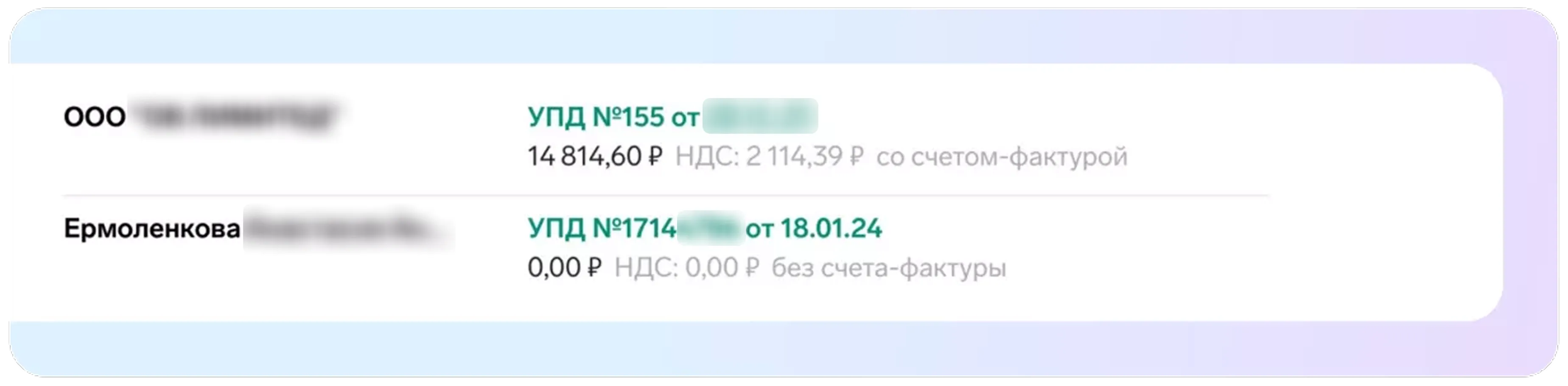
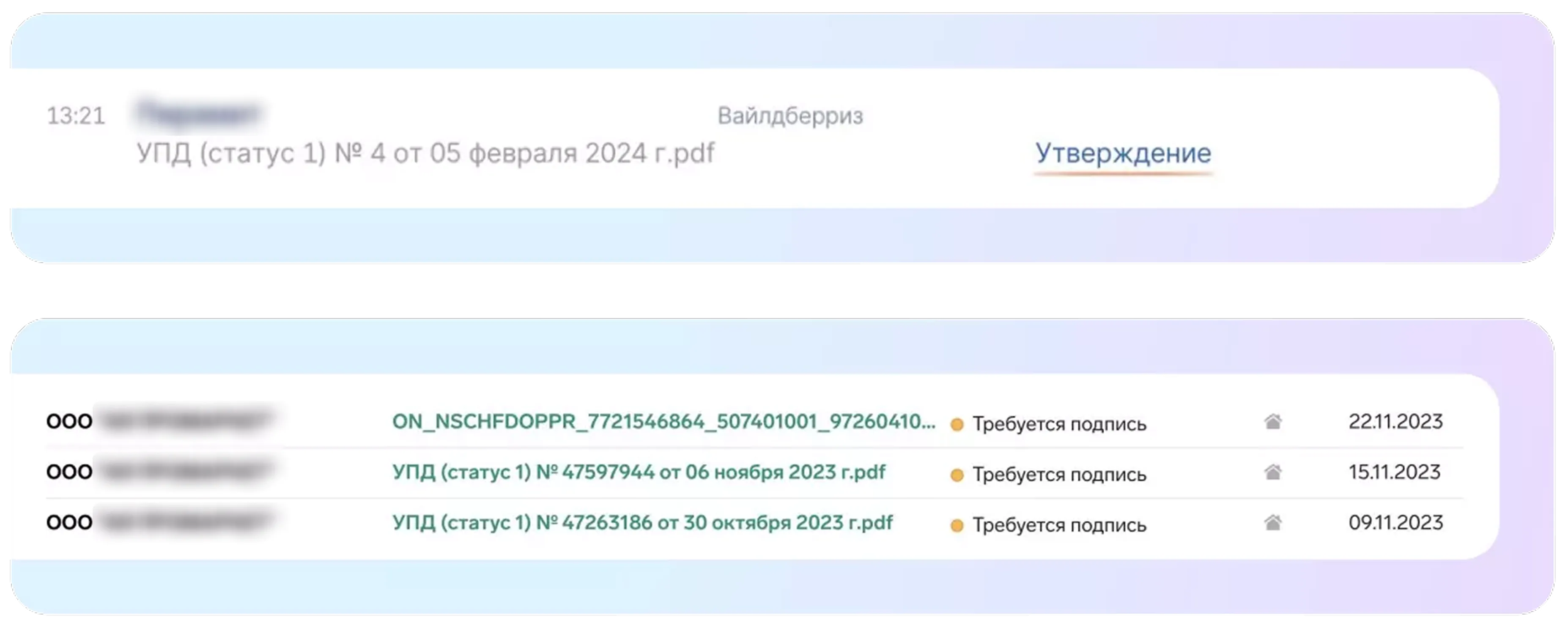
Документ отправлен не в том формате, который требует ФНС. Чтобы понять, формализован документ или нет, посмотрите, как он выглядит в вашей системе ЭДО. В формализованном будут сразу видны его внутренние данные, например, сумма: