Обновлено 02.02.2026Модель продаж «Самовывоз из магазина продавца» (С&С)
В этой статье:
«Самовывоз из магазина продавца» — это модель продаж, при которой покупатель может купить товар в торговой точке продавца, предварительно забронировав его через сайт Wildberries. «Самовывоз из магазина продавца» также называют Click&Collect (CC).
Модель доступна продавцам по всей России.
Плюсы модели:
экономия на логистике и упаковке товаров,
привлечение дополнительных покупателей в ваши магазины,
возможность продавать или бронировать товары, которые нельзя продавать по другим моделям, например алкогольную продукцию и рецептурные лекарственные препараты.
Принцип работы
вы храните товары на своих складах или в торговых точках;
у вас есть торговые точки, где покупатели могут получить заказы;
когда поступает заказ, ваши сотрудники собирают товары и готовят к выдаче;
покупатель приходит в вашу торговую точку, сообщает номер заказа, и, при необходимости — идентификационный 5-значный код — если об этом попросит ваш сотрудник. Затем покупатель оплачивает товар, если тот не был оплачен при заказе, и забирает его.
Модель «Самовывоз из магазина продавца» предполагает, что товары продаются по предоплате или по постоплате. Это зависит от типа товара и определяется Wildberries.
По постоплате продаются только рецептурные лекарственные препараты, в том числе ветеринарные, алкогольная продукция и лотерейные билеты. Для продажи алкогольной и фармацевтической продукции продавцам нужна лицензия
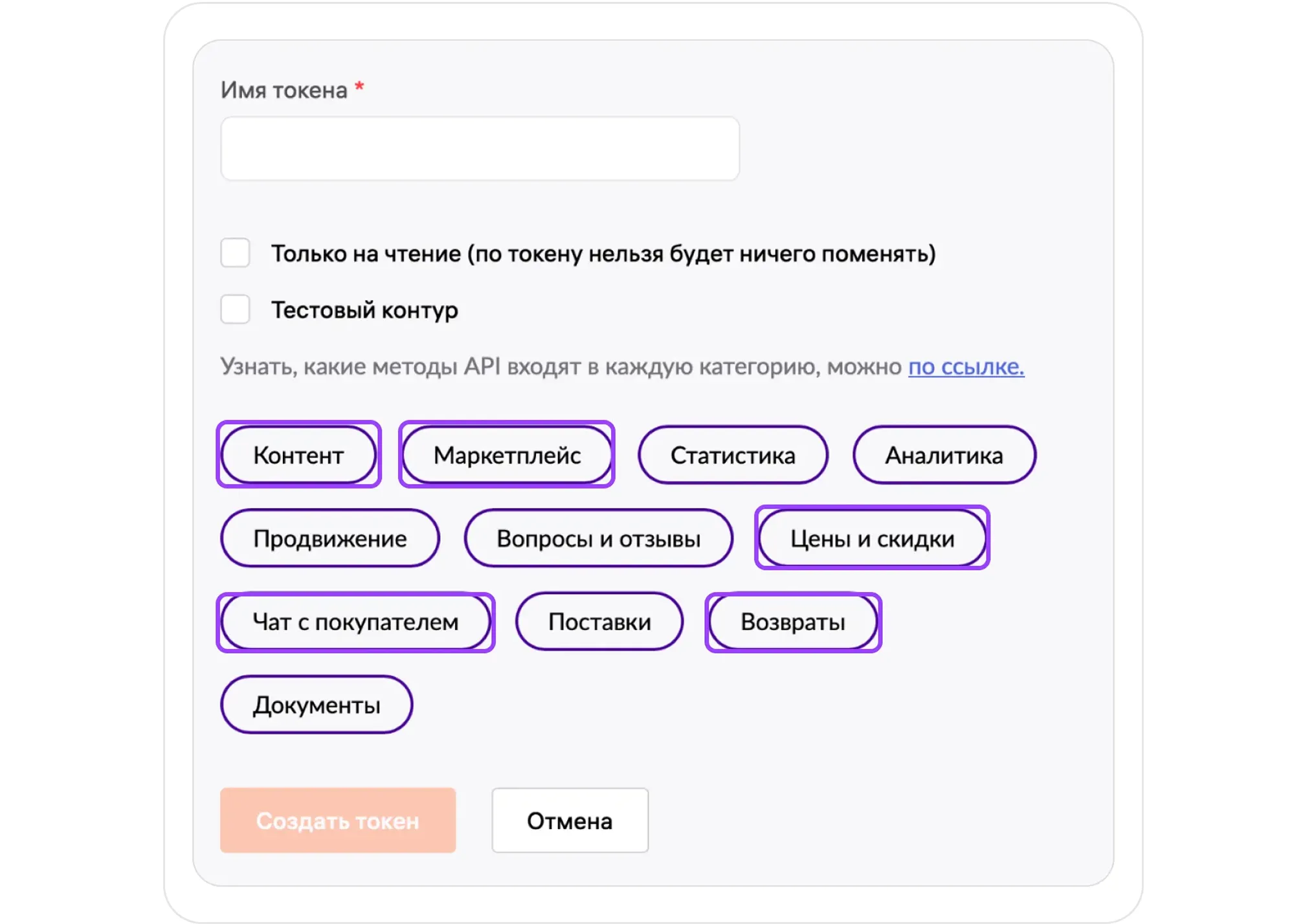
Придумайте название для токена и впишите его в поле «Имя токена».
Выберите методы «Контент», «Цены и скидки», «Маркетплейс», «Чат с покупателем» и «Возвраты».
Нажмите «Создать токен».
Галочки в поля «Только на чтение» и «Тестовый контур» ставить не нужно. Подробнее о создании токенов и интеграциях по API читайте в разделе справочного центра
Если планируете работать через портал WB Partners, воспользуйтесь инструкцией ниже.
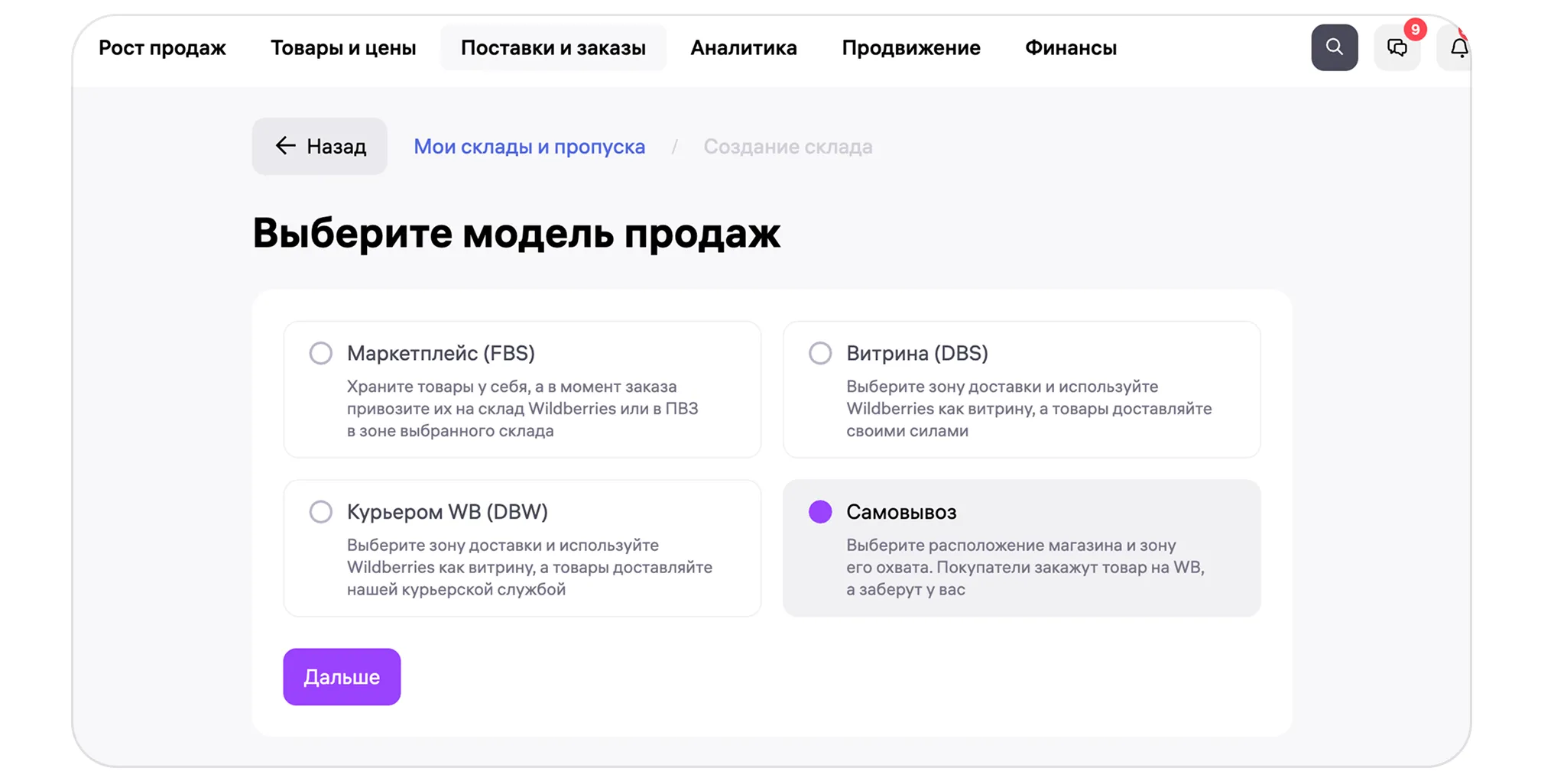
Создайте склад
Под складом подразумевается ваша точка самовывоза, например, розничный магазин. Создайте столько складов, сколько у вас есть торговых точек, в которых вы планируете выдавать заказы покупателям.
Сейчас можно создать не больше 256 складов. Если у вас больше торговых точек, создайте склады для самых посещаемых. Это ограничение — временное
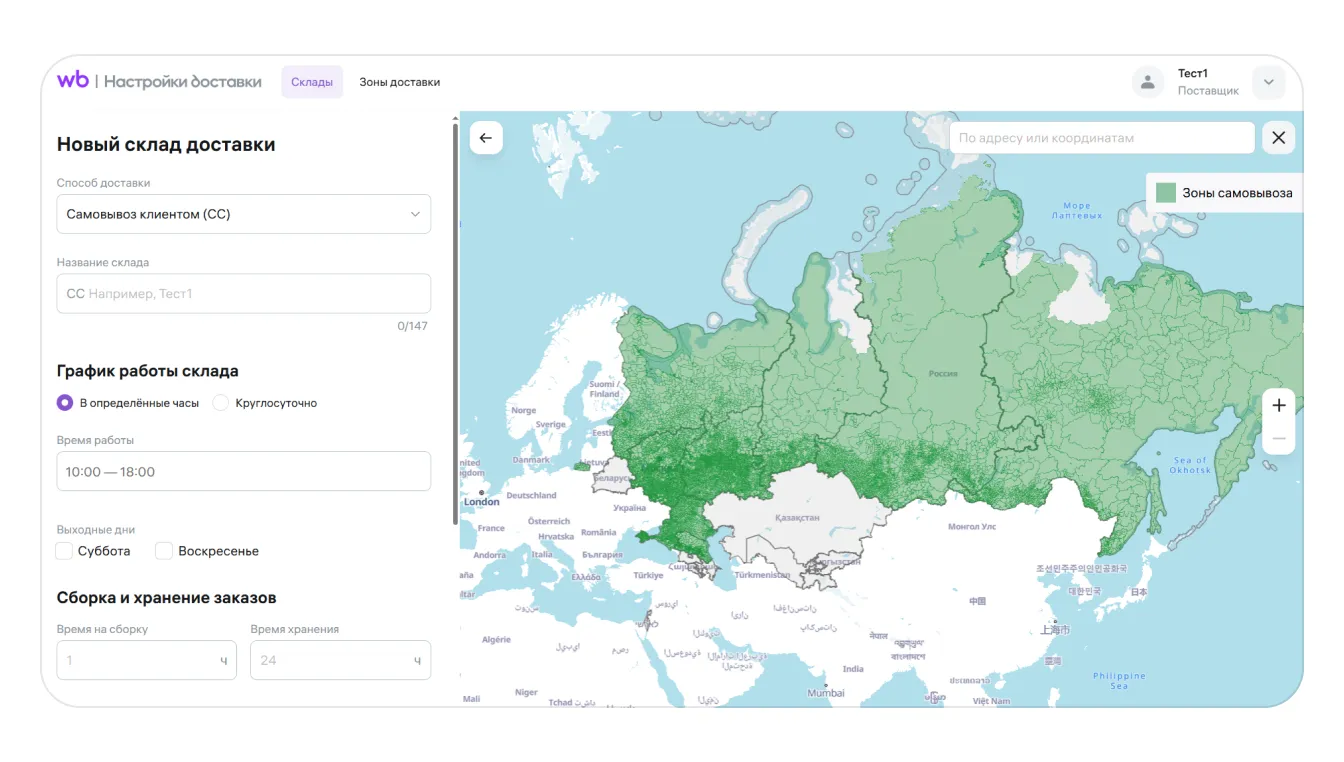
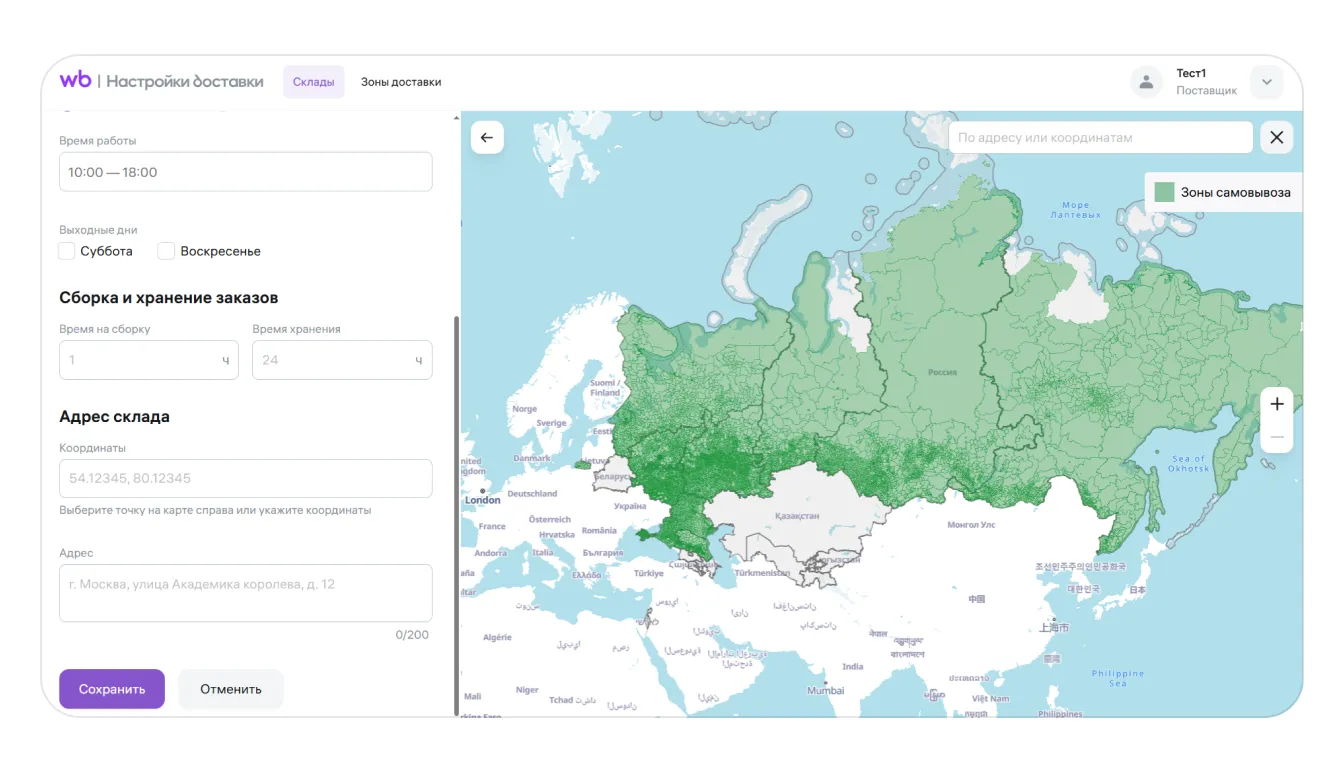
Название склада: выберите любое название, которое поможет вам отличить эту торговую точку от других. Это название покупатели не увидят.
График работы склада: укажите время работы торговой точки или отметьте, что она работает круглосуточно.
Разный график работы для разных дней недели установить не получится. Это временное ограничение
Выходные дни: можно выбрать субботу, воскресенье или оба дня.
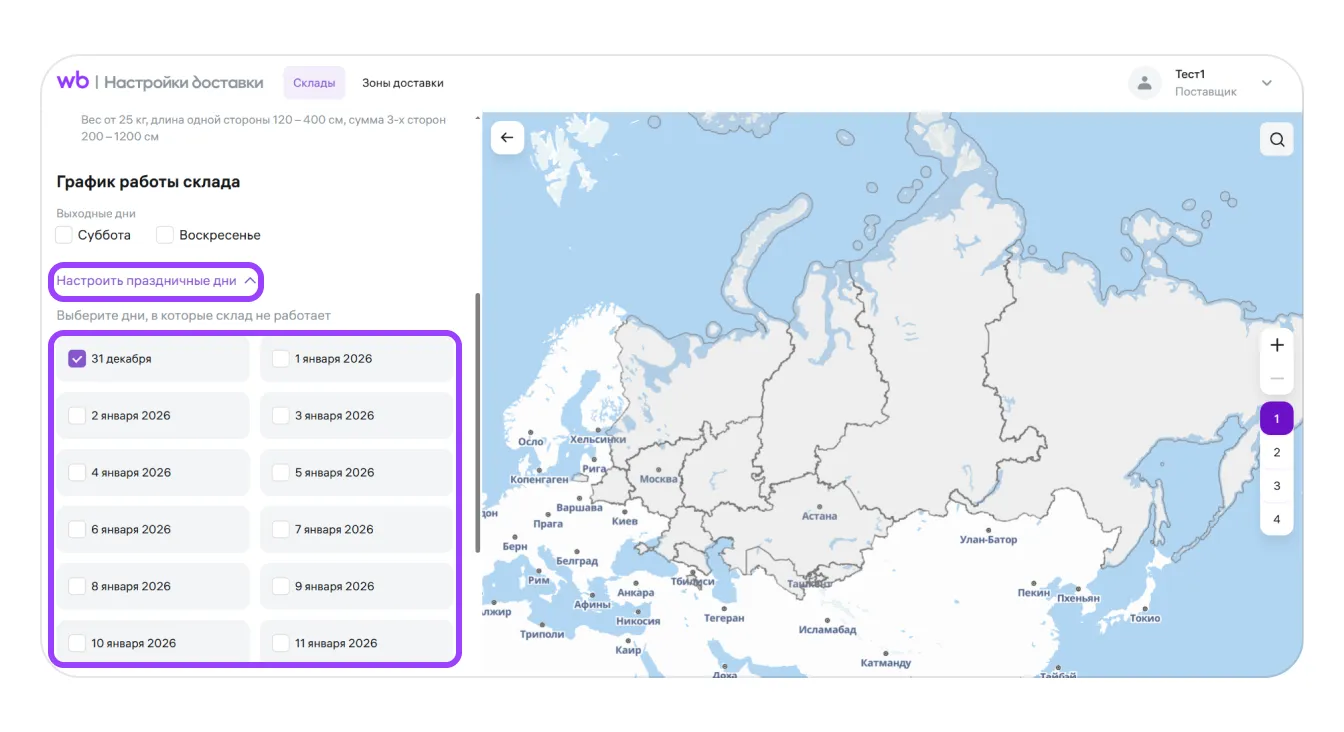
Настроить праздничные дни. Нажмите стрелку вниз и отметьте галочками дни, в которые точка самовывоза не работает.
Настройка работает в тестовом режиме и доступна не всем продавцам
Настройка праздничных дней доступна на 45 дней вперёд. Список составили по производственному календарю, который утверждён правительством России
Если вы не отметите день как праздничный, он будет считаться обычным рабочим днём.
Праздничные дни, которые вы отметили, будут отображаться в настройках склада. Время на сборку будет рассчитано без учёта этих дней.
Например, при создании склада вы указали, что с 1 по 6 января у точки самовывоза выходные, а время на сборку — 2 дня. Если покупатель будет оформлять заказ в любой день с 1 по 6 января, ему будут доступны даты выдачи начиная с 8 января
Время на сборку: укажите время, которое необходимо вам для сборки заказа, но не больше 72 часов.
Время хранения: укажите, в течение какого времени покупатель может забрать заказ после сборки. Срок хранения заказа должен быть не меньше24 часов и не больше 1 440 часов (60 суток).
Координаты: введите координаты торговой точки. Координаты адреса можно посмотреть на Яндекс.Картах, скопировать и вставить их в поле.
Зоны, в которых можно создать склад самовывоза, выделены на карте зелёным цветом. Если зона не выделена зелёным цветом, создать в ней склад не получится
Адрес: появится автоматически после введения координат. Его можно отредактировать. Важно указать точный адрес, чтобы покупатели смогли найти вашу торговую точку.
Нажмите «Сохранить». Зона самовывоза будет автоматически создана в соответствии с координатами торговой точки.
Как удалить склад
Обратите внимание:
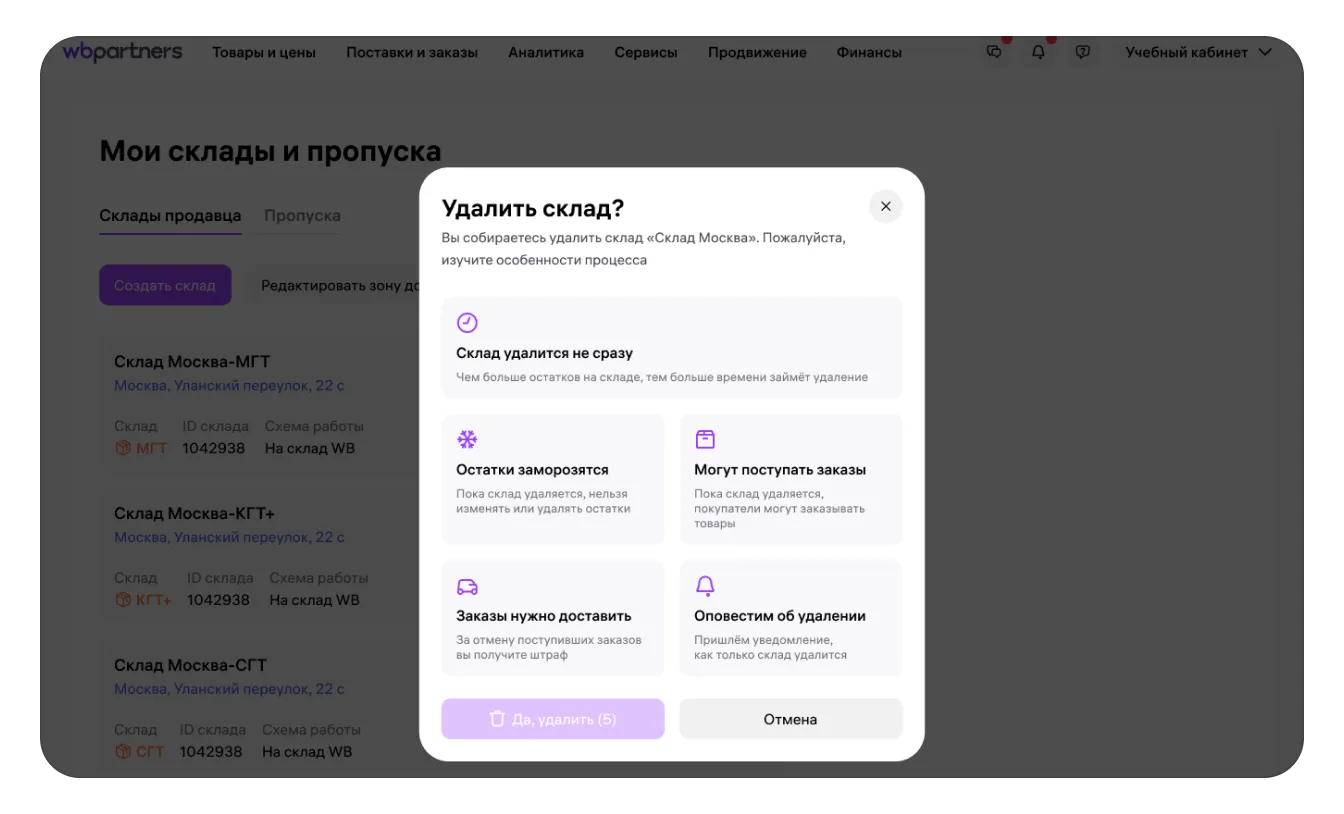
• склад удалится не сразу: чем больше остатков, тем больше времени займёт этот процесс;
• пока склад удаляется, нельзя изменять или удалять остатки;
• покупатели в это время могут заказывать товары;
• поступившие заказы обязательно нужно доставлять — за их отмену вы получите штраф
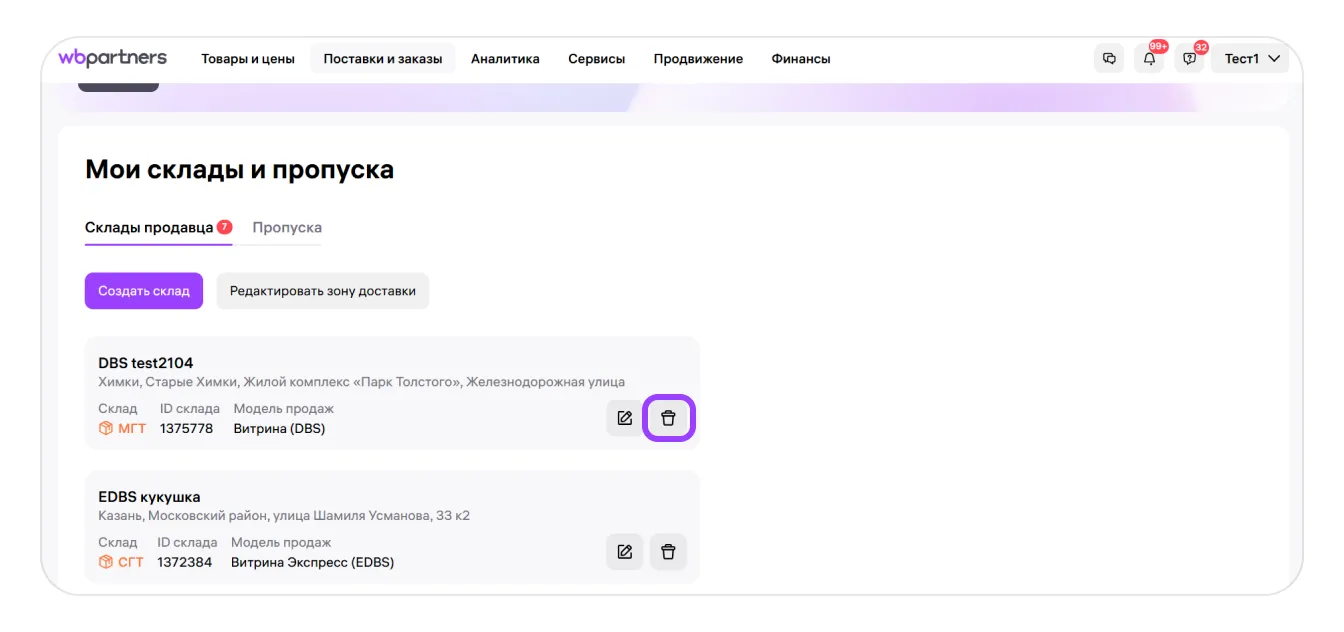
Если вы хотите удалить склад, нажмите на иконку корзины около нужного склада.
Если работаете с компьютера, после этого вы увидите всплывающее окно с информацией о процессе удаления склада.
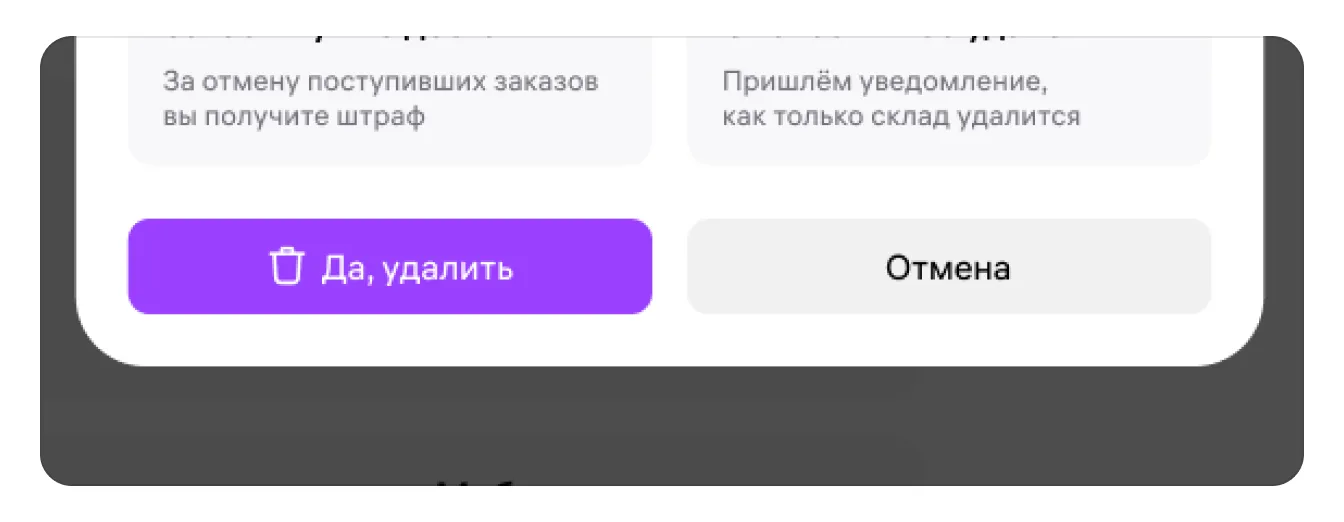
Кнопка «Да, удалить» станет активной через 5 секунд после появления окна. Нажмите её, чтобы удалить склад, или «Отмена», если вы передумали.
Когда склад удалится, вам придёт уведомление в «колокольчик».
Как удалить склад в мобильном приложении WB Partners
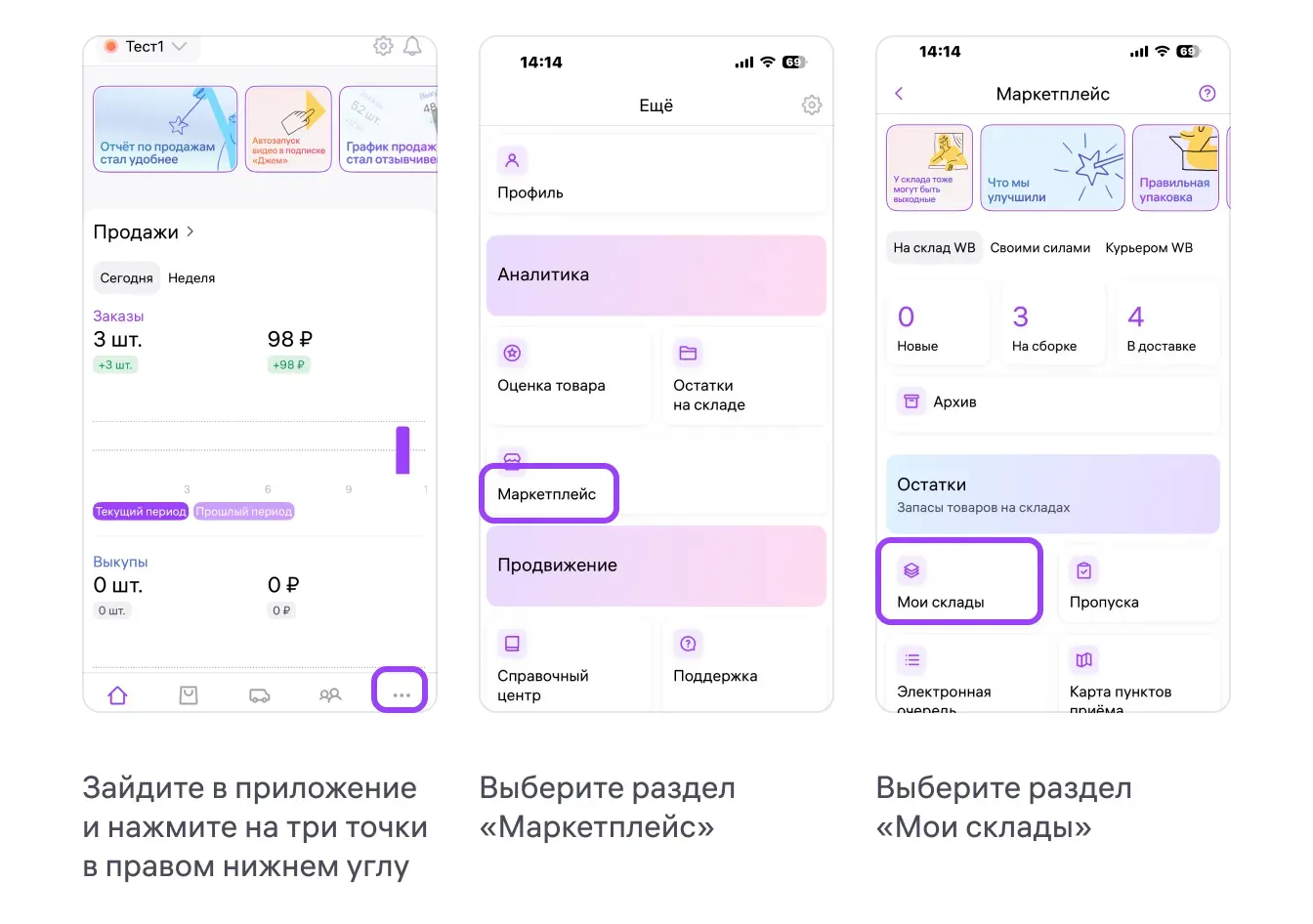
Чтобы удалить склад в мобильном приложении, зайдите в раздел «Мои склады», как указано на изображениях ниже.
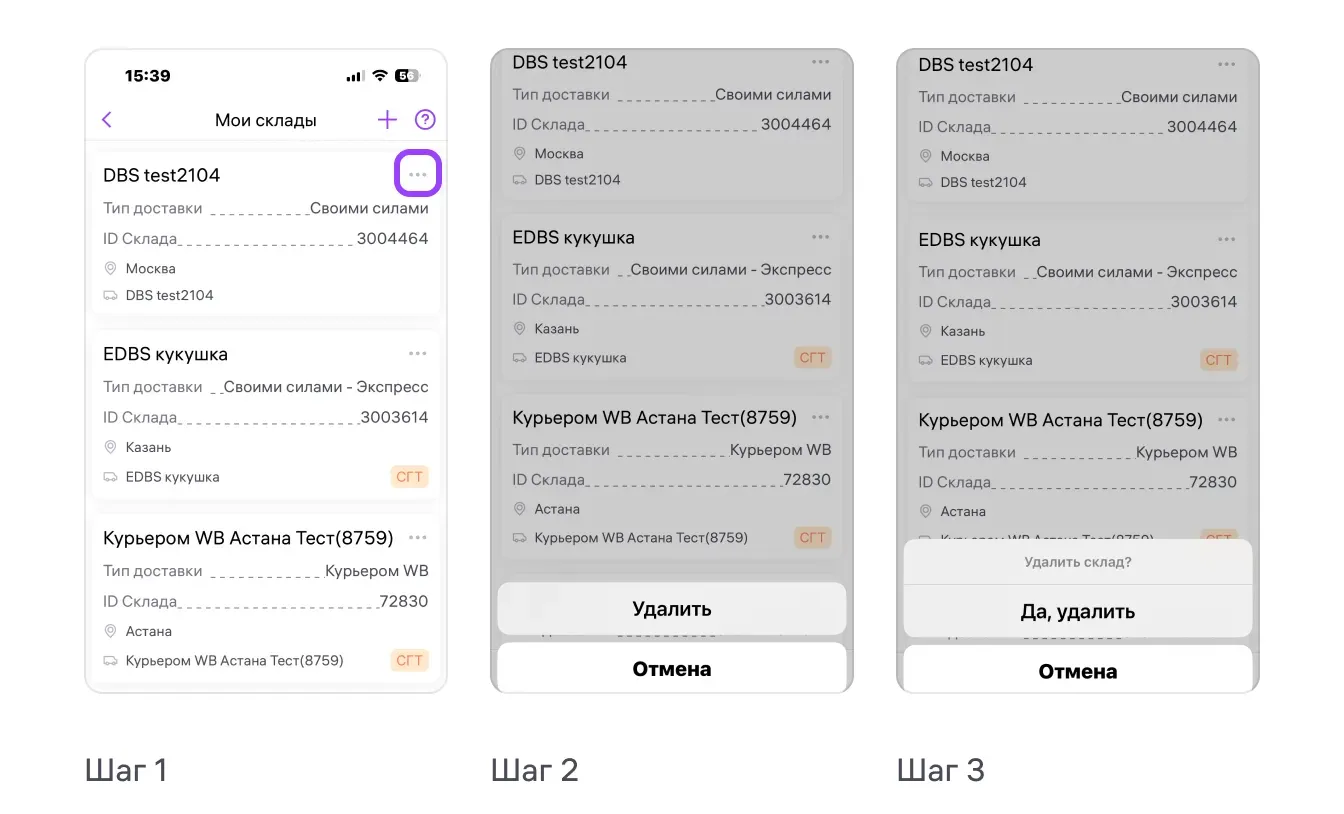
Нажмите три точки справа от нужного склада. Появятся кнопки «Удалить» и «Отмена». Нажав «Удалить», подтвердите своё действие, нажав кнопку ещё раз. Или нажмите «Отмена», если передумали.
Если у вас уже есть карточки с товарами, которые вы продаёте по другим моделям, и вы планируете продавать их в том числе по модели «Самовывоз из магазина продавца», создавать новые карточки не требуется.
Чтобы продажи по разным моделям не падали, а росли, рекомендуем формировать для каждой модели отдельный ассортимент товаров. Так вы будете охватывать больше покупателей с разными потребностями
Чтобы создать карточки товаров для алкогольной и фармацевтической продукции, создайте обращение в службу поддержки в категории «Маркетплейс: Самовывоз из магазина продавца» с темой «Алкогольная и фармацевтическая продукция: вопросы о работе».
Чтобы создать карточки для рецептурных ветеринарных препаратов, нужно отправить специальную лицензию на этот электронный адрес — foodzoo@rwb.ru. Как только лицензию проверят, вы сможете загрузить карточки товаров.
Подробнее о том, как загрузить остатки на склад, можно узнать из инструкции.
Через интерфейс на портале добавлять остатки на любой склад могут как пользователи, так и владелец личного кабинета.
Как работать с заказами по модели «Самовывоз из магазина продавца»
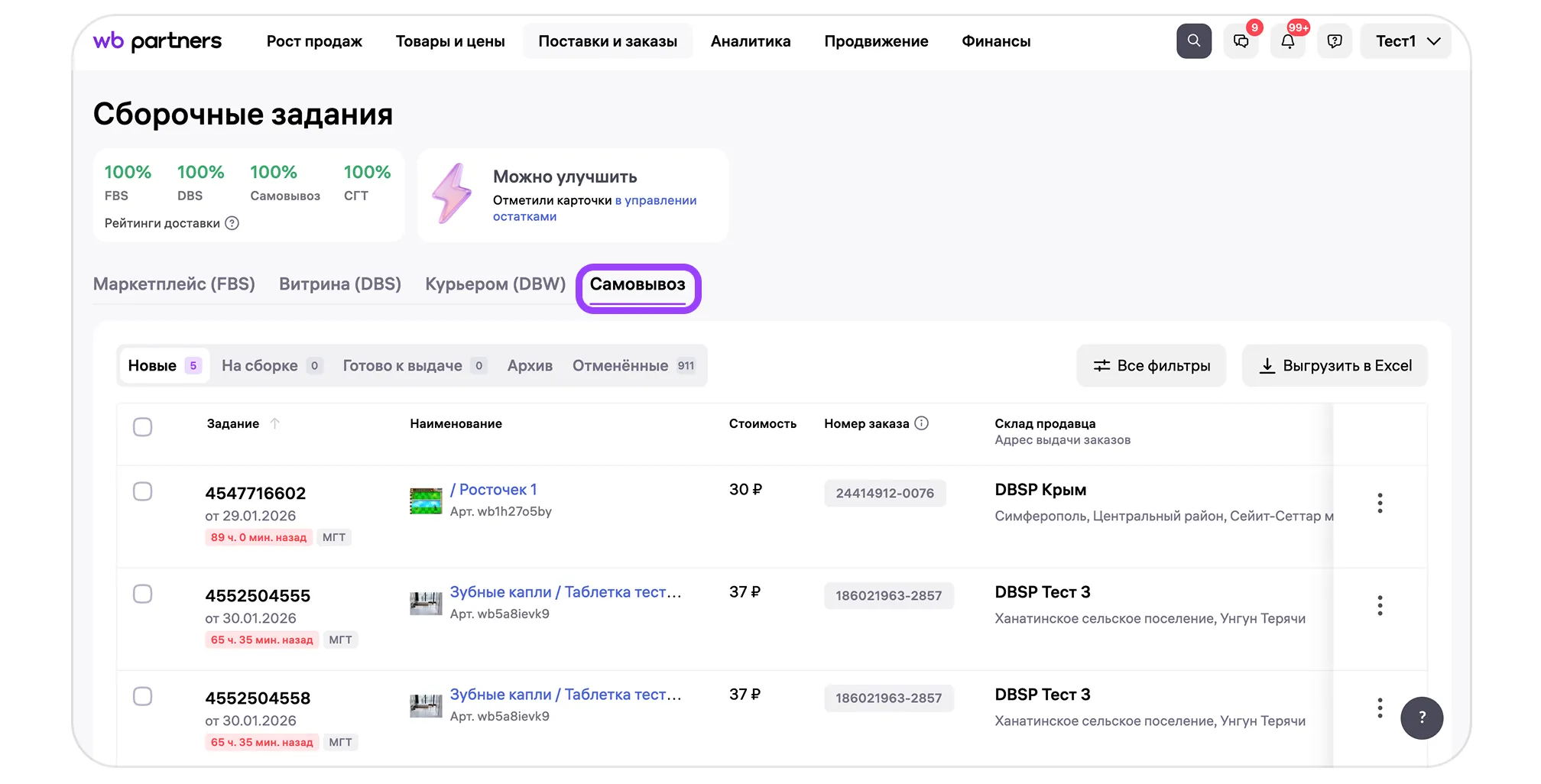
Как только покупатель оформит заказ на ваш товар, сборочное задание появится на портале в разделе Поставки и заказы → Самовывоз или в вашей CRM-системе через API.
Сборочные задания
Сборочные задания проходят несколько этапов: «Новые», «На сборке», «Готово к получению» («Готово к выдаче»), «Выдан» или «Отказ», «Архив».
Новые
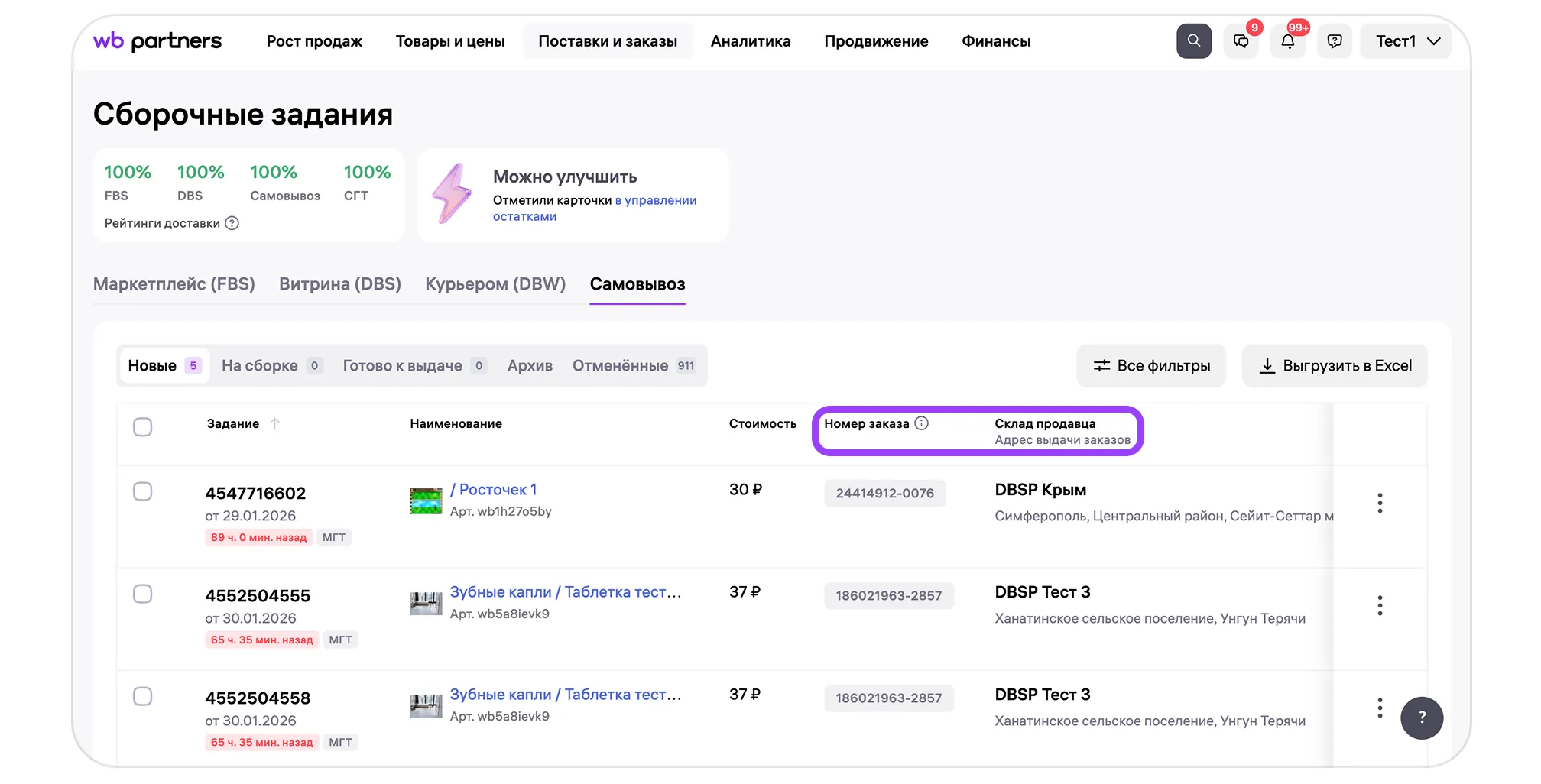
После получения нового сборочного задания передайте его на сборку. В сборочном задании будет указан адрес торговой точки, которую покупатель выбрал для самовывоза, и номер заказа, по которому сотрудник торговой точки сможет его найти.
Место сборки заказа и торговая точка, на которой покупатель хочет забрать заказ, могут не совпадать. Пожалуйста, убедитесь, что покупатель получит заказ именно по тому адресу, который он выбрал
На сборке
После перевода на сборку можно будет увидеть данные покупателя — имя и подменный номер телефона для связи. При работе по API можно получить эти данные через определённый метод, который указан в документации.
Если произошел форс-мажор и заказанного товара не оказалось в магазине, пожалуйста, сообщите об этом покупателю по телефону. Тогда вы можете отменить заказ или отдельные позиции из него
Если заказ готов к выдаче, переведите его на этап «Готов к получению».
Важно перевести заказ на следующий этап не позднее, чем выйдет срок, который вы установили на сборку
Готов к получению
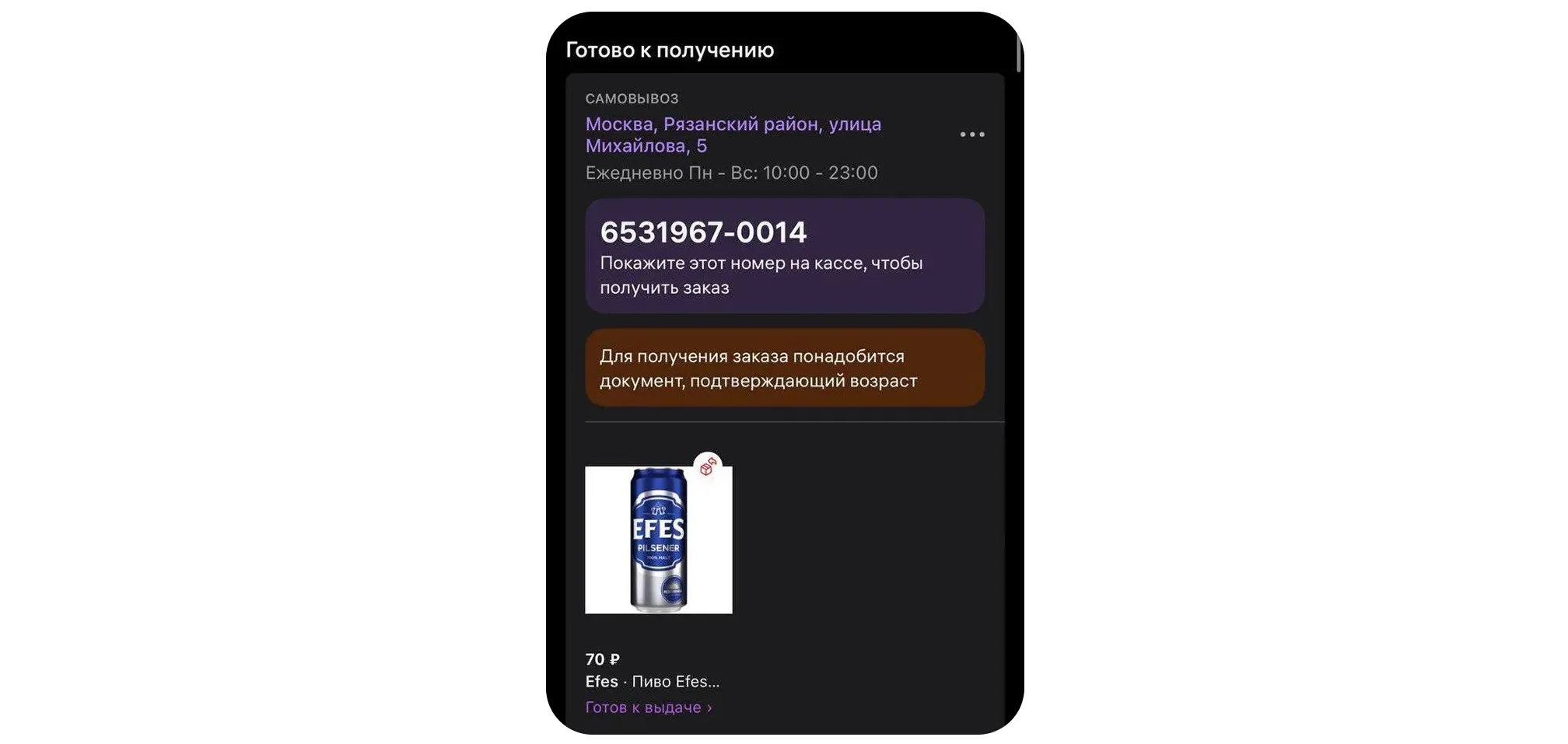
После того, как вы переведёте заказ на этот этап, покупатель получит об этом уведомление в приложении и на сайте. Когда покупатель придёт в вашу торговую точку, спросите у него номер заказа, чтобы определить, какие товары он заказал.
Вот так выглядит номер заказа в личном кабинете на сайте или в приложении у покупателя:
Получено клиентом или Отказ покупателя
Покупатель может осмотреть товар и забрать его себе, либо отказаться. Если он отказался от товара, переведите заказ в статус «Покупатель отказался». Если решил забрать себе — примите оплату, если заказ был сделан без предоплаты. Покупатель может оплатить заказ любым удобным способом через вашу кассу.
Перед выдачей рецептурного ветеринарного препарата убедитесь, что у покупателя есть действующий рецепт. Если рецепта нет, переведите заказ в статус «Покупатель отказался»
Если вы выдали товар покупателю, переведите заказ в статус «Выдать покупателю».
Архив
Здесь хранятся все завершённые сборочные задания.
Отмена заказов и возврат товаров
Отмены
Заказ может быть отменён покупателем, продавцом или Wildberries.
Покупатель может отменить заказ в течение одного часа после оформления, если заказ не переведён на сборку. Если заказ находится в статусе «Новый» или «На сборке» больше 120 часов, покупатель также может его отменить.
Продавец может отменить заказ в статусах «Новый», «На сборке» и «Готов к выдаче». Но за отмену заказа в любом из этих статусов для продавца предусмотрен штраф согласно перечню штрафов.
Wildberries отменяет заказ в двух случаях:
если заказ находится в статусах «Новый» или «На сборке» больше 120 часов с момента заказа;
если срок хранения истёк, а покупатель не забрал заказ.
Если срок хранения заказа подходит к концу, а покупатель за ним не приходит, позвоните ему
Возвраты
Процесс возврата зависит от способа оплаты товара: в момент заказа или при получении.
В случае предоплаты:
Покупатель оформляет заявку на возврат. Вы получаете заявку в разделе «Возвраты покупателей» на портале или в своей CRM-системе и принимаете решение: одобрить или отклонить.
Принять решение по заявке нужно в течение 5 дней. Если этого не сделать, через 5 дней заявка будет одобрена автоматически
Если вы одобрили заявку, покупателю нужно вернуть товар в ваш магазин в течение 7 дней. Если покупатель не вернул товар на 8-й день, система автоматически отклонит заявку.
Если вы одобрили заявку, а покупатель вернул товар в течение 7 дней, ему вернутся деньги за заказ — на карту банка, если товар оплачен с неё, или на баланс WB Кошелька. Срок возврата денег зависит от банка.
Покупатель не сможет оформить заявку на невозвратные товары:
Если вы отклонили заявку, покупатель может оспорить решение через личный кабинет на сайте или в приложении Wildberries. Заявку рассмотрят специалисты Wildberries.
Если покупатель принёс товар в магазин, но перед этим не оформил заявку на возврат, порекомендуйте ему оформить заявку, иначе деньги за товар не вернутся
В случае оплаты при получении:
Wildberries не регулирует процедуру возврата — в этом случае действуют правила оффлайн-торговли. Покупателю не нужно создавать заявку на возврат. При попытке создать заявку он получит уведомление с просьбой обратиться в ваш магазин для решения вопроса.