Обновлено 16.07.2026
Как перенести карточки товаров в кабинет другого продавца
Видеоинструкция
0:05 — Как перенести карточки товара в кабинет другого продавца
0:27 — При каких ошибках перенести карточки не получится
1:38 — Ошибки в карточке
2:53 — Как оплатить перенос
На Wildberries можно перенести карточки товаров из кабинета одного продавца в кабинет другого с сохранением рейтинга, отзывов и остатков товаров.
Переносить карточки могут только продавцы из России
Чтобы узнать, какие карточки можно перенести, и подробности о стоимости переноса, читайте инструкцию «Условия для переноса карточек товаров»
Эта инструкция про перенос карточек товаров без остатков и с остатками без КИЗ.
Если вам нужно перенести карточку товара с КИЗ вместе с остатками, изучите эту инструкцию
Пошаговый порядок переноса карточек
Перенести карточки может только владелец личного кабинета
Для отправителя карточек
1. Создайте заявку на перенос. Зайдите в профиль, из которого хотите перенести карточки, и перейдите в раздел Товары и цены → Перенос карточек товаров. Нажмите «Создать заявку».
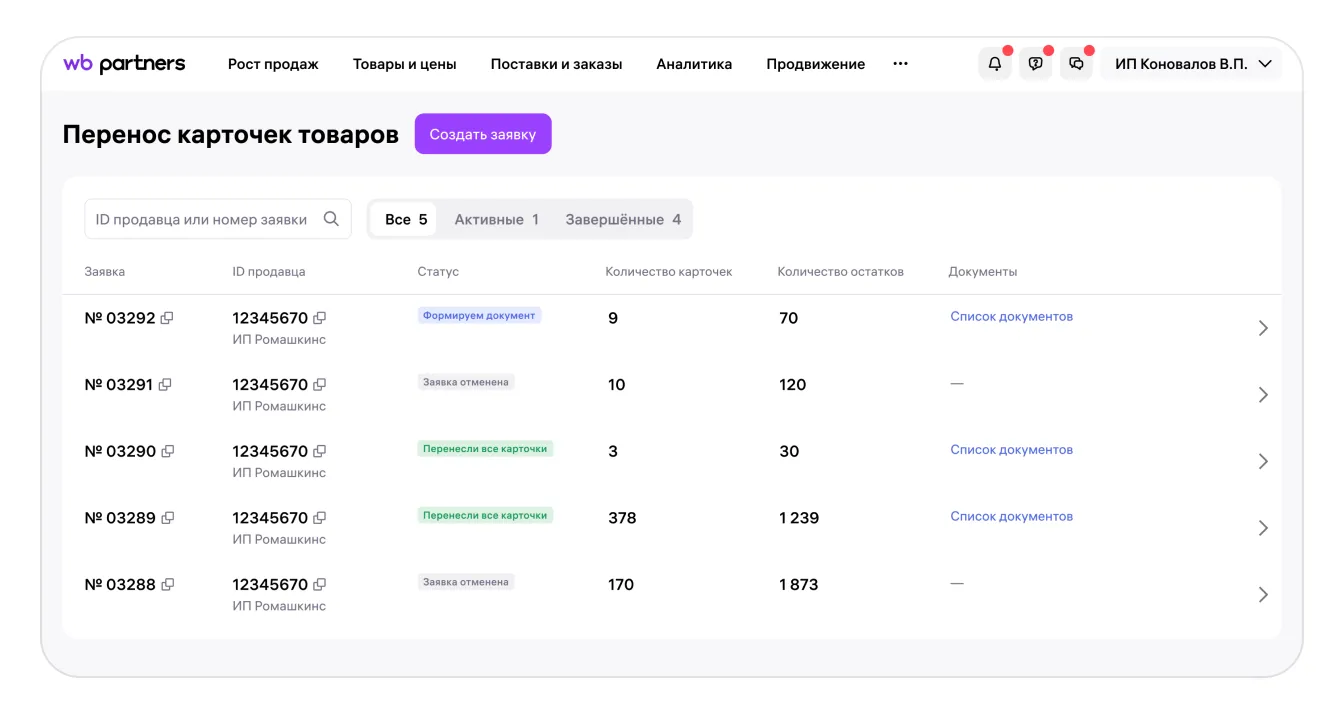
Система проверит баланс вашего магазина — посчитает разницу между суммой на балансе и суммой к выводу. Вы сможете создать заявку, только если эта разница будет больше 10 ₽. Это стоимость услуги подготовки карточек к переносу, которую вы должны оплатить как отправитель карточек.
Если разница между суммой баланса и суммой к выводу меньше 10 ₽ или ваш баланс отрицательный, система проанализирует ваши продажи за последние 4 недели. Если суммы продаж будет достаточно для оплаты услуги подготовки карточек, заявку тоже можно будет создать.
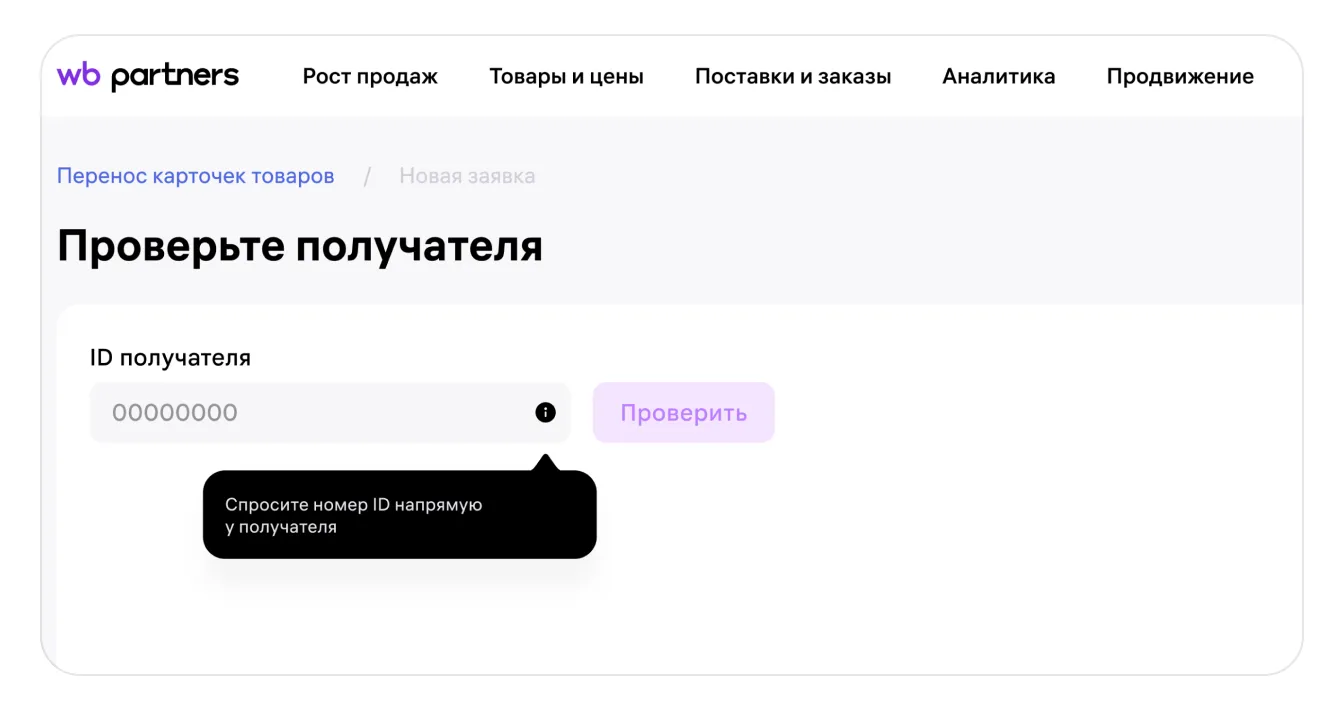
2. Убедитесь, что инструмент переноса карточек доступен получателю. Укажите ID профиля продавца, которому переносите карточки, и нажмите «Проверить». Если вы видите уведомление об ошибке, значит перенести карточки в этот кабинет не получится.
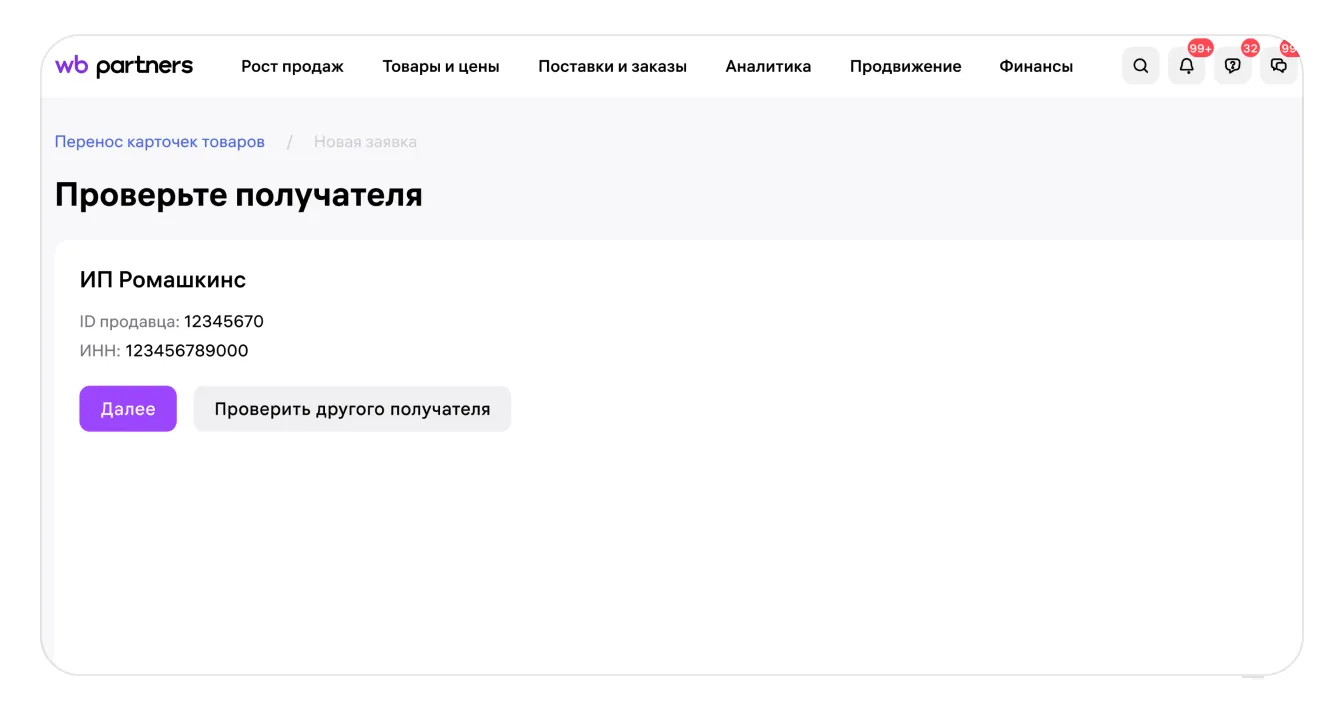
3. Если проверка прошла успешно, вы увидите кнопку «Далее».
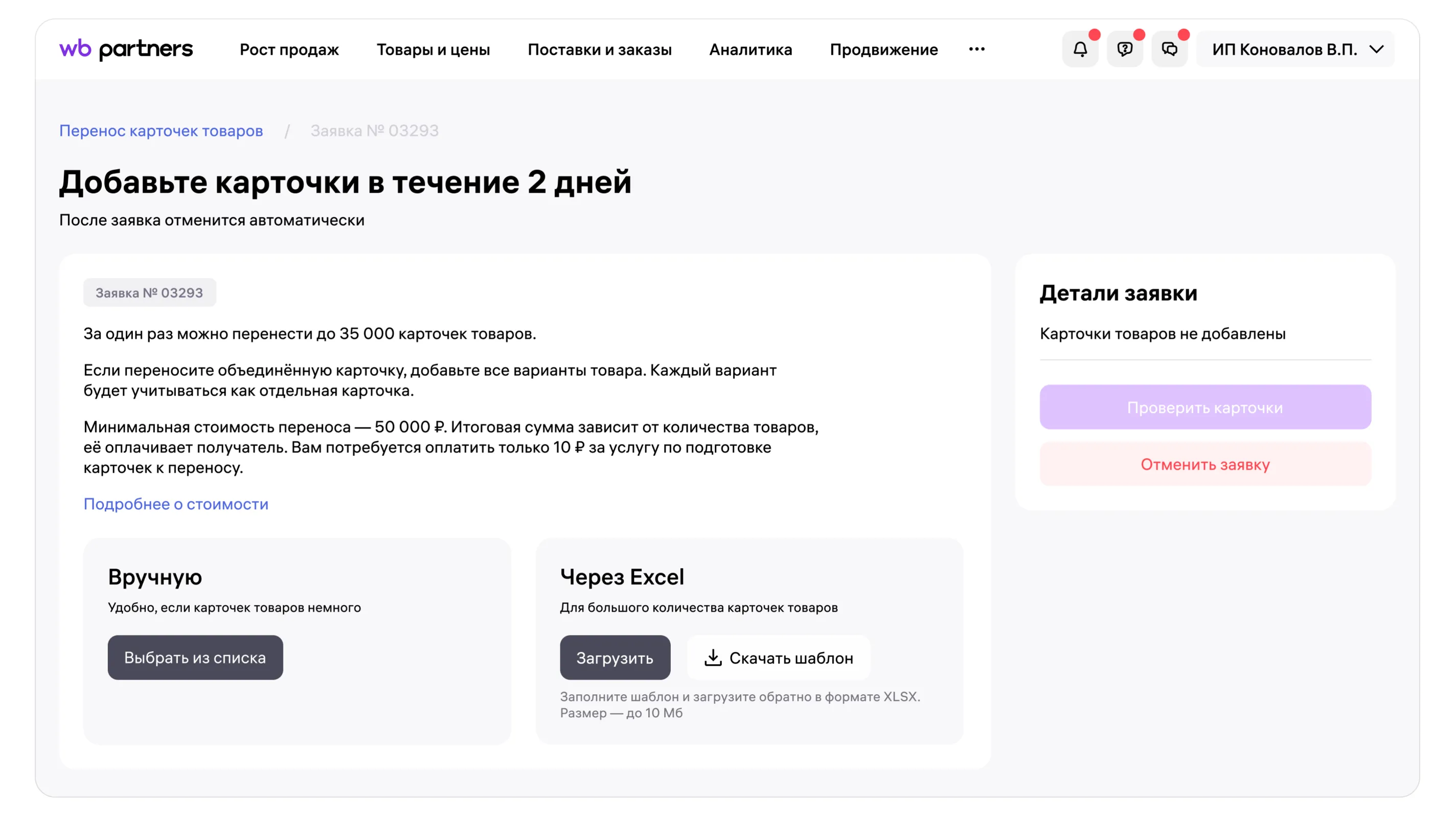
4. Добавьте карточки товаров, которые хотите перенести. Это нужно сделать в течение 48 часов после того, как вы создали заявку.
Добавить карточки можно вручную или с помощью XLSX-файла.
Вручную:
Выберите карточки — нажмите на +. Для поиска нужных карточек можно использовать фильтры по категориям.
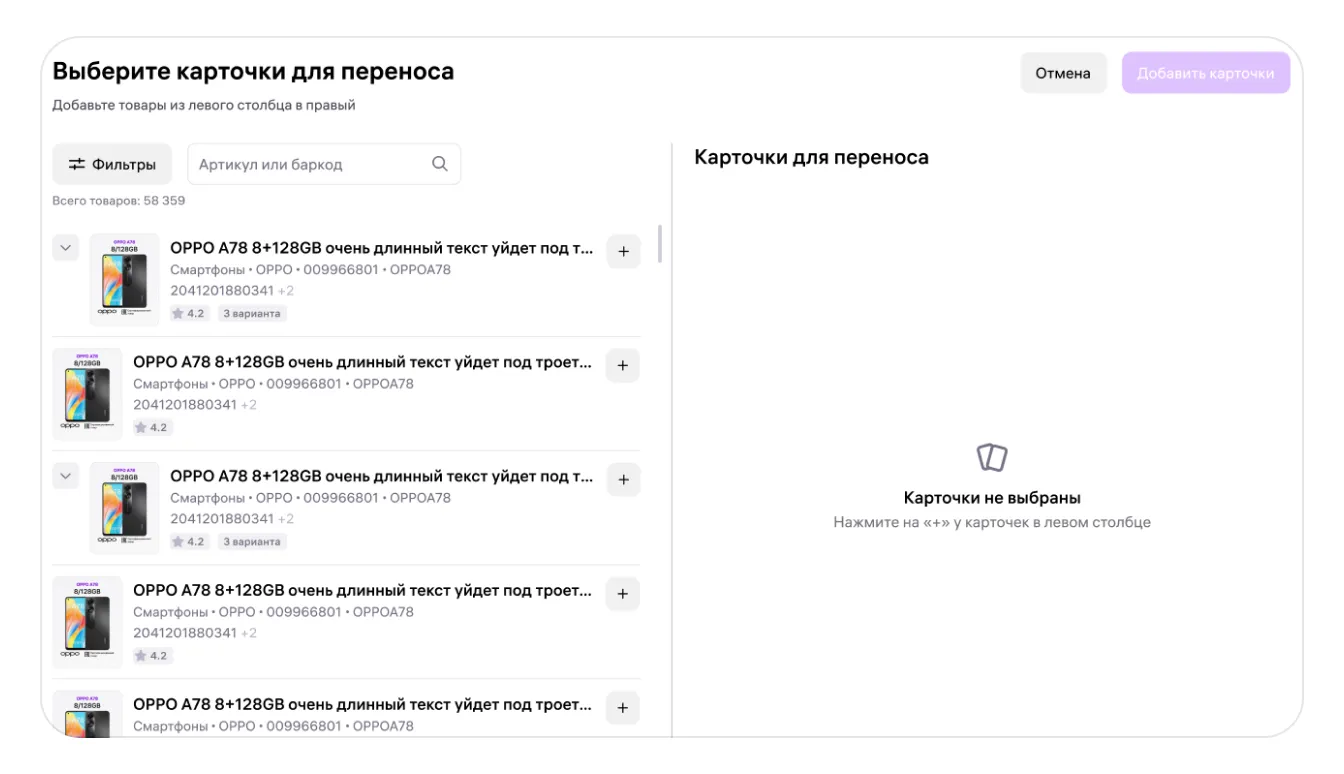
Выбранные карточки появятся в правой части окна. Если всё готово, нажмите «Добавить карточки».
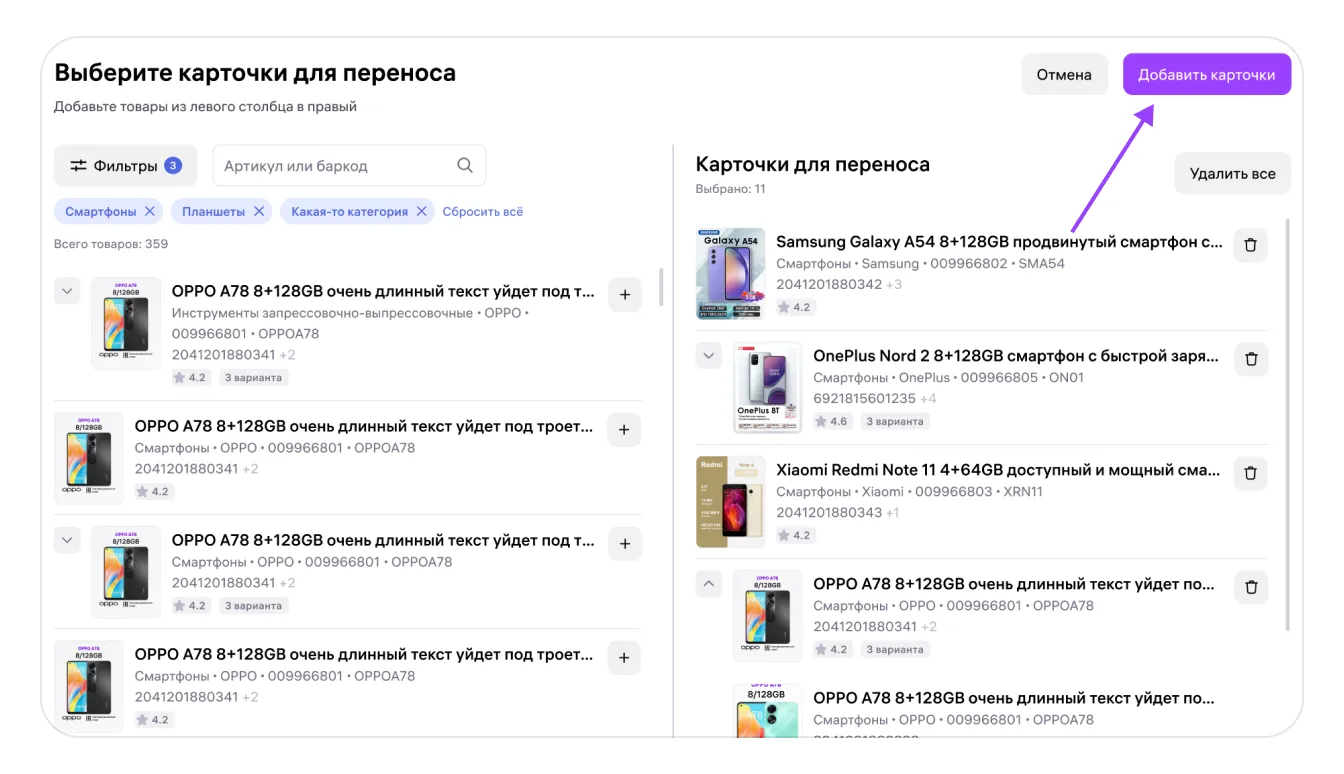
Нажмите «Проверить карточки».
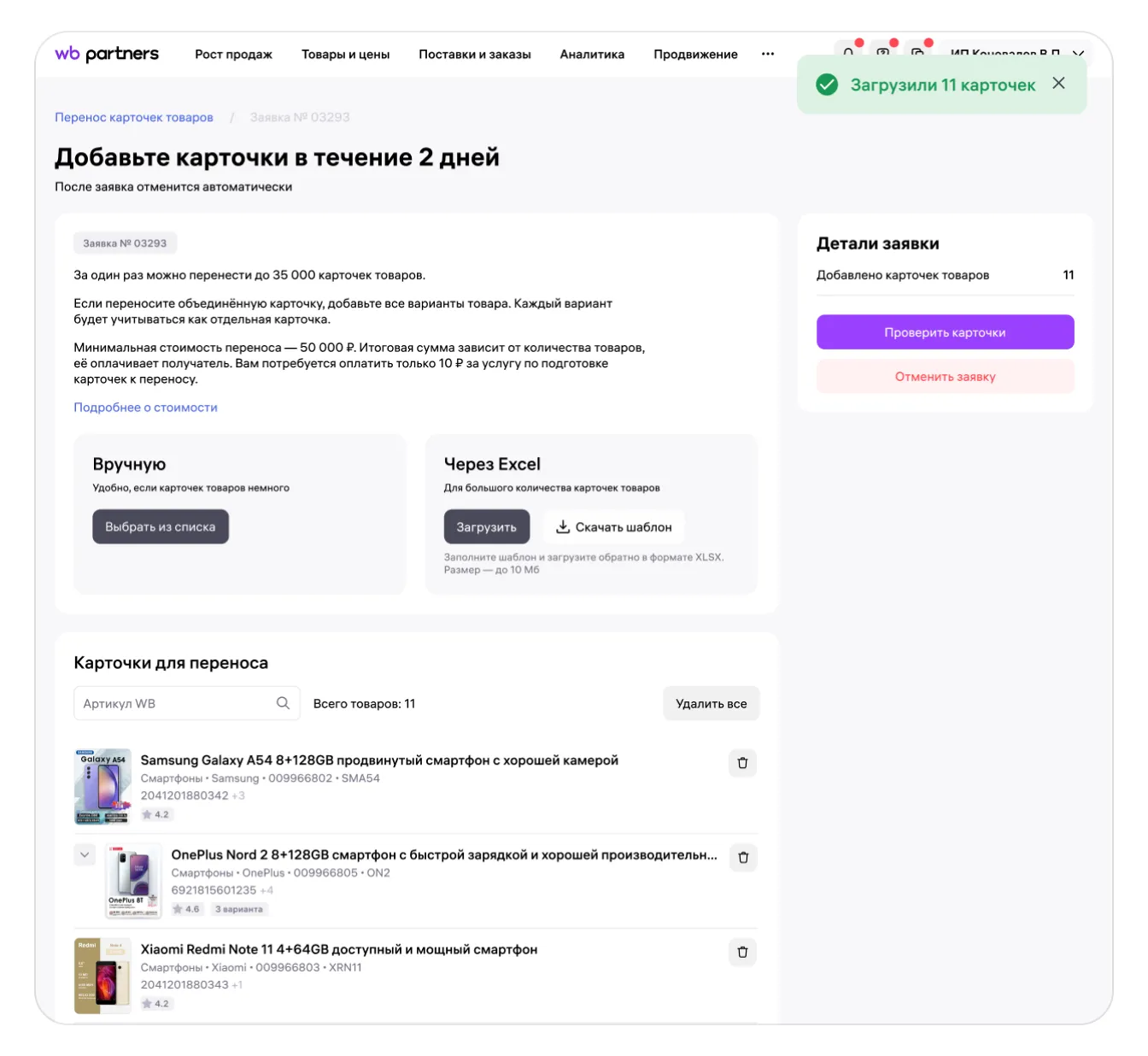
С помощью XLSX-файла
Скачайте шаблон, сформируйте список артикулов карточек и загрузите XLSX-файл на этой же странице.
В одну карточку могут быть объединены несколько артикулов — вариантов товара. Например, разные цвета одной рубашки. Если вы переносите такую объединённую карточку, укажите все артикулы, которые в неё входят. Если напишете только один, то увидите ошибку.
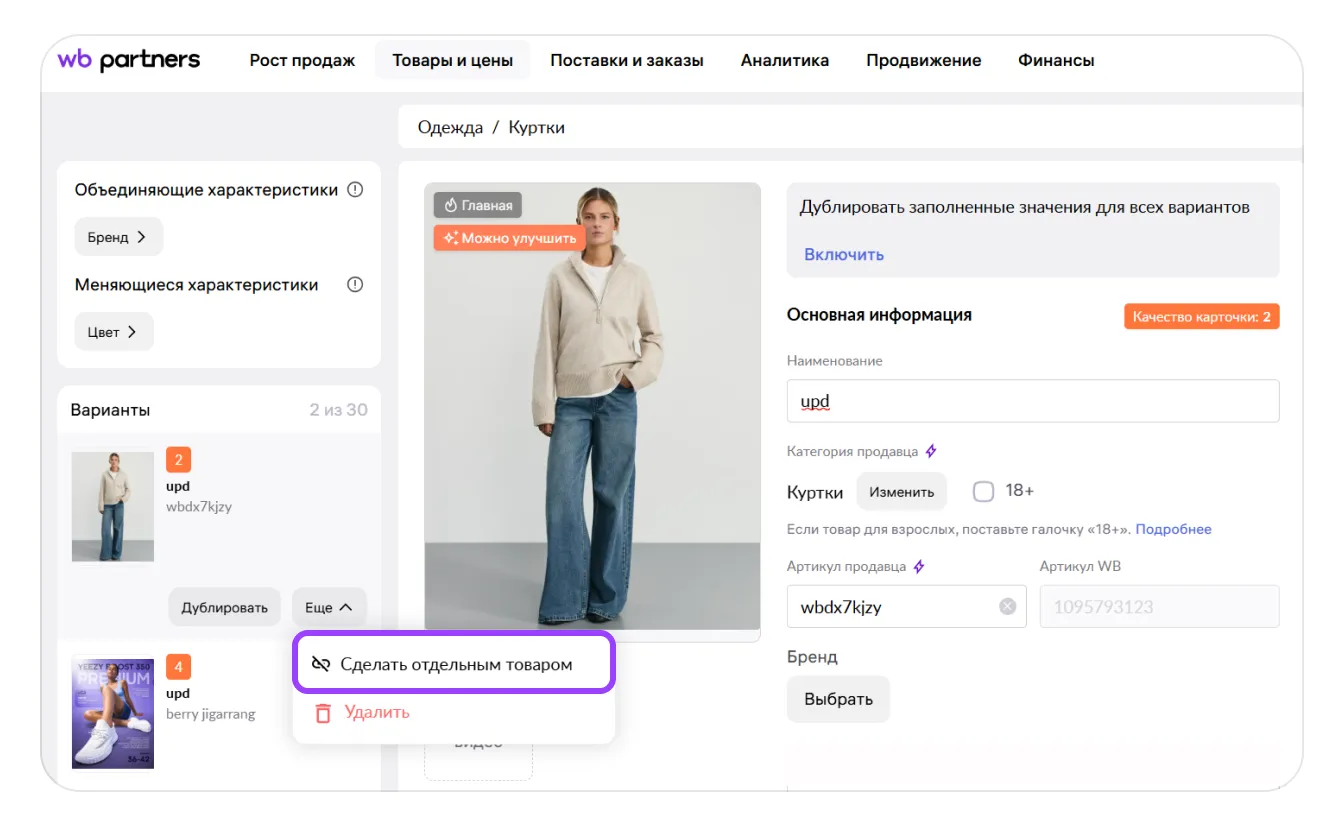
Если вы хотите перенести отдельные артикулы из объединённой карточки, отделите их. Для этого зайдите в раздел Товары и цены → Карточка товара, откройте карточку, найдите нужный вариант и нажмите «Сделать отдельным товаром». Затем внесите артикулы в заявку
Нажмите «Проверить карточки».
Если не загрузить карточки в течение 2 дней, заявка автоматически отменится
5. Проверьте список карточек, которые вы собираетесь передать. Если видите уведомление об ошибке напротив какой-либо из карточек, значит, она не соответствует условиям для переноса. Нажмите «Перейти к списку карточек».
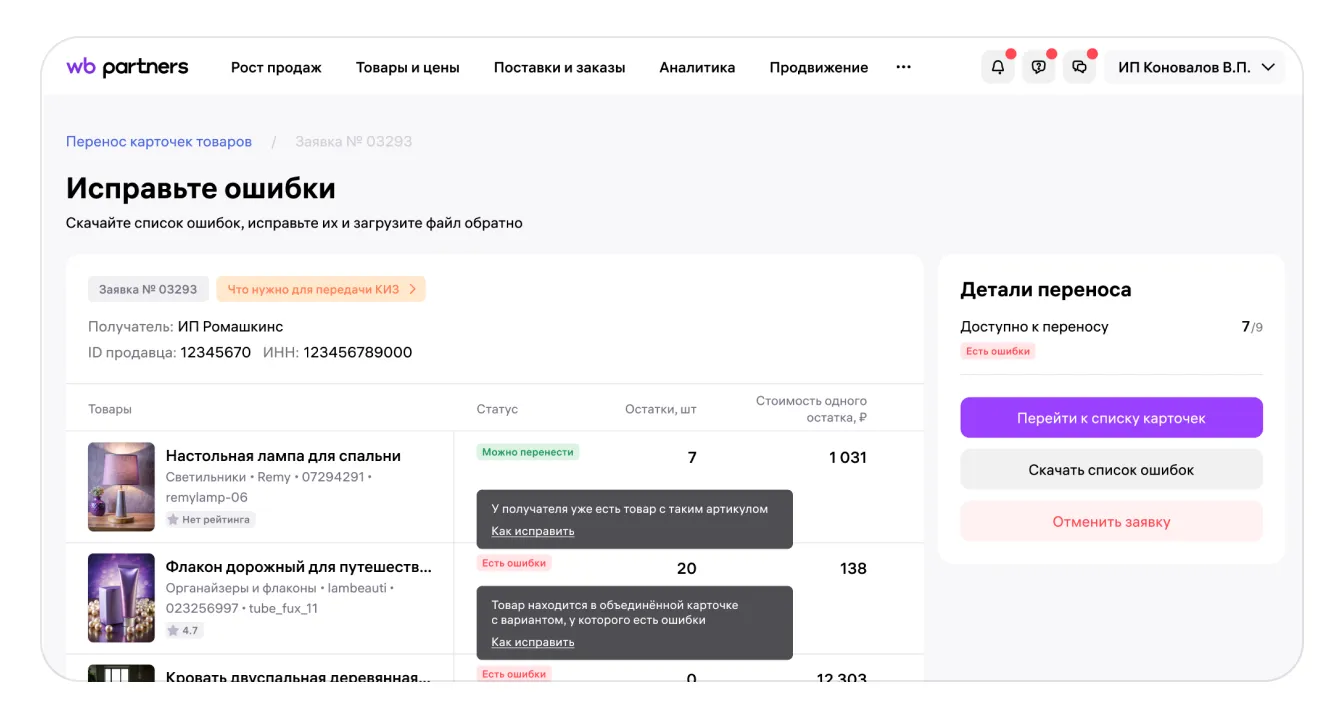
Чтобы исправить ошибки, посмотрите рекомендации в инструкции «Возможные ошибки при переносе карточек товаров в кабинет другого продавца»
После исправления ошибок нажмите «Проверить карточки».
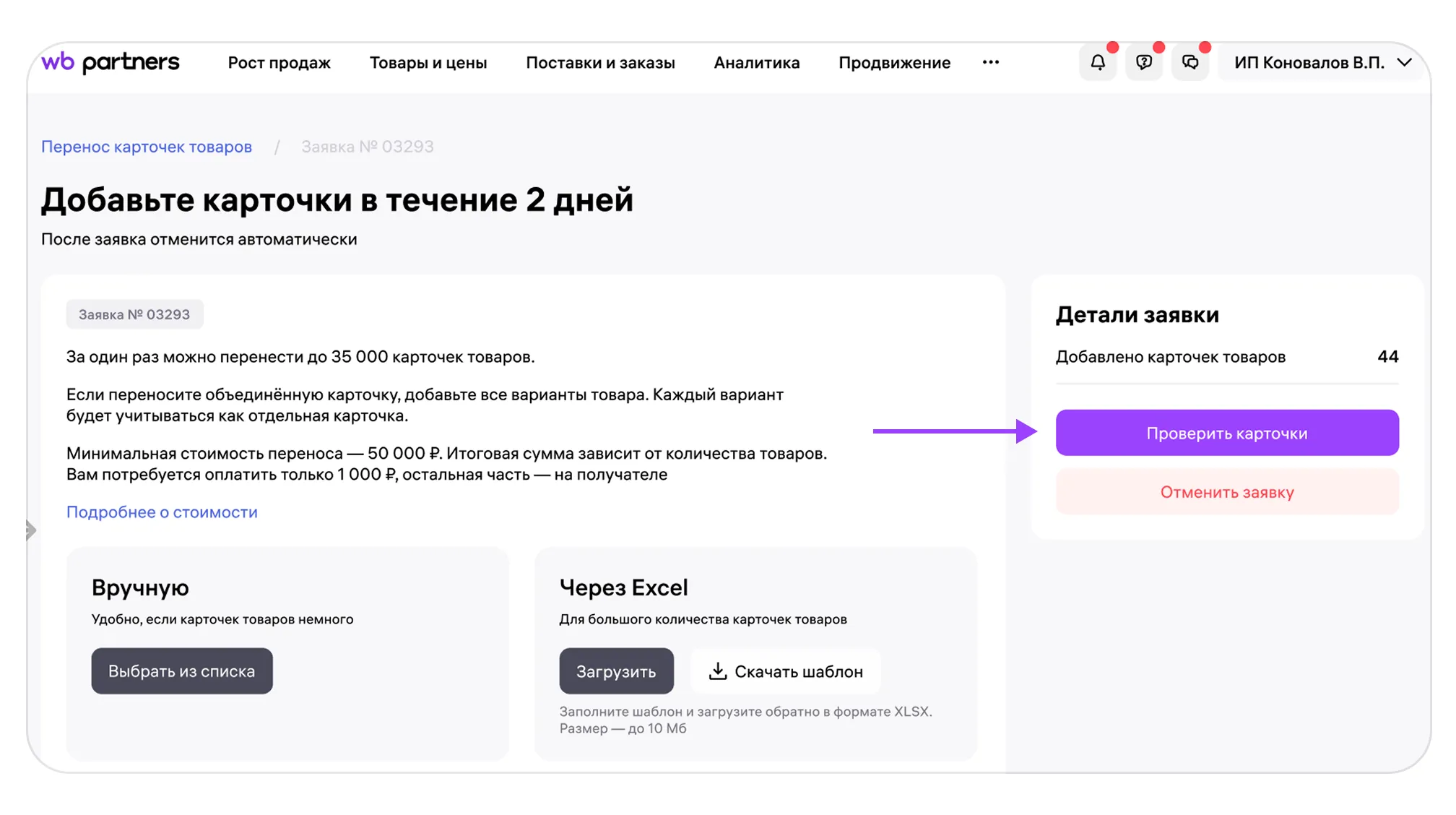
После того как карточки пройдут проверку, мы скроем их с сайта и приложения для покупателей Wildberries. После завершения переноса они снова появятся на витрине, но уже в магазине получателя
6. Проверьте стоимость остатков в столбце «Стоимость одного остатка, ₽».
Это наша оценка: мы рассчитываем её как среднюю стоимость товара за последний год минус 40%. Если продаж не было, то как среднюю стоимость аналогичных товаров минус 40%. Вы можете изменить эту сумму, но она не должна равняться 0.
После проверки подтвердите стоимость остатков.
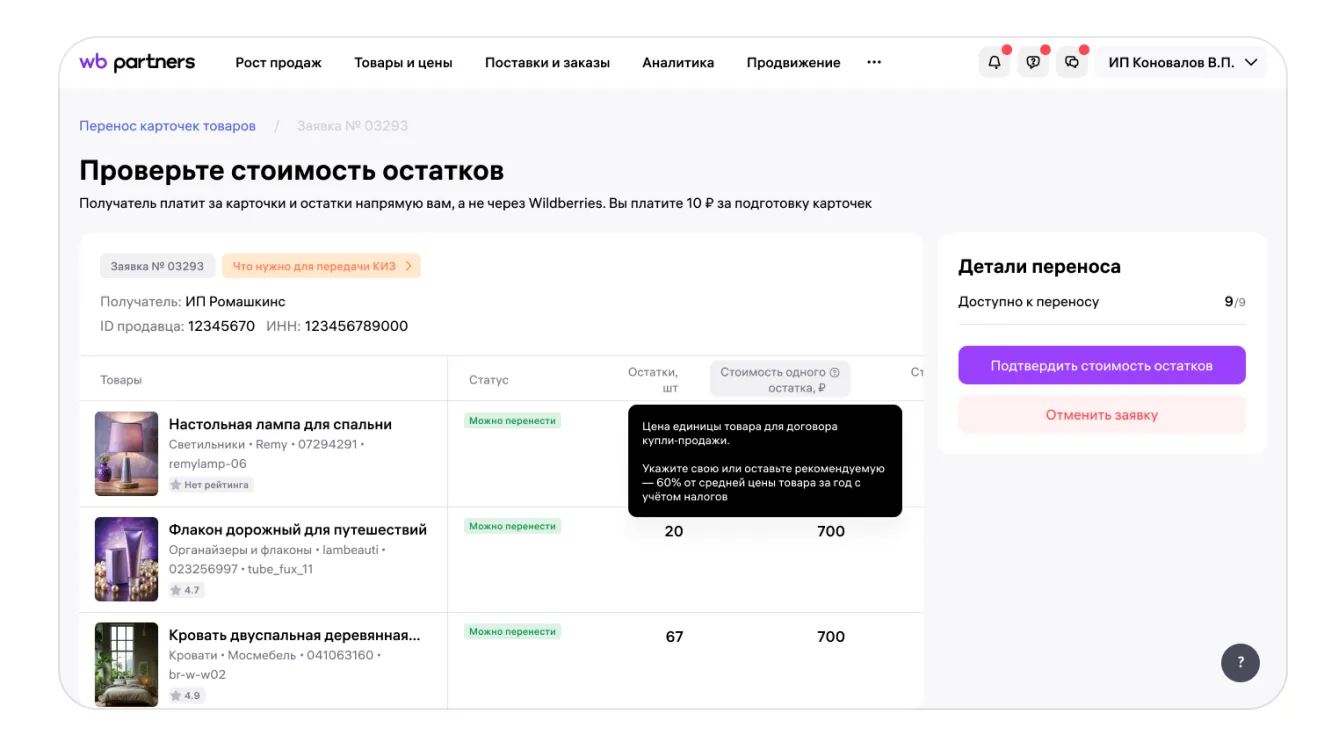
При переносе карточек без остатков всё равно подтвердите стоимость остатков. Они могут появиться, если покупатель вернёт купленный товар.
Если таких остатков появится не больше 5, мы перенесём их, даже если получатель уже оплатил услугу.
Но если после оплаты получателем появится больше 5 остатков, исключим карточку из списка на перенос. Вы сможете перенести её только в новой заявке
7. Подтвердите действие — введите код из СМС.

8. Мы проверим наличие и количество остатков в карточках и сформируем договор купли-продажи (ДКП).
Количество остатков, которые фактически будут перенесены, отразится в актах приёмки и возврата.
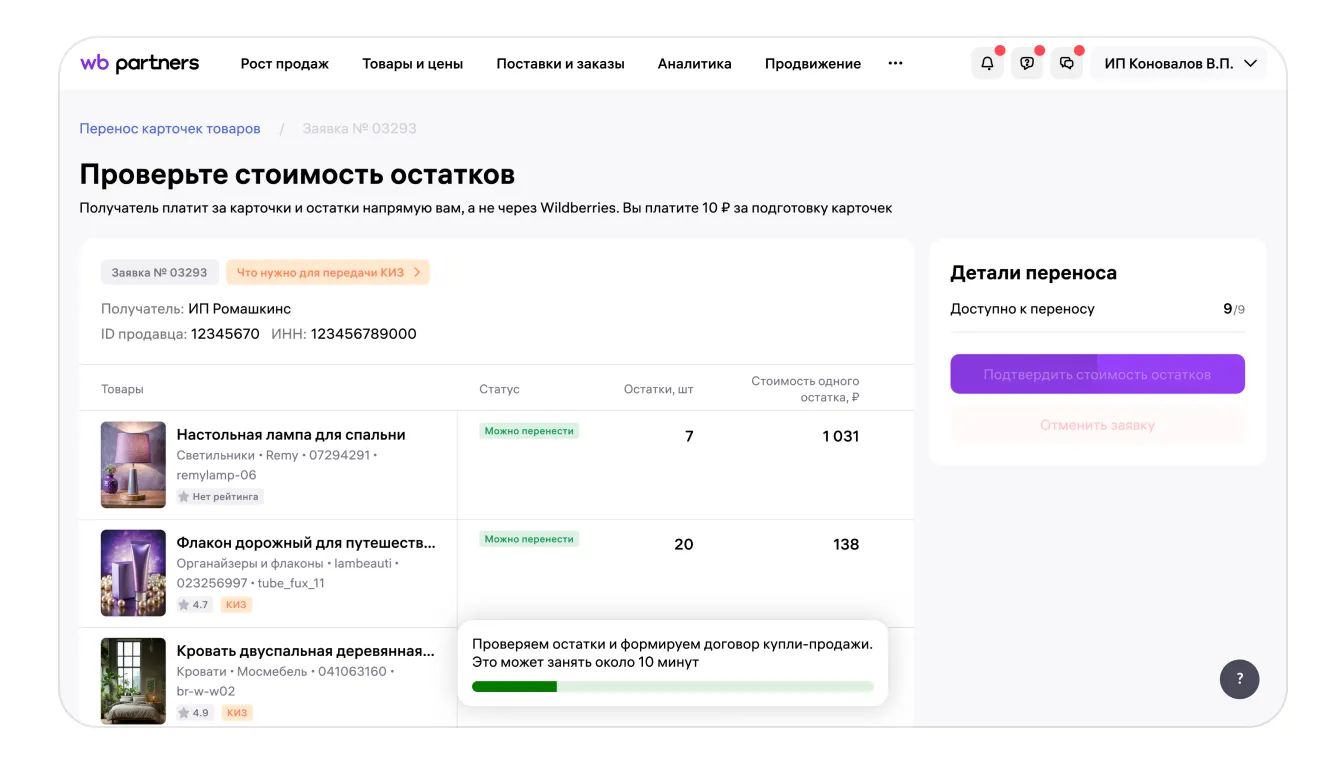
9. Прочитайте договор и нажмите «Согласиться», если хотите продолжить перенос карточек.
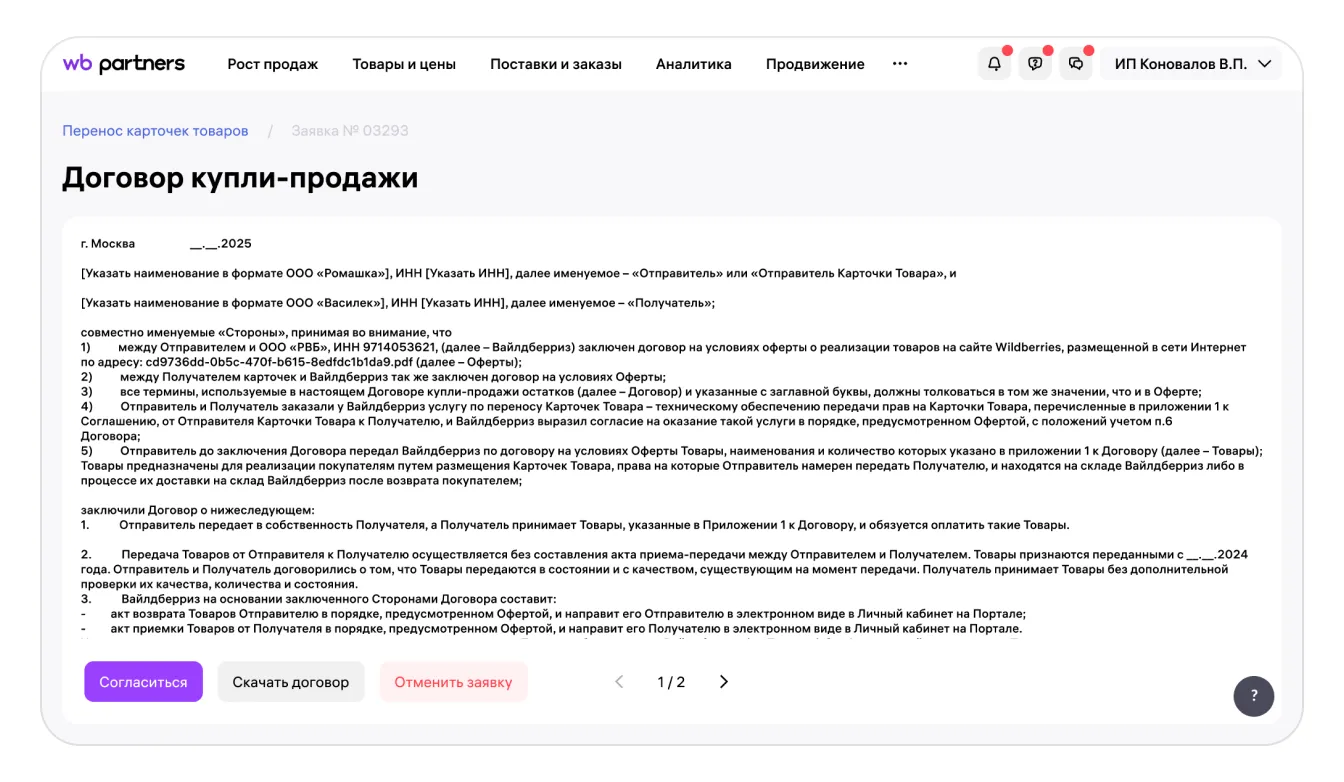
10. Оплатите услугу подготовки карточки к переносу. Мы спишем её с вашего баланса.
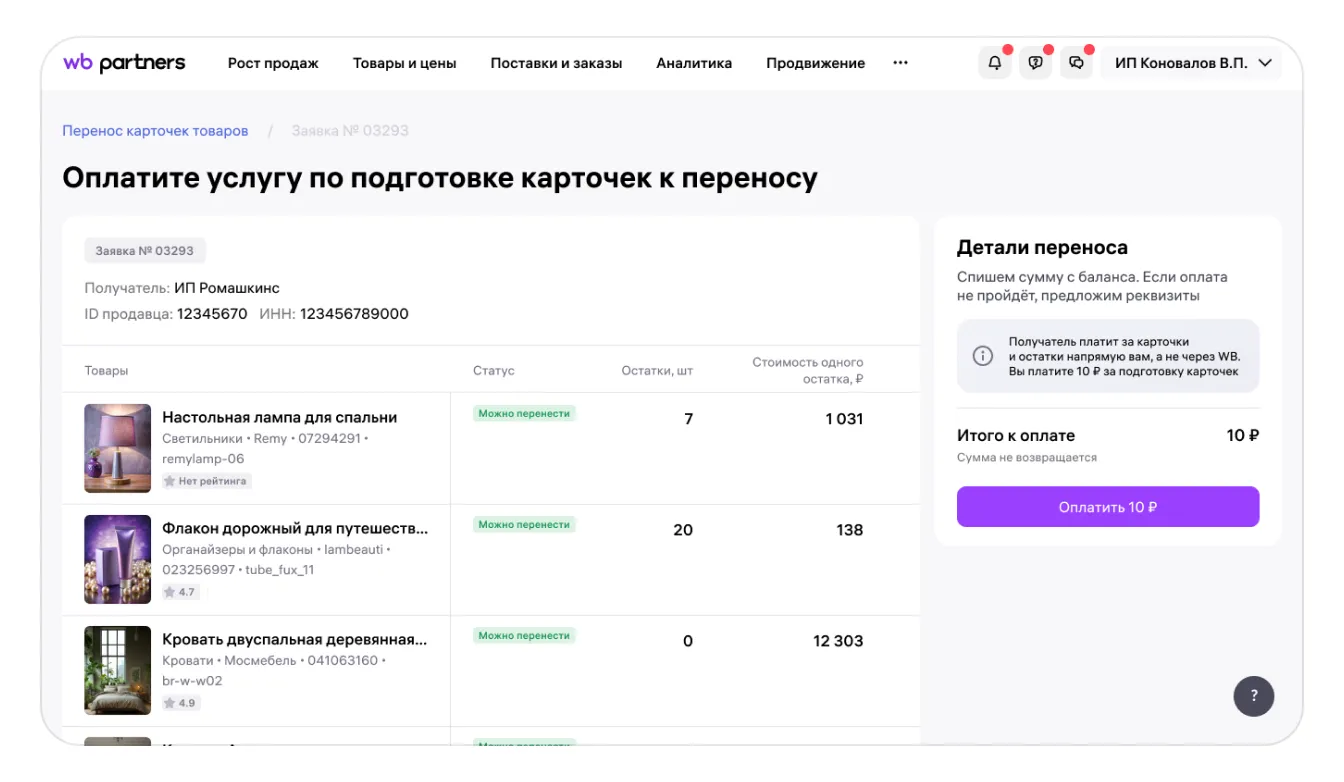
В еженедельном финансовом отчёте появится новый вид удержания — «Оплата заявки на перенос карточек #000». Он будет отображаться так:
— в столбце «Обоснование для оплаты» будет указано «Удержание»,
— в столбце «Виды логистики, штрафов и корректировок ВВ» — «Оплата заявки на перенос карточек #000»,
— итоговая стоимость переноса — в столбце «Удержания».
УПД на эту услугу отправим в раздел «Документы»
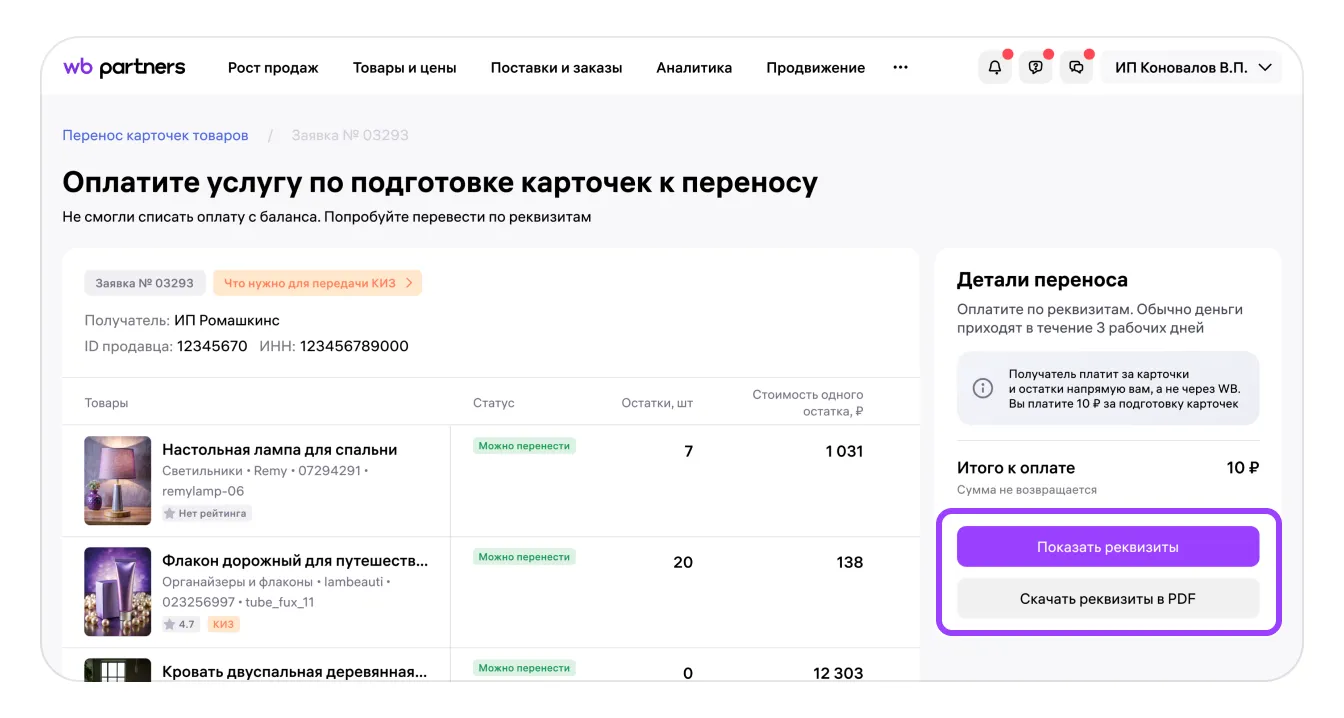
Если на балансе не окажется нужной суммы, предложим оплатить по реквизитам.

Перечислите 10 ₽ по реквизитам с расчётного счёта, который указан в кабинете продавца. Это невозвратный платёж за услугу по подготовке карточек к переносу.
Скачайте или скопируйте реквизиты вместе с текстом назначения платежа — он необходим для корректной оплаты
11. Мы перенесём карточки после того, как получатель:
- примет заявку,
- подпишет договор купли-продажи,
- оплатит перенос.
Перенос займёт около 30 минут.
Если получатель не оплатит услугу, то мы не перенесём карточки. Заявка сохранится у отправителя.
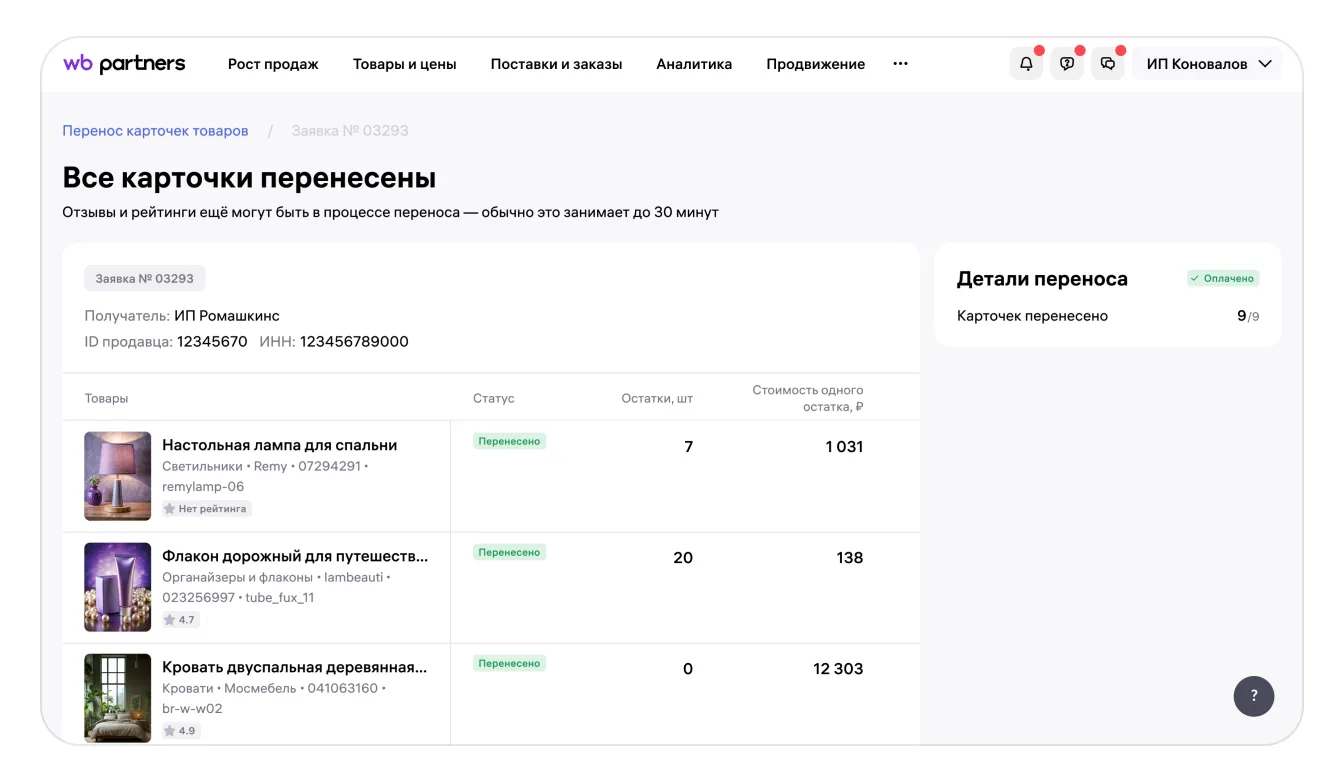
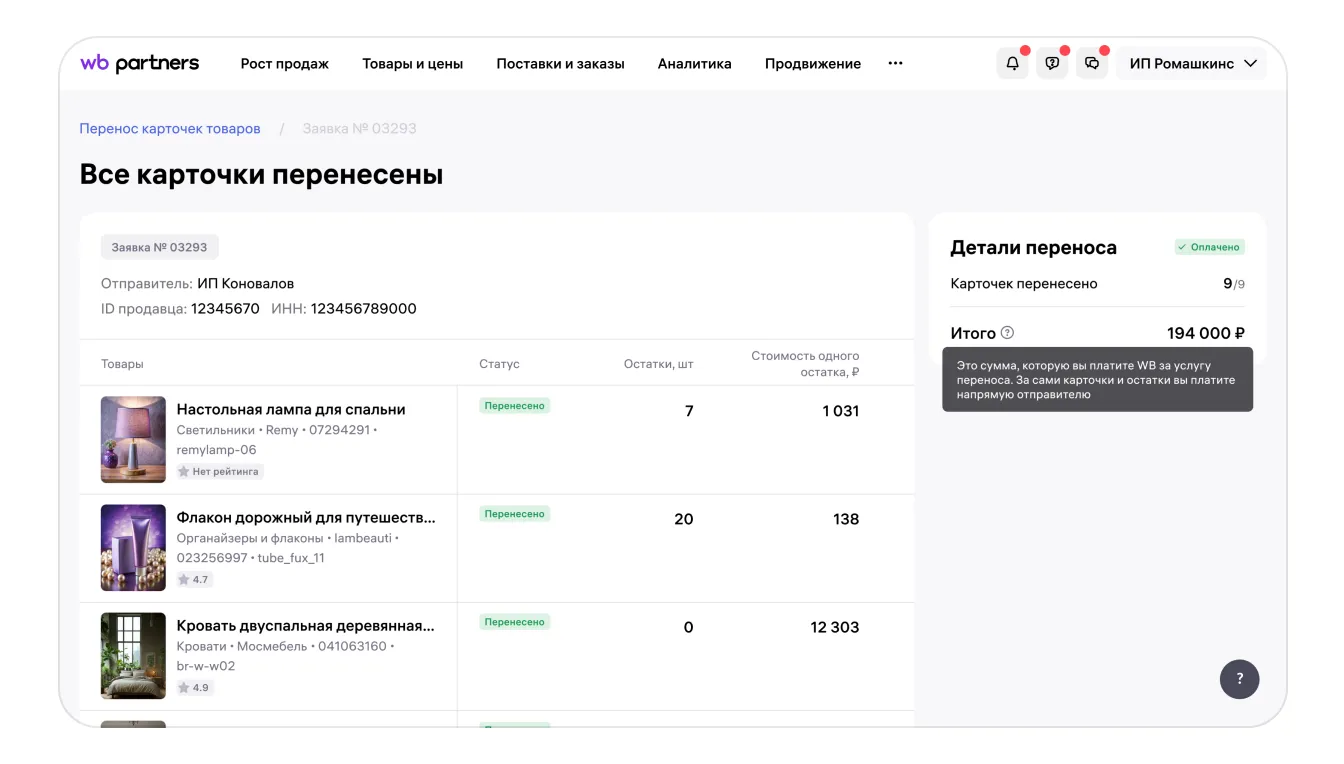
Информация о том, что карточки перенесены, появится в заявке.
Для получателя карточек
- Перейдите в раздел Товары и цены → Перенос карточек товаров.
Откройте заявку. Проверьте в ней:
- список карточек,
- стоимость одного остатка.
Если всё верно, примите заявку в течение 14 дней, потом она будет отклонена автоматически. Оплатить перенос можно без ограничения по времени.
В процессе переноса у карточек могут появиться остатки — например, когда покупатель вернёт купленный товар.
Если остатки появятся до того, как вы оплатите услугу, пересчитаем перенос по тарифу с остатками. Если они появятся после оплаты, а их количество не превысит 5 штук, перенесём карточку без доплаты.
Если остатки появятся после оплаты и их будет более 5, исключим карточку из списка на перенос
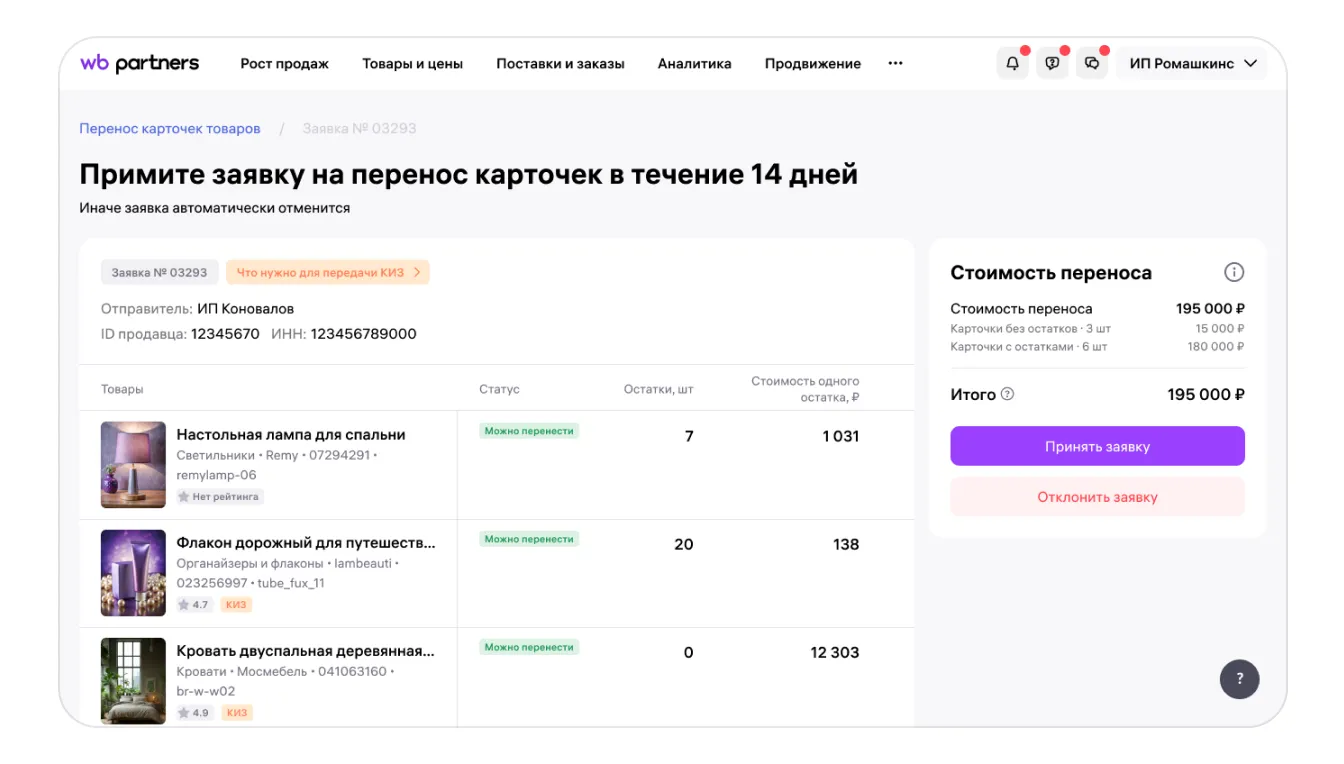
2. Чтобы подтвердить, что вы приняли заявку — введите код из СМС, который придёт на номер владельца кабинета. Сделайте это в течение 14 дней, иначе заявка отменится.

3. Прочитайте договор купли-продажи и нажмите «Согласиться», если хотите принять карточки. На это у вас также есть 14 дней.

4. Нажмите «Оплатить»: спишем с вашего баланса полную стоимость услуги переноса карточек товаров.
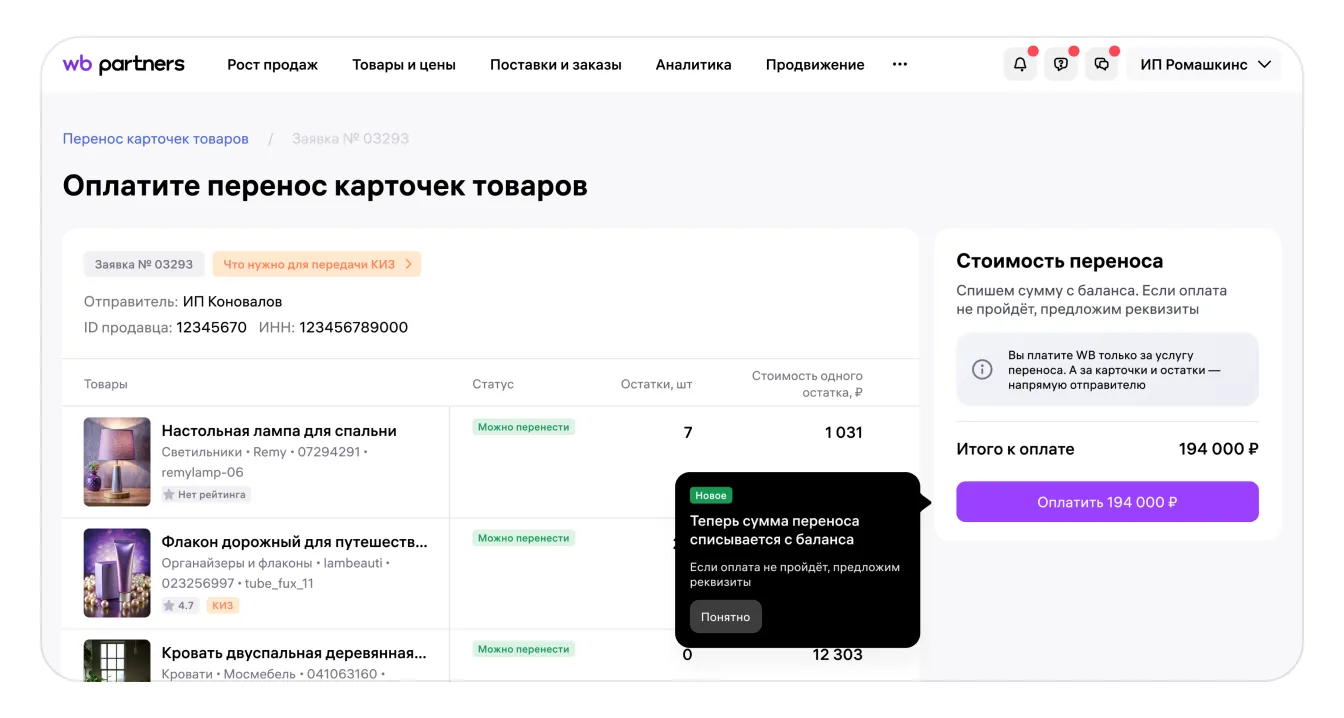
5. Если средств на балансе не хватает или платёж не прошёл по техническим причинам, предложим оплатить по реквизитам. Если на балансе окажется только часть необходимой суммы, деньги с баланса не спишутся.
Вы можете скачать реквизиты в PDF или скопировать их — для этого нажмите «Показать реквизиты».
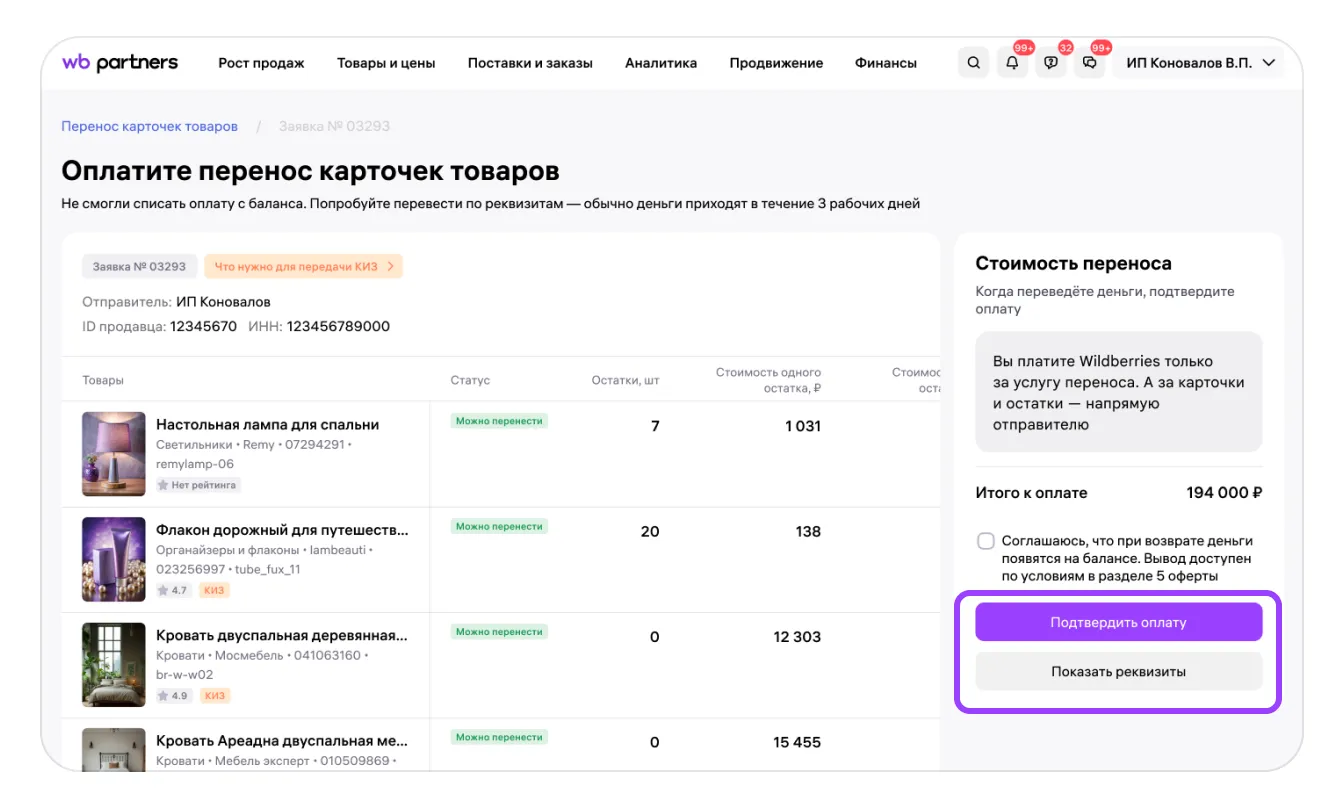
Копируйте реквизиты вместе с текстом назначения платежа — он необходим для корректной оплаты
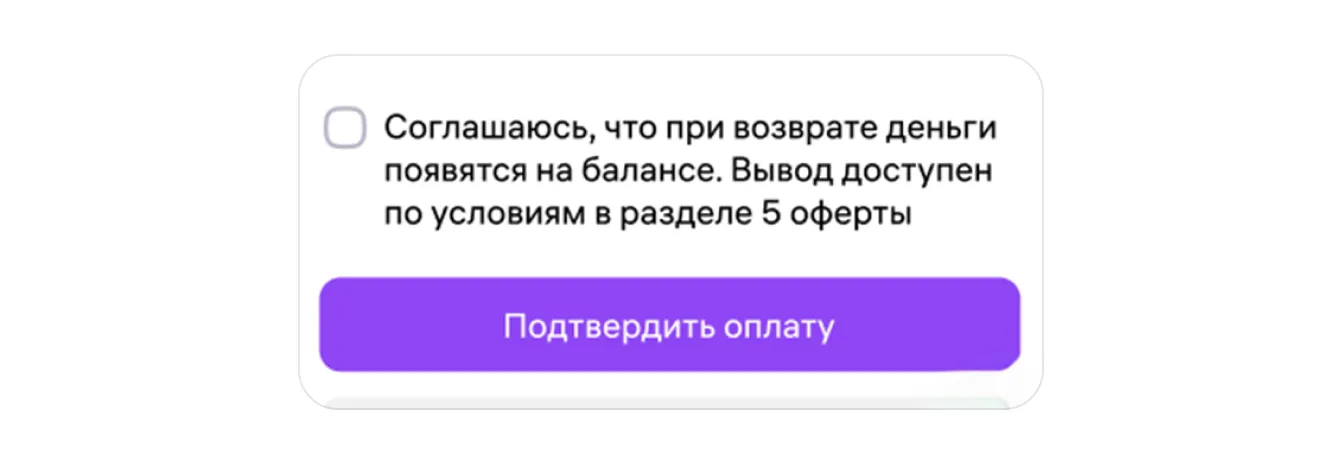
Если вы согласны, что в случае возврата деньги появятся на балансе, поставьте галочку в соответствующее окошко. Так вы сможете вернуть деньги на баланс, если перенос отменится
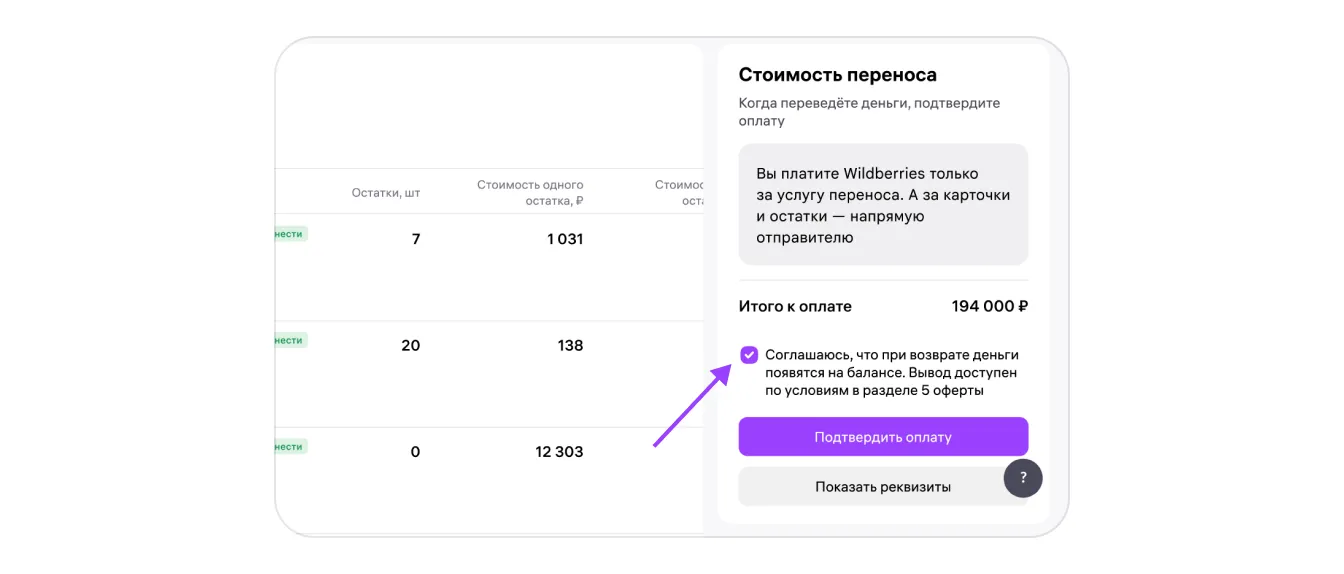
6. Для оплаты по реквизитам используйте расчётный счёт из кабинета продавца, иначе платёж не будет учтен в качестве оплаты за услугу переноса.
7. Мы перенесём карточки после того, как деньги поступят на счёт Wildberries. Если вы оплатили услугу по реквизитам, это может занять до 7 рабочих дней.
Технический перенос карточек после получения оплаты обычно занимает 30 минут. Информация об этом появится в заявке.
После переноса в вашем кабинете не будут доступны истории заказов, продаж, изменения цен и скидок, а также аналитика и штрафы из кабинета, откуда были перенесены карточки. Артикулы продавца и баркоды перенесённых карточек сохранятся.
Сколько времени занимает перенос карточек
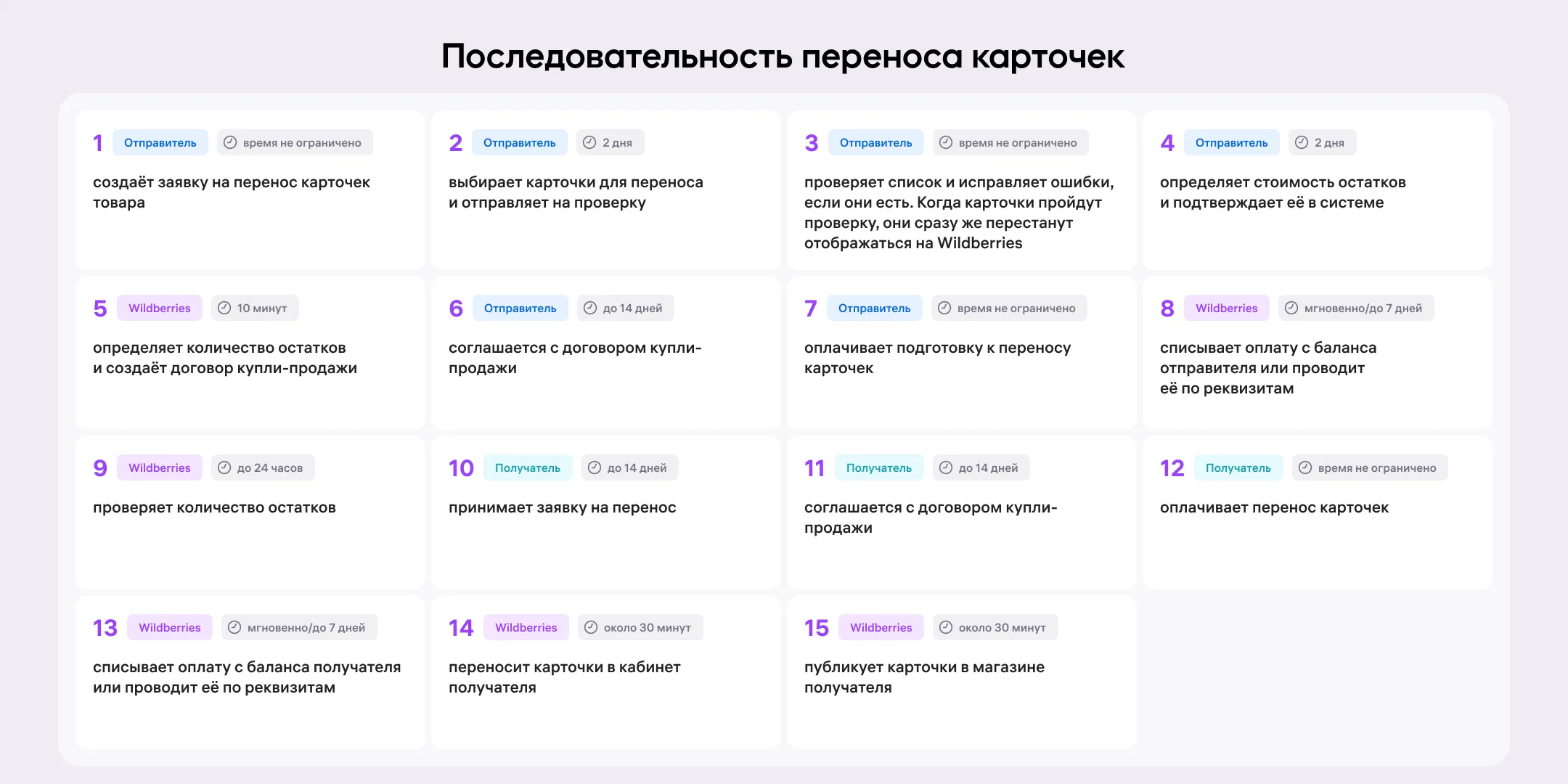
Процесс переноса карточек состоит из 15 этапов. Некоторые из них ограничены по времени, а другие полностью зависят от отправителя или получателя:
Как вернуть деньги, если переноса не было
Иногда перенос карточек отменяется или случаются ошибки, которые требуют возврата денег. Например, если:
- перенеслось меньше карточек, чем планировалось, — вернём получателю разницу за карточки, которые не перенеслись;
- заявка на перенос отменилась и карточки не перенеслись — вернём получателю деньги за услугу переноса;
- возникла техническая ошибка и переноса не было — вернём получателю деньги за услугу переноса.
10 ₽ за подготовку карточек к переносу, которые платит отправитель, не подлежат возврату
Вы не сможете вернуть деньги за услугу, если перенос успешно завершился
Куда вернутся деньги
Если вы оплатили услугу с баланса, но переноса не было, деньги автоматически вернутся на ваш баланс после отмены или завершения заявки на перенос.
Если вы оплатили услугу с расчётного счёта по реквизитам, деньги вернутся на баланс только при соблюдении всех следующих условий:
- оплачивая услугу переноса, вы согласились, что при возврате деньги поступят на баланс;
- услугу оплатили с расчётного счёта юридического лица, которое указано в заявке как получатель;
- в назначении платежа указан номер заявки на перенос;
- заявка на перенос создана не раньше 6 июля 2026 года;
- в назначении платежа есть формулировка, которая указывает на перенос карточек товаров, например, «перенос», «перенос карточек» и т.д.;
- платёж отправили на реквизиты Wildberries, которые были указаны на этапе оплаты.
Если вы выполнили все условия, деньги вернутся на баланс после завершения или отмены заявки на перенос, по которой был совершён платёж.
Если выполнены не все условия, сделать возврат на баланс не получится
Возврат денег отобразится в еженедельном отчёте реализации. Итоговая сумма возврата будет указана в столбце «Удержания» со знаком минус, а комментарий к возврату «Возврат ошибочно перечисленной оплаты по заявке на перенос карточек №» или «Возврат переплаты по заявке за перенос карточек» — в столбце «Виды логистики, штрафов и корректировок ВВ».
После того, как деньги отобразятся на балансе и в отчёте, вы сможете их вывести на свой счёт. Вывод происходит в обычном порядке по аналогии с выводом за продажи. Подробнее о правилах и сроке вывода читайте в инструкции
