Обновлено 18.05.2026
«Фотостудия»: генерация фото товара с помощью нейросети
Эта статья — для продавцов из Казахстана 
«Фотостудия» — сервис для создания и обработки фото. Он помогает сделать качественные фото для карточки товара, если у вас нет студии и подходящих моделей для демонстрации. Нужно только загрузить фото товара в систему и выбрать нужные опции — изображения будут автоматически сгенерированы нейросетью.
«Фотостудия» работает только в уже созданных и опубликованных карточках — запустить генерацию при создании новой карточки не получится.
Сервис доступен с подпиской «Джем»
Два сценария работы «Фотостудии»
Сервис работает с изображениями по двум сценариям:
- можно «надеть» одежду, которую вы продаёте, на виртуальную модель — для этого загрузите фото предметов одежды, выберите модель и фон, после чего сервис сгенерирует изображения для карточки товара;
- также можно заменить на ваших фото модель и/или фон — загрузите фото с одеждой на любой модели, выберите модель и фон, запустите генерацию.
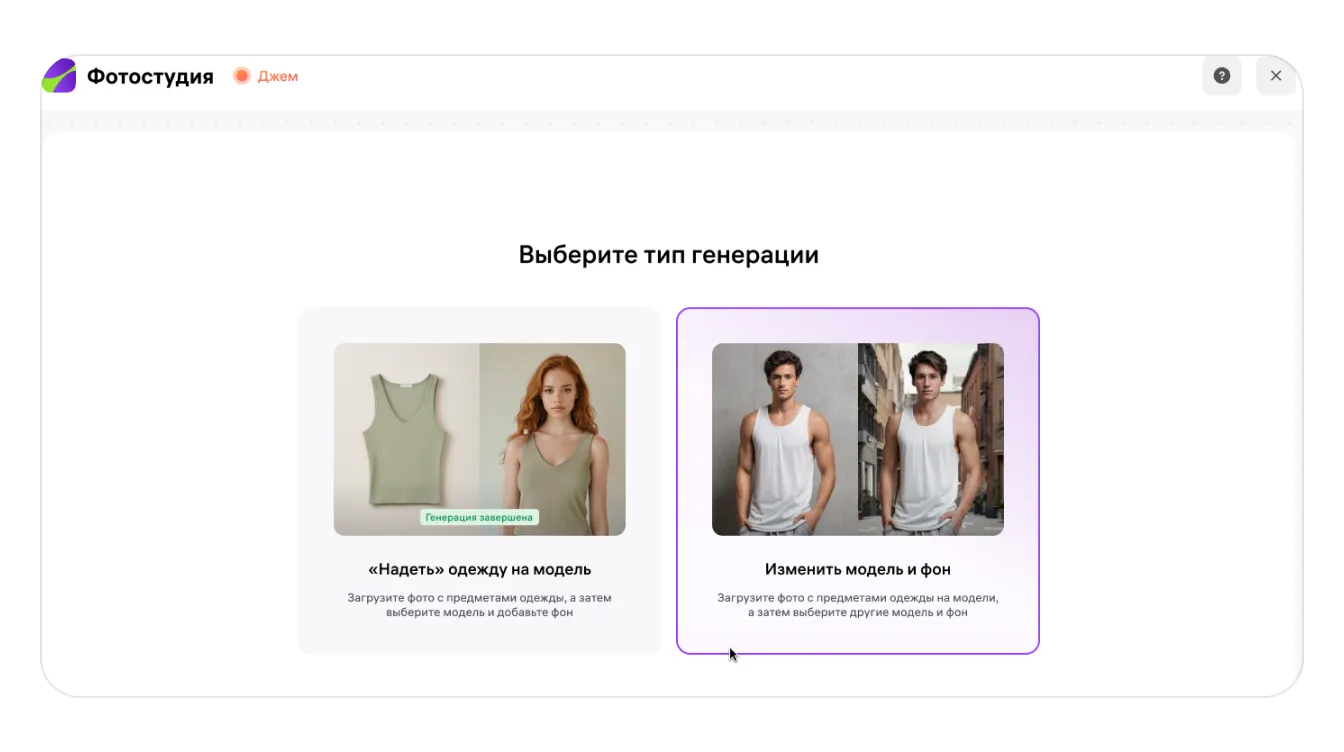
Обратите внимание, для каждого сценария разные технические требования и порядок действий. Вы можете сразу перейти к нужному сценарию, чтобы узнать подробности.
Лимиты генераций
Тариф | Стандартный | Продвинутый | Стандартный «Джем» как опция конструктора тарифов | Продвинутый «Джем» как опция конструктора тарифов |
|---|---|---|---|---|
Количество генераций в месяц | 50 | 100 | 65 | 130 |
Лимиты обновляются каждый месяц в дату обновления подписки на «Джем».
Генерация списывается в случае, если новое изображение было успешно создано — вне зависимости от его качества. Если в процессе произошла ошибка, генерация не спишется из лимита.
Узнать, сколько попыток у вас осталось, можно в интерфейсе «Фотостудии».
Как попасть в «Фотостудию»
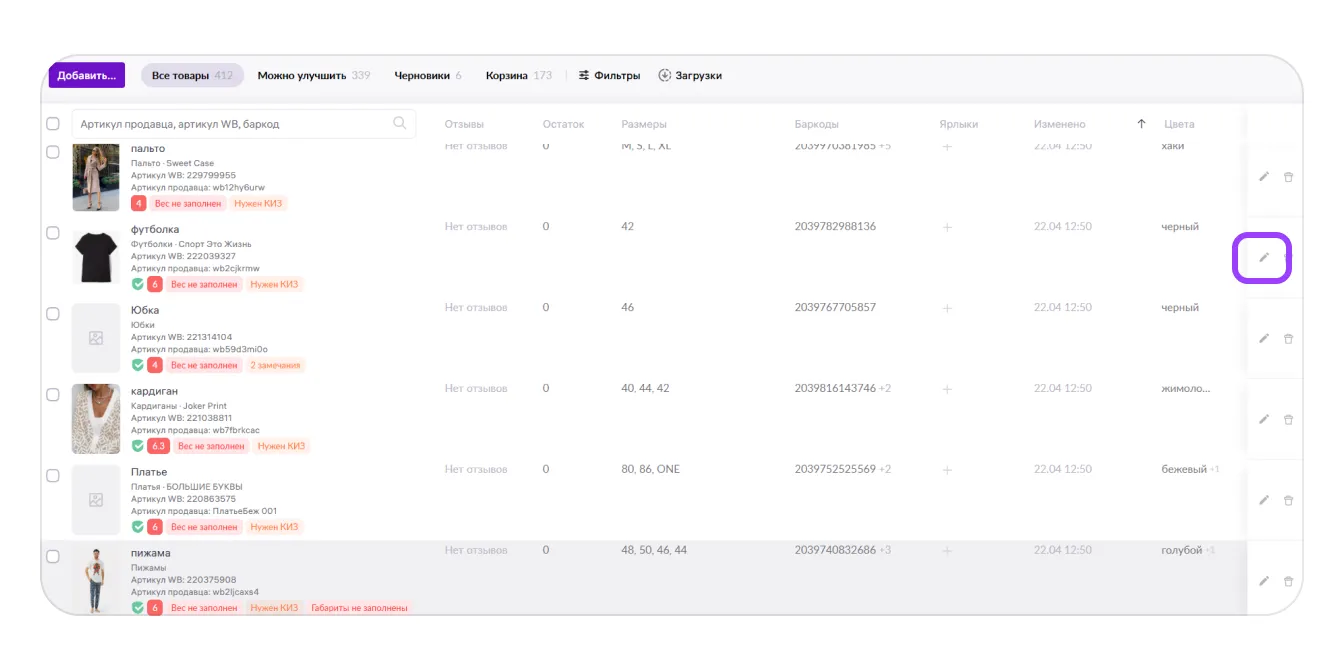
1. Перейдите в раздел Товары и цены → Карточка товара. Выберите нужный товар и нажмите на карандаш или на строку нужной карточки — справа откроется панель с аналитическими данными, выберите на ней «Редактировать карточку».
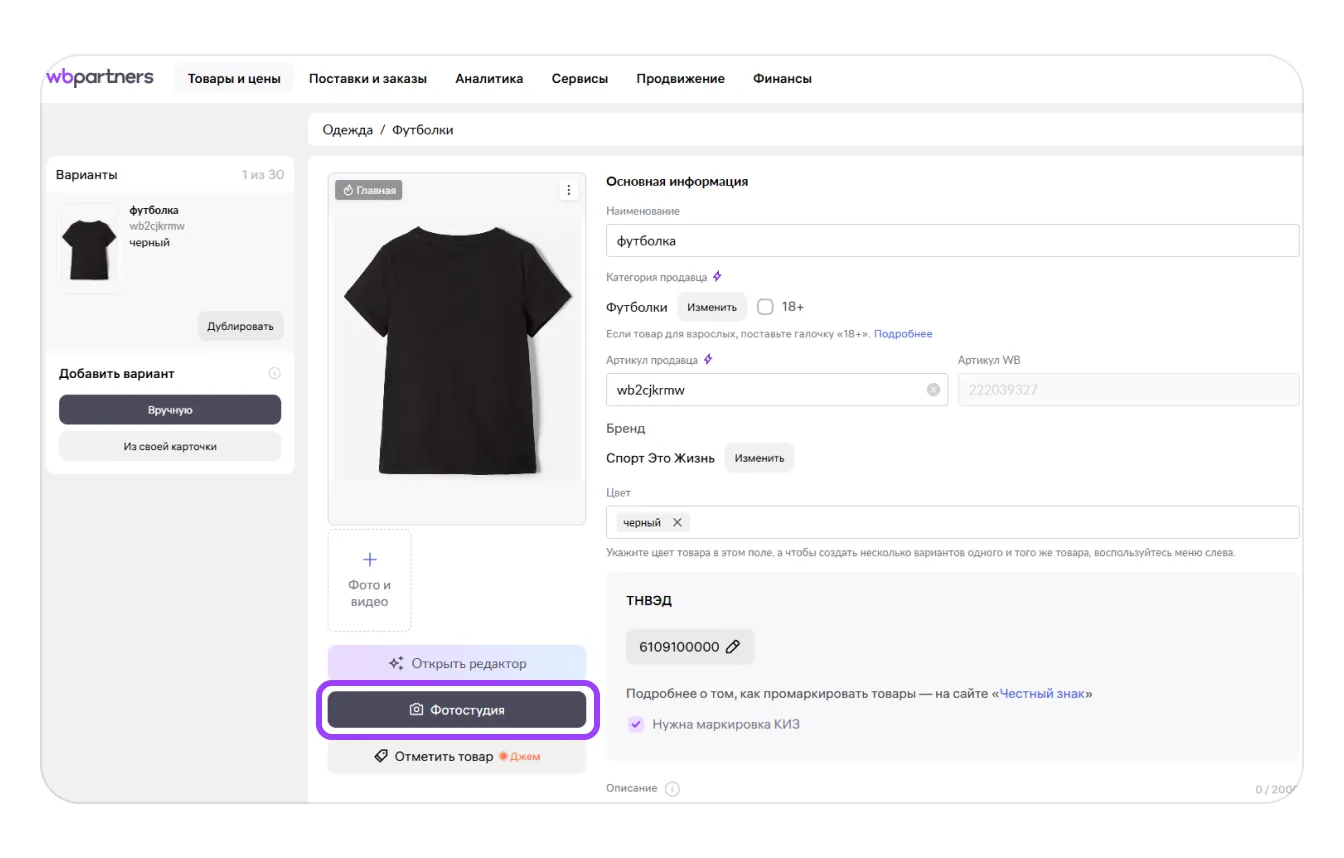
2. В карточке выберите «Фотостудия».
Ещё один способ попасть в «Фотостудию — нажать «Открыть редактор», чтобы работать с изображениями в фоторедакторе. А затем на боковой панели редактора выбрать кнопку «Фотостудия».
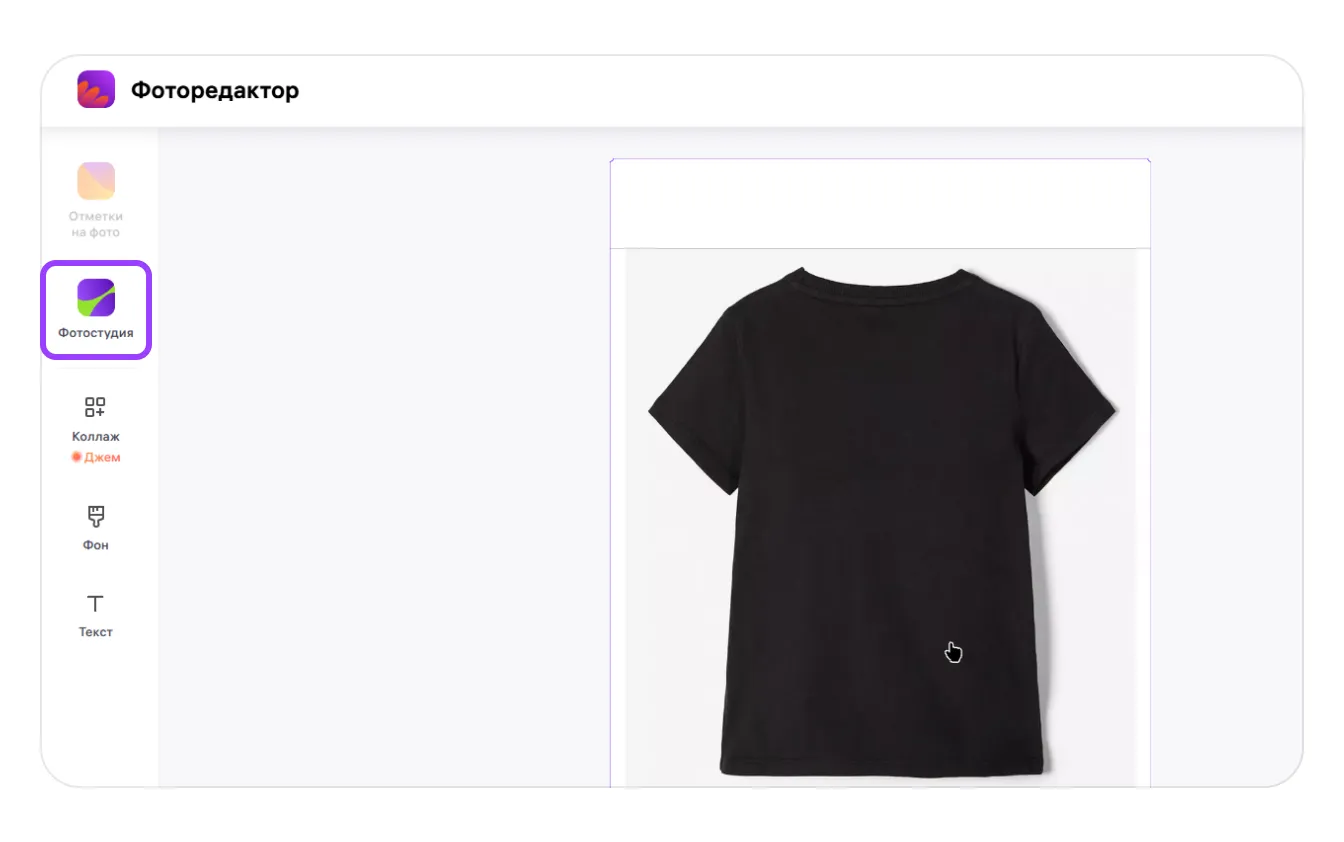
Если кнопка «Фотостудия» неактивна, убедитесь, что карточка опубликована и подходит под условия использования сервиса
3. Далее выберите нужный тип сценария: «надеть» одежду на модель или заменить на фото модель или фон — и можно приступать к генерации по нужному сценарию.
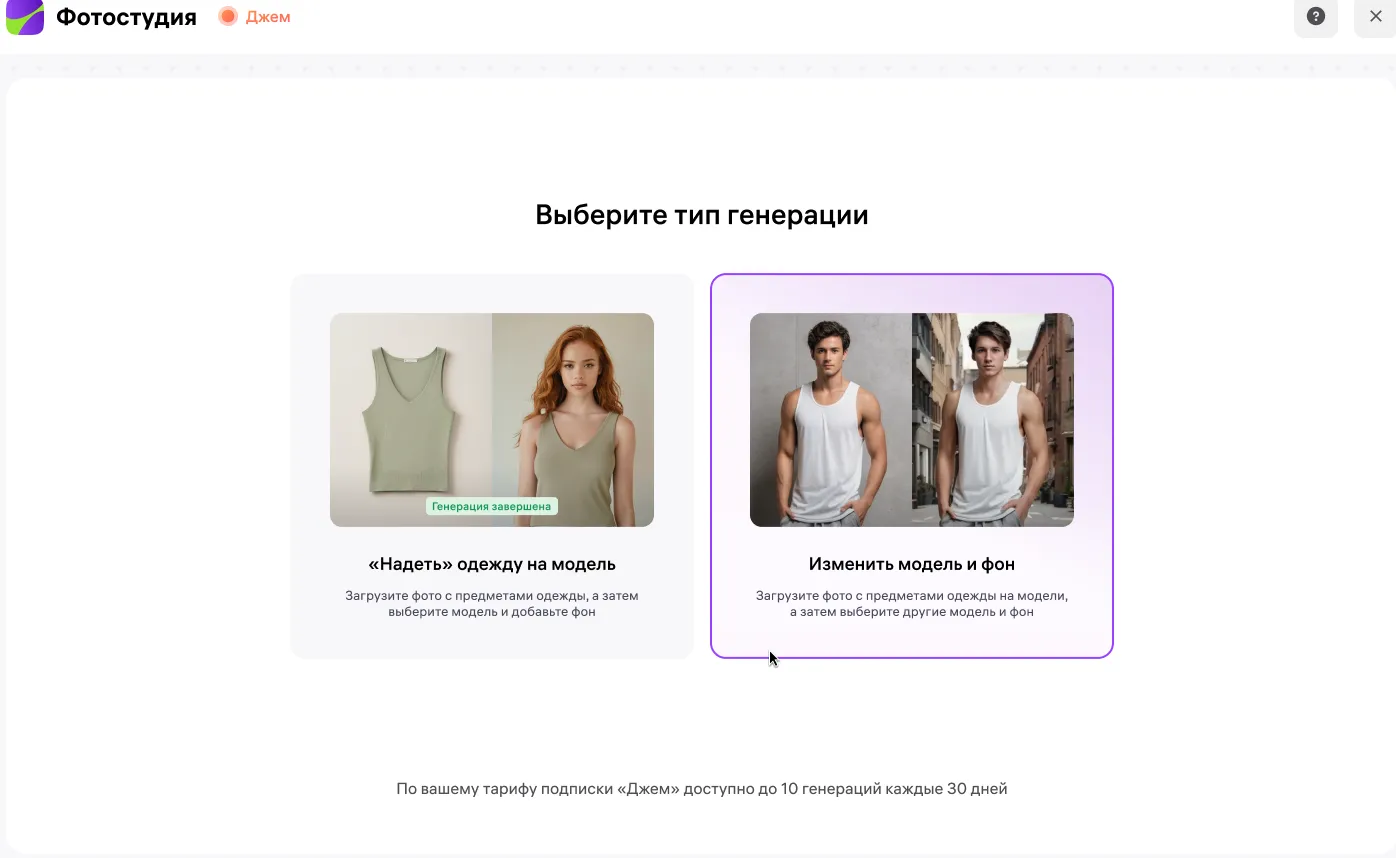
Сценарий 1: «надеть» одежду на модель
Если вы продаёте одежду, но у вас нет фото, показывающего, как она выглядит на человеке, такое изображение можно сгенерировать в «Фотостудии»: одежда будет представлена на виртуальной модели.
Этот сценарий работает только в категориях «Одежда» и «Спортивная одежда»
Подготовка
Не все фото подойдут для генерации. Убедитесь, что ваше фото товара подходит под эти требования:
- светлый нейтральный фон;
- на фото должен быть только предмет одежды — без модели или манекена;
- одежда на фотографии должна соответствовать категории, которая указана в карточке;
- формат — JPG или PNG;
- вес — до 10 Мб;
- разрешение — от 700×900 до 2800×3600 px;
- товар снят с фронтальной стороны;
- товар полностью помещается на фотографии.
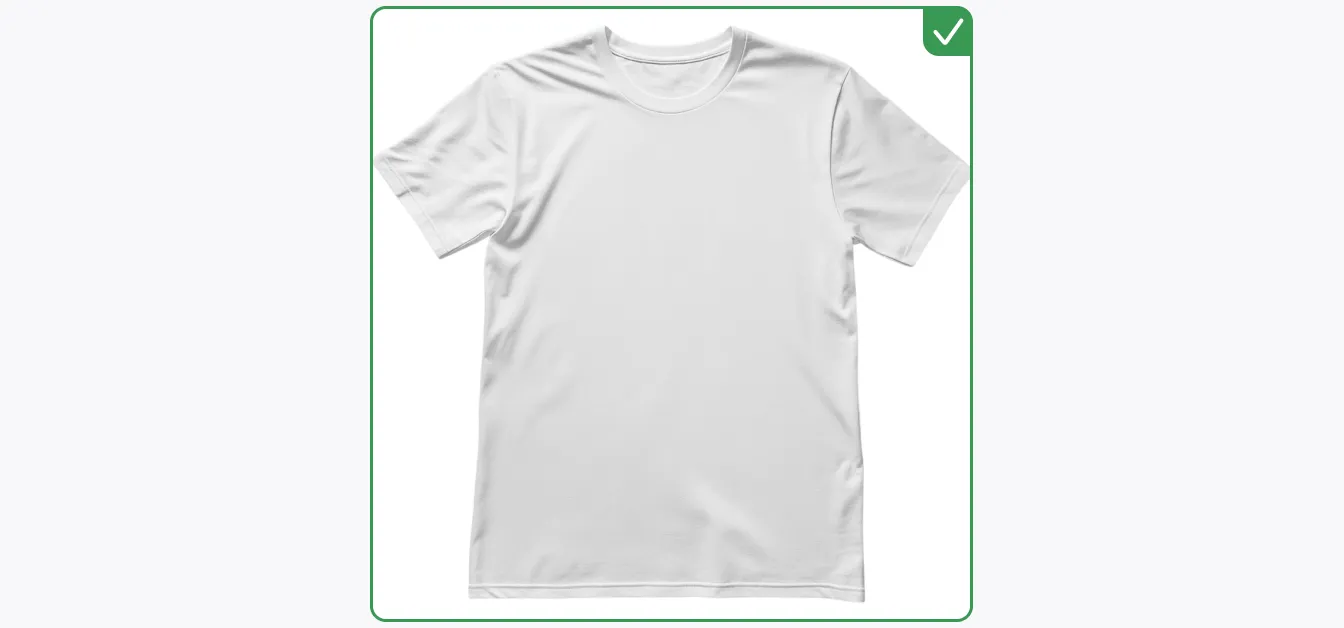
Вот такое фото подойдёт:
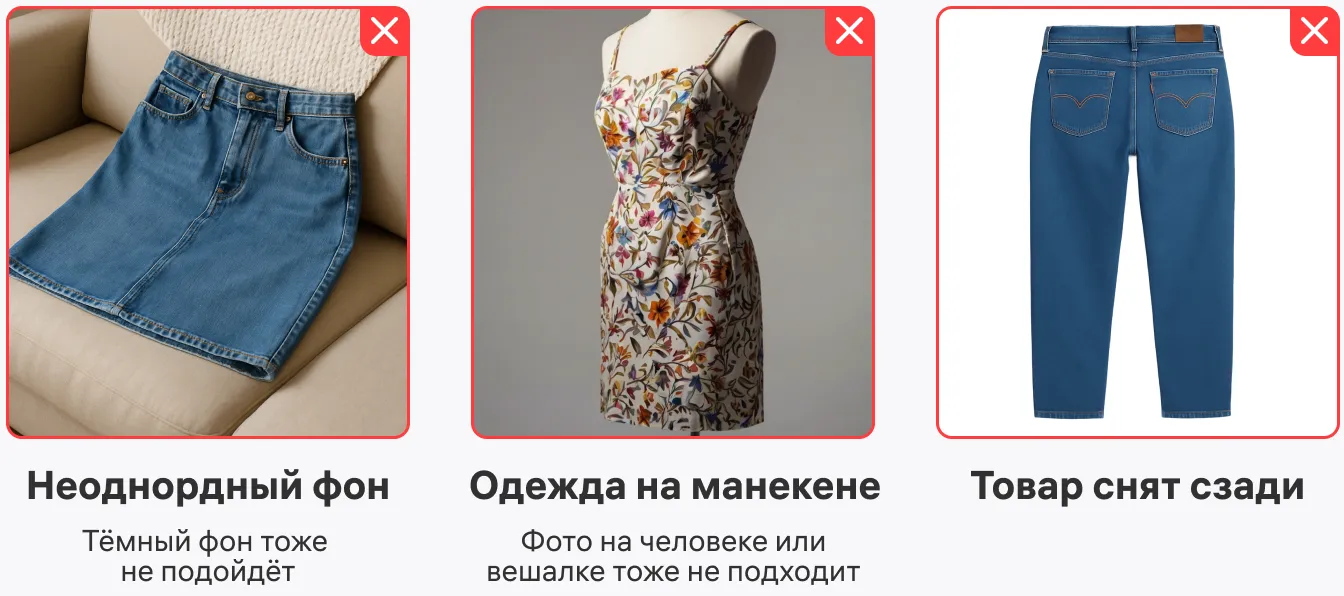
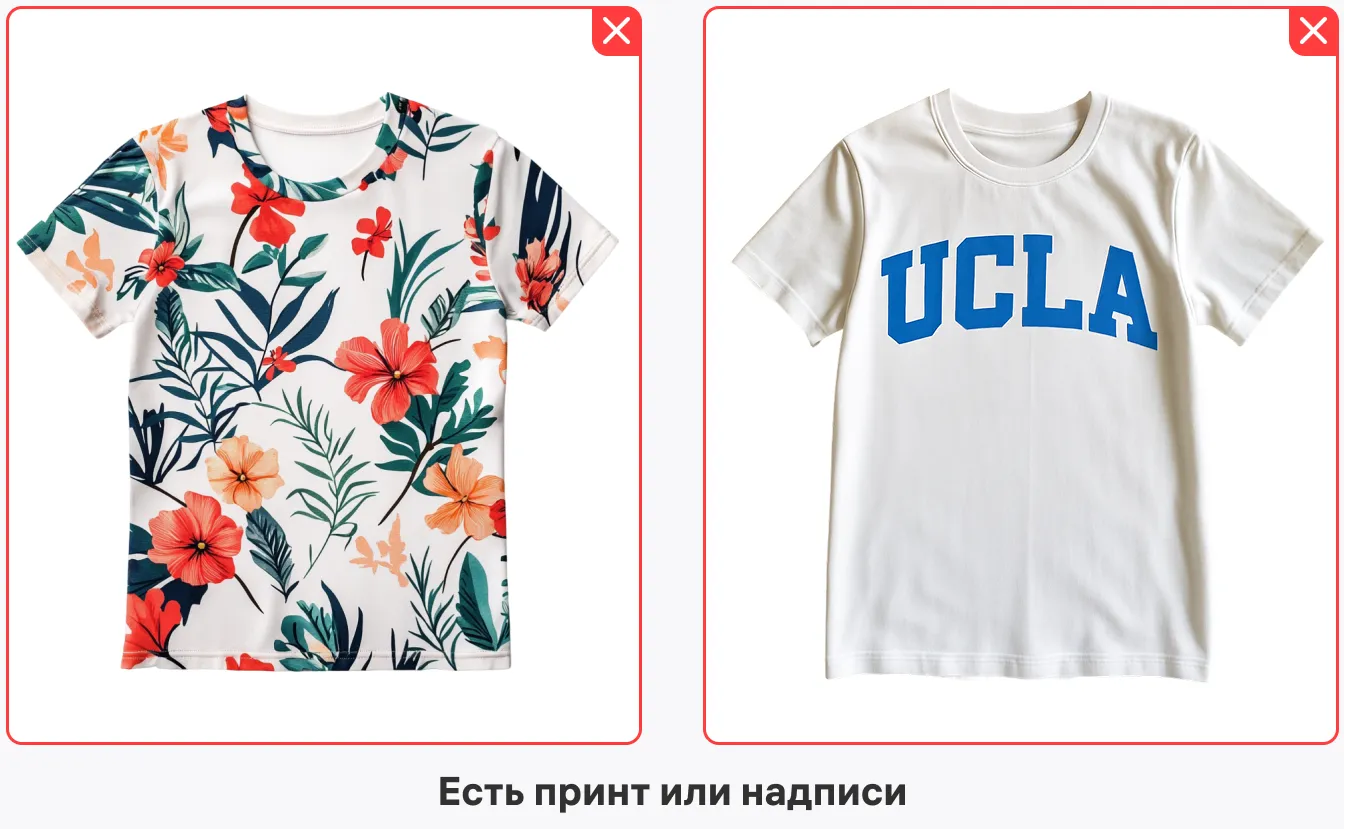
Примеры неудачных фото для генерации по сценарию 1
- не подойдут совсем:
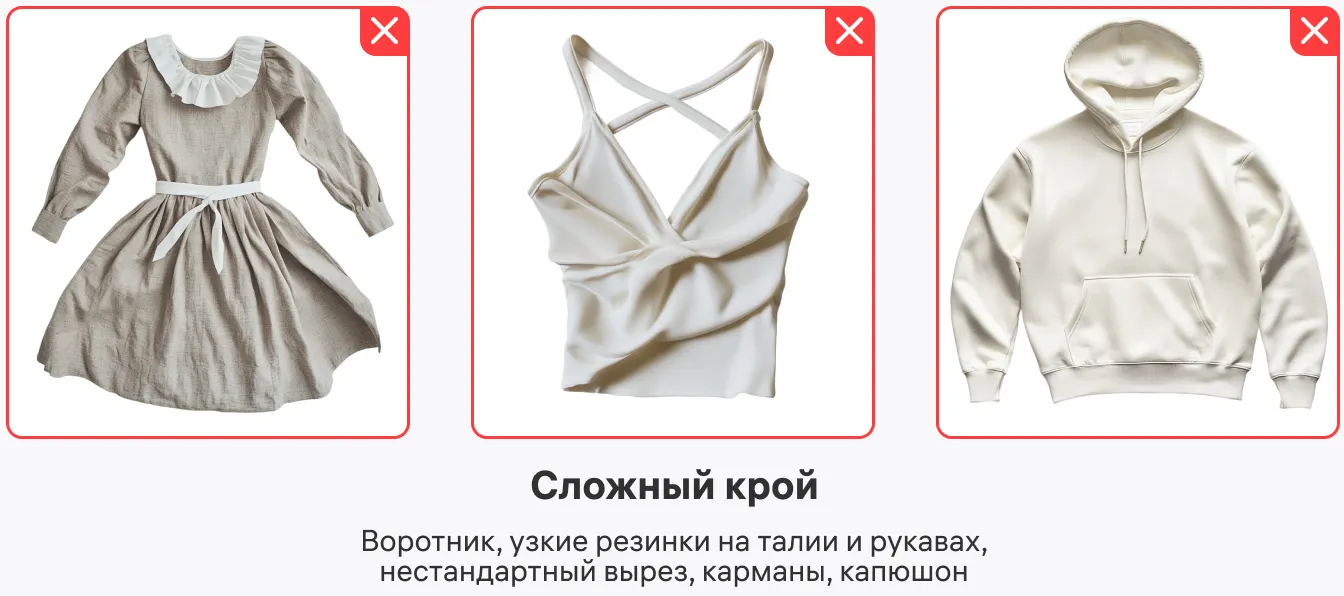
- качество сгенерированных изображений может быть ниже, если загрузить такие фото:
Как сгенерировать изображение по сценарию 1
1. Загрузите подходящую фотографию товара.
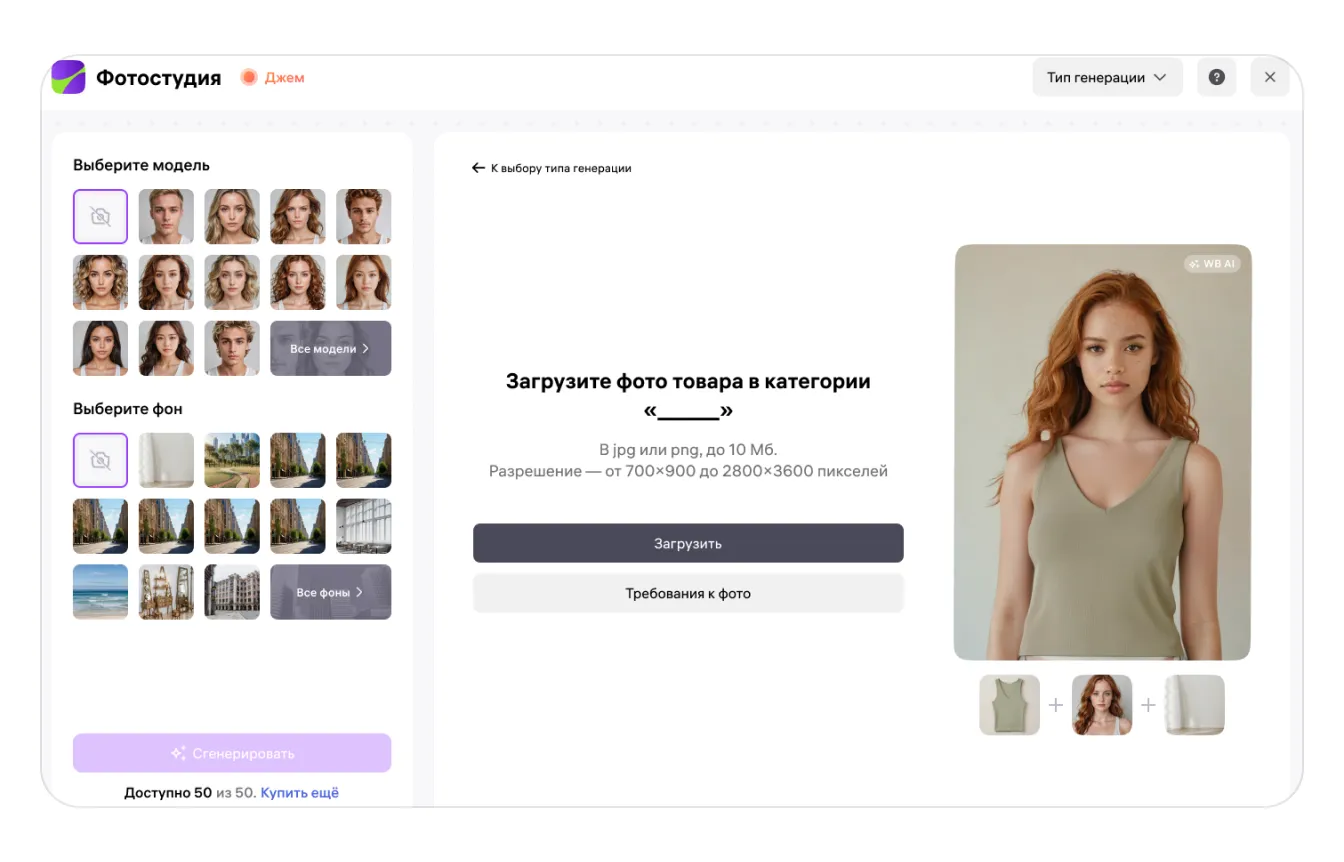
2. Выберите модель и фон в левой боковой панели.
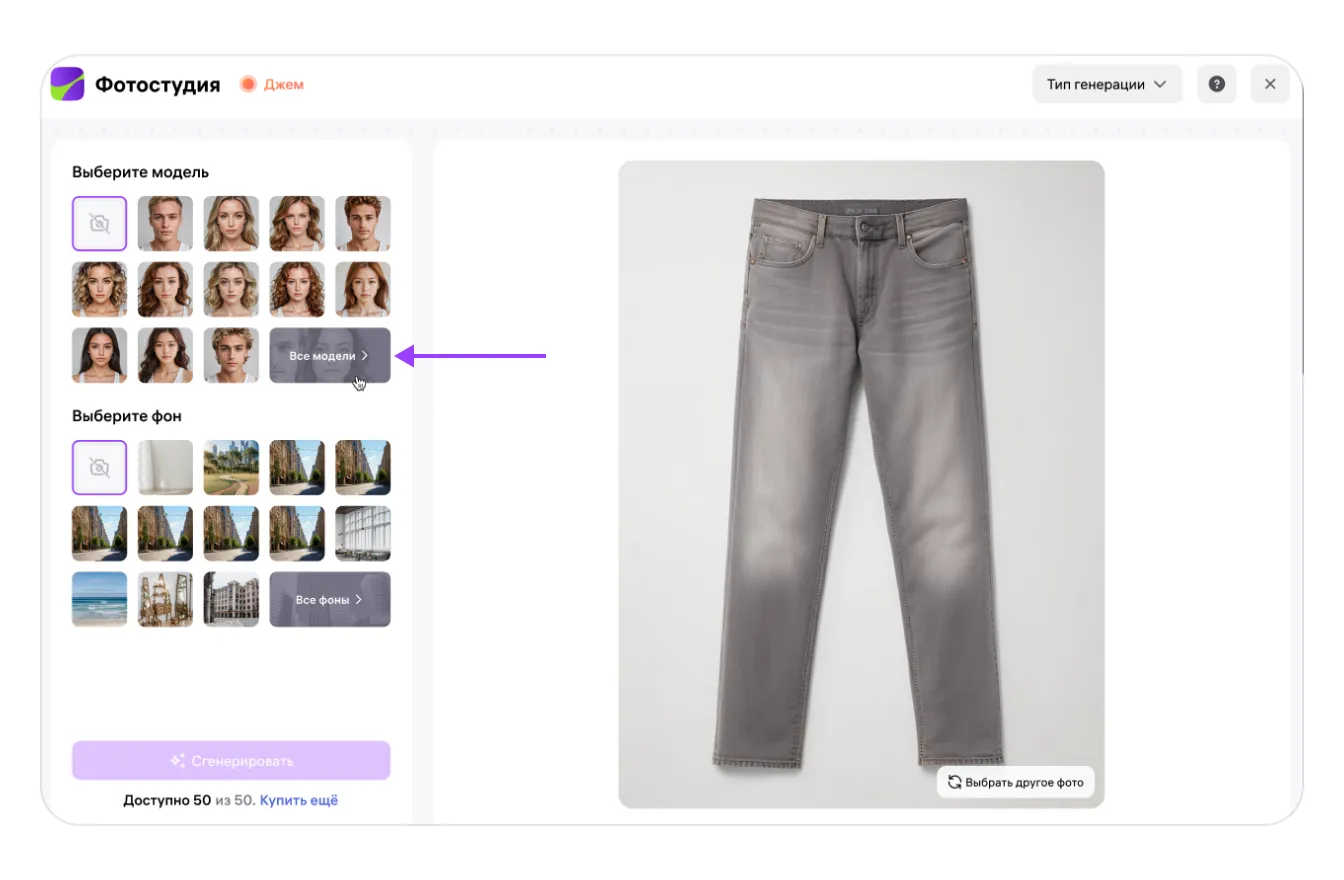
Вы можете сразу выбрать модель из предложенных, кликнув на нужное фото, или настроить параметры виртуальной модели самостоятельно: выбрать пол, возраст, телосложение и тип внешности. Для этого нажмите «Все модели».
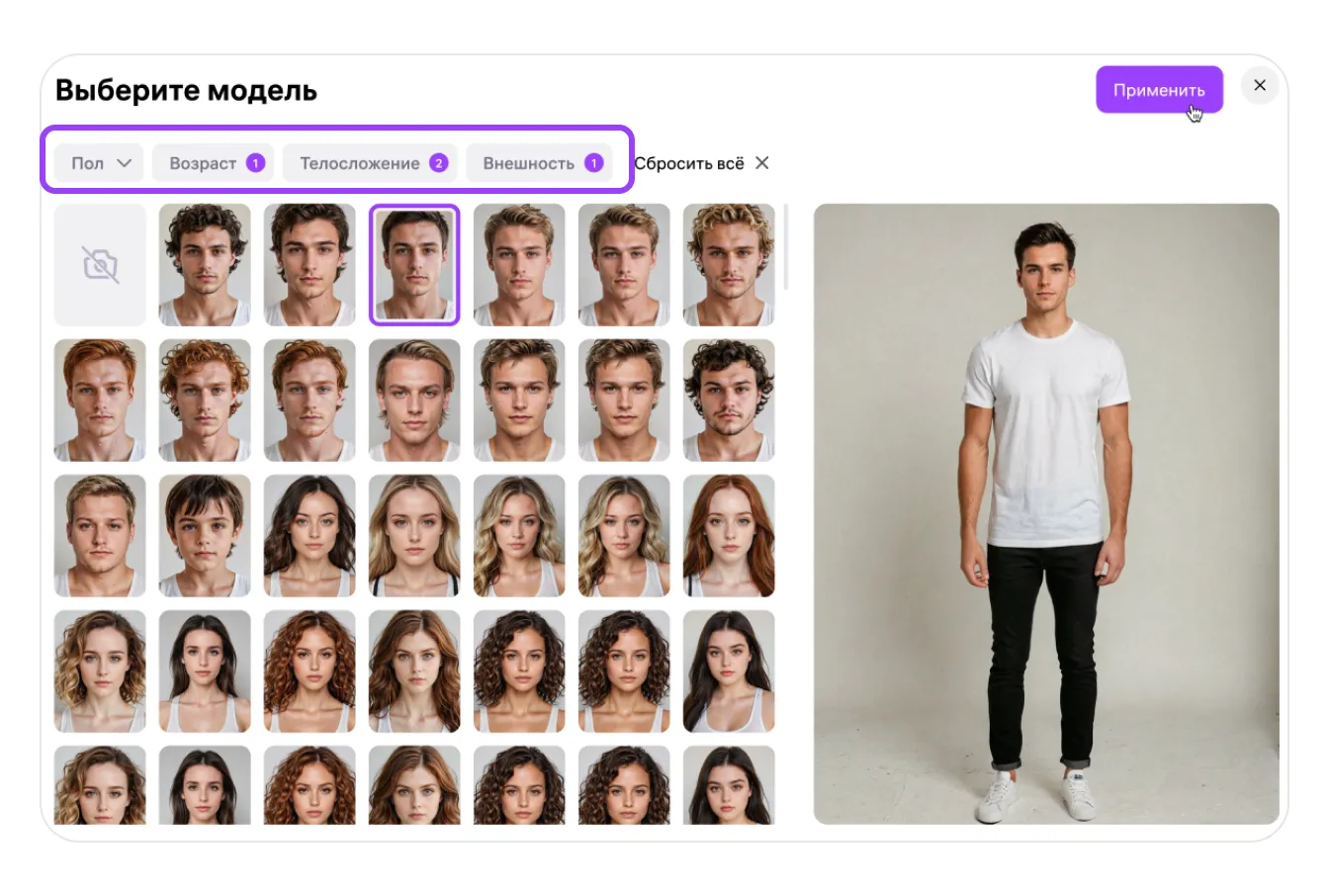
3. Откроется окно с фильтрами для подбора параметров. Можно выбрать один параметр или несколько сразу. Когда всё готово, нажмите «Применить» — сервис сгенерирует виртуальную модель с учётом выбранных характеристик.
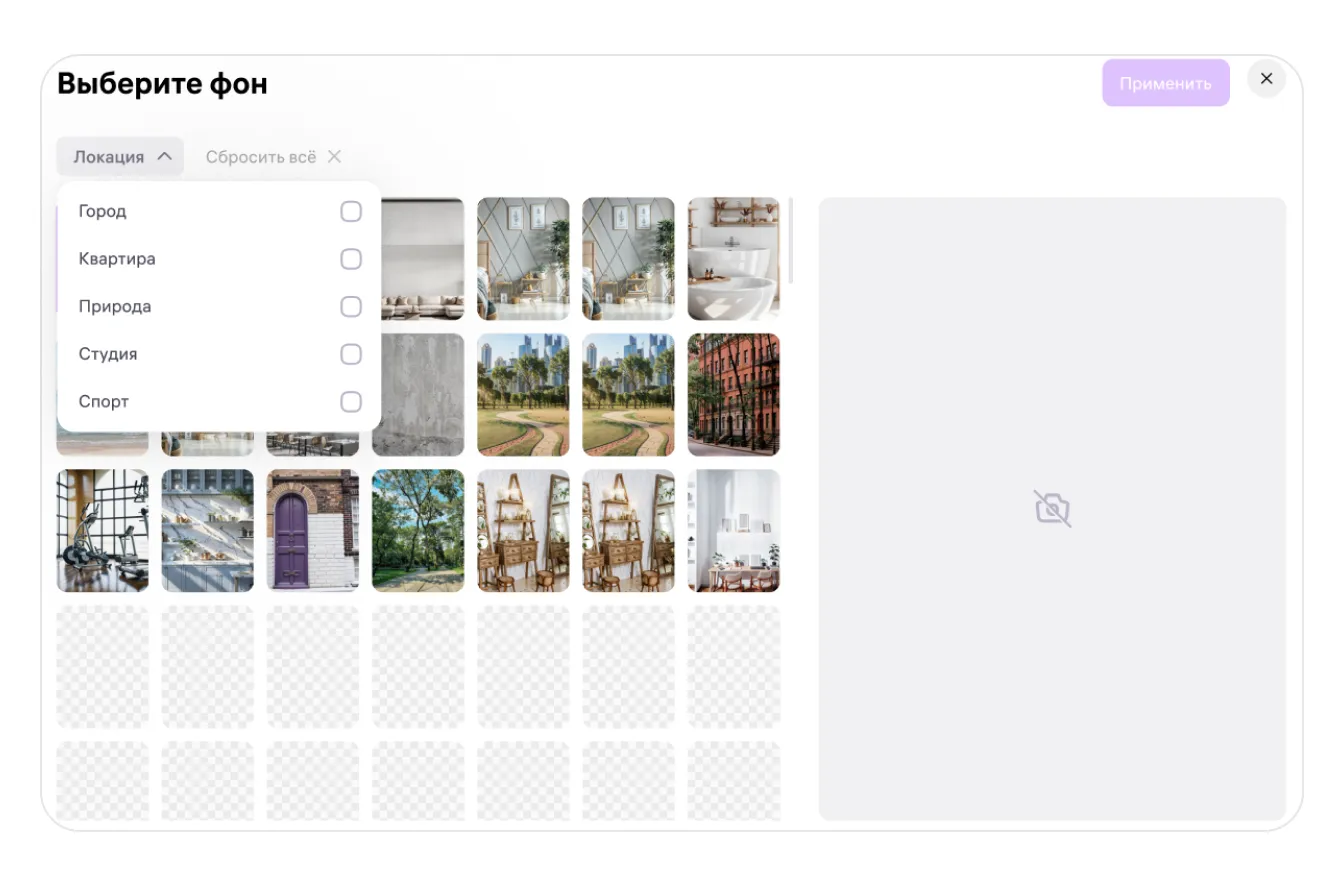
4. Для фона также можно выбрать тип локации: город, квартира, природа, студия или спорт. Для этого нажмите «Все фоны». Выберите подходящий и нажмите «Применить».
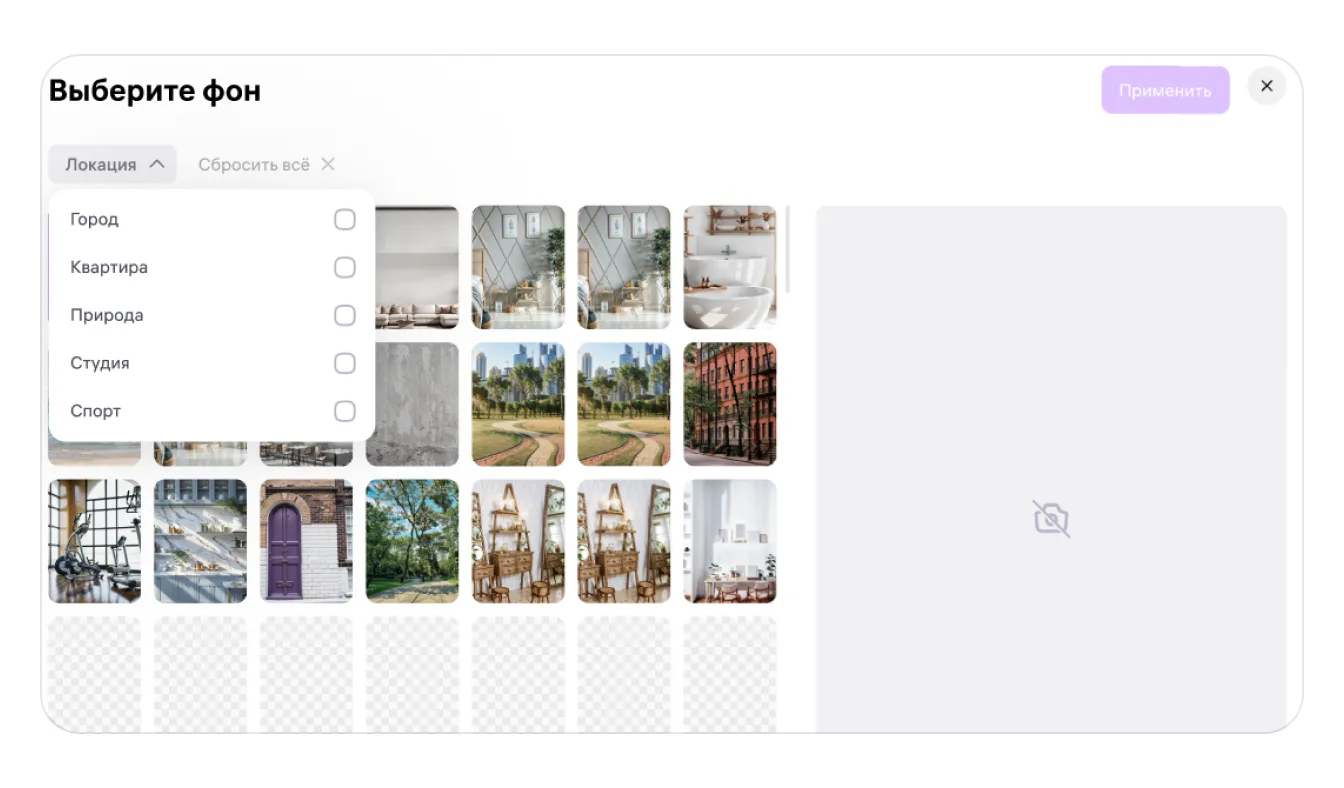
Если на этом шаге не выбрать конкретный вариант, фон останется таким же, как на исходном изображении
5. После того как вы выбрали модель и фон, нажмите «Сгенерировать» — начнётся генерация изображения.
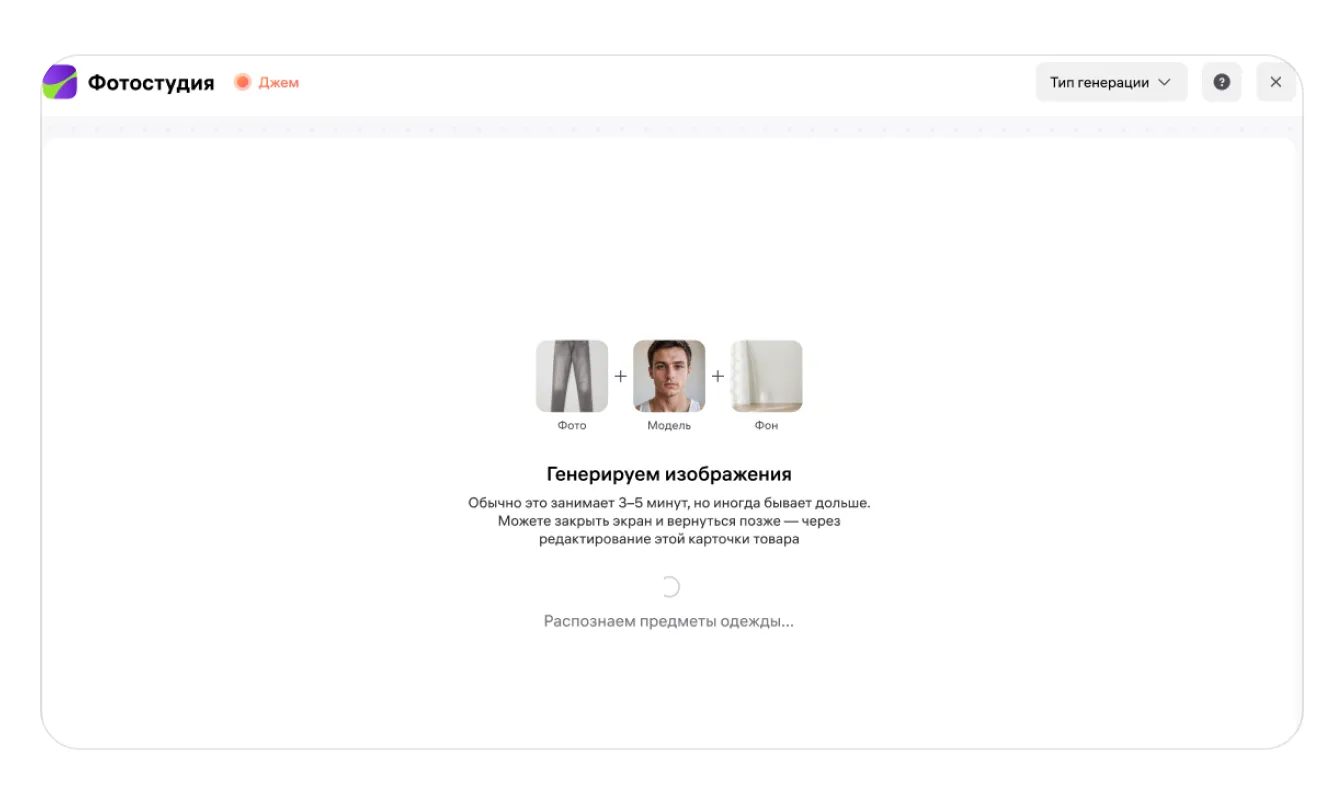
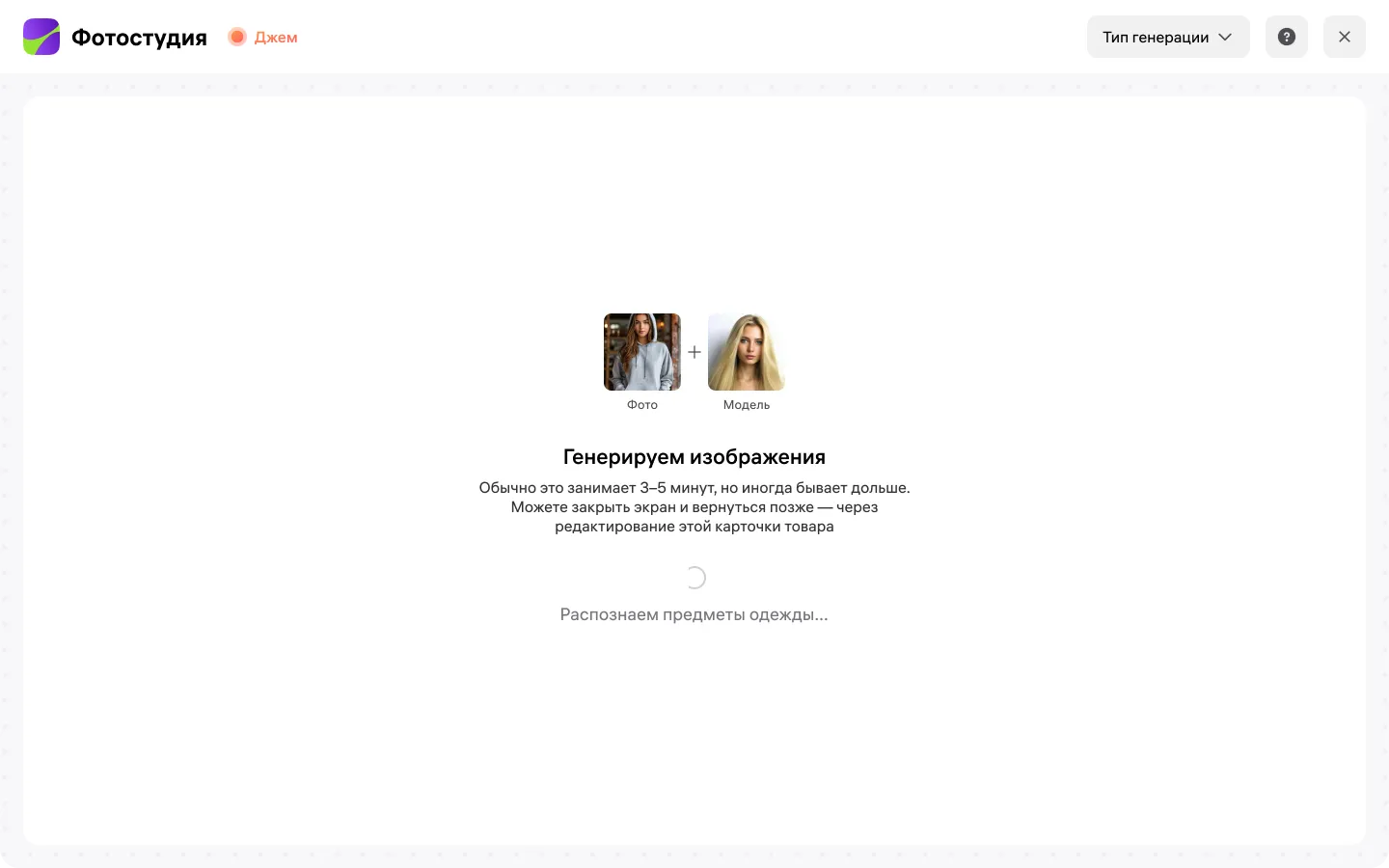
Пока она продолжается, вы будете видеть такой экран со статусом «Генерируем изображение». Со страницы можно уйти — процесс всё равно продолжится. Когда генерация закончится, на экране вы увидите сгенерированные изображения, которые можно скачать или добавить в карточку товара.
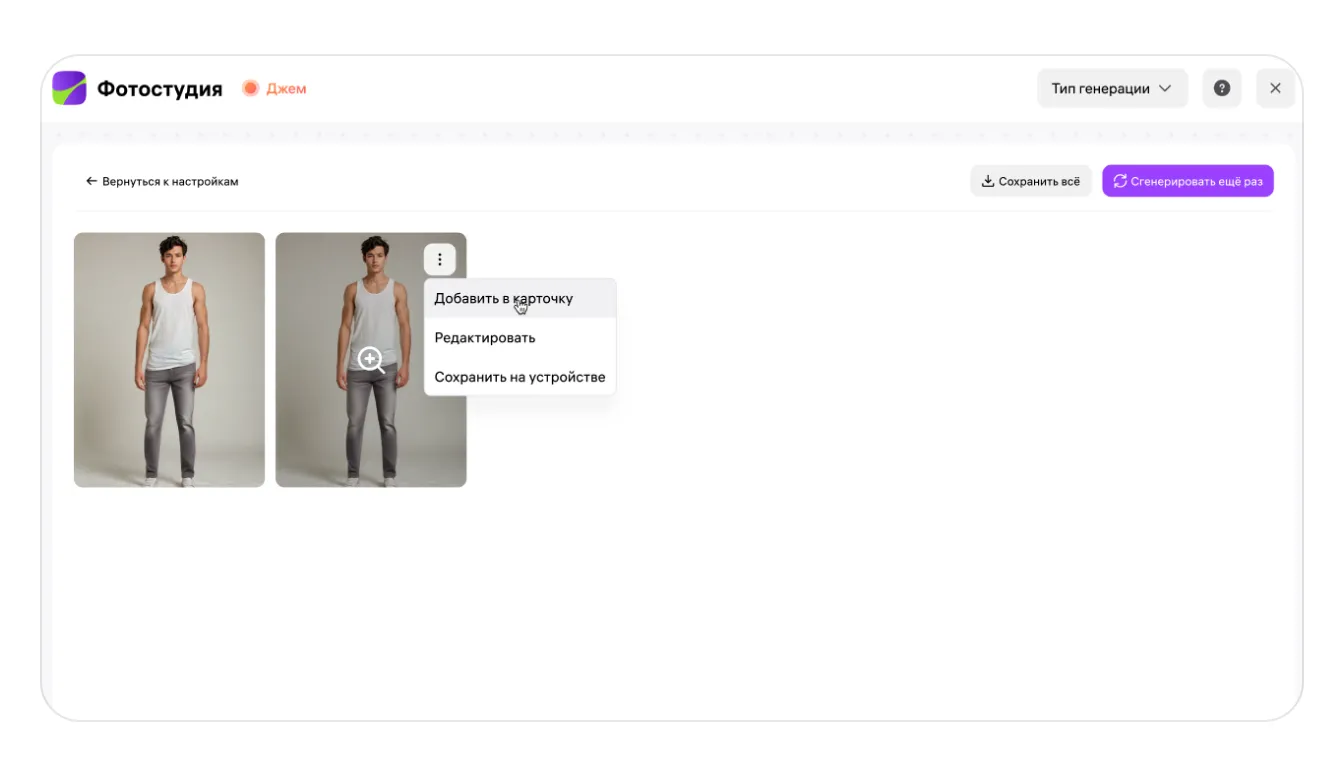
Если результат генерации вам не понравился, нажмите «Генерировать ещё раз» — система создаст другой вариант изображения с теми же параметрами.
Сценарий 2: заменить фон или модель на своём фото
Если у вас уже есть фото одежды на человеке, вы можете заменить на нём модель и/или фон на виртуальные, сгенерированные нейросетью. Это удобно, если исходное изображение не подходит для карточки — например, модель плохо вписывается в стилистику, фон слишком яркий или, наоборот, тусклый.
Этот сценарий работает для всех категорий товара
Подготовка
Убедитесь, что фотография, которую вы собираетесь загрузить, подходит под эти системные требования:
- формат — JPG или PNG;
- вес — до 10 Мб;
- разрешение — в диапазоне от 700×900 до 2800×3600 px;
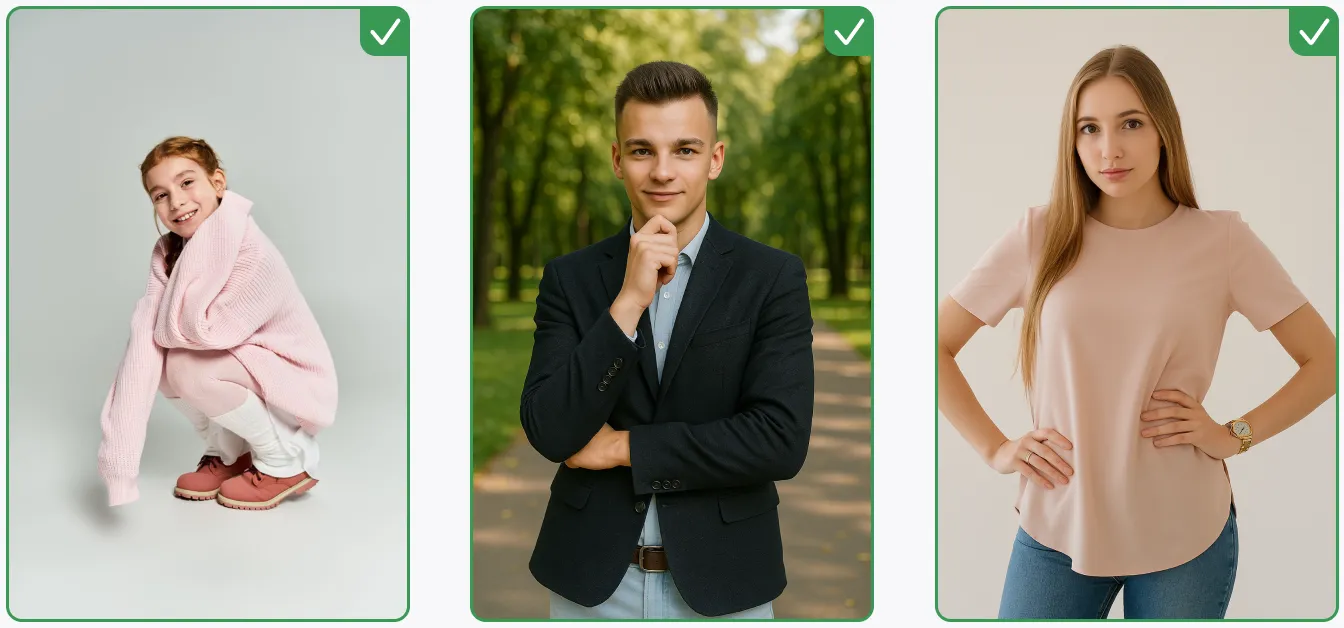
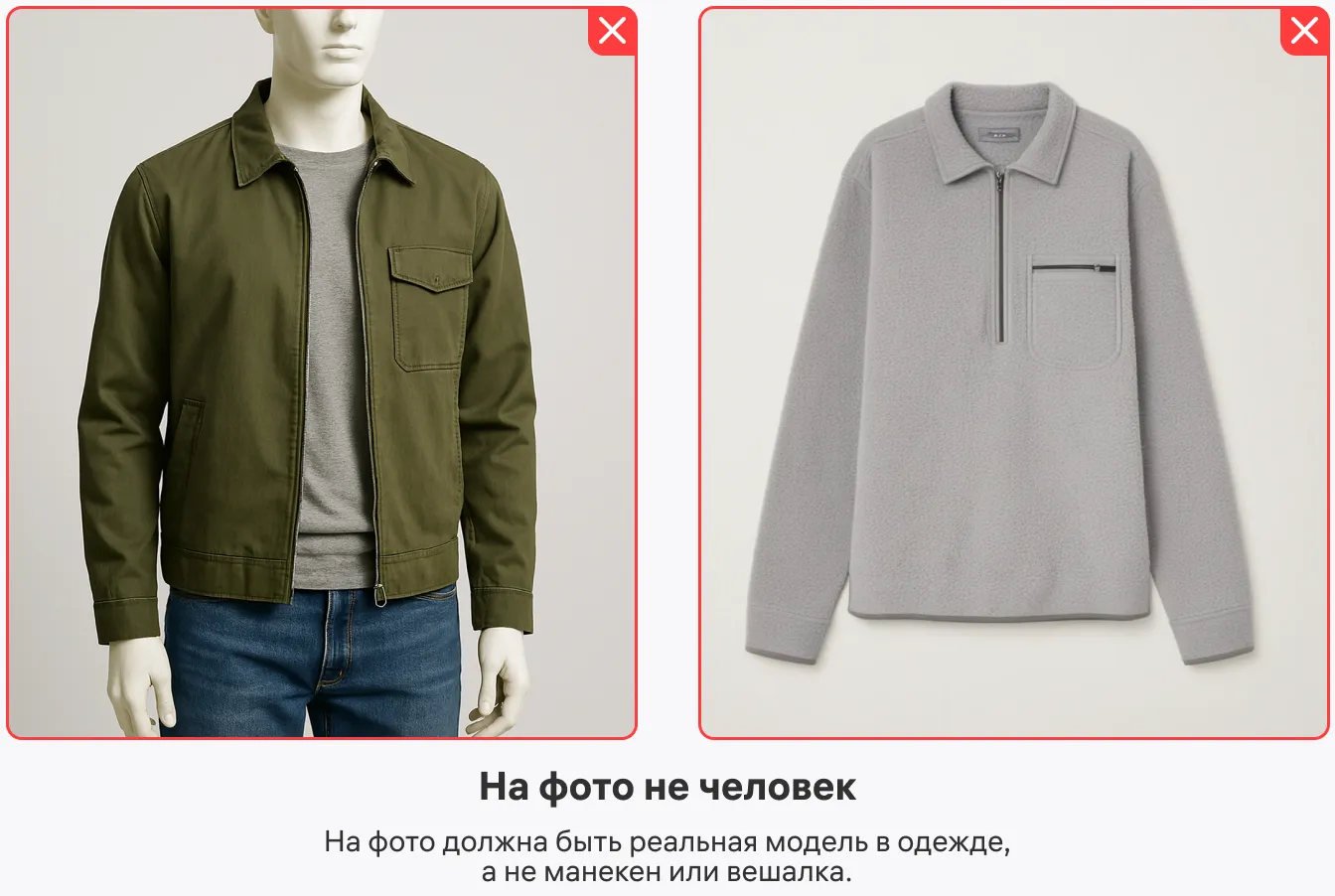
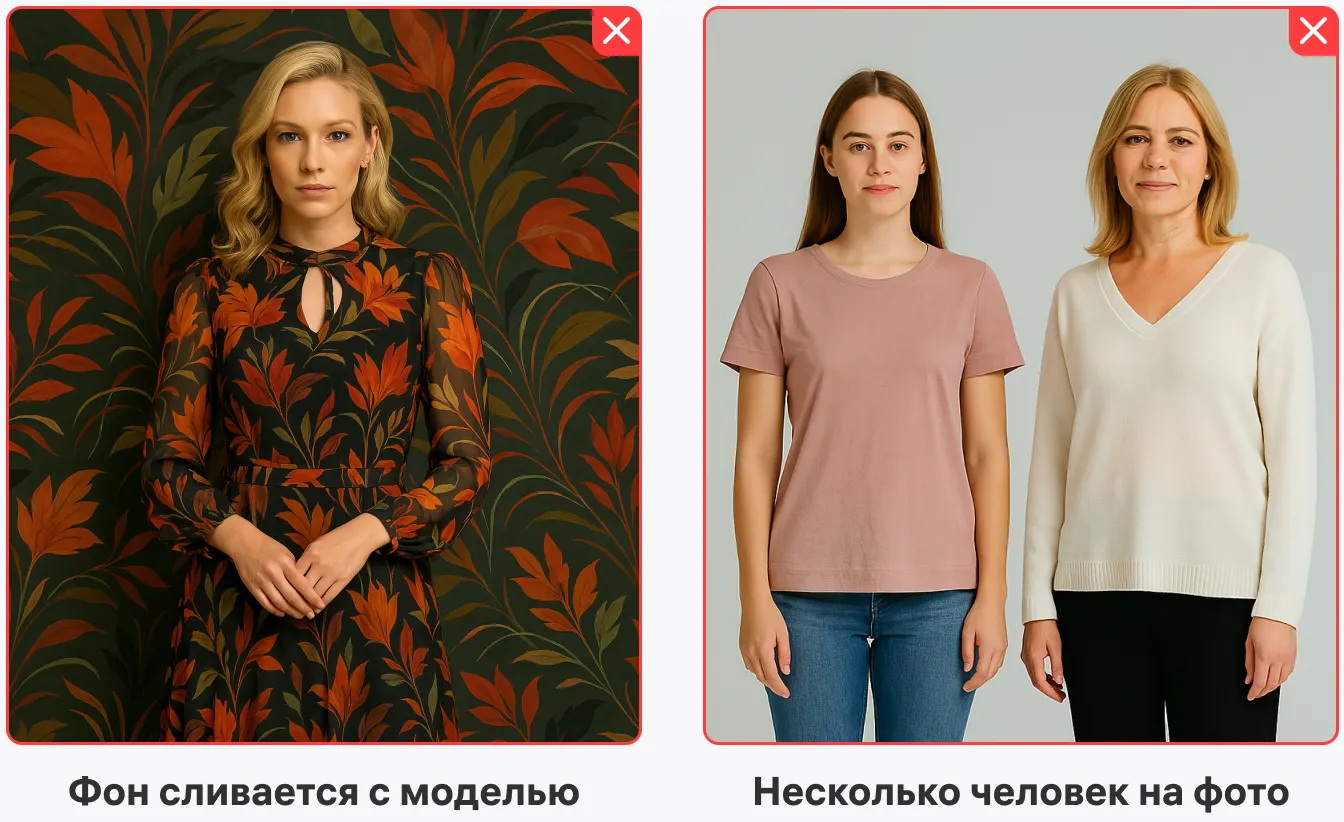
- на фото обязательно должна быть реальная модель, один человек, а не манекен или вешалка;
- лицо модели должно быть хорошо различимо.
Такие фото подойдут:
Примеры неудачных фото для генерации по сценарию 2
Если фотография не подходит, сервис покажет сообщение об ошибке и предложит загрузить другое изображение.
Как сгенерировать изображение по сценарию 2
1. Нажмите «Загрузить» и добавьте фотографию, с которой будете работать. На фото можно изменить: только модель, только фон или то и другое.
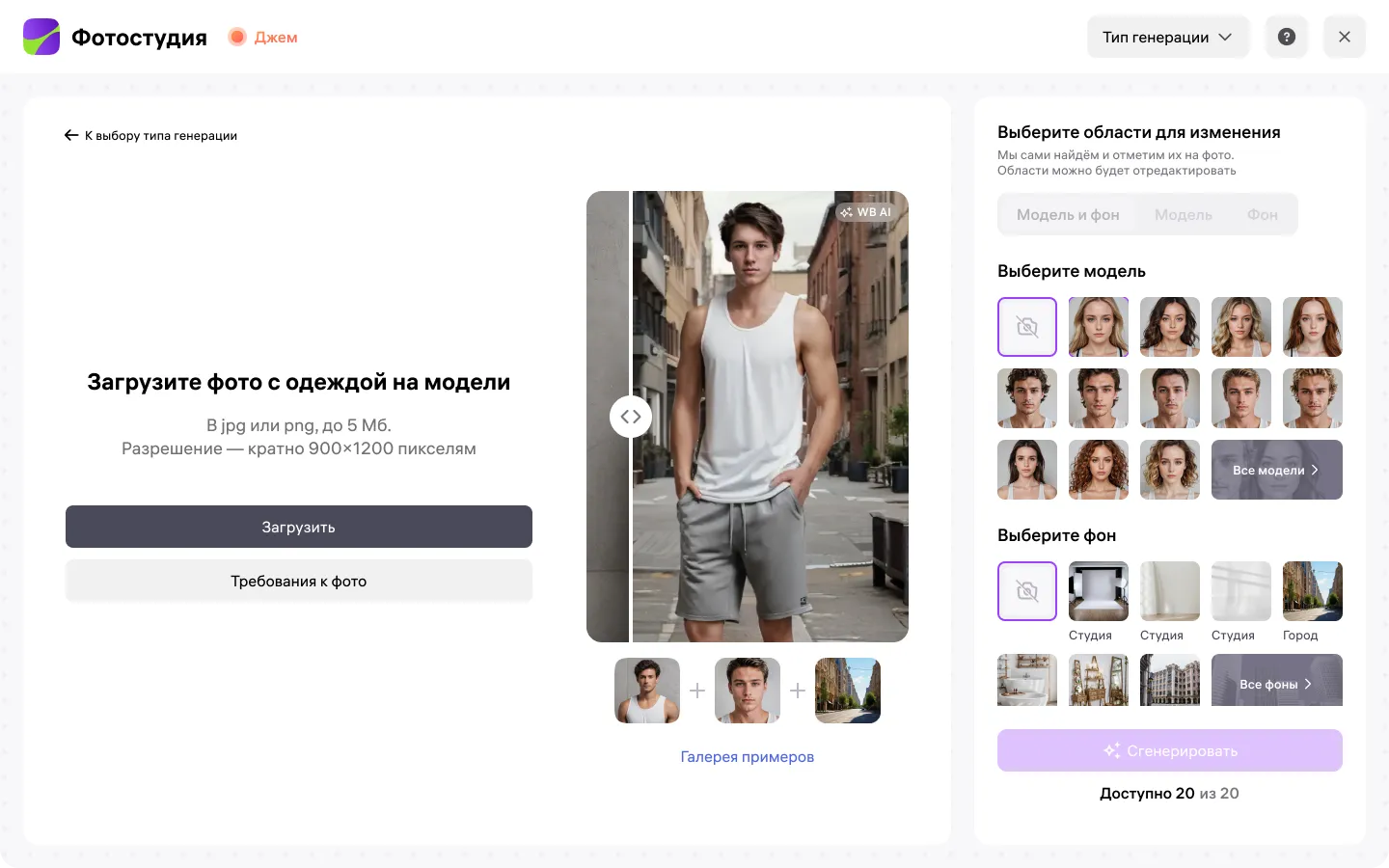
2. В правой части экрана выберите, какие именно области фотографии будут заменены при генерации.
При выборе опции «Модель» человек на вашем снимке выделится зелёным цветом; если выберете «Фон» — зелёным выделится всё пространство вокруг модели; если будет выбрано то и другое, зелёным выделится сразу и человек на фото, и фон.
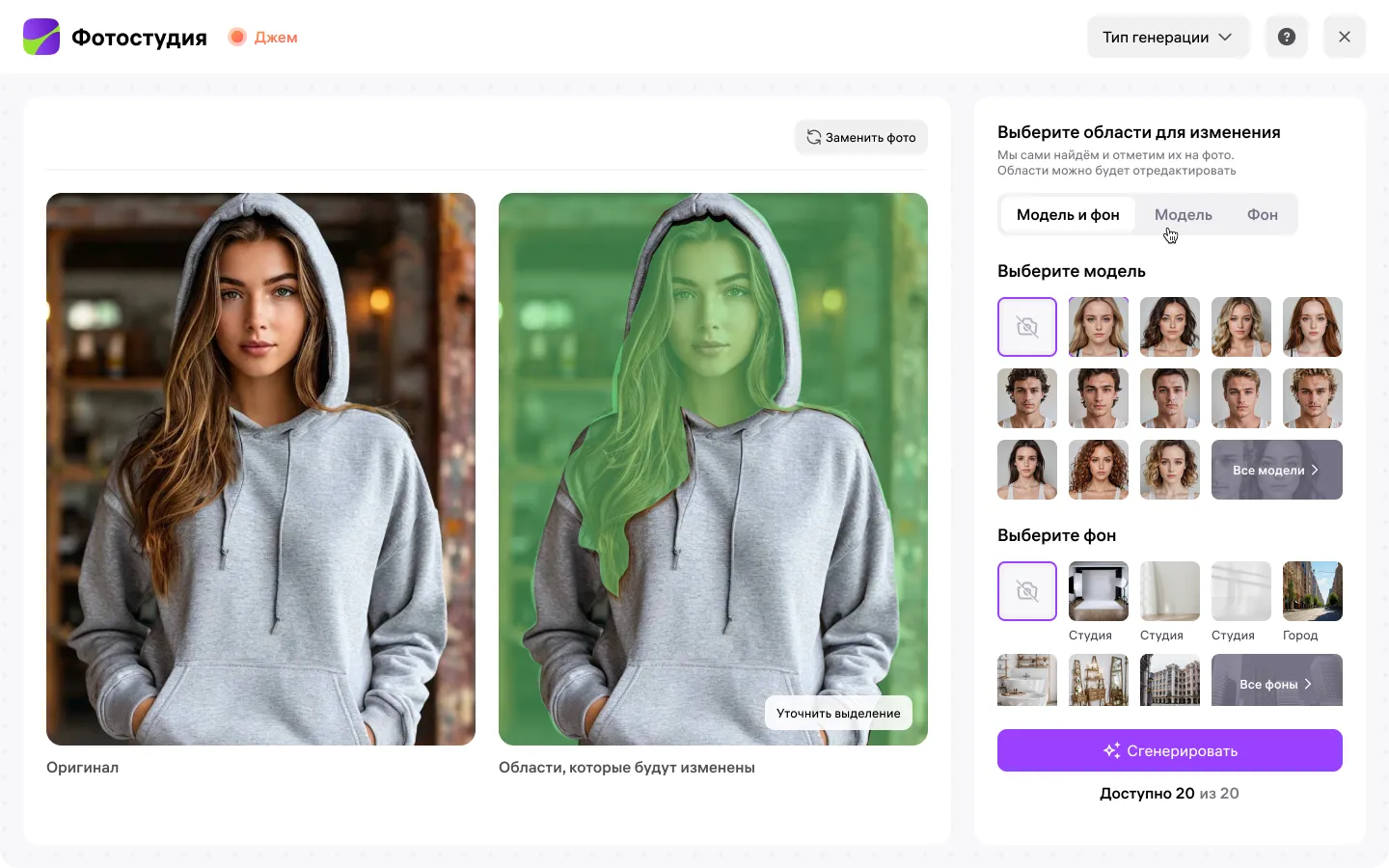
Обратите внимание: при генерации изменится именно то, что будет выделено зелёным цветом на фото. Если область подсвечена зелёным, а вы оставите вариант «Не выбрано», то есть не выберите конкретную модель или фон, сервис автоматически подставит случайную модель или фон
3. Затем выберите модель, фон или то и другое в левой боковой панели.
Вы можете сразу выбрать модель или фон для замены или настроить параметры внешности модели и фон индивидуально. Для виртуальной модели можно выбрать пол, возраст, телосложение и тип внешности. Для настройки нажмите «Все модели».
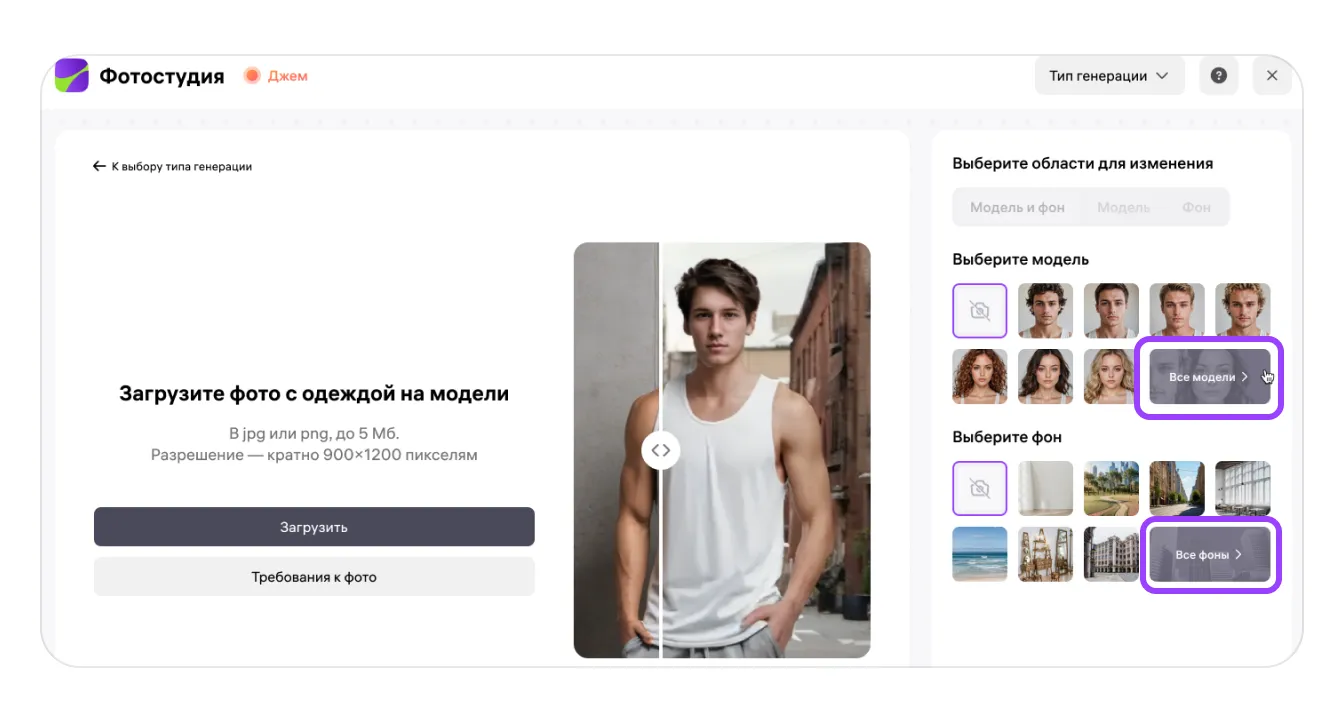
4. Откроется окно с фильтрами для подбора. Для виртуальной модели можно выбрать один параметр или несколько. Когда зададите все параметры, нажмите «Применить» — система сгенерирует изображение модели.
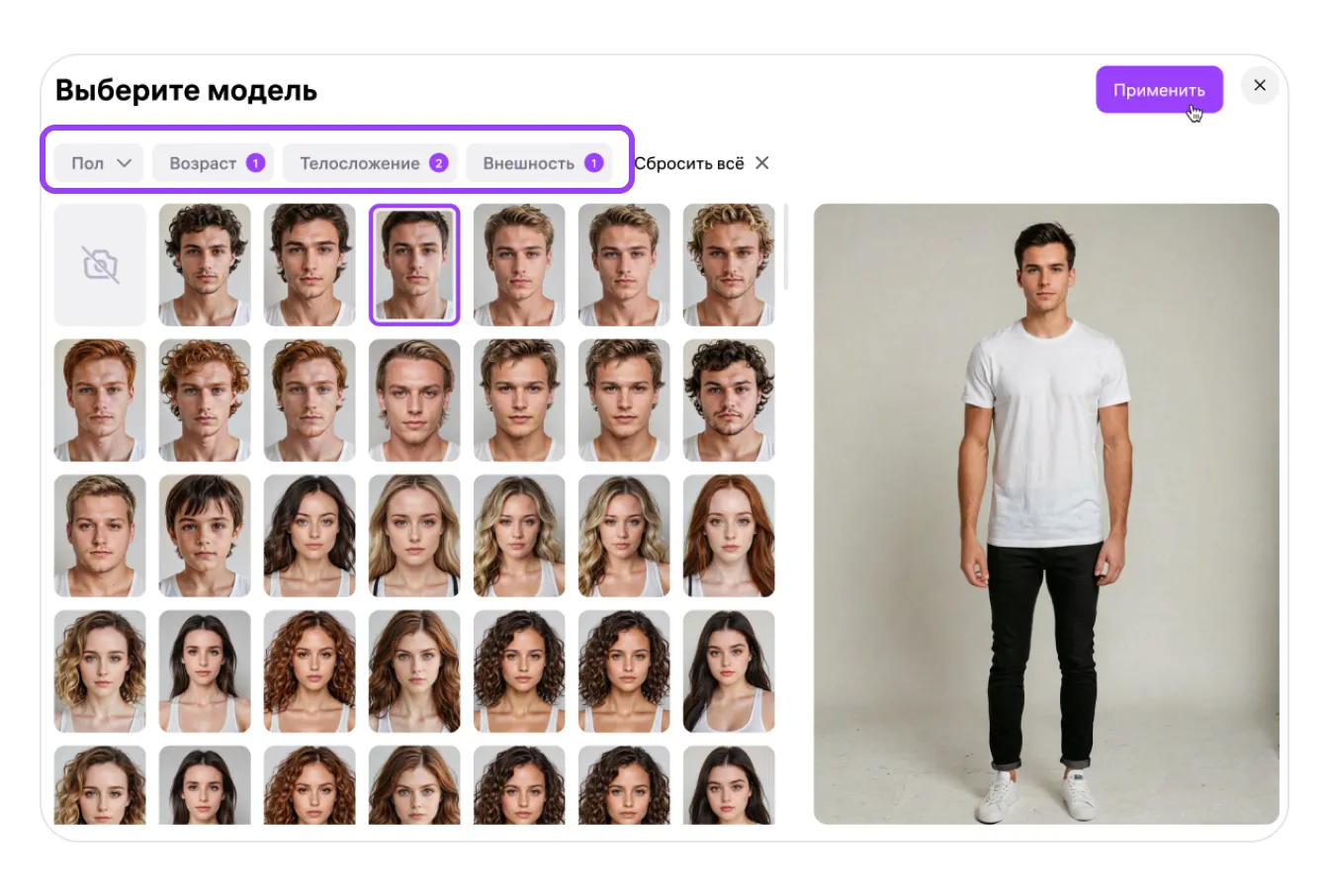
Для фона также можно настроить тип локации: выбрать город, квартиру, природу, студию или спортивный стиль. Нажмите «Все фоны», выберите нужный и нажмите «Применить».
5. После того, как вы выбрали участки на фото для замены, настроили модель и фон, нажмите «Сгенерировать» — начнётся генерация нового изображения. Пока она будет идти, вы будете видеть такой экран.
6. Когда генерация завершится, вы увидите 2 варианта с изменённой моделью и фоном.
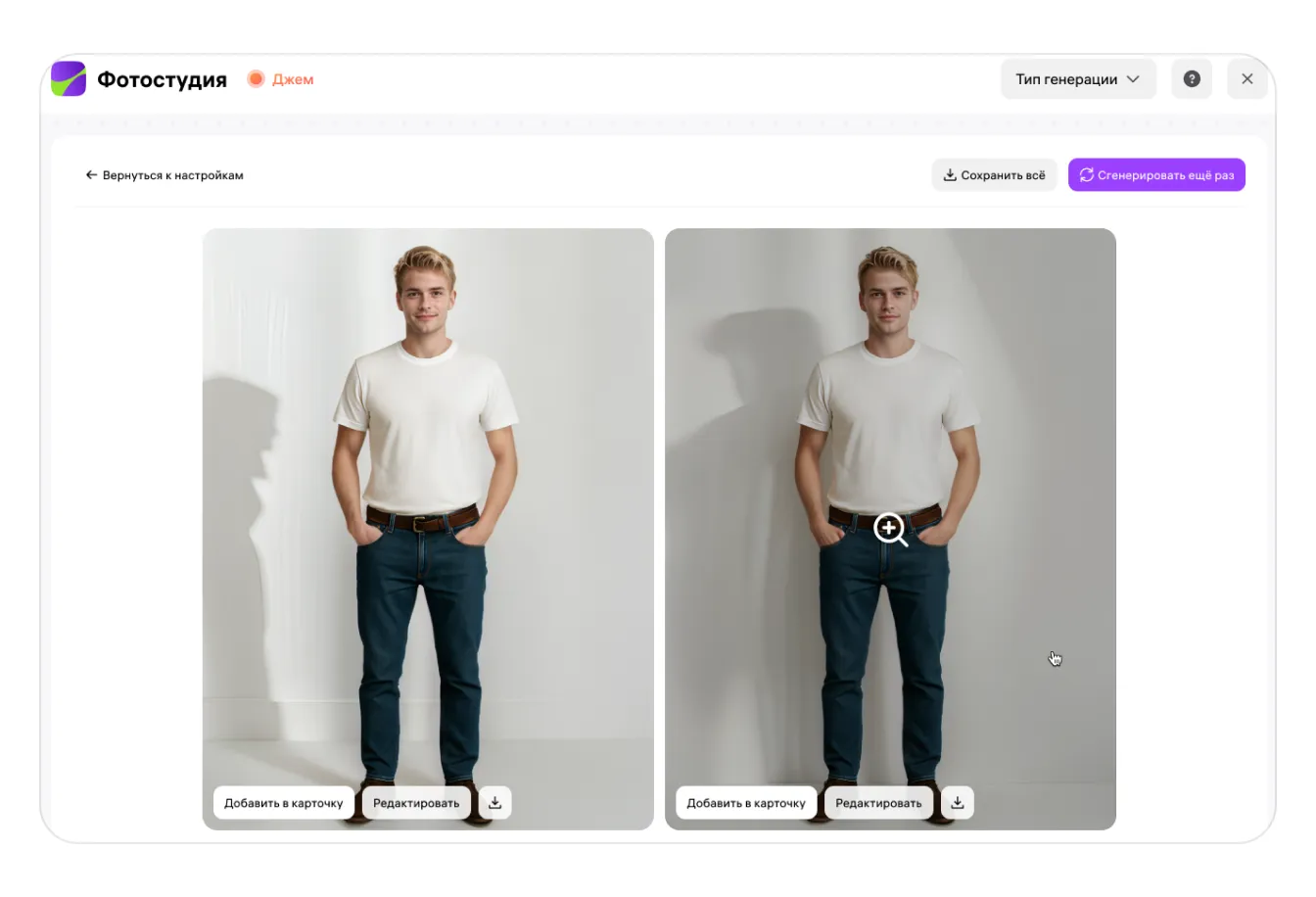
Каждое сгенерированное изображение можно сравнить с вашим исходным фото. Для этого нажмите на нужный результат генерации — в новом окне откроется сравнение «до/после».
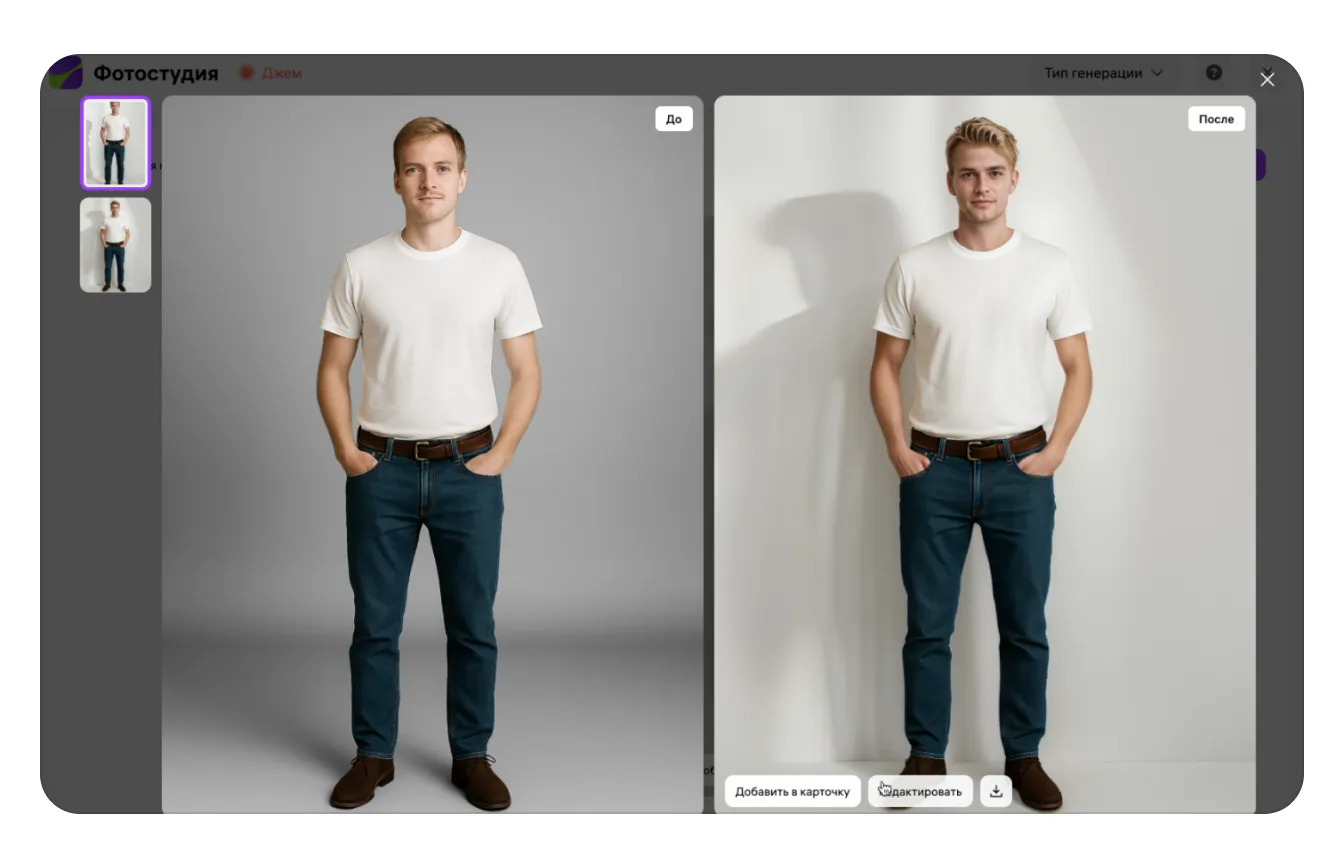
7. Если результат генерации вам не понравился, нажмите «Сгенерировать ещё раз», чтобы получить новые варианты изображения.
Больше о генерации
Генерация изображений занимает от 3 минут до нескольких часов в зависимости от загруженности виртуальной фотостудии — фотографии всех продавцов генерируются по очереди. На это время страницу «Фотостудии» можно закрыть.
Чтобы проверить статус генерации, снова зайдите в «Фотостудию». Если процесс не завершён, вы увидите экран «Генерируем изображение». Если генерация закончилась, на экране появится результат — сгенерированные изображения, они сохранятся в генераторе 2 месяца.
Сгенерированные фотографии можно:
- скачать архивом — нажмите кнопку «Сохранить всё»;
- сразу добавить в карточку товара — для этого нажмите на получившемся изображении «Добавить в карточку товара»;
- если вы делали генерацию по первому сценарию, изображения можно скачать не все вместе, а по одному — для этого наведите курсор на конкретное фото, появятся три точки меню, нажмите и выберите «Сохранить на устройство».
Если нужно сгенерировать несколько вариантов для одного и того же товара, скачайте результаты первой генерации и запустите новую.
Ошибки при генерации
Если сервису не удалось сгенерировать фото или он был перегружен, может возникнуть ошибка. В этом случае попробуйте запустить генерацию ещё раз. Неполучившаяся генерация не спишется из лимита.
