Обновлено 18.05.2026Видеообложка в карточке товара
Вы можете создать видеообложку для вашей карточки товара. Добавьте в карточку фото и с помощью сервиса «Видеообложки» сгенерируйте из них видео с эффектами.
Если подключить автозапуск, видеообложка займёт первое место в карусели изображений, а видео будет автоматически запускаться в каталоге, поисковой выдаче или карточке товара сразу после перехода в неё. Товары с такими обложками заметнее для покупателей.
Как создать видеообложку
Автоматически сгенерированная обложка
Если в карточке товара есть хотя бы 2 фото, видеообложка генерируется автоматически.
Где посмотреть такую видеообложку?
- Зайдите в опубликованную карточку товара и нажмите «Редактировать карточку».
- Справа в разделе «Что улучшить в карточке?» вы увидите блок «Видеообложка».
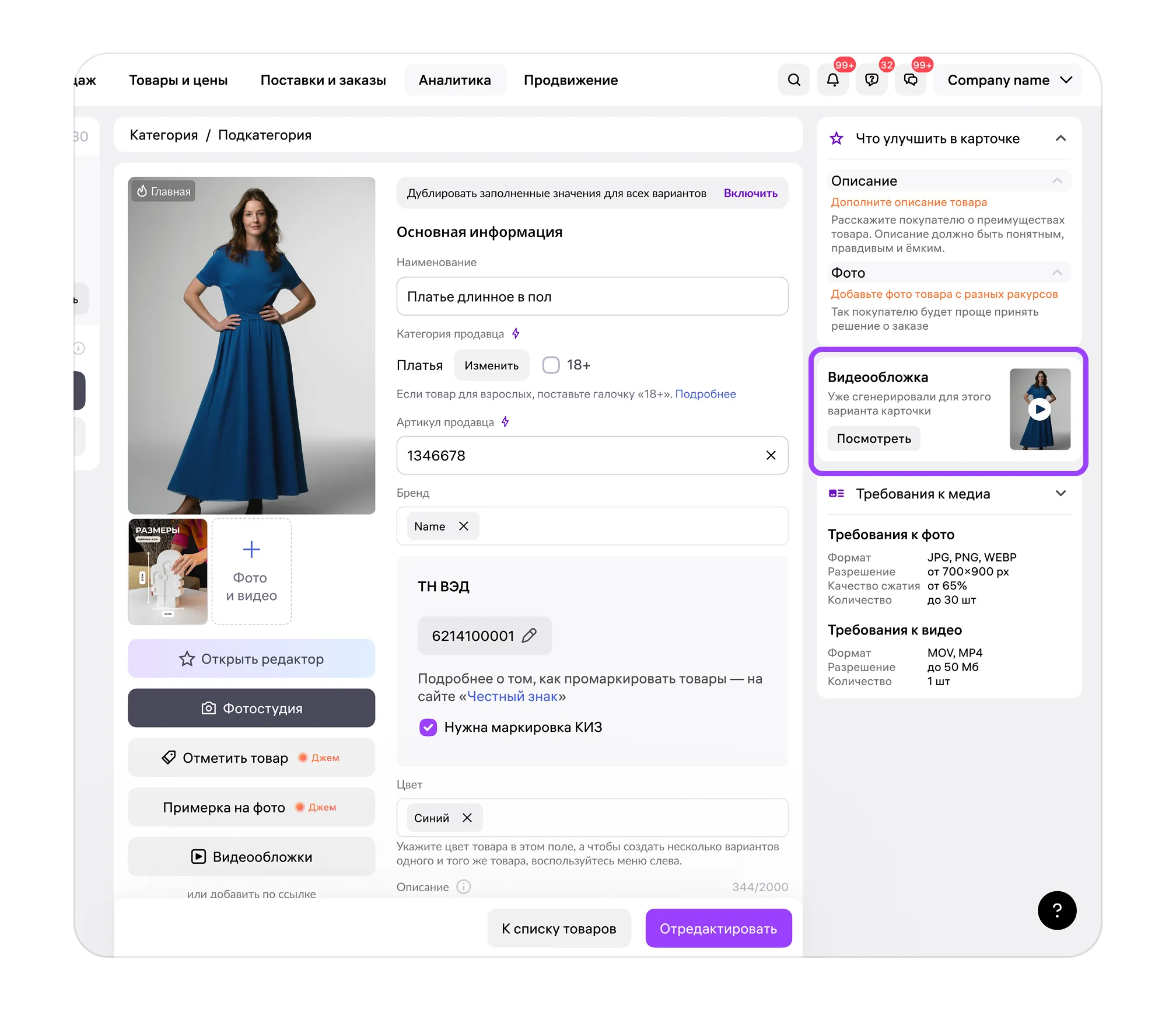
3. Нажмите «Посмотреть» — во всплывающем окне откроется созданный видеоролик со случайным эффектом.
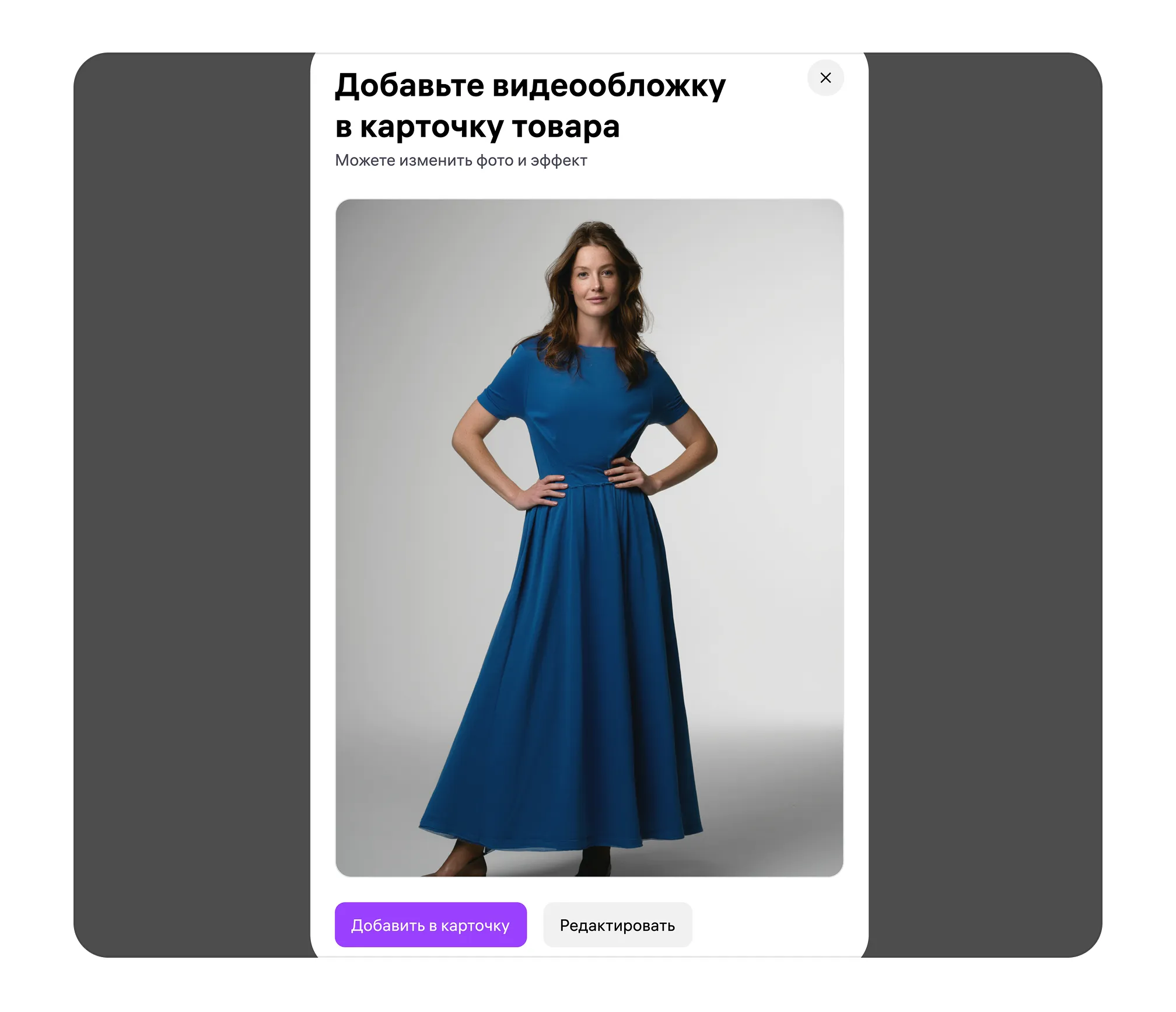
Вы можете сразу добавить ролик в карточку. Если автоматически созданное видео не подходит, сгенерируйте новое через сервис «Видеообложки». Как это сделать — рассказываем дальше.
Создание видеообложки через сервис
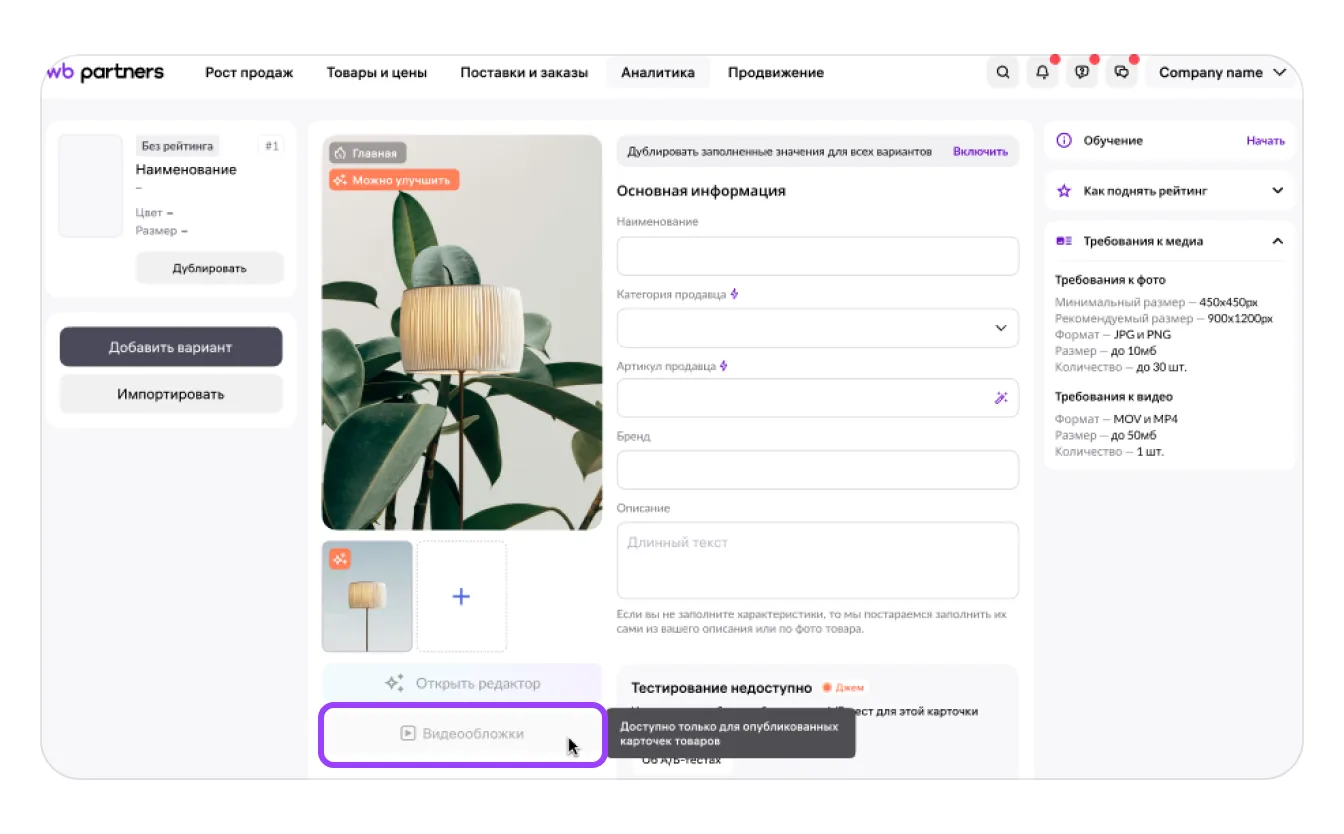
Чтобы создать видеообложку на основе нужных вам фотографий, войдите в опубликованную карточку товара и нажмите «Видеообложки».
Вы можете:
- сделать слайд-шоу,
- анимировать инфографику,
- сгенерировать ИИ-видео на основе снимка,
- «оживить» фото.
Для создания слайд-шоу потребуется несколько фотографий. Для остальных эффектов достаточно одного фото.
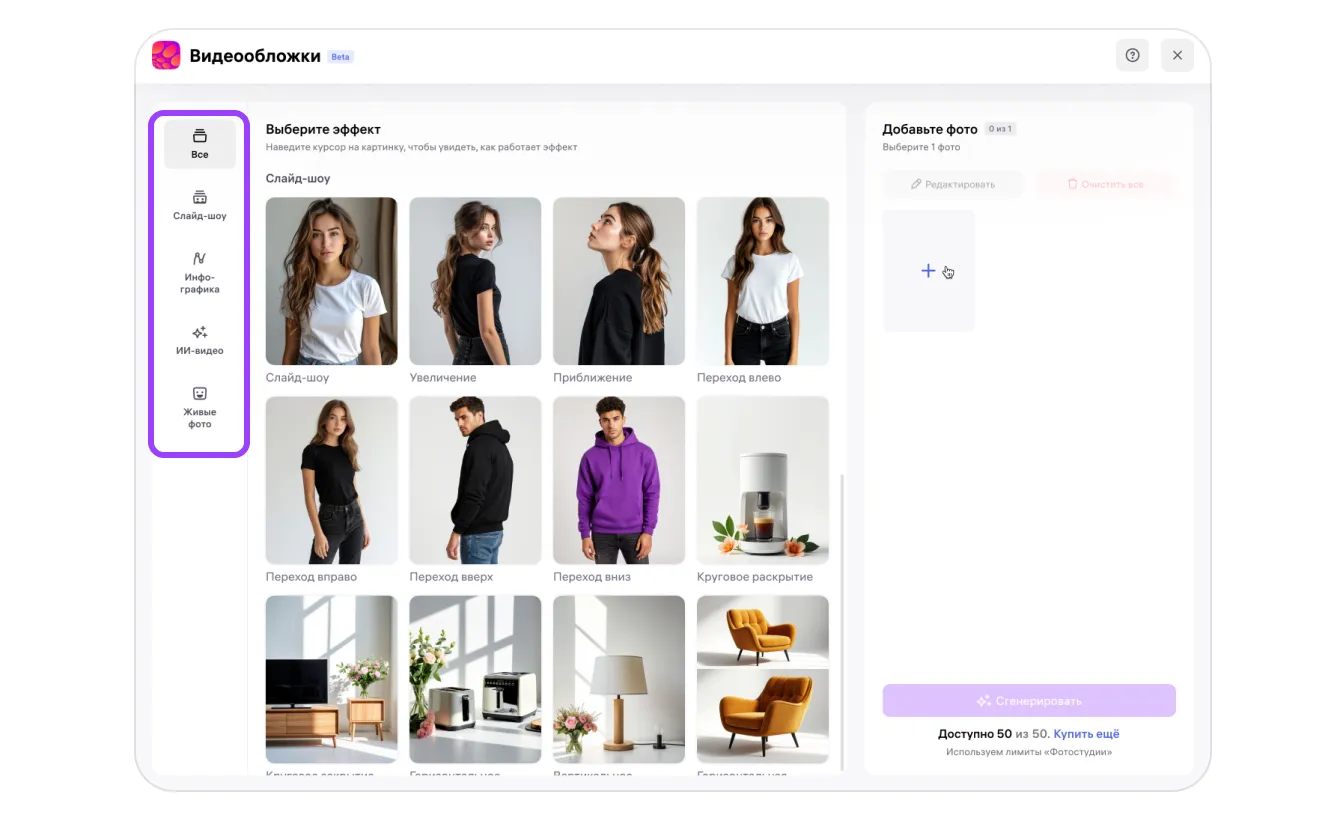
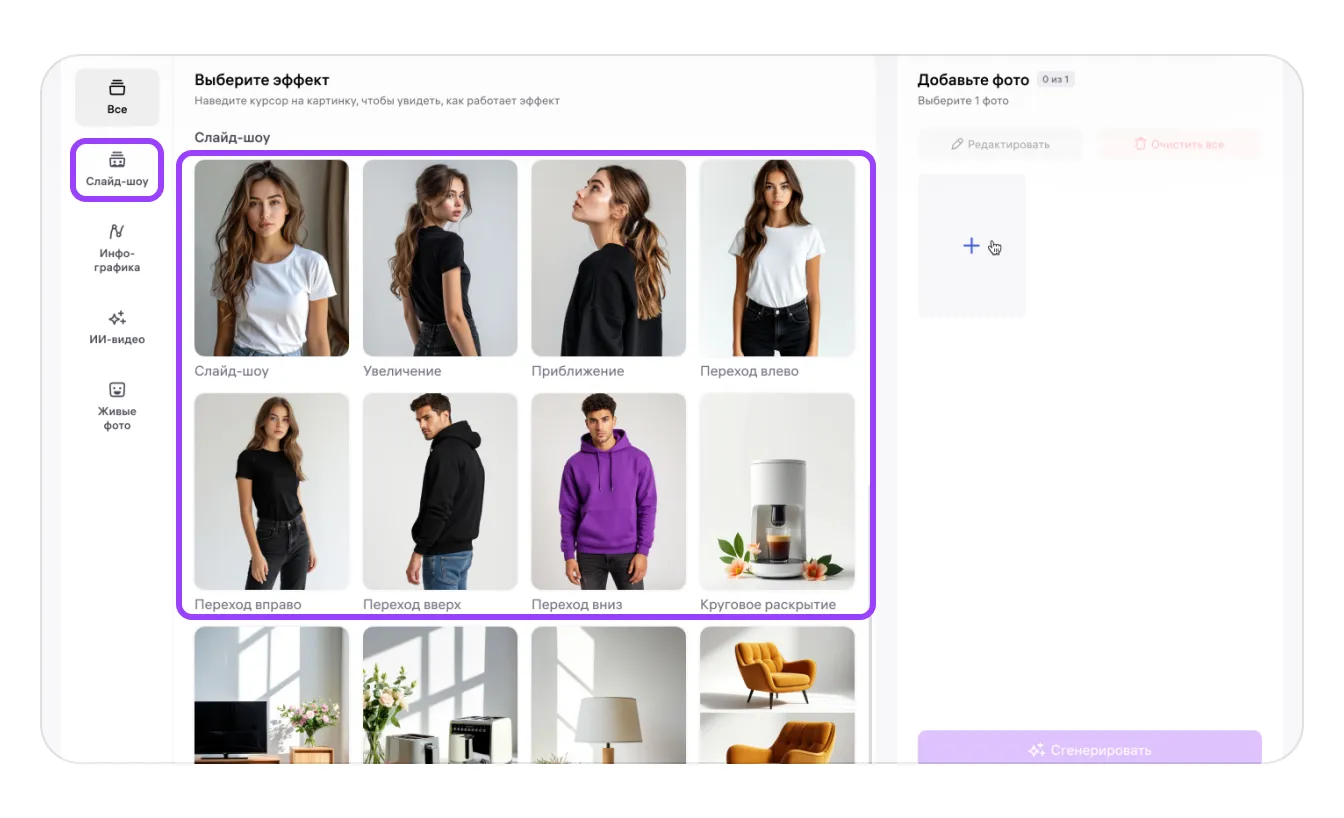
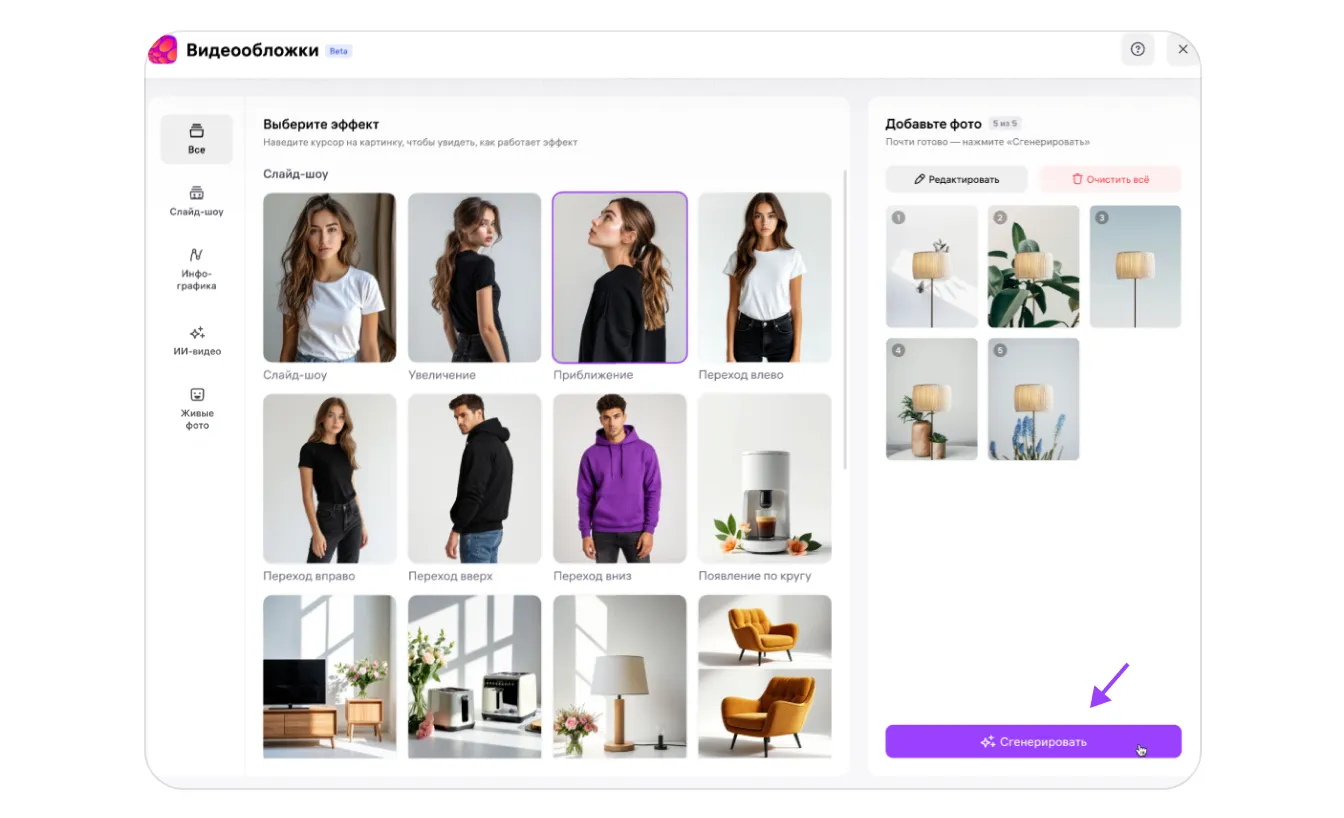
Слайд-шоу
Выберите эффект. Наведите курсор на картинку, чтобы увидеть, как он работает.
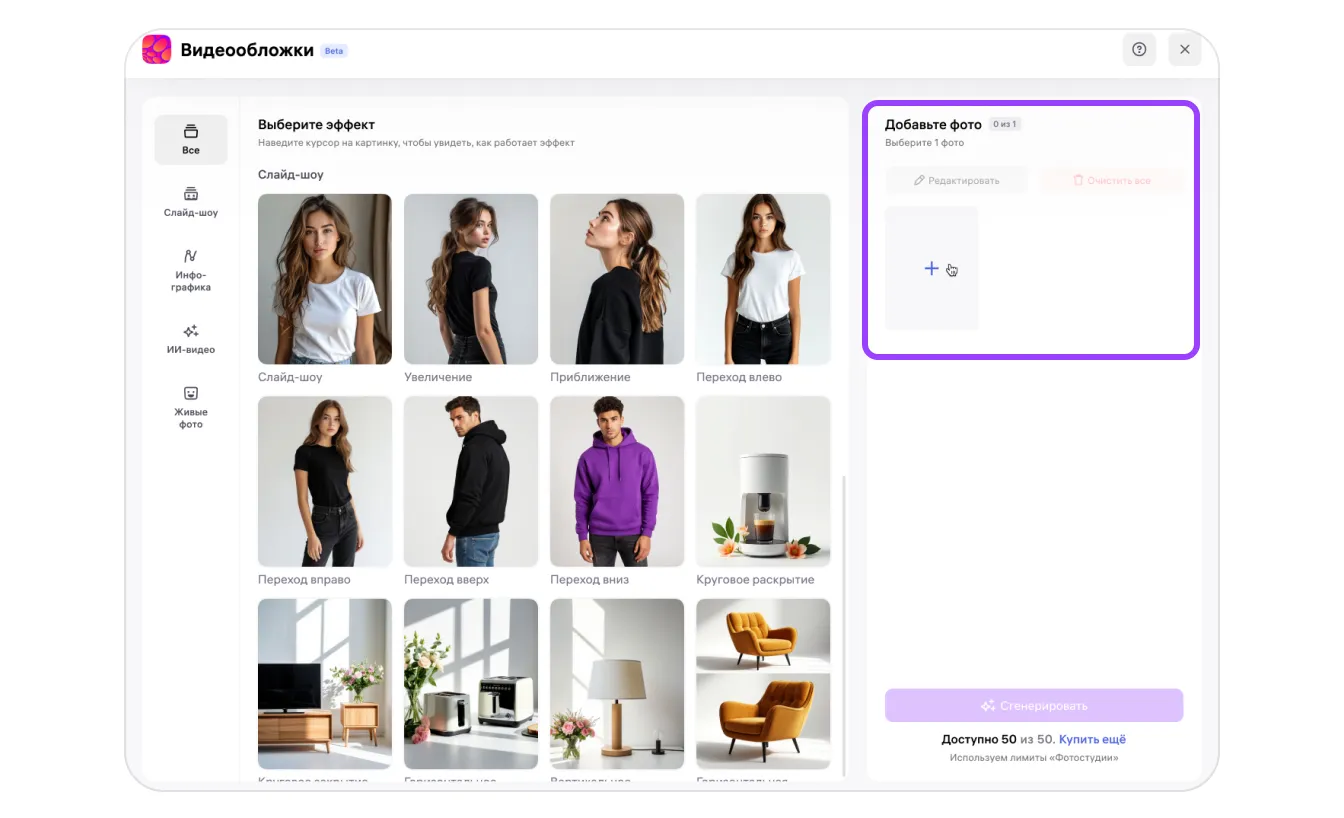
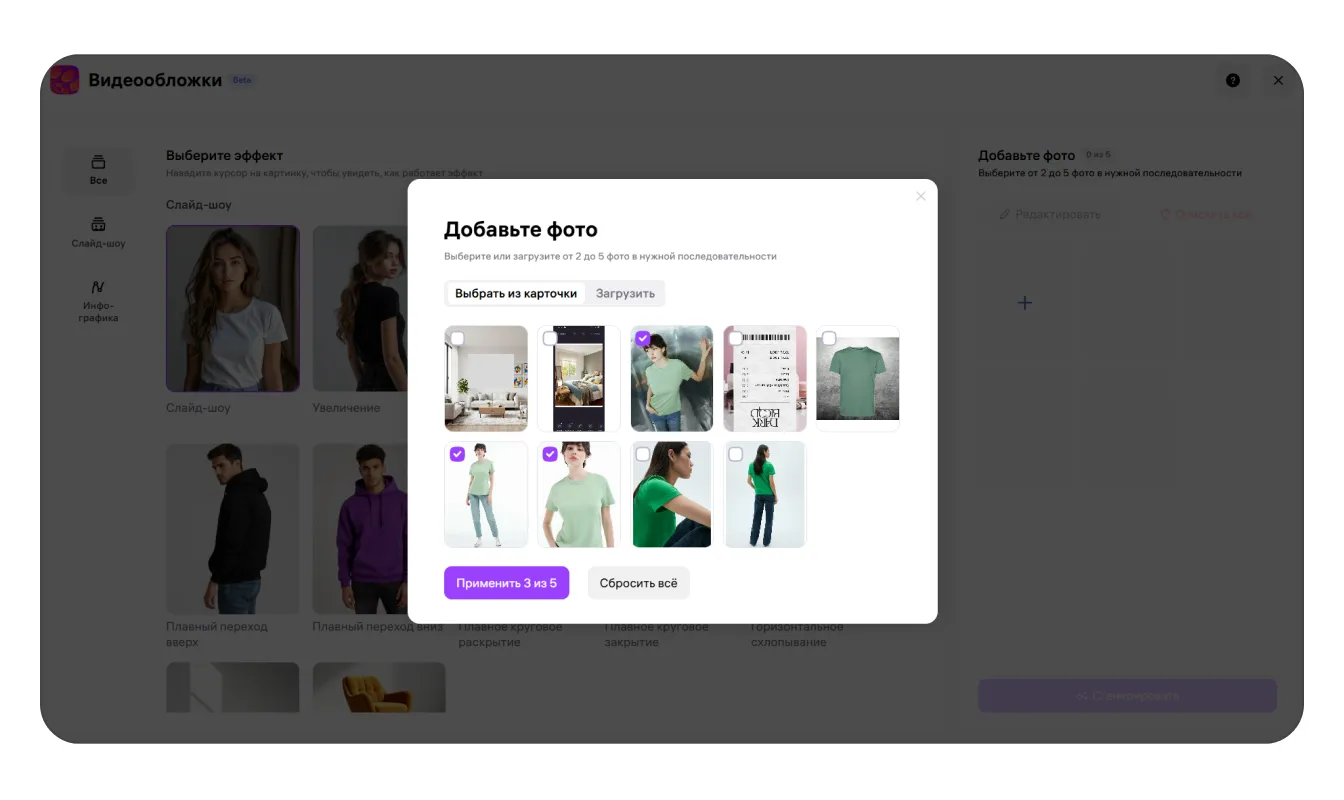
Добавьте от 2 до 5 фото в нужной последовательности.
Вы можете выбрать фото из карточки товара или загрузить с компьютера.
Нажмите «Сгенерировать».
Инфографика
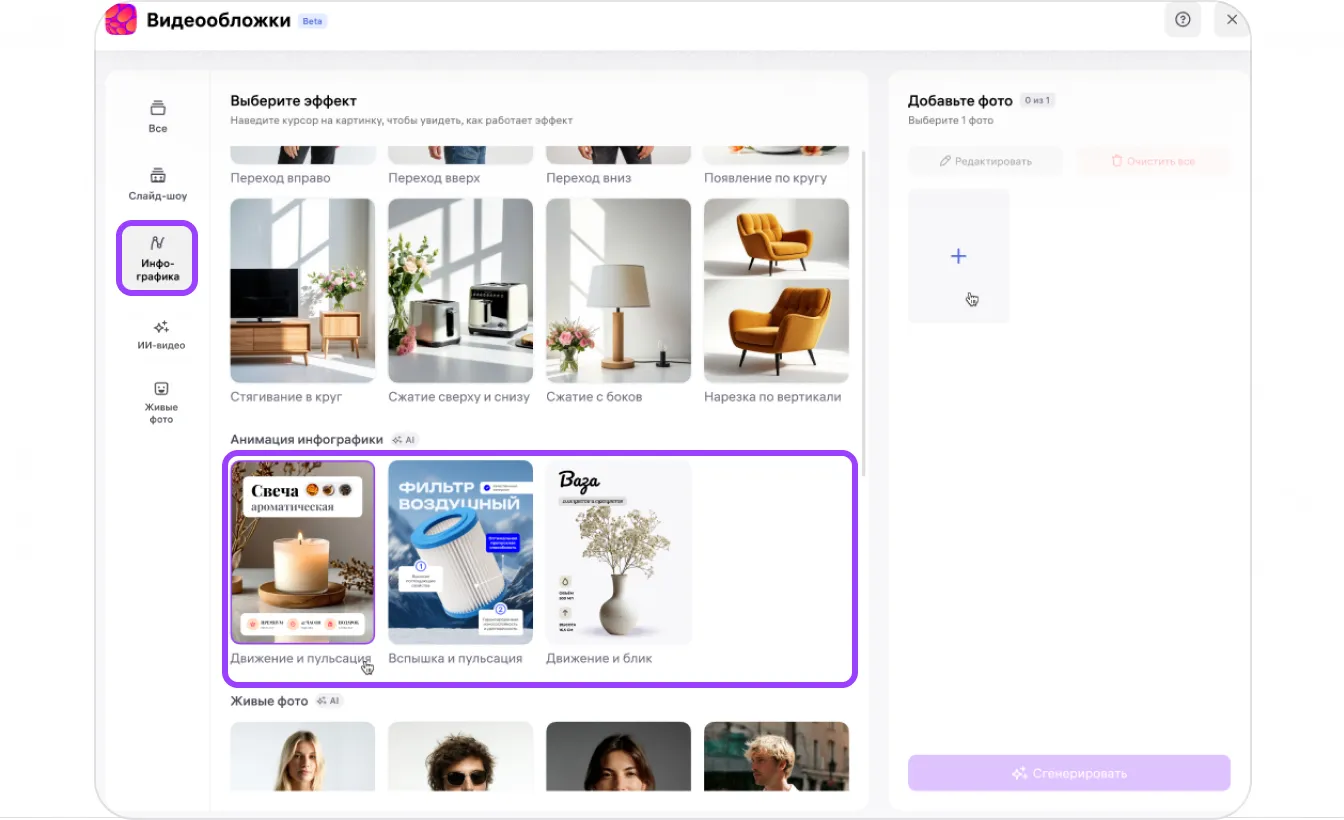
Чтобы анимировать инфографику, сначала сделайте фото с иконками, символами или надписями в фоторедакторе Wildberries или в другом редакторе. Затем выберите эффект и добавьте 1 фото с инфографикой.
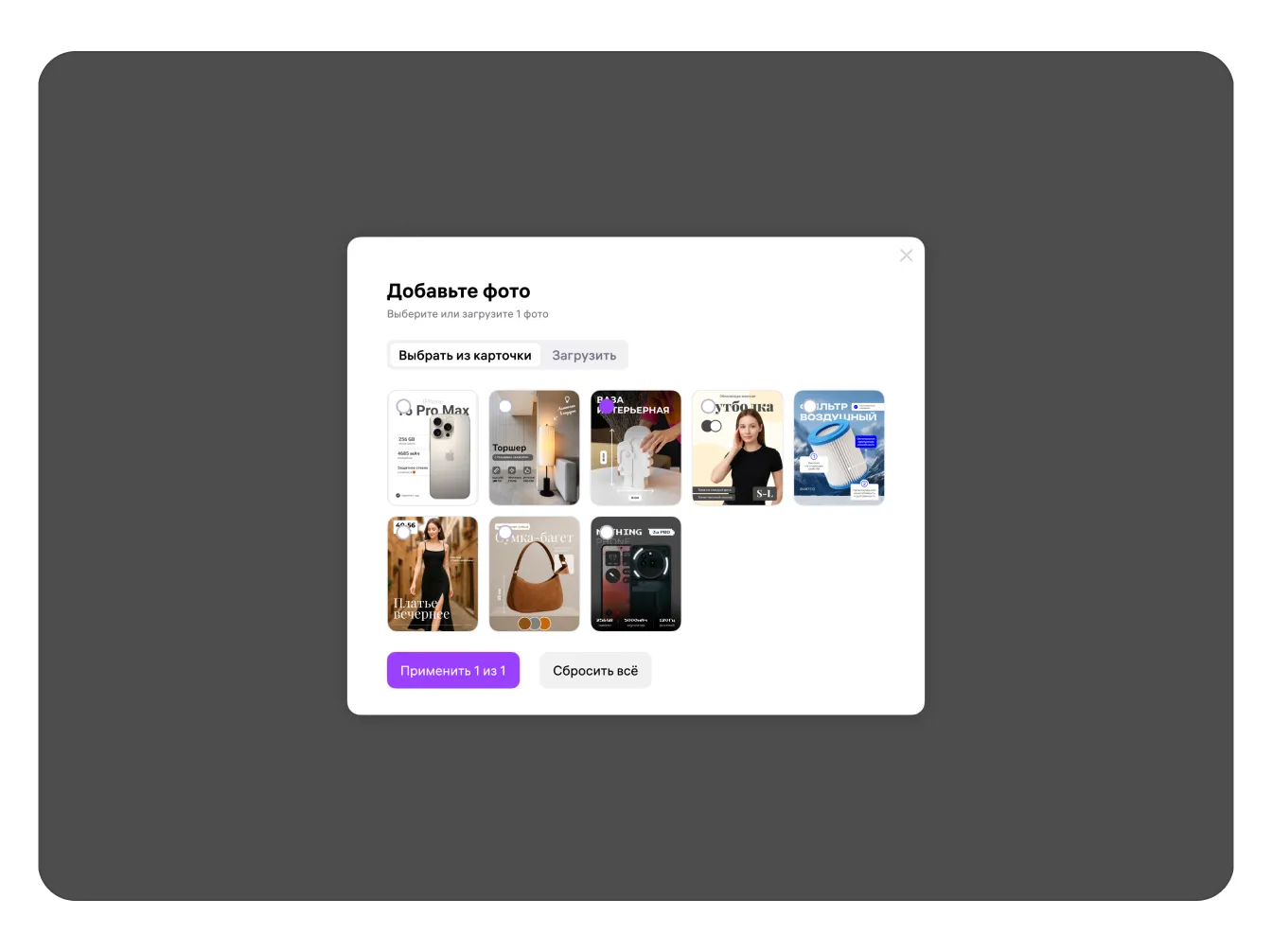
Вы можете выбрать фото из карточки товара или загрузить с компьютера.
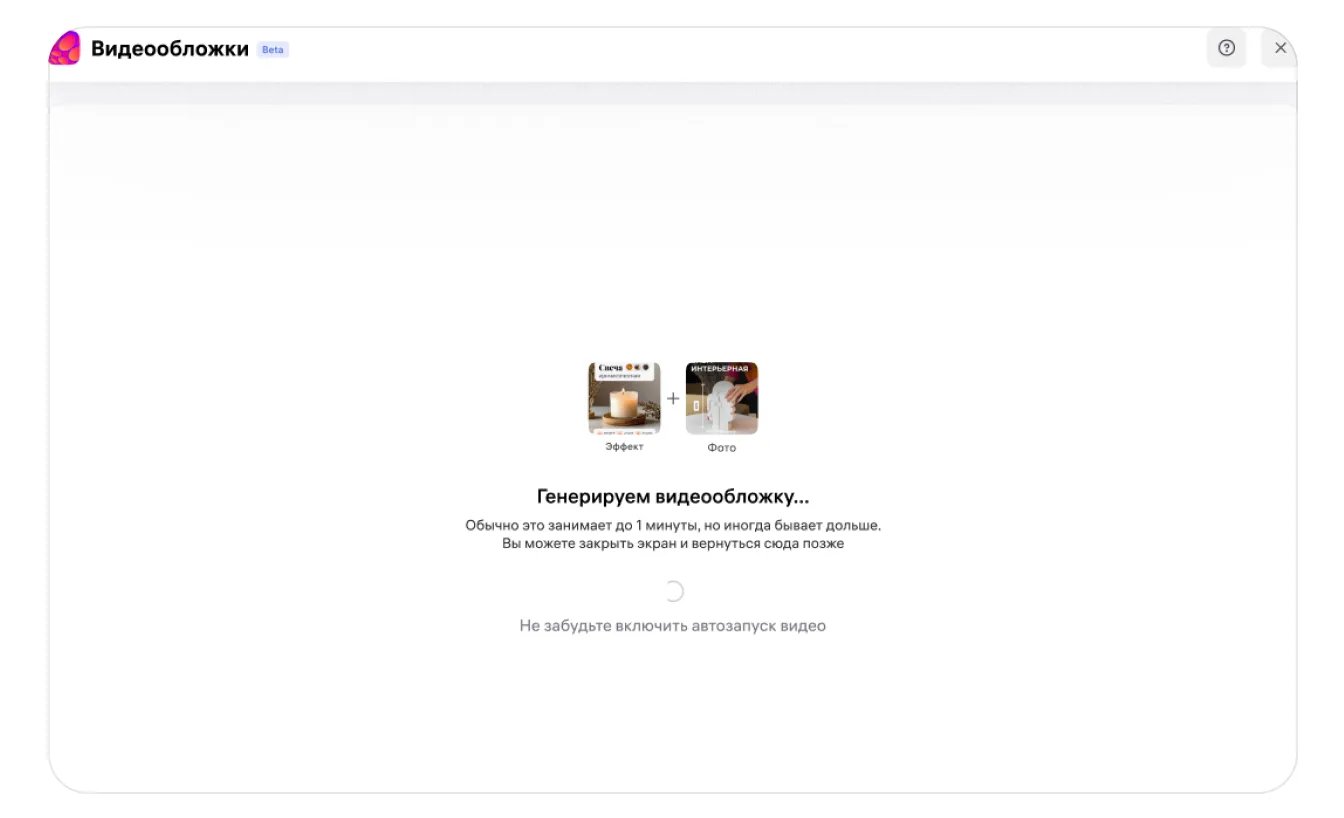
Нажмите «Сгенерировать».
ИИ-видео и живые фото

Для генерации ИИ-видео и «живых» фото используются лимиты «Фотостудии» по подписке «Джем». Лимит списывается за каждую генерацию
Выберите эффект и добавьте 1 фото.
Чтобы создать ИИ-видео, выберите эффект и соответствующее фото: с человеком или с предметом. Нейросеть проанализирует фото и создаст видеообложку на основе снимка.
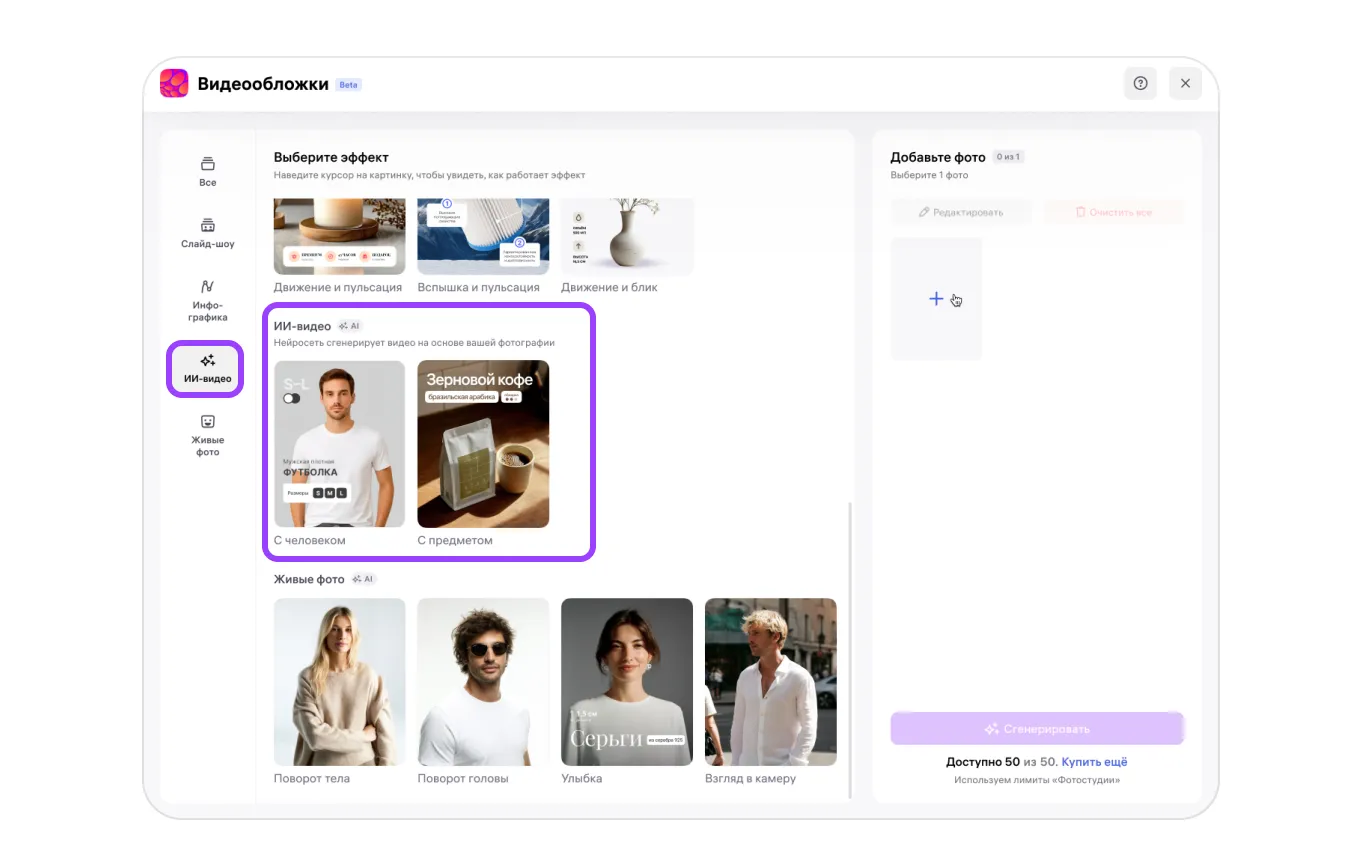
Чтобы создать «живое» фото, выберите снимок с человеком. Нейросеть анимирует кадр. Например, добавит поворот головы, улыбку или другое движение.
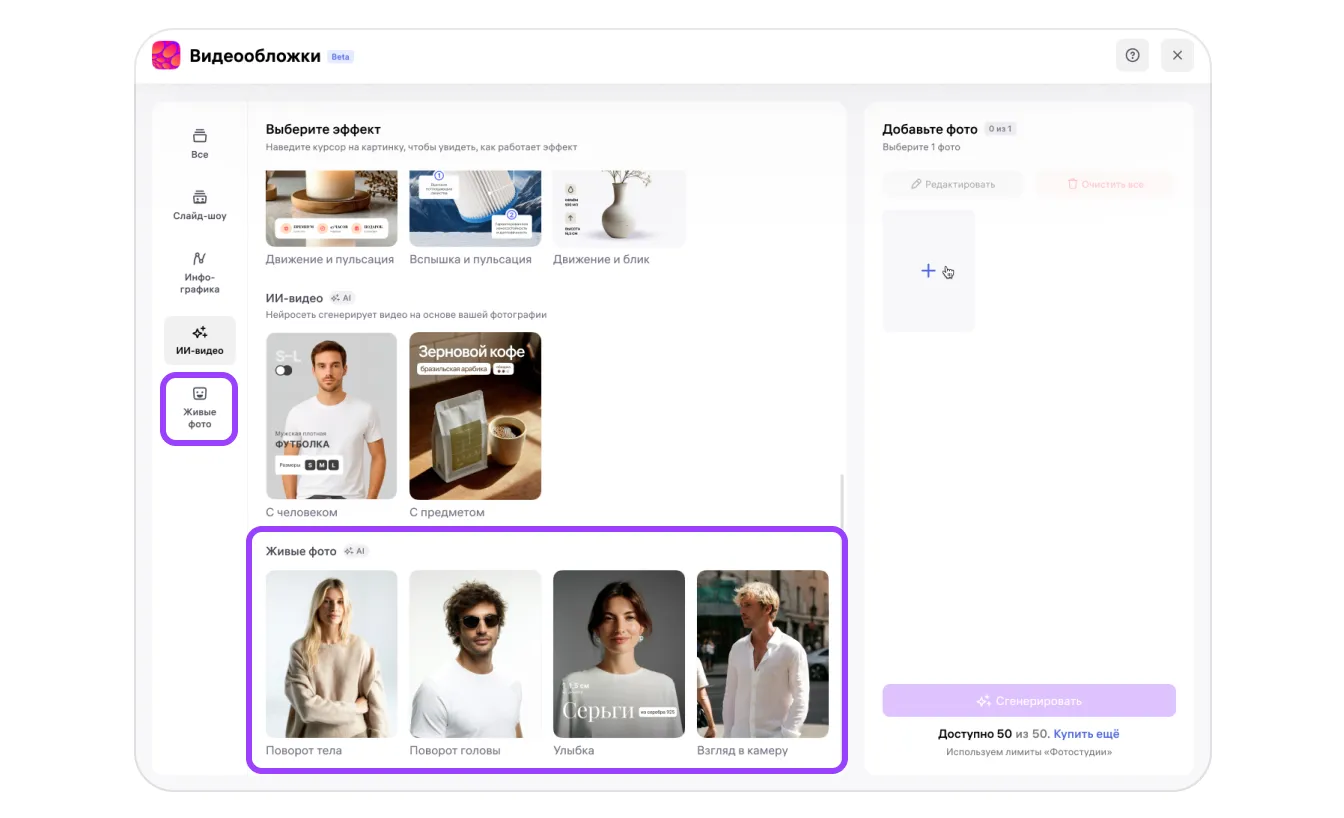
После добавления фото нажмите «Сгенерировать».
Созданное видео останется в карточке, даже когда подписка «Джем» закончится
Как добавить видеообложку в карточку товара
Посмотрите сгенерированную видеообложку. Если она вам подходит, нажмите «Добавить в карточку». Если нет, нажмите «Вернуться к выбору эффектов». Созданное видео не сохранится, и вы сможете создать видеообложку заново.
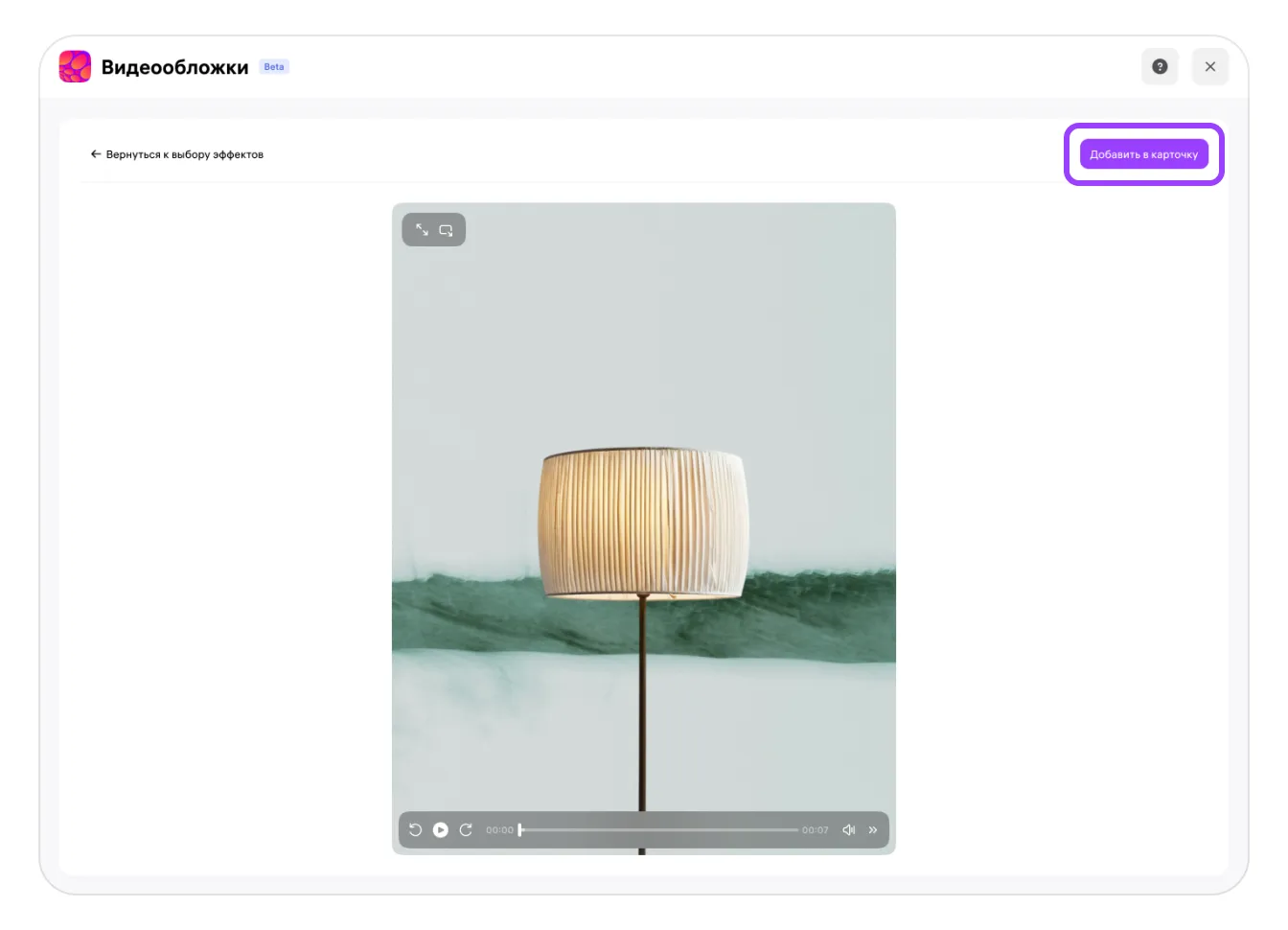
Вы можете настроить автозапуск видео.
Если вы пользуетесь конструктором тарифов, количество карточек с автозапуском видео для вас не ограничено.
Если у вас есть подписка «Джем», вам доступны:
- 10 карточек с автозапуском по Стандартному тарифу,
- 50 карточек с автозапуском по Продвинутому тарифу.
Если вы исчерпали лимит карточек с автозапуском, вы можете купить дополнительные — нажмите «Купить еще». Чтобы повысить тариф, нажмите «Изменить тариф».
Если вам не нужны дополнительные лимиты, закройте это окно — нажмите на крестик.
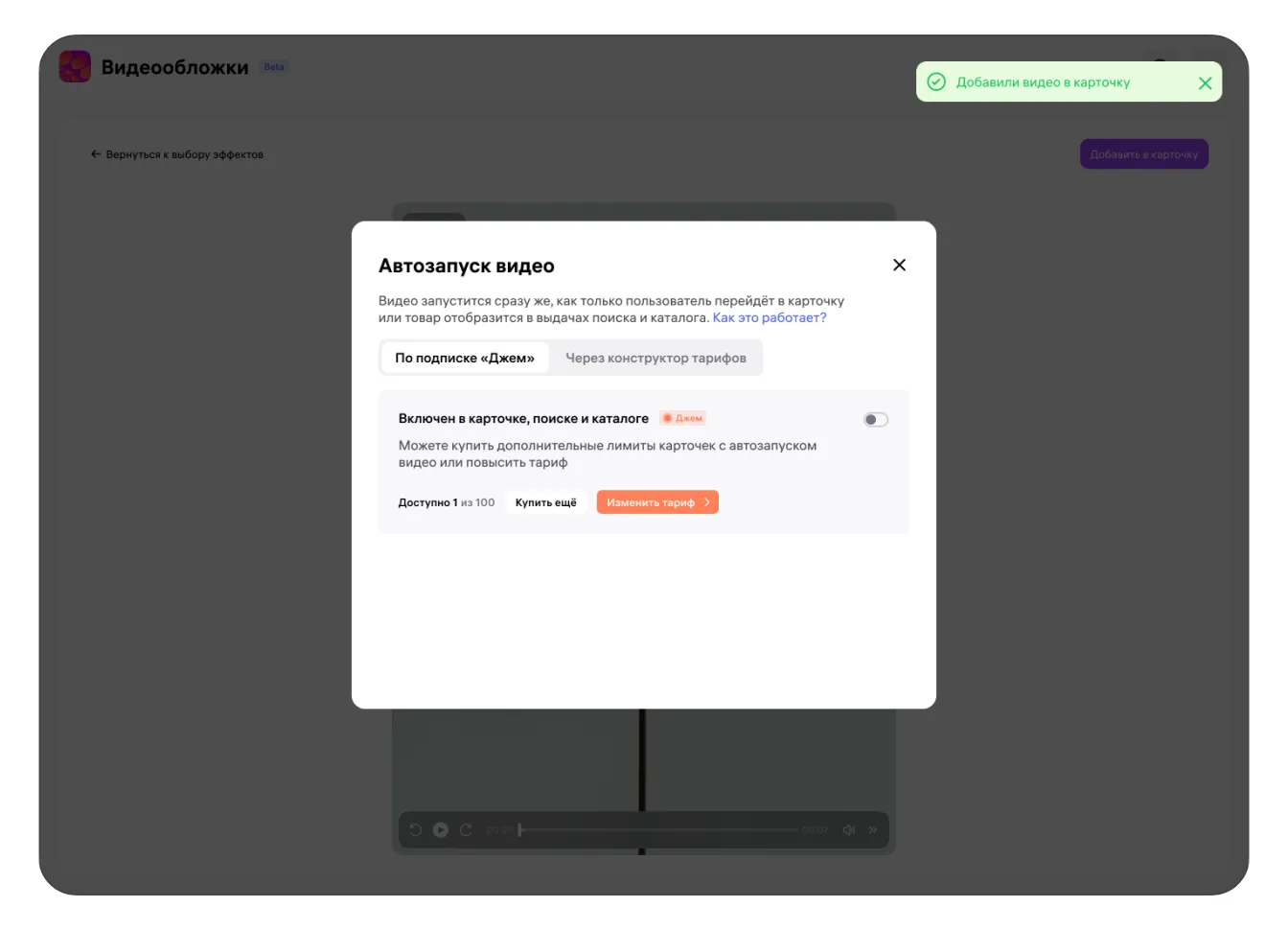
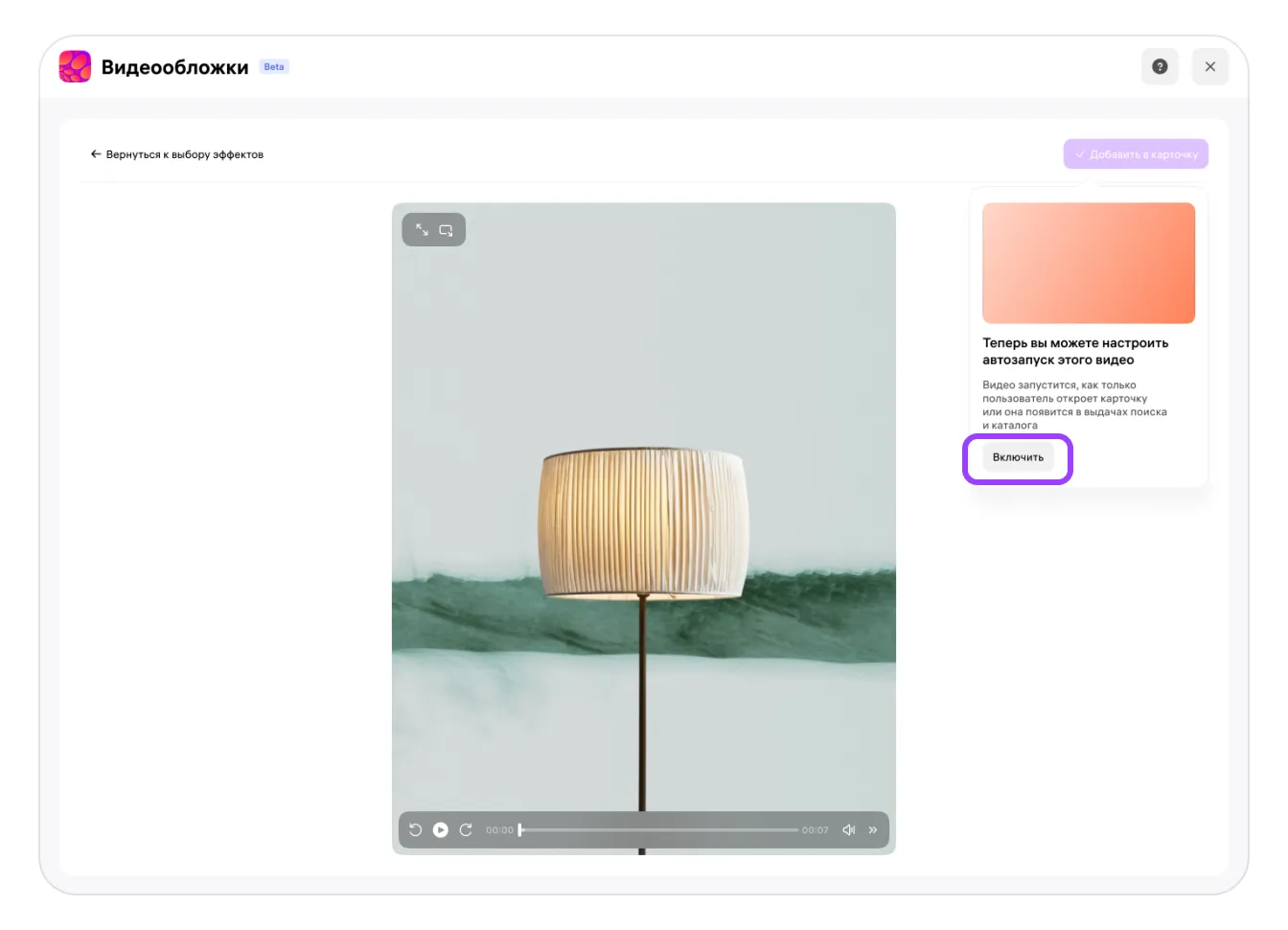
Нажмите «Включить», если хотите настроить автозапуск. Видео запустится, как только покупатель откроет карточку товара или она появится в выдачах поиска и каталога.
Если у вас нет лимитов для автозапуска, то видеообложка, которую вы создали, появится в карточке, но, чтобы ее посмотреть, покупателю нужно будет нажать на кнопку воспроизведения.
Нажмите «Создать и завершить».
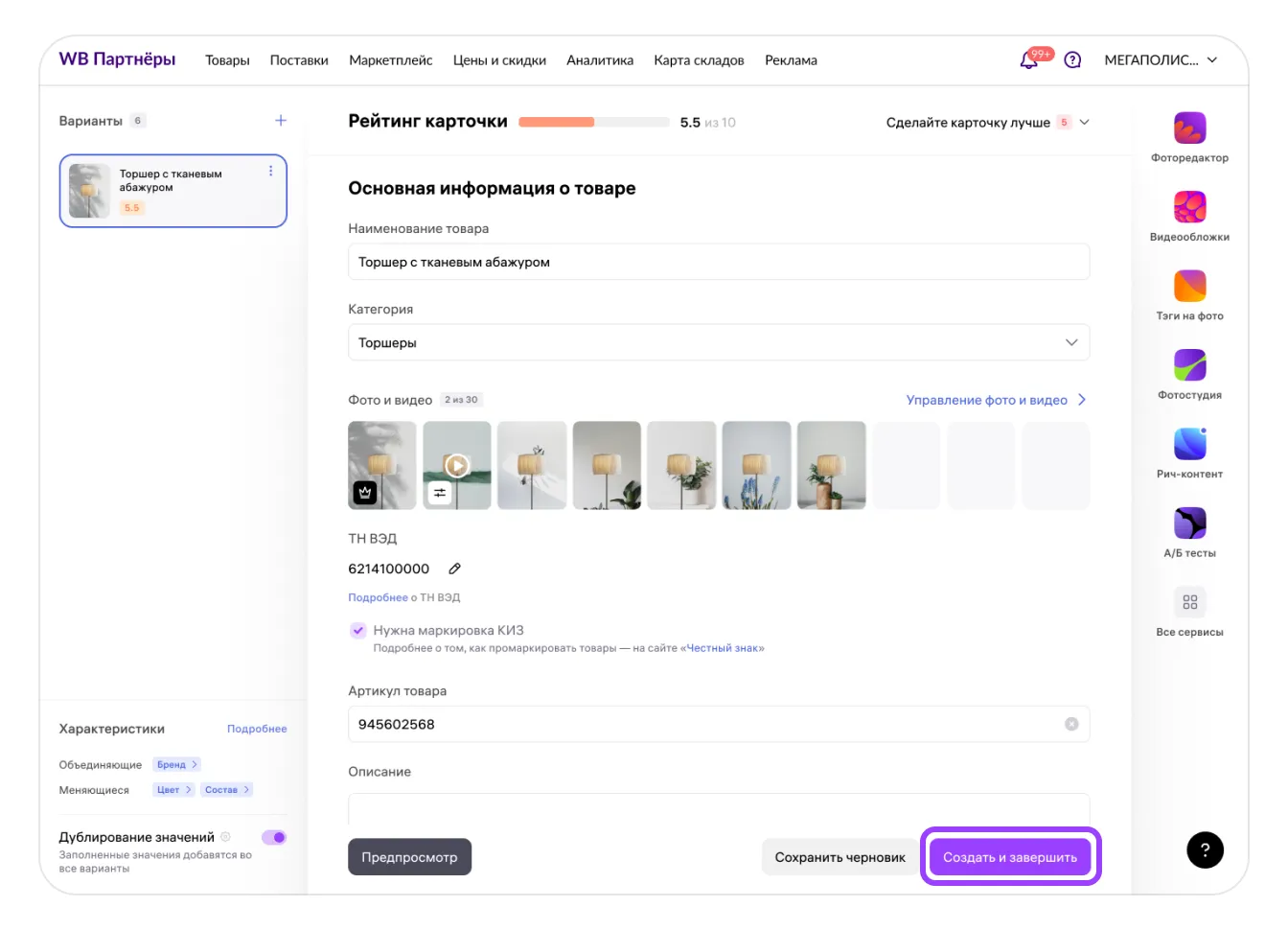
В каждой карточке можно сохранить только 1 видеообложку. Она будет отображаться на втором месте в галерее — после главного фото.
Как заменить видеообложку в карточке
Если хотите создать для карточки, в которой уже есть видеообложка, новую, зайдите в эту карточку в режиме редактирования и нажмите «Видеообложки». Сгенерируйте видеообложку и нажмите «Добавить в карточку» → Создать и завершить.
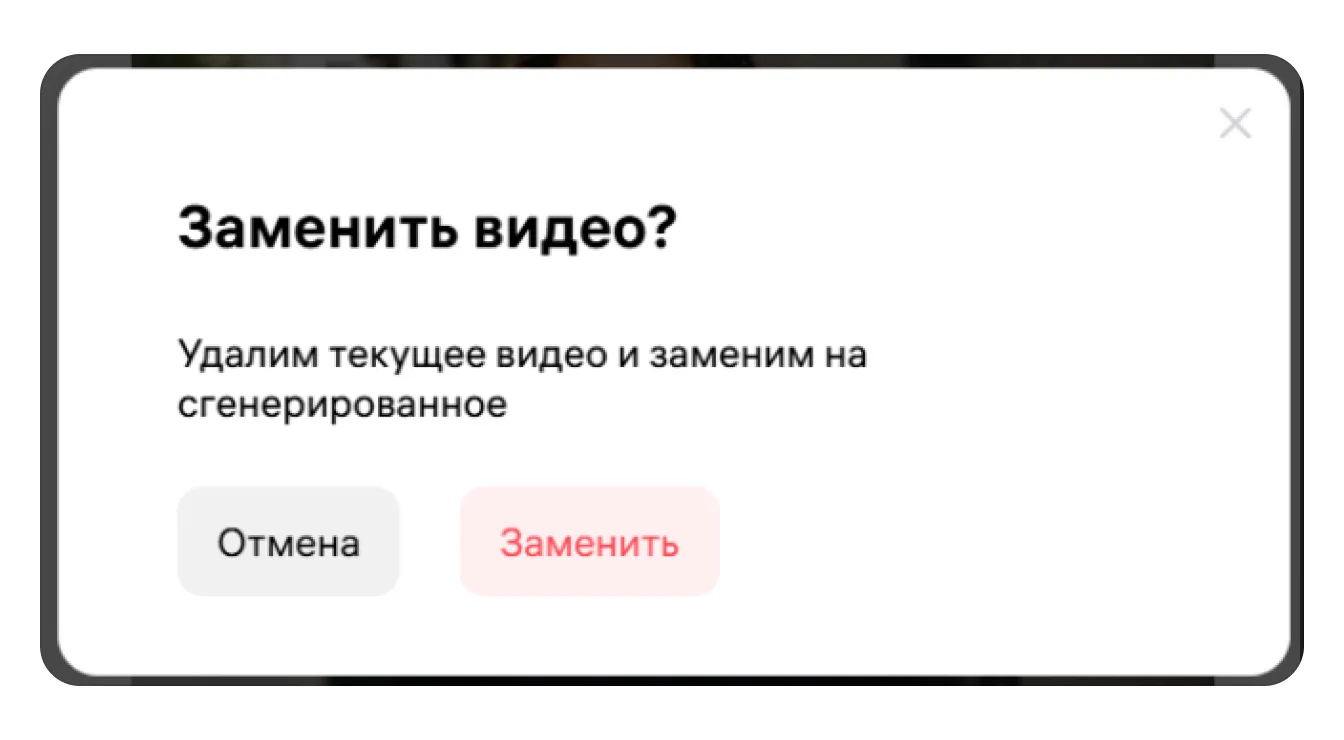
Вы увидите предупреждение о том, что старая обложка будет заменена на новую. Нажмите «Заменить».