更新日期 5/18/2026阶段 1:按FBS处理新订单
当买家下单购买您的商品后,系统会在您的个人账户中生成一条“配货任务”。在任务中,您可以看到需要打包、发货的商品,以及距离下单时间已过去多久。
配货任务是实时生成的,请您自行关注并及时处理新订单。
按照以下流程准备订单发货。
步骤 1:将商品添加到供货中
供货指的是您准备送往仓库的一批商品订单。一个供货中可以包含一个或多个订单。如果供货里有多个订单,建议一次性整批发出。您可以将商品添加到已有的供货,或创建一个新的供货,名称可根据需要自行设定。
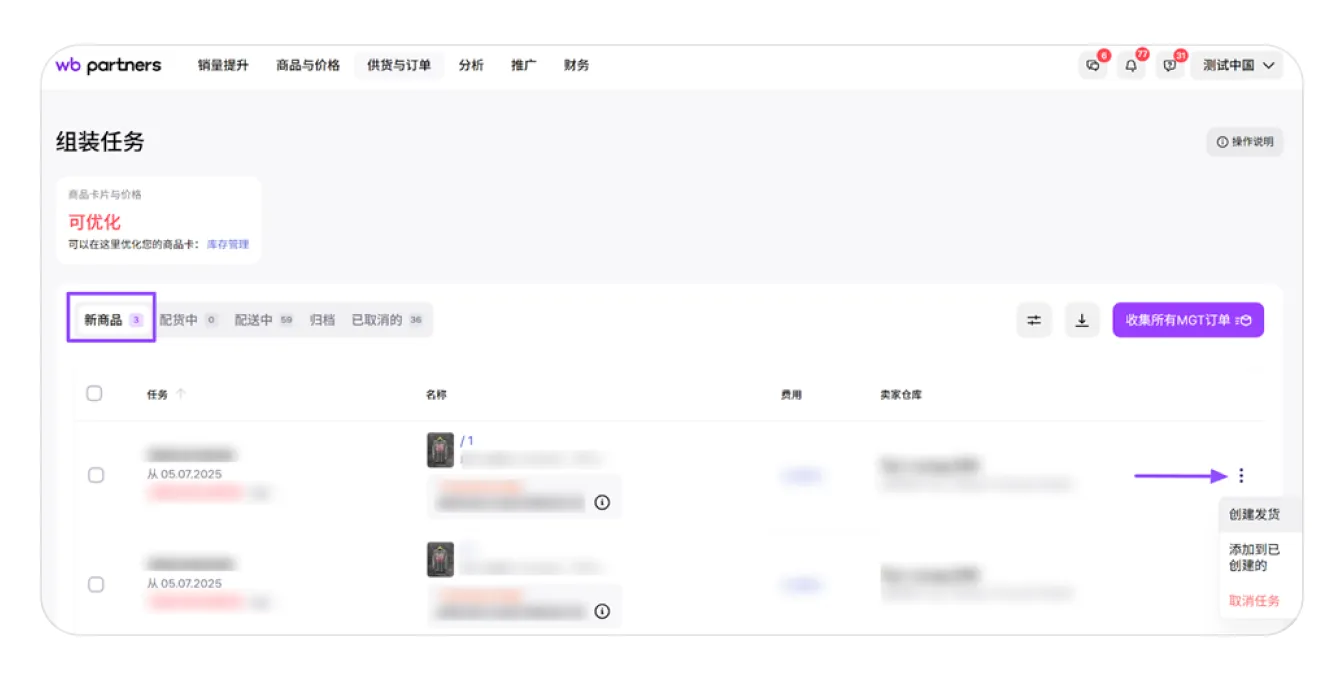
进入页面:“FBS” → “新商品”标签页。
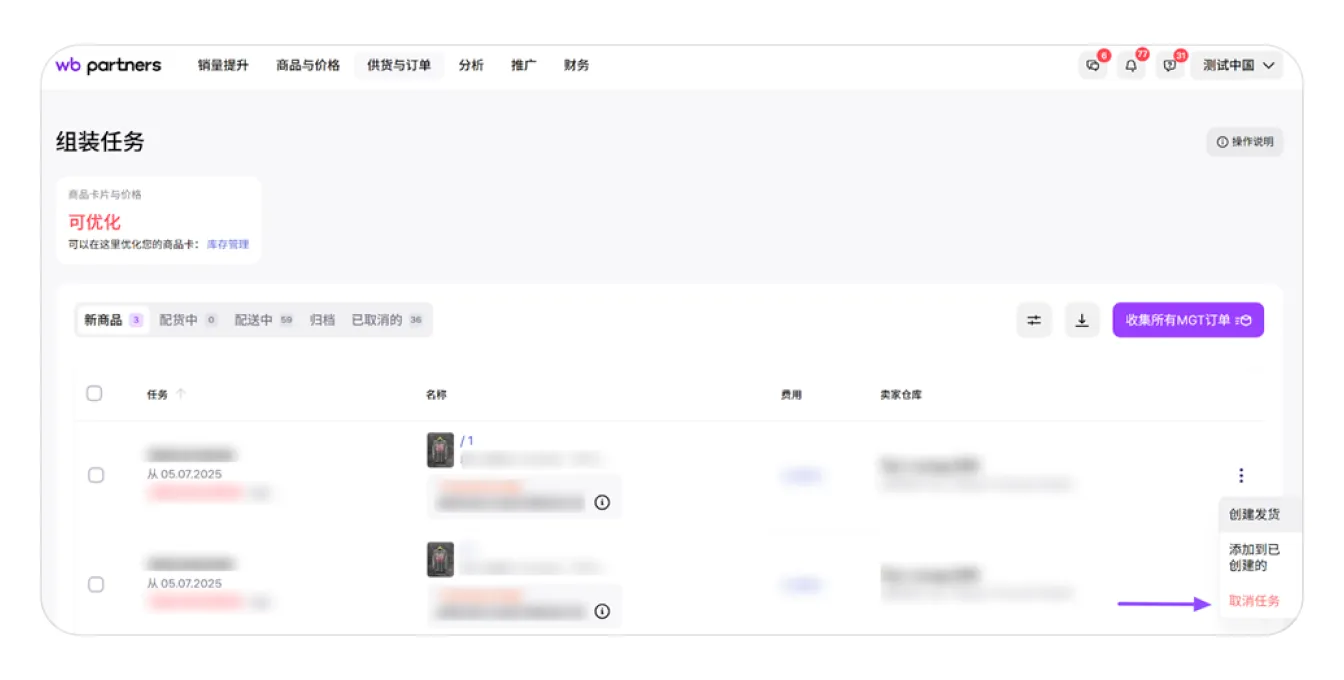
找到所需的配货任务,点击右侧的三个点,然后选择 “创建供货” 或 “添加至已创建的供货”。
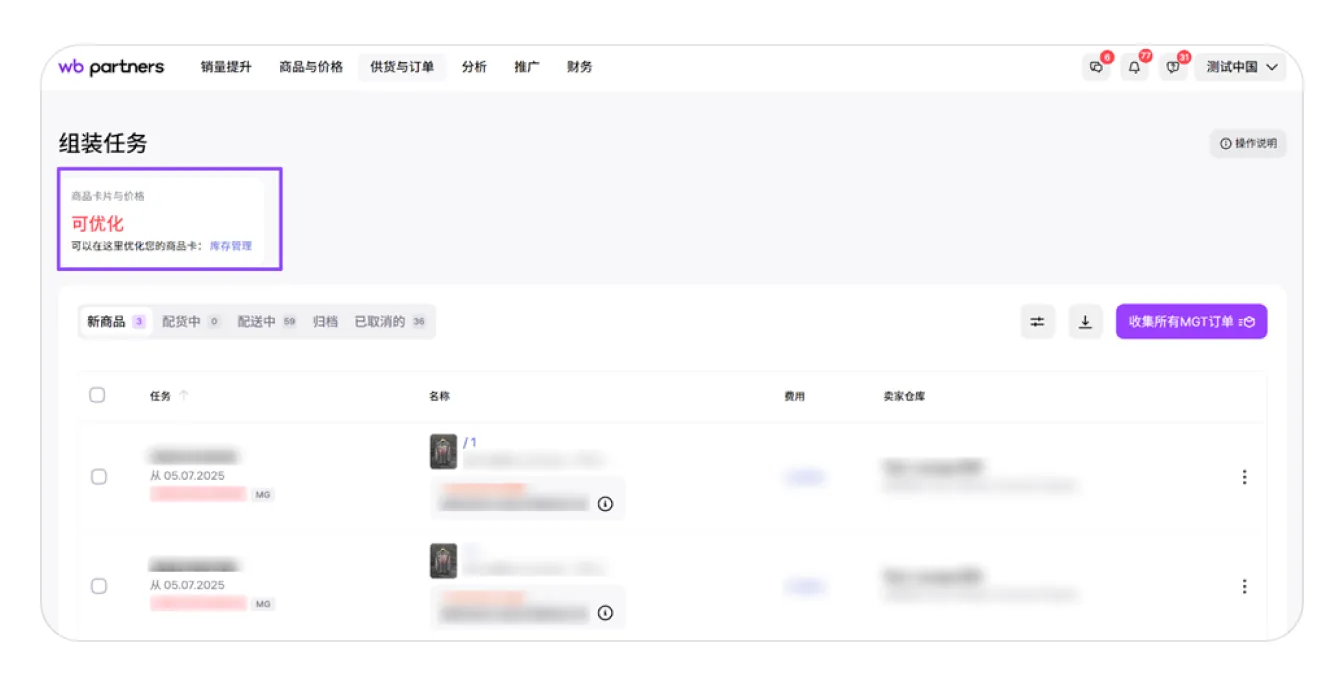
请注意,如果您的商品存在问题,例如商品页面缺少图片或标价异常低,系统会在“可以改进”小组件中提示您。点击该提示后,您将进入库存管理页面,在总列表中,存在问题的商品会以红色标识标出。要想快速修正问题,只需点击状态标识,右侧会弹出操作面板,其中包含相应页面的链接,您可直接跳转添加商品图片或调整正确价格。

建议您尽快处理这些问题,因为如果商品存在异常,买家可能在前台无法看到您的商品,系统也可能无法生成新订单。
如果商品没有问题,那么小组件将为空。
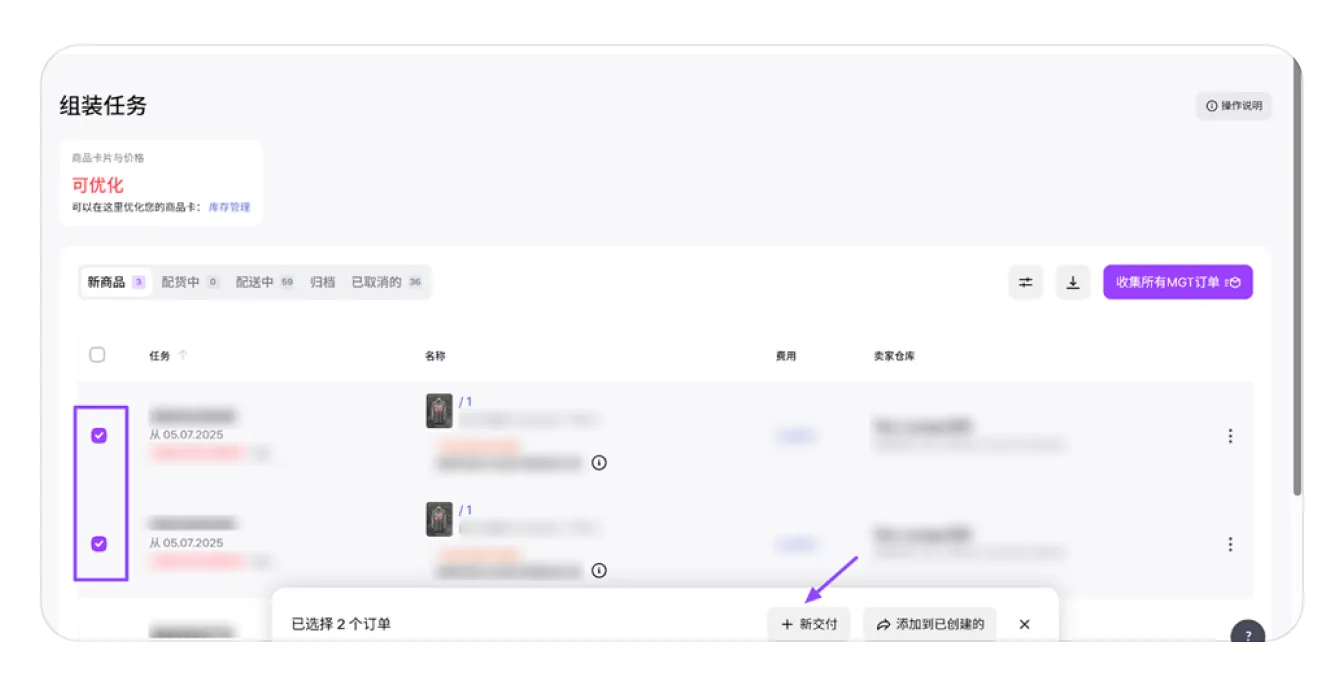

一个供货只能添加同一仓库的订单。系统不允许将不同仓库的订单合并在一个供货中。此时,屏幕下方的供货生成按钮会显示为不可点击状态。
例如,如果您的一部分商品存放在俄罗斯,另一部分存放在中国,就无法将它们合并到同一供货中。
您可以将同一仓库的多个订单添加到同一供货中,这样按钮会保持可点击状态。
如果需要为已经创建了供货的仓库添加订单,勾选列表中的订单,然后点击屏幕下方的 “添加到已创建的供货”。
批量添加小件订单
所有新生成的小件订单可以通过一次点击快速添加到供货中。为此,请点击 “收集所有小件订单”:
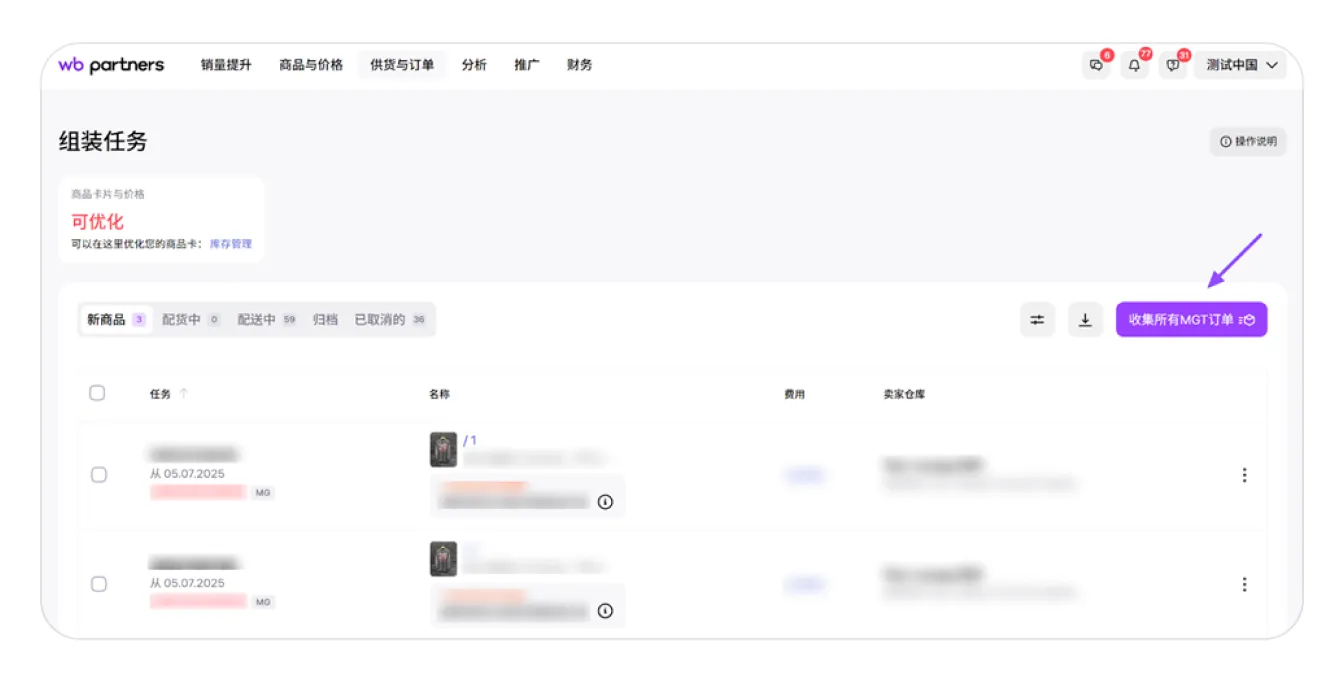
如果您已经创建了供货,系统会在提示中显示已经添加了多少订单。
如果已经创建了两个或更多供货,可以选择将订单添加到哪一个供货中。
如果您还没有创建供货,系统会自动为您生成。
请注意,通过这种方式无法将库存为零的小件订单添加到供货中。
此功能仅适用于小件订单,也就是重量不超过 25 公斤、任意一边长度不超过 120 厘米、三边总和不超过 200 厘米的商品。
订单处理时限:新的配货任务必须在 5 天或 120 小时内处理完毕并发货到仓库或自提点。如果超时,订单会自动取消,同时按照罚款清单第 14 条收取罚款:订单金额的 50%,但每件商品不少于 100 单位货币。
取消方法:点击右侧三个点 → 选择 “取消任务”。
在所有供货列表的标签页中,都有 “仓库” 列,显示您的虚拟仓库名称,下方显示虚拟仓库绑定的实际仓库或分拣中心名称。将鼠标悬停在上面,会显示地址弹窗,方便核对商品需要送到的具体仓库信息。
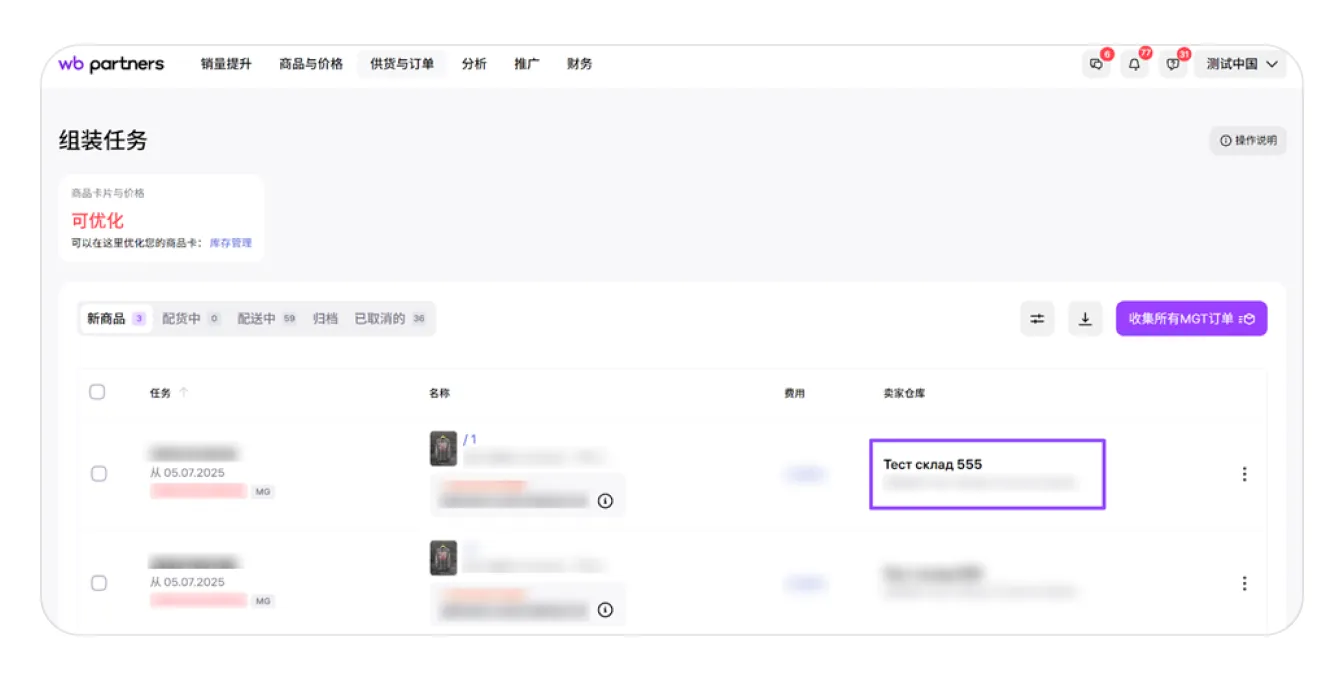
当您首次向供货添加订单时,“仓库”列会显示该仓库信息。如果向同一供货中添加来自同一仓库的其他订单,信息保持不变;如果添加来自其他仓库的订单,则该列会显示 “不同仓库”。
步骤2:打开配货清单
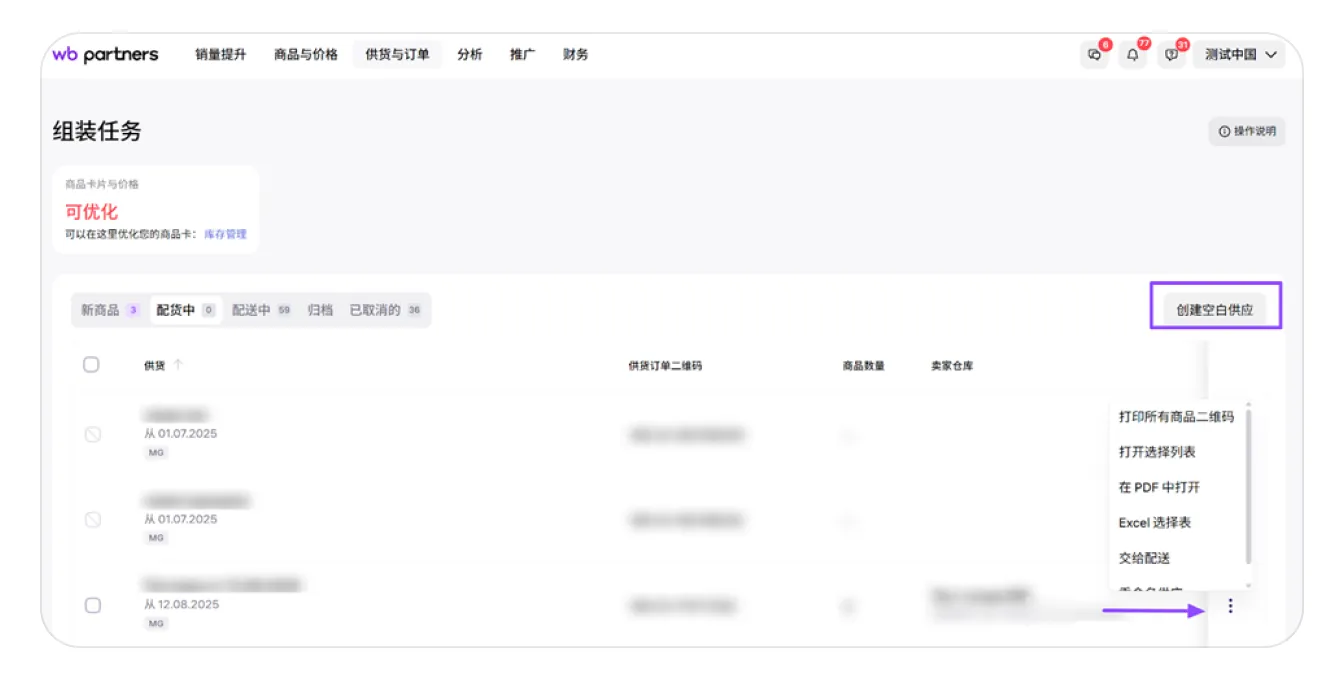
配货清单可以帮助您收集需要的商品。打开配货任务页面的 “配货中” 标签页 — 您会看到供货列表,每个供货都有自己的配货清单。
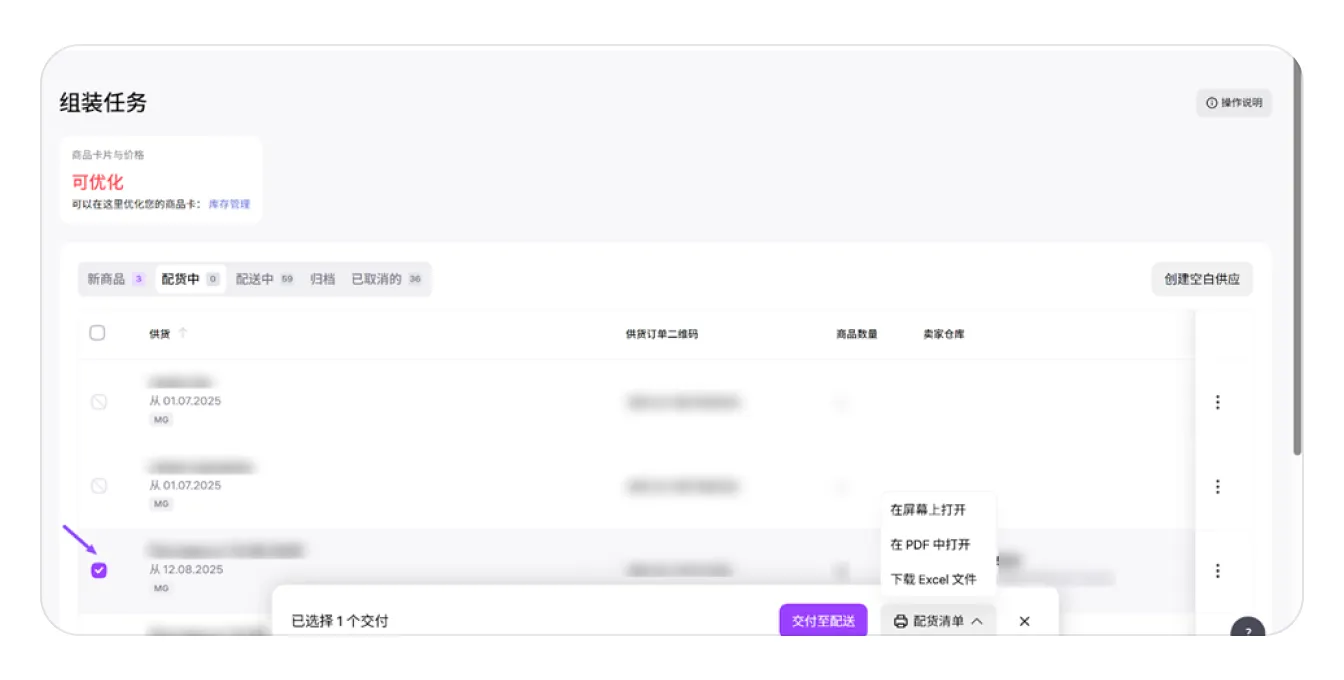
处理供货的配货清单有几种方式:下载并打印为 Excel 或 PDF,或者直接在浏览器中打开。
- 在列表中勾选需要的供货,点击屏幕下方的 “配货清单” 按钮,然后选择使用哪种格式查看或打印配货清单:
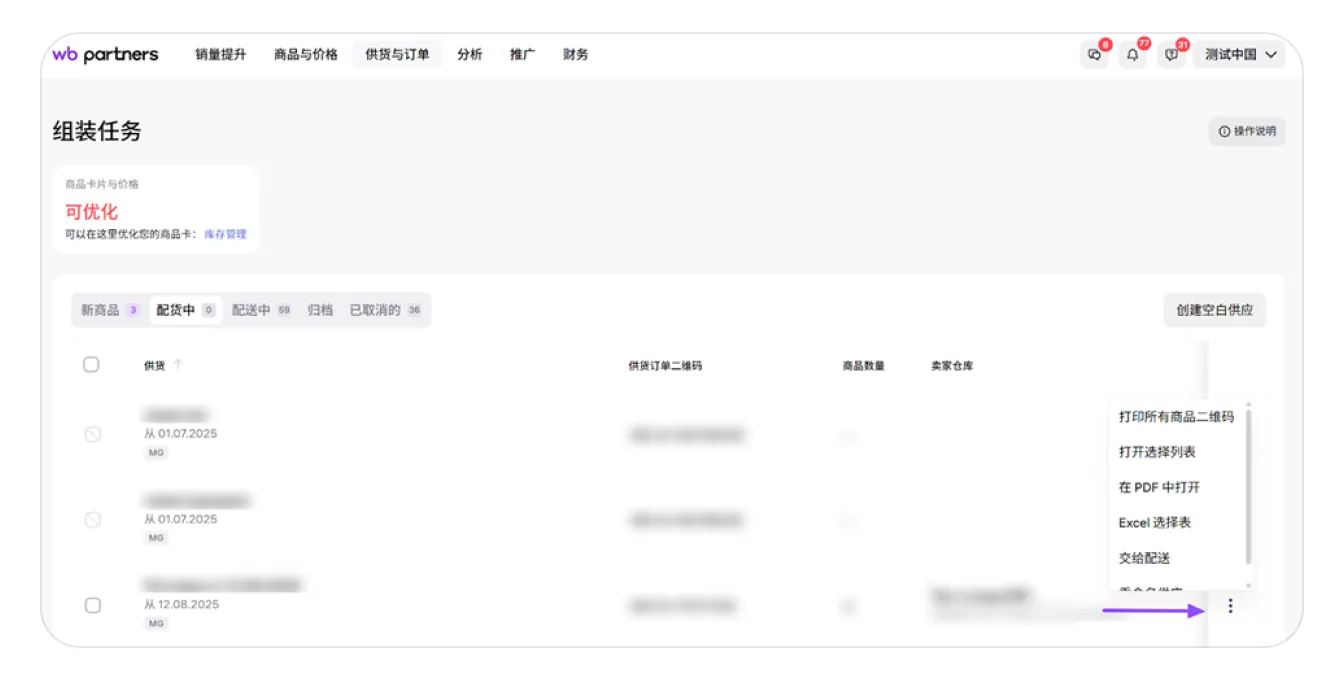
- 在需要的供货旁点击三个点,会弹出可执行的操作列表。
在 “配货中” 标签页,您也可以手动创建新的供货。为此,请点击 “创建空白供货”,输入名称或使用系统默认名称。供货会创建为空,您可以稍后再添加需要的订单。这种方式适合提前规划特定日期的发货、收集特定类别商品,或者希望自己控制订单分组。
在供货状态变为 “配送中” 之前,您可以重命名供货。方法有两种:
- 在供货列表中,通过供货旁的三个点菜单重命名;如果不需要,还可以删除空白供货。
- 在供货内部,点击供货名称旁的 ✏️ 图标进行重命名。
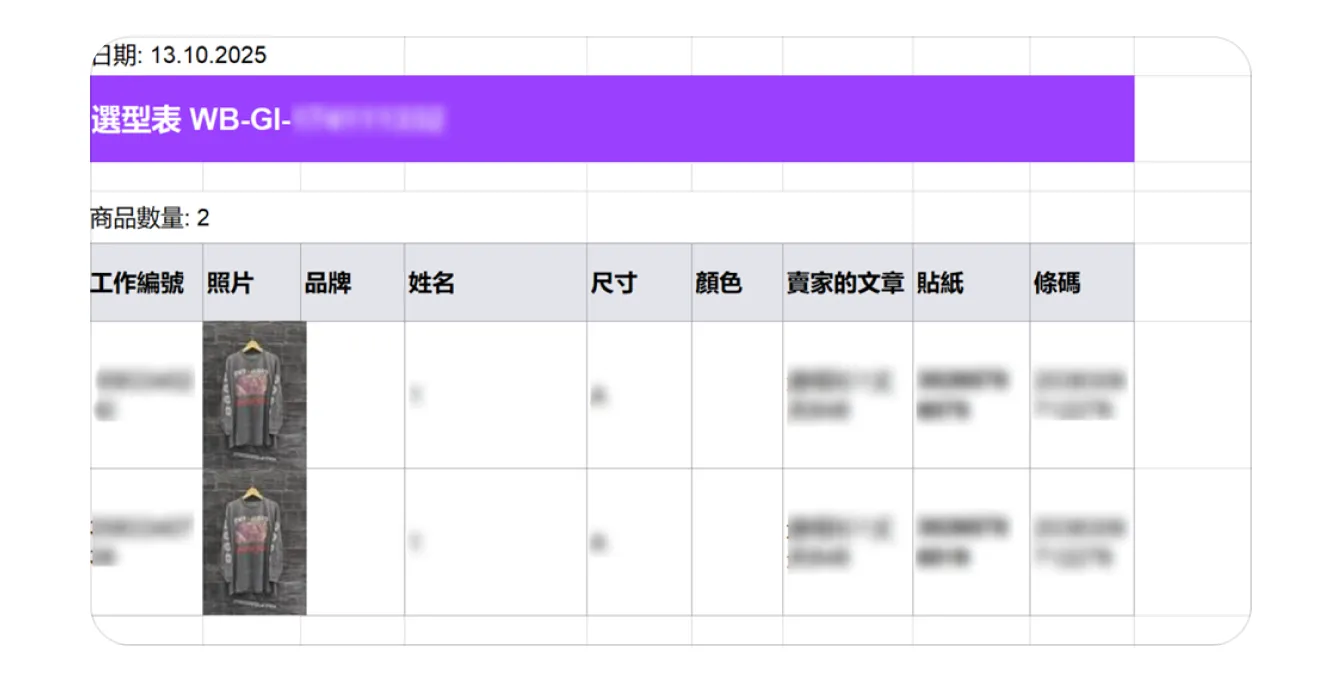
Excel版配货清单
Excel 文件会下载到您的电脑:
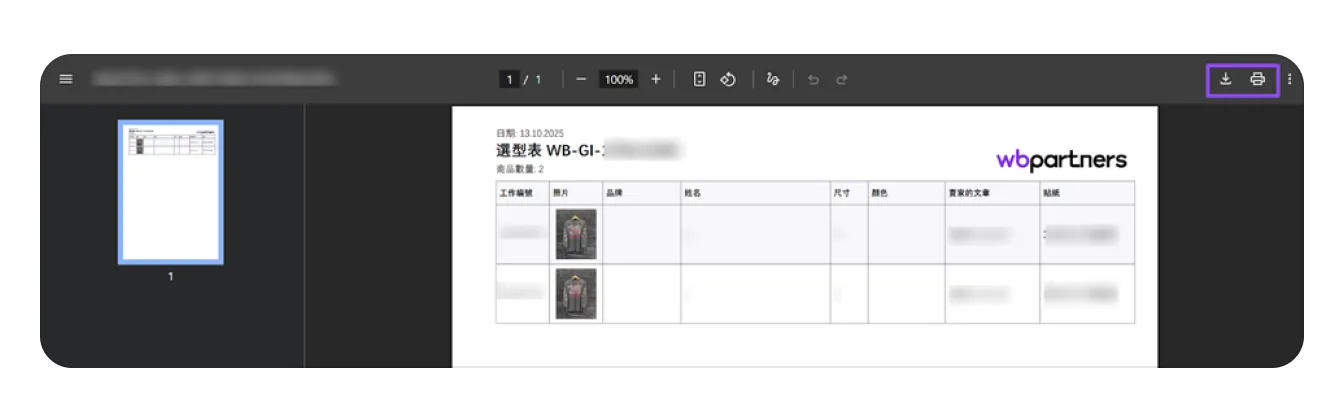
PDF版配货清单
选择 PDF 时,会弹出窗口,您可以下载配货清单或直接打印:
在浏览器中打开配货清单
配货清单也可以直接在您的设备上打开,无需下载文件。这样操作更快捷,尤其是团队协作时:多名员工可以同时标记商品已拣货和打包 — 数据会自动保存。
