更新日期 1/22/2026商品详情页中的尺码表
为了方便买家判断应选择哪个商品尺码,卖家可以在商品详情页中添加尺码表。
您可以选择系统提供的标准尺码表,或自行制作尺码表。

此类尺码表可用于服装、鞋靴、内衣、配饰和首饰类商品,也适用于自行车、滑雪装备、球类及部分其他商品。
添加标准尺码表
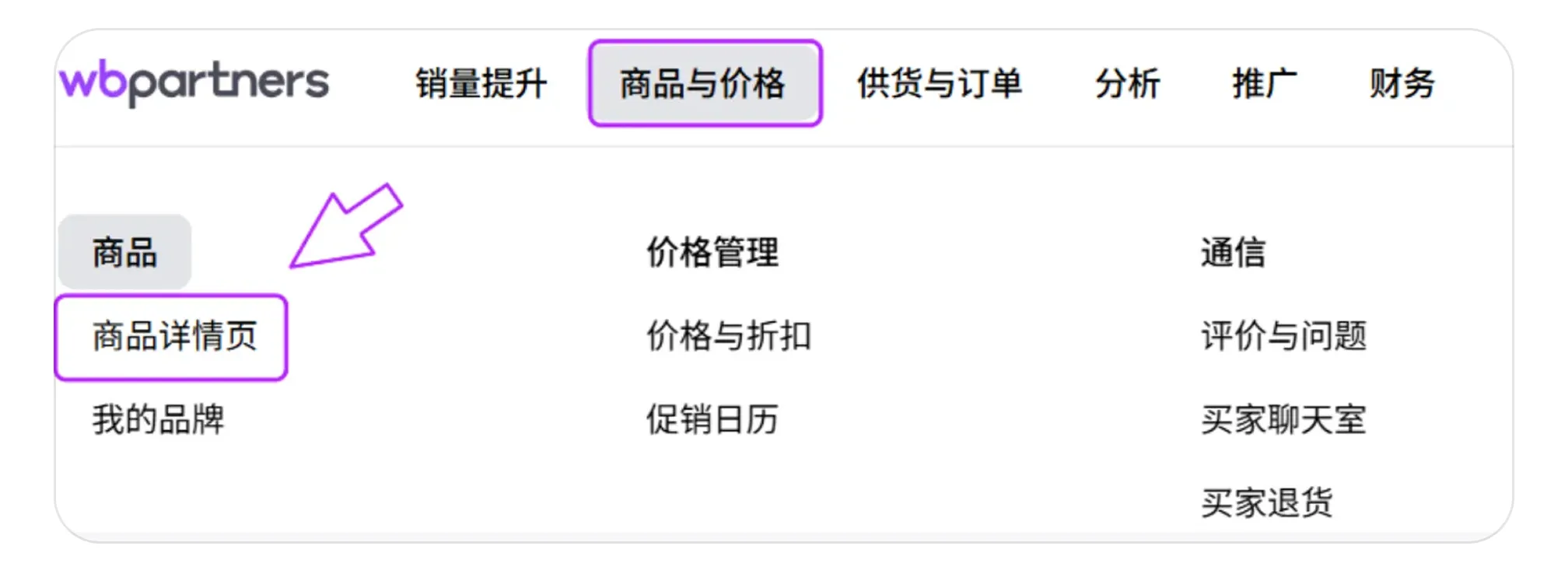
在“商品与价格 → 商品详情页”中,创建新的商品并选择商品所属类目。也可以选择已有的商品并点击“编辑详情页”。
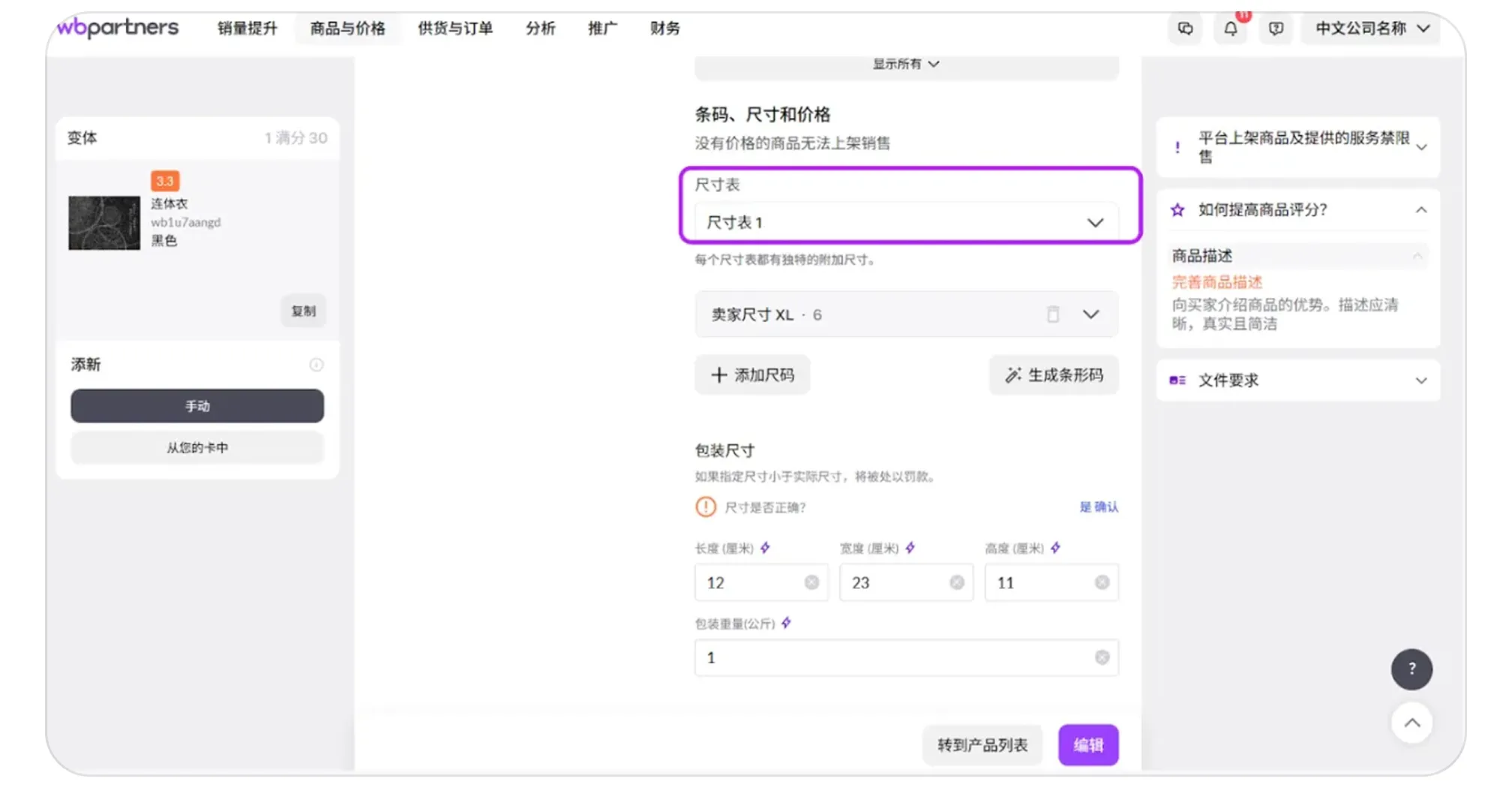
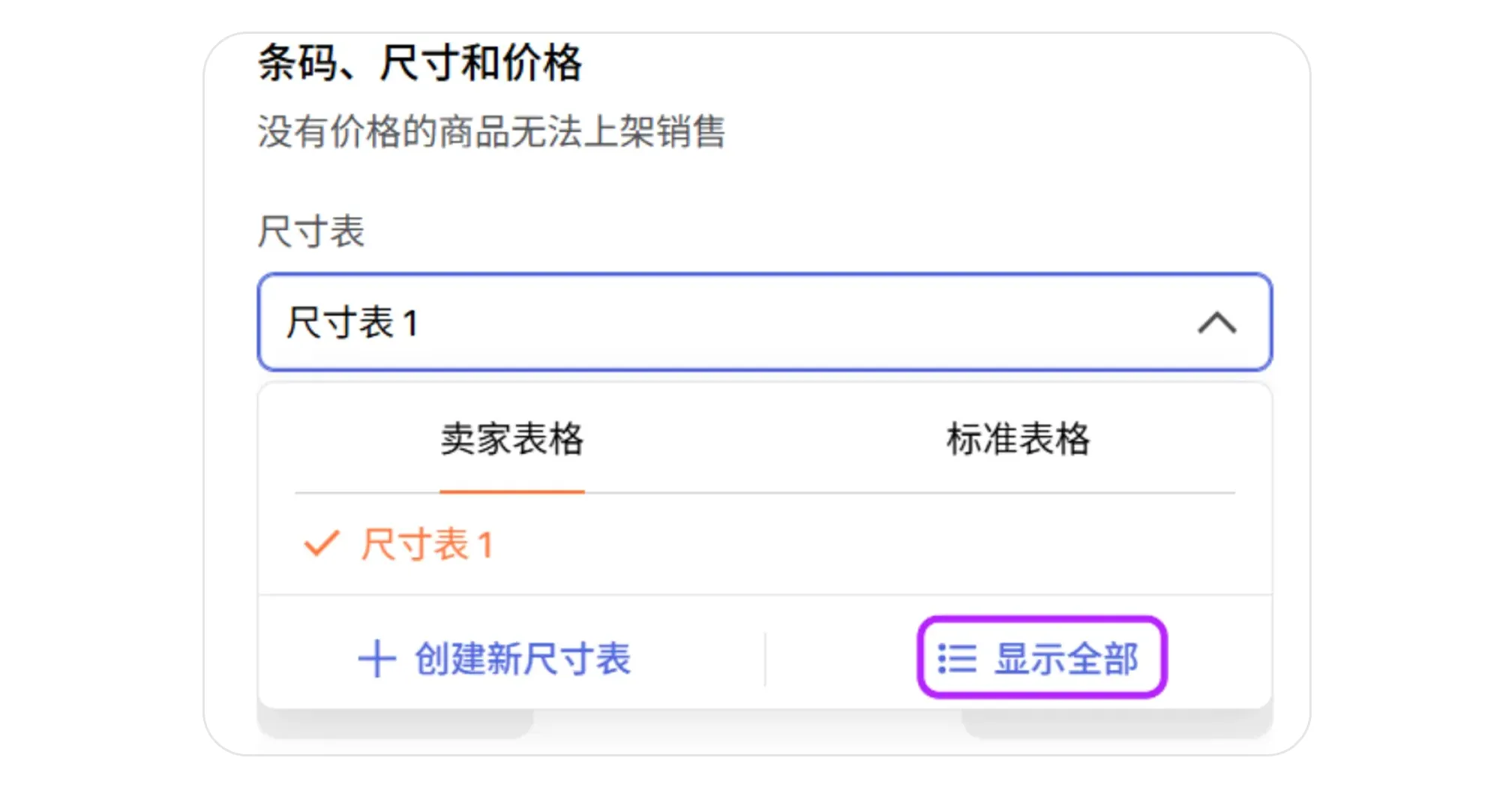
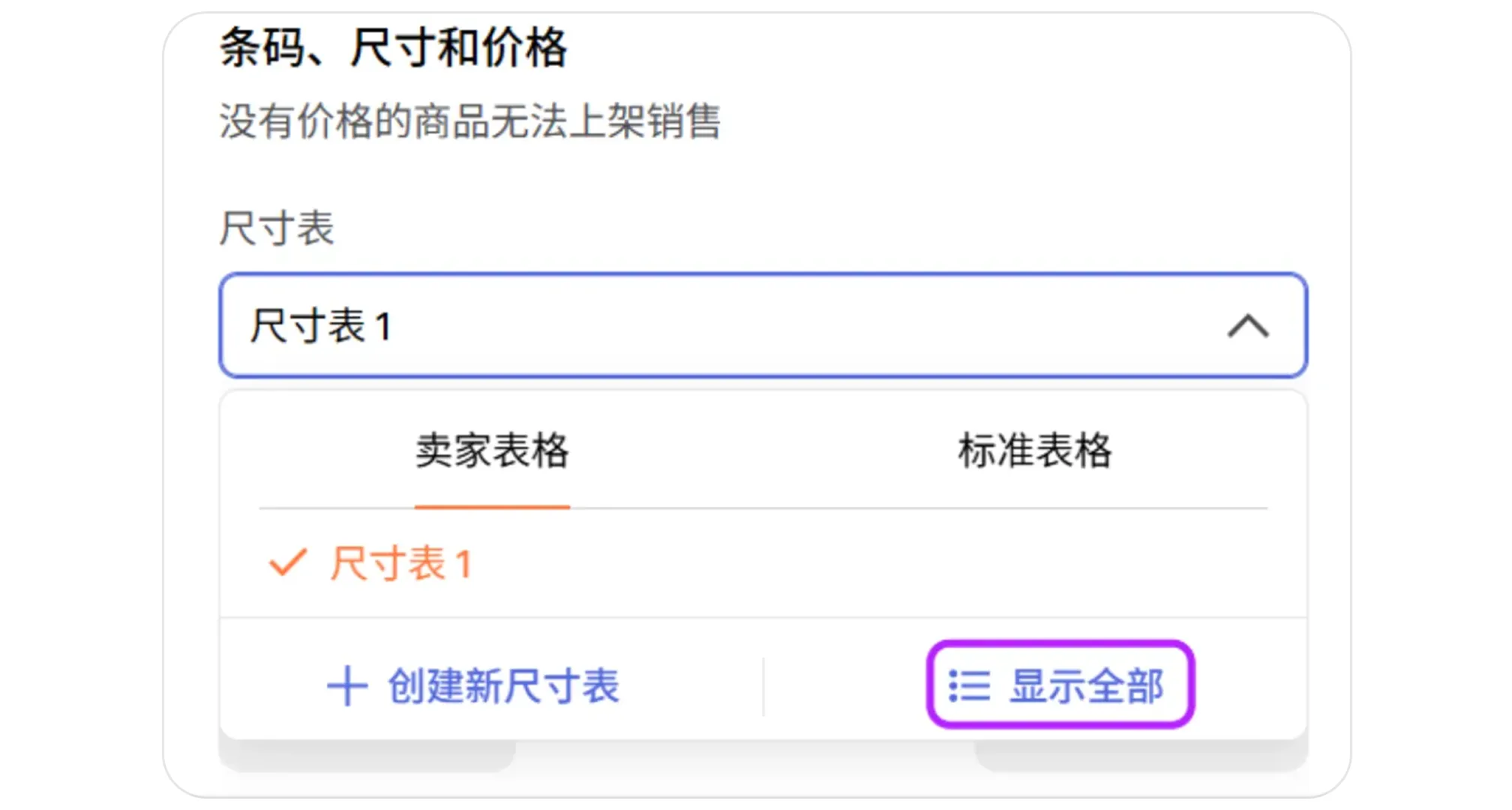
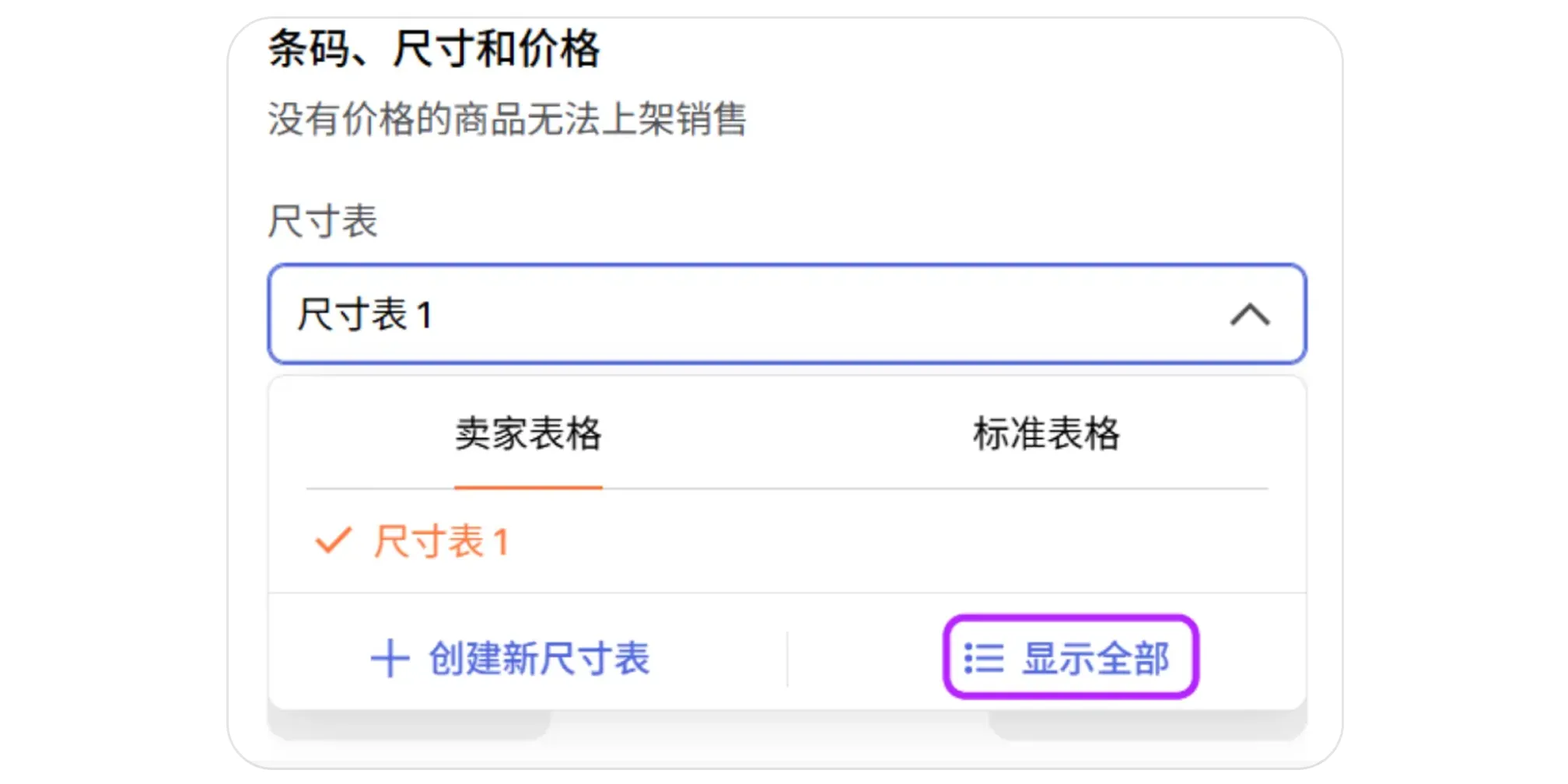
若要查看标准尺码表中包含的所有尺码参数,请点击下拉菜单并选择“显示全部”。随后在弹出的窗口中,在列表中找到所需的尺码表:
 自定义尺码表
您可以通过以下两种方式自定义尺码表:通过尺寸表管理器,或在商品详情页中创建。
通过尺寸表管理器创建:
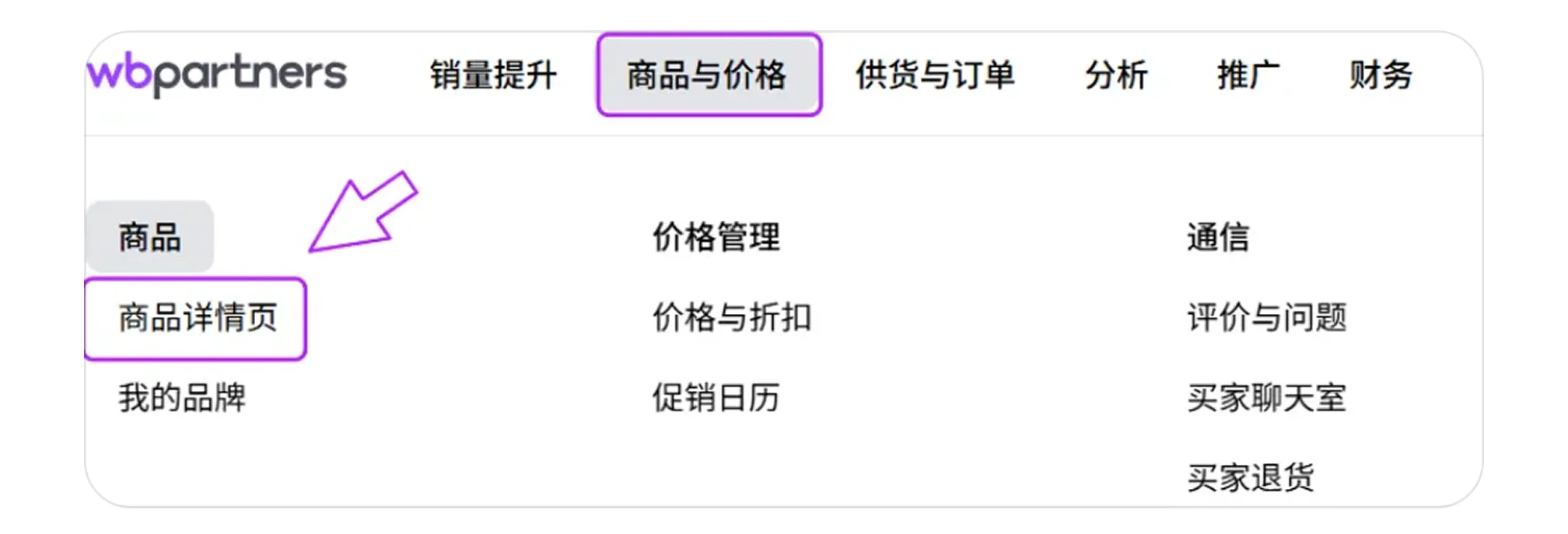
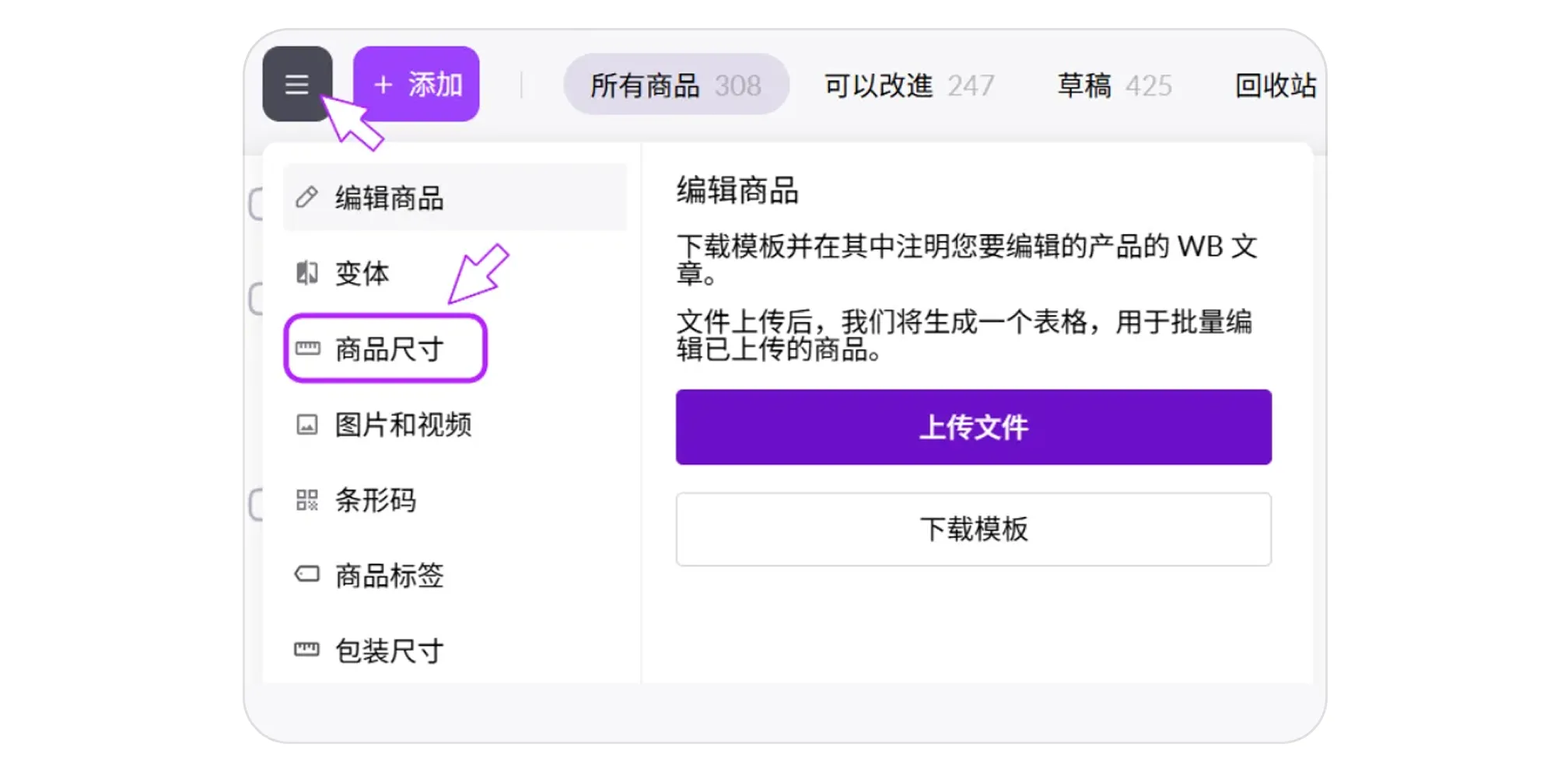
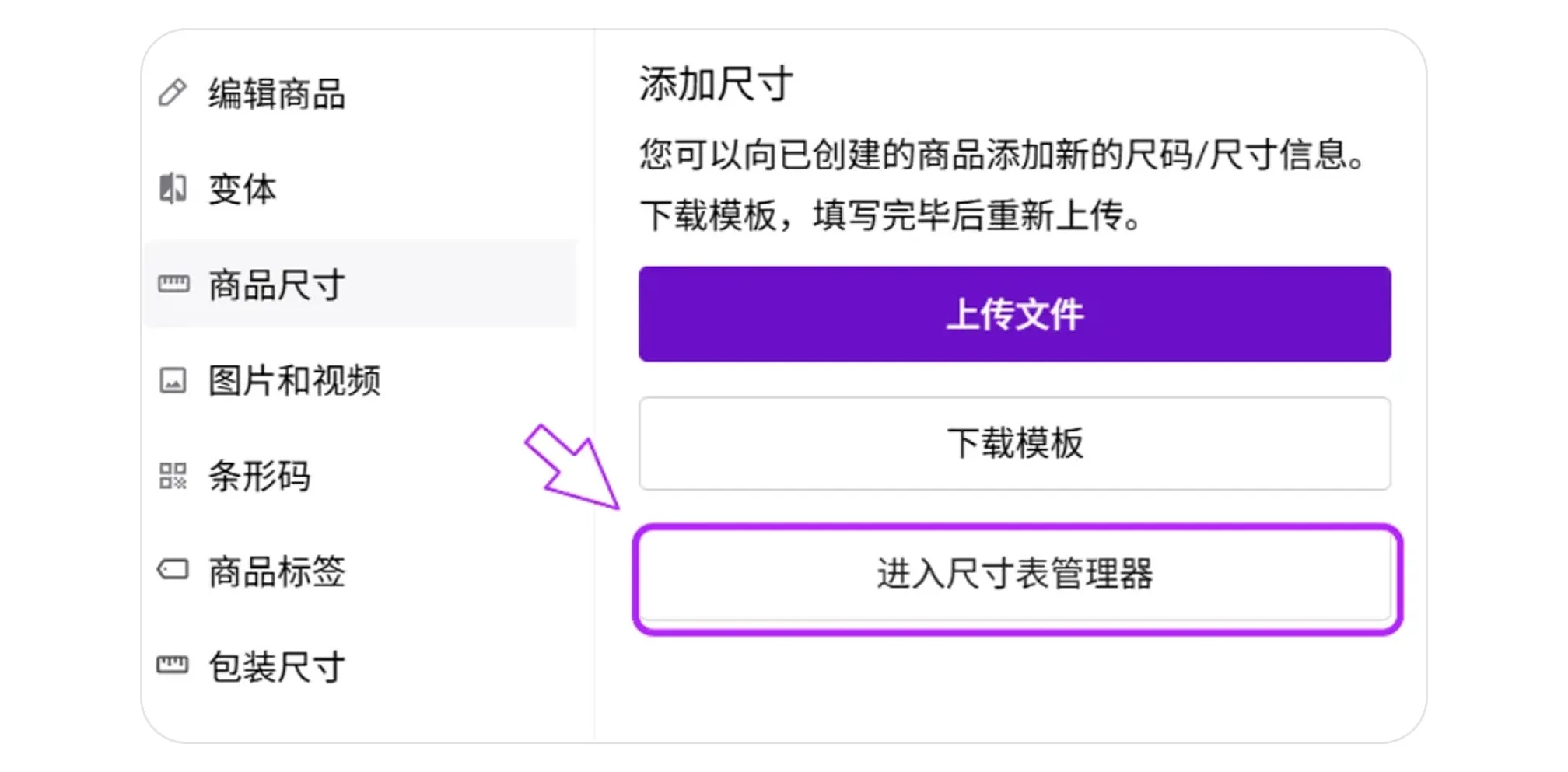
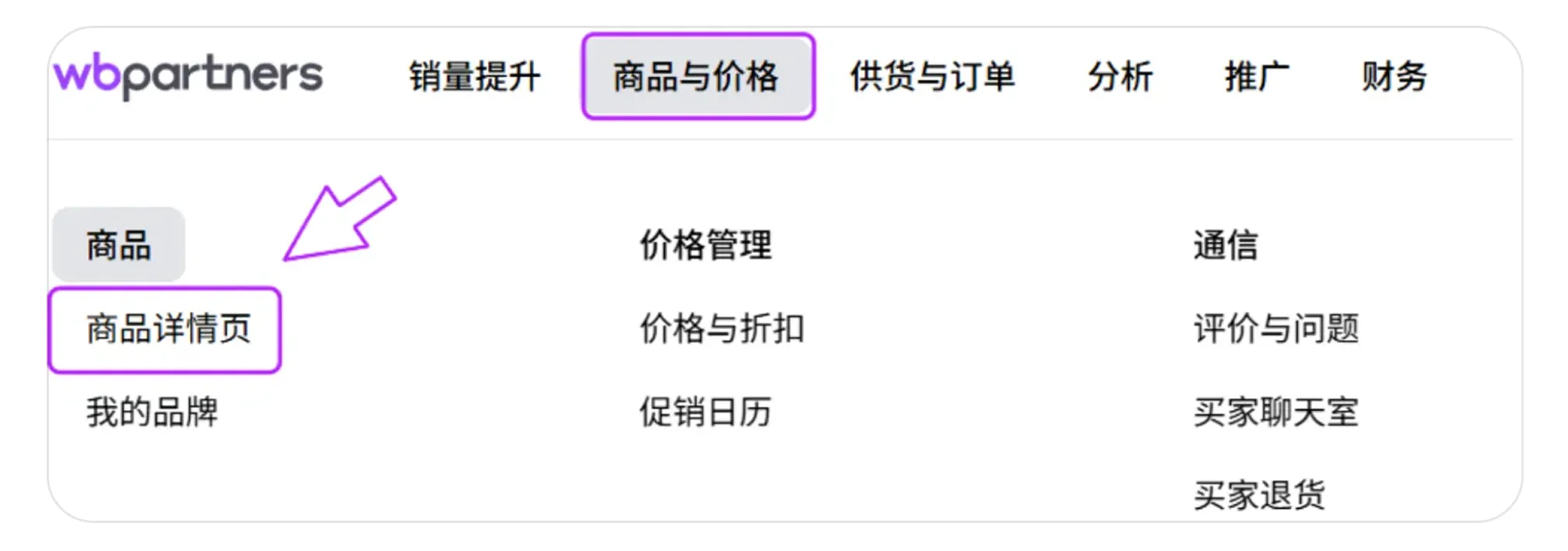
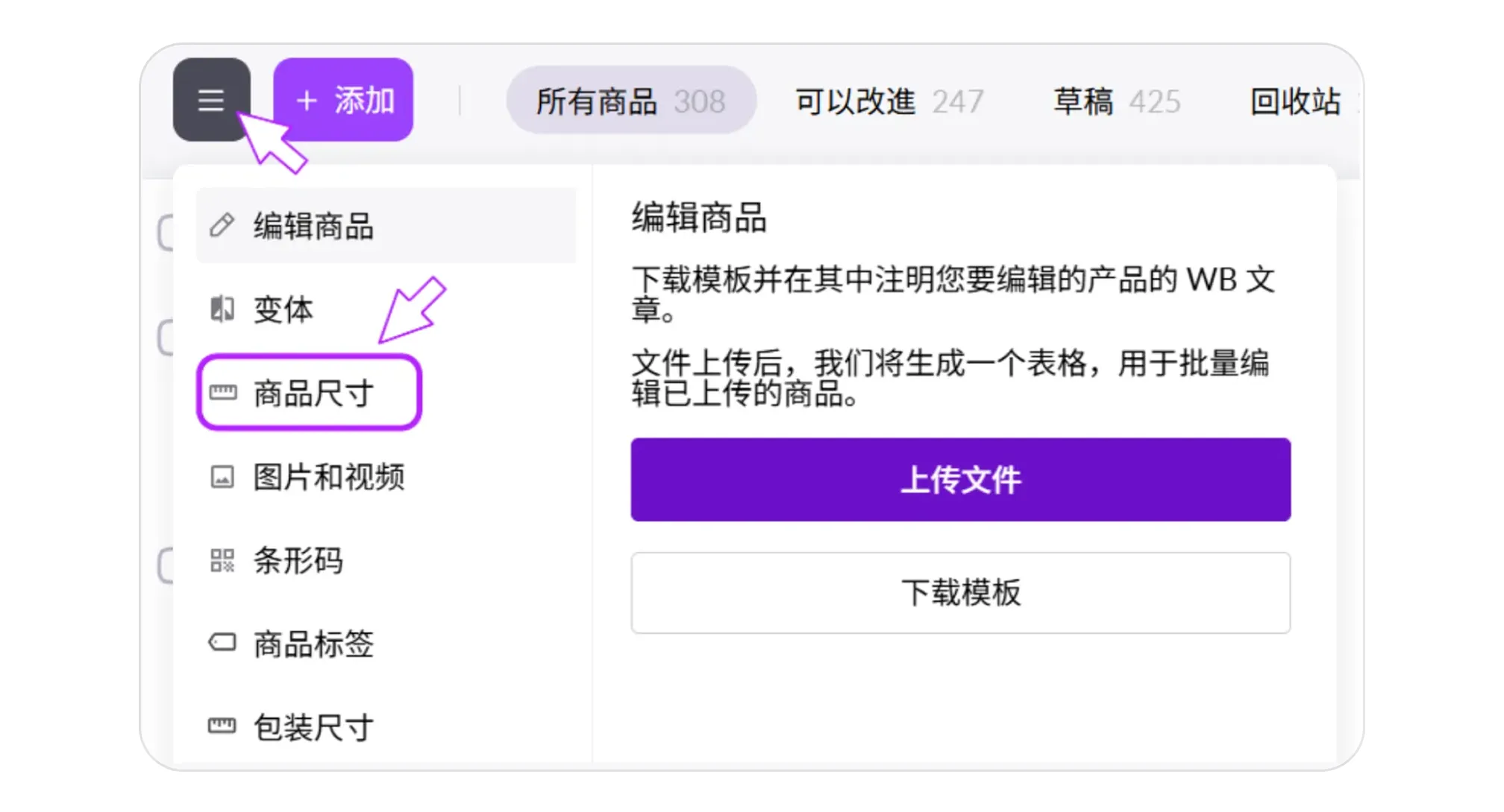
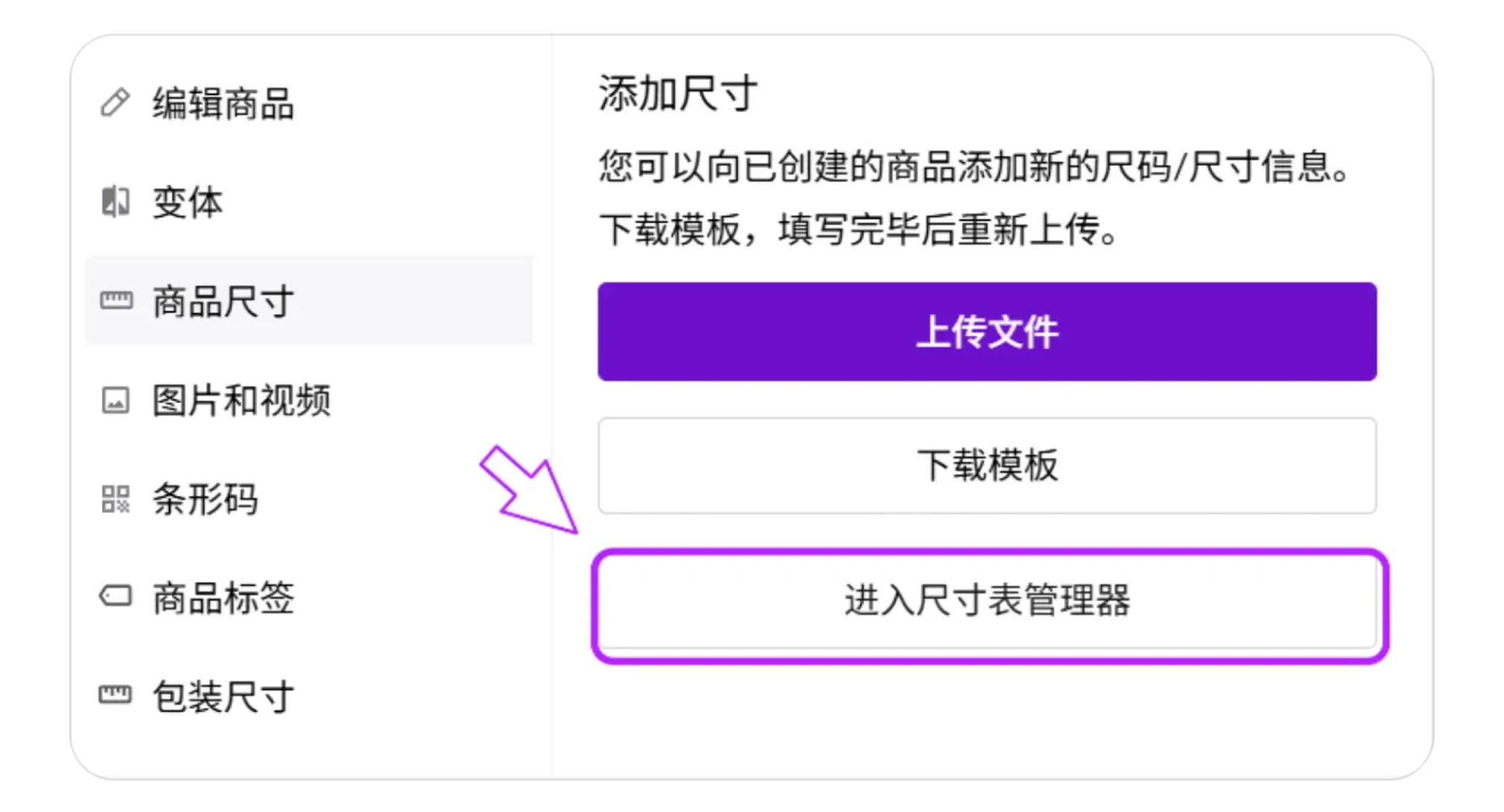
进入商品与价格→商品详情页 → 点击“选项”按钮(三条横线)→商品尺寸→ 点击“进入尺寸表管理器”。
第一步
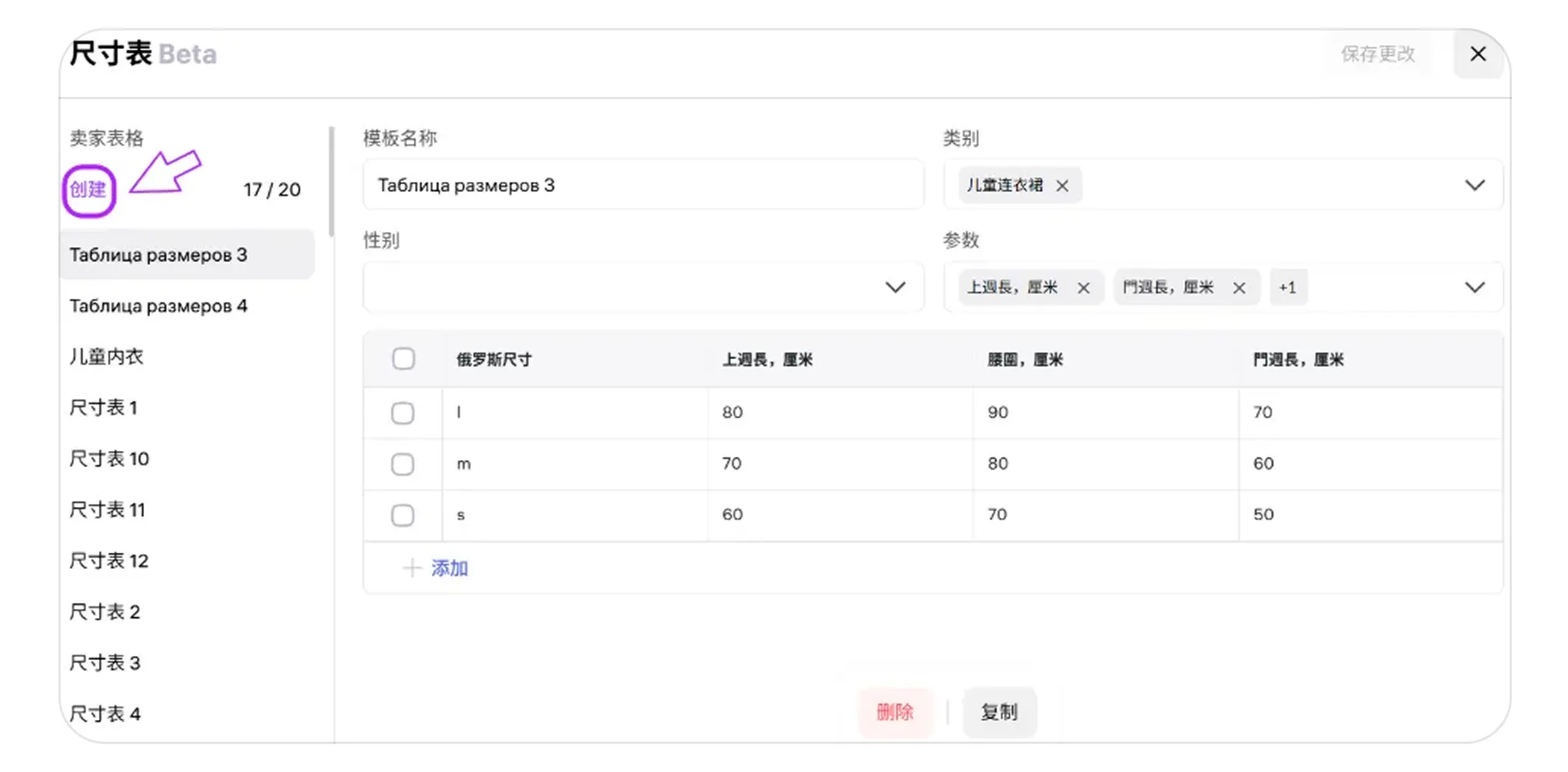
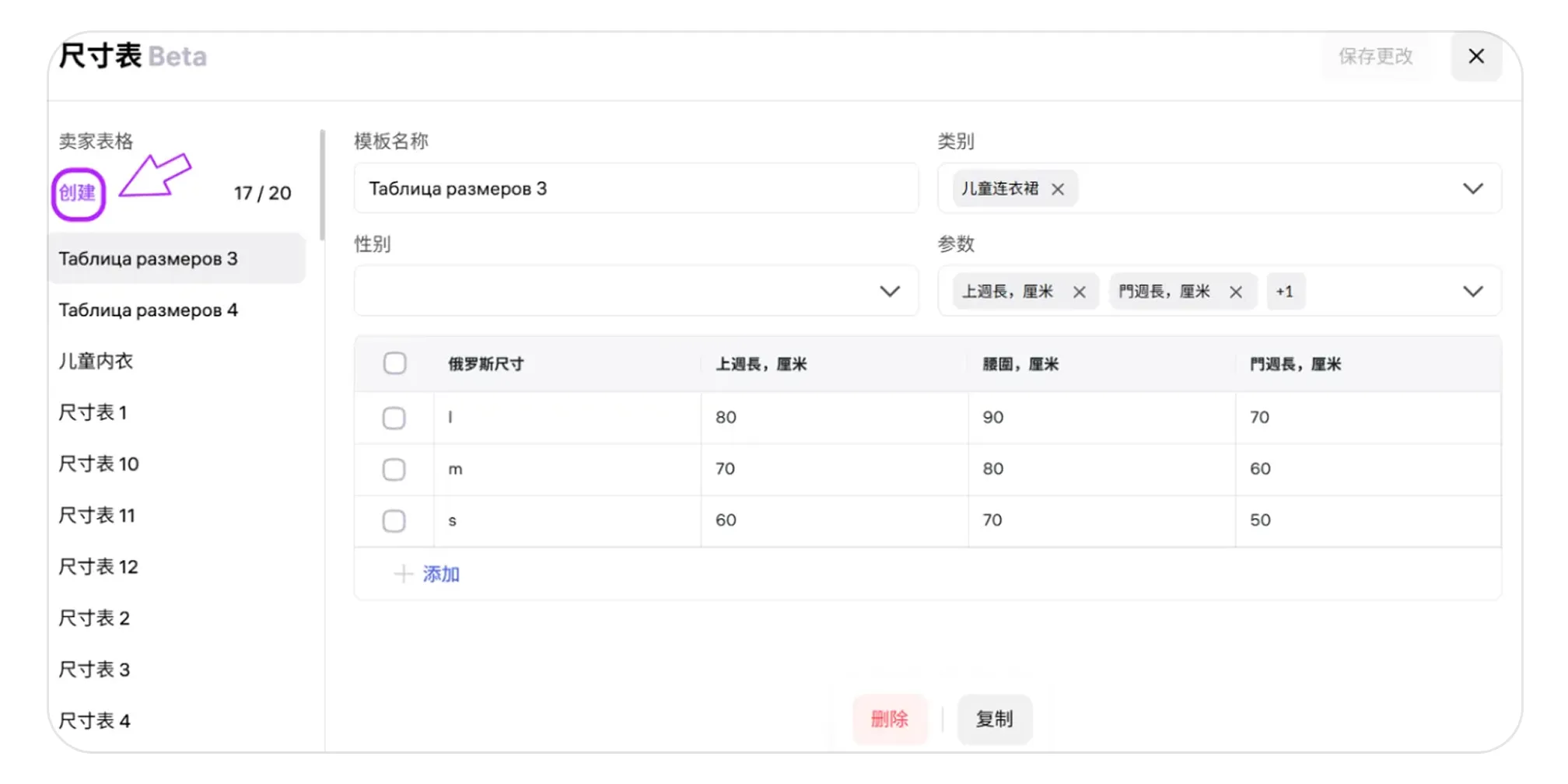
创建: 点击“创建”:
 通过商品详情页创建:
在商品详情页中找到“尺寸表”字段。点击下拉菜单,在“卖家尺码表” 标签页中选择“创建新尺寸表”。
第一步
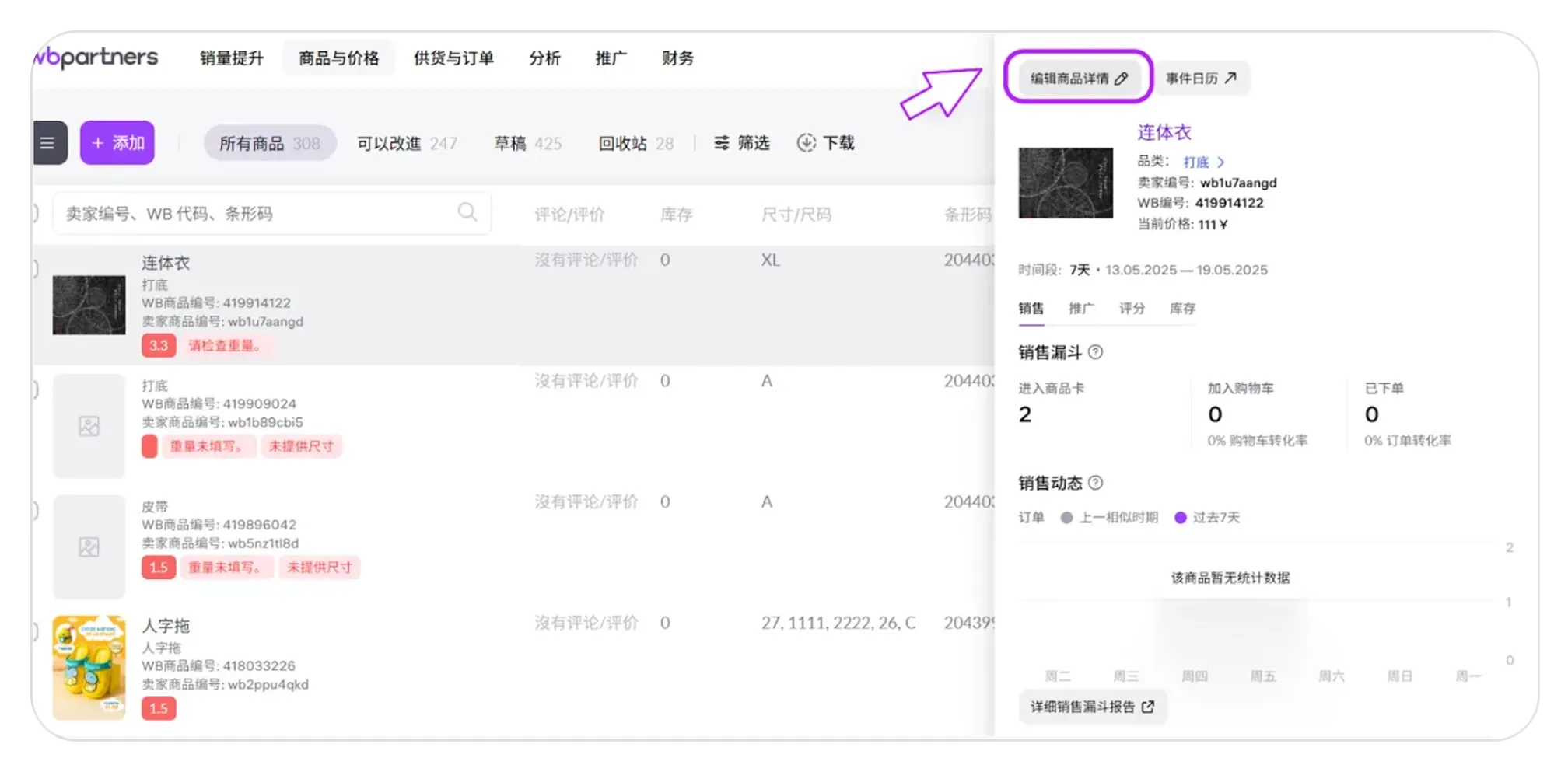
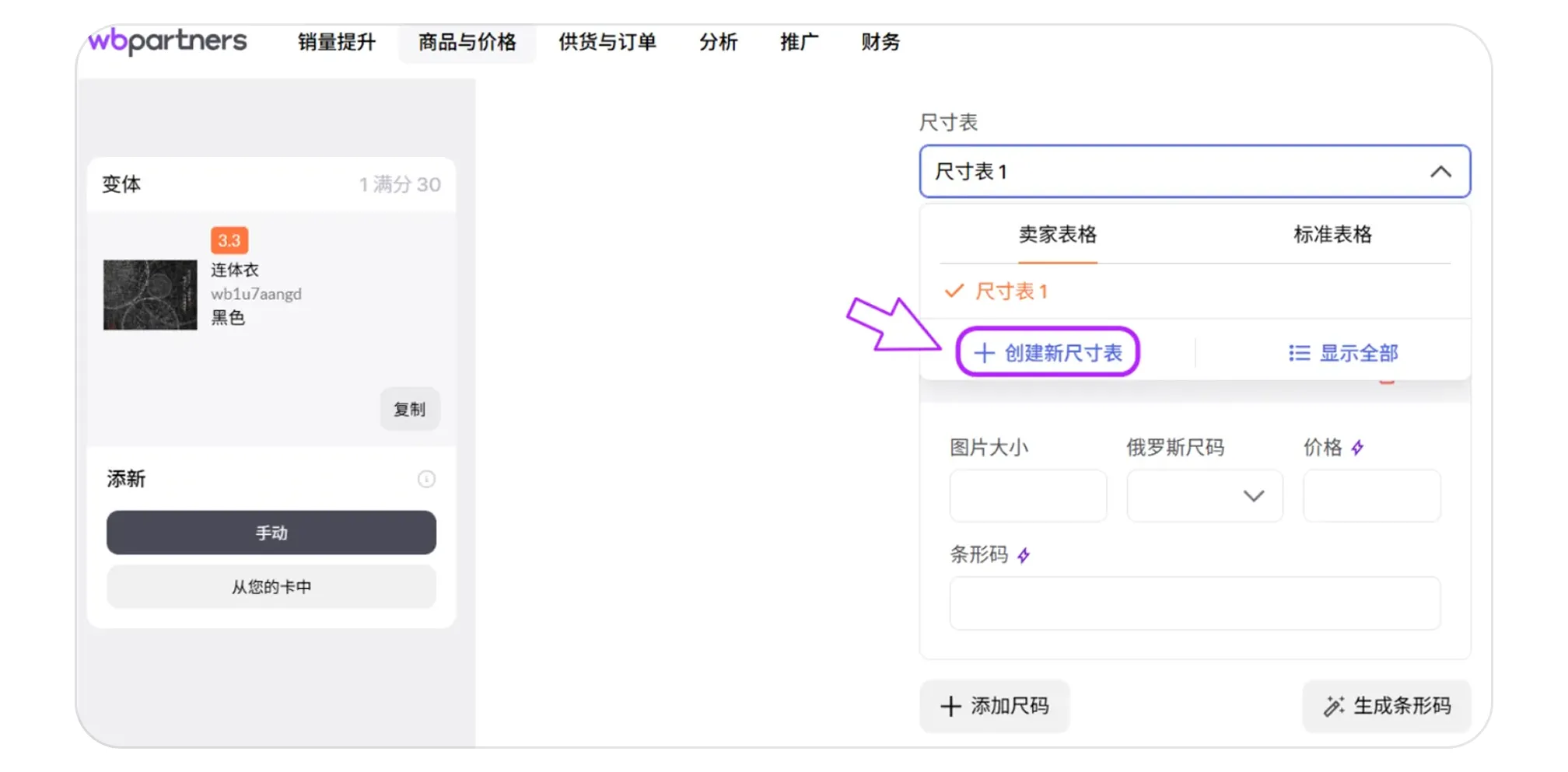 填写自定义尺码表
第一步
在“模板名称”字段中填写您的尺码表名称 — 方便您在多个已保存的表格中查找此表
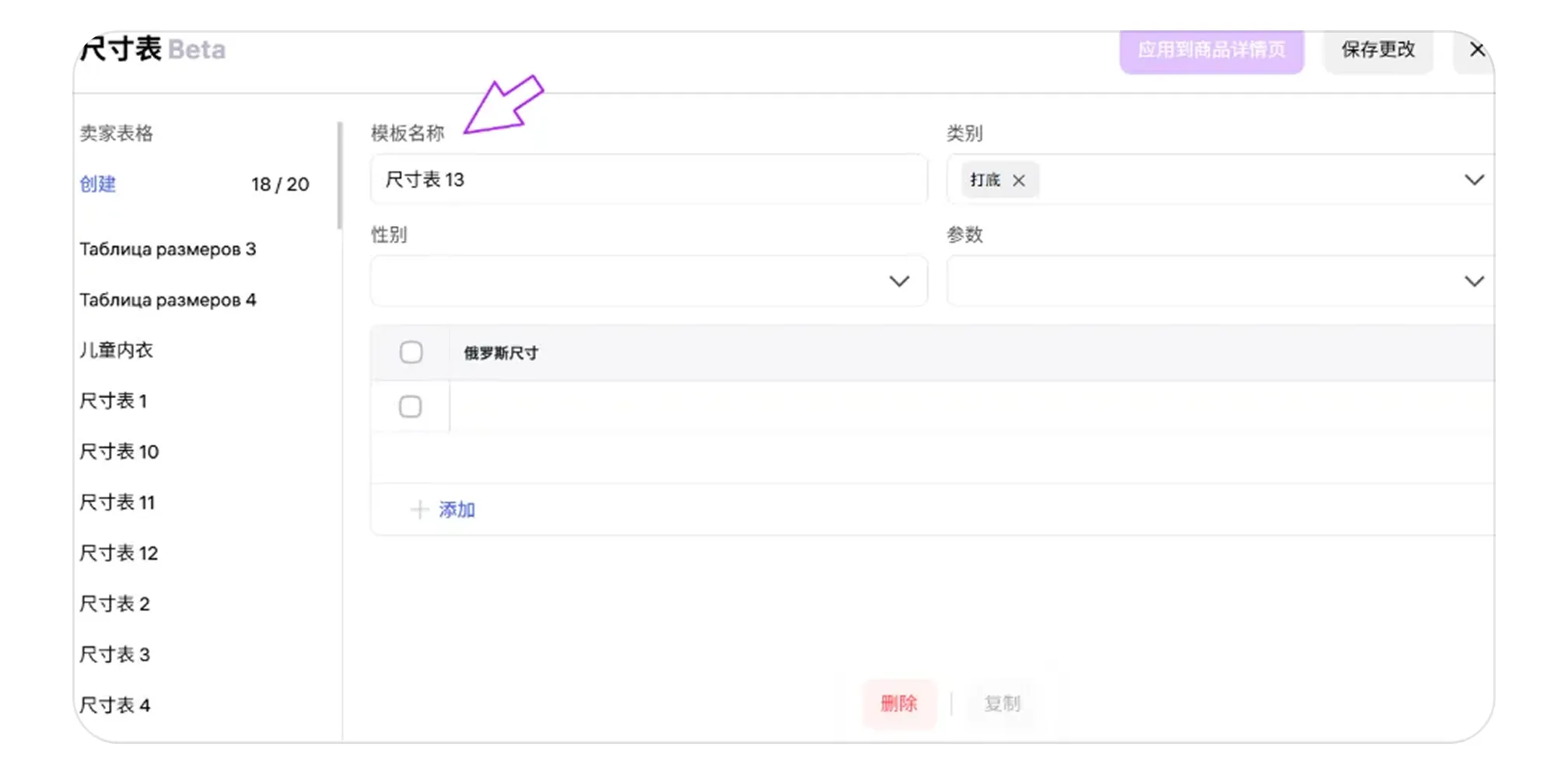
选择所需参数,例如:胸围、腰围、臀围、手指围度等。
它们将以您选择的顺序显示为表格的列标题。
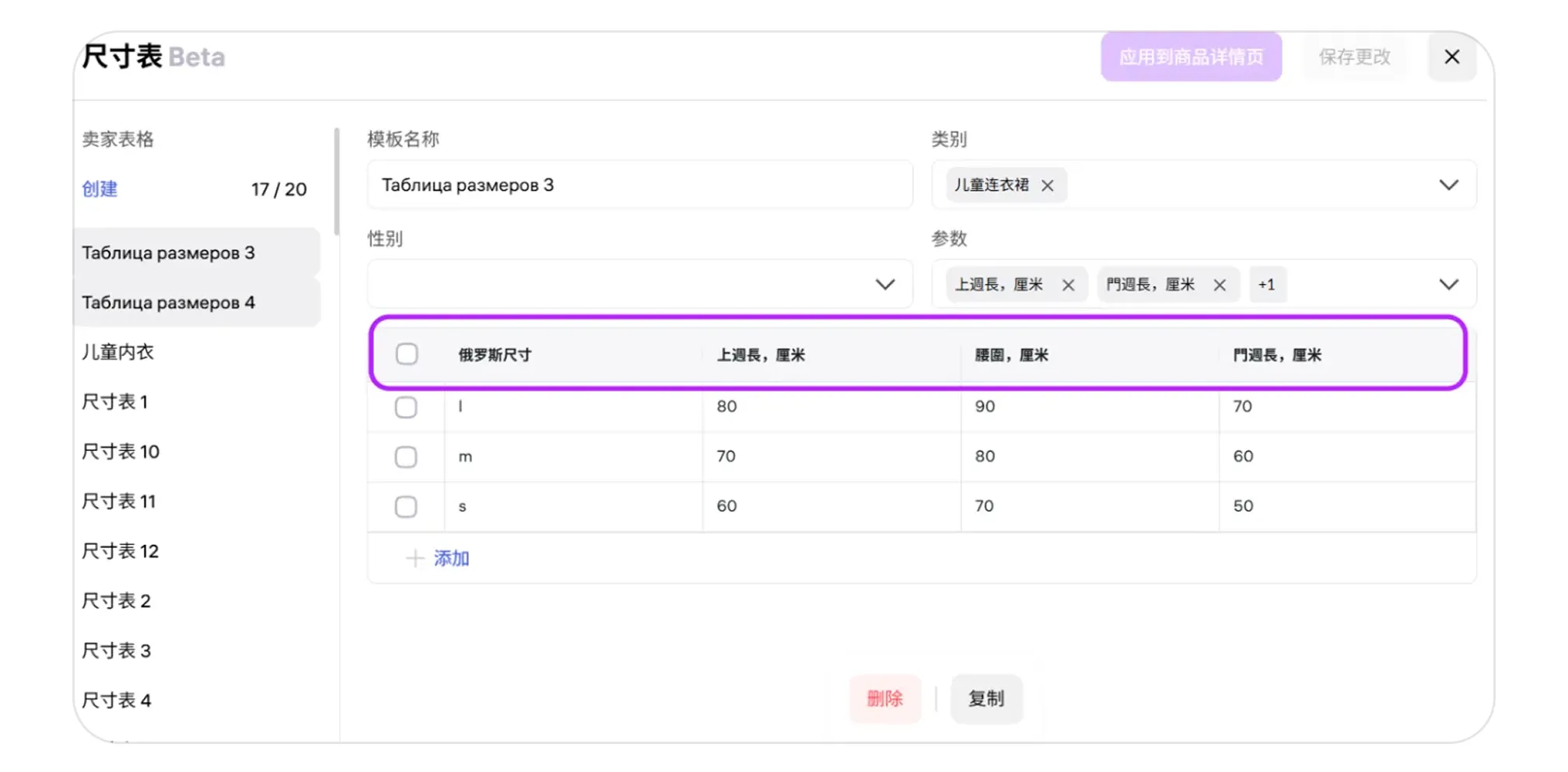
选择性别和商品类目。请确保所选类别与您计划添加尺码表的商品类目一致。

表格中可使用的参数取决于所选的商品类目。例如,女式连衣裙适用的参数与鞋类商品不同。如果您选择了多个类目,将会显示所有适用于这些类目的参数。
第四步
填写表格 — 表格将显示俄罗斯尺码及与之对应的参数。双击任意单元格即可输入数值。
如需新增尺码,点击“添加”;如需删除某个尺码,在其左侧勾选,再点击“删除”。
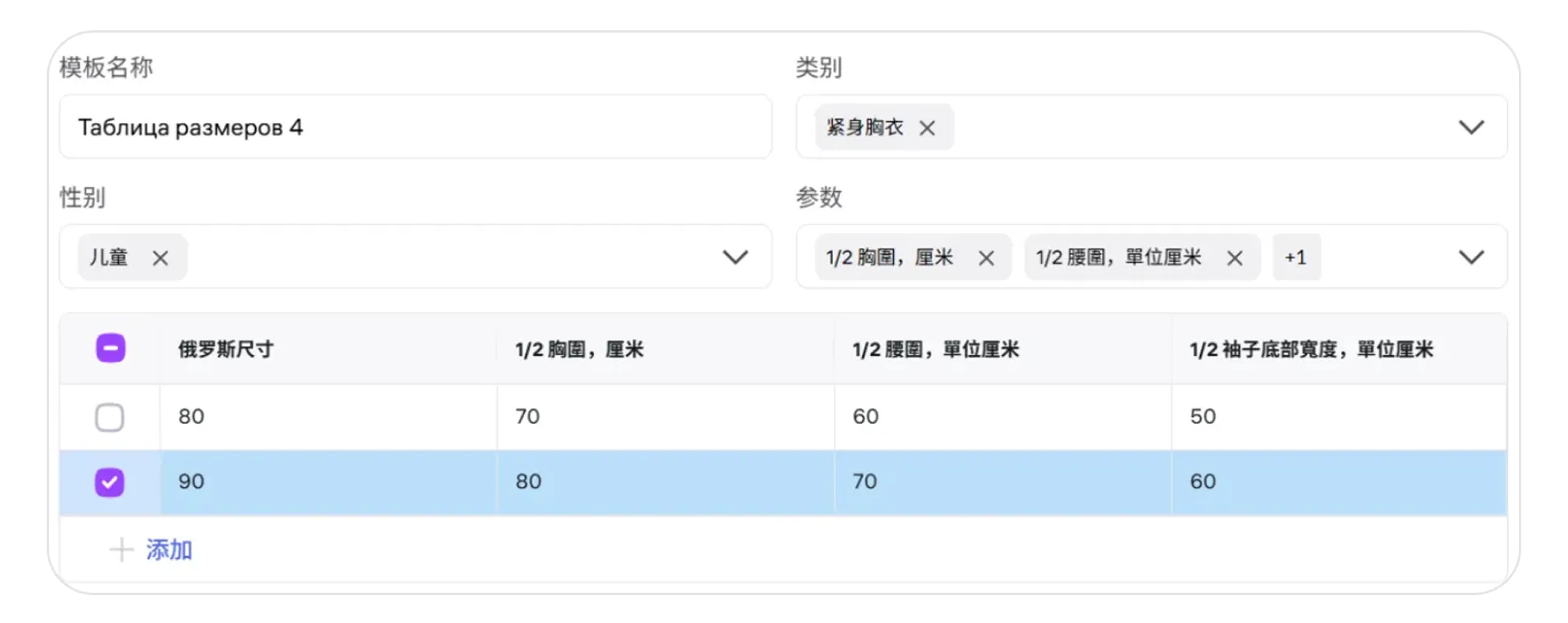

如果您点击“删除”时未勾选任何尺码,将会删除整张尺码表。
点击“保存更改”以保存尺码表,您将看到提示“尺码表已保存”。该表将出现在屏幕左侧的尺码表列表中。
在“尺码表”字段的“卖家尺码表”选项卡中,您也会看到这张表的名称,从此处即可选择并应用到商品详情中。
每位卖家最多可创建并保存 20 个自定义尺码表。
将尺码表应用到商品中
若要将已完成的尺码表添加到商品中,请在下拉列表中选择其名称。也可以打开所有尺码表的窗口,找到所需表格后,点击“应用到商品详情页”。
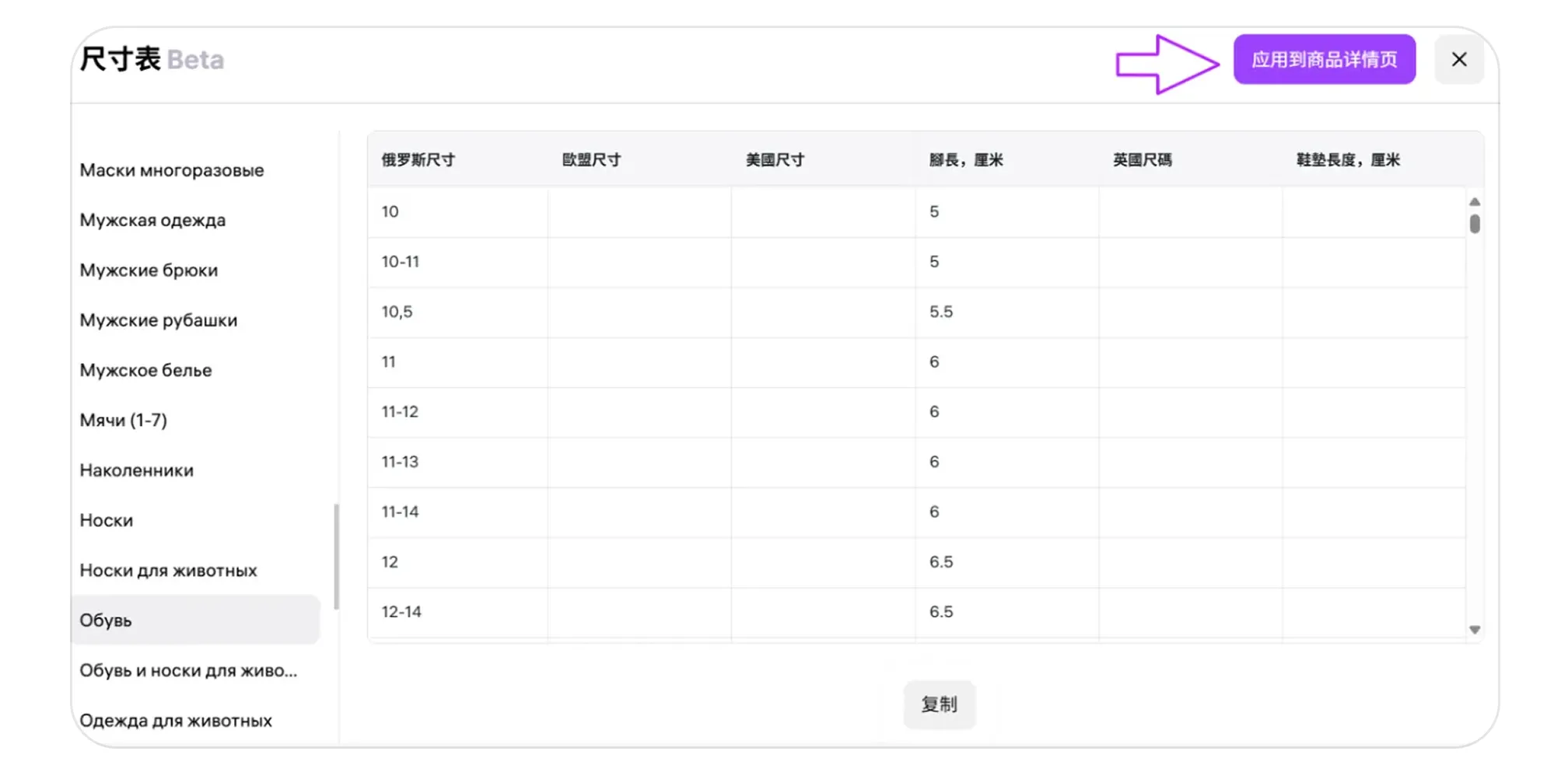
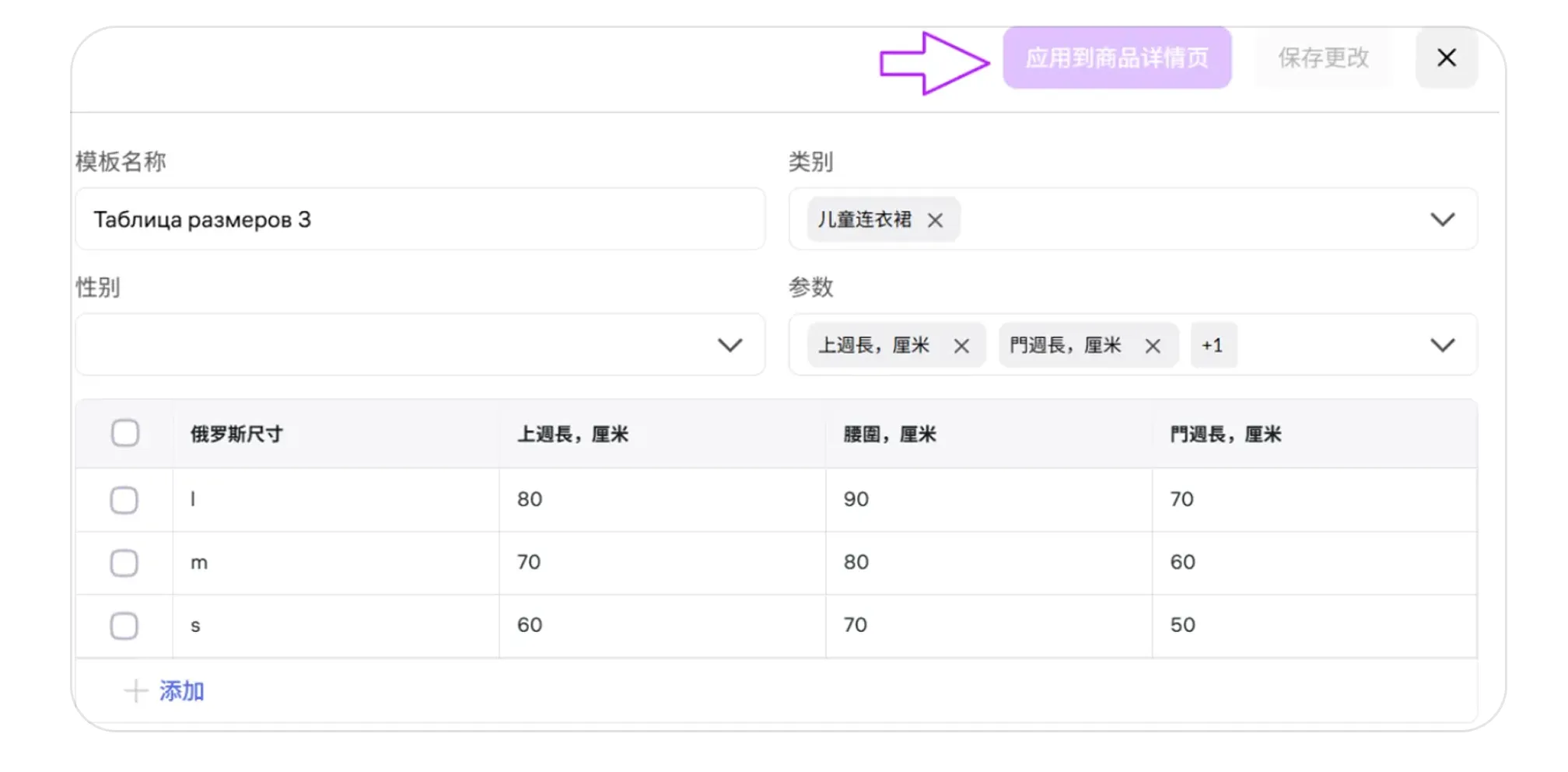
若表格所对应的类目与性别与商品信息中填写的不一致,“应用到商品详情页”按钮将处于不可用状态。此时请更换为更匹配的尺码表。
编辑尺码表中的数据
您可以随时对自己的尺码表进行编辑。有两种方式可以管理表格:
- 通过尺码表管理器。进入【商品与价格】→【商品详情页】→点击“选项”(三条横线)→【商品尺寸】→点击“进入尺寸表管理器”。系统将打开创建新表格的页面。
第一步
- 通过商品详情页。在商品信息中找到“尺码表”字段,在下拉菜单中选择“显示全部”。
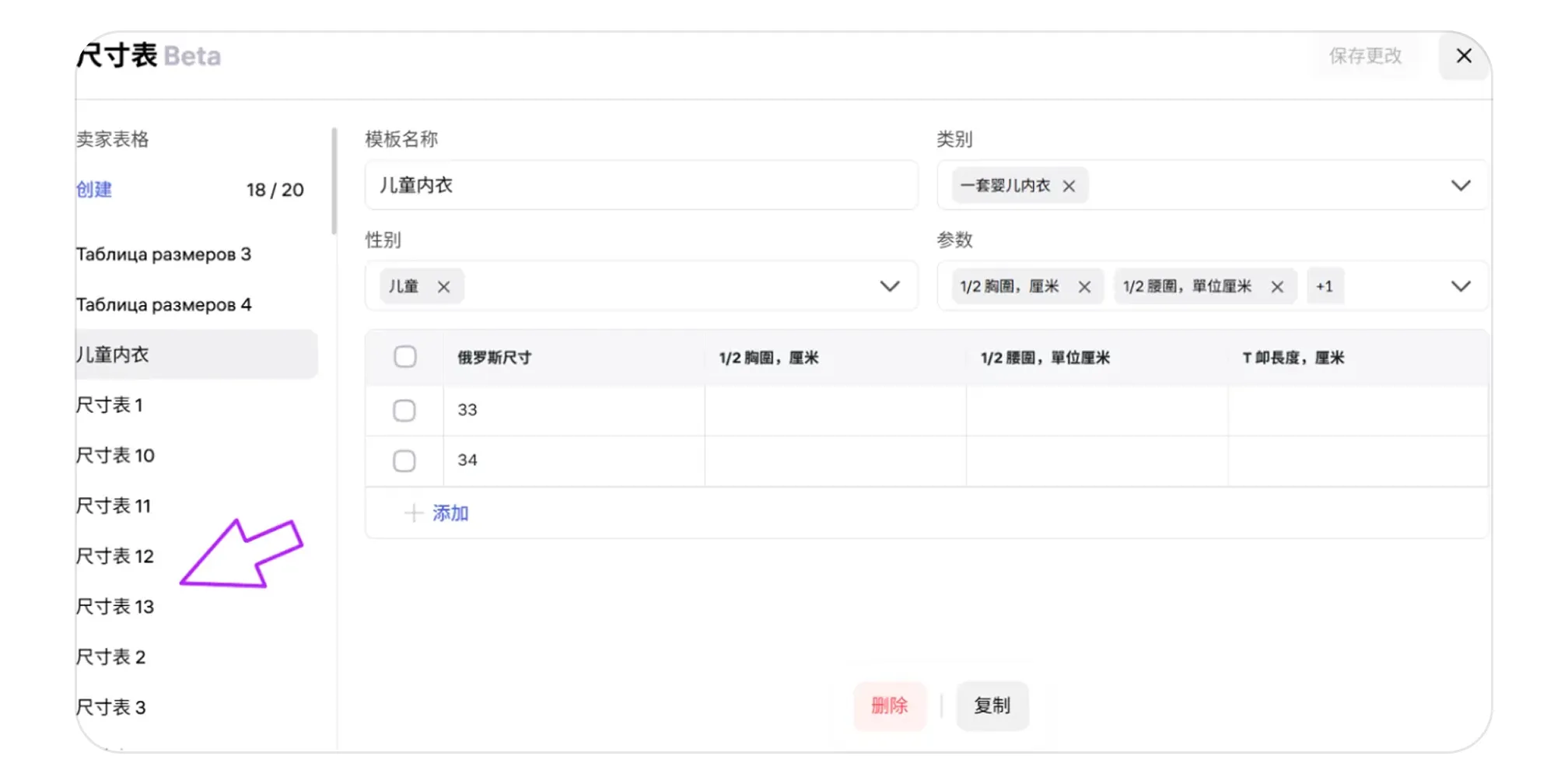
您之前创建的表格将显示在页面左侧。点击您想编辑的表格即可。
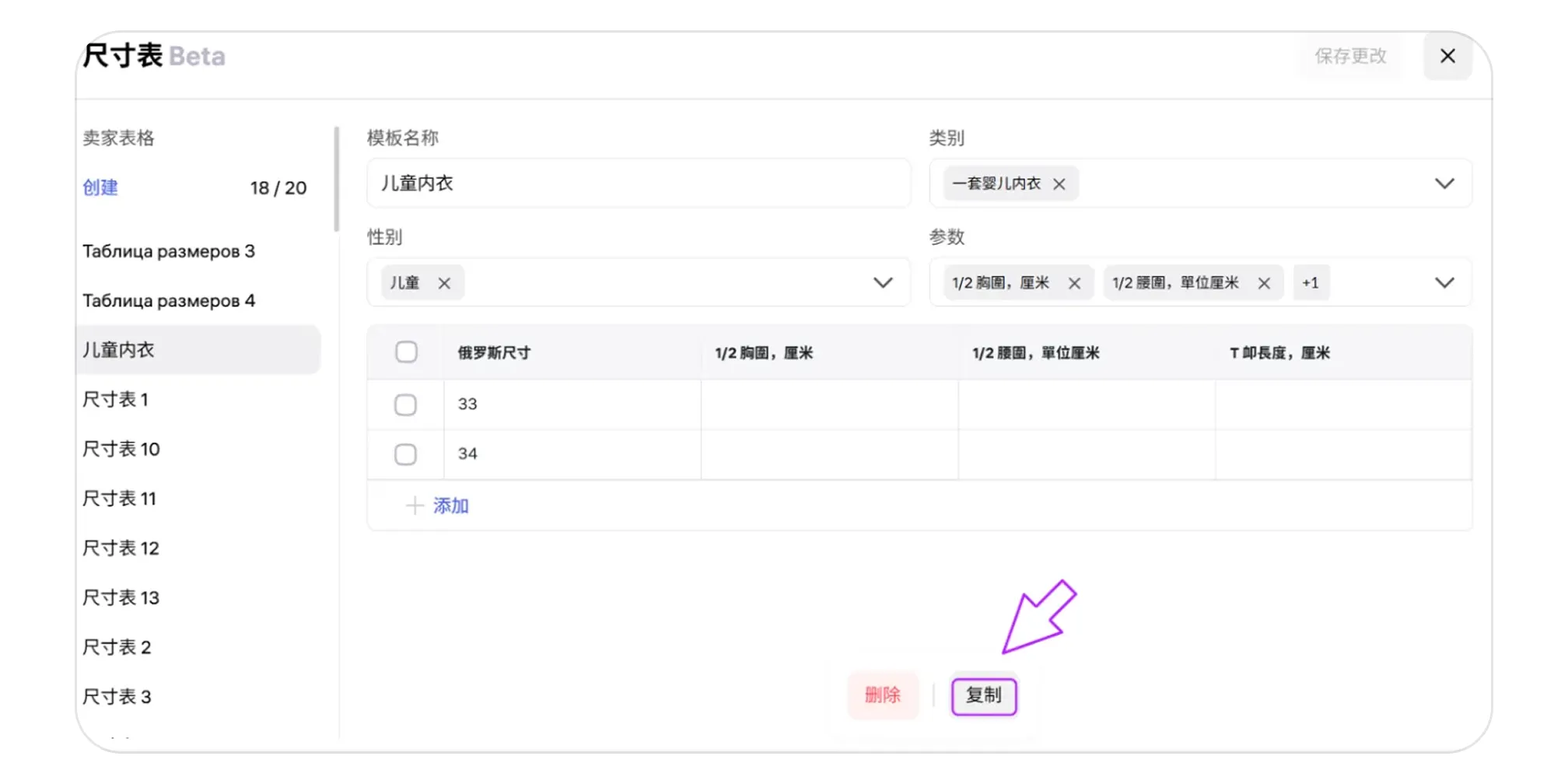
您也可以在标准尺码表的基础上创建自己的表格。打开标准表格后点击“复制”,系统将生成一份包含原始数据的新草稿表格,您可对其进行修改。
如需删除多余的尺码,在列表中勾选要删除的尺码,然后点击“删除”。
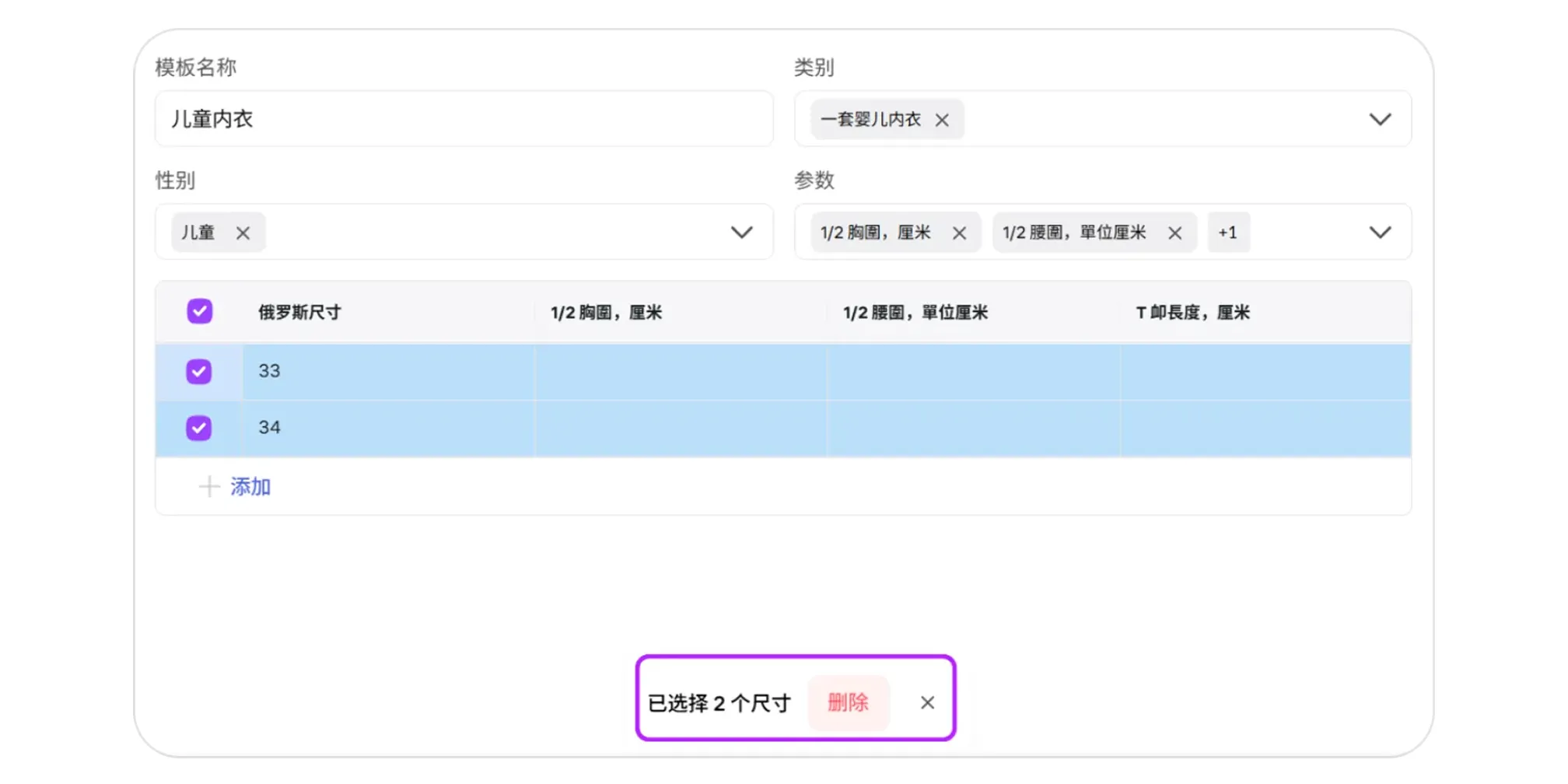
如果在未选中任何尺码的情况下点击“删除”,整个表格将被删除。
点击“保存更改”,然后点击“应用到商品详情页”。
请特别注意“类目”字段:若该字段为空,您将无法选择参数(如胸围、腰围、臀围等);若删除该字段,已选参数也将随之清除。
尺码表中的类别必须与商品信息中的类别一致,否则“应用到商品详情页”按钮将无法使用。
将表格中的尺码添加到商品详情页中
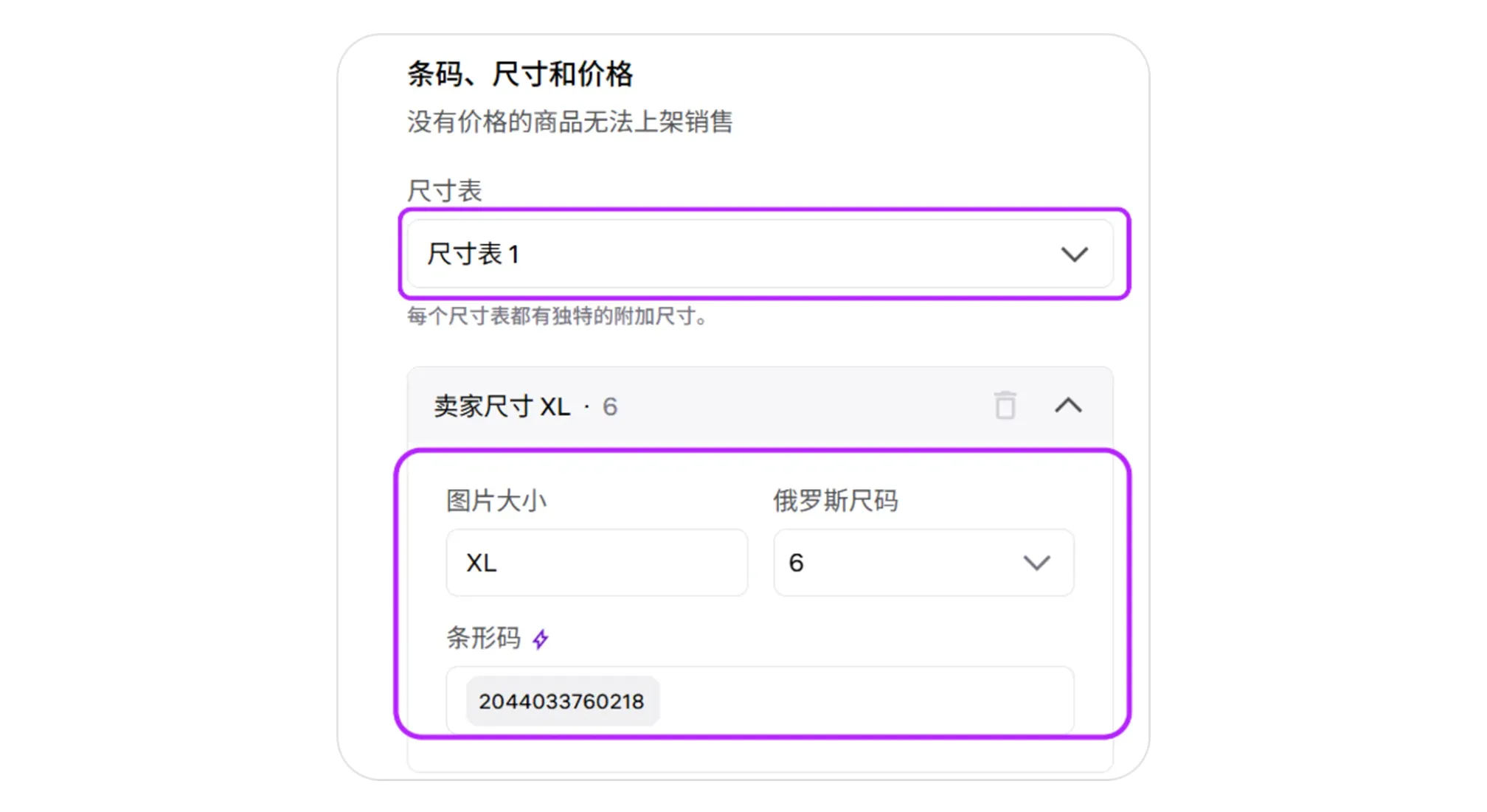
在商品信息中添加标准尺码表或应用自定义尺码表后,商品创建页面将出现用于填写尺码的字段。
输入商品上标注的尺码,并从尺码表中选择与之对应的尺码。为该尺码填写对应的价格和条形码。