更新日期 1/22/2026商品页面中 “卖家推荐” 模块
在本文中: “卖家推荐”是Jam订阅中的一项功能,仅适用于“高级版”资费套餐。启用该功能后,您可以在商品页面中设置“卖家推荐”模块,在该模块中推荐与当前商品主题相近或属于同一类目的店铺商品。不能添加同一商品的不同颜色或尺码。
此前,商品页面中只有一个名为“经常一起购买”的推荐模块,用于展示您的其他商品。但由于这些推荐未经过审核,经常出现不相关的推荐内容,因此我们暂停了该功能,对其进行了全面优化,并更名为“您可能还喜欢”。
现在,我们为您重新开放商品推荐功能,商品详情页中将展示两个推荐模块:
- “您可能还喜欢”:由 Wildberries 自动生成的推荐模块,展示您的商品以及其他卖家的商品。
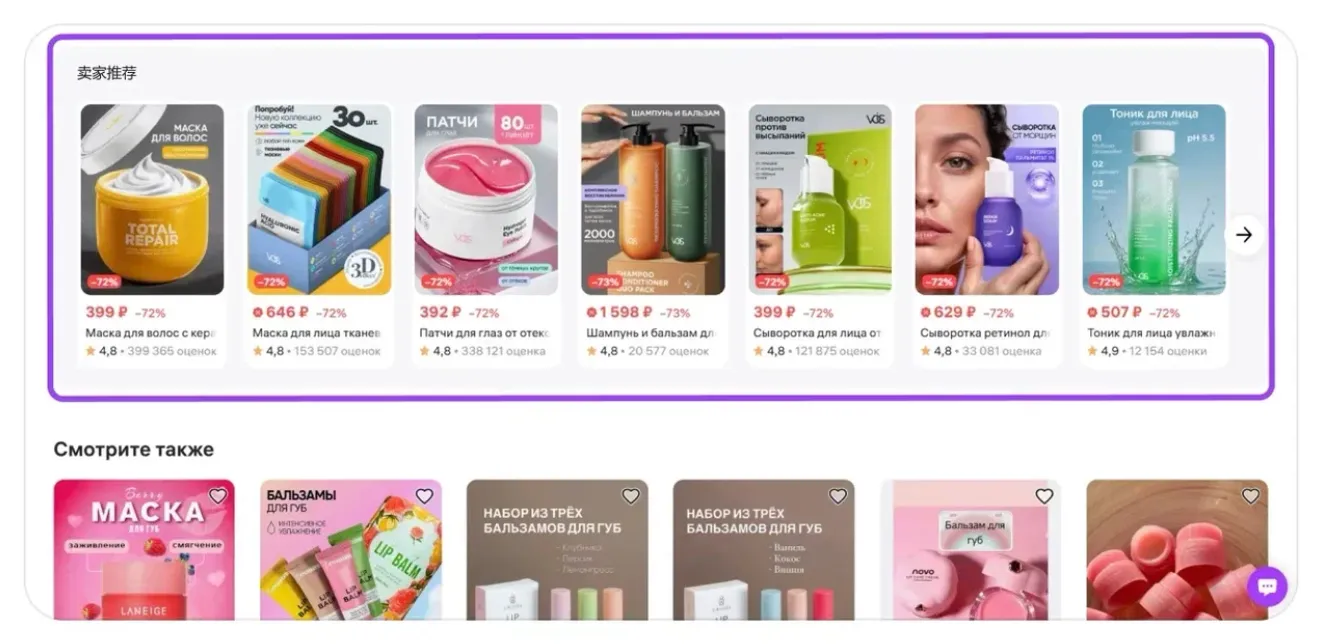
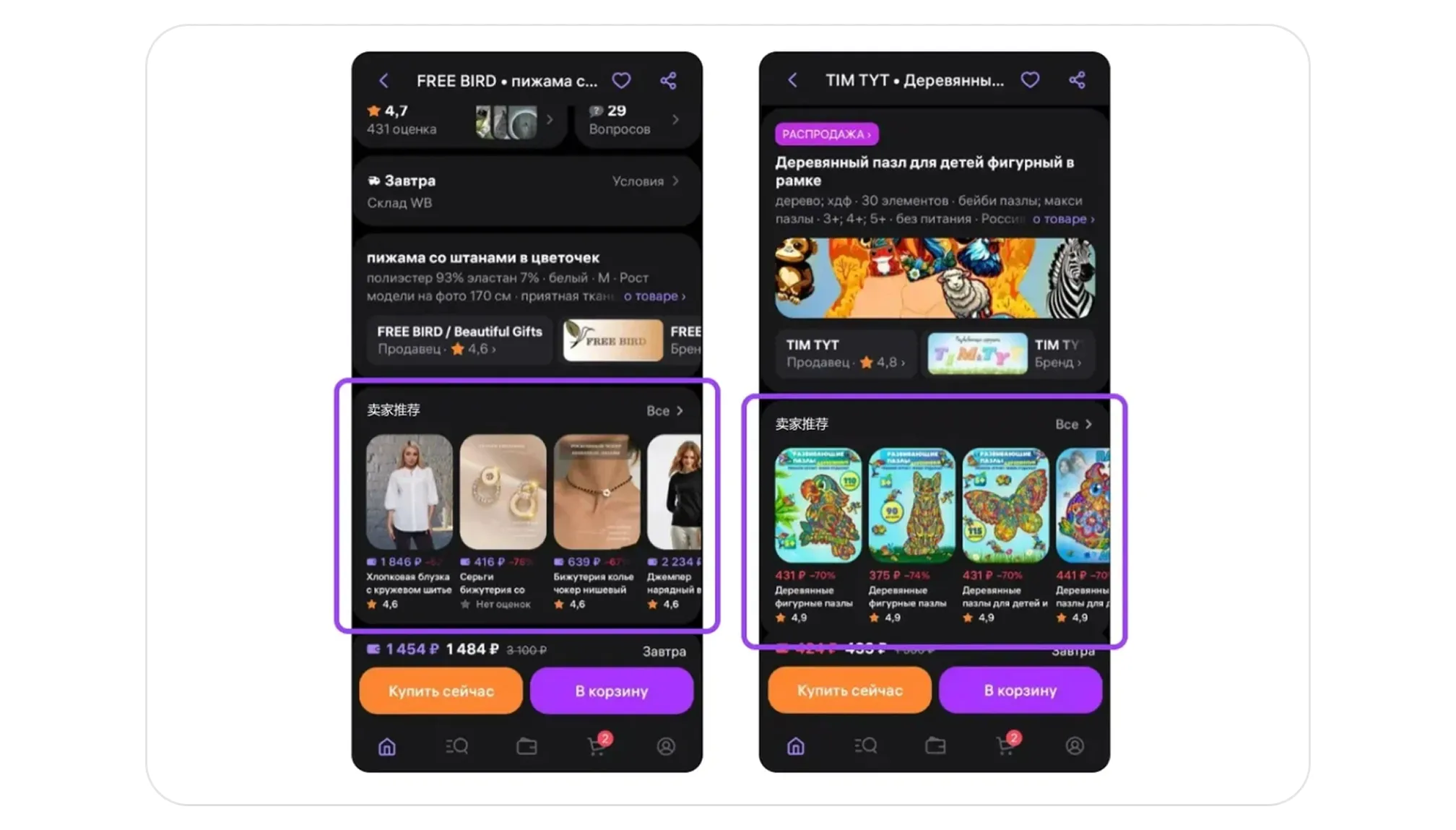
- “卖家推荐”:新增的推荐模块,是您推广商品的新阵地。该模块专为您的商品打造,由您自主管理:可手动添加、删除和设置每个商品的推荐内容。该模块会显示在“您可能还喜欢”之上,无论是在网站还是 Wildberries 移动端,买家首先看到的就是它。
每个“卖家推荐”模块最多可添加 20 个商品,无法添加更多,添加新商品将自动替换旧的推荐内容。该部分仅展示当前有库存的商品。推荐商品以轮播图的形式显示:网站端默认展示前 6 个推荐,可点击右箭头滑动查看;移动端默认展示前 4 个推荐,可横向滑动或点击打开完整列表。 要使买家看到您的推荐商品,需满足以下两个条件:
- 已订阅 Jam 的 高级版资费套餐;
- 已为商品页面添加推荐商品。您可以为任意数量的商品设置推荐内容。

如果您在开通 Jam 套餐后立即设置了推荐模块,那么买家将在24 小时内看到这些推荐内容。之后,所有更改将实时生效。
共有 3 种添加方式:
- 添加:选择一个或多个商品,并为其添加推荐商品。
- 合并:选择多个商品,使它们相互作为彼此的推荐商品。
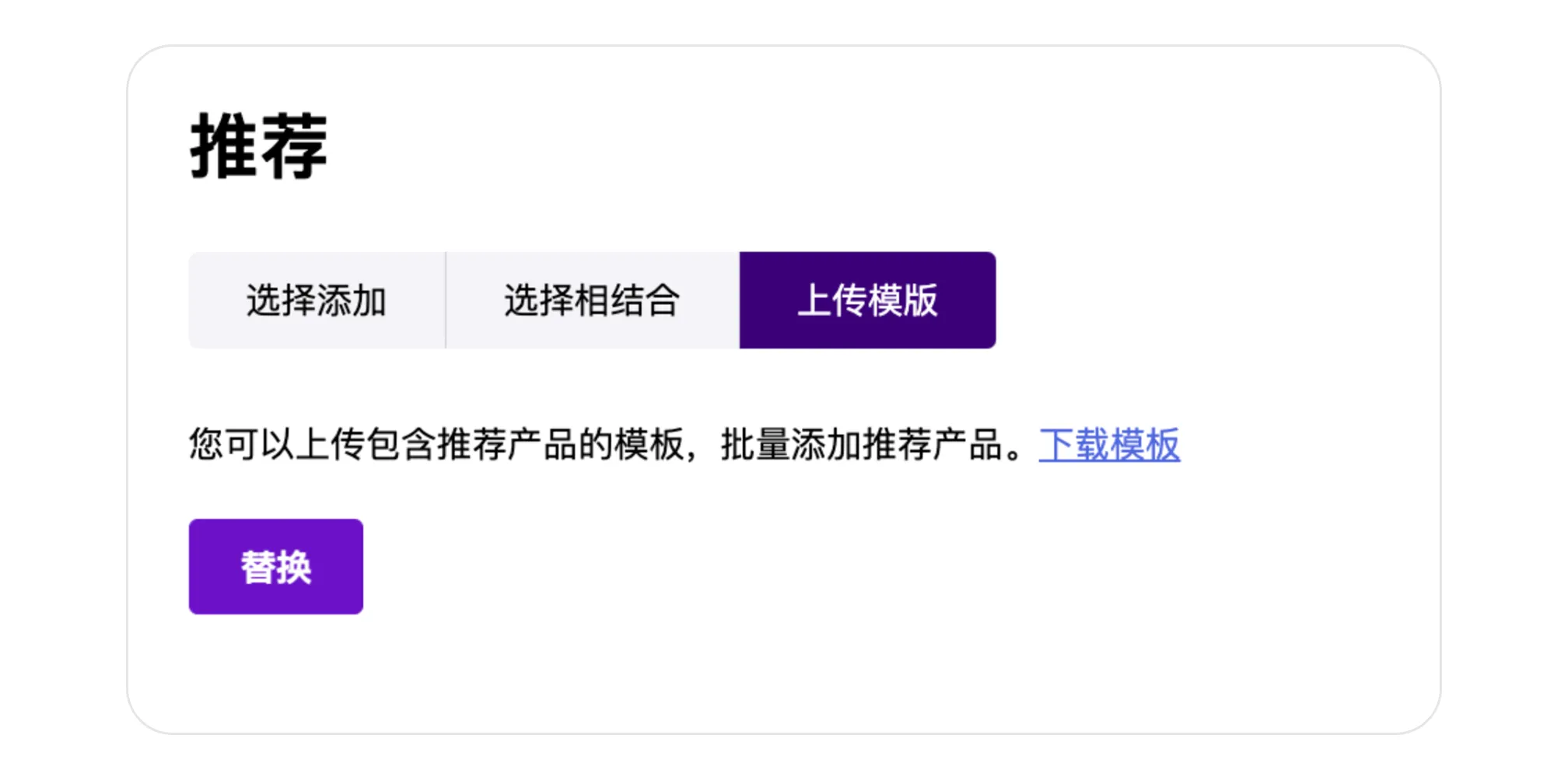
- 上传模板:上传包含推荐商品的模板,实现批量添加推荐。
如果您刚刚开通了“高级版”套餐,您今天为商品添加的推荐内容,买家将在 24 小时内通过 App 和网站看到。自开通套餐的次日起,所做的推荐更改将即时生效,买家可实时看到更新内容。
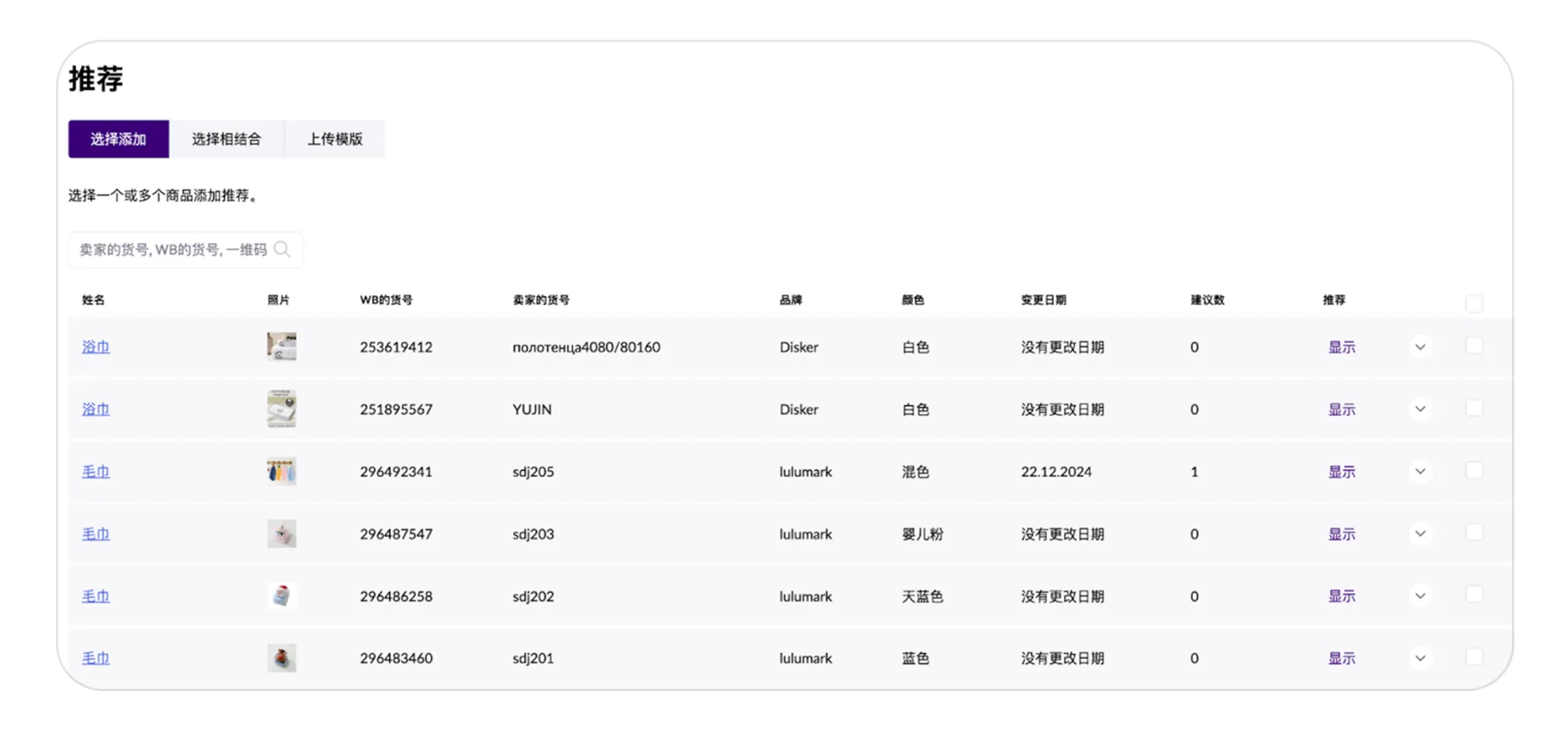
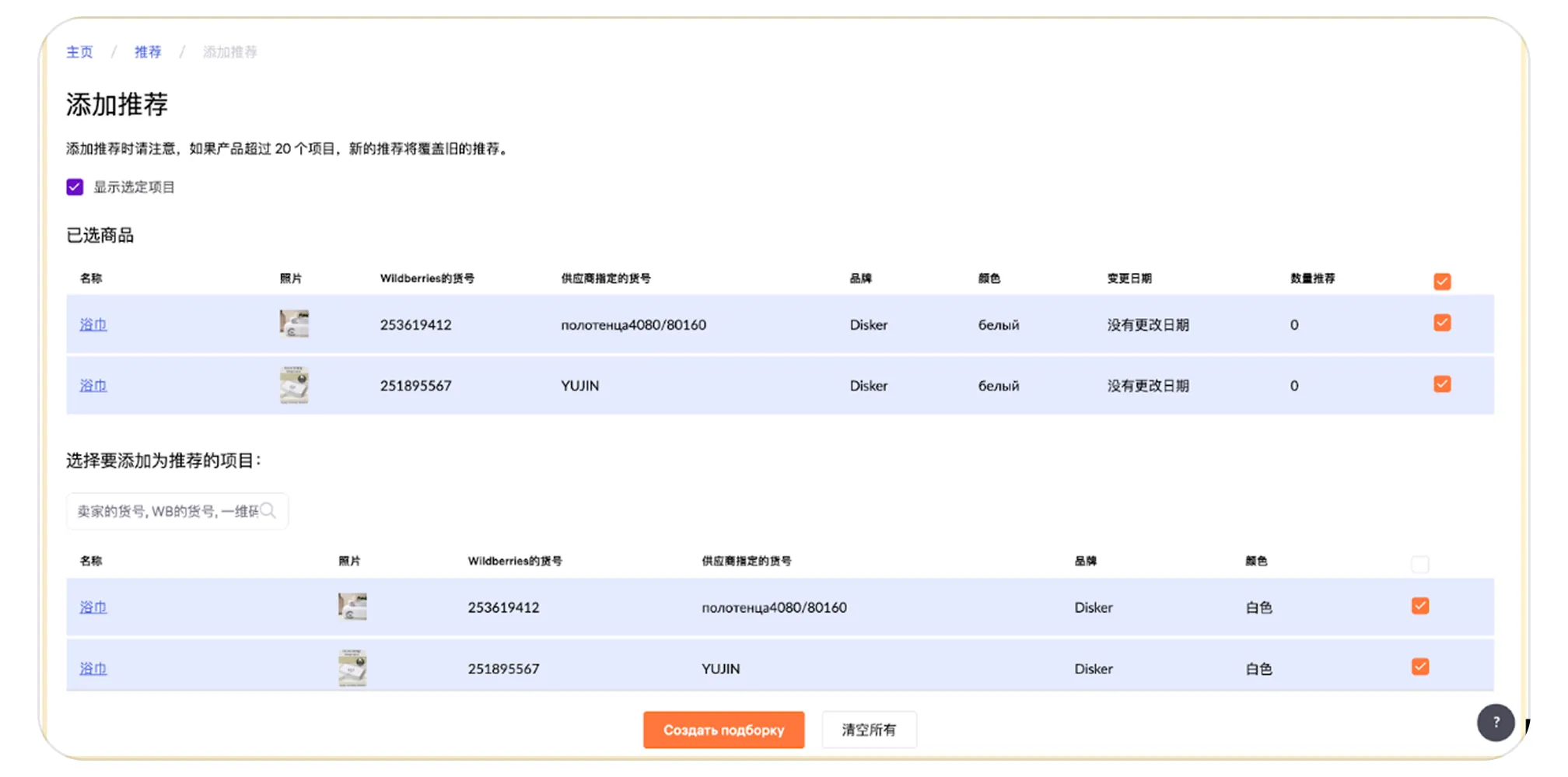
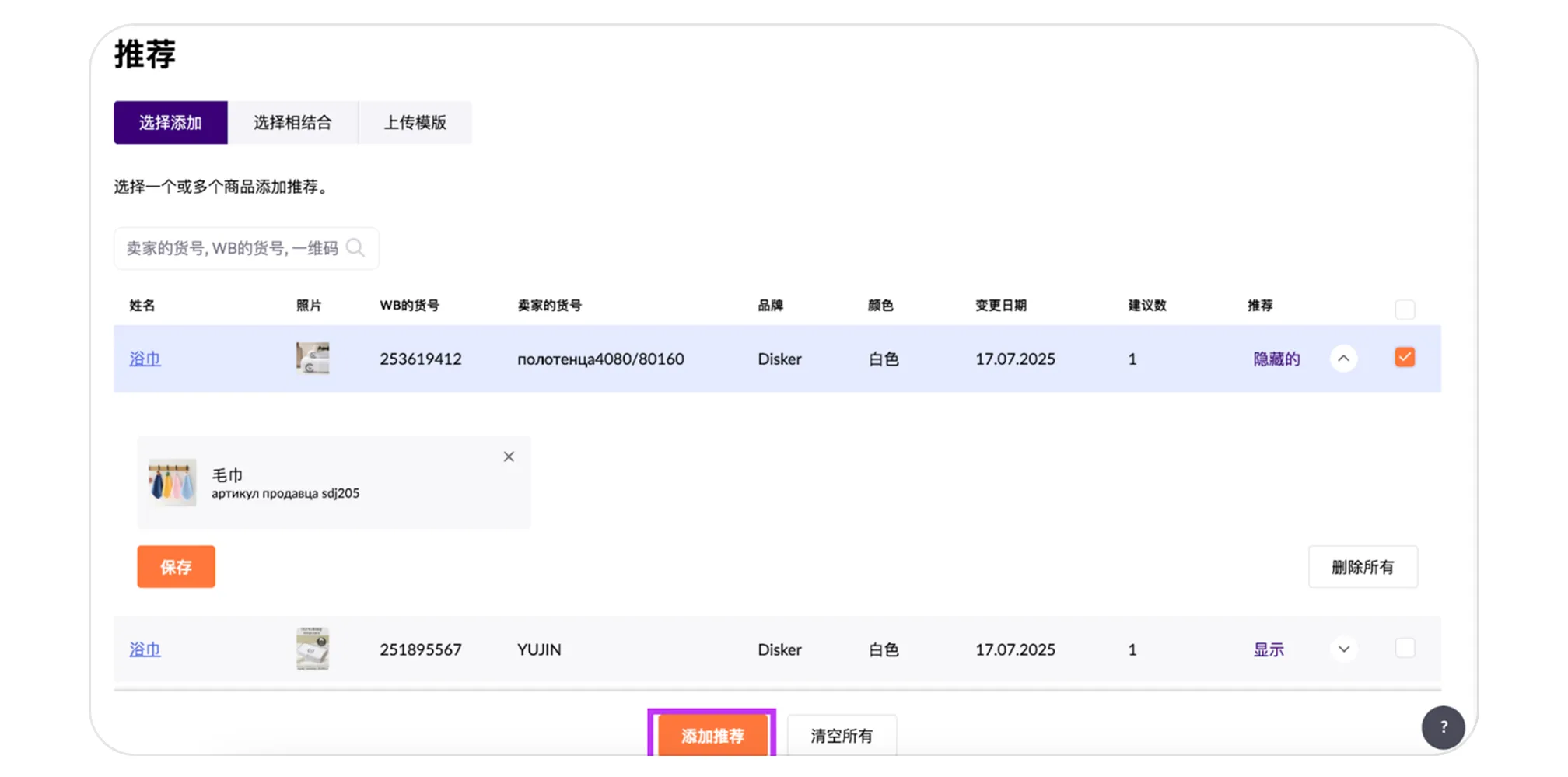
默认打开的是“选择添加”标签页,此处会显示您所有的商品。
第 1 步:在列表或搜索框中查找您想添加推荐的商品。
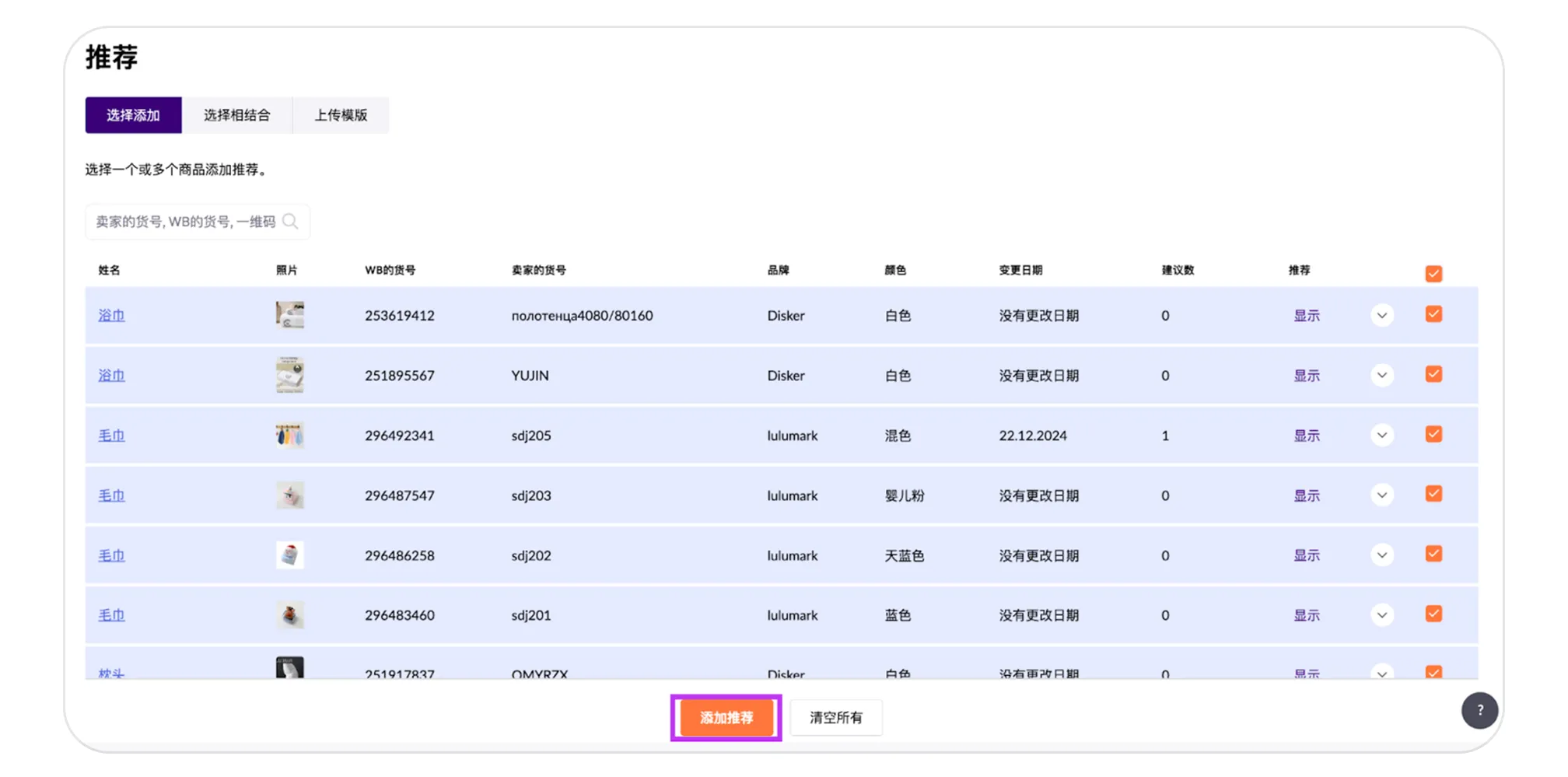
第 2 步:在商品右侧勾选一个、多个或全部商品,然后点击“添加推荐”。
第 3 步:在列表或搜索框中查找您想作为推荐添加的商品。
第 4 步:勾选这些商品,然后点击“创建推荐
您可以添加一个或多个推荐商品。如果一次选择了多个商品来添加推荐,所有被推荐的商品会统一关联到所有选中的商品上。
示例:您选择了“冬季连衣裙 1”“冬季连衣裙 2”“冬季连衣裙 3”这三款商品,并为它们添加了“羊绒连衣裙 1”和“羊绒连衣裙 2”作为推荐。这两款羊绒连衣裙将在上述三款冬季连衣裙的推荐中全部显示。
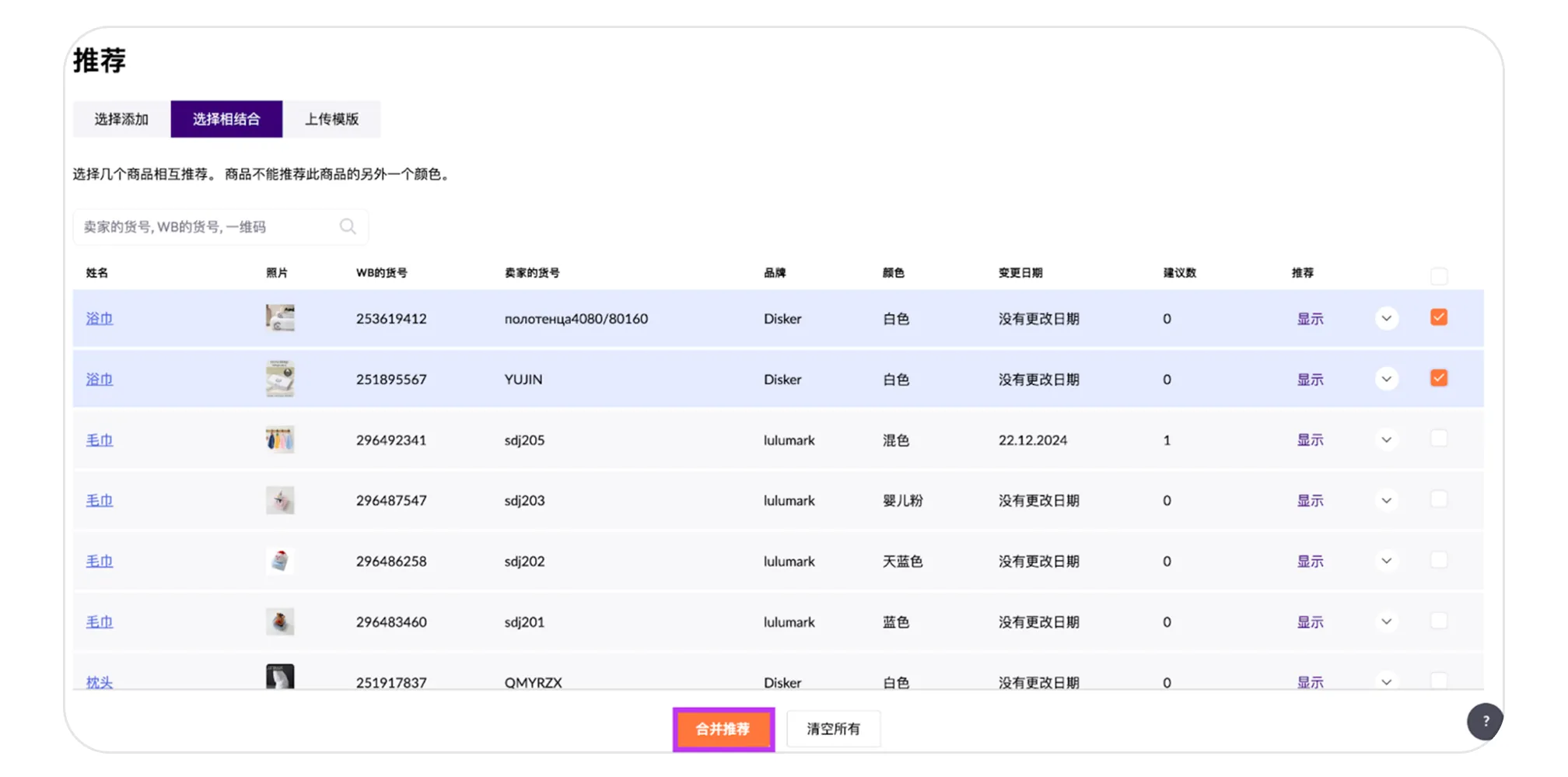
第 1 步:进入“个人账户 → 商品与价格 → 推荐 → 合并”。 第 2 步:在列表或搜索框中查找您希望在推荐中互相关联的商品。
商品之间必须相互链接,不能将同一商品的不同尺码或同一商品页面中的其他款式互相推荐。
第 3 步:在商品右侧勾选所需商品,点击“合并”。
完成后,这些商品将互为推荐。
示例:您选择了“冬季连衣裙 1”“冬季连衣裙 2”“冬季连衣裙 3”这三款商品并进行了合并。那么连衣裙 2 和 3 会作为连衣裙 1 的推荐;1 和 3 会作为 2 的推荐;1 和 2 会作为 3 的推荐。
这种方式适用于一次性为多个商品添加大量推荐商品(新增或替换推荐)。
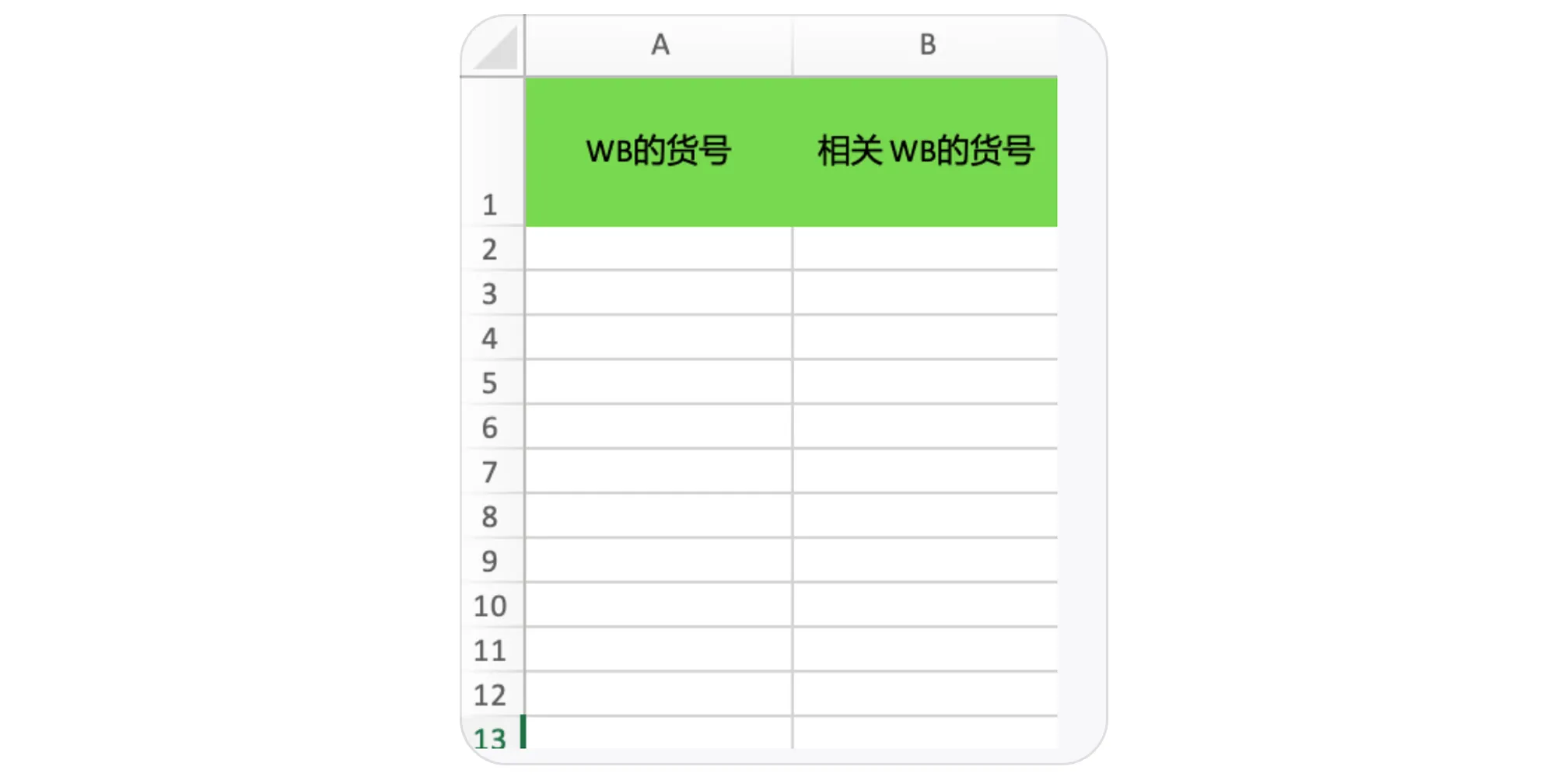
第 1 步:进入“个人账户 → 商品与价格 → 推荐 → 上传模板 → 下载模板”。 第 2 步:填写文件并重新上传。
为商品添加推荐:在“WB 商品编号”一栏中填写需要添加推荐的商品,在“关联商品编号 WB”一栏中填写作为推荐的商品。点击“替换” → “添加”。
替换商品推荐:确认已填写“WB 商品编号”一栏,在“关联商品编号 WB”一栏中填写新的推荐商品。点击“替换” → “替换”。
删除商品推荐:在“WB 商品编号”一栏中填写您要删除推荐的商品,将“关联商品编号 WB”一栏清空。点击“替换” → “替换”。
第 1 步:进入“个人账户 → 商品与价格 → 推荐”。 第 2 步:在列表中查找所需商品或使用搜索功能,然后点击“显示”。
若需删除某个推荐,点击右侧的叉号即可;如需删除所有推荐,点击“清空所有”。编辑完成后点击“保存”。
如需添加新推荐,请点击右侧的勾选框,然后选择“添加推荐”。