在本文中: 该报告展示了您商品销售漏斗的详细信息。
请注意,报告中的数据基于实际年度,即从当前日期起往前推算一年。同时需要注意,商品的实际成交和取消订单是按下单日期计算的。
“包含已删除商品”筛选器 — 该筛选器可用于查看不同时间段内的数据,并决定是否包含已删除的商品。此类商品在表格中将标注“已删除商品”的标志。
下单转化率 — 指商品下单数占加入购物车次数的比例。计算公式: (下单数量 ÷ 加入购物车数量) × 100。
加购转化率 — 指商品被加入购物车次数占商品详情页访问次数的比例。
计算公式:(加入购物车数量 ÷ 商品详情页访问次数) × 100。
订单金额变化趋势 — 当前周期的订单总金额减去上一相同周期的订单总金额。
取消商品数量 —已退货或取消的商品数量。取消和退货时间按下单日期统计。
平均价格 — 所选周期内商品的平均售价,考虑卖家折扣。
库存余额总额 — 当前库存数量(WB仓库和FBS卖家仓库)乘以当前折扣价的乘积。对于有尺码的商品,显示的是总金额,即分别计算每个尺码在各仓库的库存金额后,再将这些金额相加。
每日平均订单数量 — 选定期间内的每日平均订单数量。
计算公式为:选定期间内的总订单数量 ÷选定期间的天数。
平均交货时间 — 从订单生成到商品到达提货点的平均时间。
本地订单(%)— 本地订单占总订单的比例。本地订单是指在同一地区内进行的订单。
商品详情页评分 — 根据填写字段和照片确定的商品页面评分。最高商品页面评分为10。商品页面评分无法计算的商品显示为“无评分”。
收入占比 — 显示了根据选择的筛选器商品对总收入的贡献。其动态相对于您在时间筛选器中选择的上一个期间进行计算。正动态以绿色突出显示,负动态以红色显示。
“销售漏斗”报告可帮助您追踪买家在店铺中各个阶段的行为——从浏览商品页面到最终购买。通过这些数据,您可以分析各阶段的转化率,并将当前指标与以往时段及市场水平进行对比分析。

“与前一时期对比”功能是免费的,可用于比较店铺当前与过往的表现。
“与平台对比”功能仅在订阅Jam后可用。启用后,您将了解商品的季节性表现,并可将自己的指标与其他卖家的平均水平进行比较。 要打开报告,请在主菜单中进入:分析 → 卖家分析 → 销售漏斗。
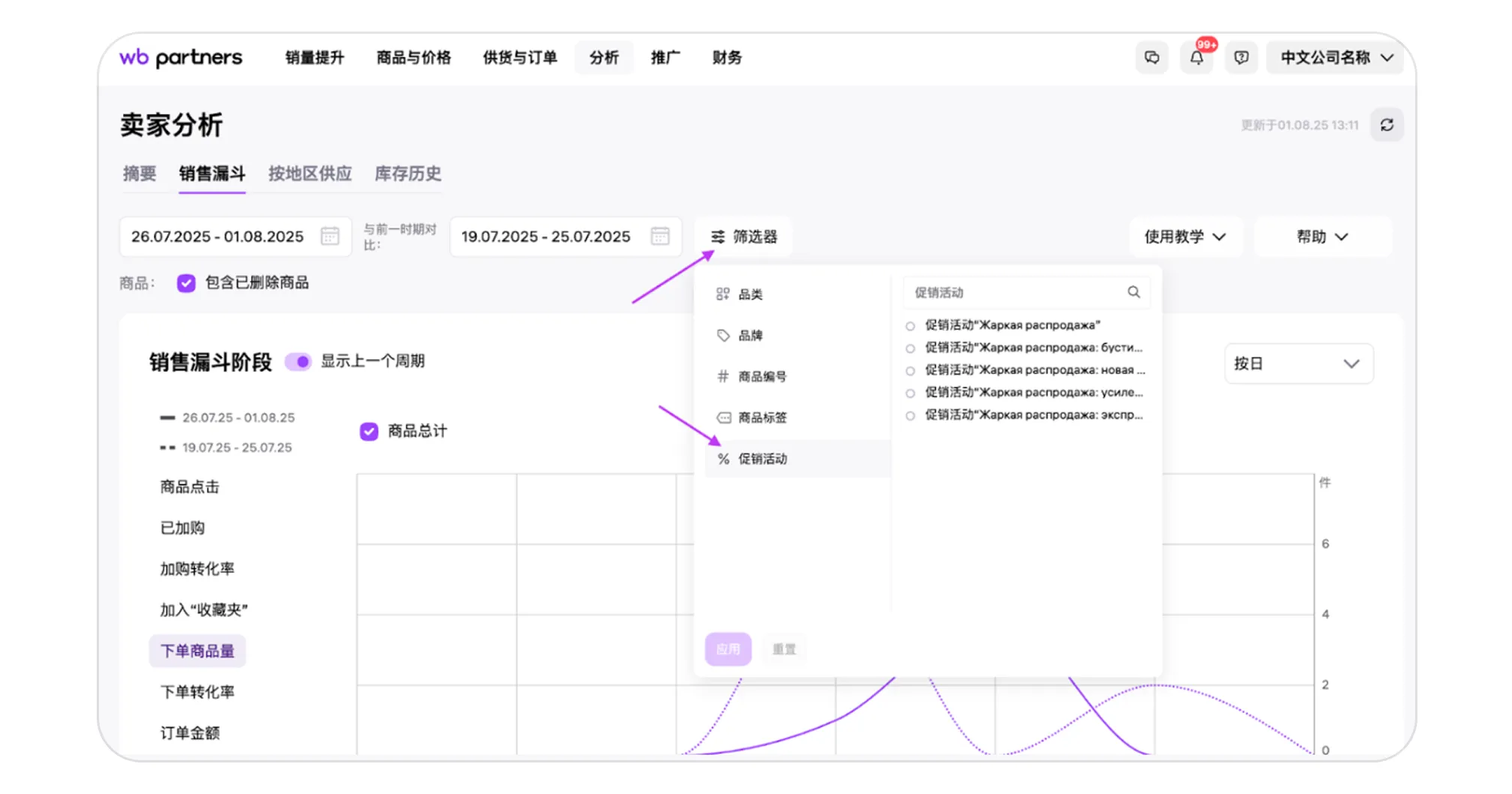
您可以使用报告顶部的筛选器根据需求自定义数据展示。您可以选择当前自然年内的任意时间段查看数据。
报告支持按具体商品、品牌、标签、类目以及促销活动生成。通过促销筛选器,您可以查看商品在特定活动期间在销售漏斗各阶段的表现。此筛选项将影响报告中的所有数据:图表、商品表格、XLSX 文件导出。促销活动筛选器每次只能选择一项活动进行分析。
“包含已删除商品”
此选项可将已不再上架的商品纳入或排除分析范围。在报告中,这类商品将标注为“已删除商品”。
“与前一时期对比”
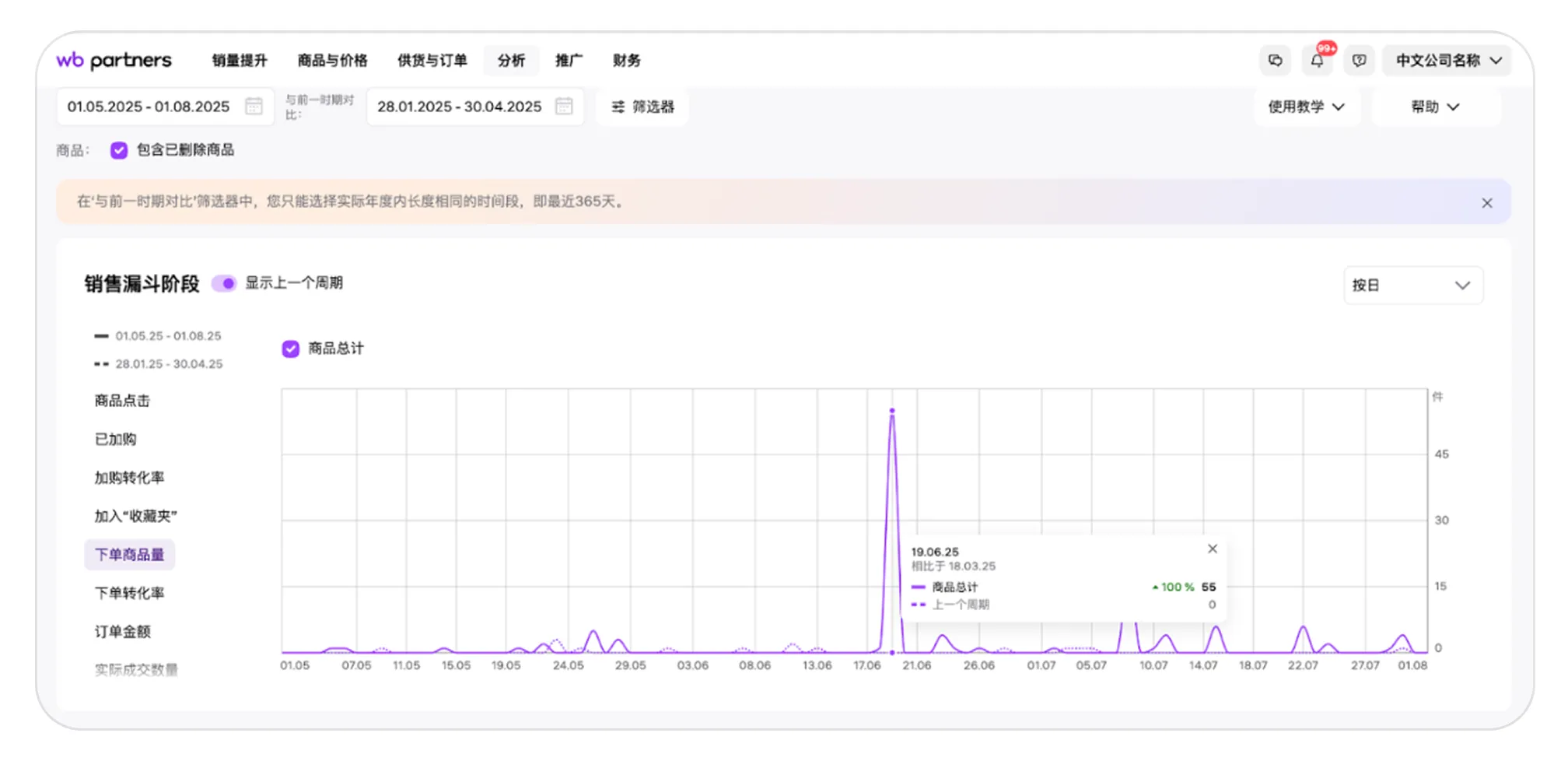
在图表中以虚线显示去年同期数据。您可选择过去 12 个月内任意时间段,并按类目、品牌、商品编号或标签进行对比分析。
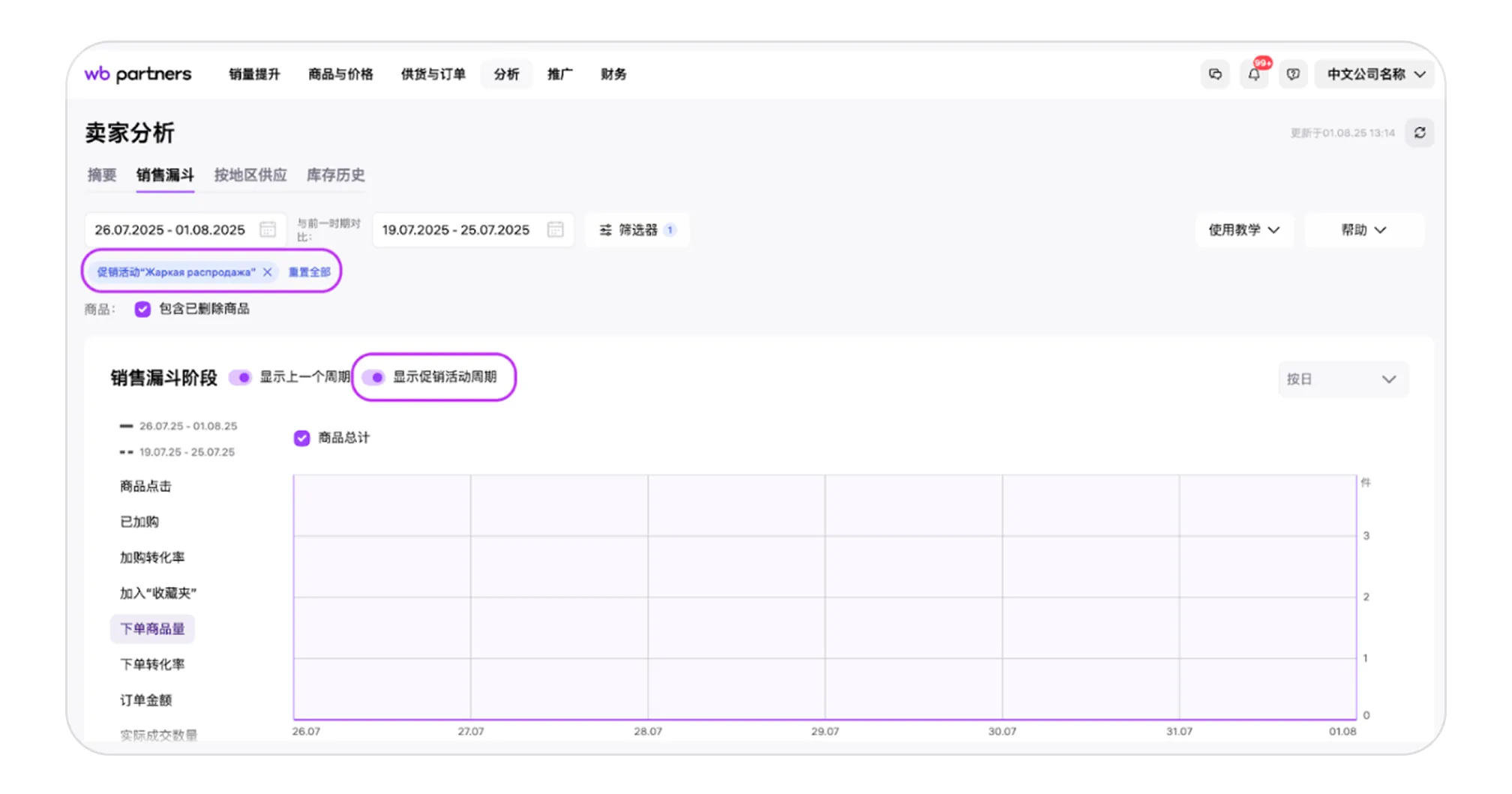
“显示促销活动周期”
当在筛选器中选择了促销活动后,该选项将出现。销售漏斗图中的促销期将以紫色显示。
启用此筛选后,销售漏斗图仅支持按日维度查看数据。
报告由图表和表格组成,数据基于实际年度,即从当前日期开始。
“成交”和“取消”以下单日期为统计基准。
展示买家如何依次经过销售漏斗的各个阶段——从进入商品详情页到完成购买。阶段之间的转化称为“转化率”。图表默认展示所选时间段与去年同期的对比——去年同期数据以虚线标出。
图表右上角可选择数据显示范围:按天、按周或按月。
第一个记录的阶段是“商品点击”,接下来是“加入购物车”。加购转化率表示用户在浏览商品后将其加入购物车的比例。转化率计算公式如下:加入购物车次数 ÷ 商品点击次数 × 100%
例如,若有1000位买家浏览了商品,其中100位将商品加入购物车,则该阶段的转化率为10%。
下一阶段是“加入稍后购买”。该指标显示买家将商品添加至“收藏”或“稍后购买”的次数。接着是“下单”阶段,即最终提交的订单数量。系统还会统计该时间段内的订单总金额。
由于并非所有加入购物车的商品最终都会被购买,下单转化率成为关键指标,计算公式如下:提交的订单数 ÷ 加入购物车的次数 × 100%。 报告中还会显示已完成的商品成交数量及成交率——即“成交数量 /(成交数量 + 取消数量)”。在途商品不计入统计。
该图表展示您所有商品在销售漏斗各阶段的数据。如需查看某些特定商品或类目的表现,可使用报告顶部的筛选器。
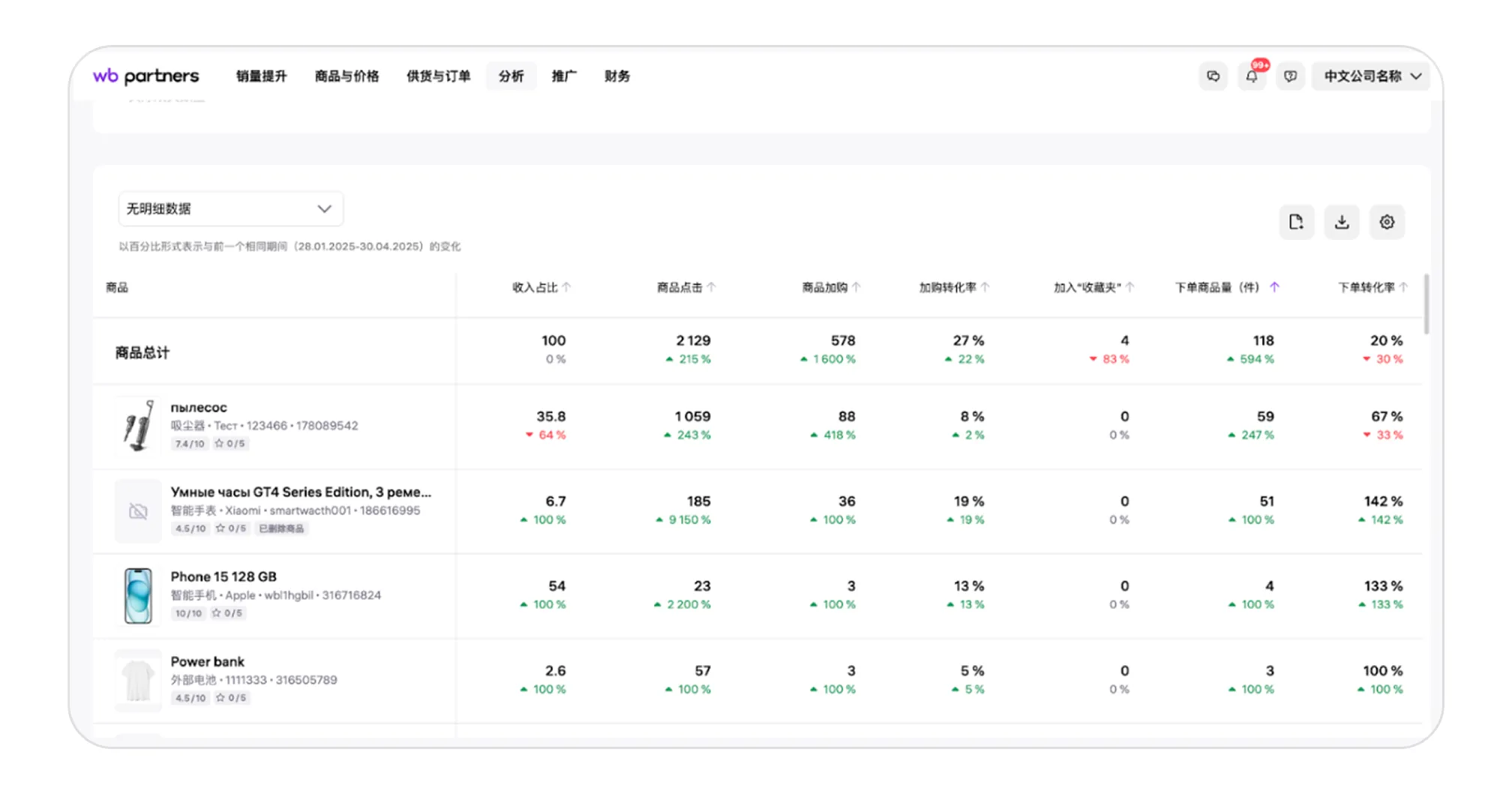
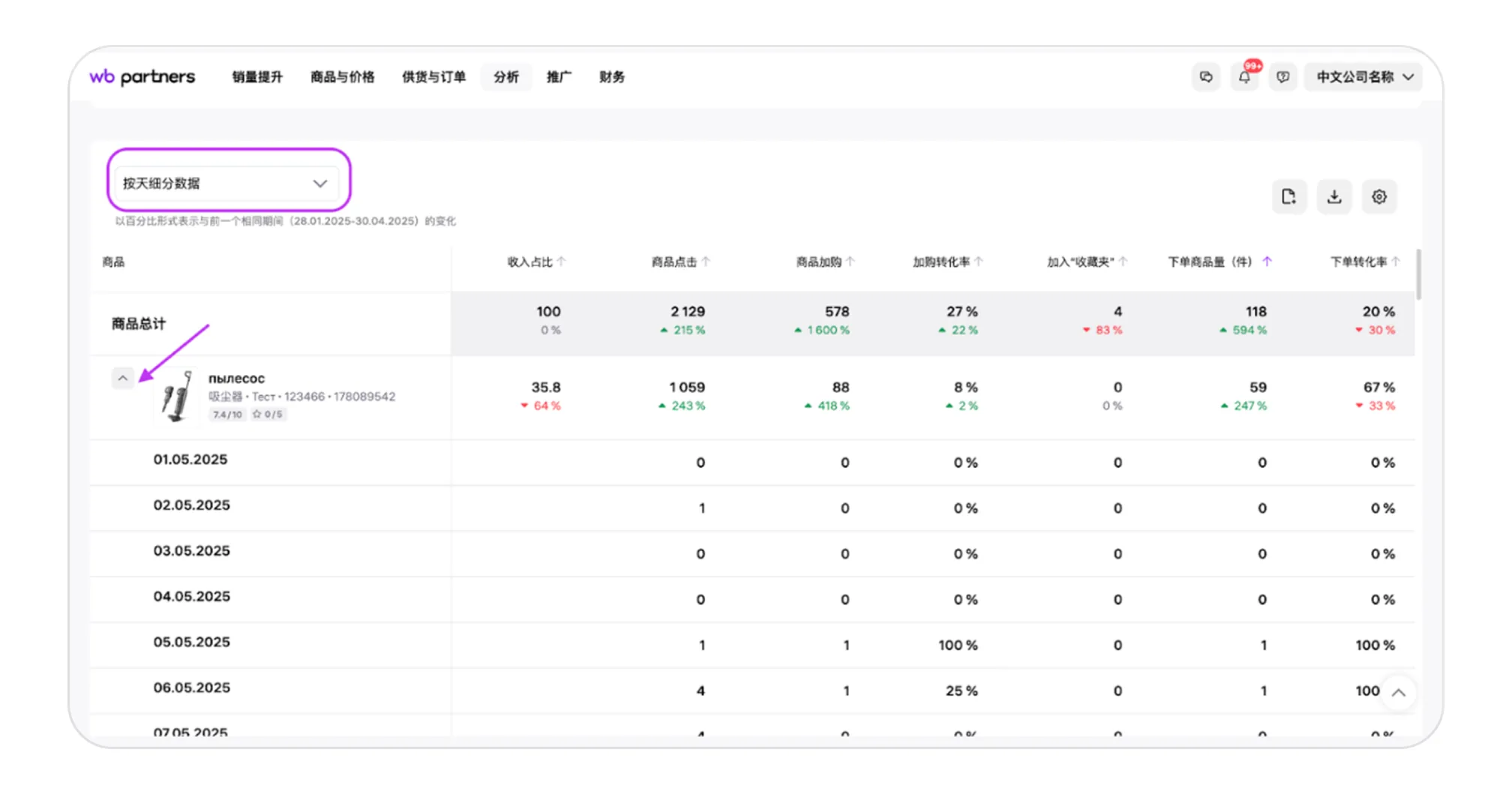
在图表下方,是一张包含您每个商品的详细数据表。
如需查看选定时间段内的每日数据,可点击表格左上方的“按天细分数据”按钮。点击所需商品旁边的箭头,即可展开该商品的每日数据。
系统最多可展示过去 365 天内的数据。如果某天没有该商品的统计数据(例如商品在该时间段之后才创建,或该指标无法按天准确计算),该列将显示为空白。
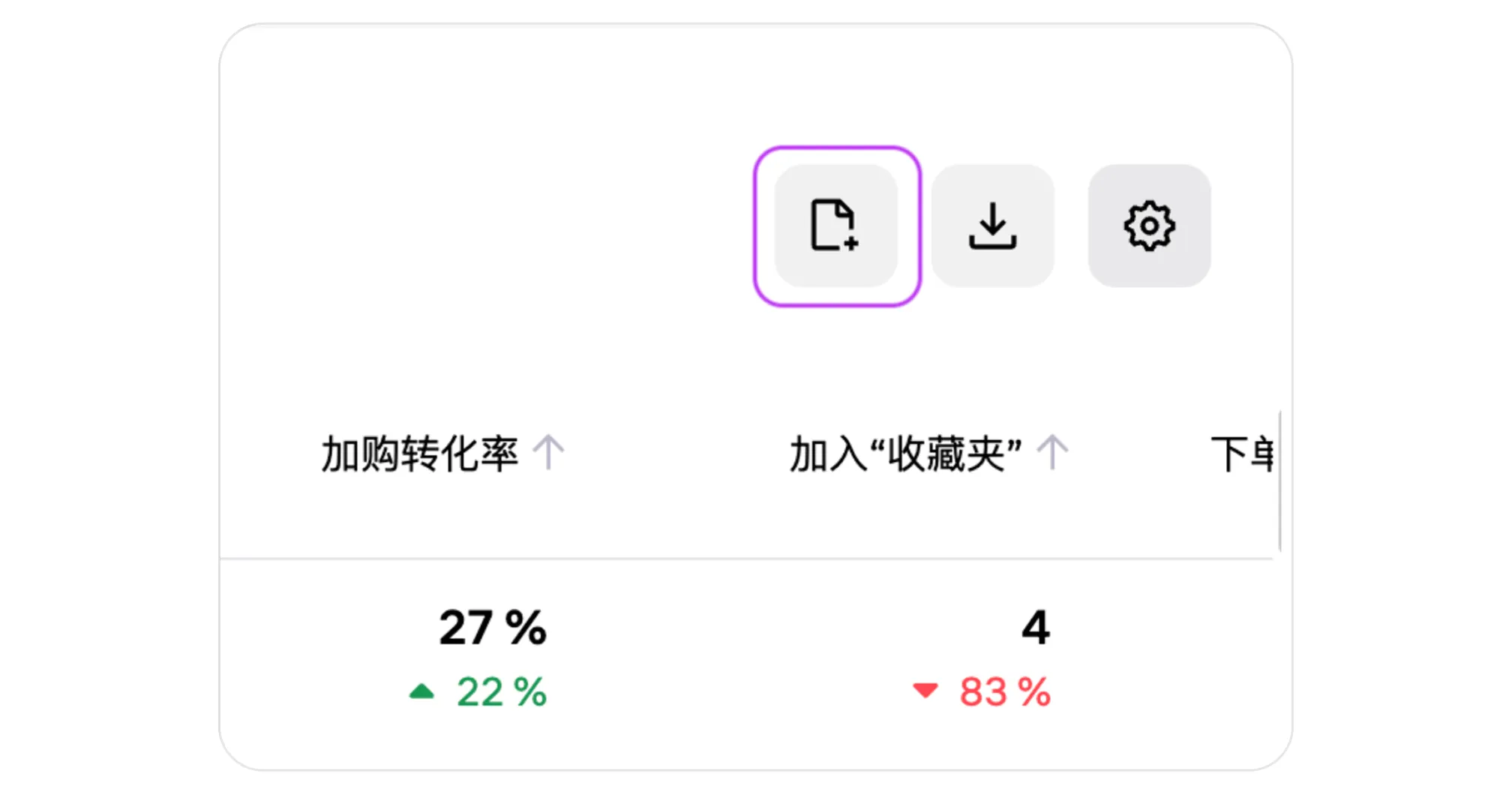
点击右上角的齿轮按钮可自定义表格:调整列顺序,或隐藏不需要的列。在设置窗口中勾选所需选项,或按住鼠标左键拖动列进行排序。
您可以点击“创建 Excel”按钮,将整理好的报表导出为 Excel 文件。
此前创建的报表可在“下载”中查看,点击带箭头的按钮即可进入下载页面。
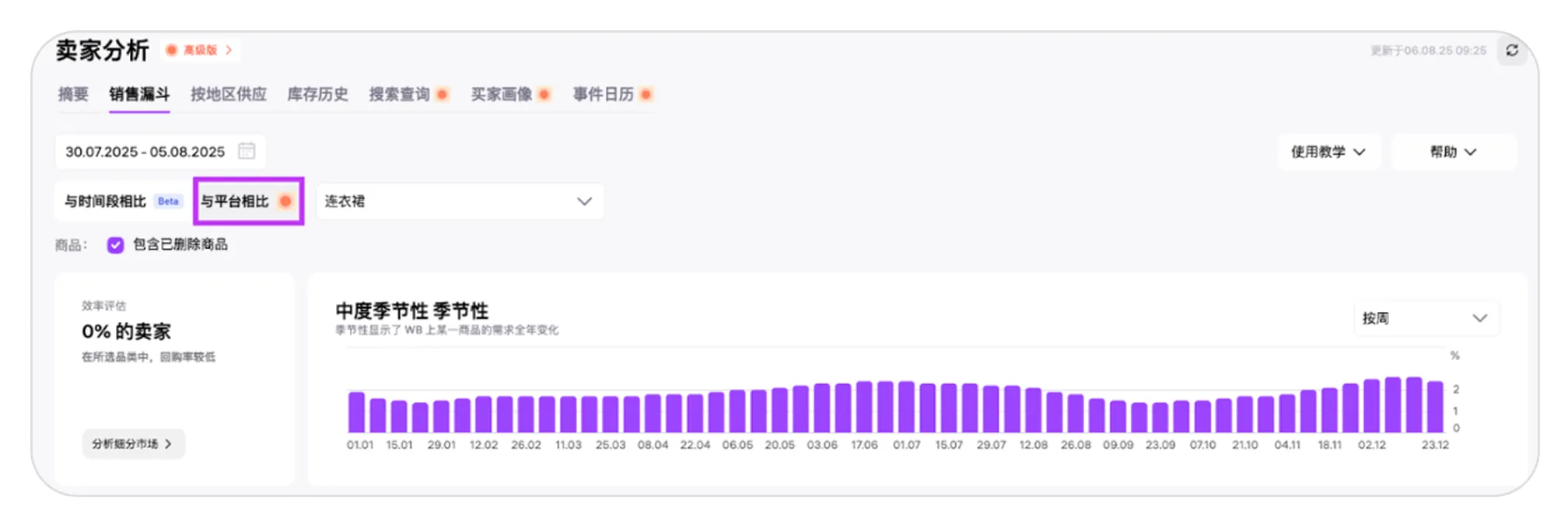
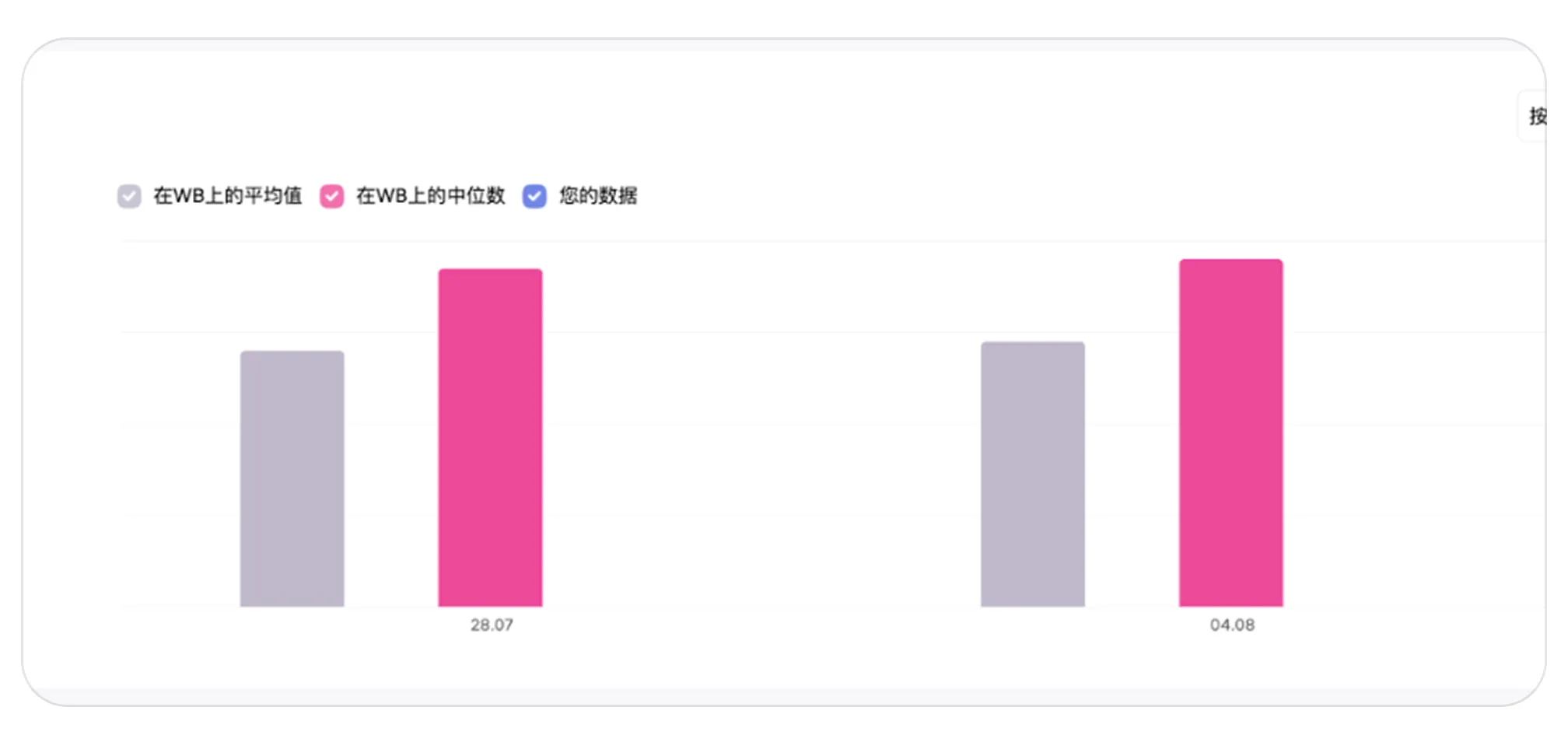
在“与平台对比”这一报告标签页中,呈现了与您商品所属品类相关的 Wildberries 平台卖家的平均数据。这些数据有助于您评估市场趋势,进而调整销售策略。
若要使用此功能,请点击“与平台对比”按钮,并选择所需的商品类目。
位于左上角的组件会显示,您的销售效果相较于其他卖家是否更具优势。该评估以商品的成交数量为依据,通过与同品类卖家的平均数据进行对比得出。
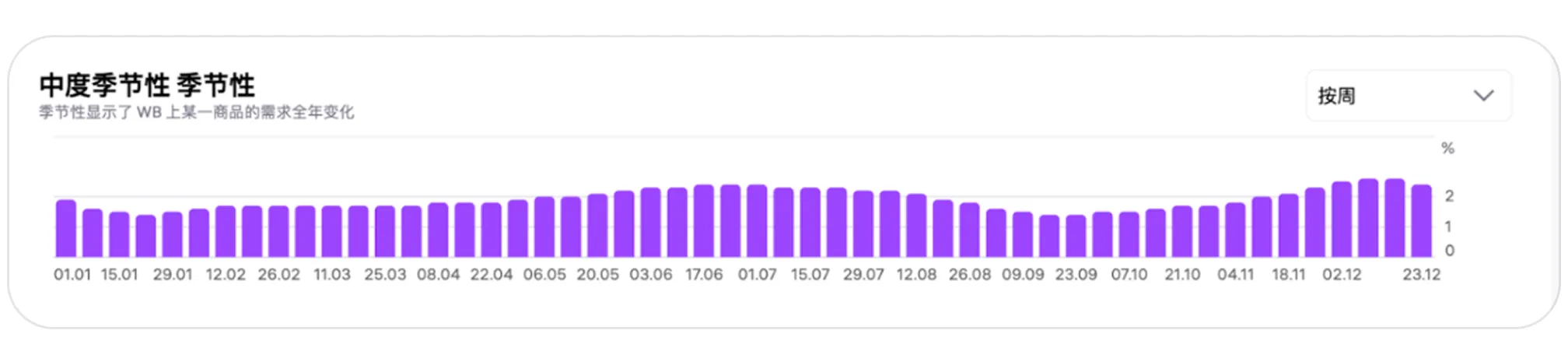
此部分会展示过去一年中商品需求的变化情况,您可以按月或按周进行查看。
我们根据季节性对收入和其他指标的影响程度,将其划分为三种类型:轻微季节性、中度季节性和高度季节性。例如,圣诞树通常在冬季热销,所以其季节性表现为高度;而洗发水可能全年都有稳定需求,其季节性通常为中度。将光标悬停在柱状图上,您可以查看所选季节的数据,包括该季节收入占全年收入的百分比,以及该季节的类型(旺季、淡季或换季期)。
该组件能够帮助您将自身在某类商品上的表现,与其他卖家在销售漏斗各阶段的平均数据进行对比。这便于您跟踪市场趋势,并及时调整销售策略。 例如:如果在某段时间内,连衣裙的销量在您店铺和整个平台都出现下降,可能是受季节性因素影响。但如果只有您店铺的销量下滑,可能说明需要调整销售策略,比如投放广告或参与促销活动。