在本文中: 此前,当商品价格剧烈变动超过3倍时,就会触发价格审查。现在,这一门槛将根据商品所属类目而定。您可以使用系统推荐的数值,也可以自行选择合适的门槛值。仅店铺所有者可以对触发门槛进行编辑。
在设置商品价格时,您可能会输错(例如,在零的数量上)并且不会立即注意到。价格审查功能可以防范此类偶然错误。
价格急剧下降数倍的商品会进入价格审查。系统考虑的是所有折扣后的最终价格,因此商品可能因价格大幅下降或折扣急剧增加而被送审。
例外情况:
- 按尺码分别定价的商品;
- 因促销活动或自动促销活动而降价的商品。
如果这类商品的价格急剧下降,系统不会将其记录,商品也不会进入价格审查。
要管理自动促销期间的价格,请设置最低价格或锁定。
这并不意味着我们禁止您设定这样的价格:如果新价格进入了价格审查,您可以确认更改;如果您犯了错误,也可以拒绝更改。
商品在价格审查期间,将按价格急剧变化之前的价格进行销售。
默认情况下,所有类目的商品在价格急剧下降 33.3%(即 1.5 倍)时会进入价格审查。如果价格下降幅度低于 1.5 倍,价格管理窗口中的更改会立即生效。
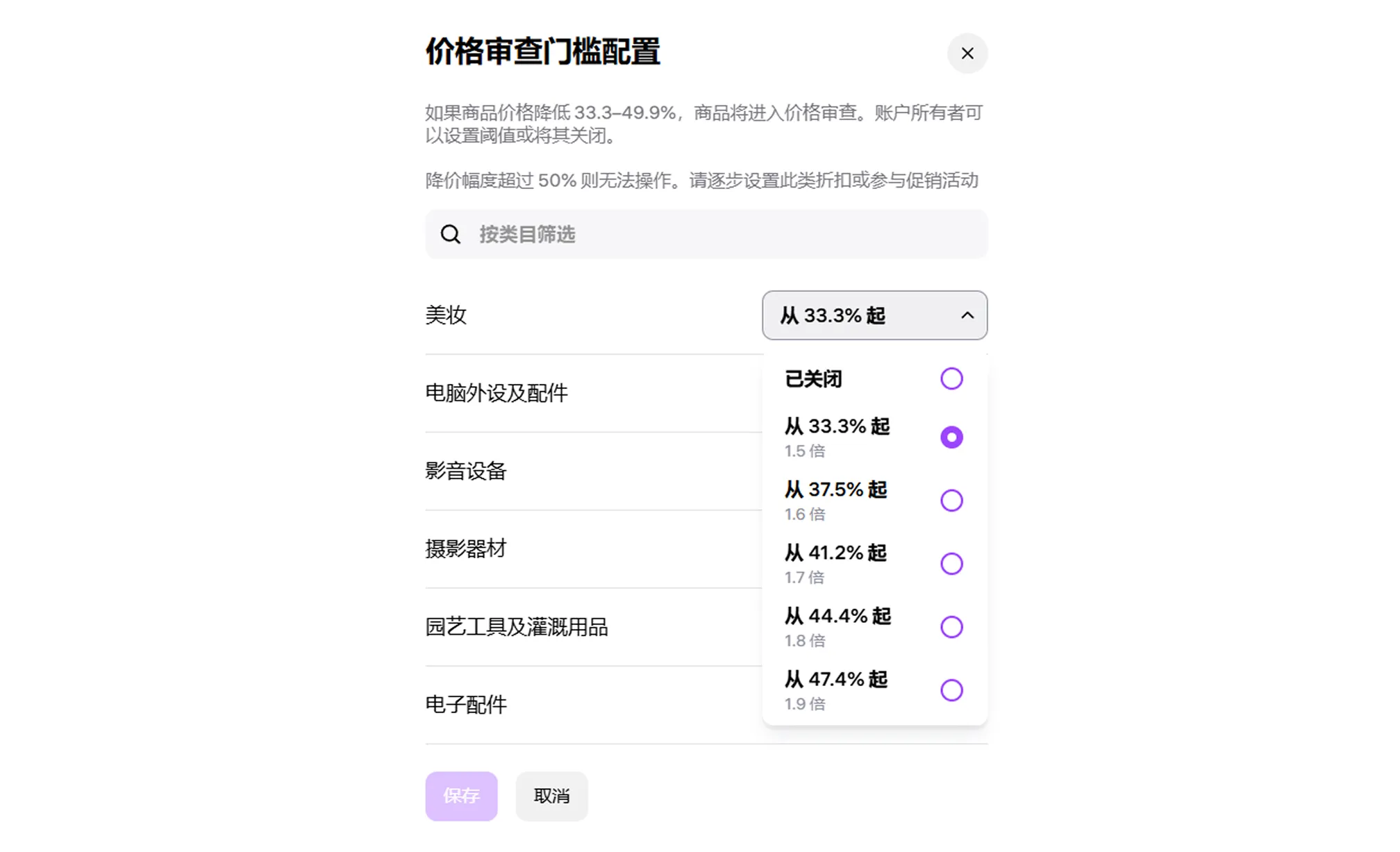
将打开一个窗口,显示您所有拥有商品详情页的类目的阈值列表。默认情况下,所有类目均显示“从 33.3%”。如果该值不适合您,请从列表中选择其他值。
您可以为每个商品类目选择价格审查阈值,范围为 33.3% 至 47.5%。无法为品类或单个商品设置价格审查。
可用的价格审查阈值:
· 1.5 倍 — 价格下降 33.3%
· 1.6 倍 — 价格下降 37.5%
· 1.7 倍 — 价格下降 41.5%
· 1.8 倍 — 价格下降 43.5%
· 1.9 倍 — 价格下降 47.5%
如果您不想为某个类目设置价格审查阈值,请在列表中选择“关闭”选项,这样即使您大幅降价,商品也不会进入价格审查。
更改后,请点击“保存”。
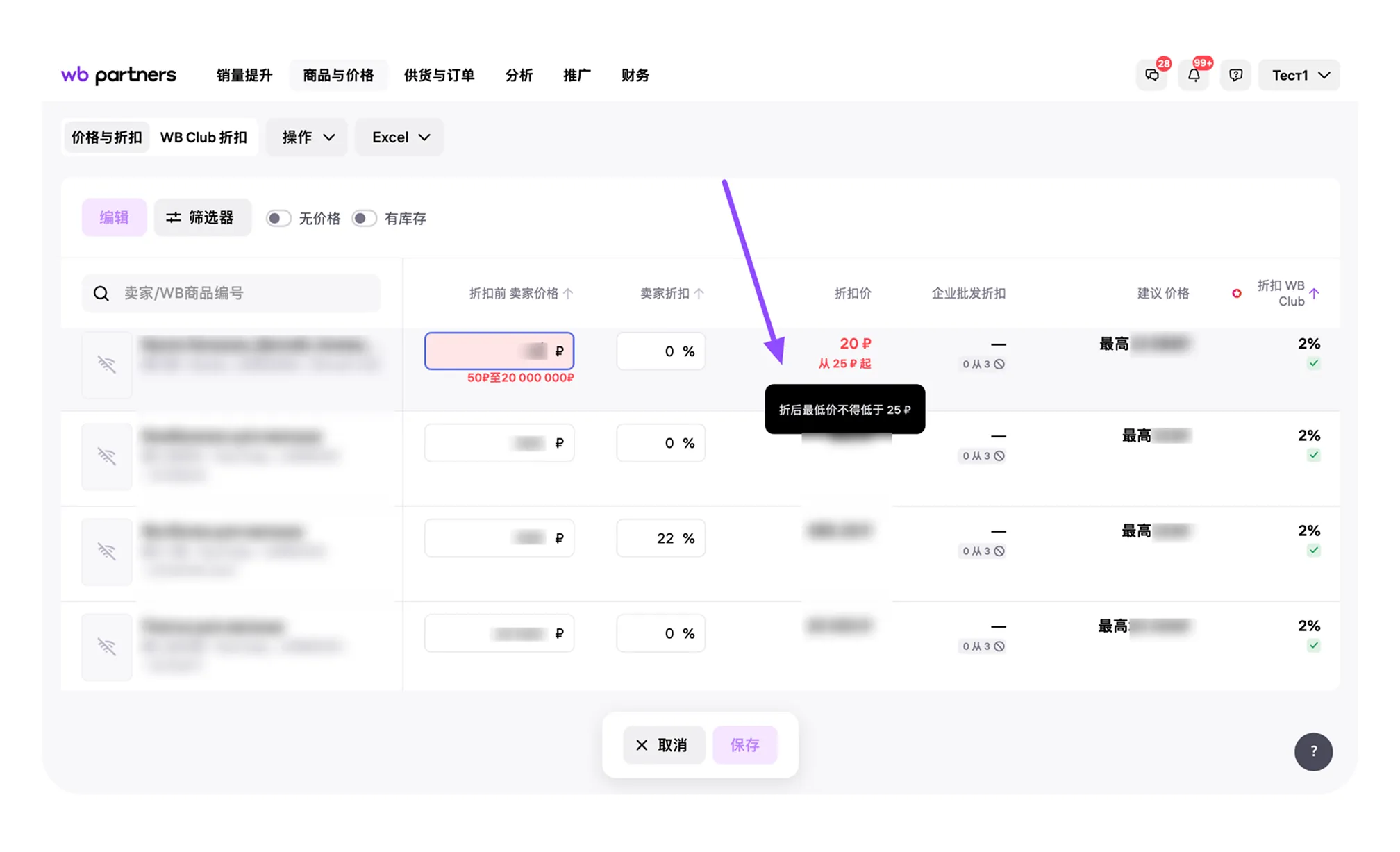
如果您决定降价 50% 或更多,价格管理窗口中将出现错误。这并不意味着我们禁止您设置这样的价格:您可以分步降价。
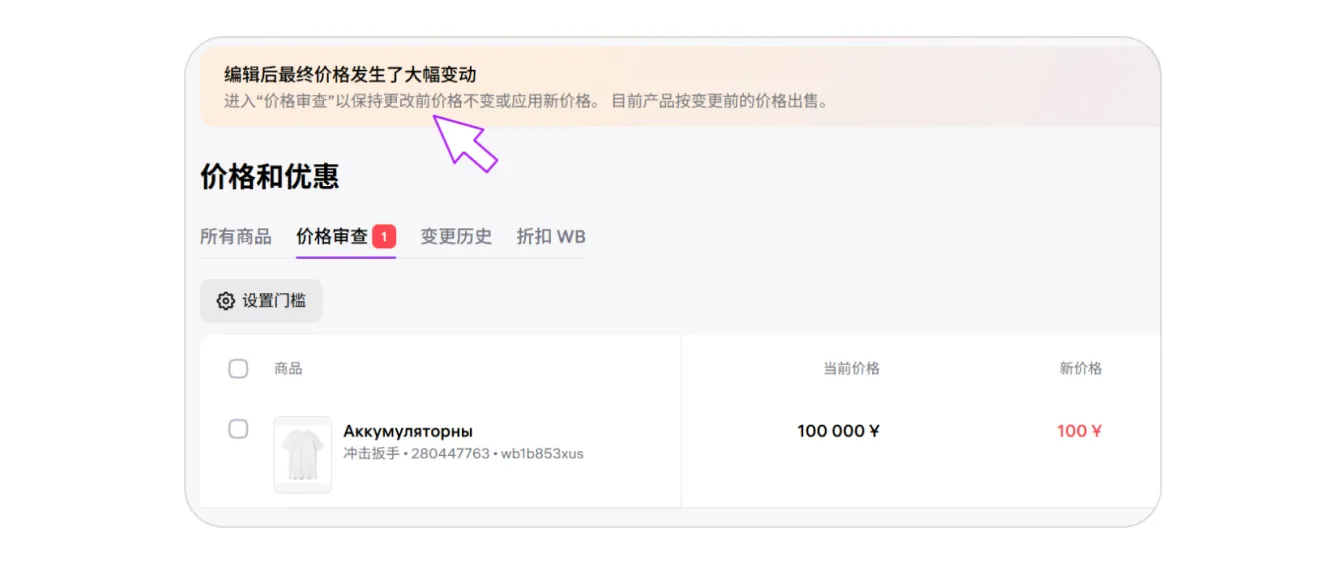
在“价格和优惠”页面上会出现预警横幅。
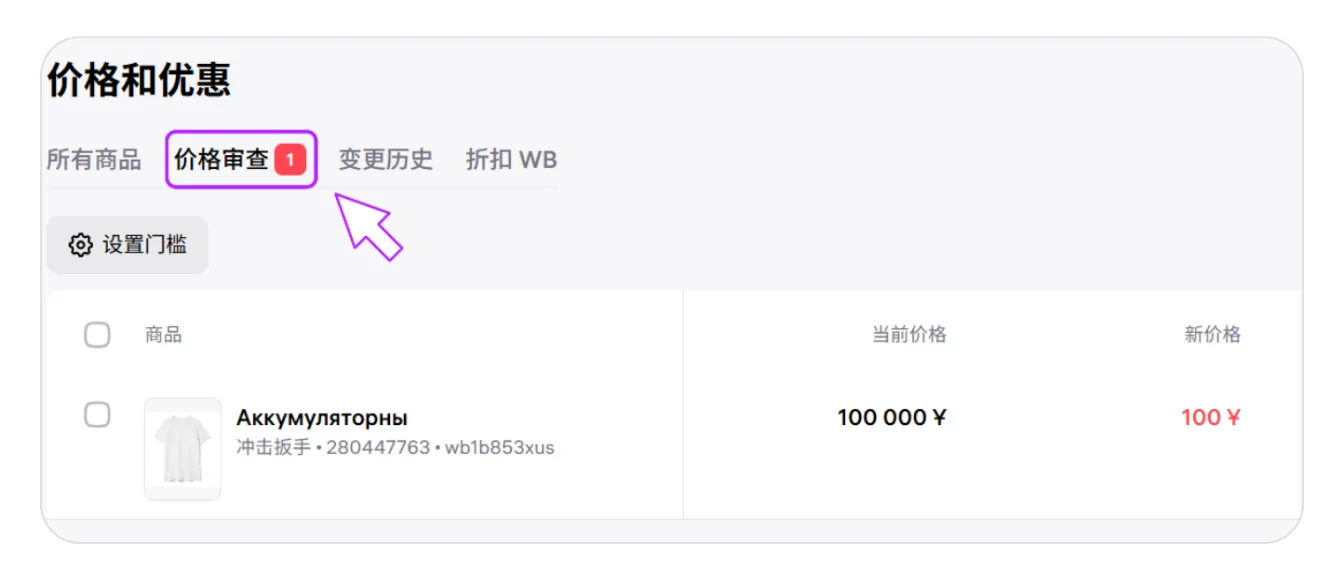
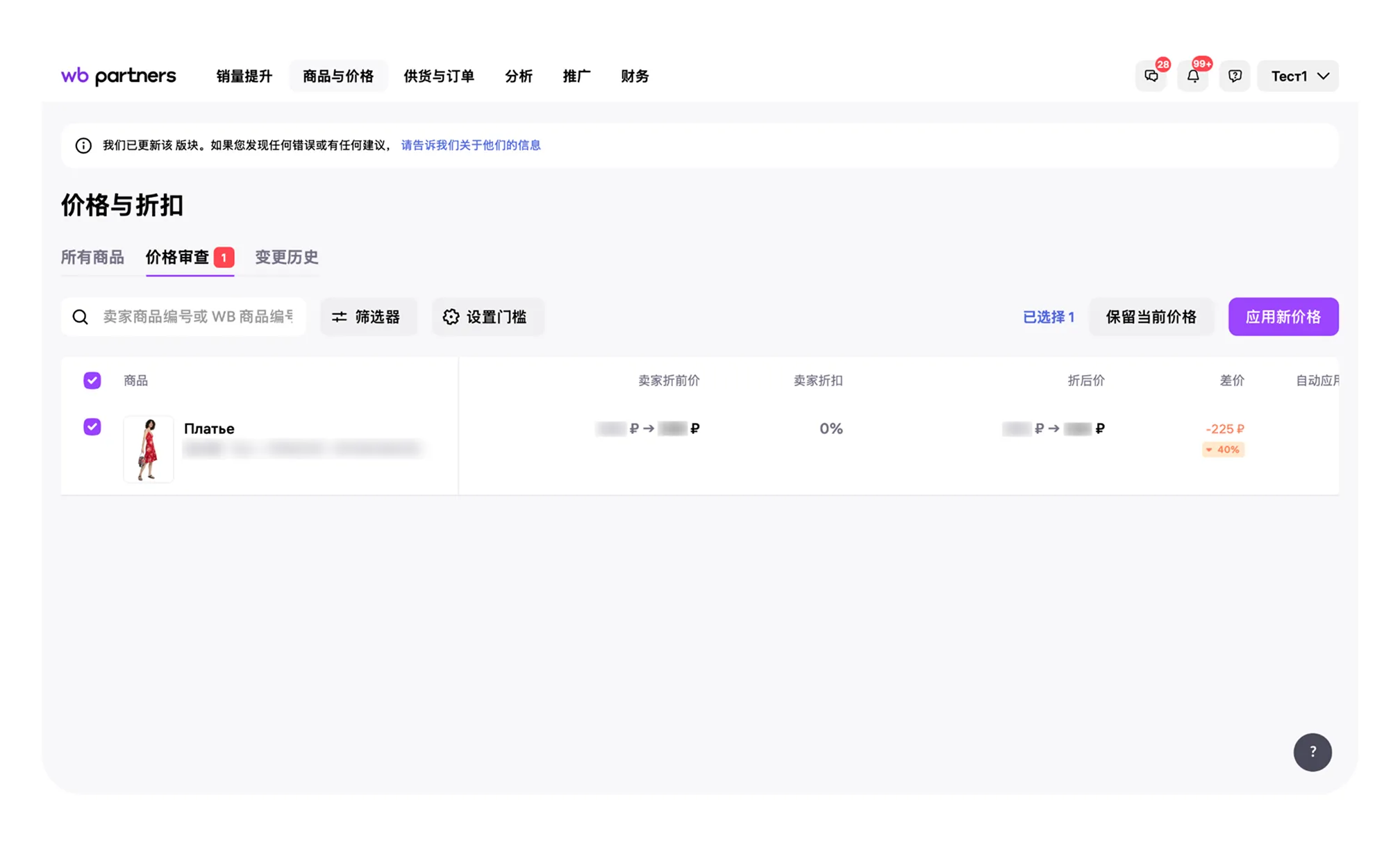
如果新价格没有错误,您可以在“价格审查”选项卡上进行确认。在该选项卡中,您还可以撤销这一更改。为此,请首先选择商品。
为更快找到商品,请使用筛选器和搜索。您可以按卖家商品编号或 WB 商品编号查找商品,也可以按以下条件筛选商品:
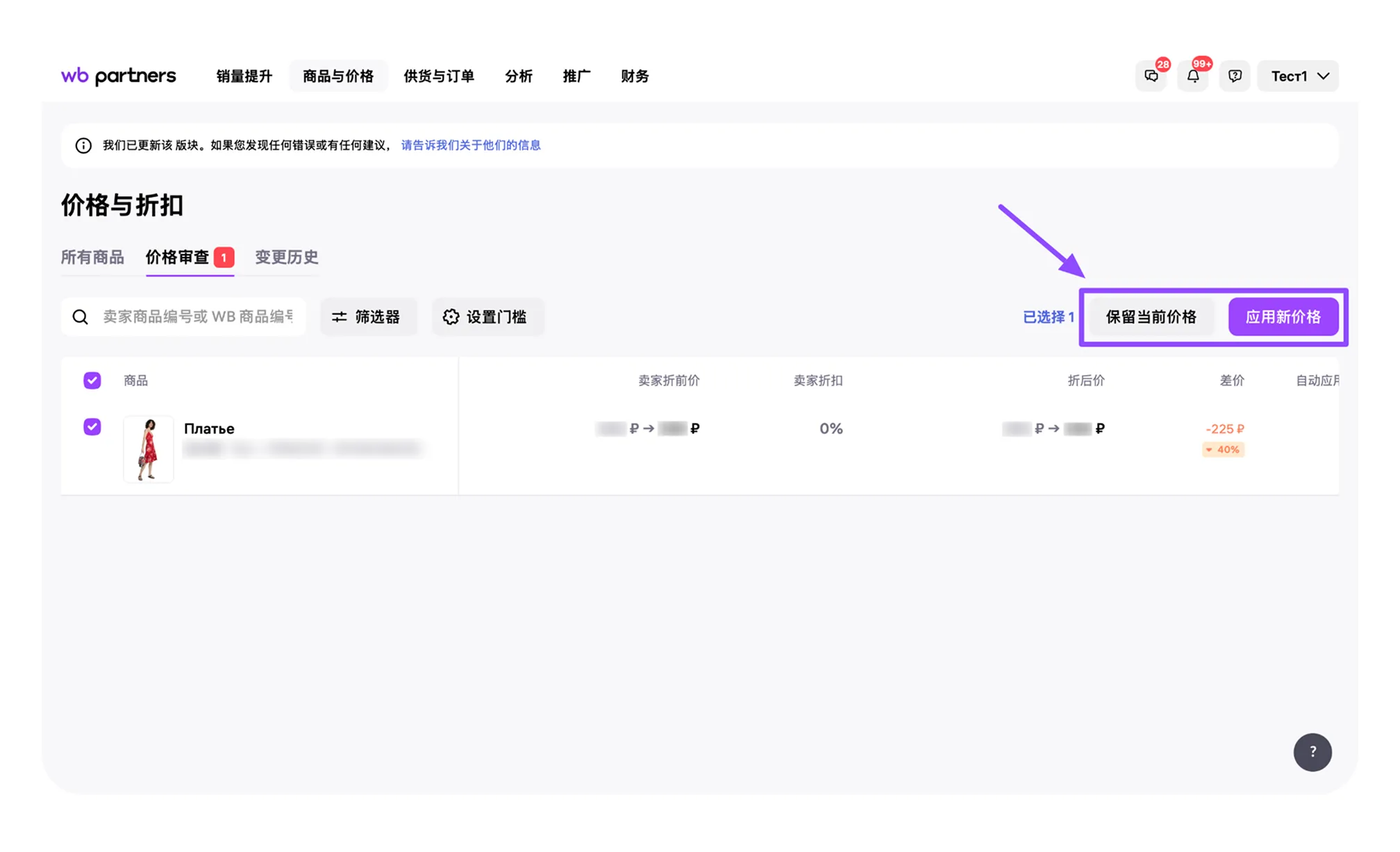
要移出价格审查中的商品,请勾选它们,然后选择操作——保留当前价格或应用新价格。
然后选择所需的选项,例如:
如果价格存在错误(例如,缺少零),请设置正确的价格。您可以在门户网站上的“价格和优惠”页面、移动应用程序或通过API来完成此操作。更多关于价格管理的信息。 当您为商品设置正确的价格后,该商品将自动从价格审查中移除。
如果商品在价格审查中停留 30 天,它将自动退出价格审查,并恢复至大幅降价前的价格。
如果您希望降价幅度低于 1.5 倍,更改会立即生效。
如果您希望降价幅度在 1.5 倍至 1.9 倍之间,请在“价格审查”选项卡中确认更改。
其他情况下,您可以逐步降价。降价的步骤取决于具体商品类目的门槛。例如,如果您想降价 55%,而价格审查门槛为 47.5%,您可以先降价 47.5% 并保存,然后再降价 7.5%。