更新日期 1/22/2026“虚拟试衣照相馆”:通过神经网络生成商品图片
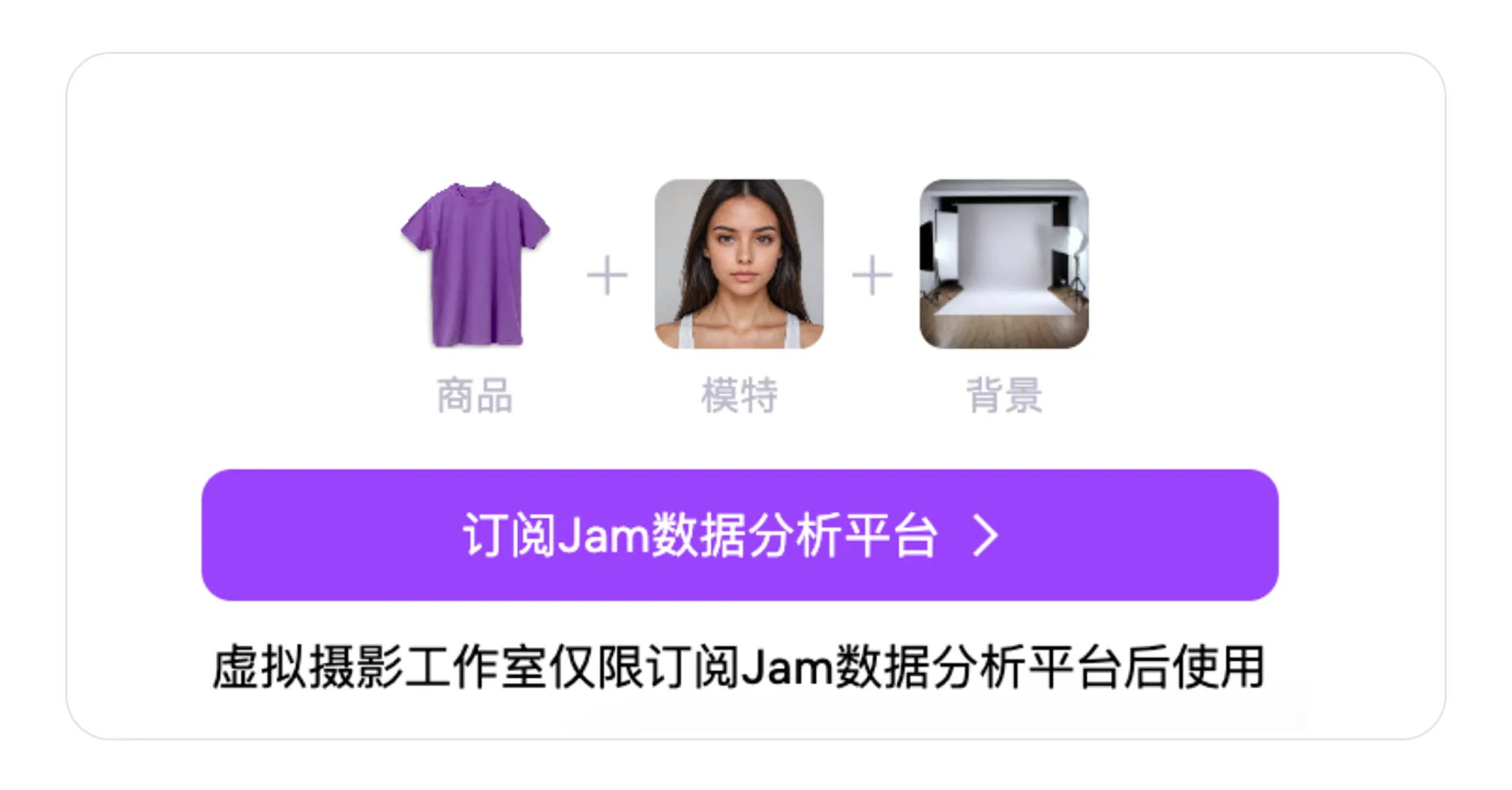
在本文中: “虚拟试衣照相馆”是一个用于创建和处理图片的服务。如果您没有摄影棚和合适的模特来展示产品,它可以帮助您制作出高质量的商品图片。您只需将商品照片上传至系统,并选择所需的选项,图像将由神经网络自动生成。
“虚拟试衣照相馆”仅适用于已创建并发布的商品——无法在创建新商品时生成图片。
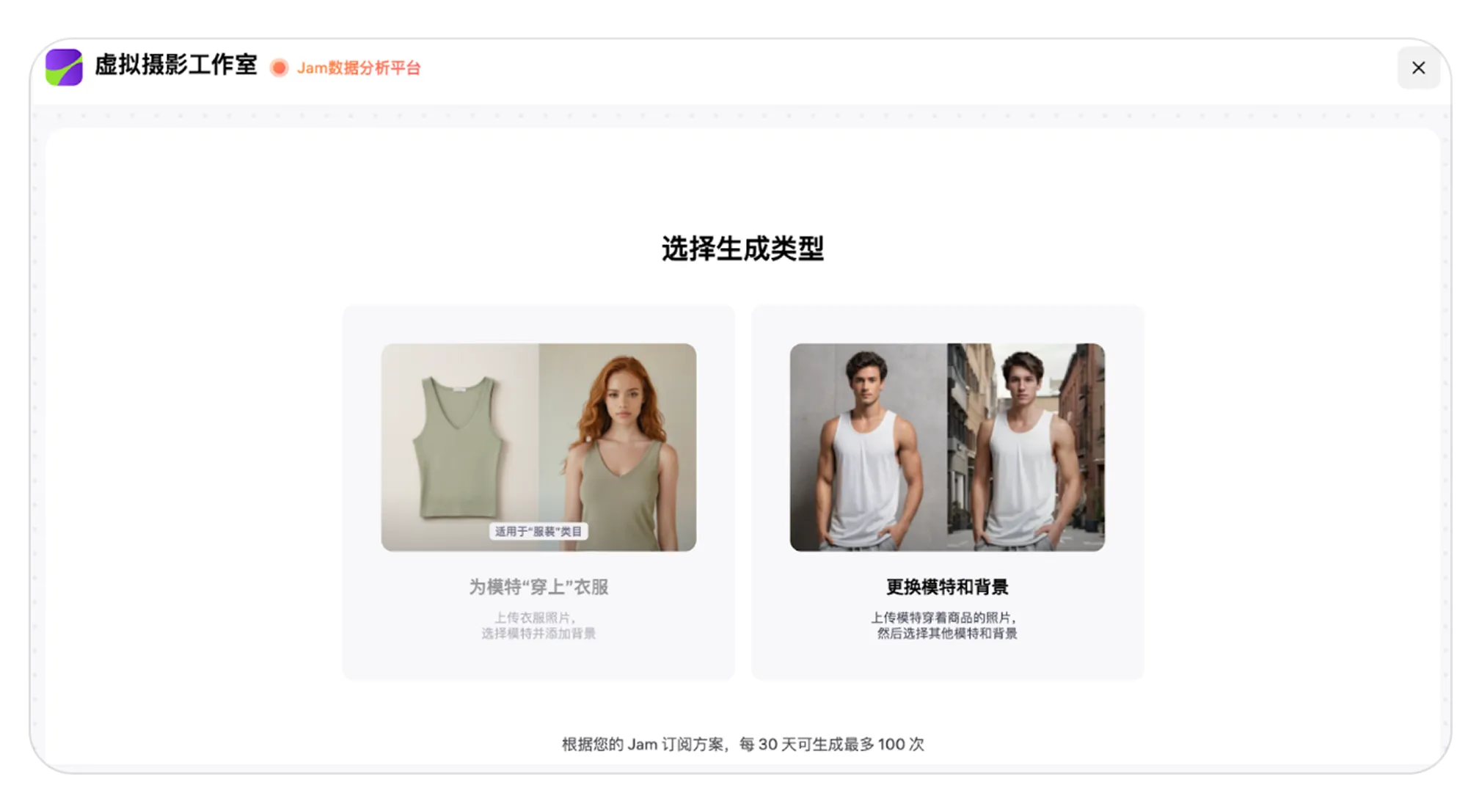
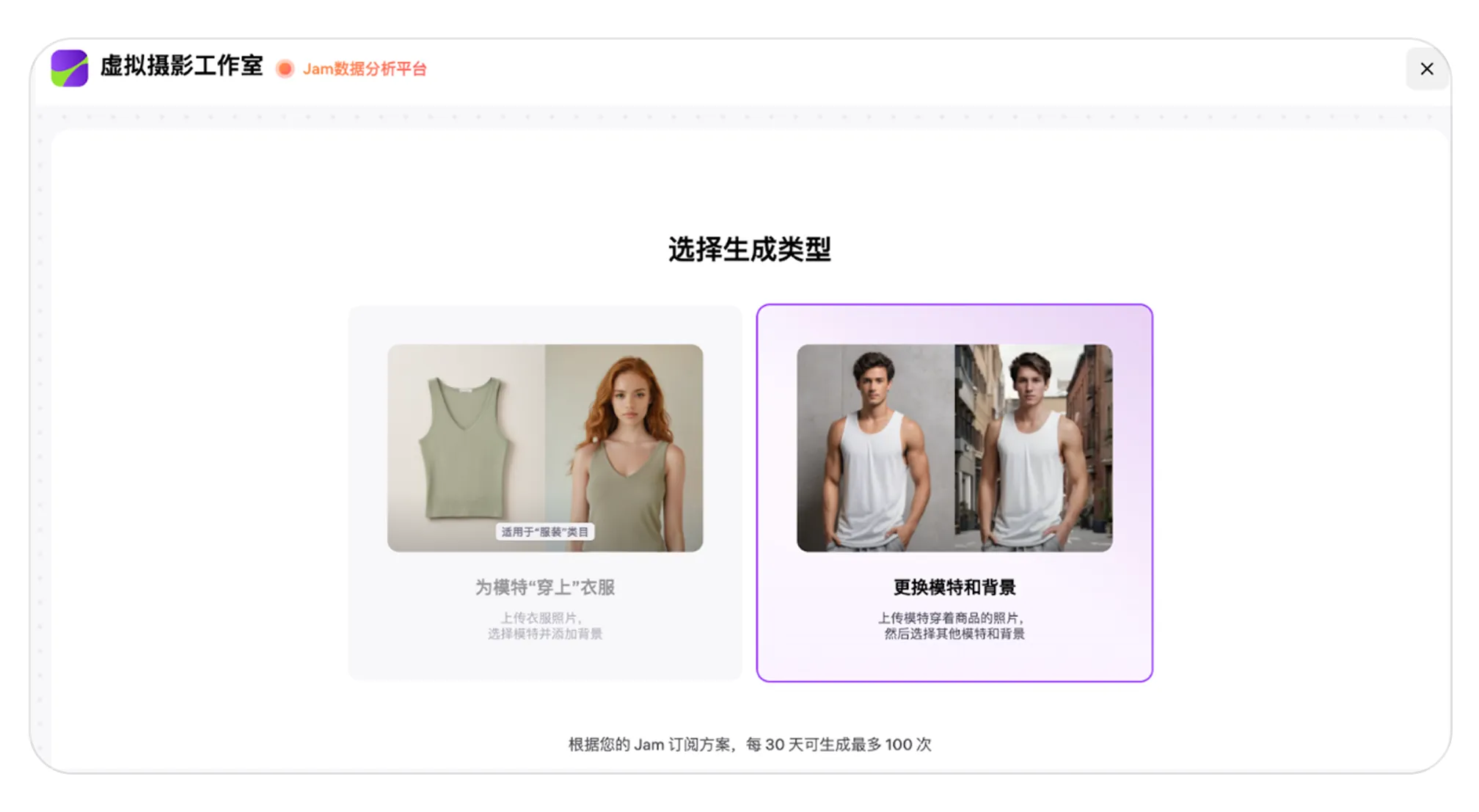
该服务支持两种图像处理模式:
1. 可将您销售的服装“穿”在虚拟模特身上——为此,请上传服装照片,选择模特和背景,系统将生成用于商品页面的图像;
2. 也可以替换您原图中的模特和/或背景——上传模特穿着该服装的图片,选择新模特和背景,启动图像生成。
请注意,每种模式对应不同的技术要求和操作流程。您可以直接跳转到所需模式,了解详细信息。
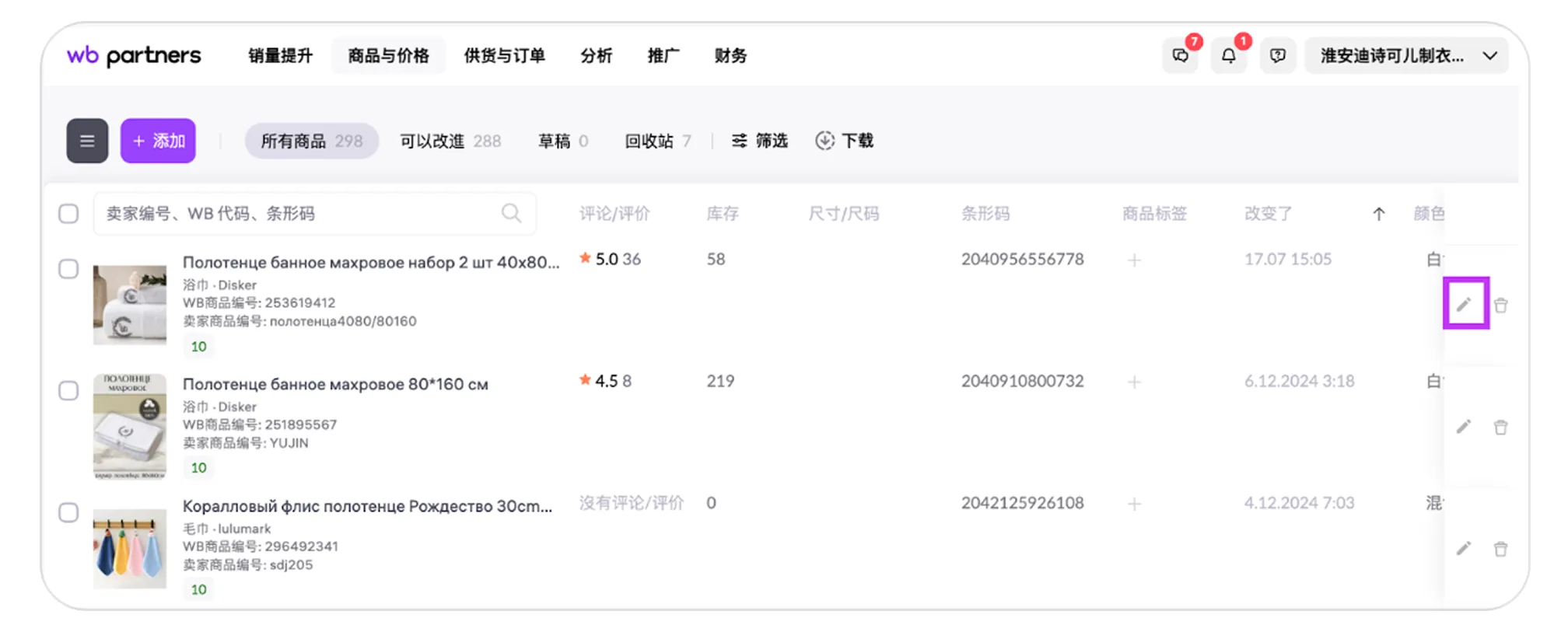
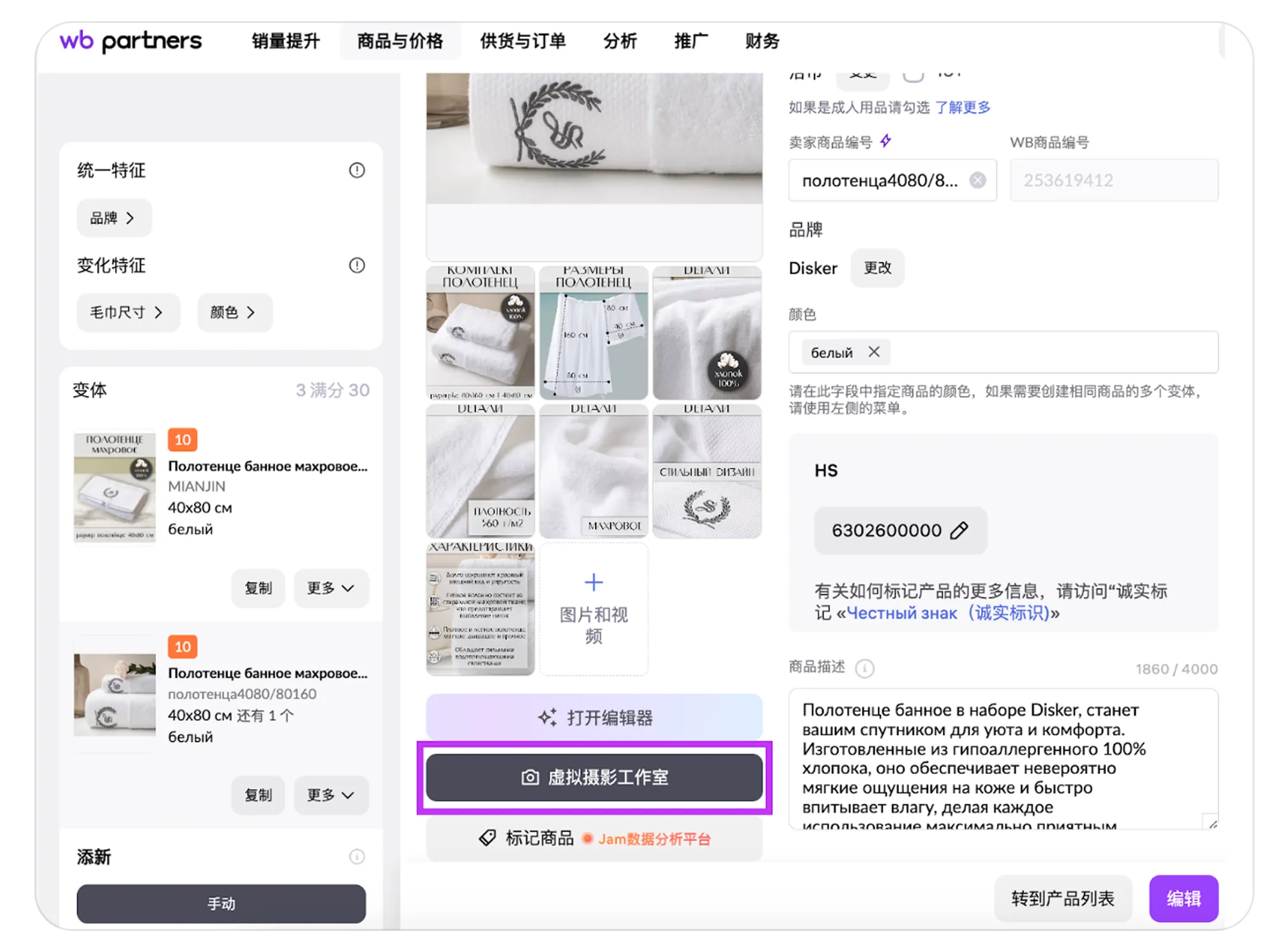
进入“商品与价格”板块 → “商品详情页”。选择所需商品,点击铅笔图标或商品行,右侧将打开分析面板,点击“编辑商品”。 在编辑页面中选择“虚拟试衣照相馆”。
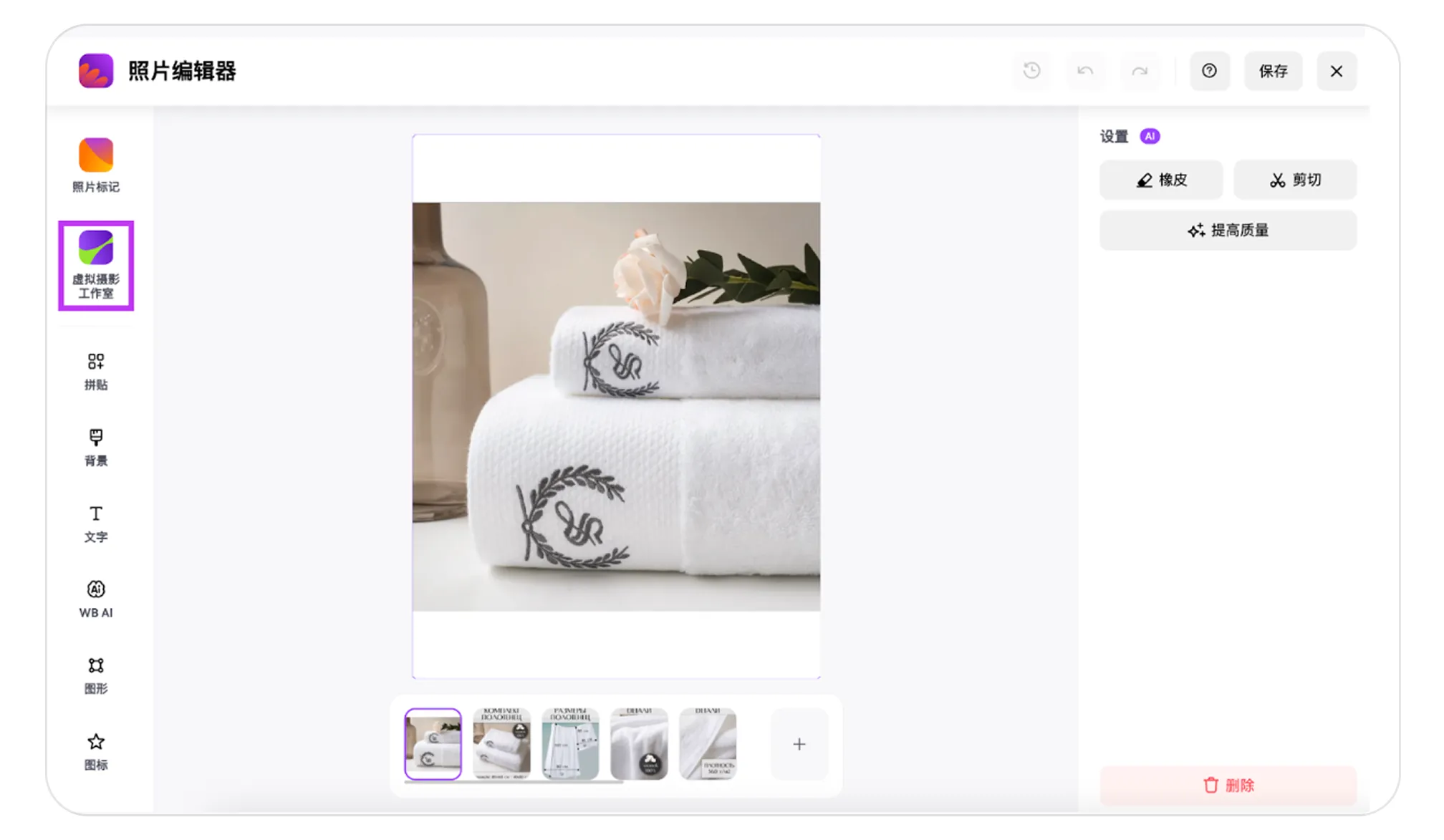
进入“虚拟试衣照相馆”的另一方式是点击“打开图像编辑器”,在图像编辑器中处理照片。然后在编辑器侧边栏点击“虚拟试衣照相馆”按钮。
如果“虚拟试衣照相馆”按钮无法点击,请确认该商品已发布,且符合服务使用条件。
然后选择所需的使用场景:将服装“穿”在模特身上,或替换照片中的模特或背景,即可根据所选模式开始图像生成。
如果您销售的是服装,但没有展示其上身效果的图片,可以通过“虚拟试衣照相馆”自动生成:商品将展示在虚拟模特身上。
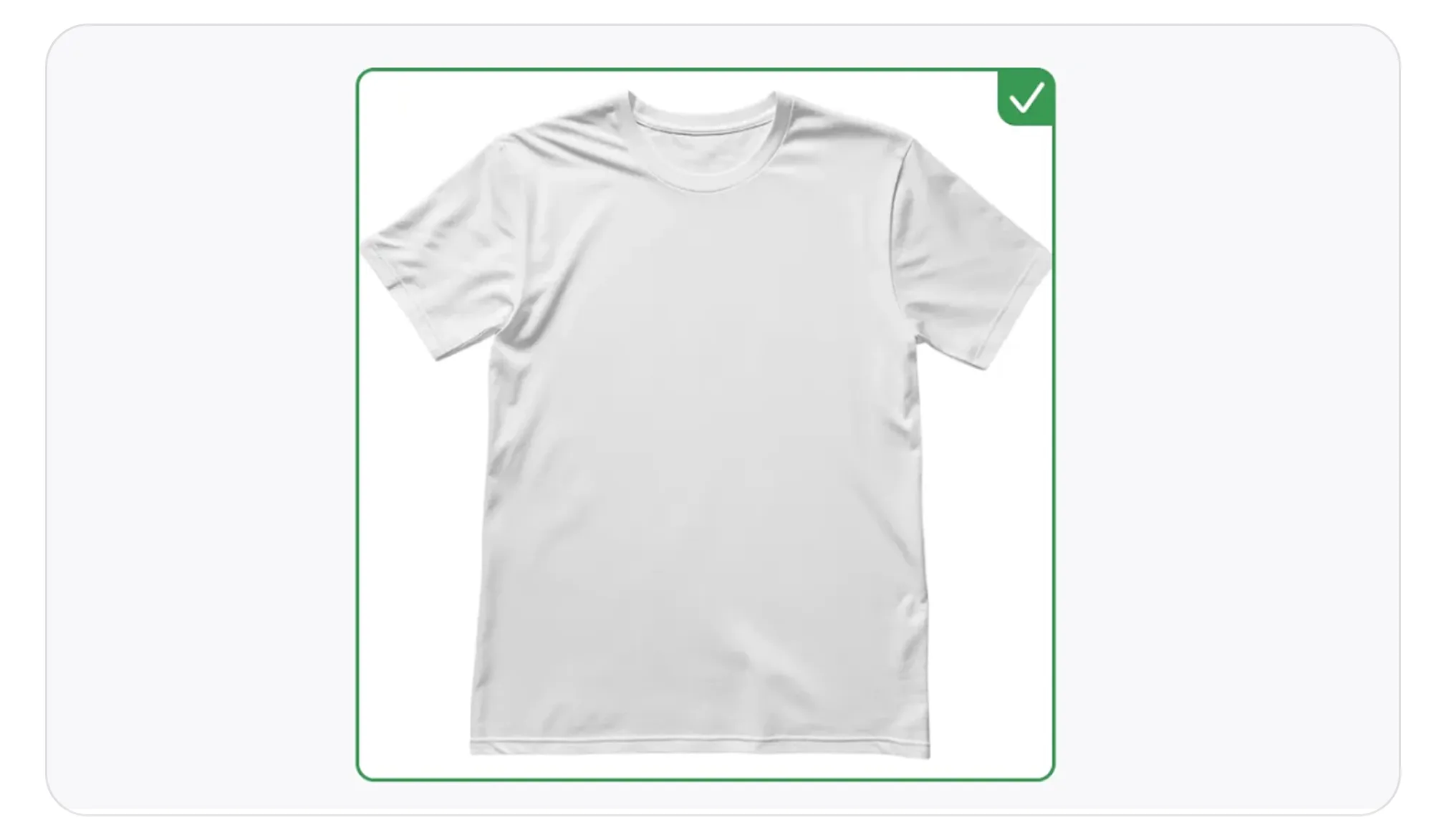
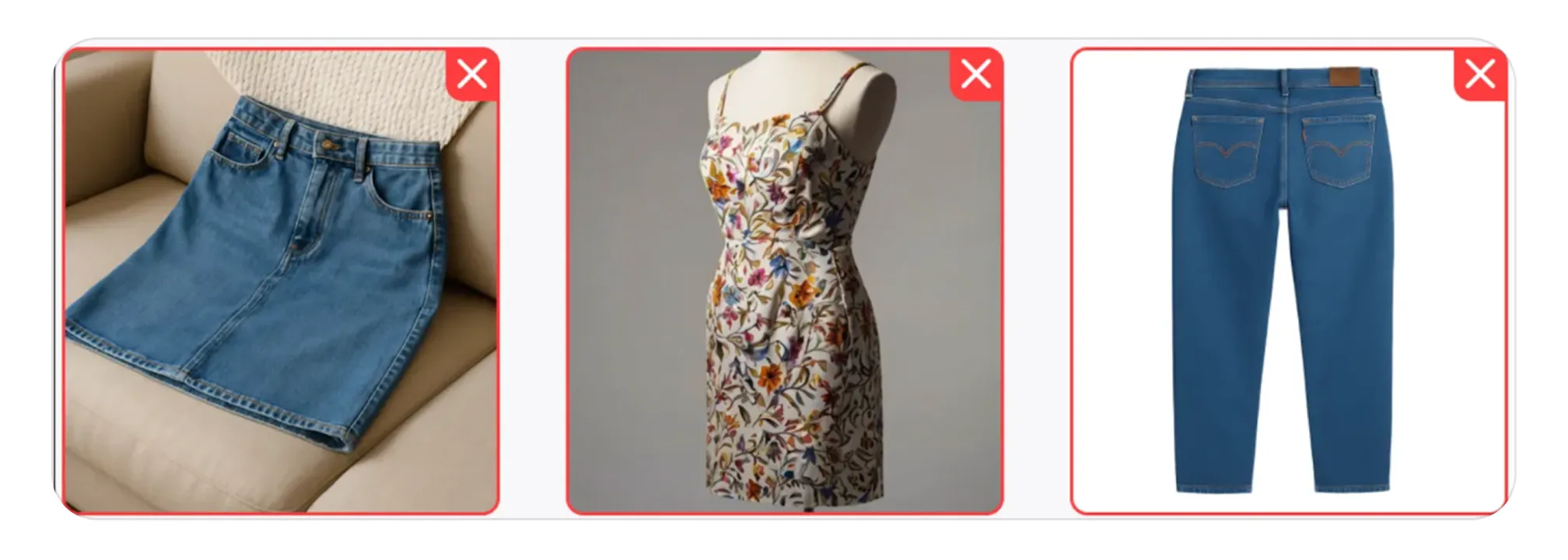
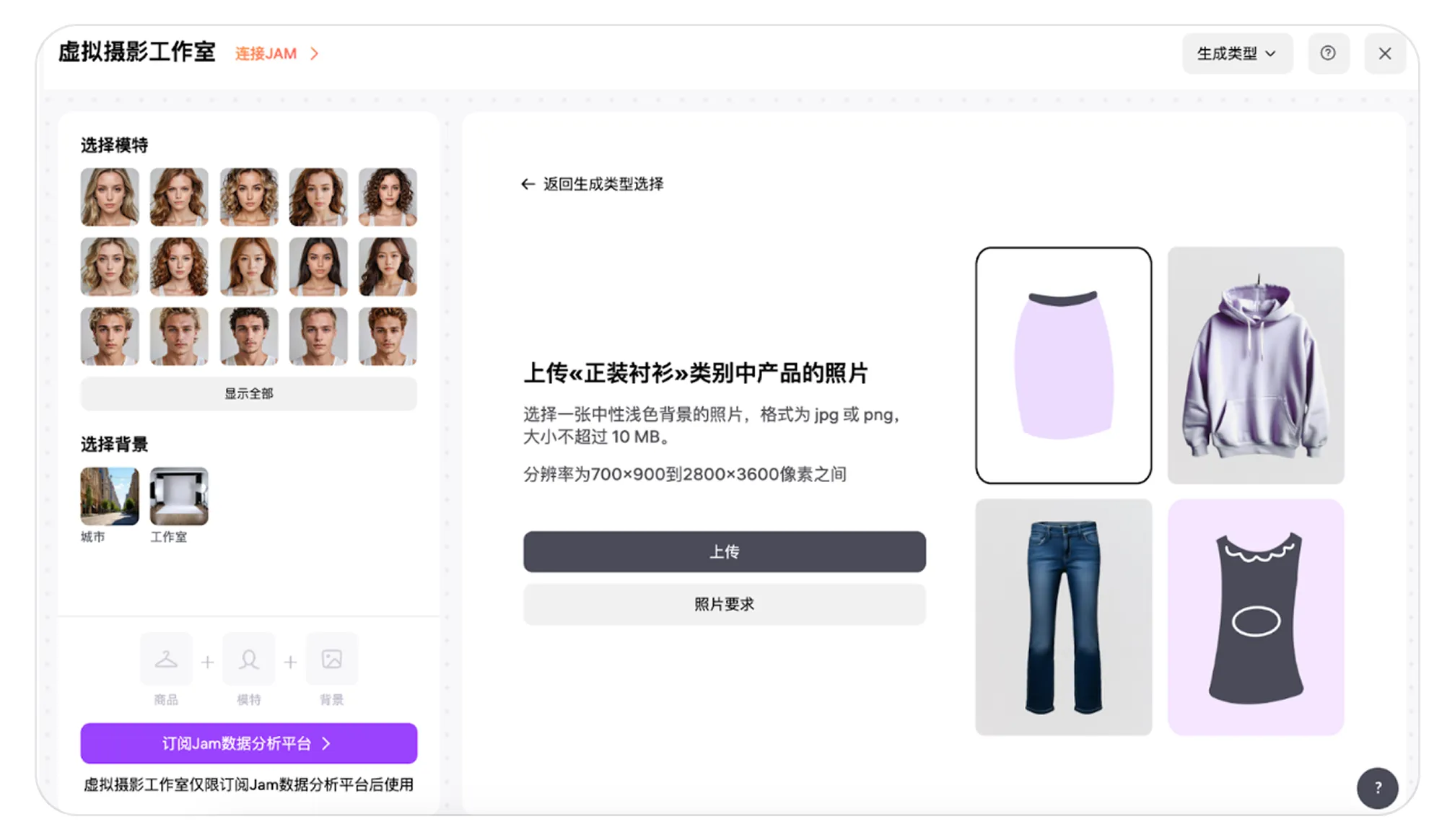
并非所有图片都适用于图像生成。请确保您上传的商品图符合以下要求:
- 背景应为浅色、中性色调;
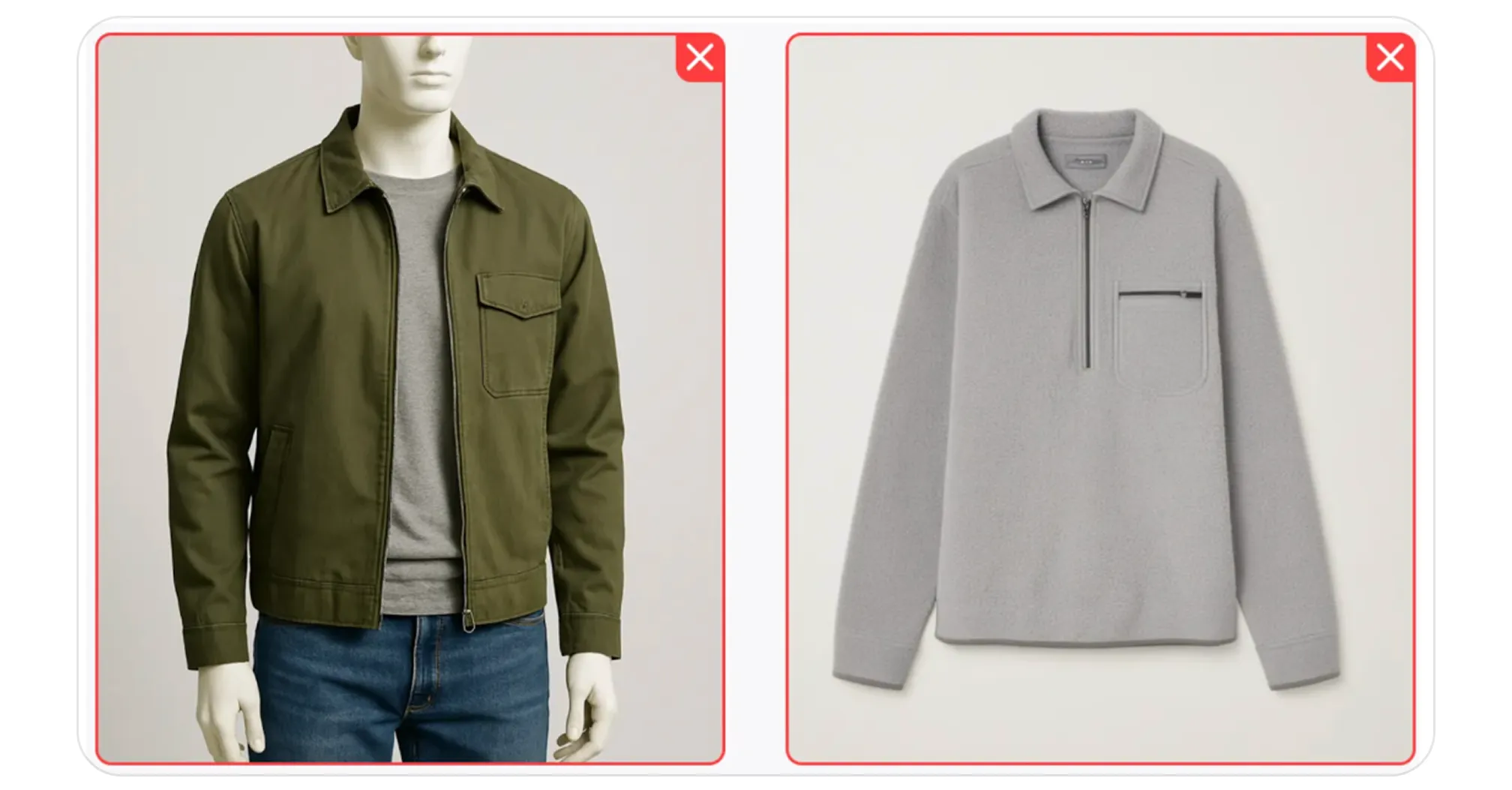
- 图片中只能有一件衣服 —— 不可包含模特或模特假人;
- 图片中的服装必须与商品详情页中填写的品类一致;
- 图片格式为 JPG 或 PNG;
- 文件大小不超过 10 MB;
- 分辨率应在 700×900 至 2800×3600 像素之间;
- 商品应从正面拍摄;
- 商品应完整呈现在画面中。
以下是符合要求的示例图:
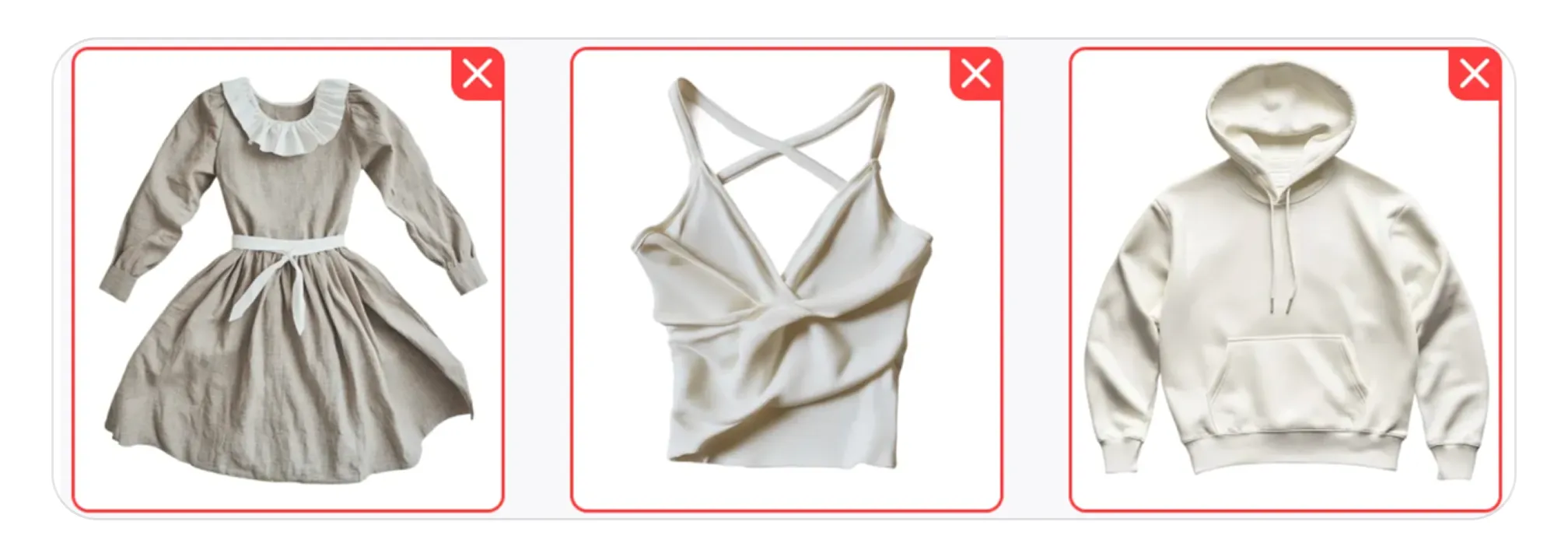
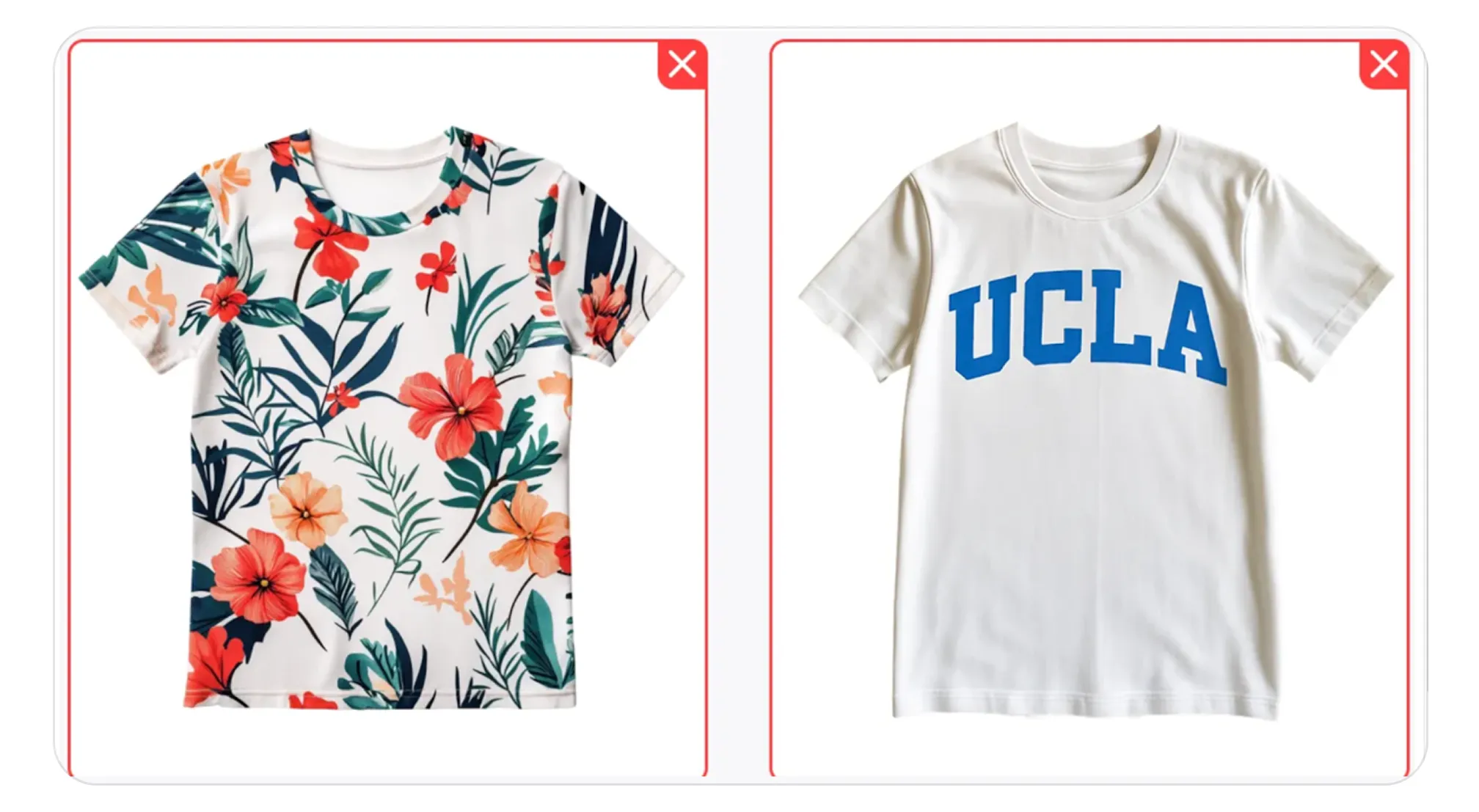
款式复杂:立领设计、腰部/袖口带松紧、非常规领口、连帽、带兜等
有印花或文字图案
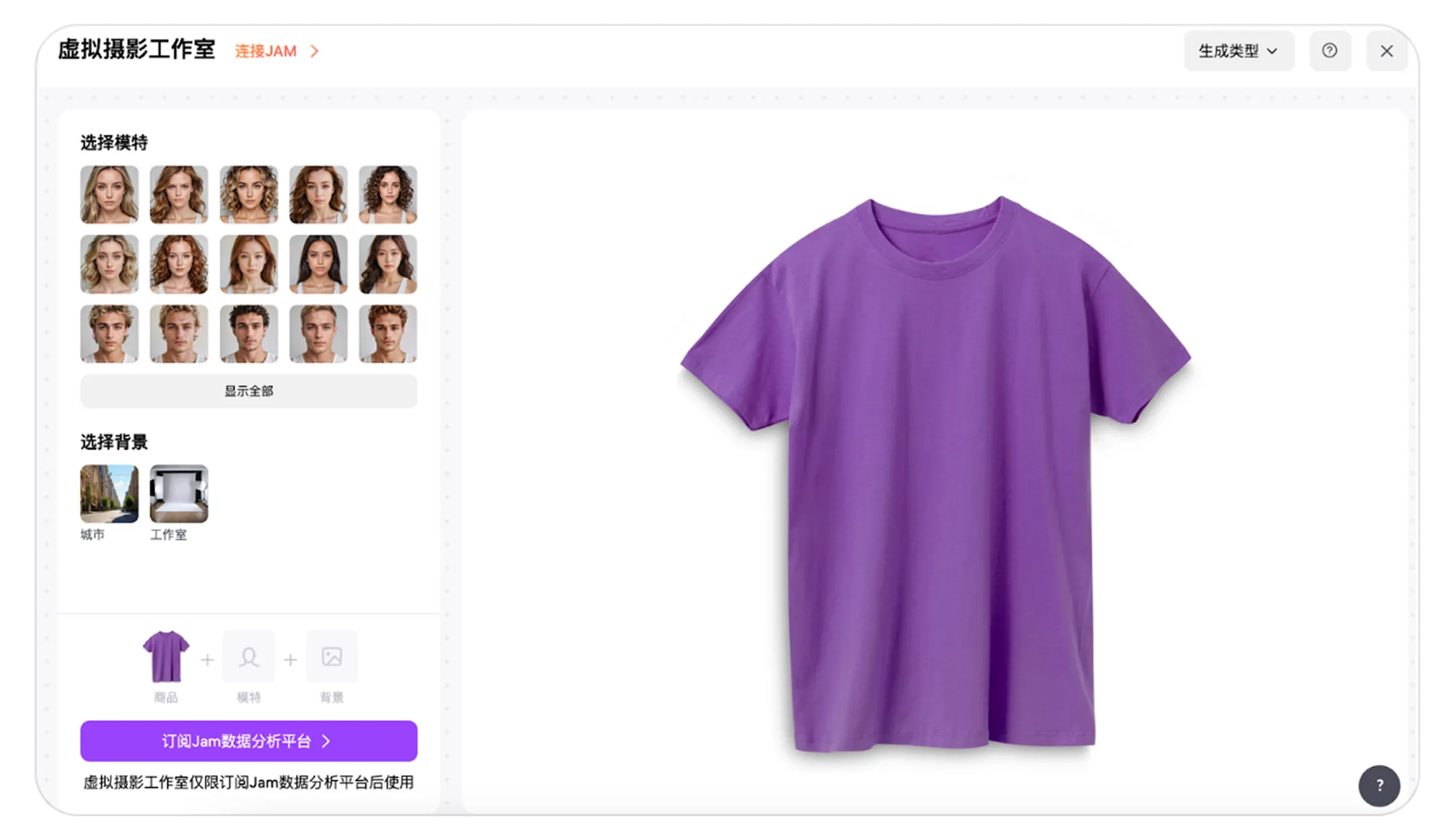
1. 上传符合要求的商品照片。
2. 在左侧边栏中选择模特和背景。
“虚拟试衣照相馆”中提供两种背景类型:城市背景和影棚背景。在“照片编辑器”中可选背景更多。每次生成都会创建新的独特背景。如果您想更换背景,可先将“虚拟试衣照相馆”中生成的图片保存在商品详情页中,再进入“照片编辑器”,抠图后从编辑器提供的背景中选择新的背景。
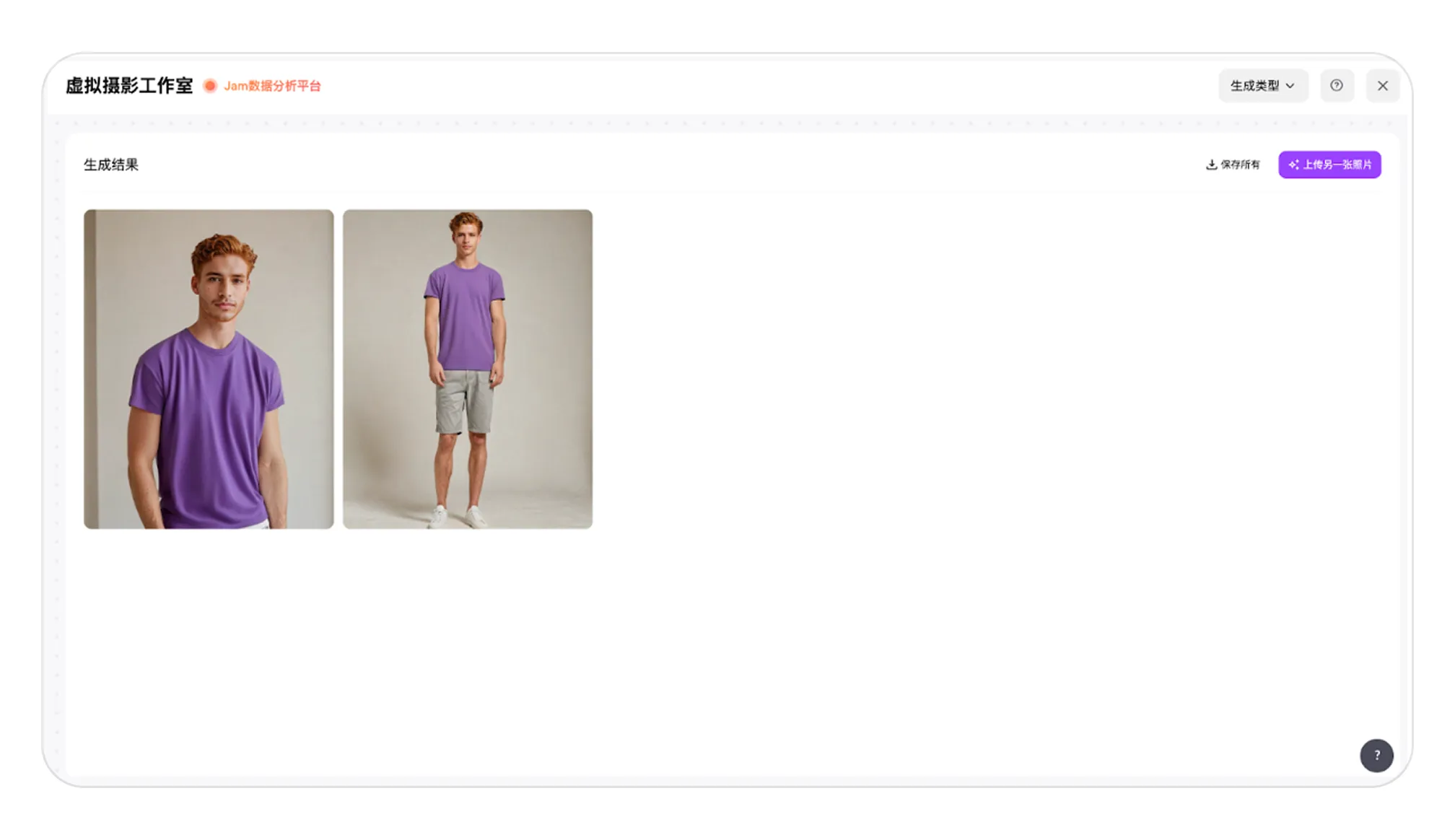
3. 选择模特和背景后,点击“生成”按钮,系统将开始生成图像。
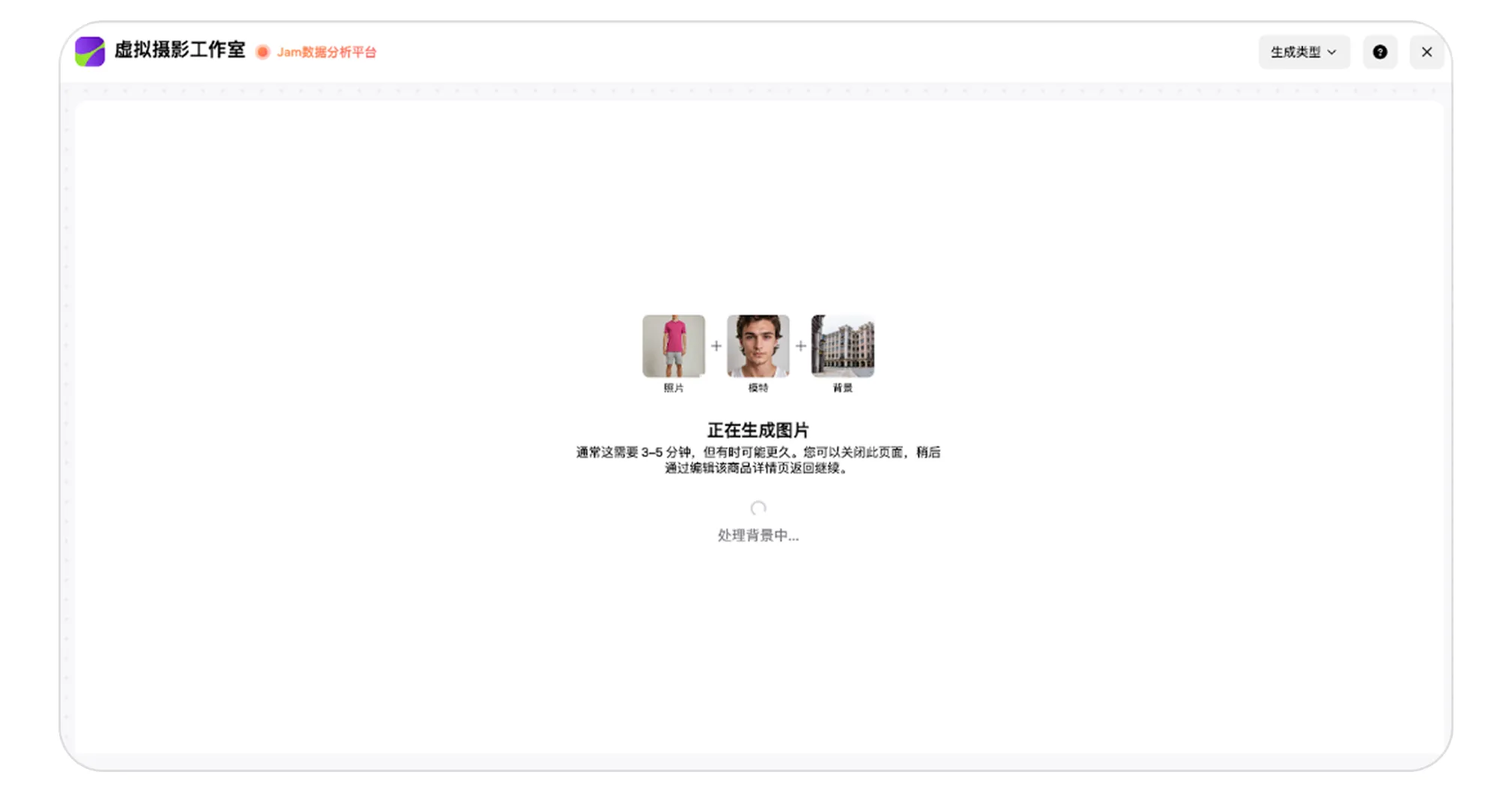
在生成过程中,屏幕将显示“正在生成图像”的状态。您可以离开当前页面,生成仍会继续。生成完成后,页面将显示已生成的图像,您可以将其下载,或直接添加至商品详情页。
如果您已有服装在真人模特身上的照片,可以将照片中的模特和/或背景替换为由神经网络生成的虚拟图像。该方式适用于原始照片不适合用于商品详情页的情况,例如模特风格不符,背景过于鲜艳或暗淡等。
请确保上传的照片符合以下系统要求:
- 格式:JPG 或 PNG;
- 文件大小:不超过 10MB;
- 分辨率:700×900 至 2800×3600 像素;
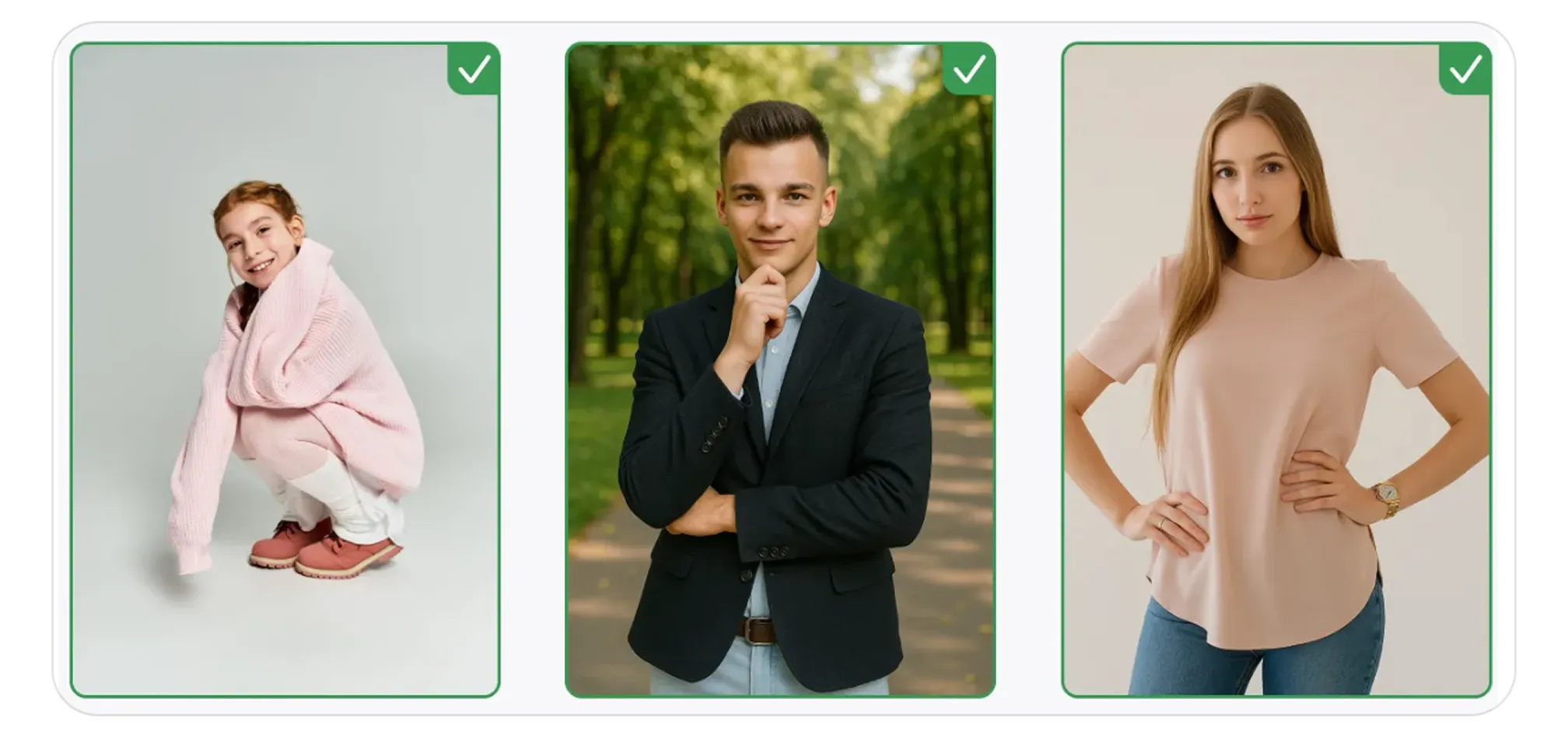
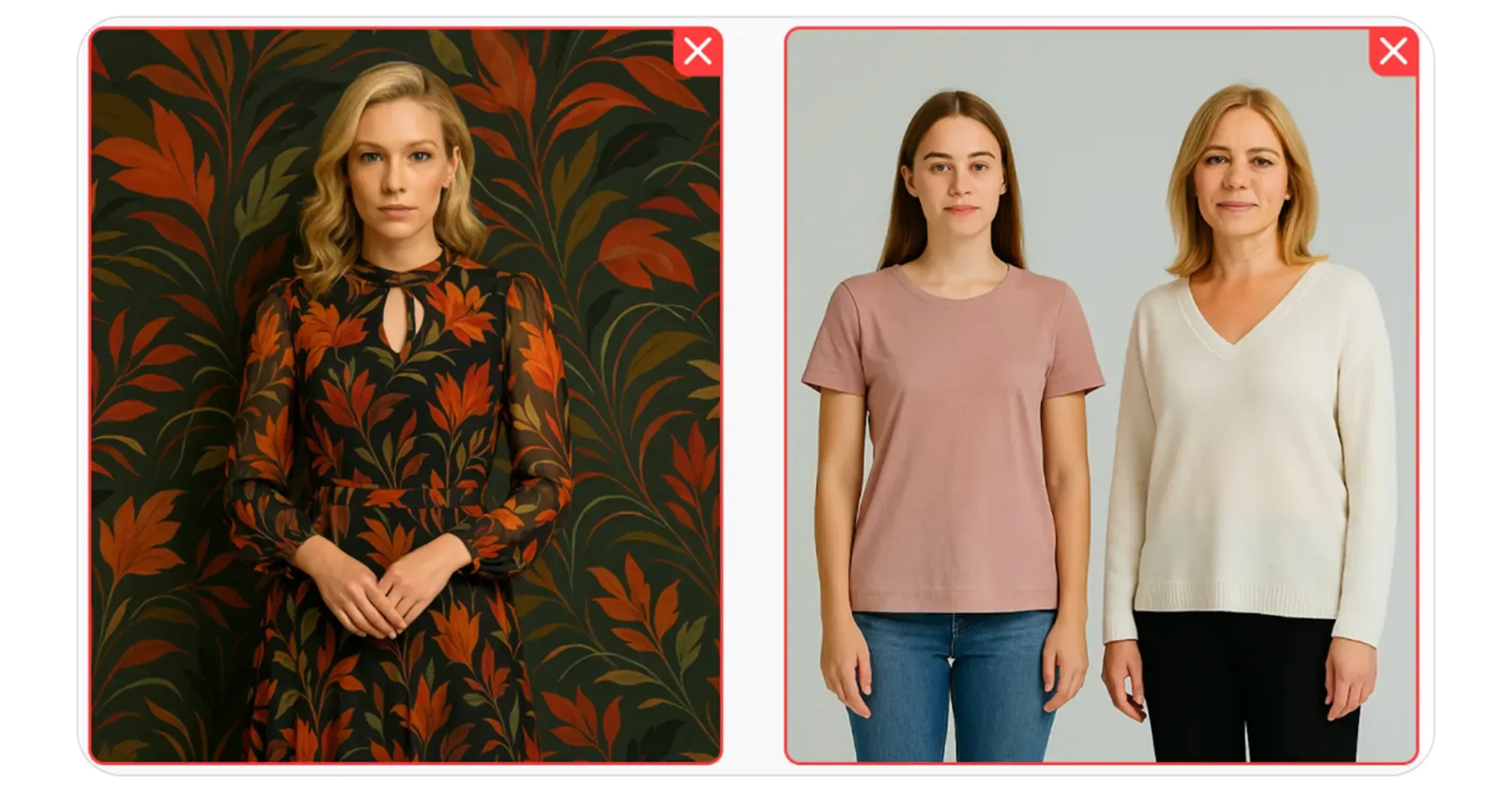
- 照片中必须是穿着服装的真人模特,仅限 1 人,不能是模特假人或衣架;
- 模特的面部必须清晰可见。
以下是符合要求的示例图:
照片中不是真人,照片中必须是穿着服装的真人模特,不能是模特假人或衣架。
如照片不符合要求,系统将提示错误并建议上传其他图像。
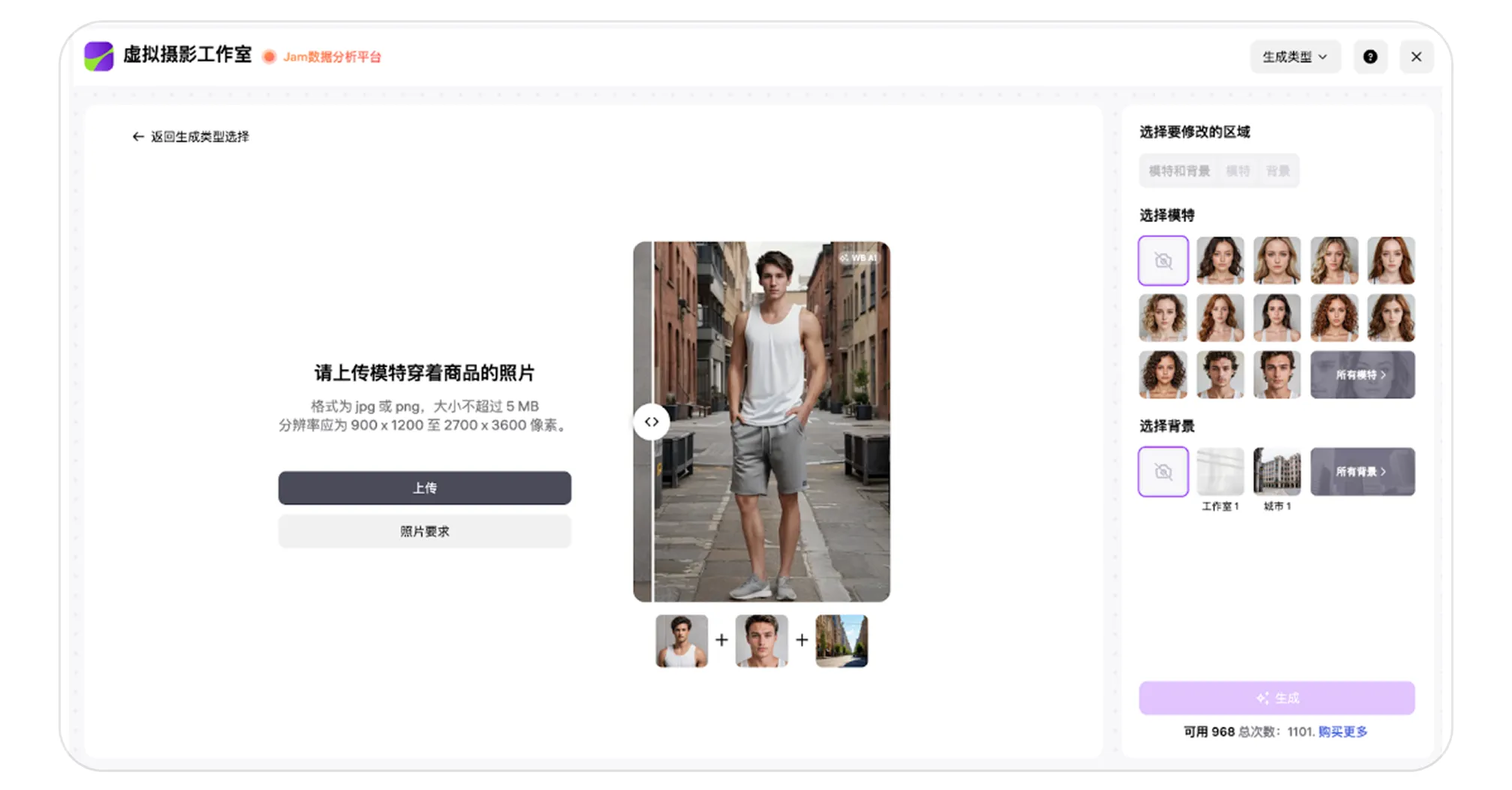
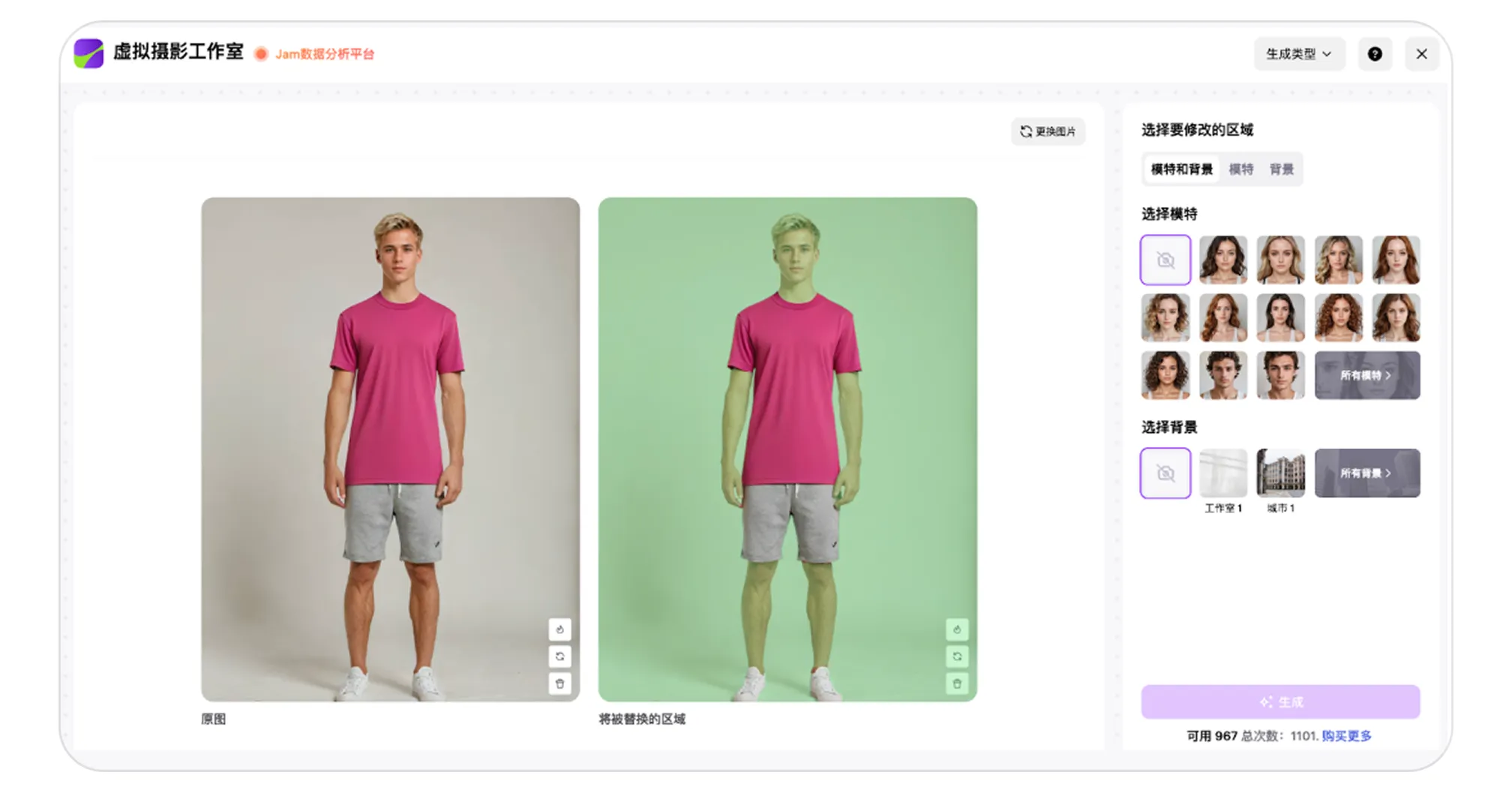
点击“上传”,添加您希望编辑的照片。您可以选择替换模特、背景或同时替换两者。
在屏幕右侧,选择希望在生成过程中被替换的照片区域。
选择“模特”时,照片中的人物将以绿色高亮显示;选择“背景”时,模特周围的整个空间会变为绿色;若选择两者,则人物和背景都会被绿色标注。
请注意:系统将替换所有绿色高亮的区域。如果某个区域被高亮但未选择具体的模特或背景(即选项保持为“未选择”),系统将自动随机替换为任意模特或背景。
选定替换区域后,点击“生成”开始创建新图像。生成过程中将显示加载画面。
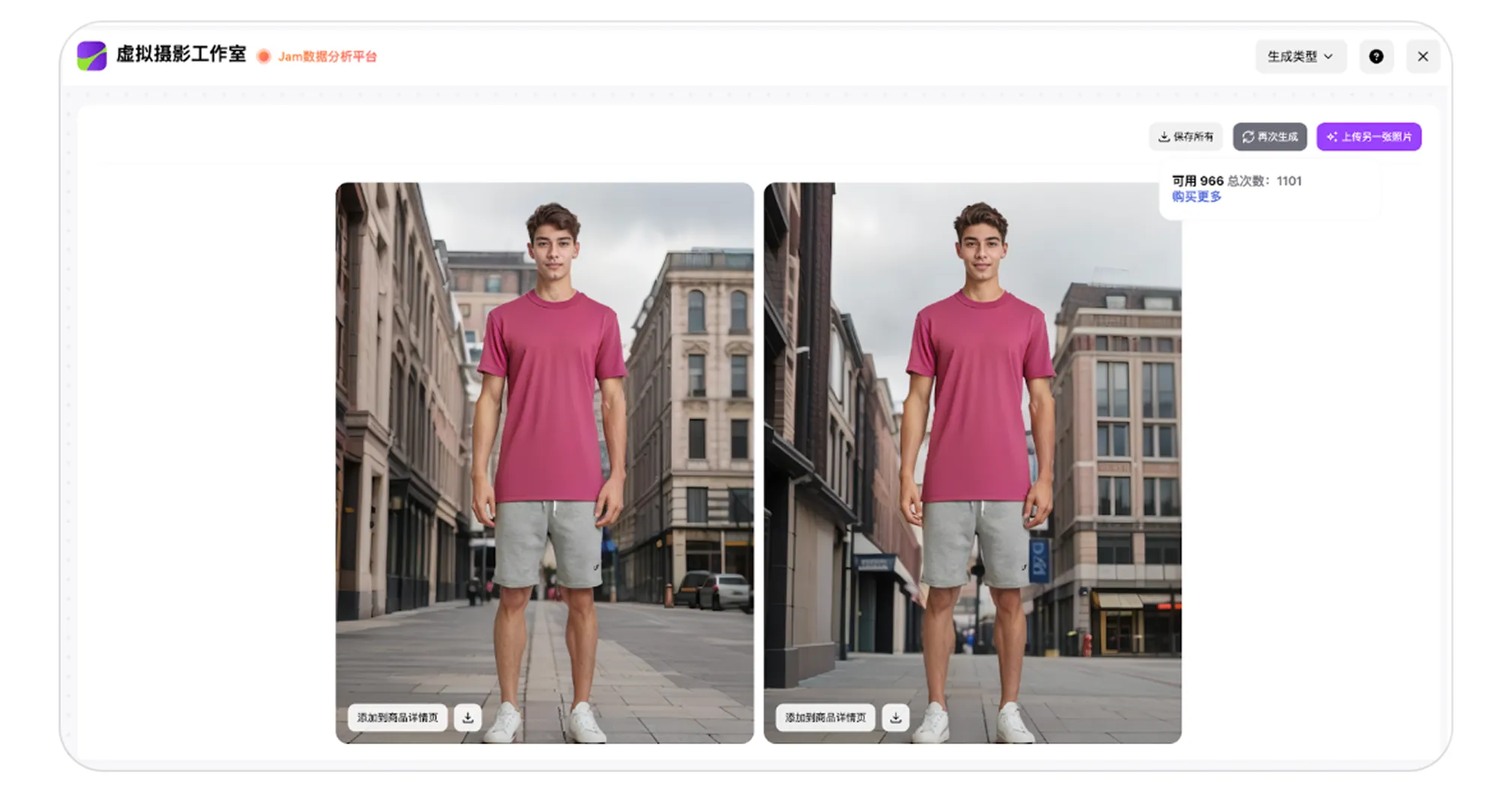
完成后,系统将生成两个替换版本。若不满意,可点击“再次生成”获取新版本。 图像生成的时间从3分钟到数小时不等,具体取决于虚拟试衣照相馆的排队情况——所有卖家的照片会依次排队处理。在此期间可关闭“虚拟试衣照相馆”页面。
如需查看生成进度,请重新进入“虚拟试衣照相馆”。若仍在生成中,会显示“正在生成图像”的页面;若已生成完成,则会显示结果图像,这些图像将在生成器中保存2个月。
生成完成的照片可以:
- 以压缩包形式下载:点击“保存全部”按钮;
- 直接添加至商品页面:点击生成图像上的“添加至商品页面”;
- 若采用的是第一个生成场景,也可以单张下载:将鼠标悬停在具体图像上,点击出现的三个点,在菜单中选择“保存到设备”。
如需为同一商品生成多个版本,请先下载第一次生成的结果,再重新发起一次生成。
若生成失败或系统过载,可能会出现错误。此时请重新尝试生成。失败的生成不会计入可用生成次数。
生成次数会在您的“Jam”订阅续费日自动重置。
只要图像成功生成,无论质量如何,均会扣除一次生成次数;若生成过程中出现错误,则不会从额度中扣除。
您可以在“虚拟试衣照相馆”界面查看剩余的可用生成次数。