更新日期 1/22/2026图片编辑器
在本文中: 您可以使用图片编辑器优化商品页面中的图片。该工具支持以下功能:
- 创建拼图;
- 更换背景;
- 添加文字、图形、图标和宣传语;
- 将编辑后的图片下载到您的电脑。
使用图片编辑器无需掌握其他图像处理工具的经验。
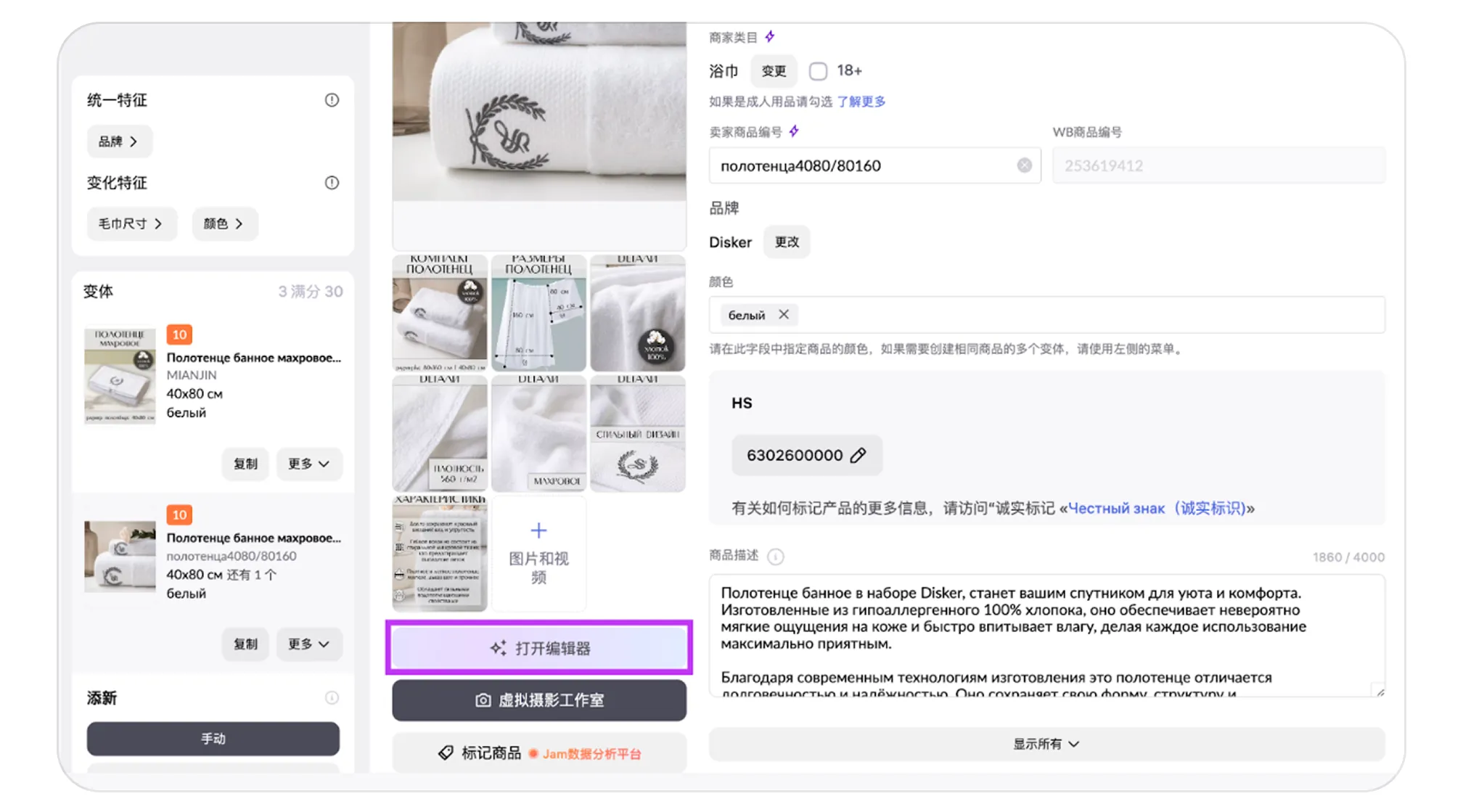
进入商品页面后,点击“打开编辑器”按钮即可开始操作。
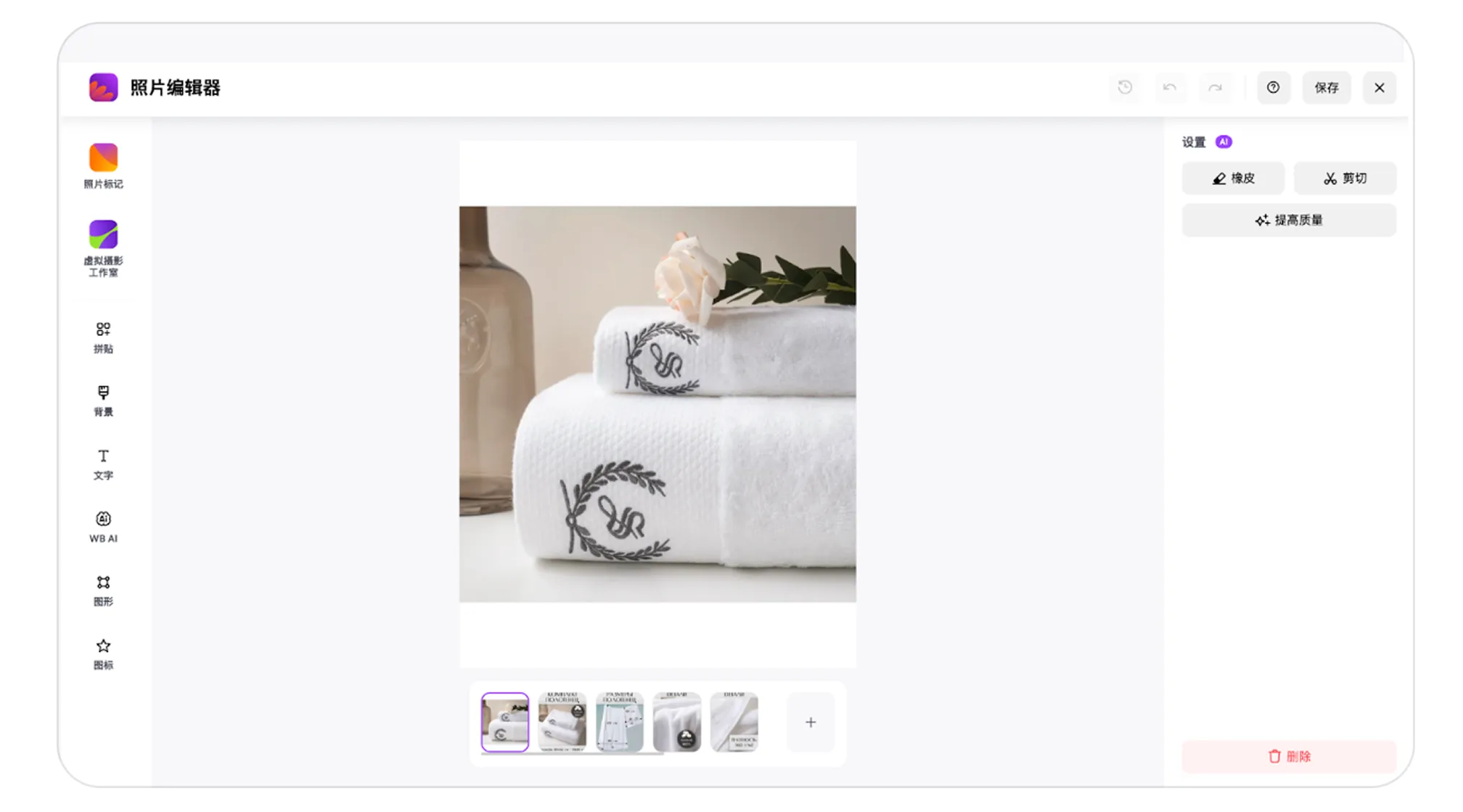
如果商品页面已有图片,它们显示在图片编辑器中。选择想要编辑的图片,系统将在中央窗口中打开该图像。
如果尚未上传图片,请点击加号图标并上传图片。
点击某张图片后,其右侧将出现设置选项。您可以使用这些工具将图片从背景中抠出、擦除不需要的部分,或进行图像优化(如调节亮度、锐度等参数)。
在图像窗口左侧,选择您需要使用的图片编辑工具。
上传用于拼图的图片:
- 格式:JPG、PNG、WEBP
- 大小:不超过10MB
上传的图片会叠加在主图上。您可以移动这些图片(包括并排排列、拉伸、旋转等操作)。
拼图功能仅在开通Jam订阅后可用。
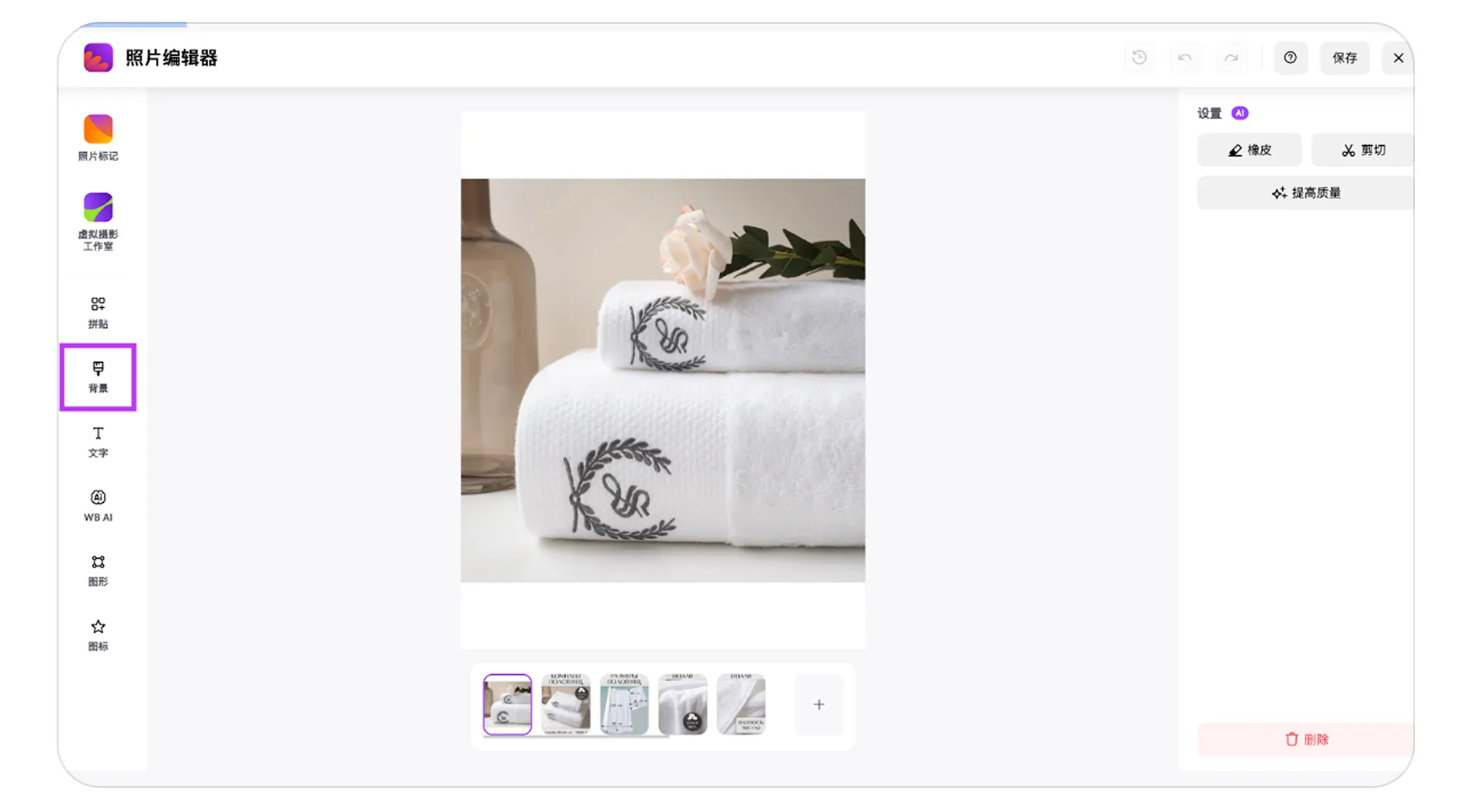
选择该工具后,照片右侧将显示多种背景选项,包括不同颜色的纯色背景和图片背景。
要应用这些背景,需先将图像从当前背景中抠出。点击图像后,右侧会出现设置,选择剪刀图标进行抠图。
再次点击图像左侧菜单中的“背景”,从右侧提供的选项中选择所需背景,背景将显示在您的图片中。
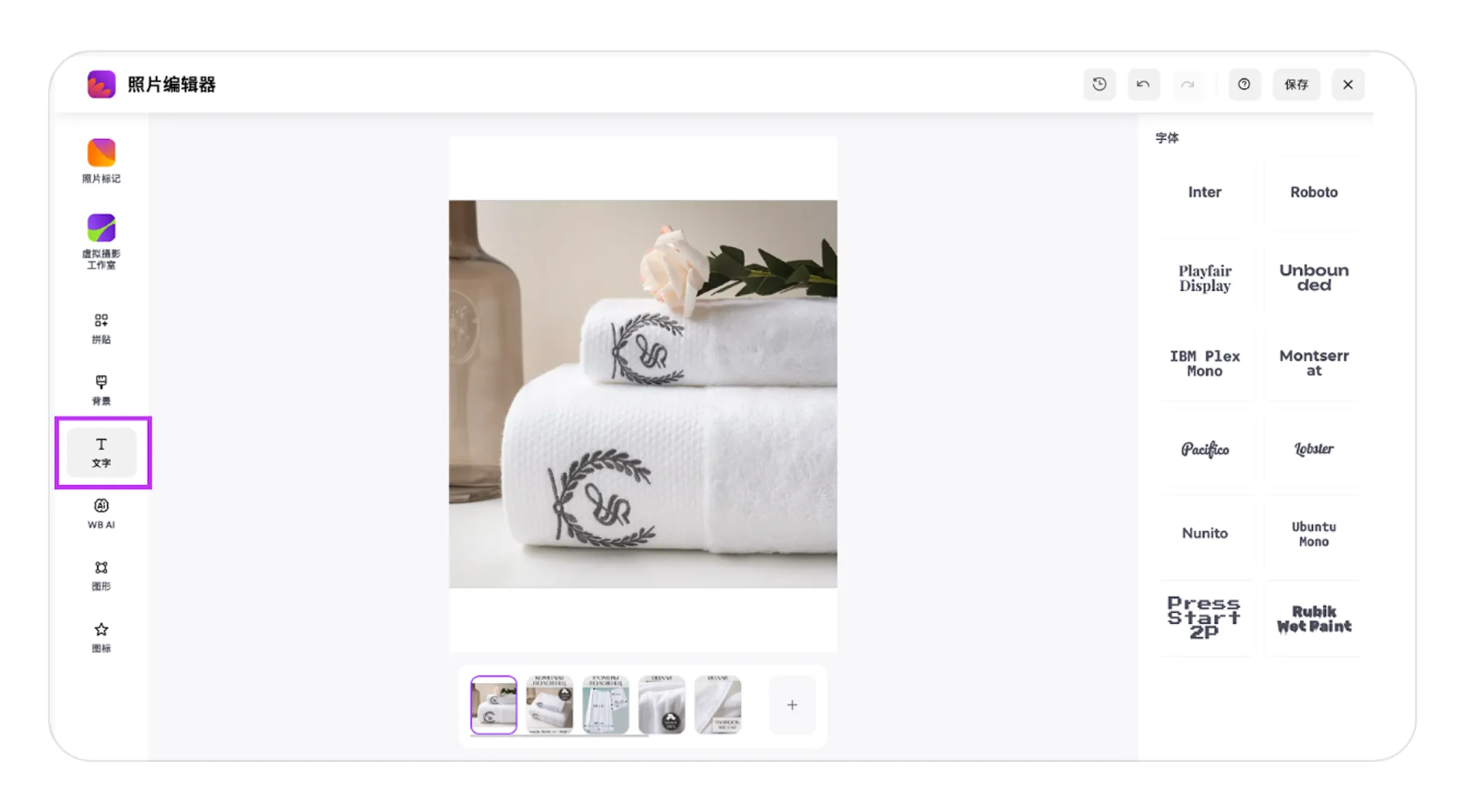
您可以在照片上添加文字,并为其选择字体、文字颜色和填充颜色。这些及其他文本设置位于图片右侧。
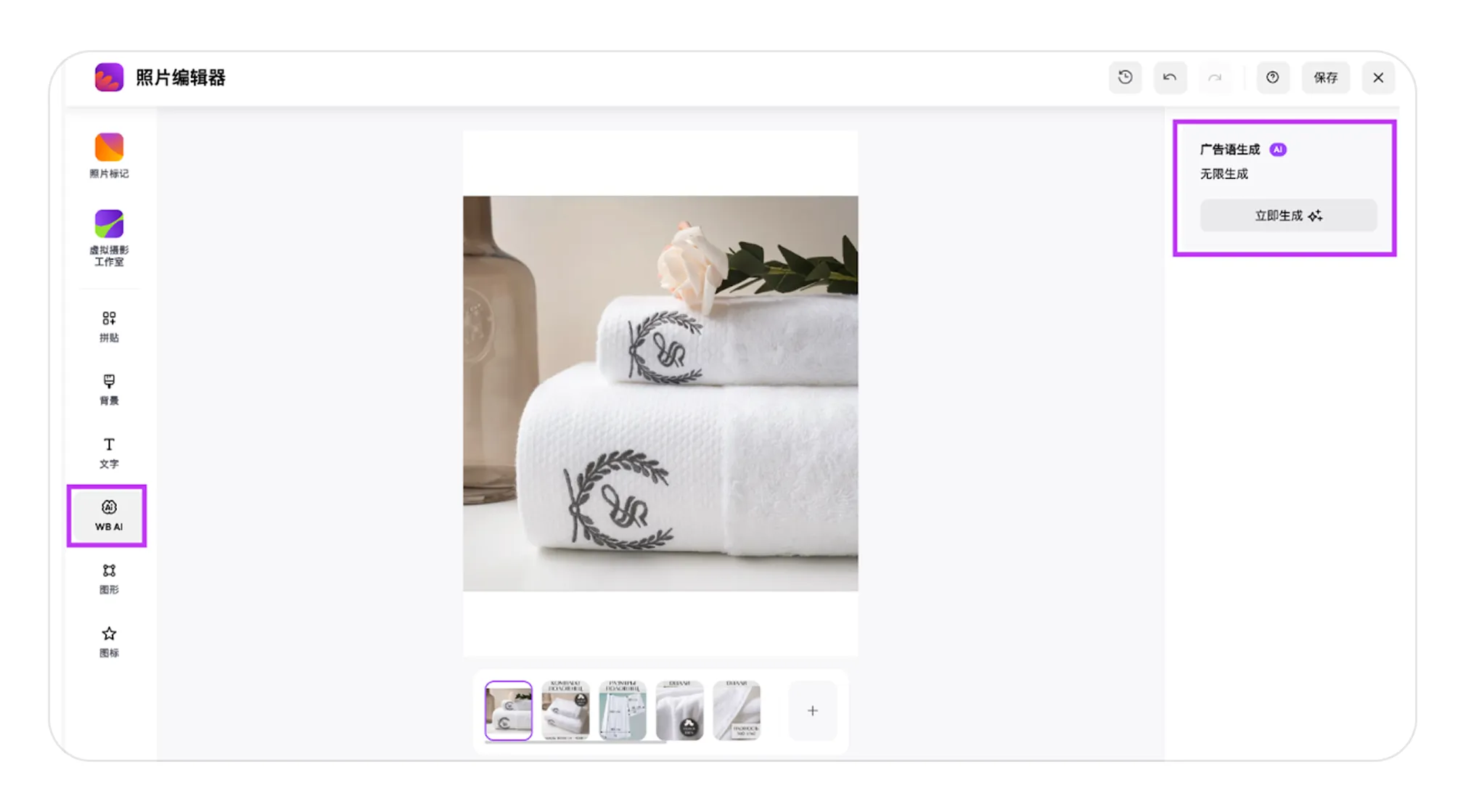
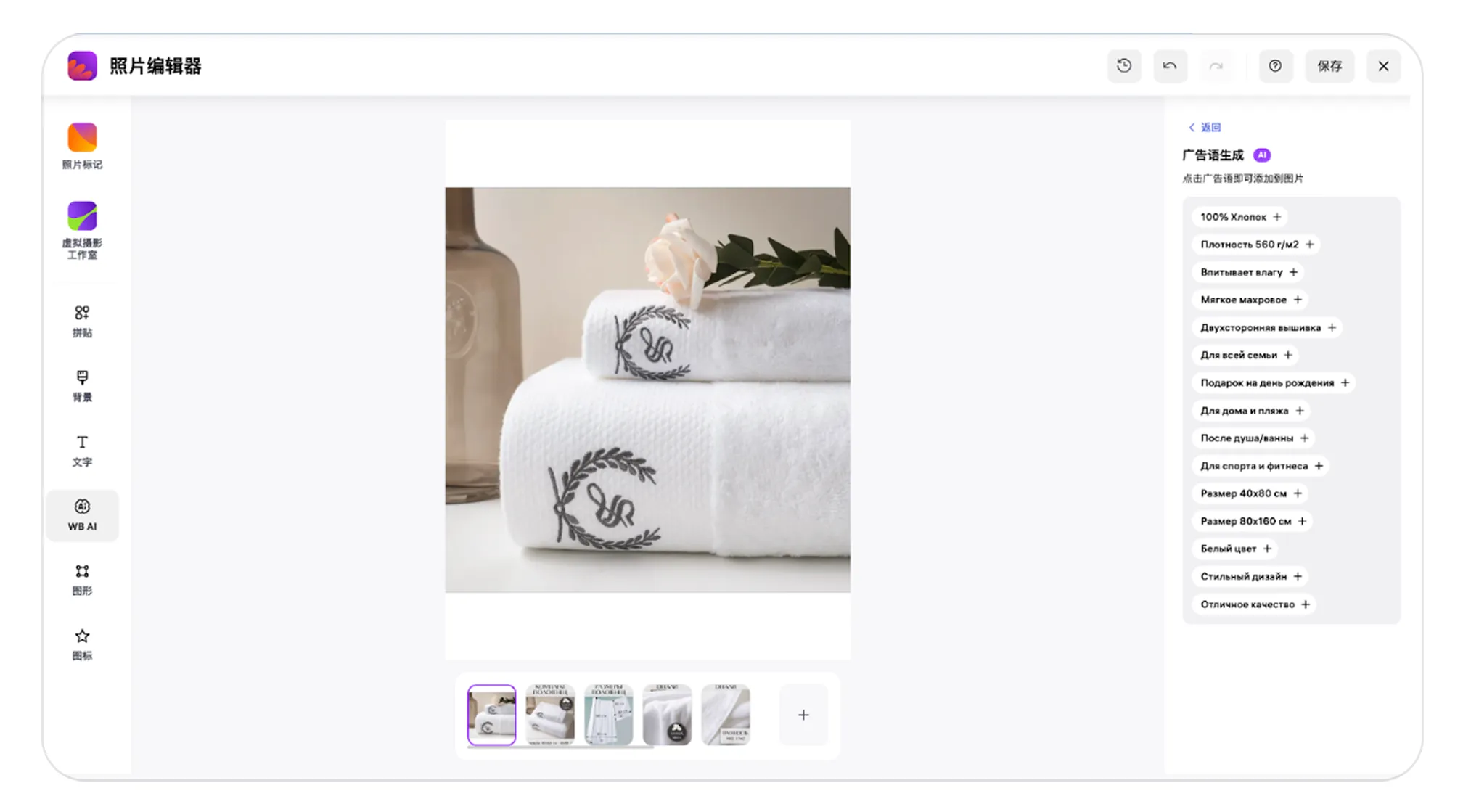
您可以为图片添加由WB神经网络为您的商品生成的广告语。利用这些广告语可以突出商品的重要特点并吸引买家注意。点击“生成”按钮,即可获得15条广告语。每位卖家每月可生成20次。订阅任意Jam套餐后,可不限次数生成广告语。
点击即可将喜欢的广告语添加到图像中。一张图片可添加任意数量的广告语。
点击图像中的广告语后,右侧会出现设置选项,您可以选择字体、字号、样式、文字颜色和填充色。
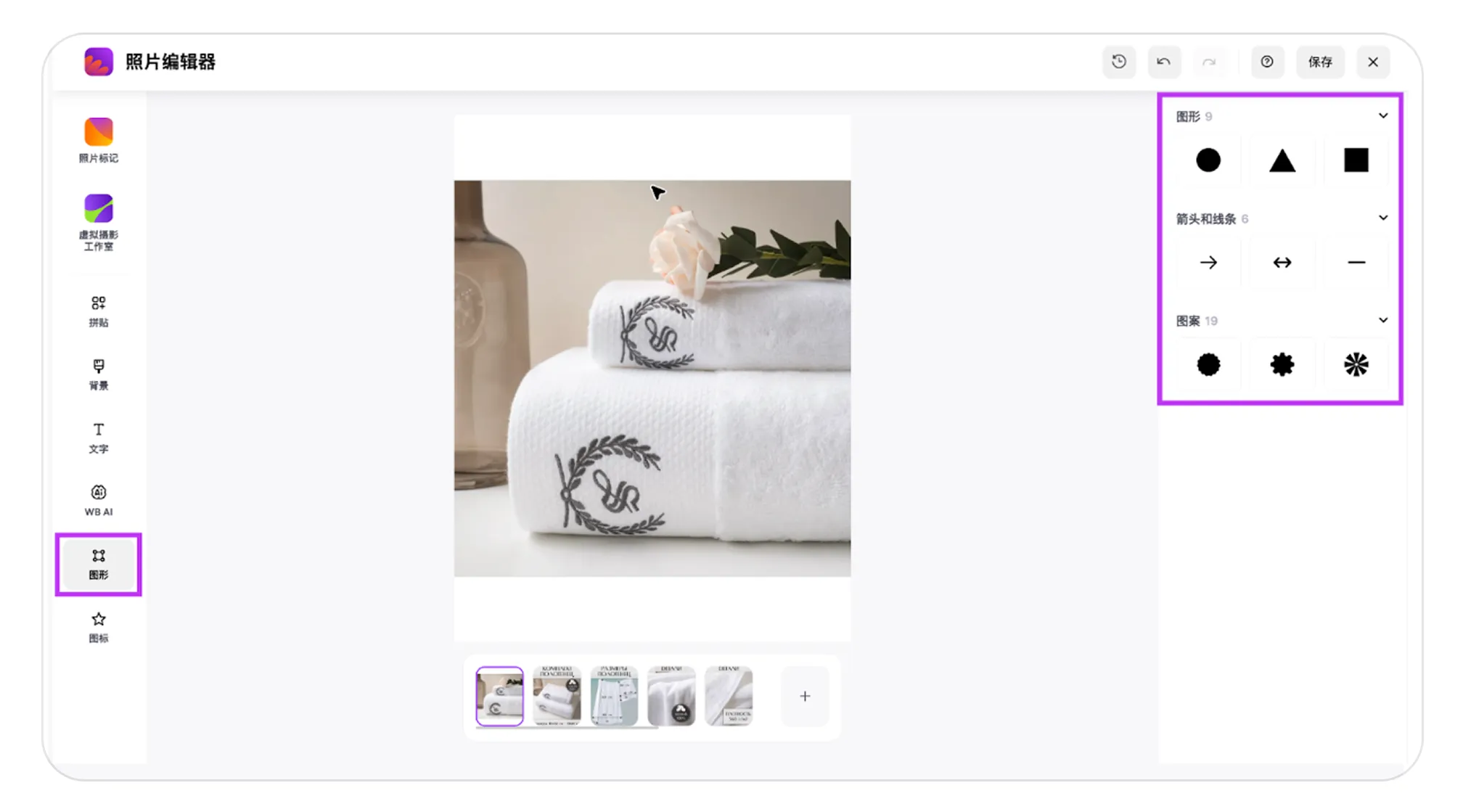
从右侧提供的图形中选择一个图形。
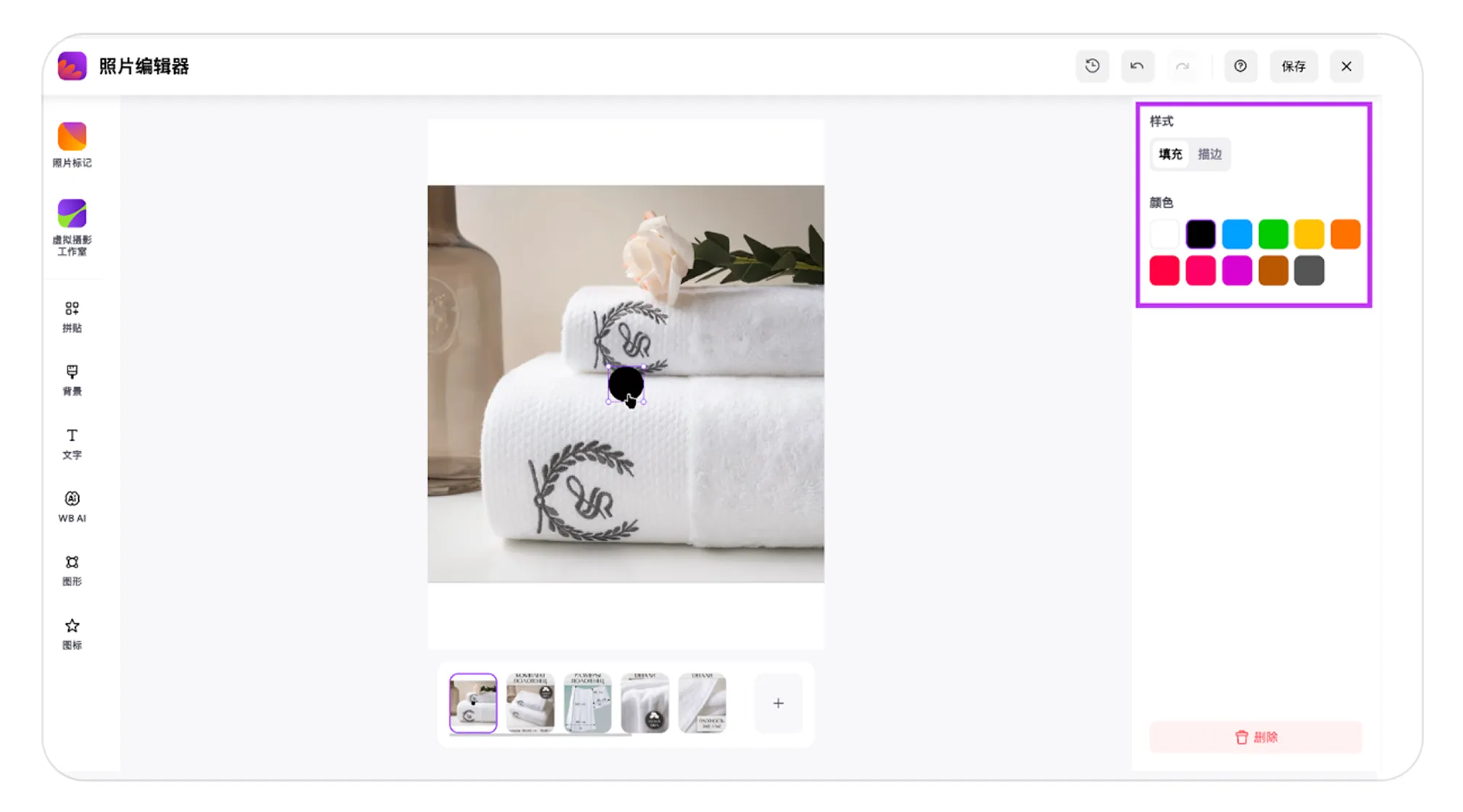
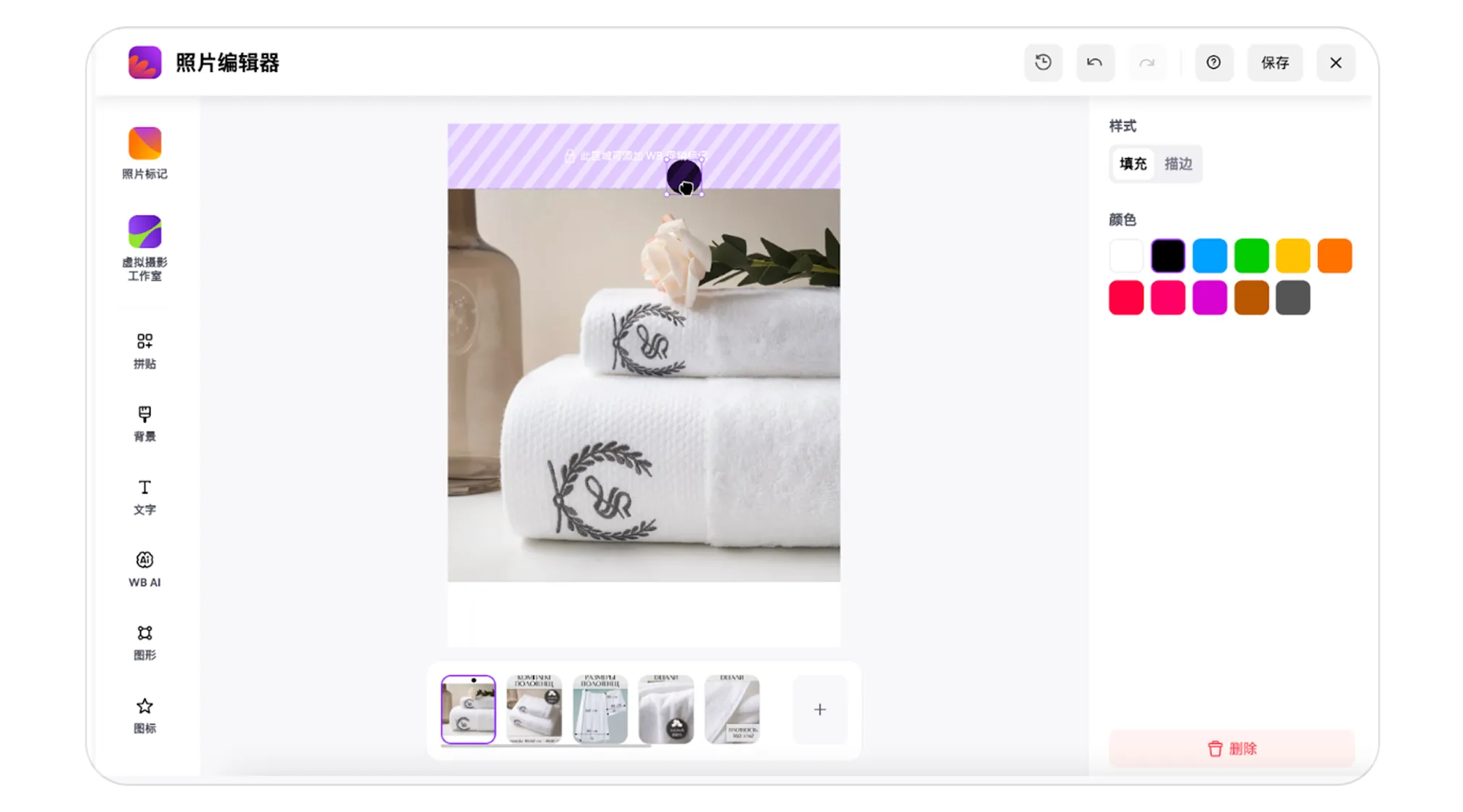
您可以添加填充或描边效果。点击图像中的对象,屏幕右侧将出现“样式”设置。
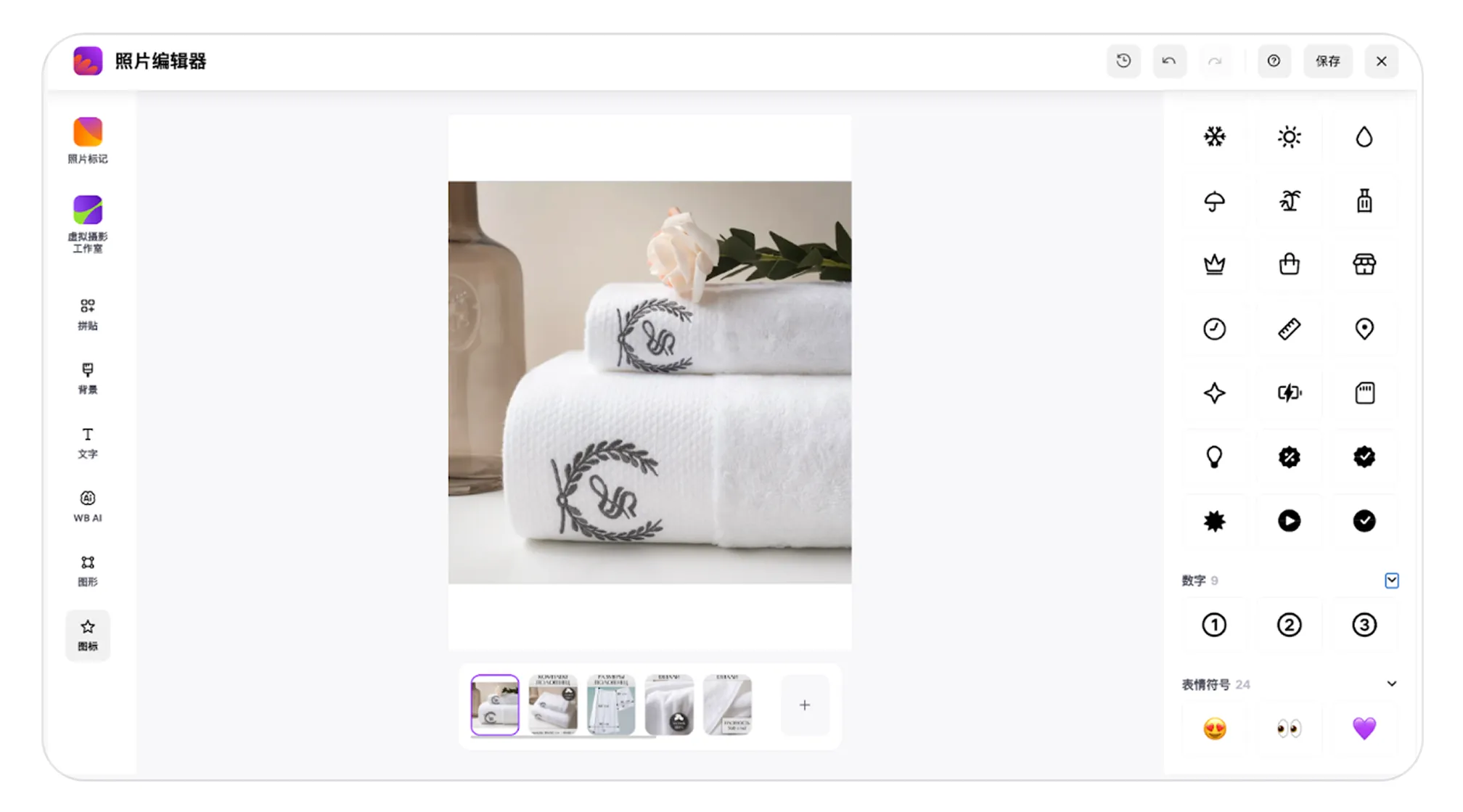
从右侧提供的选项中选择图标、数字或表情符号。
点击图像中的对象,屏幕右侧将出现“样式”设置,您可以在其中选择描边或填充效果。
使用编辑器工具添加的所有图像和文字都可以移动、缩放和旋转。
当您移动添加的图像或文字至某些区域时,可能会出现提示:“此区域可能会显示WB的促销标识”。这意味着不建议在此区域添加元素,以免被系统自动添加的促销标识遮挡。
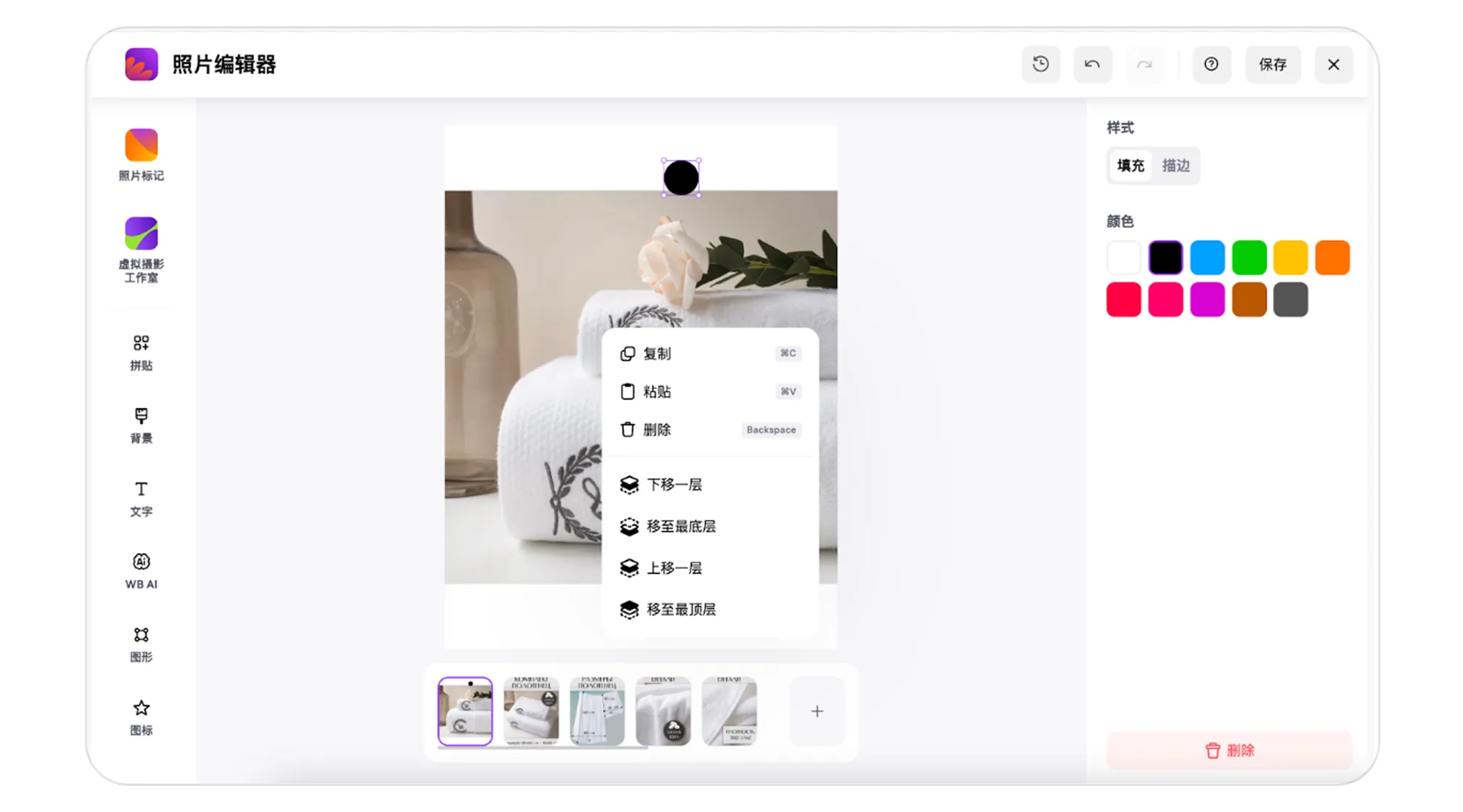
将鼠标移至图片上的某个元素并点击右键,即可打开右键菜单。通过此菜单,您可以将对象上移或下移一层或多层,也可以复制或删除该对象。
点击“保存”,编辑后的图片将出现在商品页面中。如果不保存就退出编辑器,所有更改将不会保留。
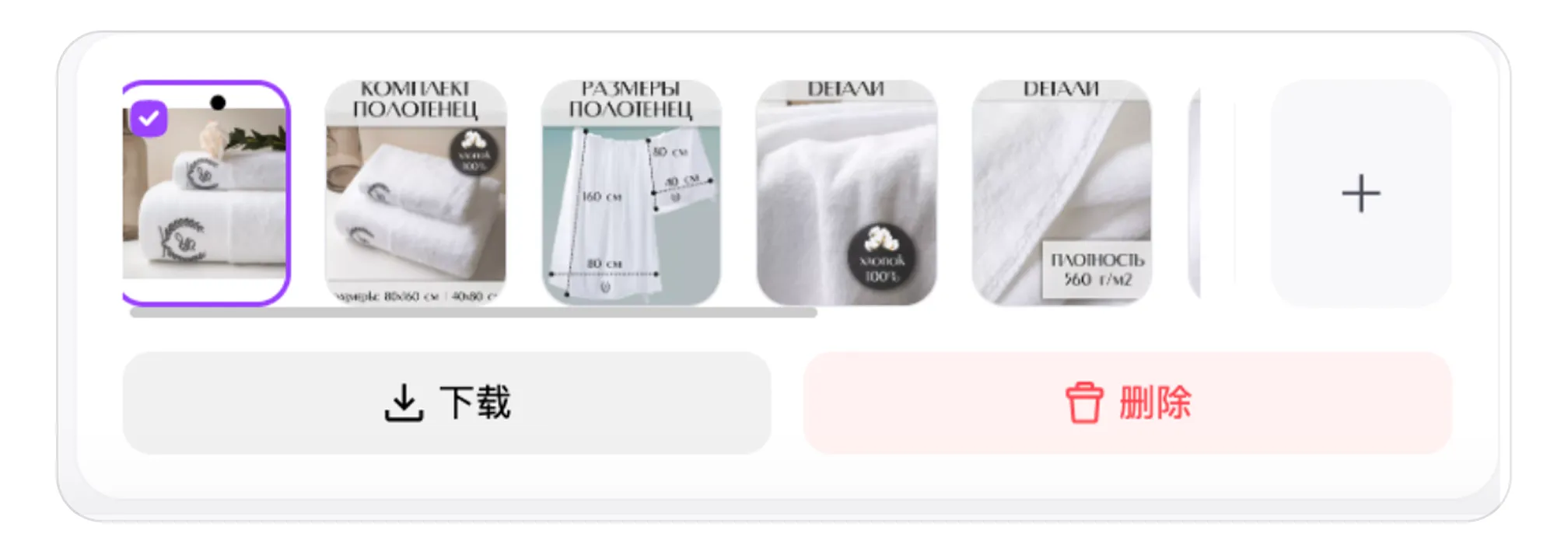
您还可以随时将已编辑的图片保存至本地电脑:打开编辑器,在主图下方点击图库,勾选需要的图片,然后点击“下载”。