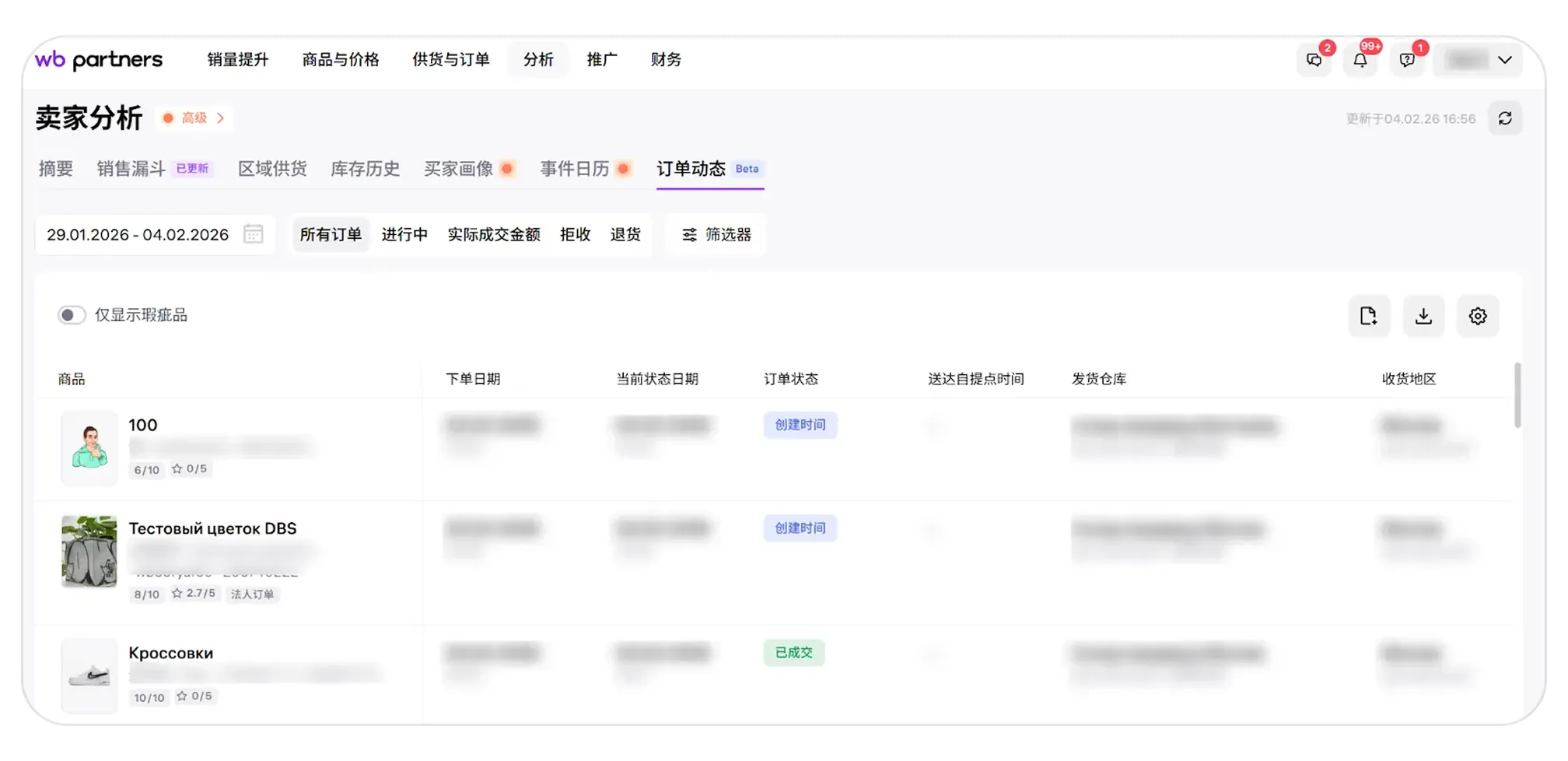
在本文中: 订单动态是一份免费的报告,可展示最近30天内您所有销售模式下的全部订单及它们的状态;从成交、拒绝或退货的全流程。报告还会显示商品从哪个仓库发出,配送至哪个城市以及当前状态。
报告以表格形式展示,每一行代表一位买家订购的某个商品的具体尺码和颜色。如果买家一次性订购了多件商品或者商品变体,则表格中每件商品将单独显示一行
- 跟踪商品路径。能够快速检查任意订单当前的状态—无论是已创建,已成交还是已取消。
- 分析买家行为。报告可以帮助发现重复出现的情况—例如,哪些商品受欢迎,哪些商品经常被一起购买,以及哪些商品的退货或瑕疵较多。
- 分析物流。可清晰看到商品运输至取货点的时长—这可以帮助发现配送延迟问题。
在”订单动态”会显示您店铺中所有的订单。订单记录会自动更新:如果买家确认商品成交或退货,您都会立即看到。

在”订单动态” 中的数据是根据卖家时区显示并且几乎是实时更新。因此订单动态中的指数可能与其他分析报告中的指数略有不同。此处显示的是最新信息,而其他报告的数据可能会存在延迟
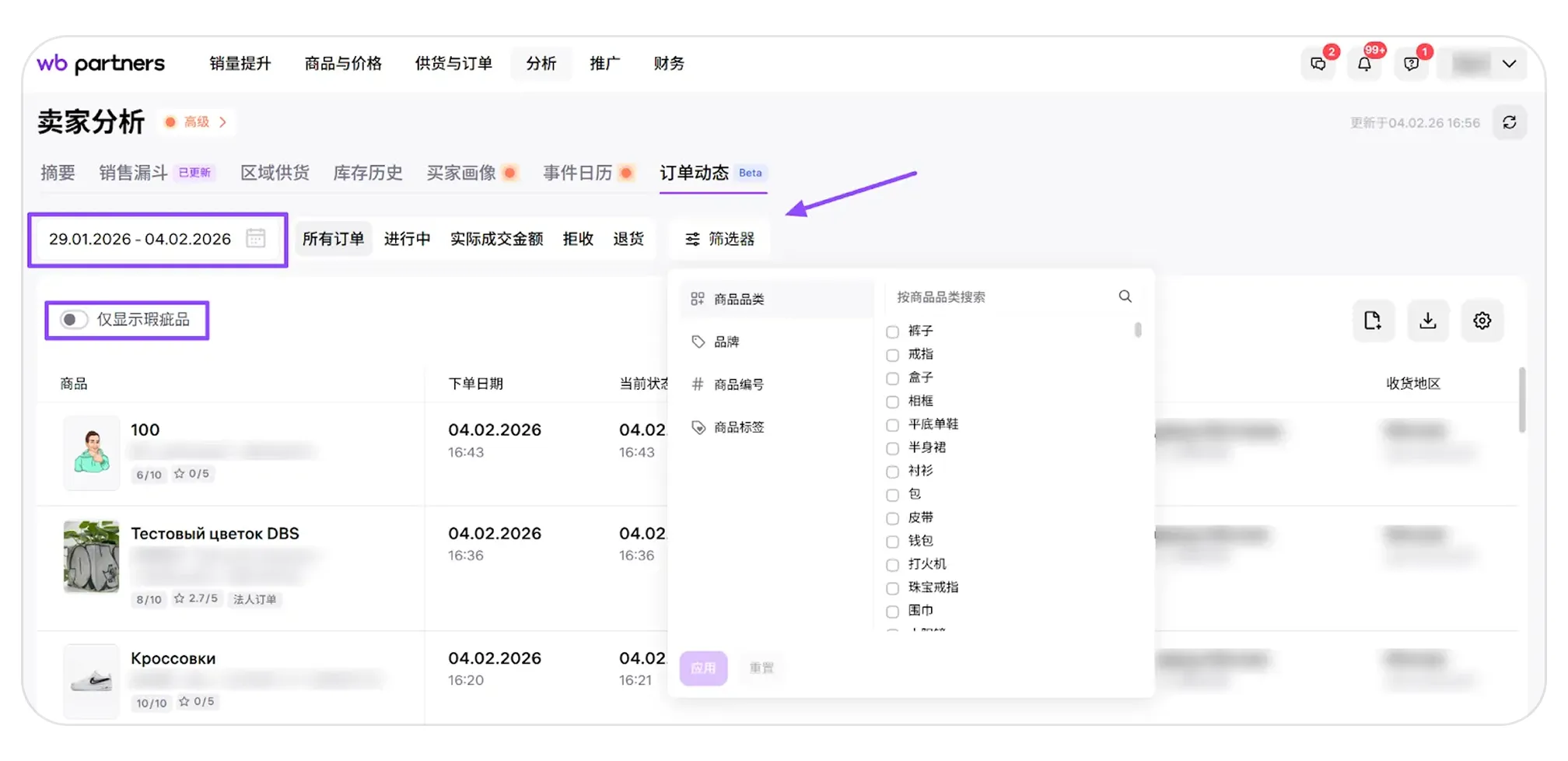
默认显示最近7天的数据。您可以调整表格显示范围:在日历中选择最近30天内的更短时间段—例如一周或具体某个日期。
即使订单不在分析周期内,他也会出现在报告中,如果您在选择的日期内改变了某些状态(例如,退货)
为了保留您所特殊指定的订单,可使用商品品类,品牌,商品编号,商品标签进行筛选。
开启”仅显示瑕疵品”开关,表格将仅保留因瑕疵而退货的订单。
在表格上方含有5个切换按钮,您可以通过他们调整表格中数据的显示方式。
- 所有订单— 显示选定周期内完整的订单列表,默认周期为—最近7天。
- 进行中—在表格中仅保留仍在配送至买家途中的订单,包括:已下单,备货中,运输中及待取货状态的订单。
- 成交—仅显示买家已确认收获的订单。
- 拒绝—展示买家取消或未完成最终交易的订单。
- 退货—展示买家已确认收货但发起退货的订单。
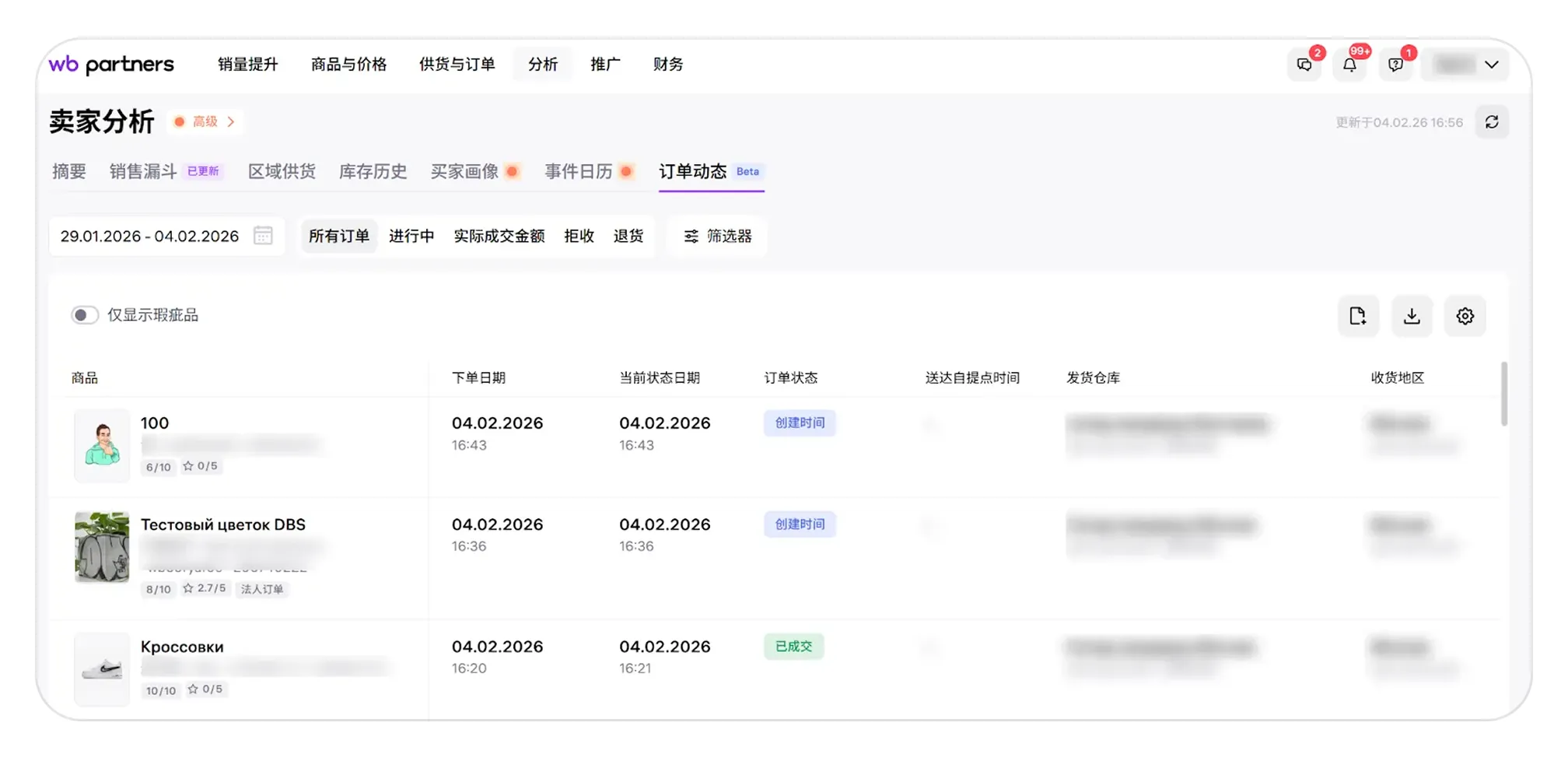
表格每一行代表一个独立的商品订单,其中包含Wildberries系统中的详细信息,并按以下列分类呈现:
- 商品图片及名称。商品名称可点击,直接跳转到Wildberries商品详情页,在此单元格会展示类目,品牌,商品编号, 商品详情页评分和评论评级,评级可以帮助分析商品页面质量是否影响销售,如果商品在订单日期参加了广告活动,单元格会显示对应标识。
- 下单日期
- 当前状态日期
- 订单状态。此处会显示当前商品所在阶段:
- 已创建:从订单生成到买家取货前的状态,包含“已创建”“备货中”“运输中”“待取货”等阶段;
- 已成交;
- 已退货:买家收货后发起退货;
- 退货:瑕疵品—如果买家因商品瑕疵而退货,且瑕疵已确认:可能是您批准了瑕疵退货,也可能是仓库在检验过程中确认了瑕疵。如果买家在收到商品后立即拒收,则不使用此状态;
- 已取消。
如果您看到“技术性取消”状态,则表示订单因与买家无关的原因而被取消。例如,商品未能送达自提点、发货时库存不足,或出现其他技术问题。
- 配货至自提点。如果配送地点非自提点—在此列为空。
- 发货地和目的地。发货仓库和目的地城市。
- 含卖家折扣价格
- 订单ID。在每周的销售报告中对应列为”购物车订单ID”。
您可以将整个报告下载为Excel表格,用于继续处理数据或保留订单状态。为此,请使用表格上方按钮。
页面上当前的选择内容将下载至Excel 中—即根据您所使用的筛选条件和所选时间段呈现的数据。
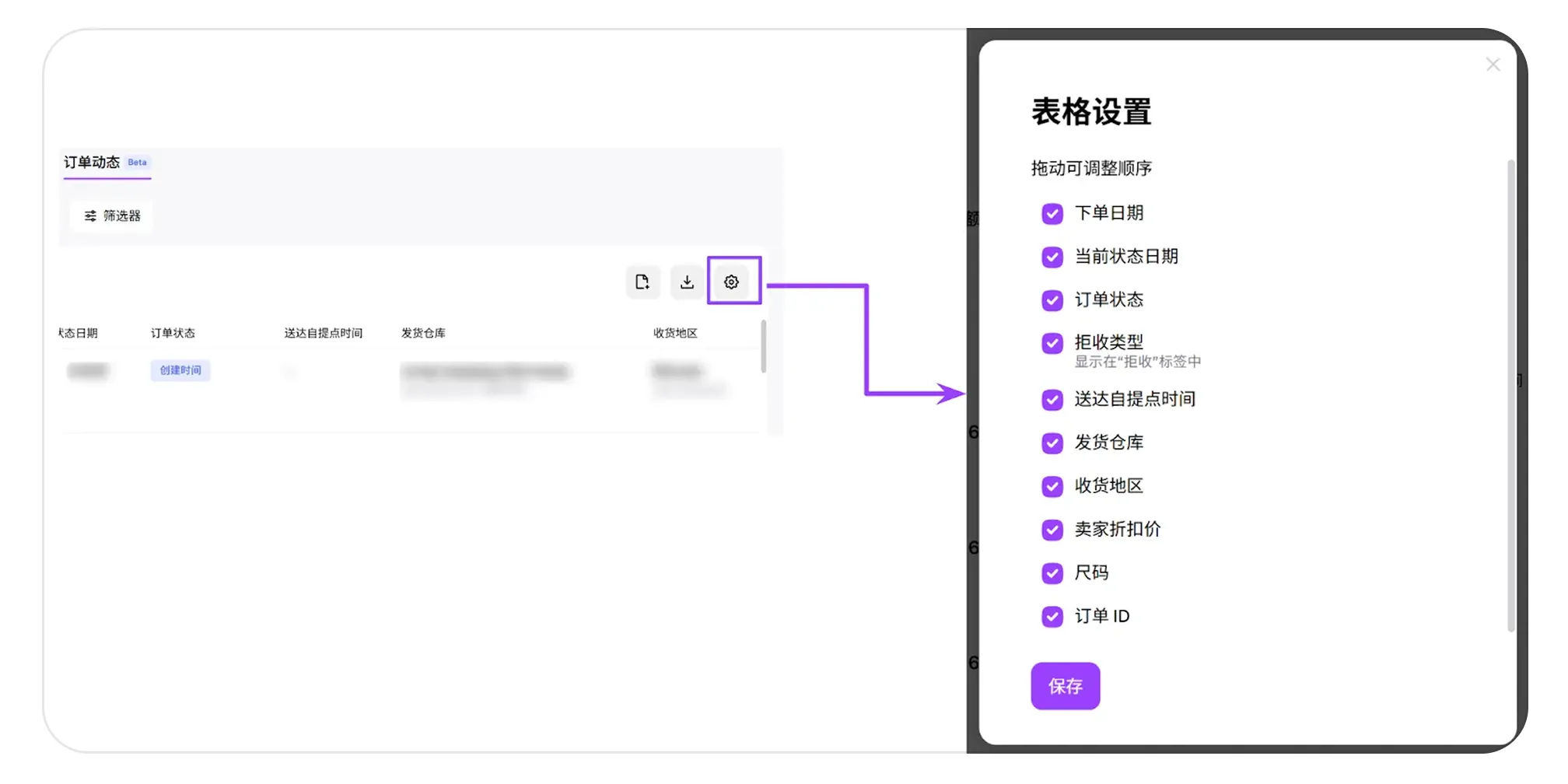
可自定义表格中列的顺序及其显示状态。操作方式为点击表格上方的 ⚙️ 按钮,在弹出窗口中调整列显示设置,然后点击“保存”。