更新日期 5/18/2026
如何使用交互式配货清单
在本文中: 交互式配货清单是用于 FBS 模式订单打包的便捷工具。它支持按类目、颜色和尺码排序,相同商品会自动分组,方便打包员更快找到并打包商品。清单内容可自定义:可隐藏不需要的字段,只保留常用信息。 使用交互式配货清单有两种方式:
- 在设备浏览器中打开。多名员工可以同时在清单中操作:标记“已拣货”“已打包”,打印标签等。清单链接在已登录您账户的用户之间共享。如果多名员工同时工作,所有修改都会自动保存。
如果多名员工同时工作,不同设备间的更改未立即同步,可按 F5 或刷新页面更新数据。
您可以通过以下几种方式打开清单:
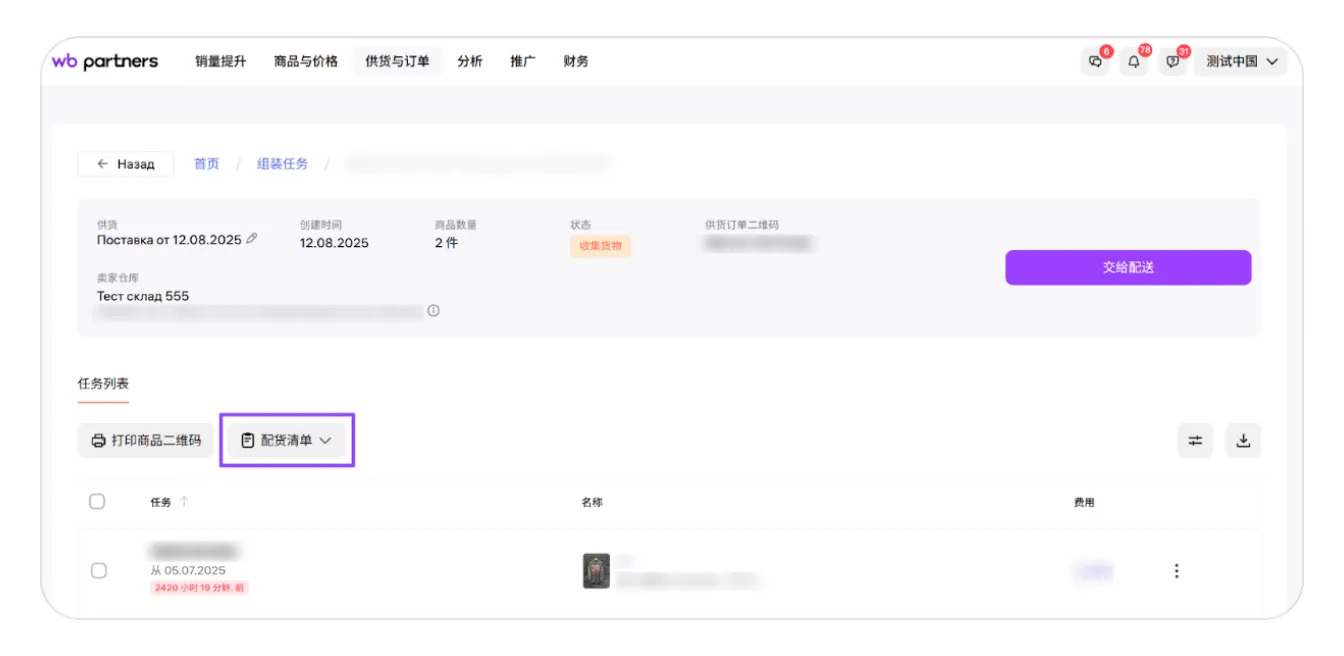
1. 在供货列表中点击所需的供货,然后在供货页面中点击 “配货清单” ,页面会在新窗口中打开。
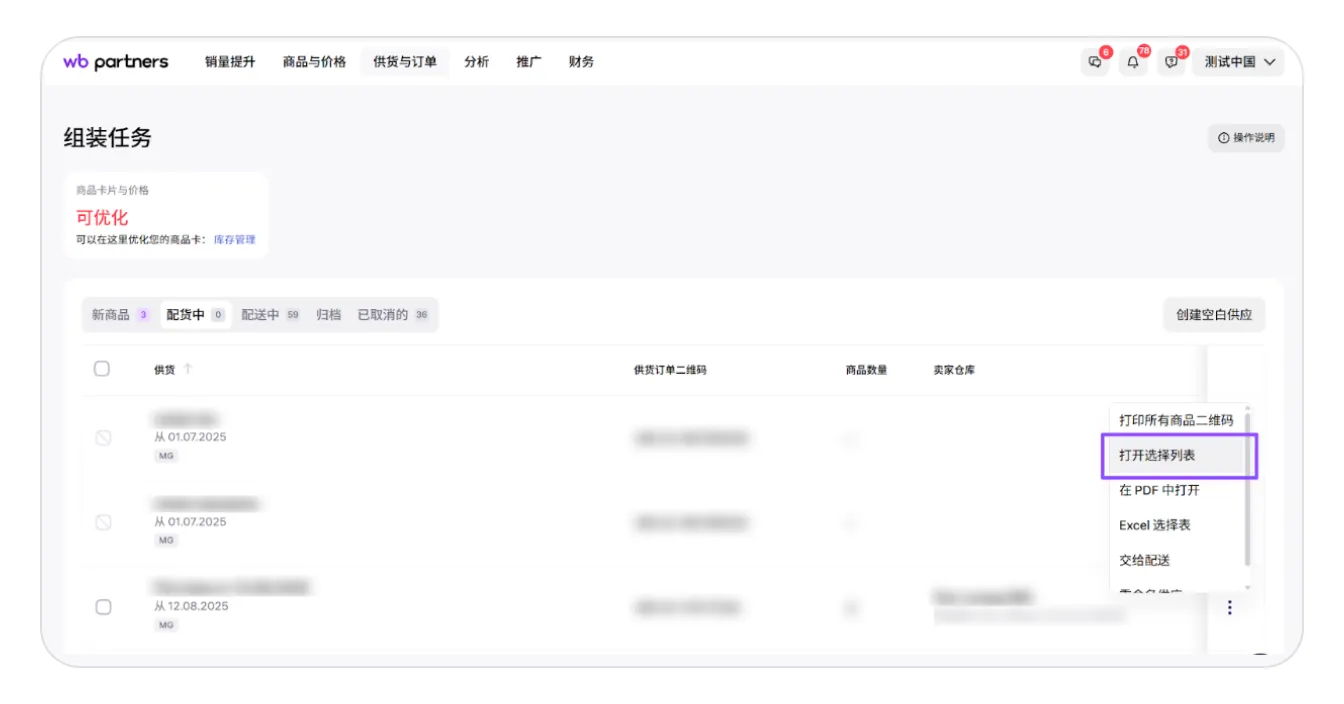
2. 在配货任务列表中,找到所需供货,点击右侧的三个点,选择 “在屏幕上打开”。

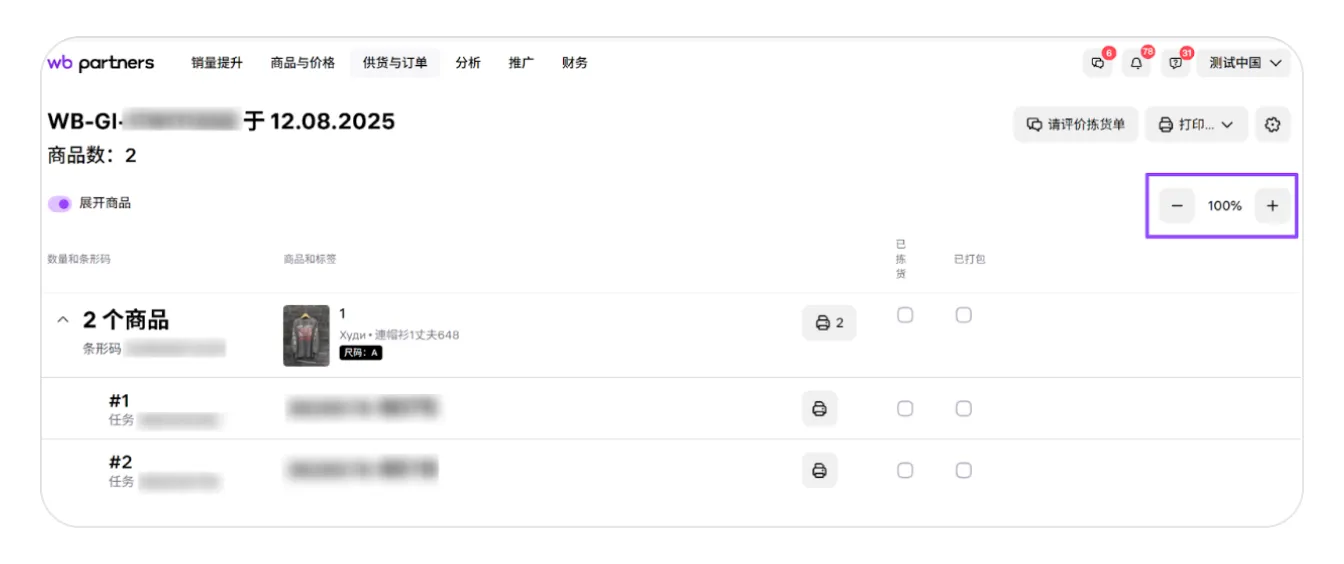
如果当前的配货清单显示比例不太方便——数据看起来太大或太小,您可以在浏览器中调整显示比例。可以使用右上角的 “+” 和 “−” 按钮,或使用快捷键进行缩放。
请注意:这些按钮仅影响浏览器中的显示比例,如果要打印,需要单独设置打印缩放,相关说明见下文。
快捷键:
Windows 系统:同时按下 Ctrl + “+” 可放大,按下 Ctrl + “−” 可缩小。也可以在按住 Ctrl 键的同时滚动鼠标滚轮进行缩放。
macOS 系统:使用 Cmd + “+” 放大,Cmd + “−” 缩小。
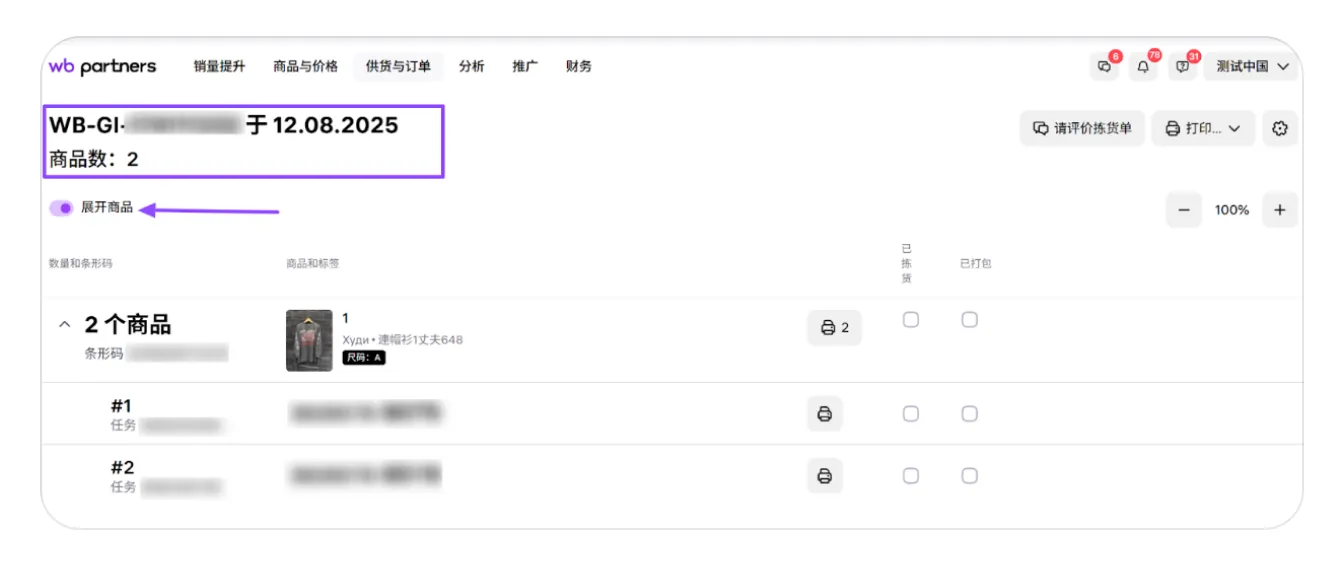
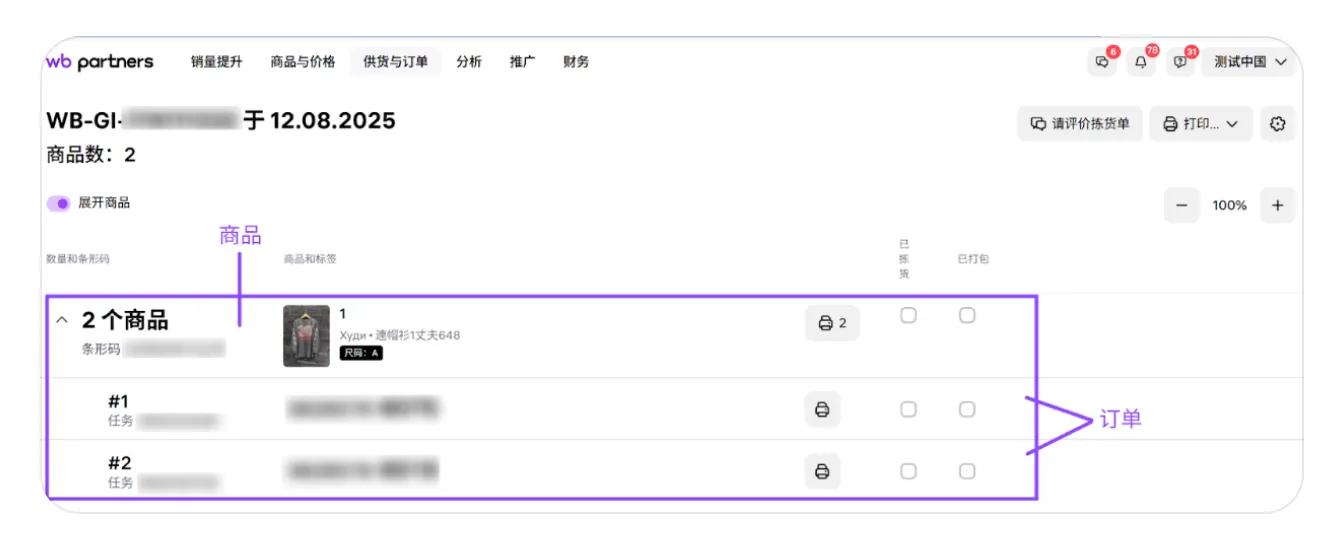
在清单的左上角,会显示供货编号和日期,其下方标有该供货中的商品总数。在商品列表上方有一个开关,可用于一键展开或折叠所有商品。
“收起所有商品”意味着只保留商品列表的概要显示。这在对供货进行初步查看时非常方便——您可以一眼看到需要打包的商品种类。
在下方,您可以看到该供货中的所有商品列表,其中包含品牌、颜色、尺码、数量、为订单生成的贴纸,以及订单处理的可用操作选项。
如果供货中包含多个相同商品编号和尺码的订单,它们会在清单中自动合并为一组,方便拣货。
系统会根据主要特征(类目、品牌、名称、颜色、尺码和商品编号)自动对商品进行分组。
带有商品图片的宽行代表该商品,下方的多行则显示该商品同尺码的所有订单。
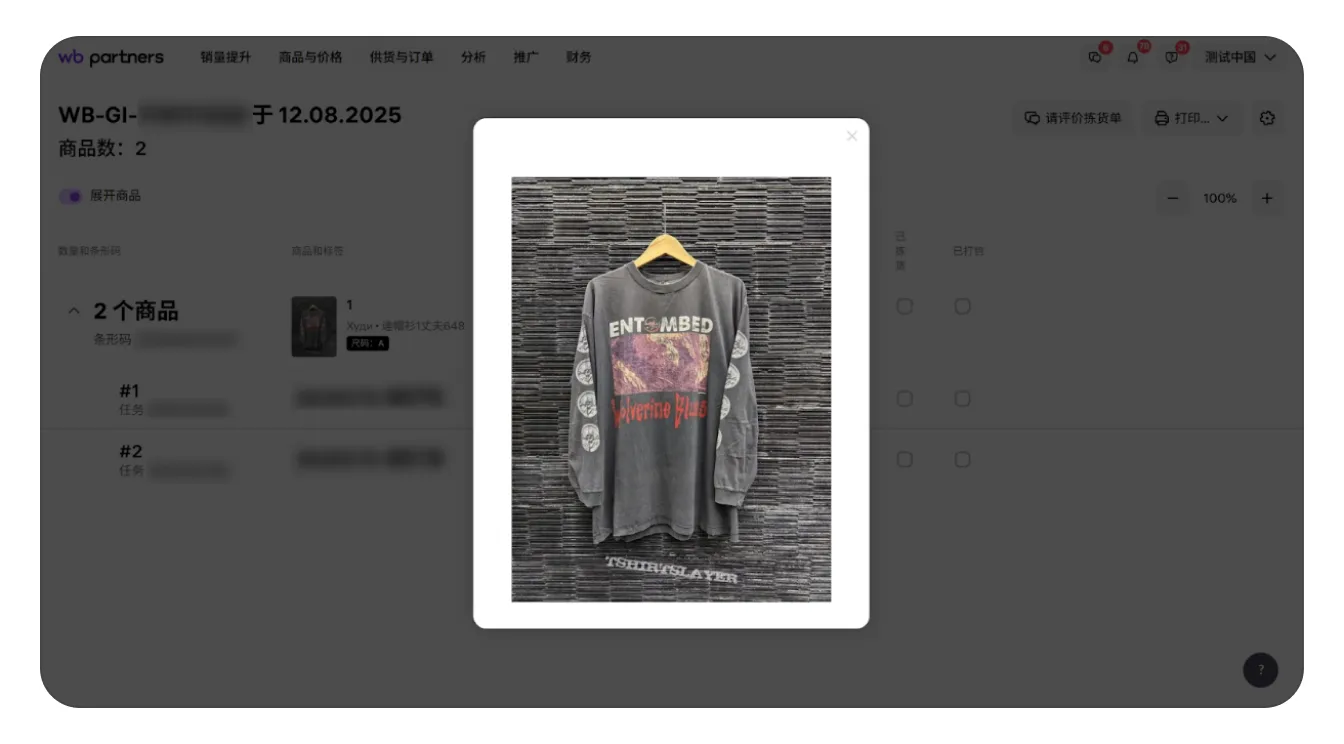
将鼠标悬停在商品名称上,可以查看完整名称。商品名称是可点击的,点击后会打开该商品页面。图片同样可以点击,点击即可查看商品放大图:
在每个商品行右侧,有两个复选框:“已拣货”和“已打包”。它们方便用于不同阶段的操作:例如,一名员工可以在拣货过程中勾选“已拣货”,另一名员工在准备发货时勾选“已打包”,这样可以更好地控制整个作业流程。如果您打印了配货清单,也可以手动在方框中勾选。
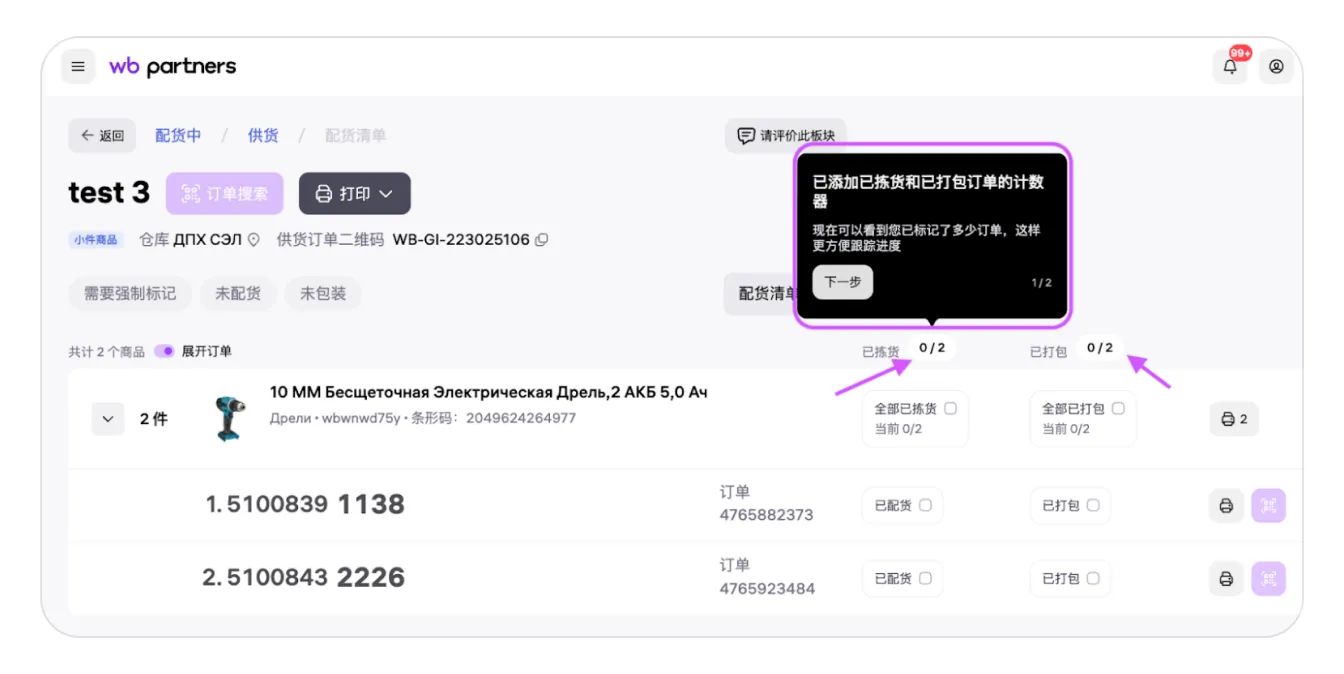
表格顶部的计数器显示已配货和已打包的商品数量。计数器会随着您勾选商品而更新,并且只统计当前筛选条件下的商品。
例如,如果您开启了“未配货”筛选器,计数器就只显示尚未配货的商品进度。
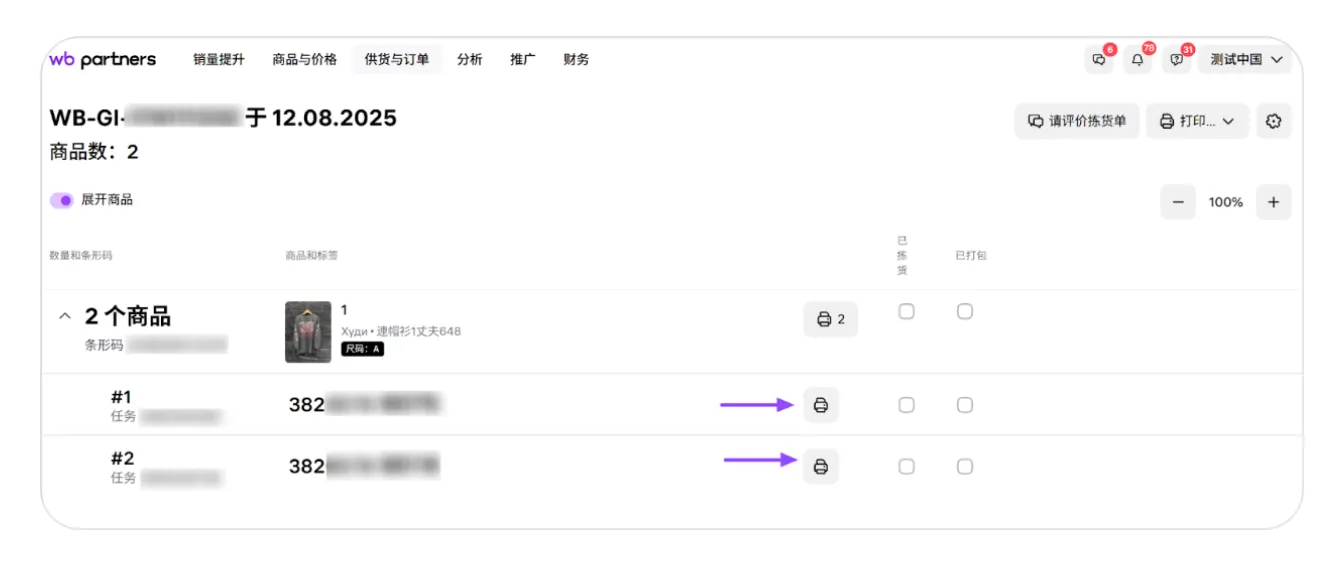
每个供货中的订单都已自动生成标签:
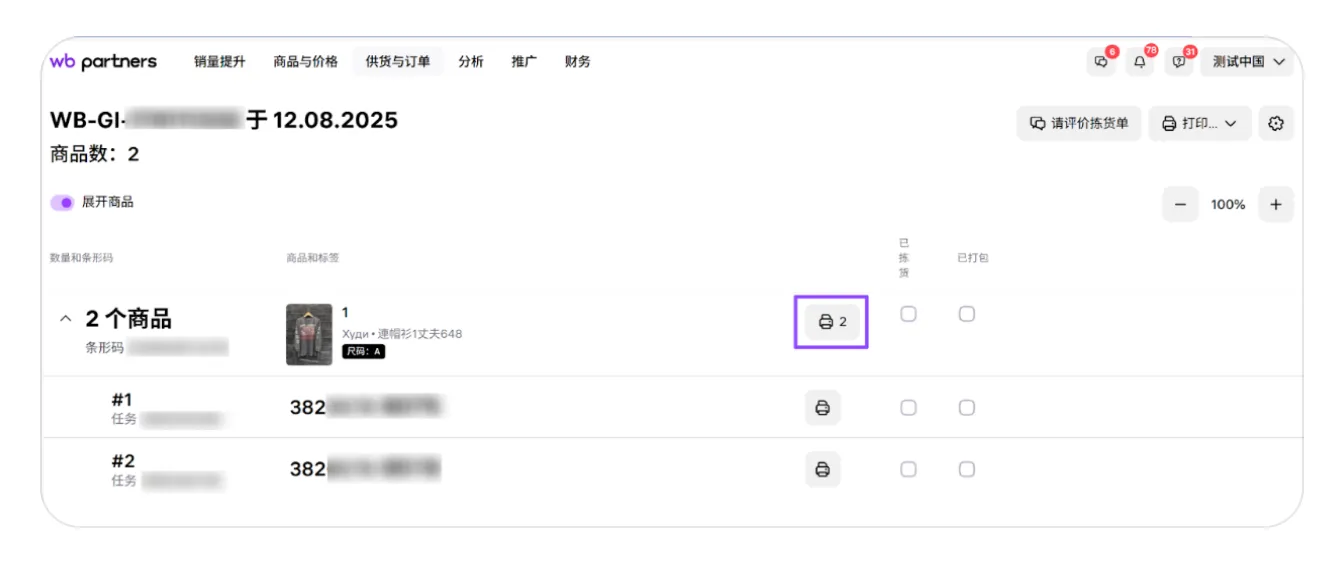
您可以点击该行的打印机图标,立即打印单个标签,这种情况下,系统会单独打印这一张。
也可以打印同一商品的所有订单标签。为此,请点击带订单数量计数器的打印机图标。
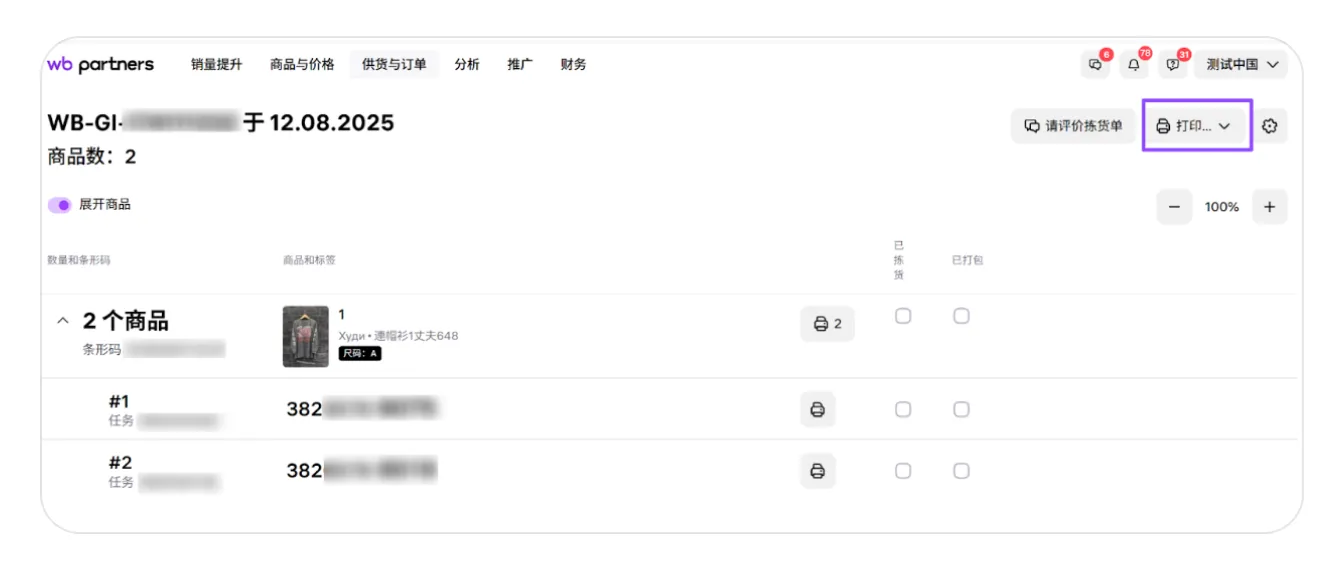
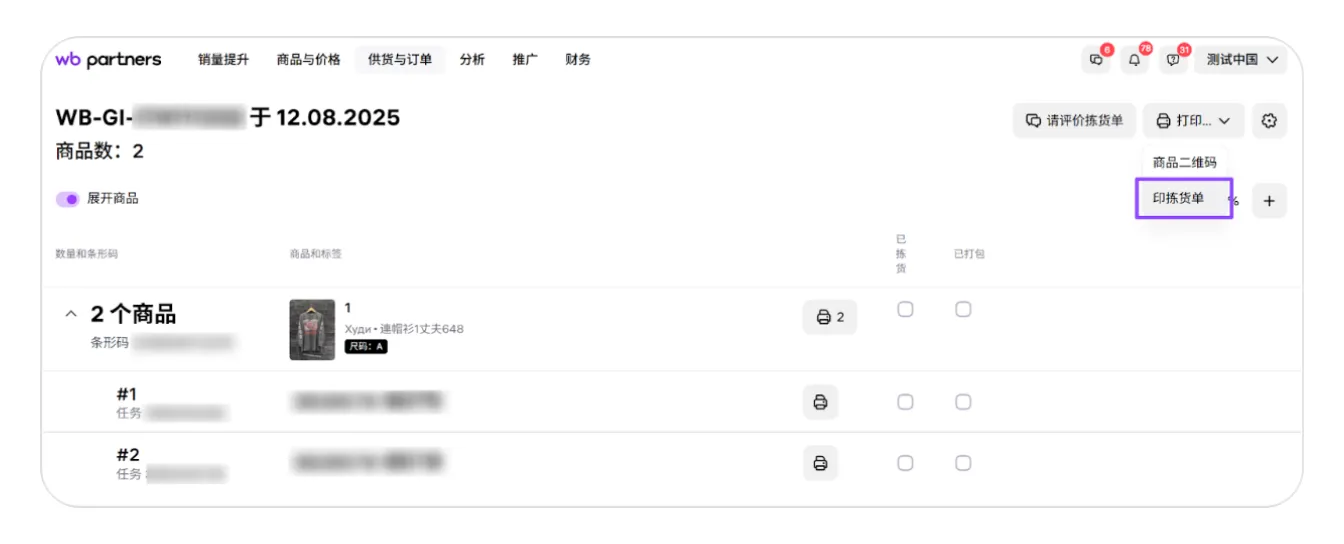
如果您希望一次性打印整批供货的所有标签,请在右上角的打印菜单中选择“打印所有标签”。
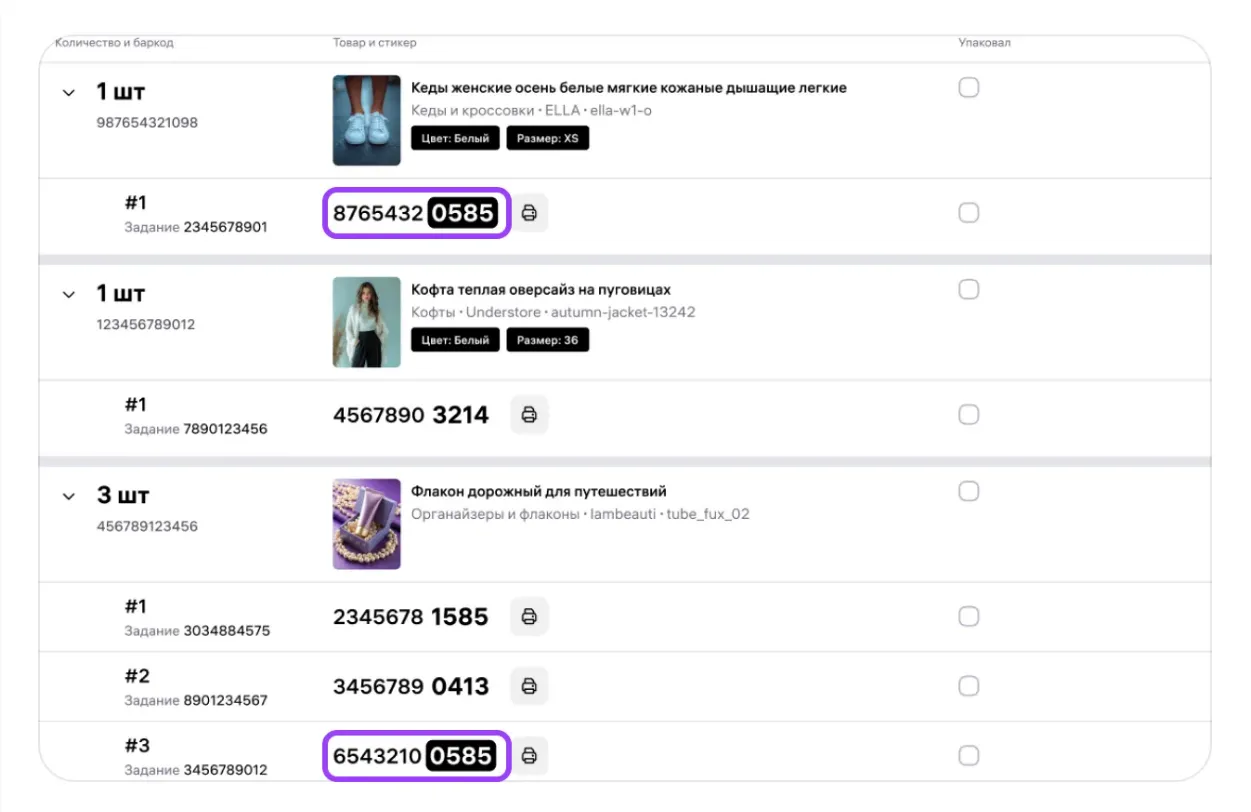
在清单中,如果标签编号最后四位数字是相同的,则会以黑色高亮显示,这是为了提醒拣货员注意区分,因为他们在操作时主要依靠标签的后四位识别订单。如果看到被黑色标注的编号,请务必根据前七位数字确认并贴在正确的订单包装上。
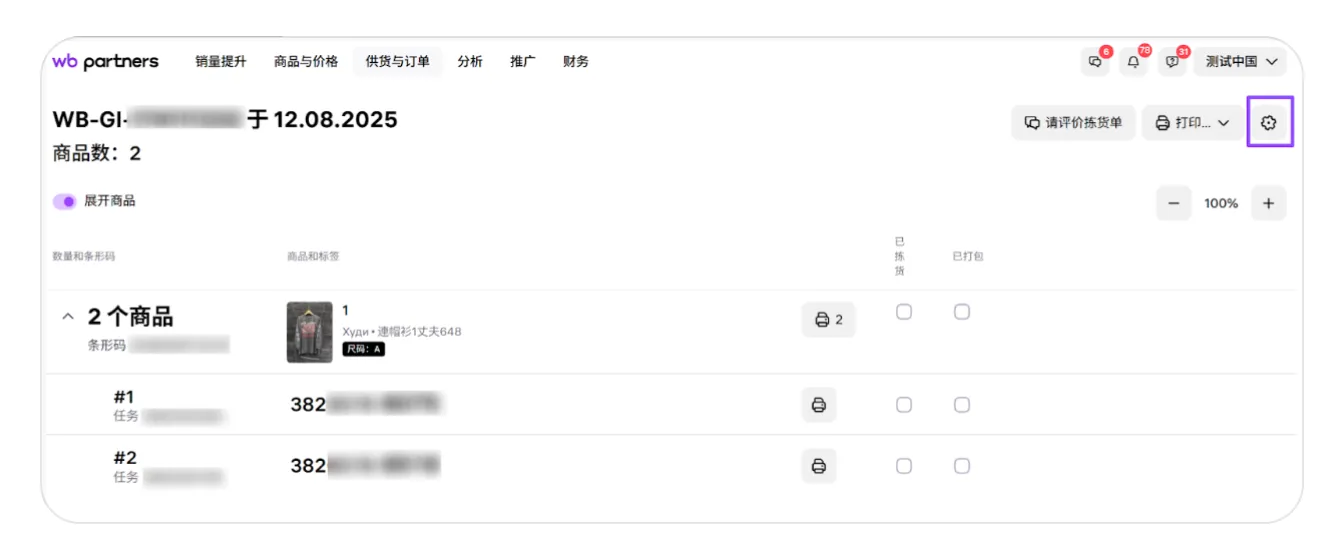
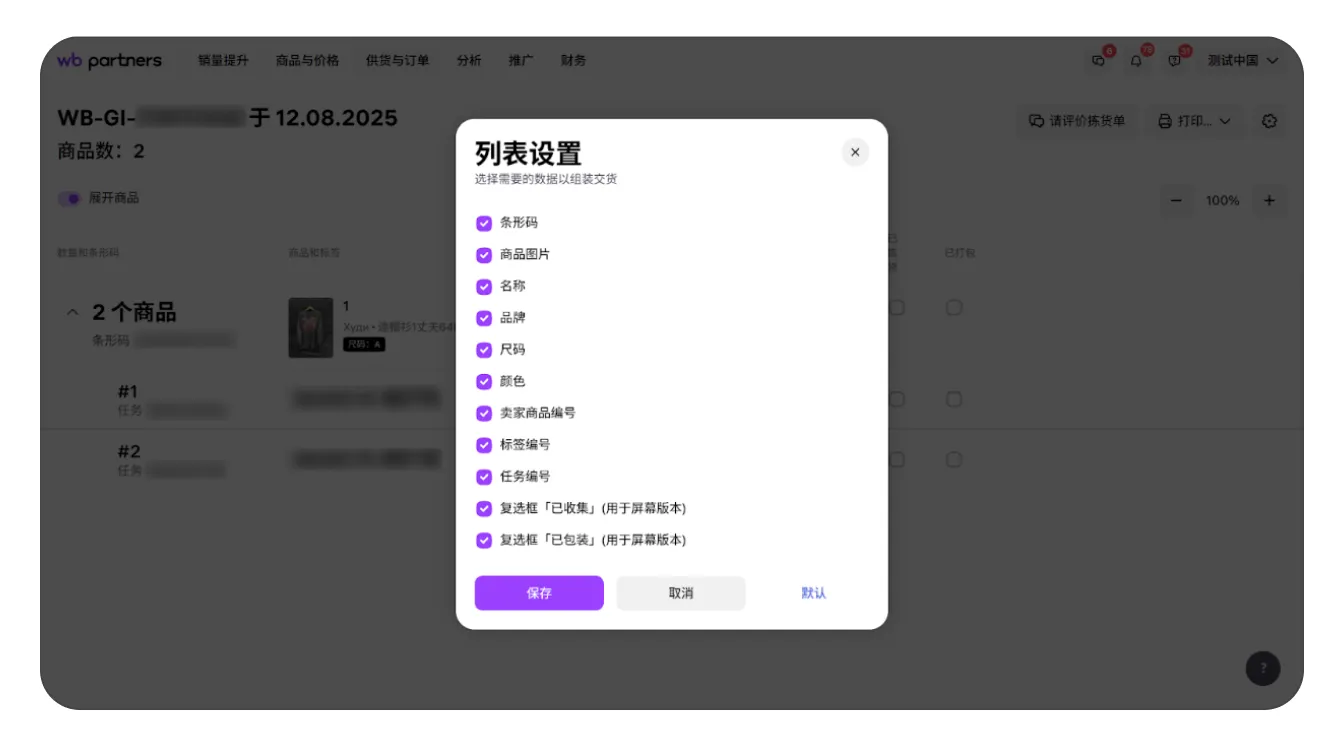
您可以根据需要自定义清单显示的内容——选择要显示或隐藏的字段。点击右上角的⚙️图标即可进入设置界面。
在打开的窗口中,您会看到供货中所有商品的数据字段。勾选您需要的项目并保存,系统就只会在配货清单中显示这些信息,其他字段将被隐藏。
如果想恢复默认视图,请点击“恢复默认”。
可将交互式配货清单保存为 PDF 格式并进行打印。为此,请在右上角的打印菜单中选择 “打印配货清单”。
在弹出的窗口中点击 “打印”。
在发送打印任务之前,您可以调整页面的缩放比例,以便放大或缩小清单中的文字和元素。为此,请选择 “个性化设置” 并设定所需的缩放比例。
开始工作前:
- 在您的设备浏览器中打开配货清单。如果是团队作业,请确保所有成员均可访问该清单。
- 熟悉供货中的商品清单:系统已按类目、品牌、名称、颜色和尺码排序。
若供货商品较多、清单过长,为提高效率,可关闭商品列表上方的 “展开商品” 开关。这样您将仅看到需要收集的商品信息及其数量,从而加快拣货进程。
拣货:
- 请按照分组的商品顺序拣货——先拣一种商品,再拣下一种。从清单中的第一个商品开始:展开该商品下的商品,依次进行拣货。完成后,可将该商品收起,继续处理下一个。
- 如有需要,可对照商品详情页核对信息:点击商品图片即可放大查看。
- 在“已拣货”栏中勾选每一件已准备好待包装的商品。如使用纸质清单,可手动打勾。
- 打印商品标签——可选择全部打印或单独打印。
包装:
- 当供货中的所有商品都已拣齐后,即可开始包装,或将商品交由包装员处理。
- 按照规定对商品进行包装并贴上对应标签。若供货中存在标记为黑色的标签,请在粘贴时特别留意——这些标签的末四位数字相同,请以前七位数字为准,确保贴在正确的商品上。
- 每完成一件商品的包装,请在“已包装”栏中打勾。
- 将已完成拣货和包装的商品收起,以免影响查看列表。

若您在浏览器中操作配货清单,请定期刷新页面(按 F5 或 Ctrl+S),以便及时看到同事的最新操作更新。