更新日期 5/18/2026阶段2: FBS模式订单标签和包装
在上一步中,您已将商品添加至供货,现在需要对商品进行包装和贴标签。
步骤 1:包装商品
请将每件商品单独包装。
单独包装是指买家收到商品时的最终包装形式。例如:气泡膜、独立纸箱、安全封袋(带封口胶带、拆开即破损的袋子)等。
单独包装可以包括:
- 单层包装——例如仅使用纸箱或仅使用袋子;
- 多层包装——例如内层用气泡膜保护商品防止损坏,外层再套一个袋子作为外包装。
如果其尺寸和重量符合以下要求,则您的商品将被视为普通商品:任意一边长度不超过 120 厘米;三边之和不超过 200 厘米;重量不超过 25 千克。
如果商品的尺寸或重量超过上述标准,则属于超大型商品。此类商品只能发往货运仓库,并适用独立的包装规则。
步骤 2:打印订单标签
订单标签是 Wildberries 上每个被订购商品的唯一编码。平台通过该编码追踪每一件已售商品的所有操作。在仓库、分拣中心或自提点验收入库时,必须提供订单标签,否则无法接收商品。
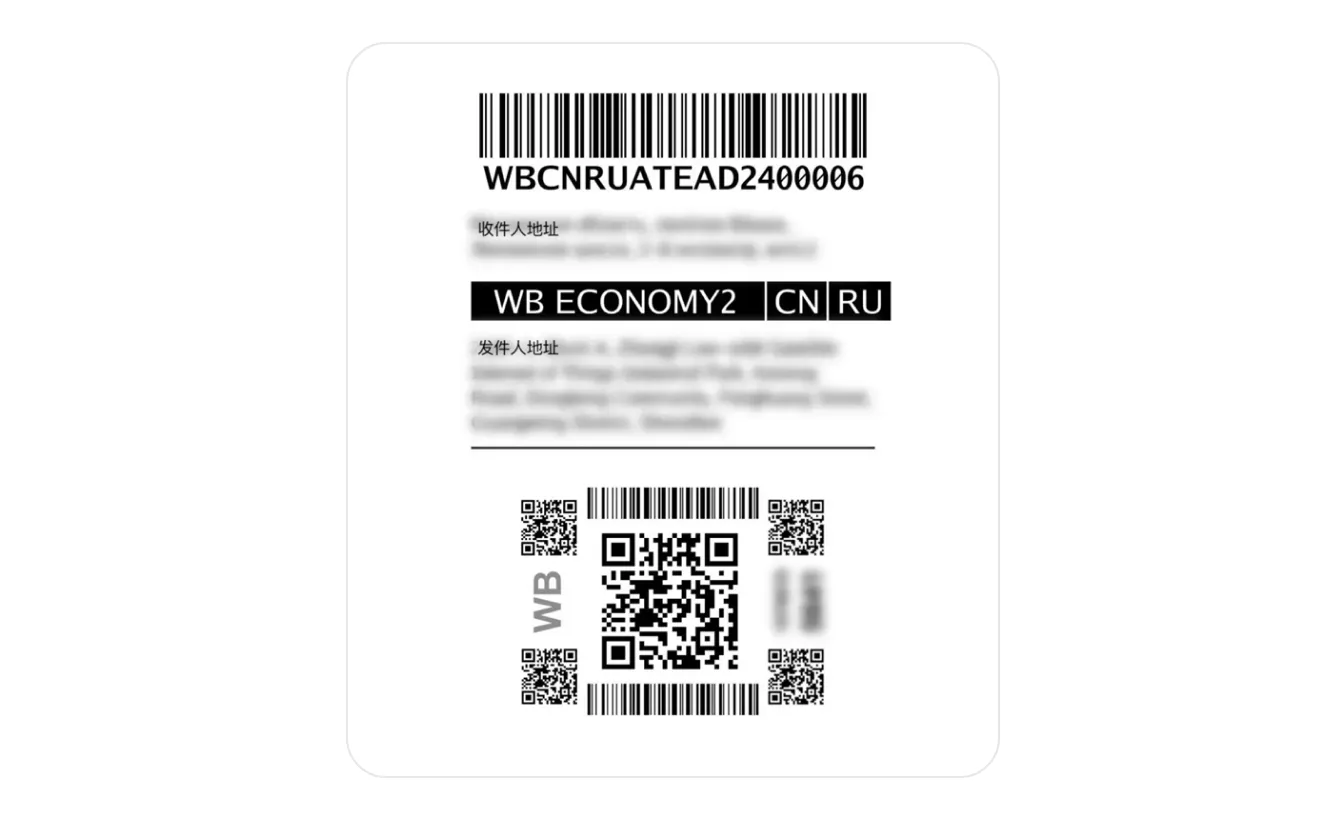
每个单独包装的商品都需要打印一个订单标签。您可以通过以下几种方式打印。

在卖家后台生成贴纸可能需要一定时间,但不会超过30分钟。请在工作中注意这一点。
通过交互式配货清单打印
配货清单是供货中所有已订购商品的列表,它方便卖家按照类目、颜色和尺码等进行分拣。有关如何使用配货清单的详细说明,请参见相关指南。配货清单中每个供货的标签已自动生成,您可以选择一次性打印全部标签或逐个打印。
如需打印所有标签,请进入所需供货任务,打开 “配货清单”,在右上角的打印菜单中选择 “打印所有标签”。
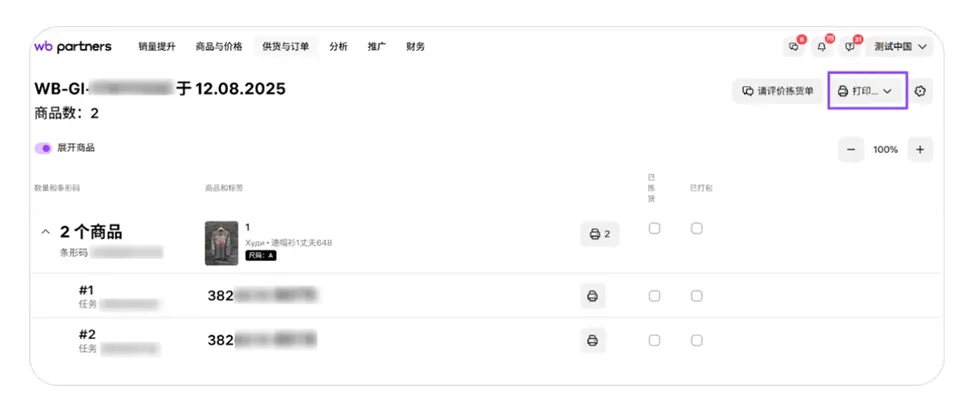
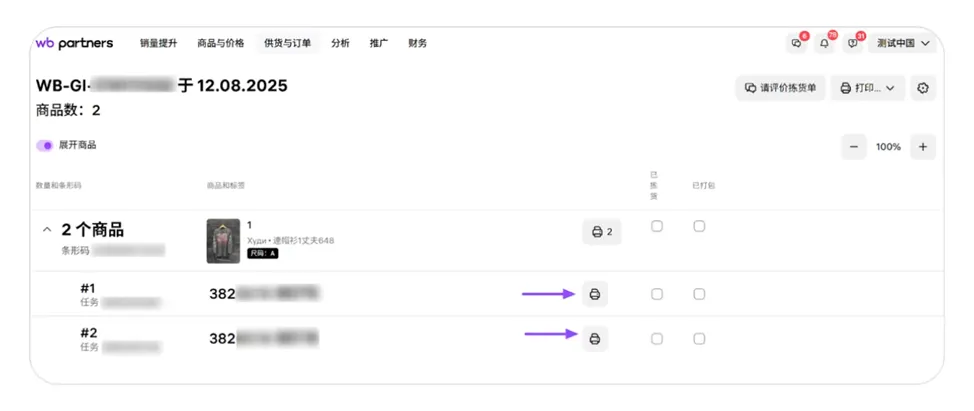
如需单独打印标签,请点击数字旁的打印机图标。
打印所有标签
- 在“FBS” 的“配货任务”页面,打开“配货中”或“配送中”选项卡。
- 勾选所需的供货,然后点击“打印供货订单二维码”
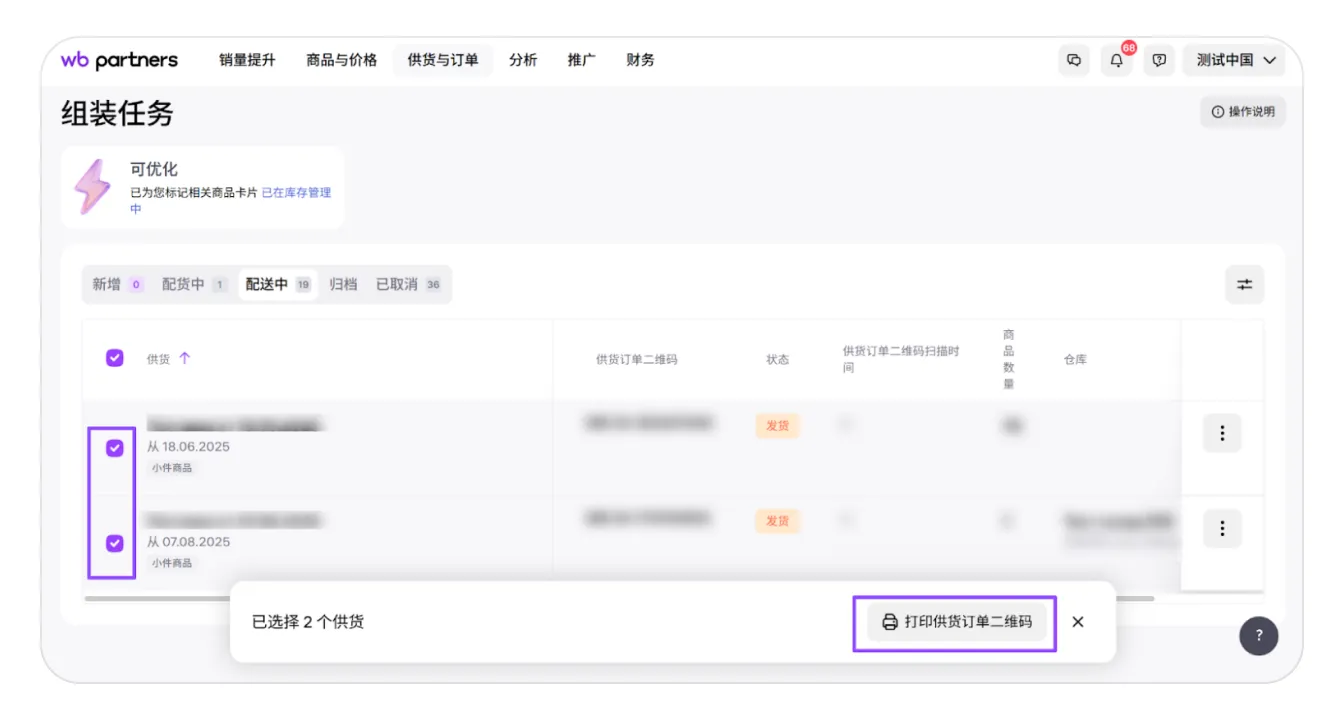
- 点击 “打印”。系统会在新窗口中打开 PDF 文件的预览界面。您可以选择保存文件,或直接启动打印。文档已准备好,随时可打印。
分别打印每个标签
您可以为每个订单分别打印标签。为此,请在“配货任务”页面打开“配货中”选项卡,找到所需供货任务的行并点击。
接下来会打开供货详情页面。在该页面中选择所需任务,点击右侧的三个点,然后选择“打印商品二维码”。
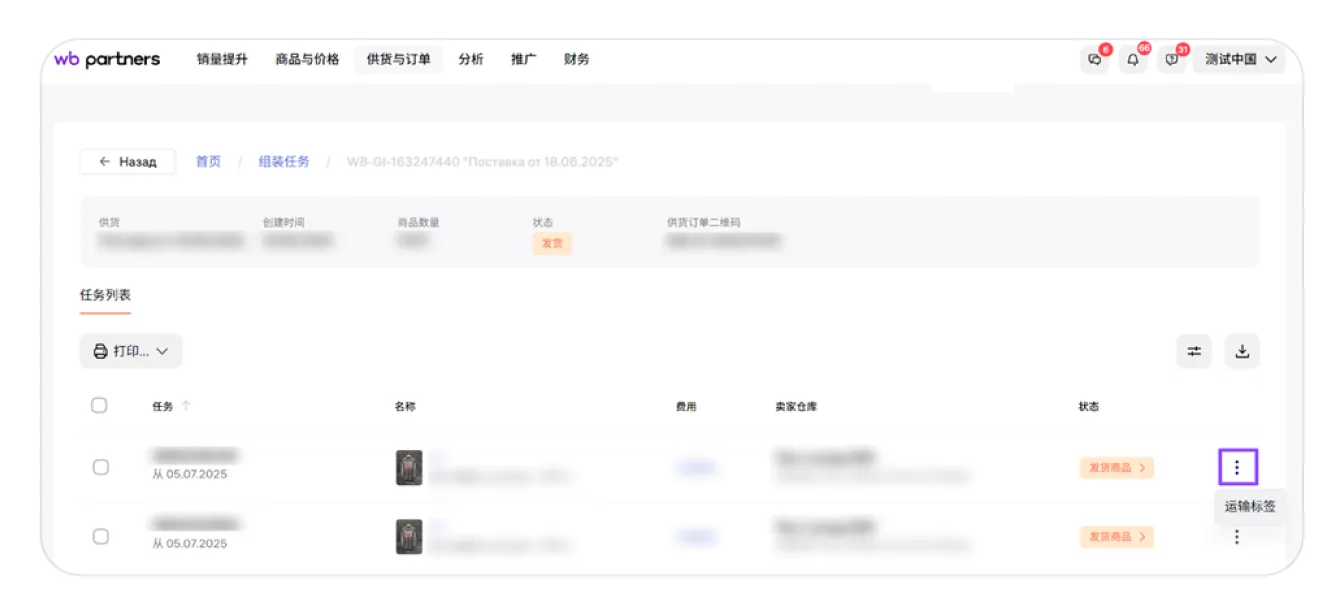
系统会打开一个窗口,您可以在其中保存或打印标签。
请在任何打印机上打印标签。打印前请检查:
- 比例为 100%;
- 无页边距;
- 标签尺寸:40×58 毫米;
- 黑白打印。
建议使用热敏打印机和自粘标签纸——这种方式更方便、更快捷,普通纸张在运输过程中更容易受损。
步骤 3:粘贴订单标签
为确保商品能够被接收、不丢失并避免进入“未识别商品”类别,必须正确粘贴订单标签。
- 将订单标签粘贴在每件商品的单独包装外层上。
- 如果您使用安全封袋供货,请将标签贴在袋子上。请确保封口盖不会盖住标签,且标签可以被扫描。
没有标签的商品无法在仓库中被接收,因此必须将标签粘贴在显眼、易于扫描的位置。请检查订单标签上的二维码是否可被识别——只需用手机摄像头对准扫描即可。如果能显示出文本,说明二维码可读取;如果二维码无法识别,该商品将无法被接收。
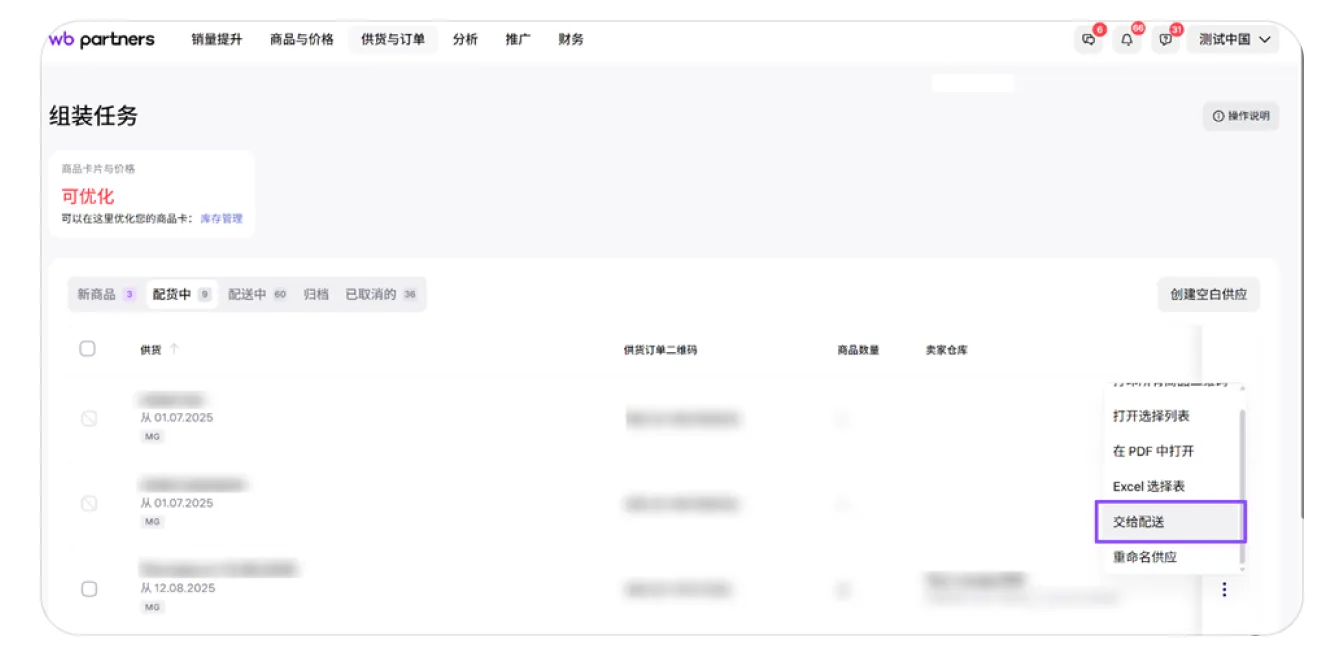
步骤 4:将供货切换到“配送中”阶段
请将供货状态更新为“配送中”,以避免延误。为此,请点击所需供货右侧的三个点,并选择“交付至配送”。
如果您未手动操作,当订单进入头程物流运营方后,系统将自动变为该状态。
重要提示:状态自动更新可能会导致配送异常或延误,因此建议您手动设置状态。
步骤 5:将商品装入运输箱
将贴有订单标签的单独包装商品装入运输箱中。
运输箱是用于运送供货的包装,用于防止商品在运输过程中受损。运输箱必须干净、干燥、完好无损(不可由多个部分拼装而成),并且商品不得从箱中掉出。
供货只能使用运输箱,不得使用袋子、塑料包装或散装方式提交。体积超过 1 立方米的供货仅接受托盘运输。
步骤6: 将商品交付配送
在此阶段,您需要将已准备好的订单交付至配送环节。这意味着商品已完成配货、包装、贴标,并已装入箱子和托盘,准备发往仓库。您可以同时发出多批供货。
接下来会发生什么
在完成验收后,仓库将对商品进行分拣。
如果您已经发出了供货,但某件商品未在仓库中完成分拣,您将在个人账户中看到提示“请重新发货”。
这可能有两种原因:
- 您未发出该商品——请检查,可能该商品在包装过程中遗失,或您忘记将其放入供货中。
- 订单标签出现问题——例如,标签在运输过程中损坏、未在包装上找到或无法扫描。
当所有商品完成分拣后,供货将移至“归档”标签页。您可以在此处跟踪商品状态。
- 已分拣 — 订单已送达我们的收货点,完成后续分拣,正在运往买家。
- 买家待取件(自提点) — 订单已送达自提点。
- 商品已成交 — 买家已签收并完成购买。
- 已取消 — 卖家取消了订单,或订单被系统自动取消。
- 买家已取消 — 买家主动取消了订单。
- 买家拒收 — 买家在取件时或等待期间拒绝了订单。
FBS模式订单发货检查清单
- 在个人账户中将商品添加到供货中。
- 按照说明对商品进行包装。
- 将订单标签粘贴在单个包装的最上层。
- 请务必在个人账户中将配货任务交付至配送环节。
- 选择合适的仓库或分拣中心,如有需要,请提前申请通行证。
- 将供货送至所选仓库。
