更新日期 1/22/2026批量添加商品
如果您想一次性上架多种不同商品,可以通过在线编辑器同时创建商品。借助这个工具,您还可以编辑商品属性并生成条形码。
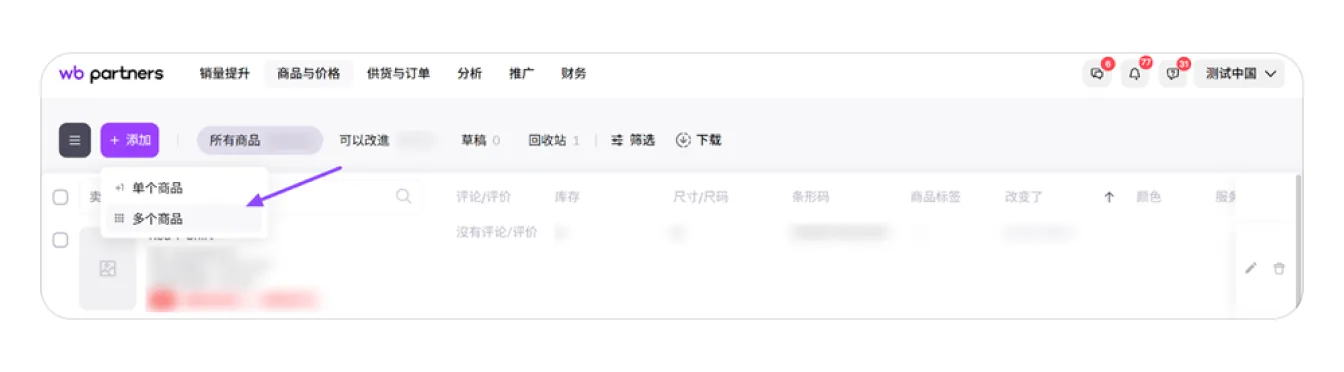
- 进入“商品与价格” → “商品详情页”部分。
- 点击“添加” → “多个商品”。
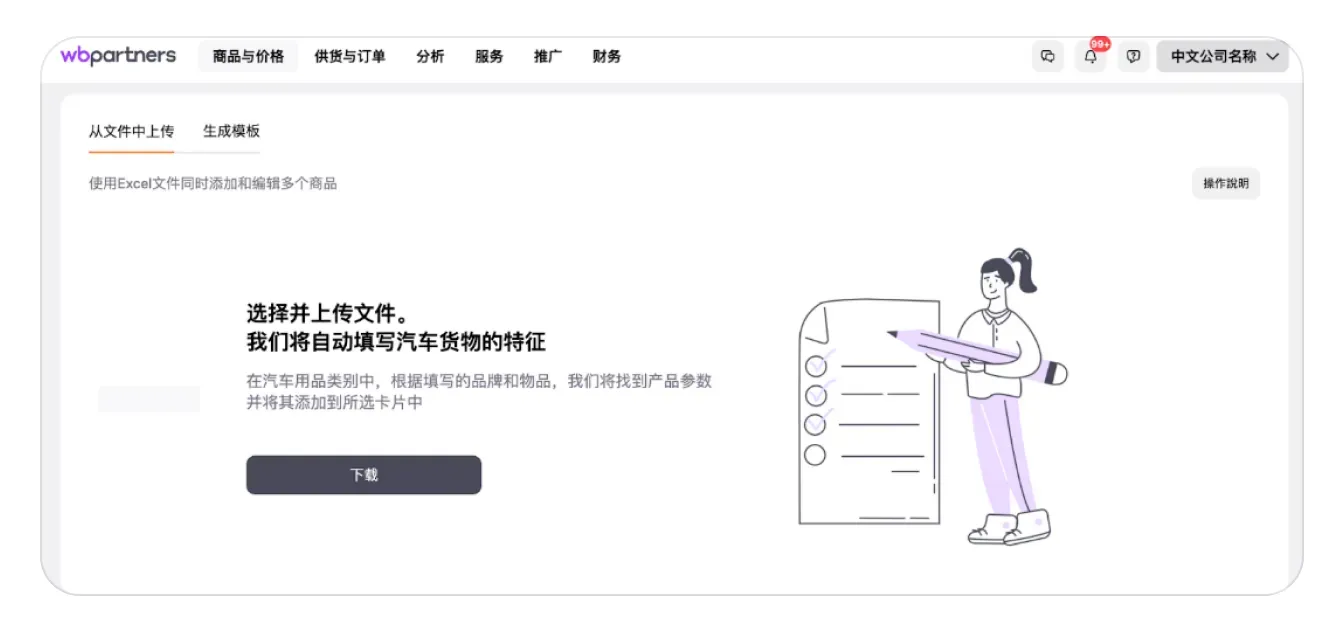
- 将打开一个商品信息上传界面。您可以从 Excel 文件中上传商品数据,也可以在系统中生成模板并手动添加信息。
- 如果您已经准备好包含商品属性的 Excel 表格,点击“从文件中上传”,选择相应文件并上传。系统将根据品牌和商品编号自动填充汽车配件类商品的属性。
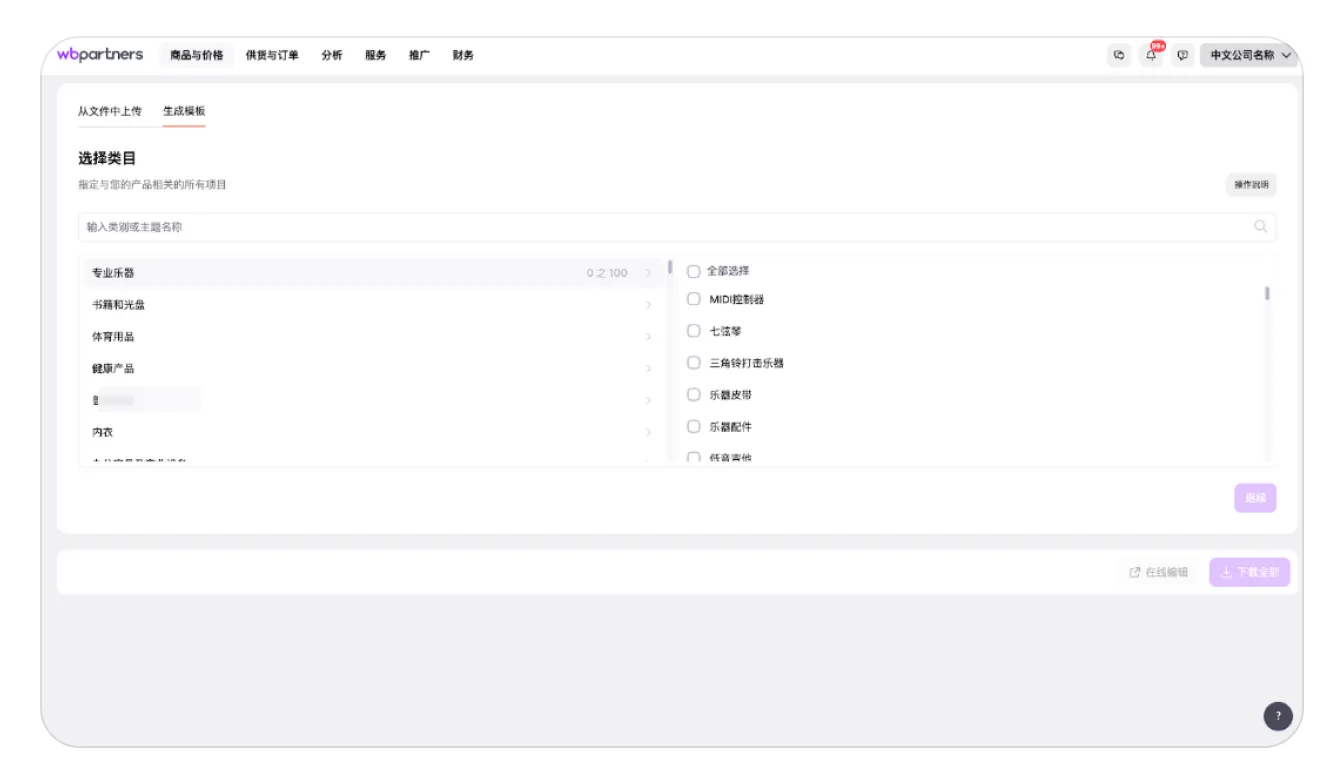
- 如果商品属性未包含在表格中,您也可以手动创建表格。为此请点击“生成模板”。选择您的商品所属的类目和子类目。例如,可以选择“服装”类目,并勾选“连衣裙”、“连体裤”和“半身裙”子类目。然后点击“继续”。
- 系统将生成一个模板,您可以在线编辑,也可以下载为 Excel 文件。在模板中填写商品信息后保存即可。
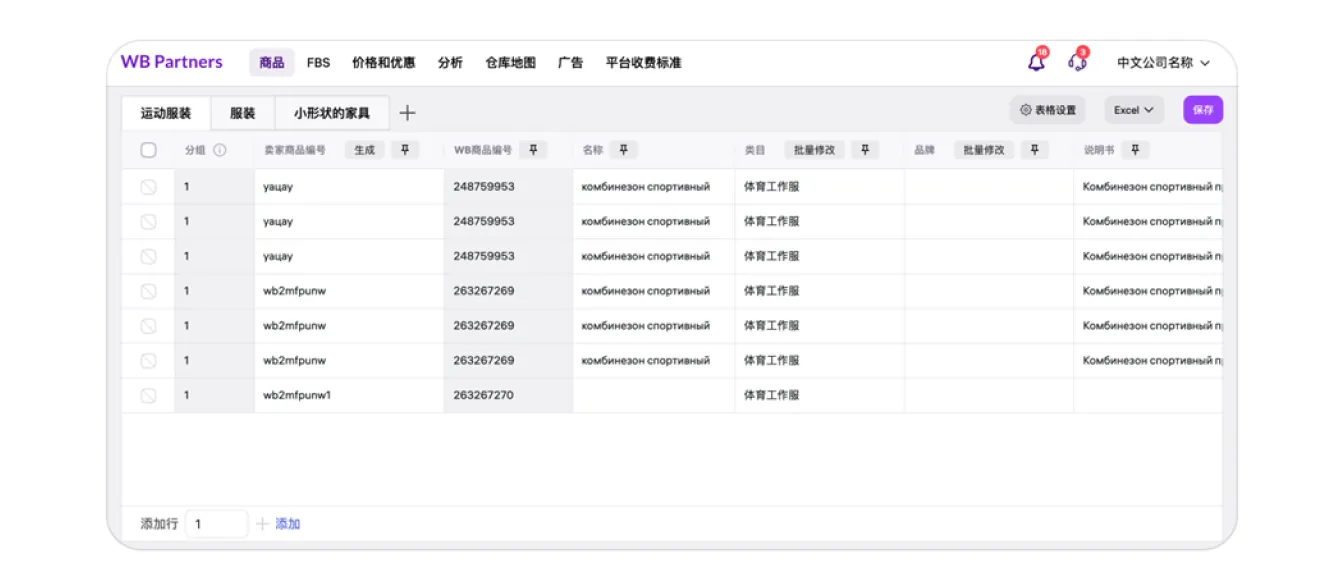
- 您上传的文件会在上传历史中保存两天。如果需要修改其中某个文件,请点击“进入编辑器”。文件表格将会在在线编辑器中打开。您可以使用滚动条向右滑动查看,也可以通过“表格设置”隐藏或调整列的顺序。
- 选择您想添加或修改的商品特征列。点击“批量修改”,即可一次性为所有行添加相同的值。如果不希望在所有行中填写相同的信息,可以分别填写每个单元格。
- 最后点击“保存”。