在本文中: 该报告展示了您商品销售漏斗的详细信息。
请注意,报告中的数据以“实际年度”呈现,即从当前日期起往前一整年的数据。同时需要考虑,商品的实际成交(自提/签收)与订单取消数据均按照下单日期计算。
“包含已删除商品”筛选器 — 该筛选器可用于查看不同时间段内的数据,并决定是否包含已删除的商品。此类商品在表格中将标注“已删除商品”的标志。
下单转化率 — 指商品下单数占加入购物车次数的比例。计算公式: (下单数量 ÷ 加入购物车数量) × 100。
加购转化率 — 指商品被加入购物车次数占商品详情页访问次数的比例。
计算公式:(加入购物车数量 ÷ 商品详情页访问次数) × 100。
订单金额变化趋势 — 当前周期的订单总金额减去上一相同周期的订单总金额。
取消商品数量 —已退货或取消的商品数量。取消和退货时间按下单日期统计。
平均价格 — 所选周期内商品的平均售价,考虑卖家折扣。
库存余额总额 — 当前库存数量(WB仓库和FBS卖家仓库)乘以当前折扣价的乘积。对于有尺码的商品,显示的是总金额,即分别计算每个尺码在各仓库的库存金额后,再将这些金额相加。
每日平均订单数量 — 选定期间内的每日平均订单数量。
计算公式为:选定期间内的总订单数量 ÷选定期间的天数。
平均交货时间 — 从订单生成到商品到达提货点的平均时间。
本地订单(%)— 本地订单占总订单的比例。本地订单是指在同一地区内进行的订单。
商品详情页评分 — 根据填写字段和照片确定的商品页面评分。最高商品页面评分为10。
商品页面评分无法计算的商品显示为«无评分»。
收入占比 — 显示了根据选择的筛选器商品对总收入的贡献。其动态相对于您在时间筛选器中选择的上一个期间进行计算。正动态以绿色突出显示,负动态以红色显示。
在“事件日历”报告中,您可以看到店铺内商品页面发生的各种事件,例如价格或图片的变更,以及这些变更如何影响销售漏斗的各个阶段和其他业务指标。每个商品页面(除已删除的商品外)都有自己的事件日历。
报告数据可以帮助您:
- 跟踪商品页面在不同时间段的变动,
- 控制商品页面的表现效果,
- 添加自定义事件(包括已发生和计划中的),并进行管理,
- 分析历史变动对各项指标的影响。
每个商品(已删除商品除外)都有自己的事件日历。您可以通过以下几种方式打开它。
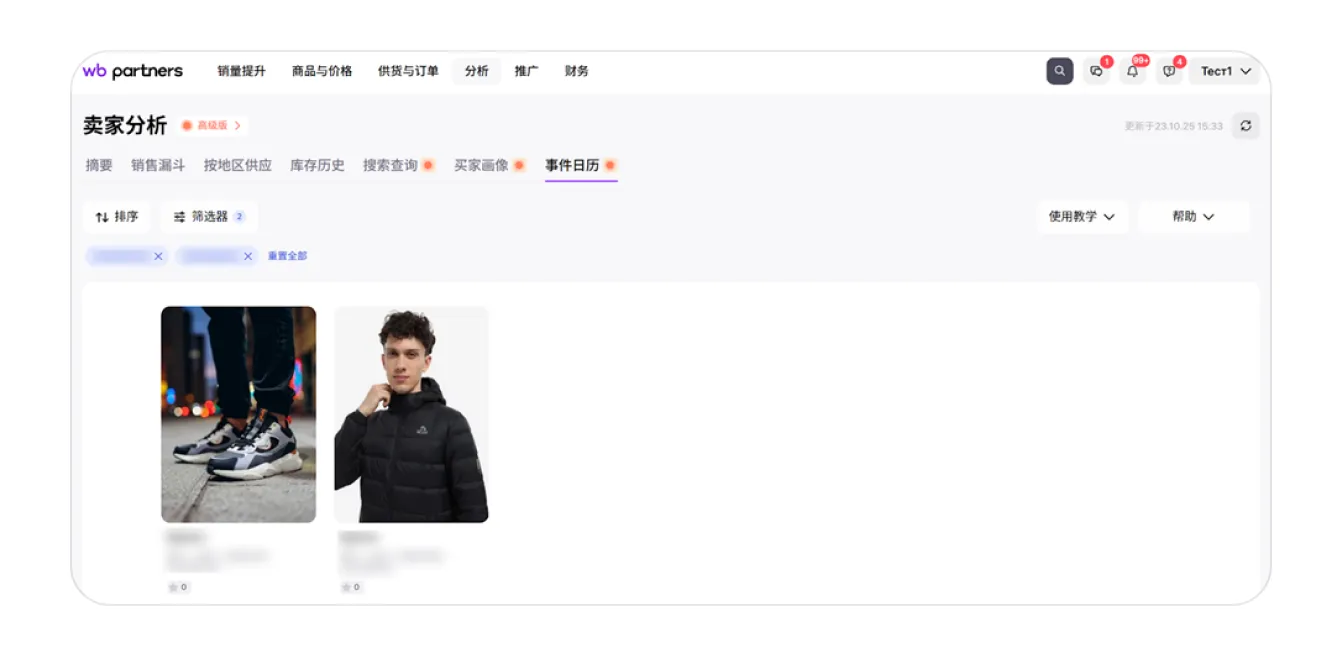
在报告页面中,您将看到所有商品的列表。点击所需的商品,其对应的事件日历将在新标签页中打开。
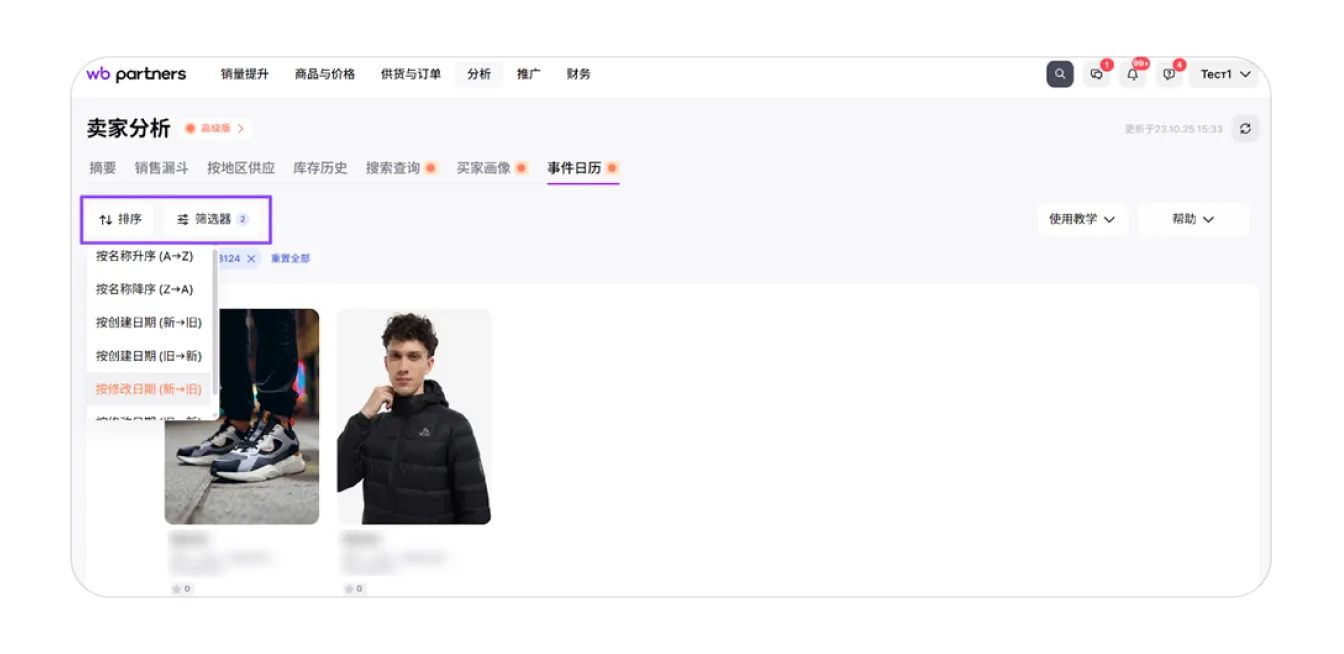
您可以从总体列表中筛选出所需的商品,点击报告左上角的 “排序” 按钮,可以根据名称、创建日期或最后修改日期进行排序。
旁边还有 “筛选器” 按钮,通过它可以根据 品类、品牌、商品编号 和 标签来筛选商品。
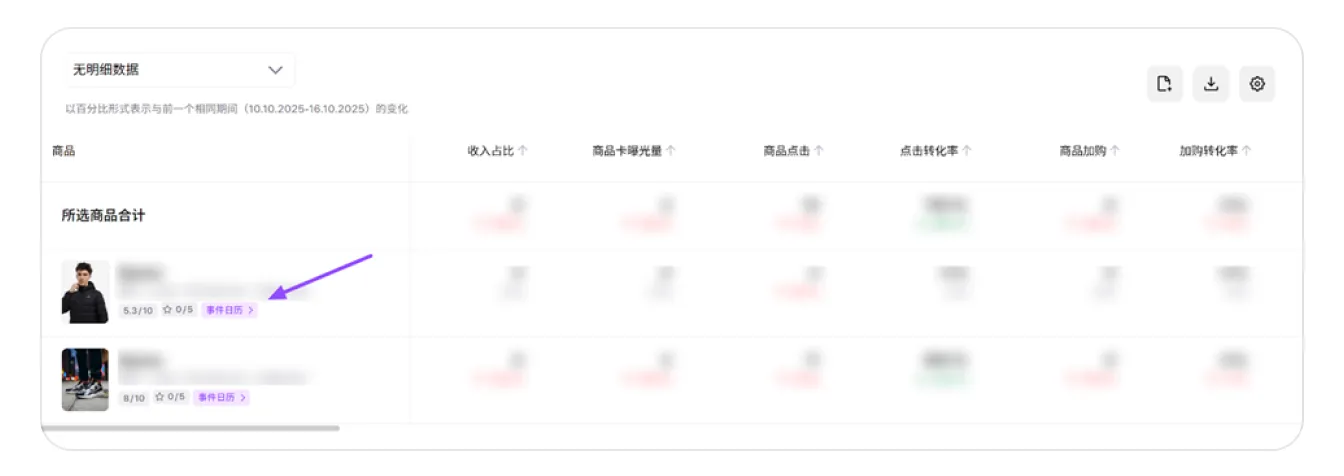
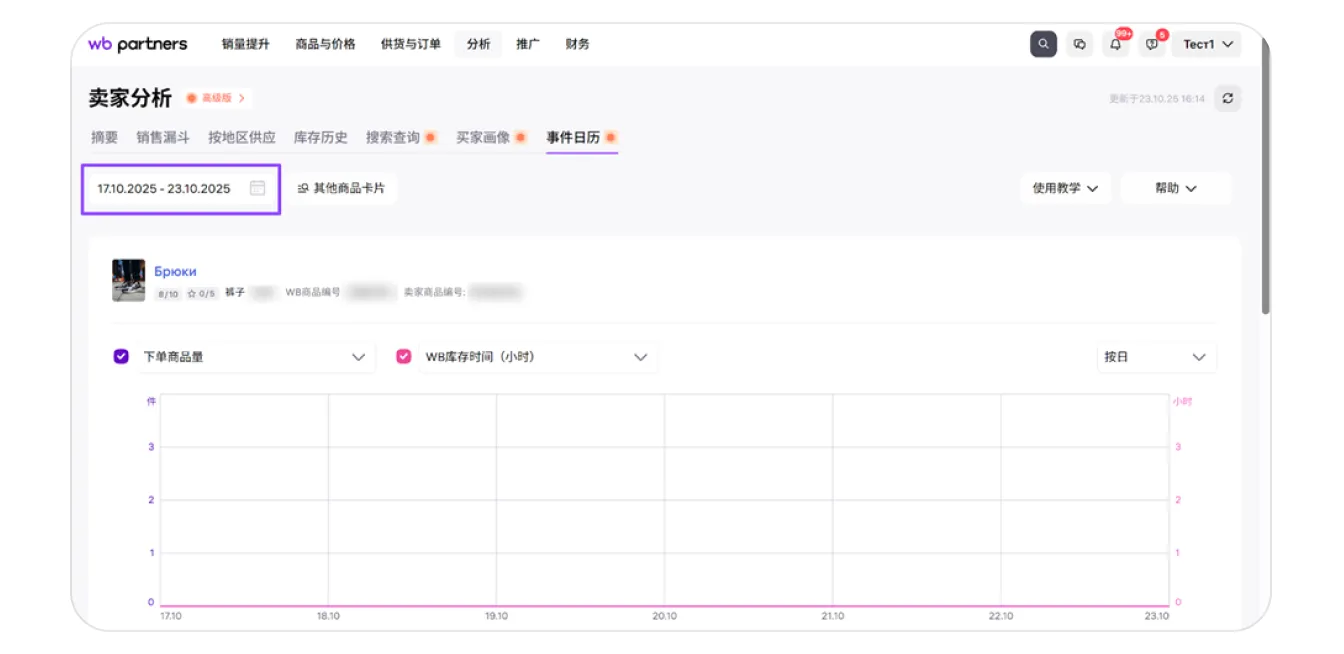
打开“卖家分析 → 销售漏斗”选项卡。下拉至表格部分,选择所需的商品,然后点击 “事件日历”。 您也可以直接从商品详情页的简要分析中进入事件日历。进入“商品与价格 → 商品详情页”,在表格中点击所需商品。右侧会打开一个简要报告,在其顶部将显示一个链接,可跳转至该商品的事件日历。 在左上角的窗口中设置所需的时间范围,您即可查看不同时间段的数据。
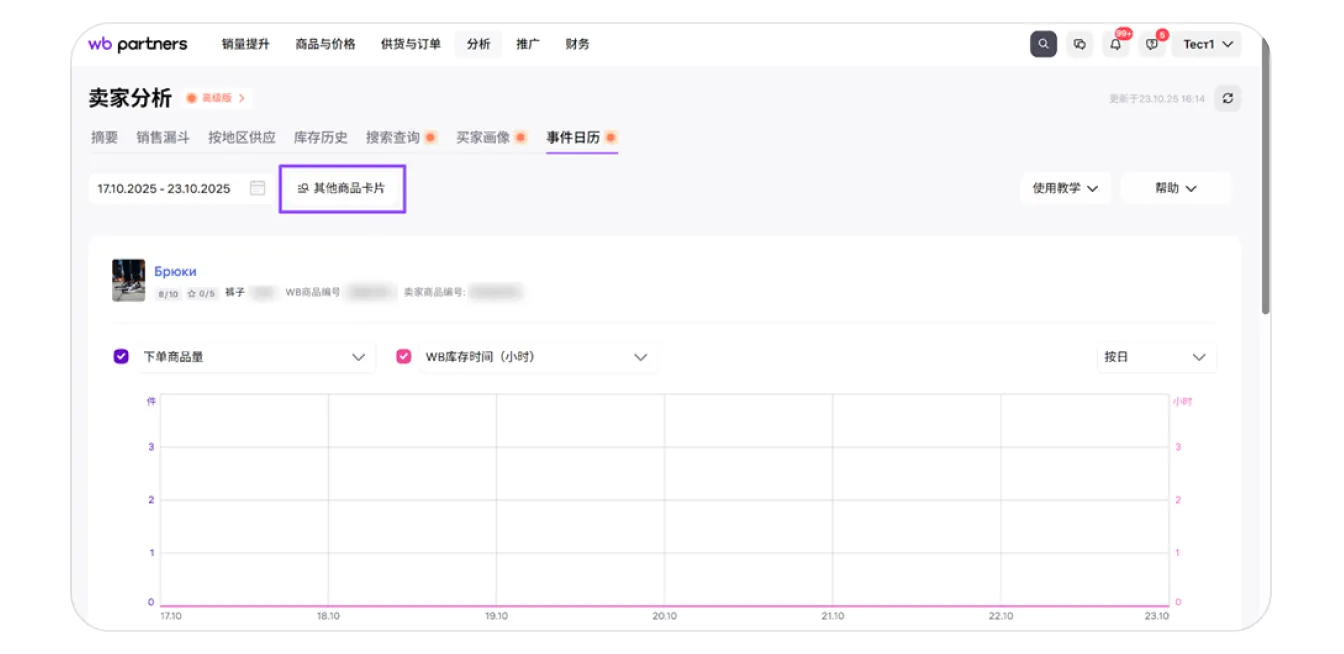
通过 “其他商品” 按钮,可以快速打开其他商品的事件日历,例如用于对比它们的指标。
点击 “其他商品” 后,会弹出一个窗口,显示您所有的商品。点击所需商品,即可在新标签页中打开其事件日历。如果商品较多,可在搜索栏中通过商品名称、WB 商品编号或卖家商品编号进行查找。
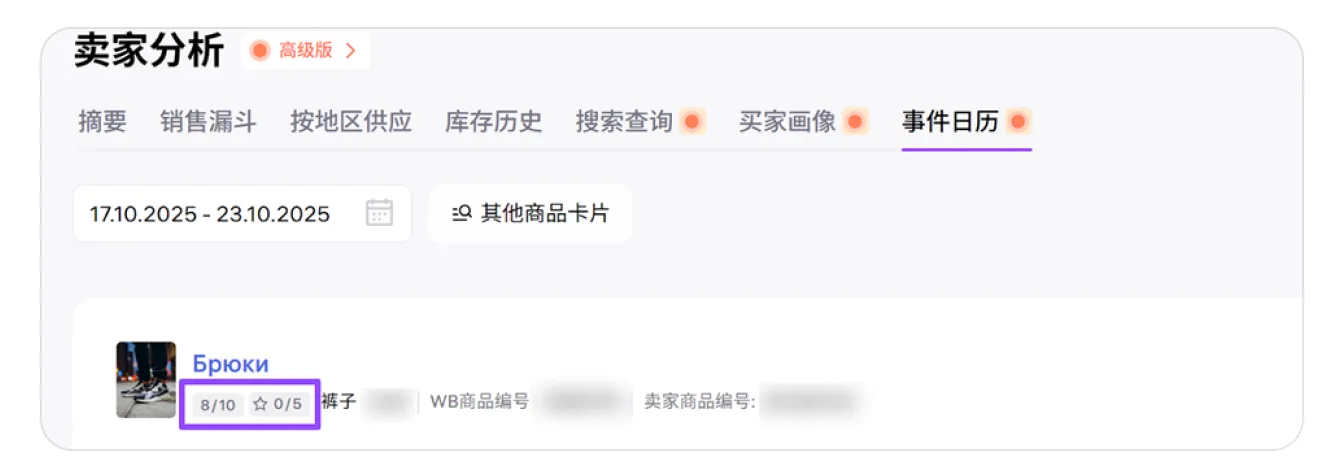
在商品图片旁边会显示该商品页面的综合评级和评论评分,以及 Wildberries 商品编号和 卖家商品编号。有关商品详情页评级的计算方式,可在相关指南中了解更多详情。 评论评分是基于买家在过去两年内对每个商品编号的评分计算得出的平均值,最新的评分权重更高,对整体评分影响更大。
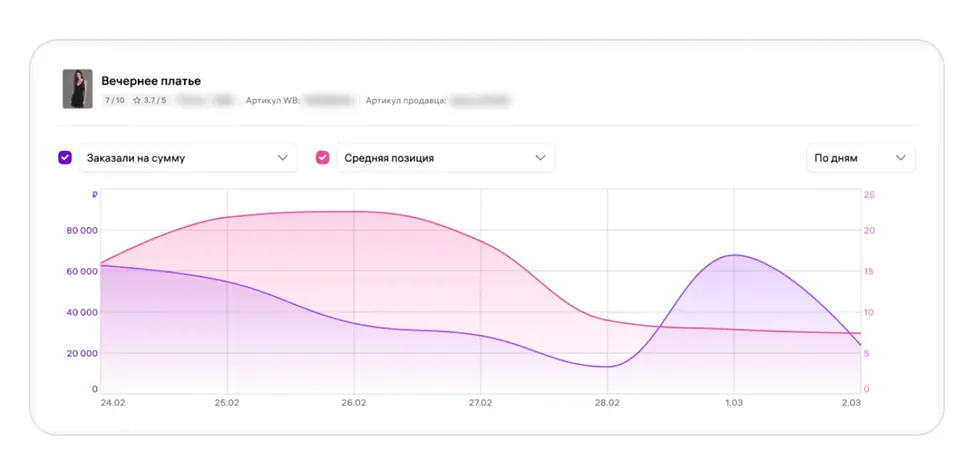
在商品图片下方,会显示一个动态指标对比图。例如,您可以对比一周或一个月内价格变化与搜索排名之间的关联趋势。
图表两侧的下拉列表中指标相同,您可以自由选择需要的两个指标并进行对比。同一个指标无法选择两次。
如果只想查看单个指标,请取消第二列的勾选。
图表可显示的所有指标包括:
- 下单的商品数量,
- 进入商品详情页的访问人数以及将商品加入购物车的人数,
- 加购转化率:将商品加入购物车的人数 ÷ 进入详情页的人数 × 100,
- 下单转化率:下单人数 ÷ 加购人数 × 100,
- 下单商品金额,
- 实际成交数量与成交金额,
- 成交率(实际成交数量 ÷ 订单数量 × 100),
- 平均排名:商品在搜索结果中的平均排名,仅统计那些用户从中进入商品详情页或将商品加入购物车的排名,
- 评论评分,
- 买家成交价格:买家实际支付的金额,包含平台折扣及WB钱包折扣。图中三条线分别表示当日购买商品的最高价、最低价及中位价,

中位数——即价格序列的中间值,表示高于和低于该价格的数量相等。
- WB库存时间(小时):商品在统计周期内,平均在Wildberries仓库中可供销售的时长(计算时选取下单量最高的仓库)。该指标可帮助判断商品是否在主要销售仓库中得到了充分展示。统计时包含商品的所有尺码和变体。
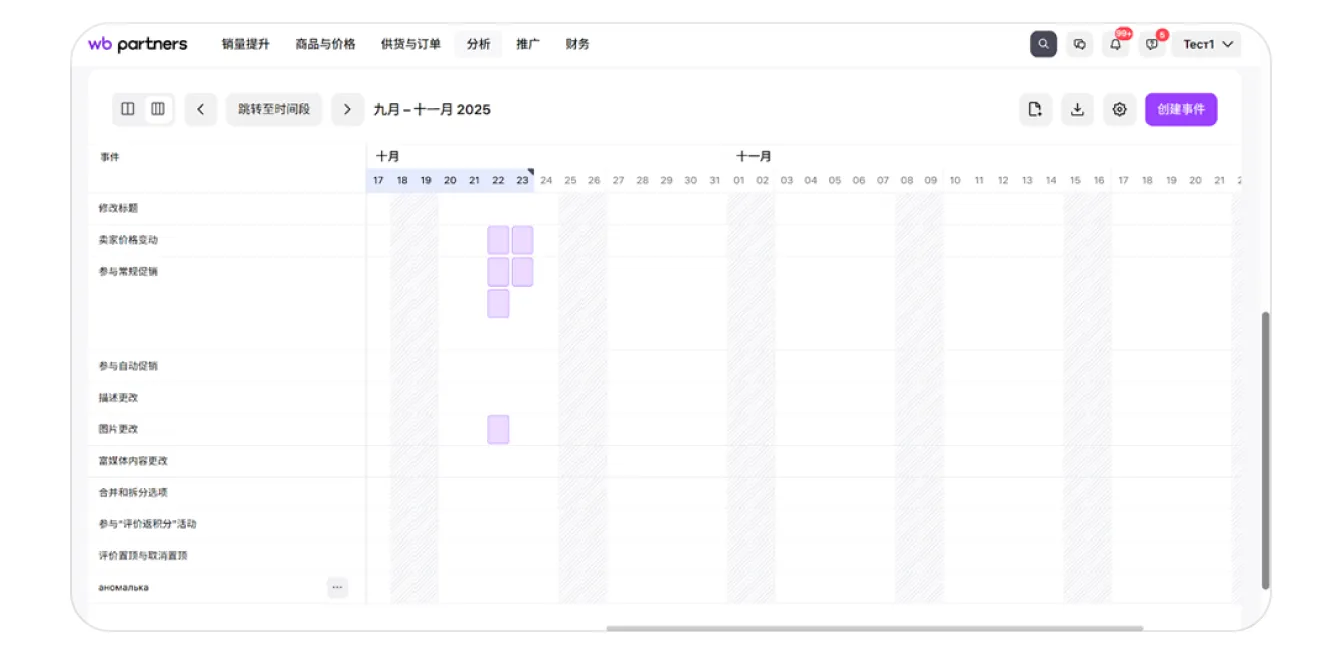
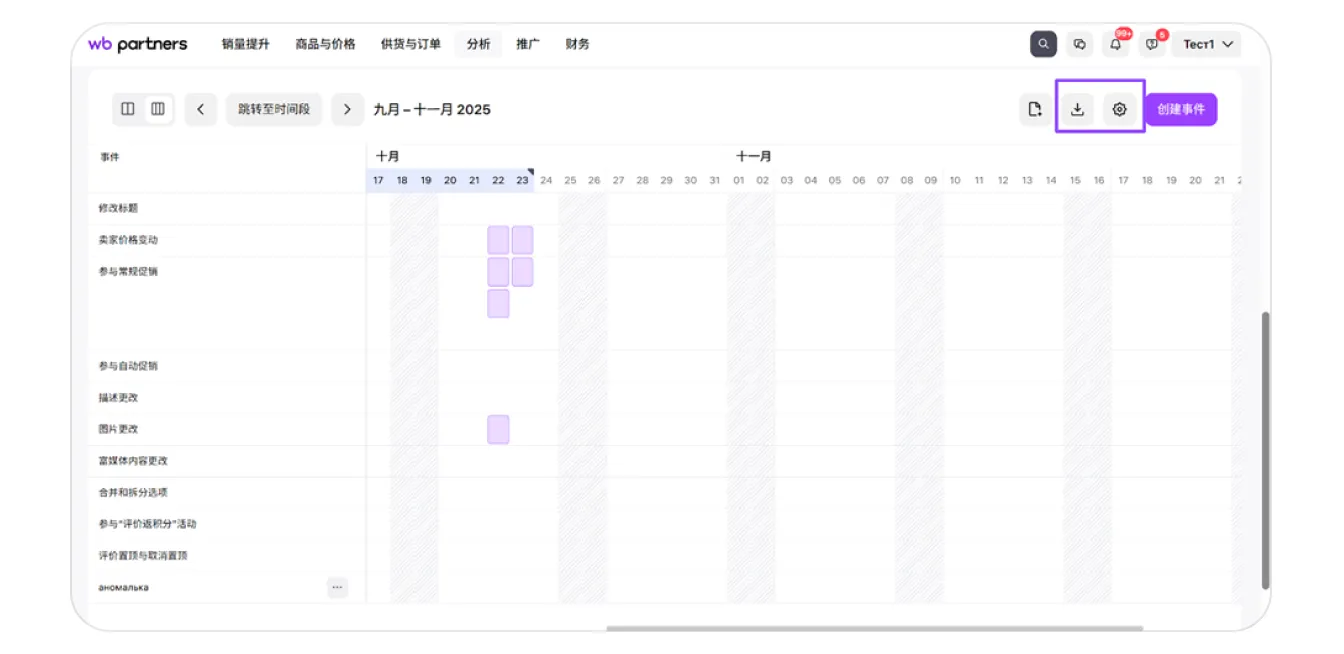
表格中显示了选定时间段内商品页面发生的所有事件。
事件类型在表格行中标注,例如“博主推广”;具体事件则以带颜色的日期或时间段标示,例如“12月5日 — 博主N推广”。同一类型的事件可能会有多个。
您可以评估以下事件对销售的影响:
- 卖家调整价格,
- 对商品页面的操作:修改标题、描述或图片、调整富媒体内容、合并或拆分商品,
- 参与活动或自动推广活动,
- 参与“评论积分”活动,
- 评论置顶或取消置顶,
- 自定义事件:您可以为自己的商品页面创建最多10种自定义事件,并可随时编辑或删除。
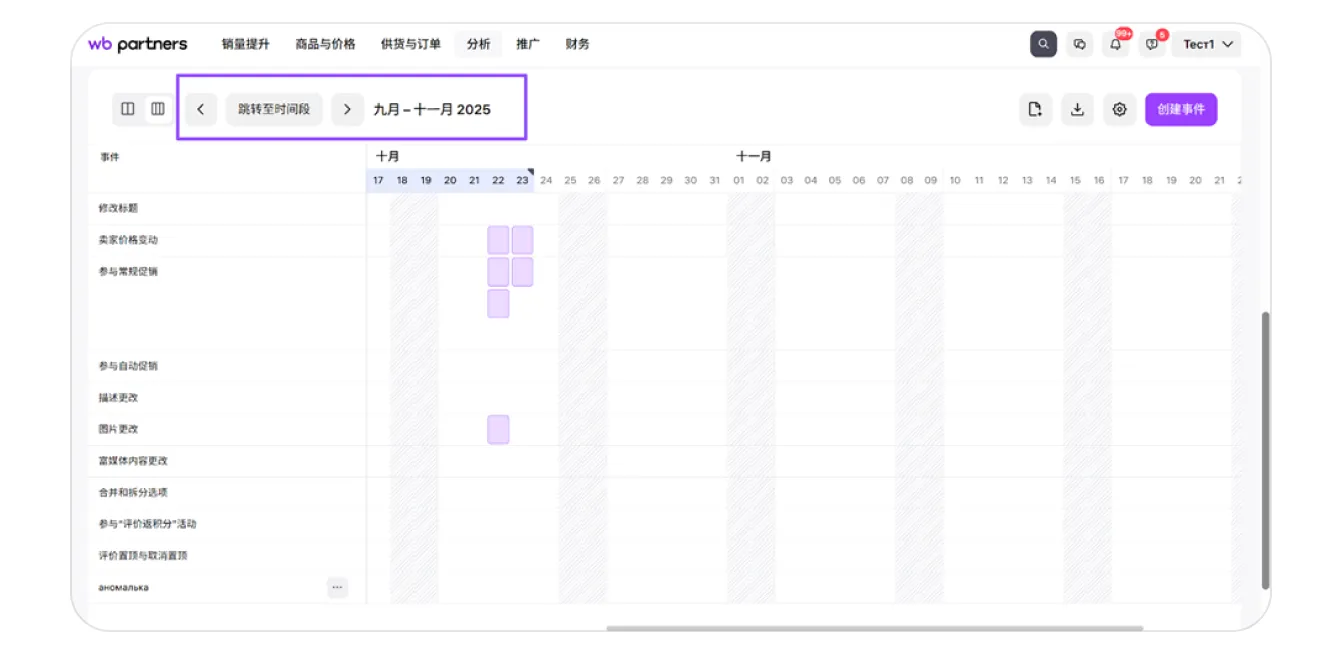
在日历中,选定的时间段会以蓝色高亮显示。您可以通过滚动表格,在选定时间段的前三个月和后三个月范围内移动查看。如果需要查看更早或更晚的时间段(距今最长一年)的数据,请使用箭头按钮:
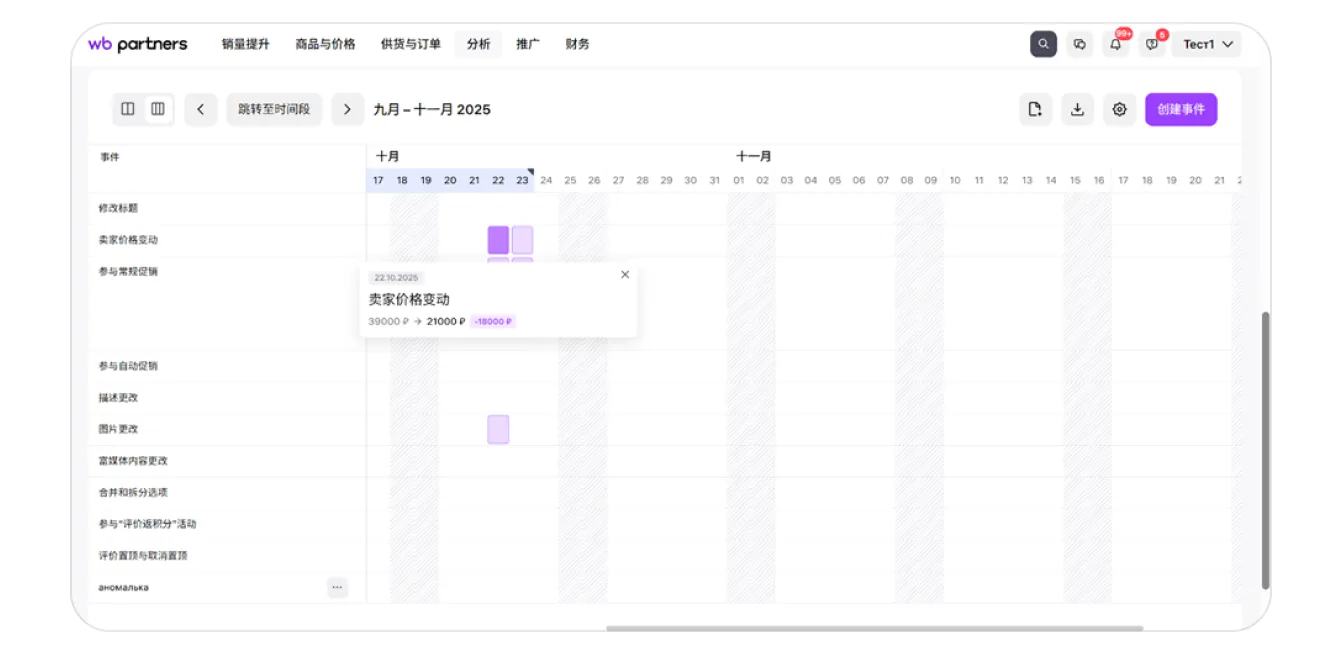
要查看某个事件的详细信息,请点击表格中的彩色单元格:
您可以将自己的事件添加到表格中,如果它们未包含在 Wildberries 的统计中,例如包装更改、为购买商品的买家准备礼品或广告活动。添加后,这些数据将显示在报告中。例如,如果您计划与博主开展广告活动,可以创建此类事件,然后跟踪其对业务指标的影响,并据此调整策略。
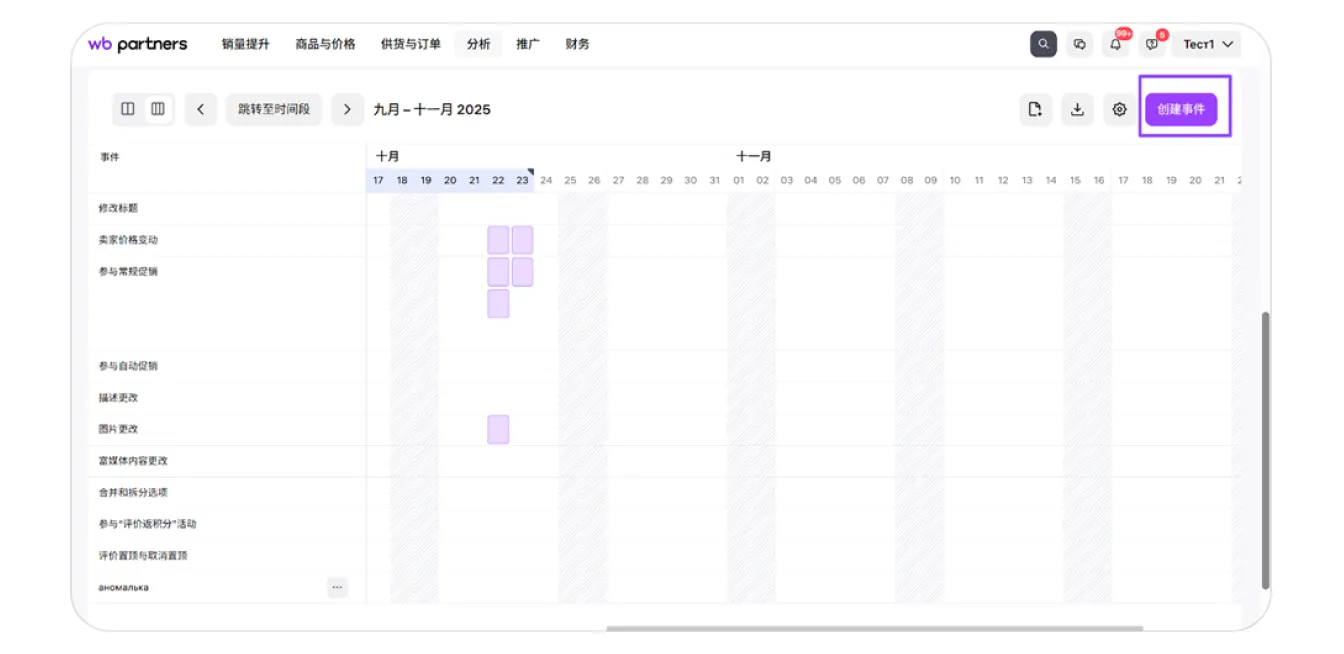
点击“创建事件”:
将会出现一个“新事件”窗口。请选择事件类型或添加新的事件类型,填写日期和简短描述。然后点击“创建”,事件将被保存并显示在表格中。
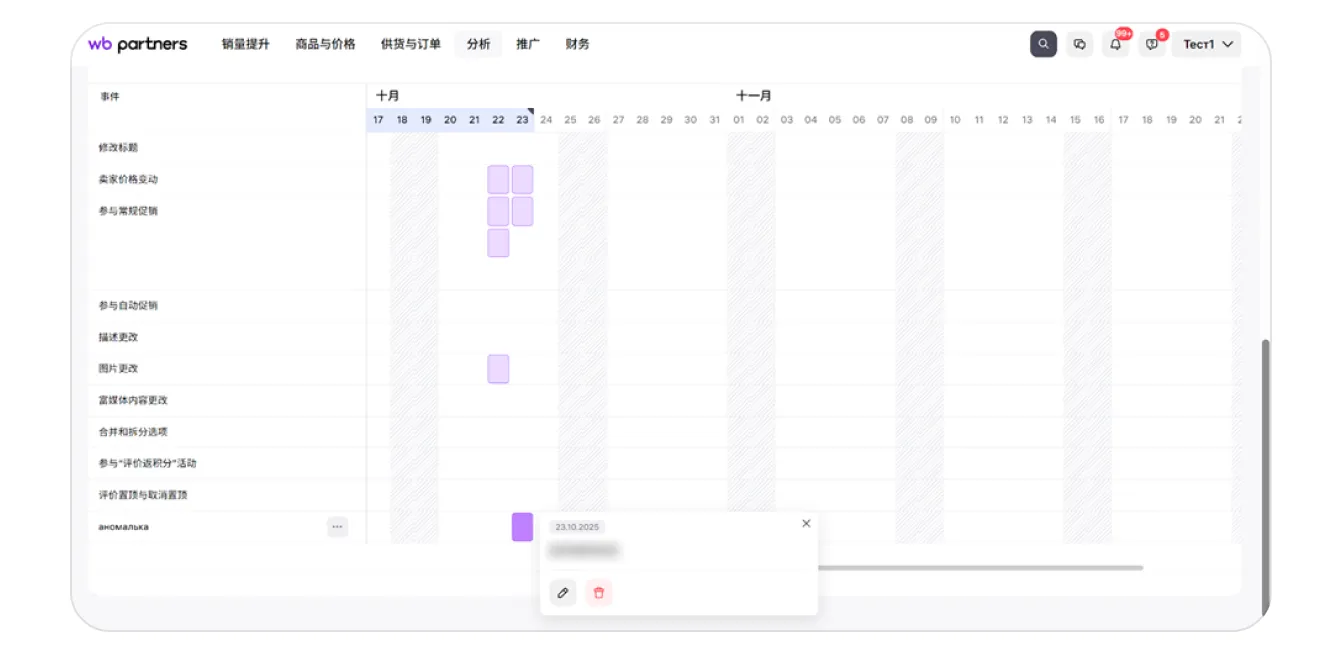
已创建的事件可以进行编辑或删除:
点击第一个按钮可将完整的事件报告及指标图表可下载为 Excel 格式。此外,还可以设置在表格中显示的活动内容。如需调整顺序或删除不需要的活动,请使用带齿轮图标的按钮。
该指标显示在所选时间段内,商品在 Wildberries 仓库中可供销售的小时数。计算时会考虑下单量最大的仓库,以及商品的所有尺寸和款式。
最多可以创建 10 种事件类型。事件类型适用于您所有的商品。
点击“”创建事件“按钮,选择现有事件类型或添加新类型,然后填写日期和简短描述。接着点击“创建”,事件将被保存并显示在表格中。已创建的事件可以编辑或删除。