更新日期 5/18/2026商品的状态、限制与设置
在本文中: 在“商品与价格 → 商品详情页”中,您可以查看具有不同状态的商品。
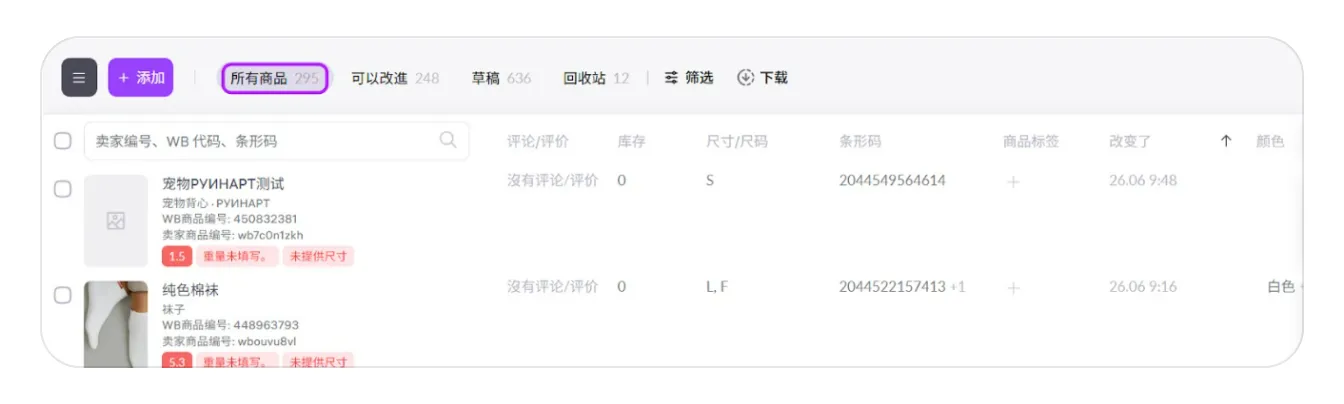
所有商品
此处展示已创建的商品及其基本信息,同时也能看到被封禁的商品:
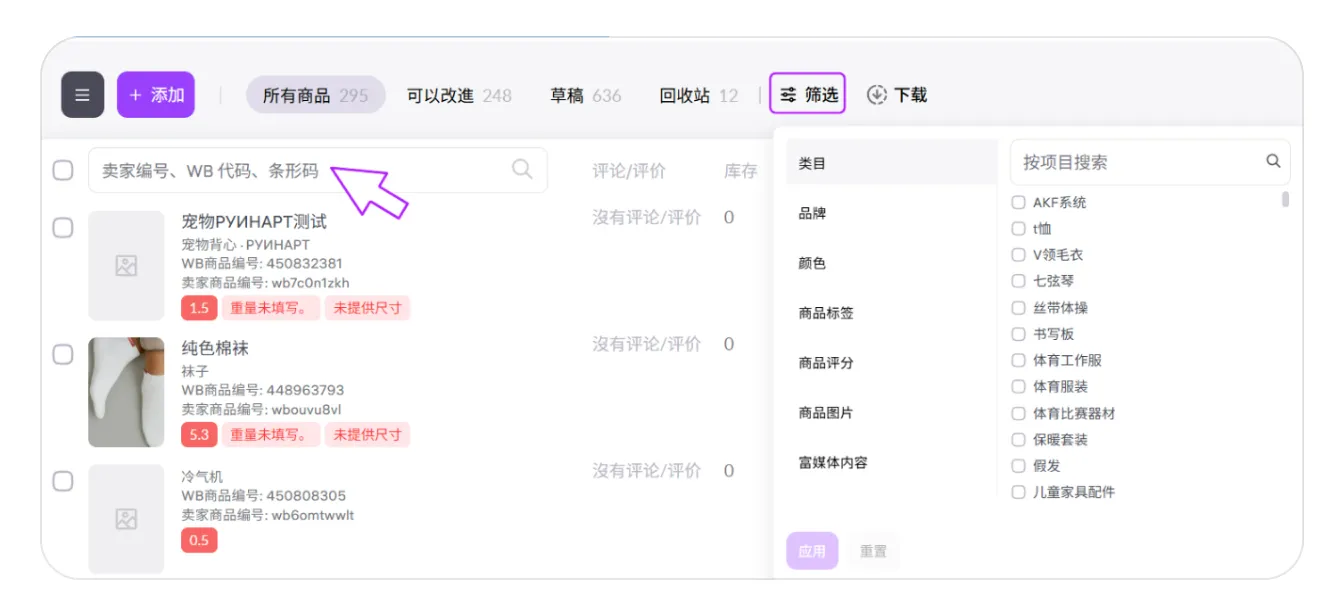
您可以通过“按商品编号、品类、条形码搜索”字段快速查找所需商品,也可按品牌、品类和标签进行筛选:
可以改进
此类商品没有商品图片、被封禁或未填写尺寸信息。
草稿
创建过程中出现错误的商品。点击感叹号可查看具体错误原因。
回收站
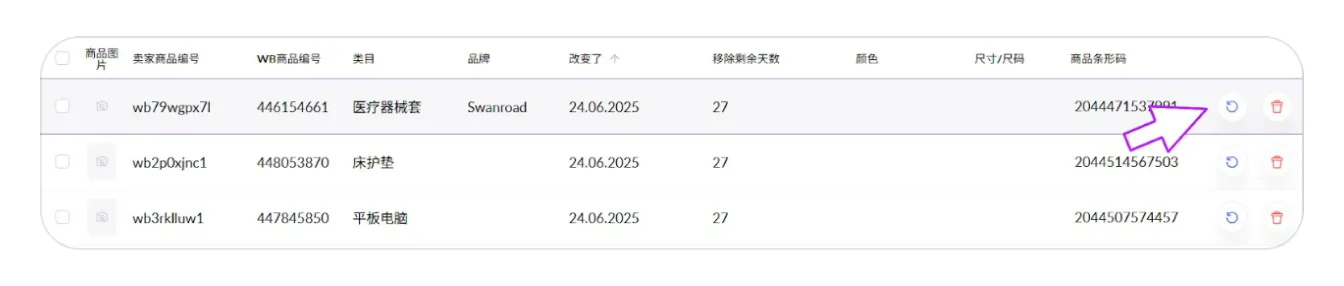
已删除的商品。您可以从回收站恢复商品。
如需批量恢复,请勾选多个商品后点击“恢复商品页面”。

如果商品中未填写任何尺寸信息,该商品将自动移入回收站。
商品在进入回收30 天后将被系统永久删除。您也可以手动提前删除。
以下情况无法将商品从回收站删除:
- 商品有正在进行中的发货任务;
- 商品在过去 28 天内有销售记录;
- 商品仍有库存。
限制是指可创建商品的最大数量。该限制取决于您的商品销售额:销售额越高,可创建的商品数量越多。
当销售额处于最低档时,默认限制为 600 个商品。
系统每天根据近一年及近 30 天的销售数据,自动计算您的可用限额:
如果已创建的商品数量达到或超过当前限制,将无法再创建新商品。但已创建的商品可以不受限制地更新修改。
若想确保不超出可用限额,您可以手动删除未使用的商品。不过请注意,若商品正处于进行中的发货任务流程中,或者该商品在过去28天内有销售记录,那么此商品将无法移至回收站。
商品数量上限可通过付费方式提升。为此,请进入“限制”界面并点击“提升上限”。在弹出的窗口中输入您希望增加的商品数量,并使用 MIR 卡支付服务费用。费用标准为 每个商品50 卢布。
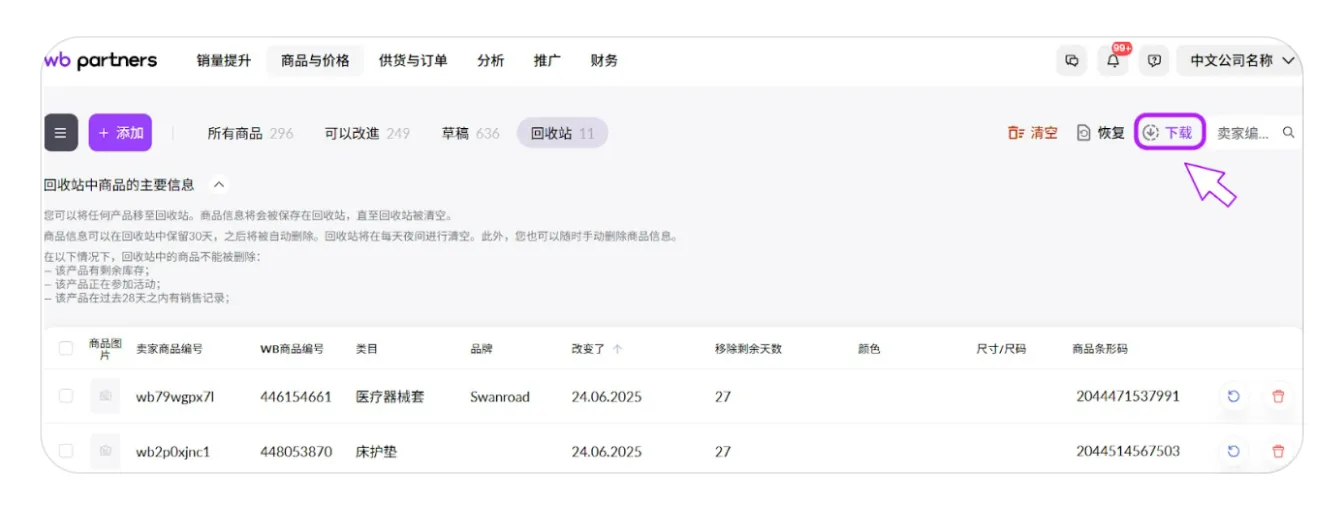
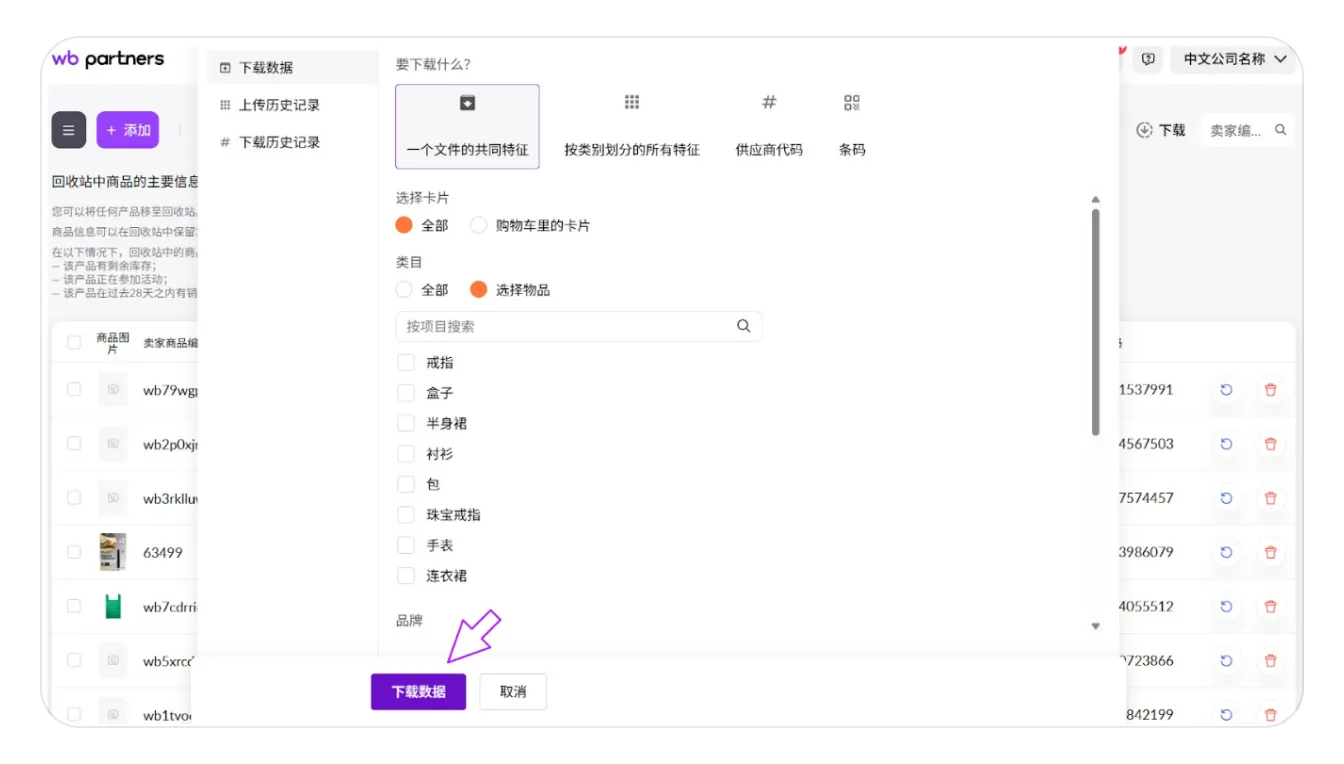
在“下载”板块中,您可以查看商品页面在创建和编辑过程中的上传状态、错误信息,以及历史下载记录:
- 在“数据下载”标签页中,您可以导出某类商品的基本信息或全部属性数据,也可下载已移入回收站的商品。可按商品类目、品牌、是否含图片等维度筛选所需数据;
- 在“上传记录”和“下载记录”标签页中,您可以查看已创建商品的状态,以及过往的下载历史。
如果您将多个商品合并在一起,可同时对多个商品中的字段进行修改或填充。
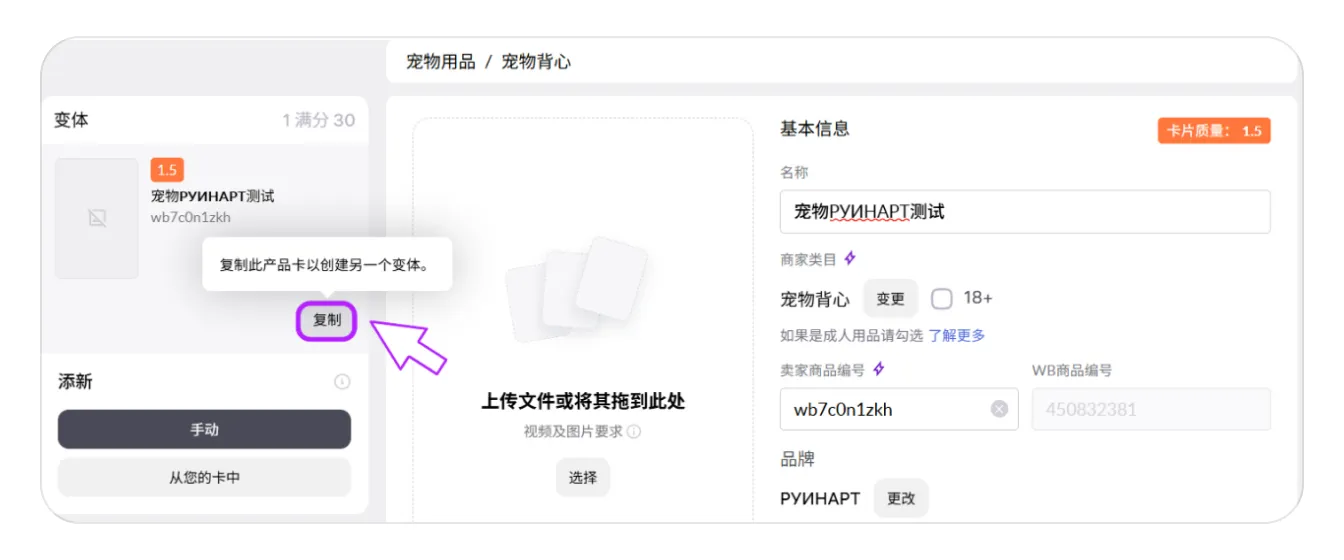
点击“基本信息”模块顶部的按钮,可启用商品特性复制功能,便于批量为所有变体(如不同颜色)同步填写内容。您也可以手动调整需要复制的参数。
每个商品最多可添加 30 种颜色变体。
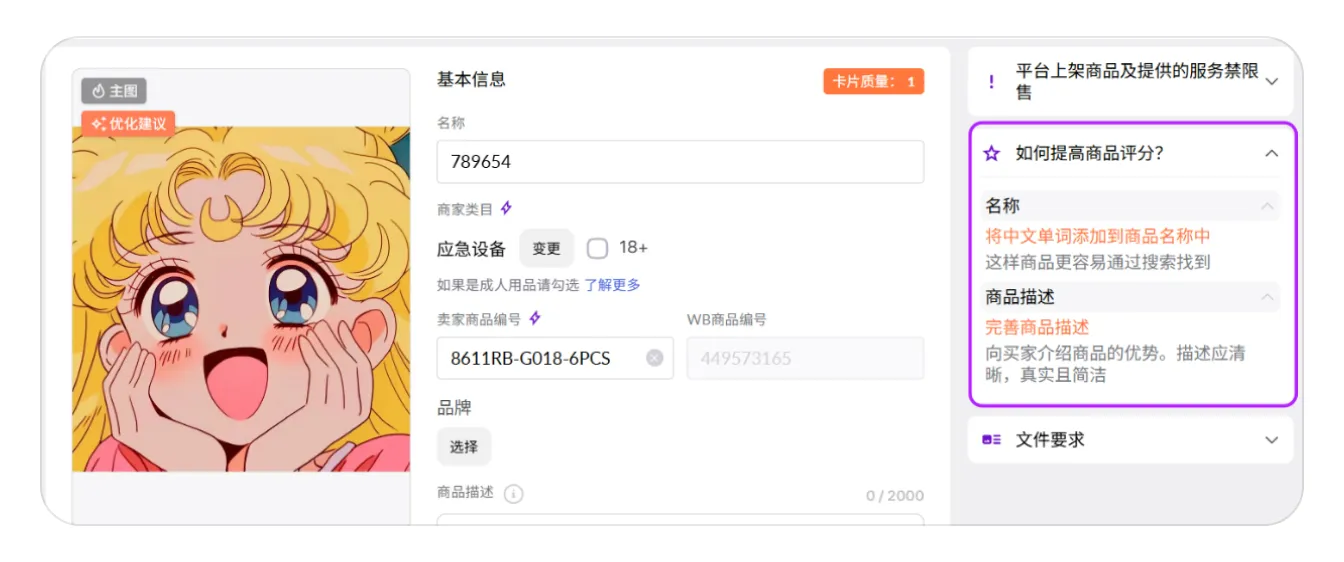
评分根据填写字段的数量、质量及图片情况自动生成,目前仅适用于部分类目。
系统还将提供提升评分的建议,帮助您优化页面内容,从而在搜索中获得更好排名。